
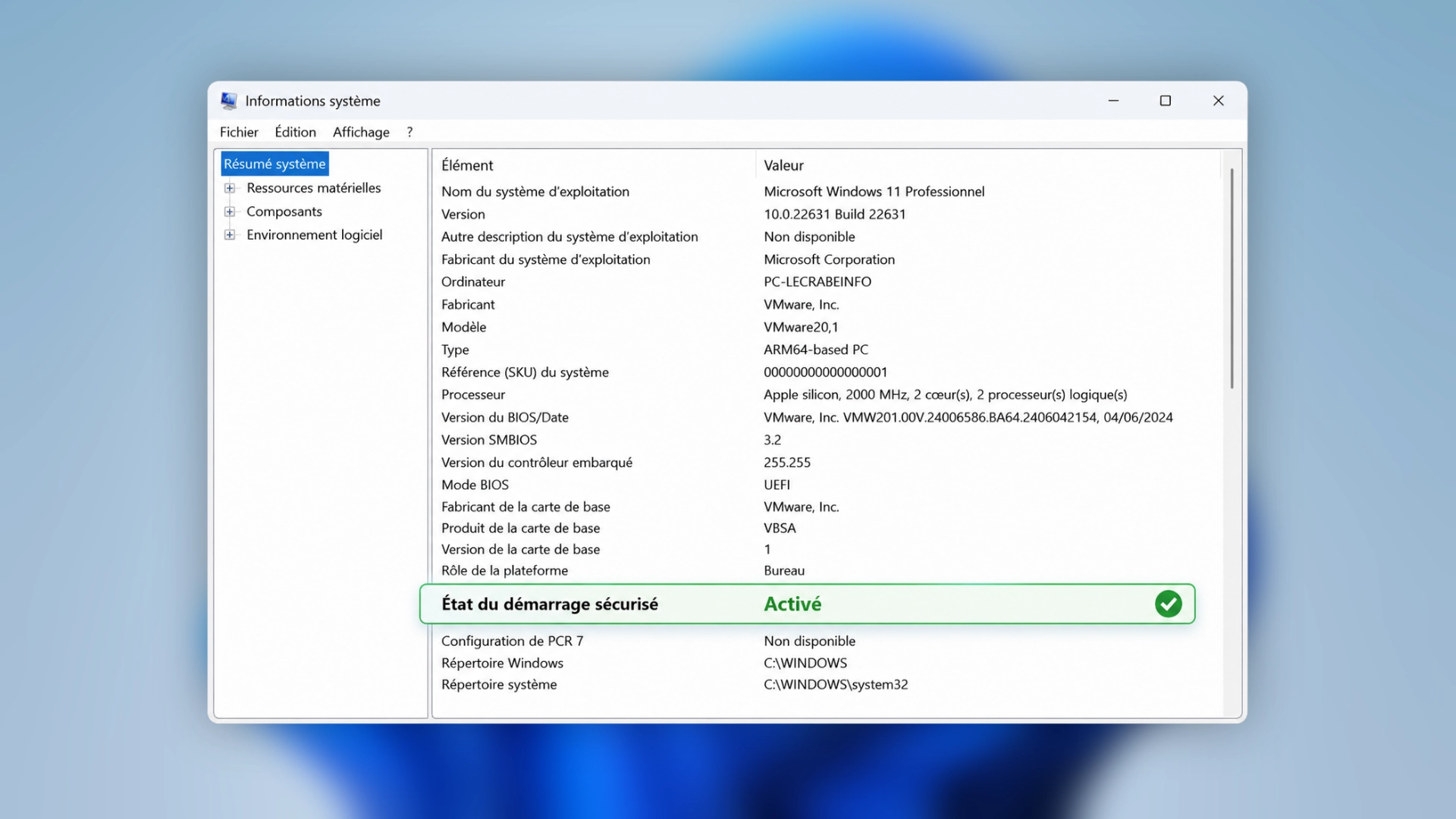

Vous souhaitez vérifier si le Secure Boot (ou démarrage sécurisé) est activé sur votre PC ? Pour installer Windows 11, lancer un jeu qui l’exige ou simplement vérifier que votre ordinateur est bien protégé par cette fonctionnalité de sécurité, il est souvent nécessaire de savoir s’il est activé ou non.
Dans ce tutoriel, je vous montre 3 méthodes simples pour vérifier si le Secure Boot est activé, directement depuis Windows 11 ou Windows 10, sans passer par l’interface de configuration de l’UEFI (BIOS).
Vérifier si le Secure Boot est activé : toutes les méthodes
Méthode n°1 : avec Informations système (msinfo32)
Informations système est un utilitaire intégré à Windows qui permet d’afficher de nombreuses informations sur votre ordinateur, dont l’état du Secure Boot.
-
Ouvrez la fenêtre Exécuter avec le raccourci Windows + R .
-
Saisissez
msinfo32, puis appuyez sur Entrée.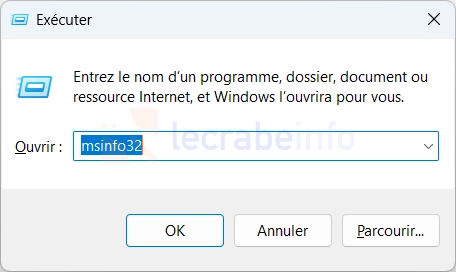
-
Dans la fenêtre Informations système, vérifiez que Résumé système est sélectionné dans le volet de gauche.
-
Repérez la ligne État du démarrage sécurisé.
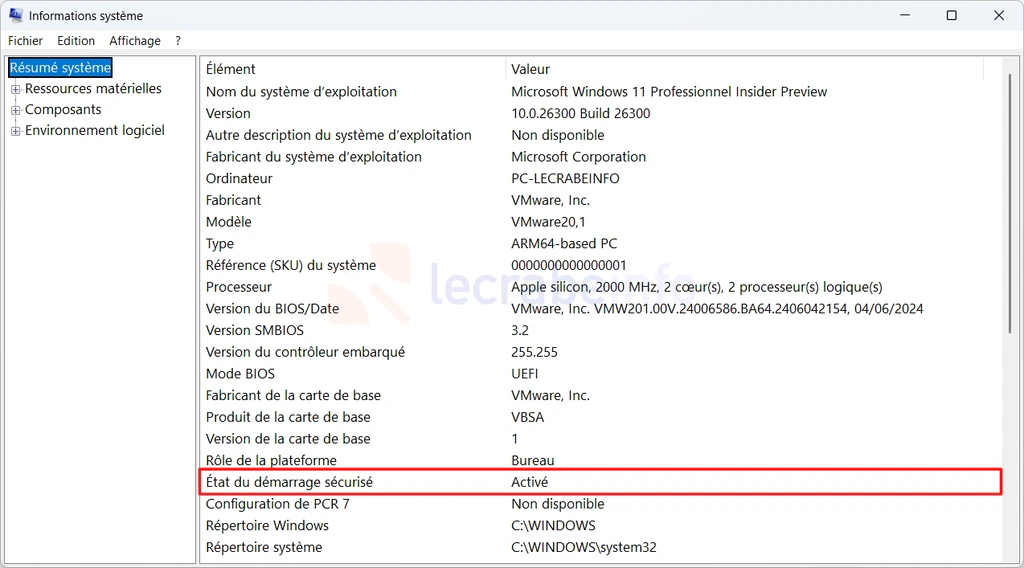
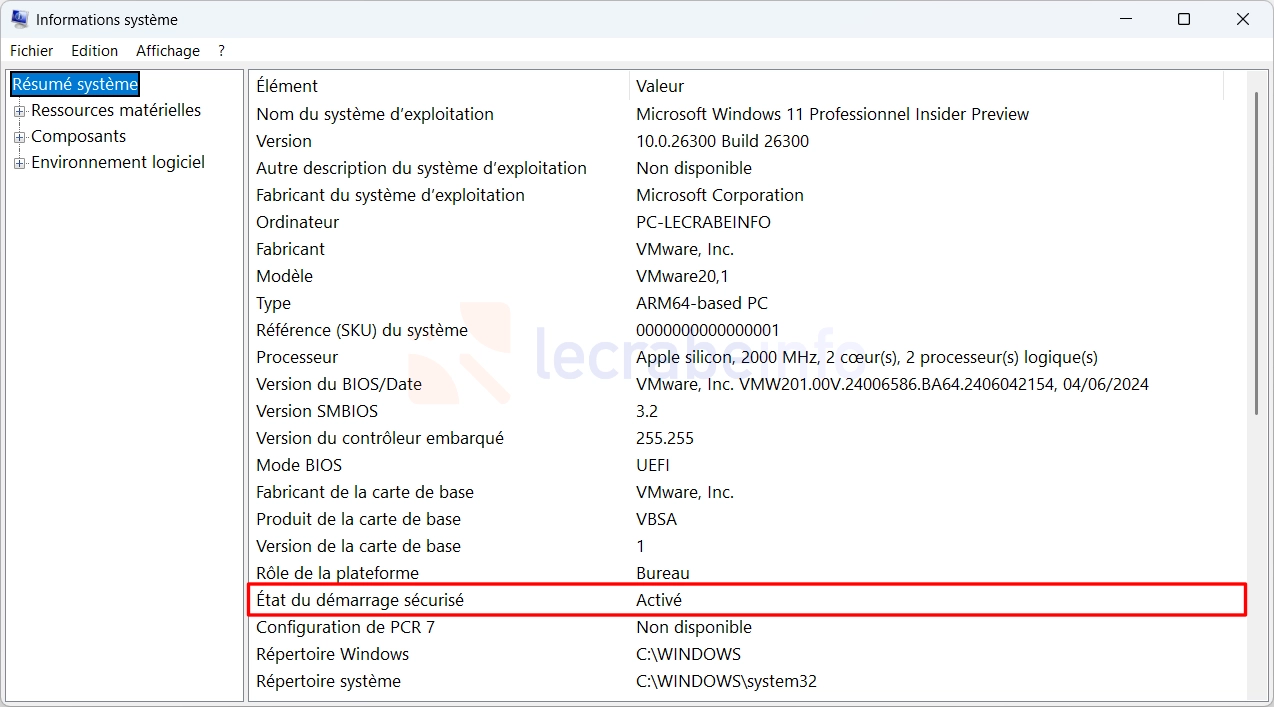
Selon le résultat affiché, voici l’état du Secure Boot :
| Valeur | Signification |
|---|---|
| Activé | 🟢 Le Secure Boot est activé et protège le processus de démarrage de votre PC. |
| Désactivé | 🟡 Le Secure Boot est pris en charge, mais il est actuellement désactivé. |
| Non pris en charge | 🔴 Votre PC ne prend pas en charge le Secure Boot ou n’est pas configuré pour démarrer en mode UEFI. |
Méthode n°2 : avec PowerShell
Vous pouvez également vérifier l’état du Secure Boot à l’aide d’une simple commande PowerShell :
-
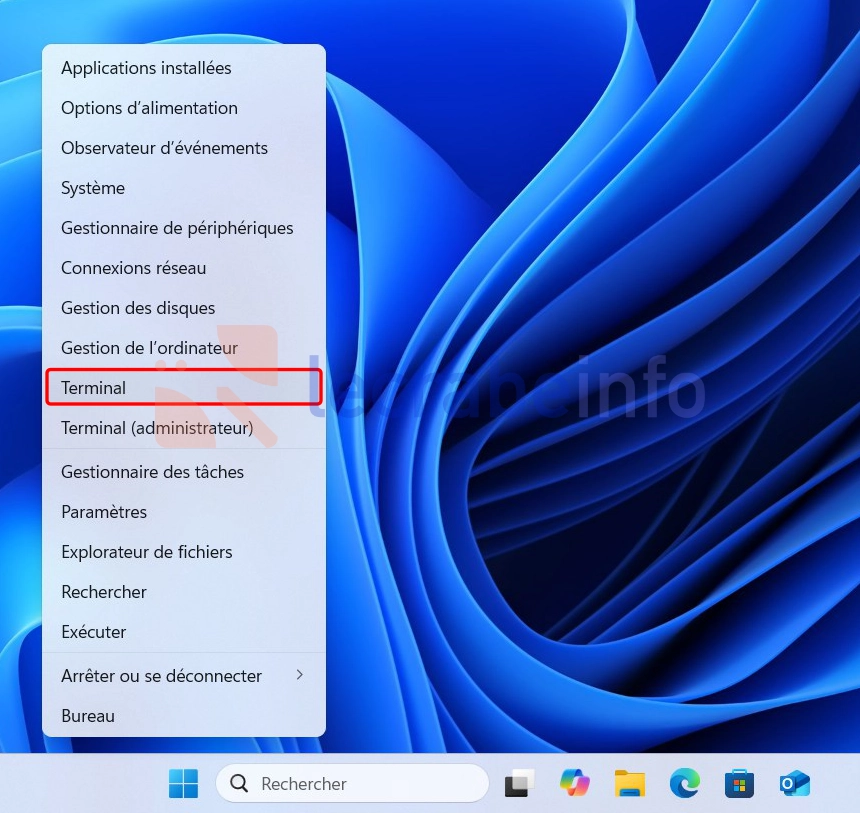
Ouvrez le Terminal Windows en tant qu’administrateur. Pour cela, faites un clic droit sur le bouton Windows dans la barre des tâches -> Terminal (administrateur).
-
Dans un onglet PowerShell, entrez la commande suivante :
PowerShellConfirm-SecureBootUEFI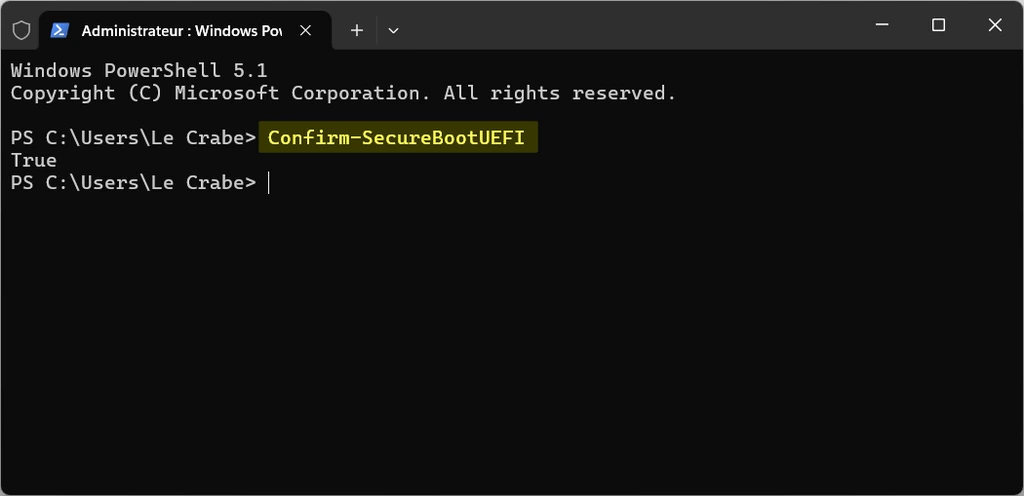
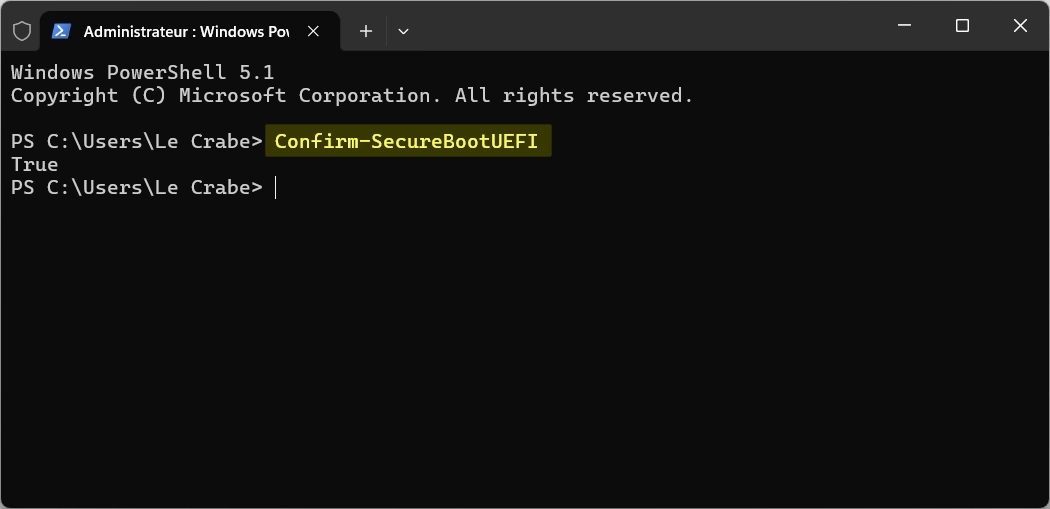
Le résultat affiché permet de connaître immédiatement l’état du Secure Boot :
| Résultat | Signification |
|---|---|
| True | 🟢 Le Secure Boot est activé. |
| False | 🟠 Le Secure Boot est pris en charge, mais il est actuellement désactivé. |
| « Cmdlet not supported on this platform. » | 🔴 Votre PC ne prend pas en charge le Secure Boot ou n’est pas démarré en mode UEFI. |
| « Unable to set proper privileges. Access was denied. » | 🔒 PowerShell n’a pas été lancé avec les droits administrateur. Relancez-le en tant qu’administrateur, puis réessayez. |
Méthode n°3 : avec Sécurité Windows
Vous pouvez également vérifier si le Secure Boot est activé depuis l’application Sécurité Windows.
-
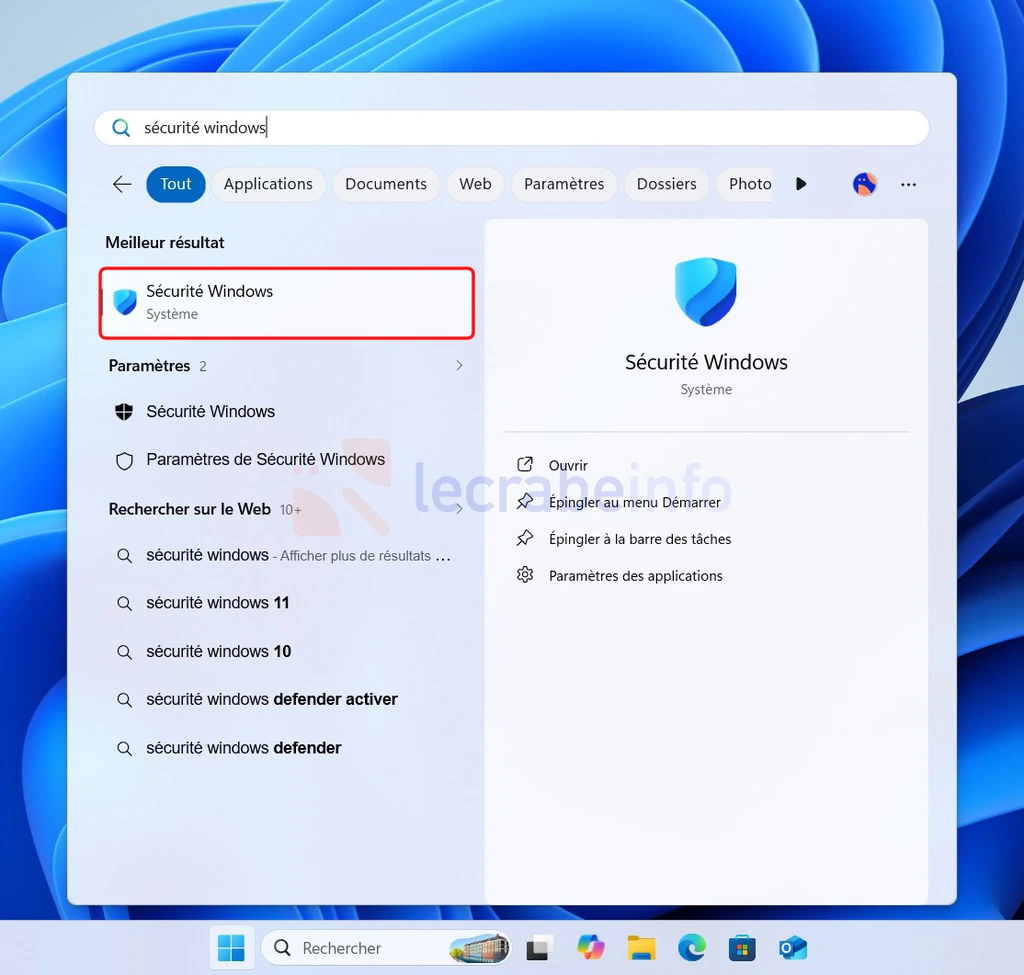
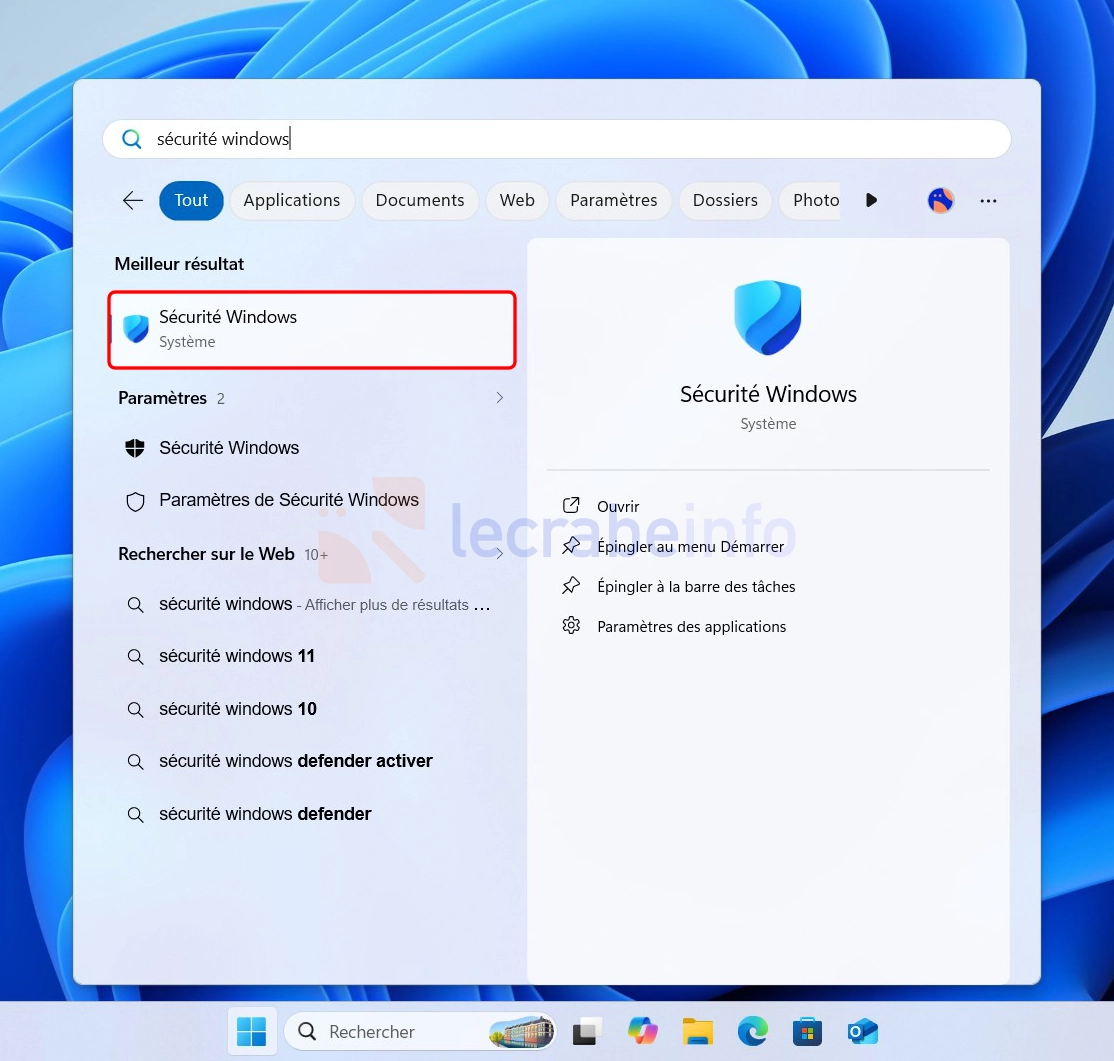
Ouvrez l’application Sécurité Windows depuis le menu Démarrer ou la barre de recherche de la barre des tâches.
-
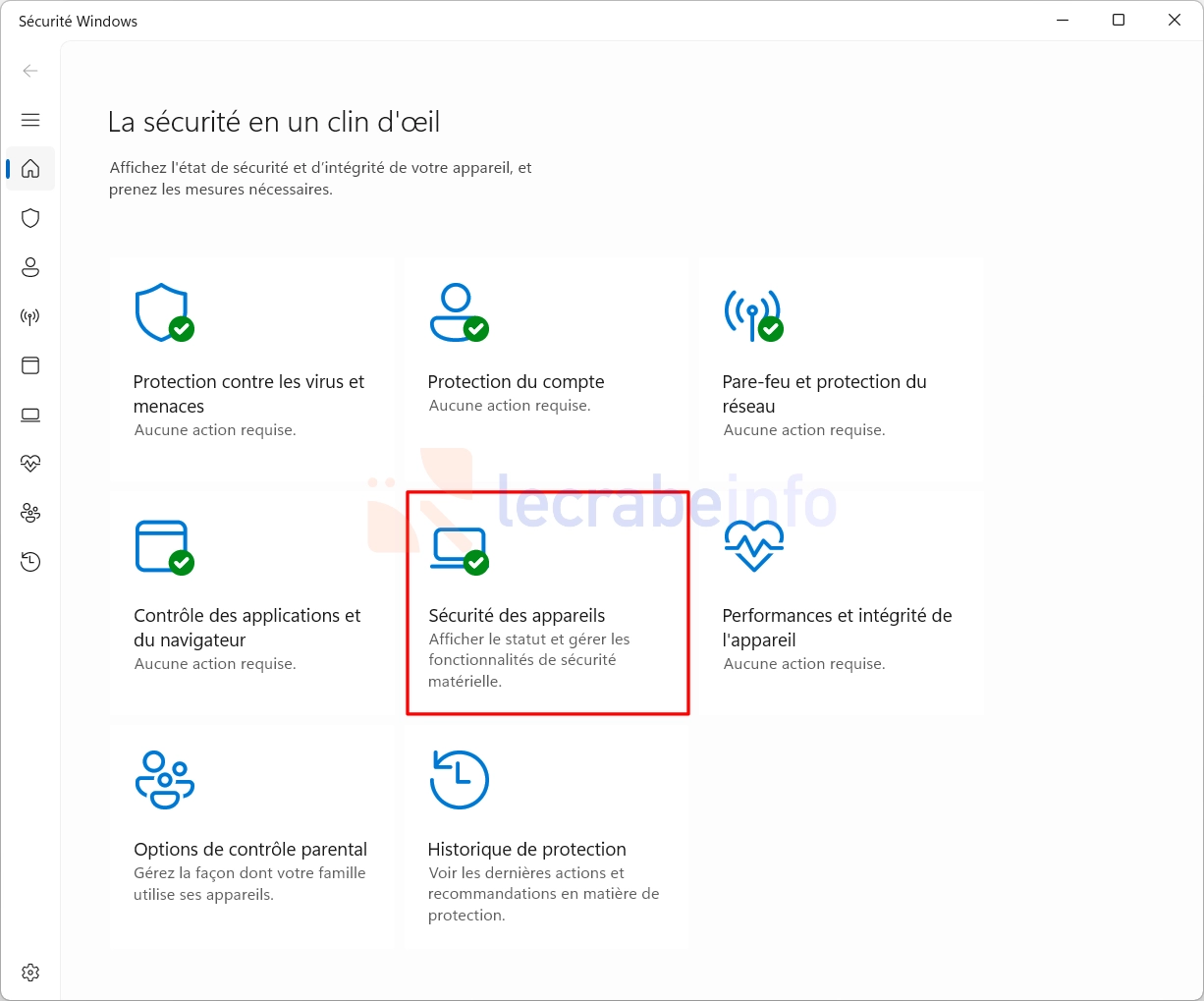
Cliquez sur Sécurité des appareils.
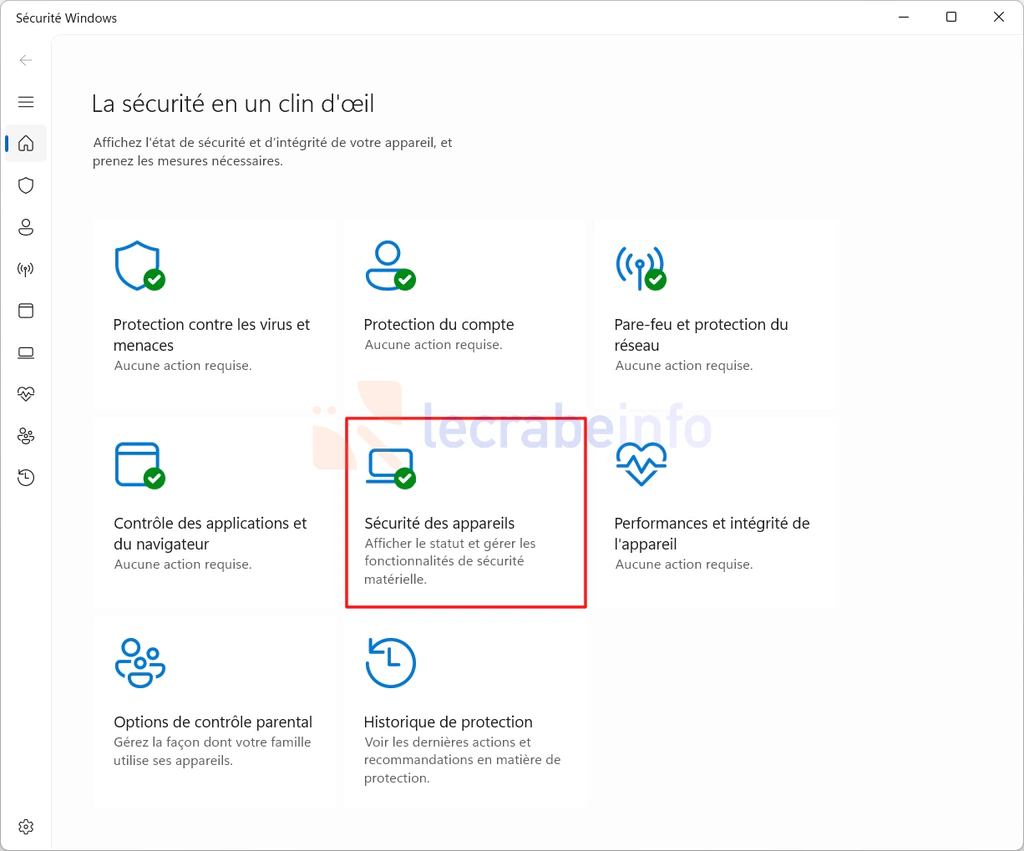
-
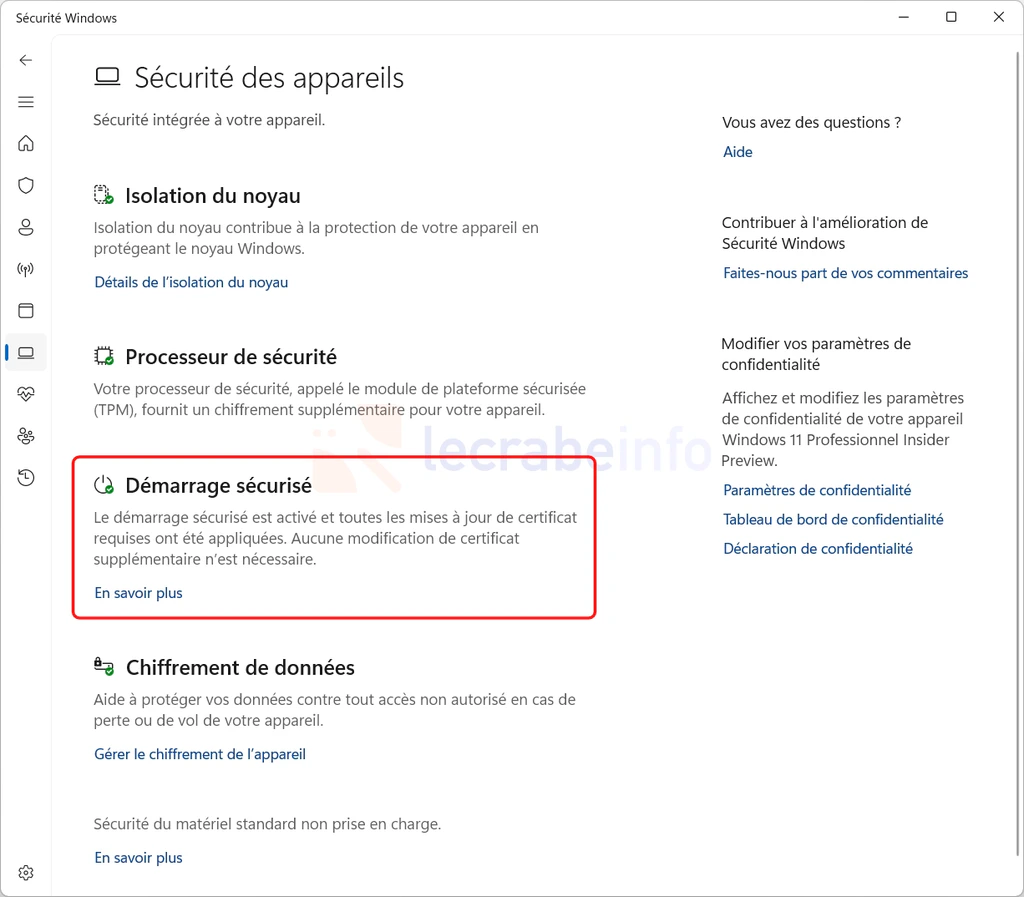
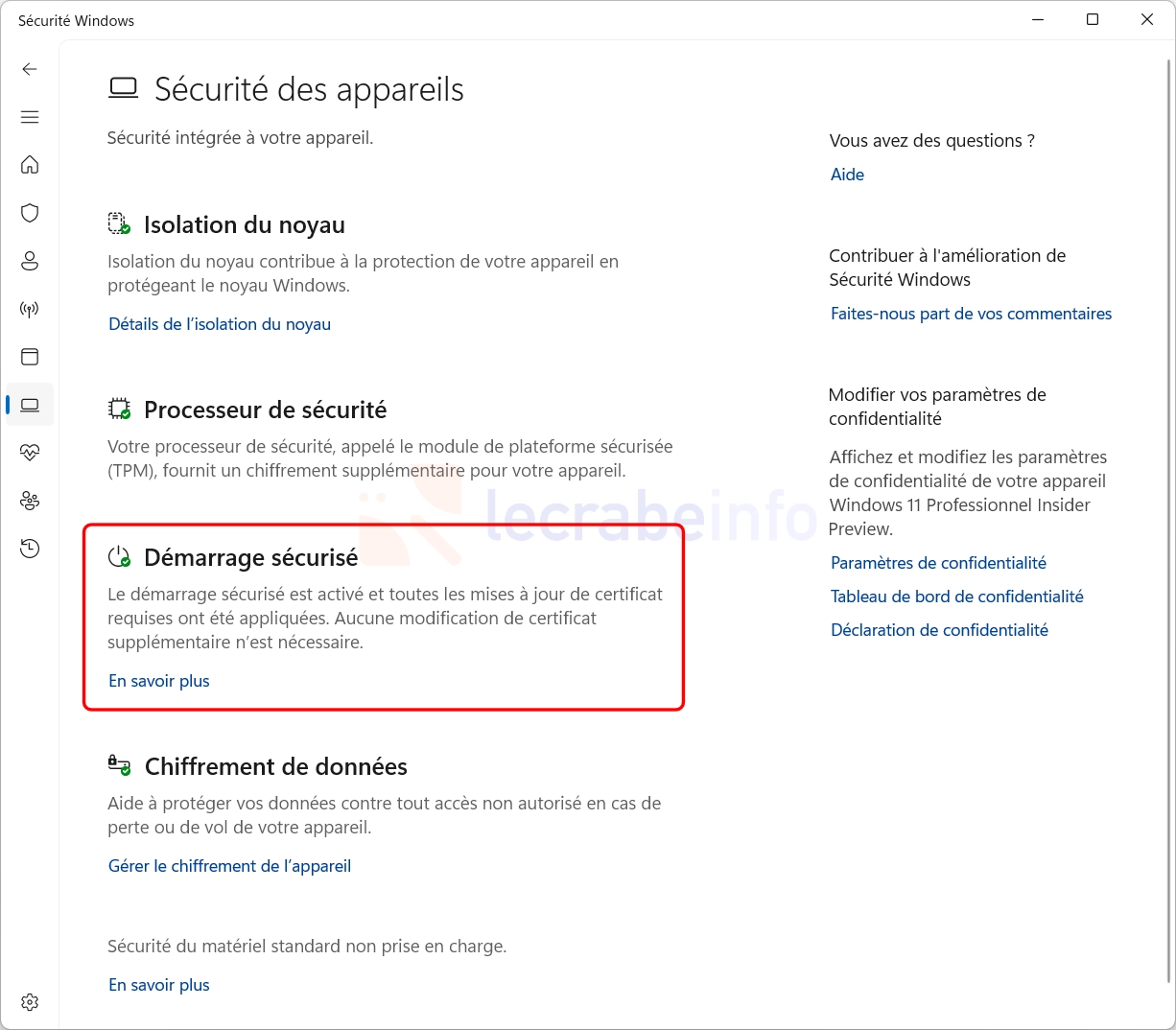
Recherchez la section Démarrage sécurisé :
- La section « Démarrage sécurisé » est présente : le Secure Boot est bien activé.
- La section « Démarrage sécurisé » est absente : le Secure Boot est désactivé ou votre PC ne le prend pas en charge.
msinfo32).Questions fréquentes (FAQ)
Comment savoir si le Secure Boot est activé ou désactivé ?
Le plus simple est d’ouvrir Informations système avec la commande msinfo32, puis de consulter la ligne État du démarrage sécurisé. Si la valeur est Activé, le Secure Boot est actif. Si elle est Désactivé, il est pris en charge par votre PC, mais actuellement désactivé.
Puis-je vérifier si le Secure Boot est activé sans entrer dans le BIOS ?
Oui. Il n’est pas nécessaire d’ouvrir les paramètres de l’UEFI (BIOS) pour vérifier l’état du Secure Boot. Vous pouvez le faire directement depuis Windows avec Informations système (msinfo32), PowerShell ou Sécurité Windows, comme expliqué dans ce tutoriel.
Pourquoi le Secure Boot est-il indiqué comme « Non pris en charge » ?
Si Informations système (msinfo32) affiche « Non pris en charge », cela signifie généralement que votre PC ne démarre pas en mode UEFI OU que votre ordinateur ne prend pas en charge le Secure Boot.
Si votre ordinateur est récent, il est probable qu’il soit simplement configuré pour démarrer en mode BIOS hérité (Legacy). Dans ce cas, vous devrez accéder aux paramètres de l’UEFI (BIOS) pour modifier le mode de démarrage en UEFI, puis activer le Secure Boot. Il pourra aussi être nécessaire de convertir votre disque système au format GPT ou, dans certains cas, de réinstaller Windows.
Pourquoi la section « Démarrage sécurisé » est-elle absente de Sécurité Windows ?
Lorsque la section Démarrage sécurisé n’apparaît pas dans Sécurité Windows, cela signifie généralement que le Secure Boot est désactivé ou qu’il n’est pas pris en charge par votre PC.
Cette méthode ne permet toutefois pas de faire la différence entre ces deux situations. Pour connaître l’état exact du Secure Boot, utilisez Informations système (msinfo32).
Comment activer le Secure Boot s’il est désactivé ?
Si le Secure Boot est désactivé, vous devez l’activer depuis les paramètres de l’UEFI (BIOS) de votre PC. La procédure varie selon le fabricant de la carte mère ou de l’ordinateur. Si vous avez besoin d’aide, consultez ce tutoriel : Comment activer Secure Boot sur Windows 11 / 10 ?
Le Secure Boot est-il obligatoire pour Windows 11 ?
Oui. Le Secure Boot fait partie des exigences matérielles pour installer Windows 11. Si votre PC ne le prend pas en charge ou s’il est désactivé, vous pouvez néanmoins contourner cette exigence en suivant ce tutoriel : Installer Windows 11 sans TPM 2.0 ou Secure Boot.