
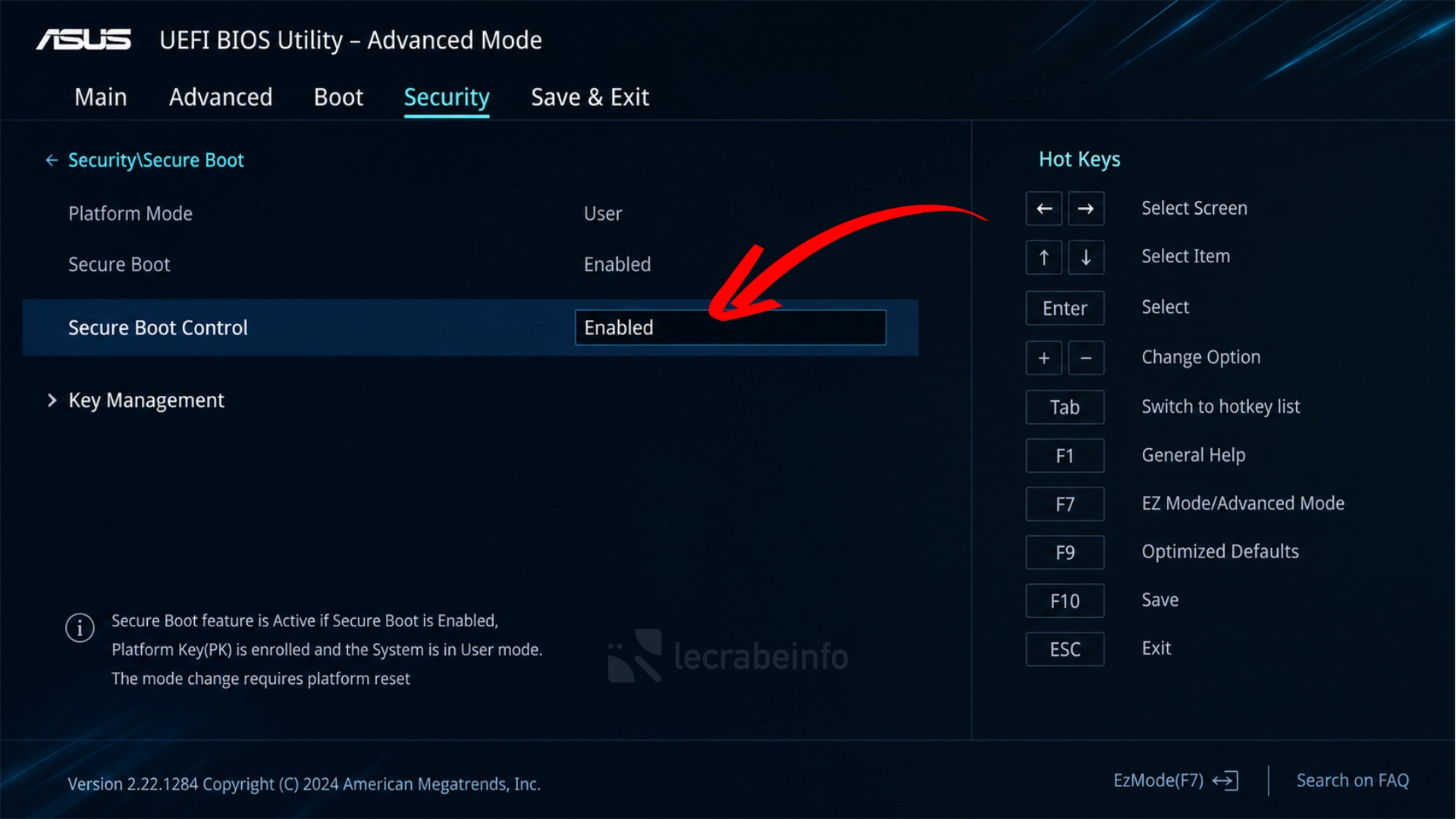

Le Secure Boot (ou démarrage sécurisé) est une fonctionnalité de sécurité intégrée aux ordinateurs équipés d’un micrologiciel UEFI. Son rôle est d’empêcher le chargement de logiciels non approuvés lors du démarrage de l’ordinateur, afin de protéger le système contre certains types de malwares, notamment les bootkits et les rootkits.
Depuis la sortie de Windows 11, le Secure Boot est devenu un sujet incontournable car Microsoft exige un PC compatible Secure Boot pour installer son système d’exploitation. Il est aussi demandé par certains jeux utilisant des systèmes anti-triche ou par certains logiciels de sécurité.
Vous souhaitez savoir si le Secure Boot est activé sur votre PC ? Vous voulez savoir comment activer le Secure Boot dans l’UEFI/BIOS ? Ou résoudre un problème qui vous empêche de l’activer ? Vous êtes au bon endroit !
Dans ce guide, je vais vous expliquer ce qu’est le Secure Boot, comment vérifier s’il est activé, comment activer le Secure Boot sur un PC Windows 11 ou Windows 10 et quelles solutions appliquer si l’option est absente, grisée ou ne fonctionne pas correctement.
Qu’est-ce que Secure Boot ?
Secure Boot, appelé démarrage sécurisé en français, est une fonctionnalité de sécurité intégrée à l’UEFI, le micrologiciel qui initialise le matériel de votre PC avant le démarrage de Windows.
Son rôle est simple : empêcher le chargement de logiciels non approuvés au démarrage du PC. Lorsqu’il est activé, Secure Boot vérifie que les éléments lancés avant Windows sont bien signés et reconnus comme fiables. Si un composant suspect tente de se charger très tôt dans le processus de démarrage, Secure Boot peut le bloquer.
Cette protection est surtout utile contre certains logiciels malveillants difficiles à détecter, comme les bootkits et les rootkits, qui cherchent à s’exécuter avant même le lancement de Windows. En empêchant ce type de code de démarrer, Secure Boot renforce la sécurité globale de votre système.
Depuis Windows 11, Secure Boot occupe une place plus importante car Microsoft exige son activation pour pouvoir installer officiellement le système d’exploitation. Certains jeux ou logiciels peuvent également demander son activation, notamment lorsqu’ils utilisent un système anti-triche ou des mécanismes de sécurité renforcés.
Secure Boot ne remplace toutefois pas les autres protections de Windows. Il ne dispense pas d’installer les mises à jour, d’utiliser Microsoft Defender Antivirus ou un autre antivirus, ni de rester prudent face aux fichiers téléchargés sur Internet. Il protège surtout une étape précise : le démarrage de l’ordinateur.
Comme vérifier si Secure Boot est activé sur son PC ?
Avant de modifier les paramètres de votre ordinateur, il est préférable de vérifier si le Secure Boot est déjà activé. Windows permet de connaître son état en quelques secondes.
-
Appuyez sur les touches Windows + R .
-
Tapez
msinfo32, puis appuyez sur Entrée.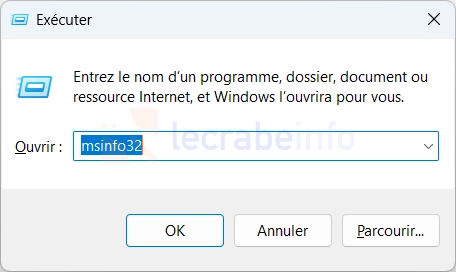
-
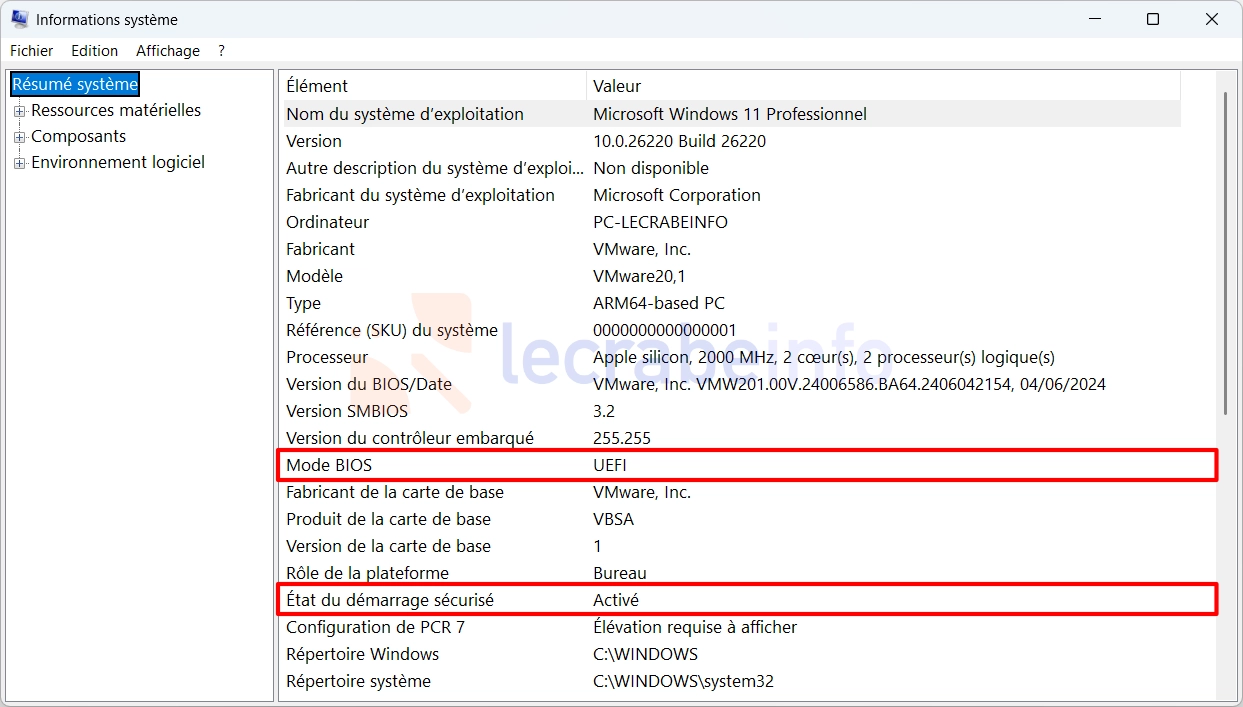
Dans la fenêtre Informations système, recherchez les lignes Mode BIOS et État du démarrage sécurisé.
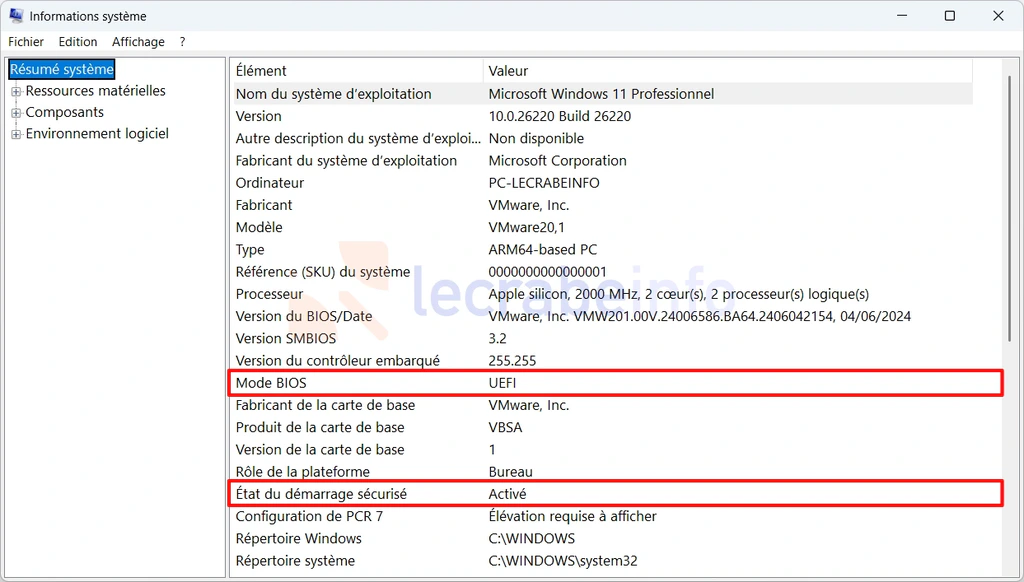
Vous pouvez ensuite interpréter les informations affichées :
| État du démarrage sécurisé | Signification |
|---|---|
| Activé | Secure Boot est correctement activé sur votre PC. |
| Désactivé | Votre PC est compatible avec Secure Boot, mais il n’est pas activé. |
| Non pris en charge | Secure Boot ne peut pas être activé dans l’état actuel de votre PC. Cela signifie généralement que Windows a été installé en mode BIOS hérité (Legacy) ou que votre ordinateur ne prend pas en charge le Secure Boot. |
| Mode BIOS | Signification |
|---|---|
| UEFI | Votre PC démarre en mode UEFI, indispensable au fonctionnement de Secure Boot. C’est la configuration attendue. |
| Hérité | Votre PC démarre en mode BIOS hérité (Legacy). Pour pouvoir activer le Secure Boot, vous devrez d’abord passer en mode UEFI. |
Comment activer Secure Boot sur son PC ?
Si le Secure Boot est désactivé, vous pouvez généralement l’activer directement depuis l’UEFI (souvent appelé BIOS). Les menus varient selon le fabricant de votre PC ou de votre carte mère, mais la procédure reste globalement la même.
Étape 1 : ouvrir les options de démarrage avancées de Windows
-
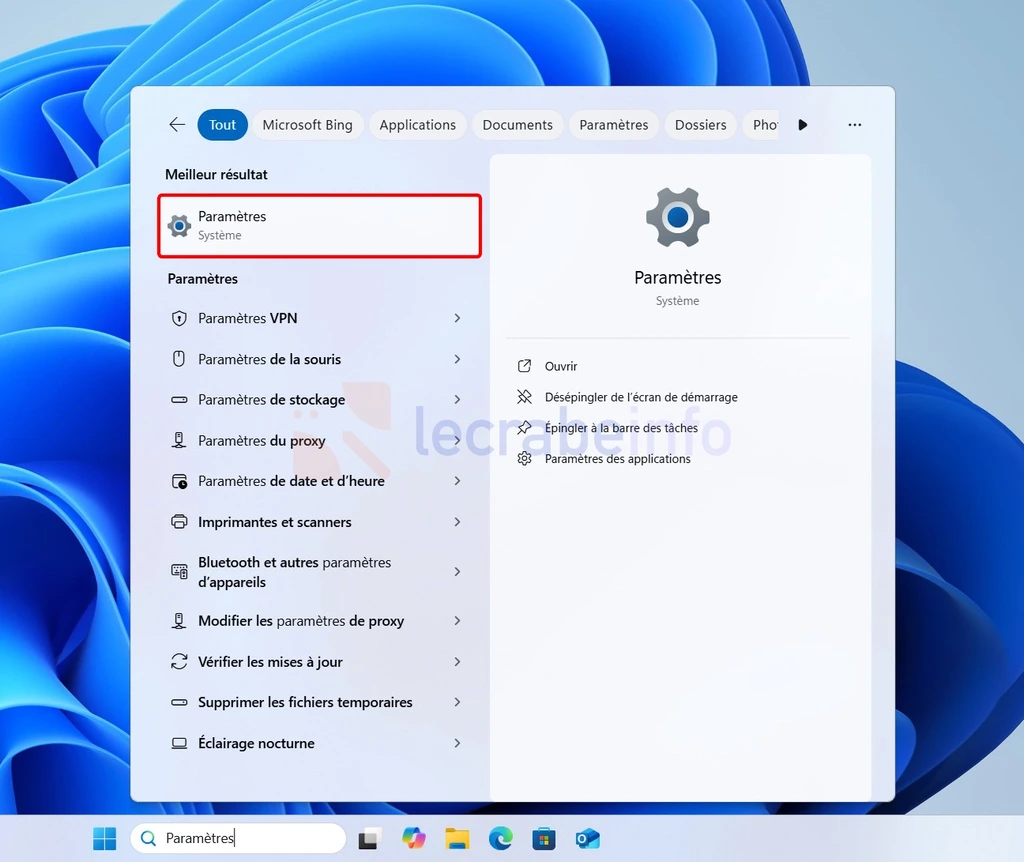
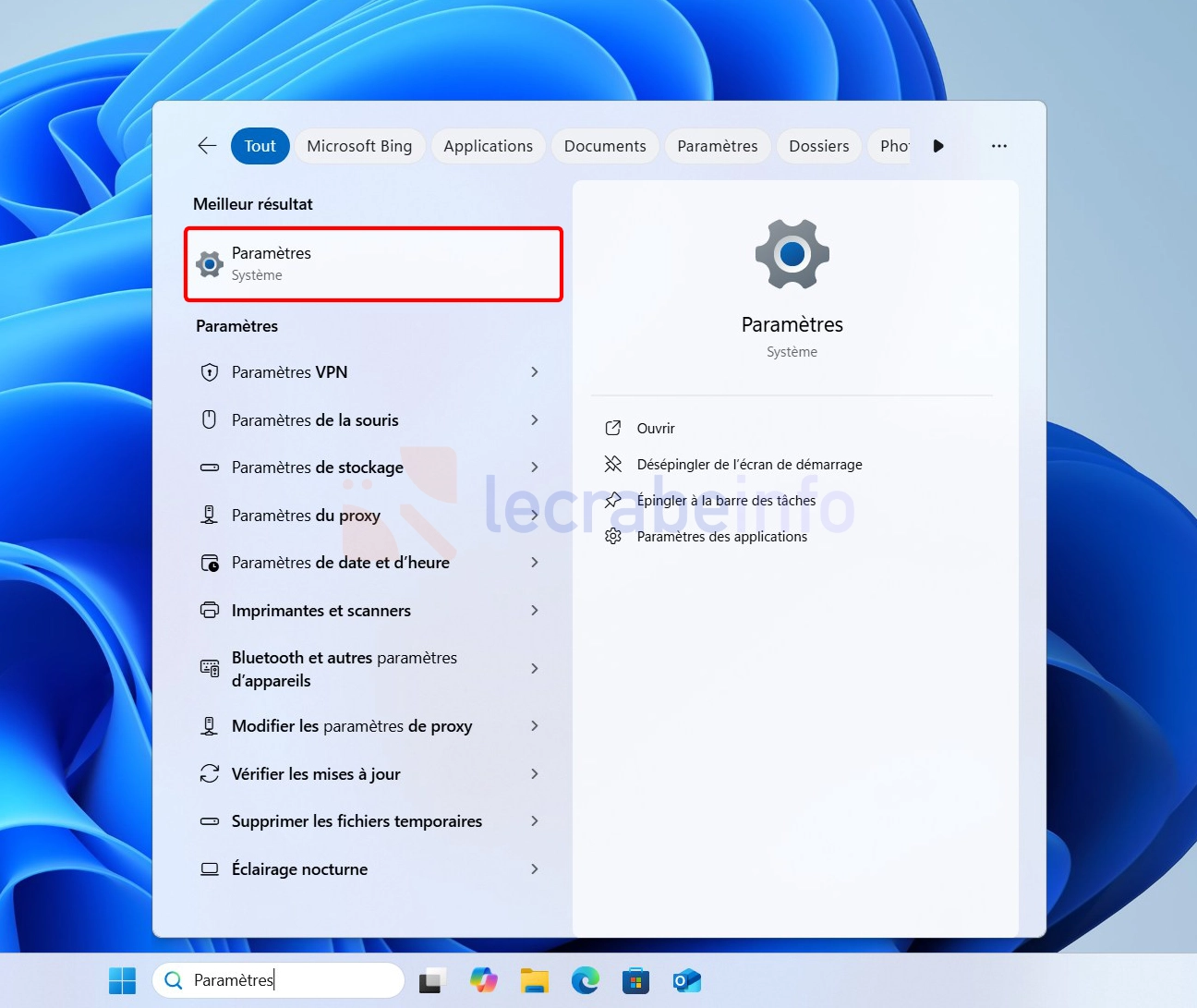
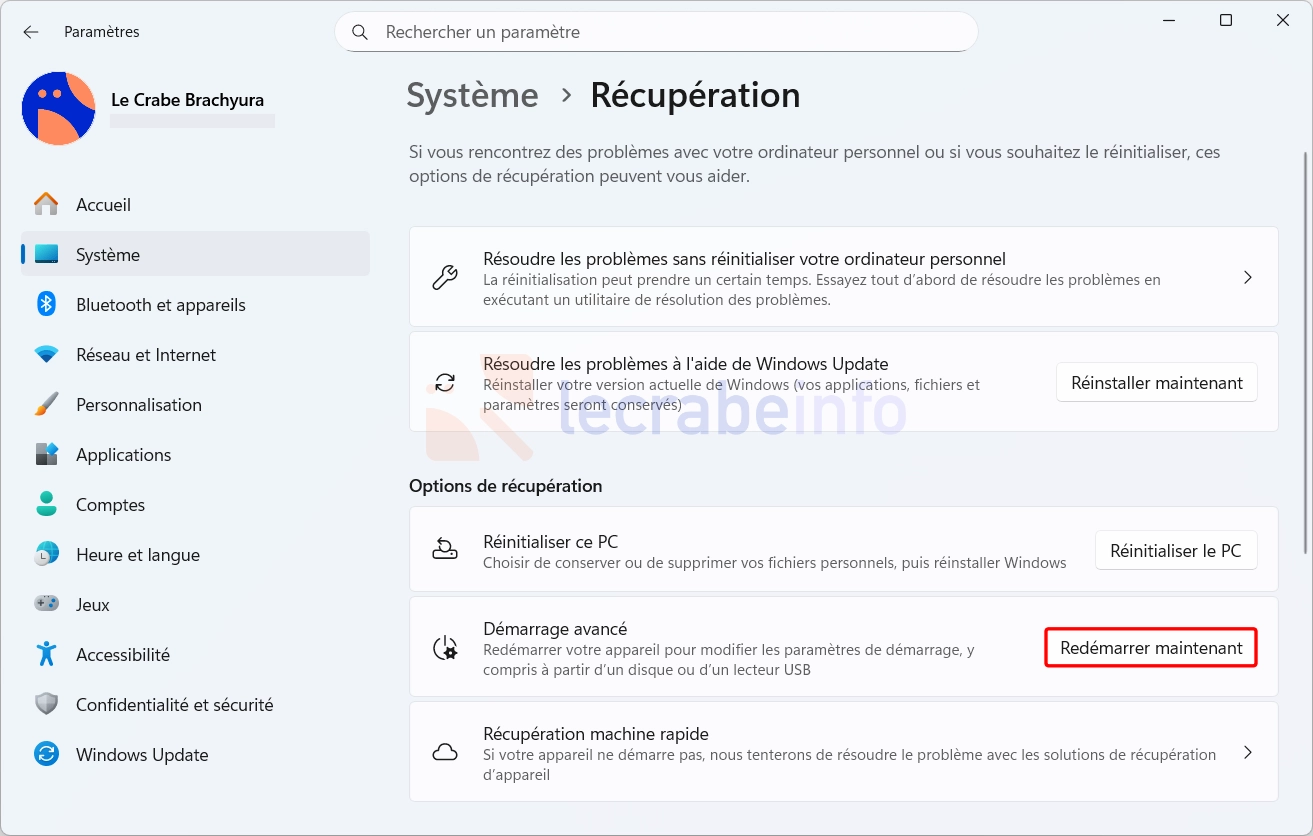
Ouvrez les Paramètres de Windows 11, en utilisant le raccourci clavier Win + I ou en entrant « paramètres » dans la barre de recherche de la barre des tâches.
-
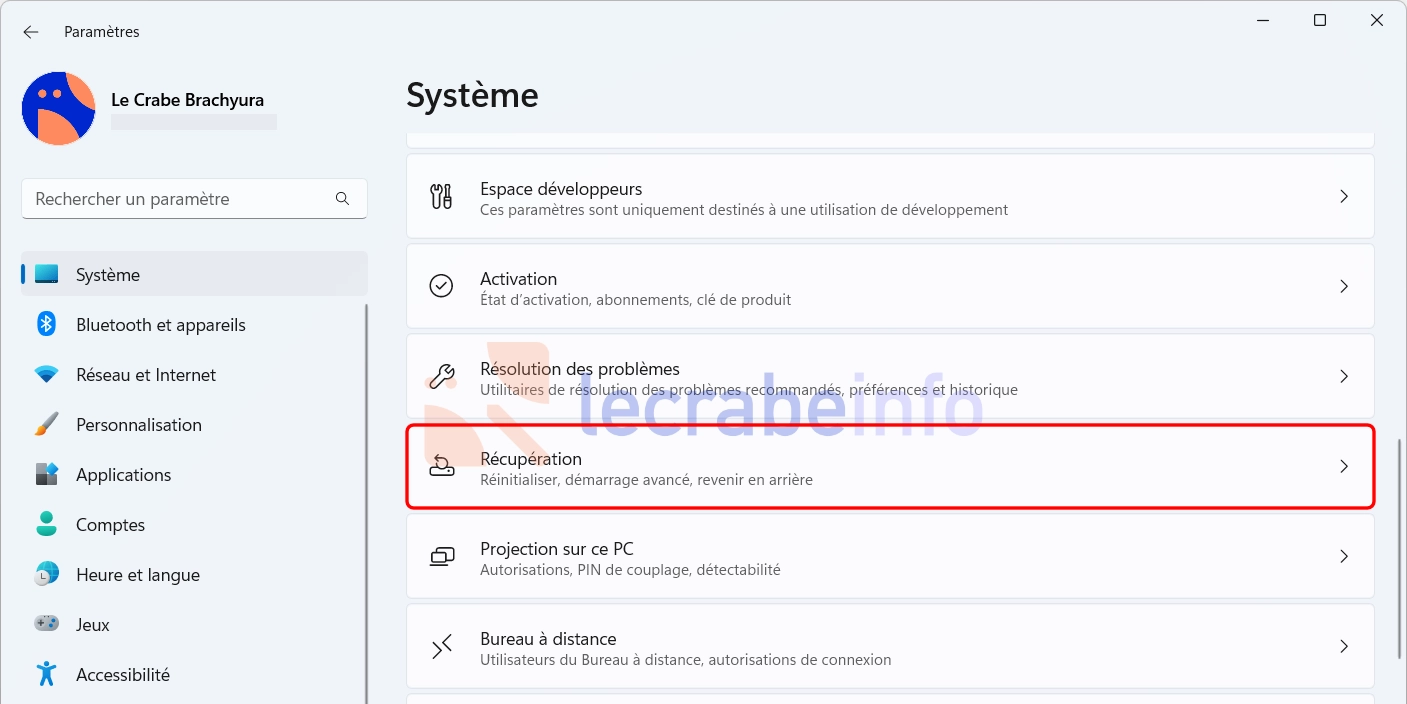
Cliquez sur Système -> Récupération.

-
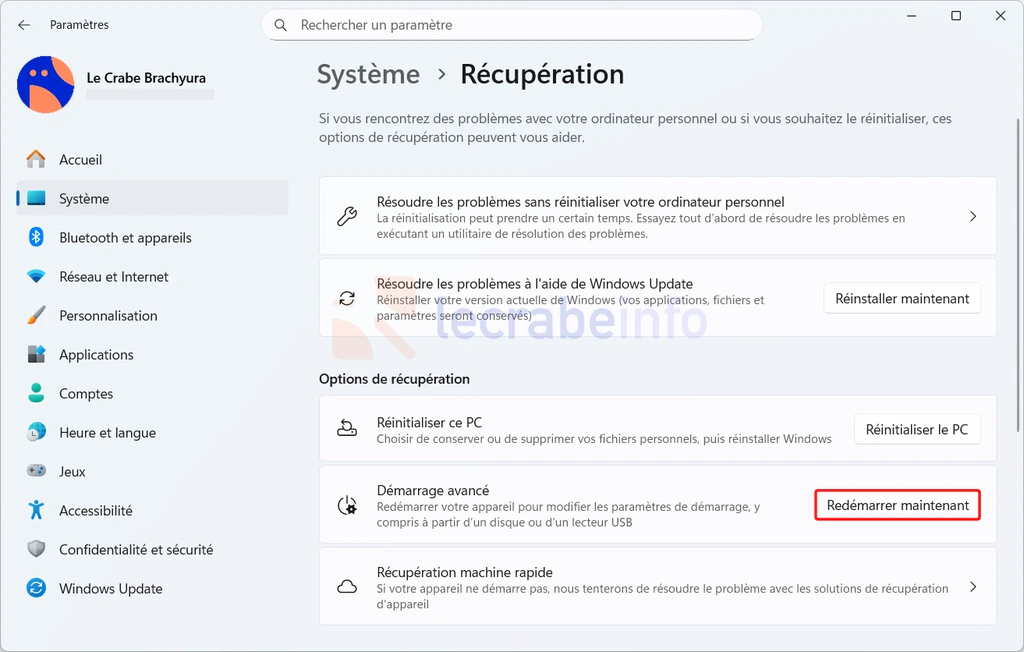
Dans la section Démarrage avancé, cliquez sur Redémarrer maintenant.
-
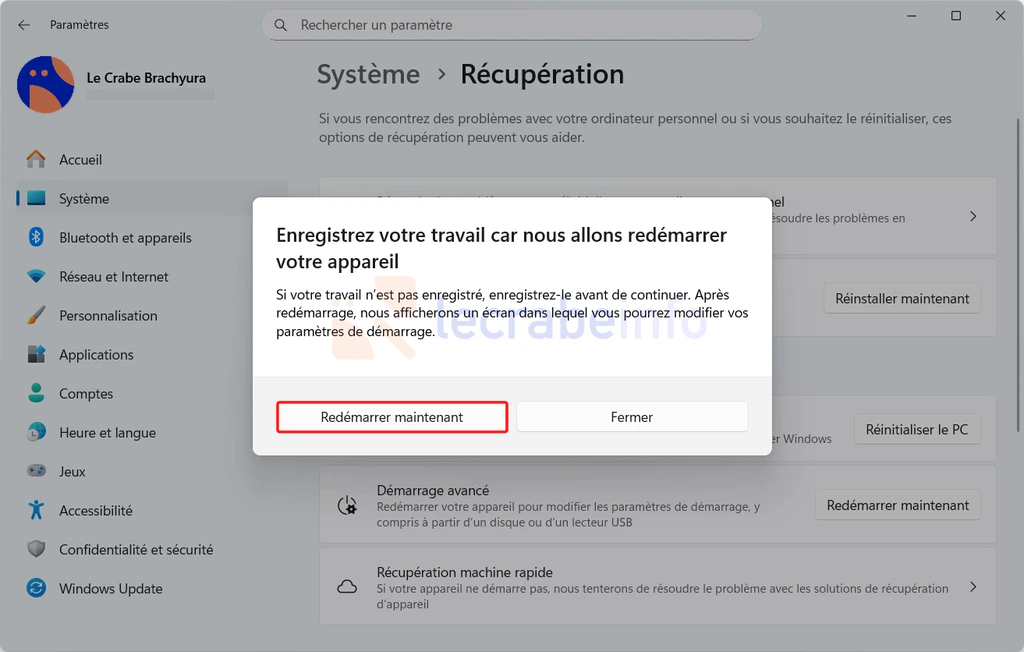
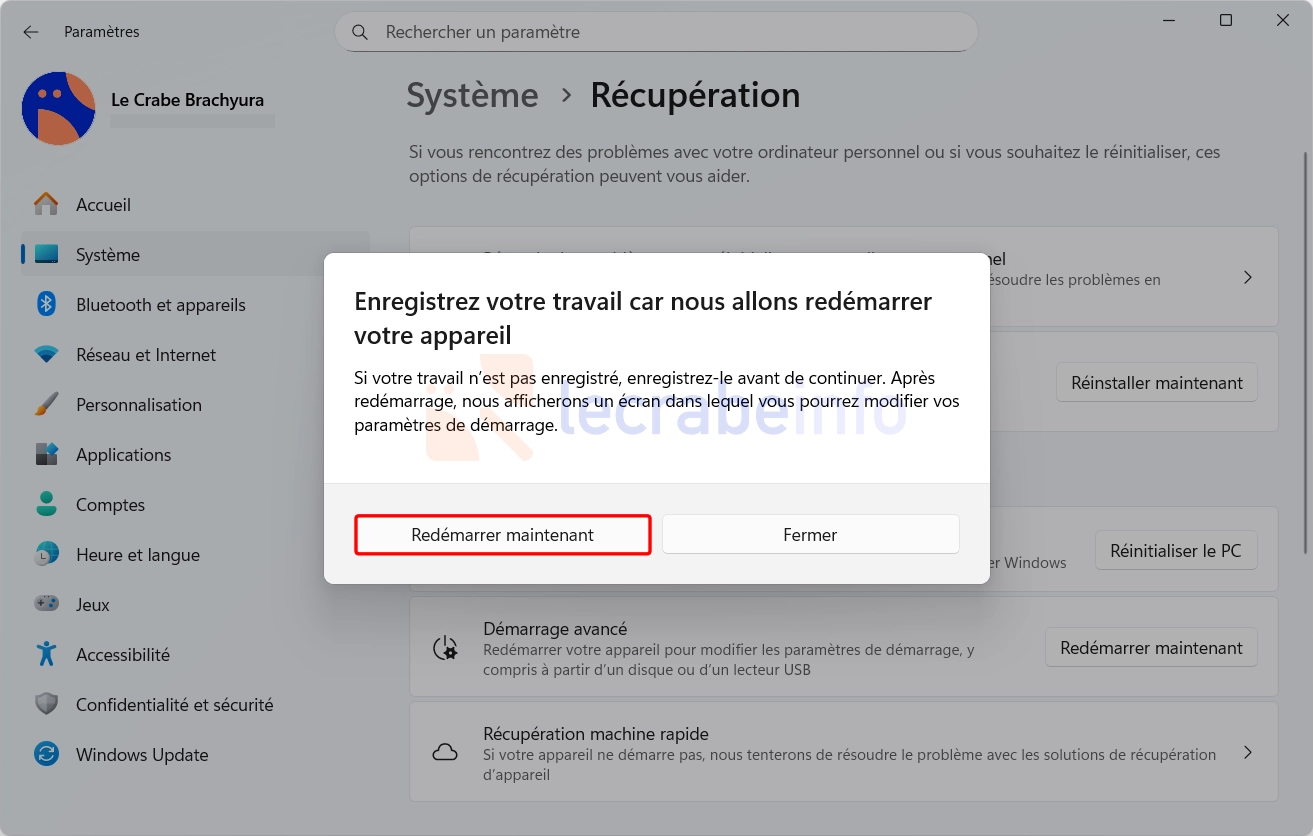
Cliquez sur le bouton Redémarrer maintenant pour confirmer le redémarrage de votre PC.
Étape 2 : accéder aux paramètres de l’UEFI
-
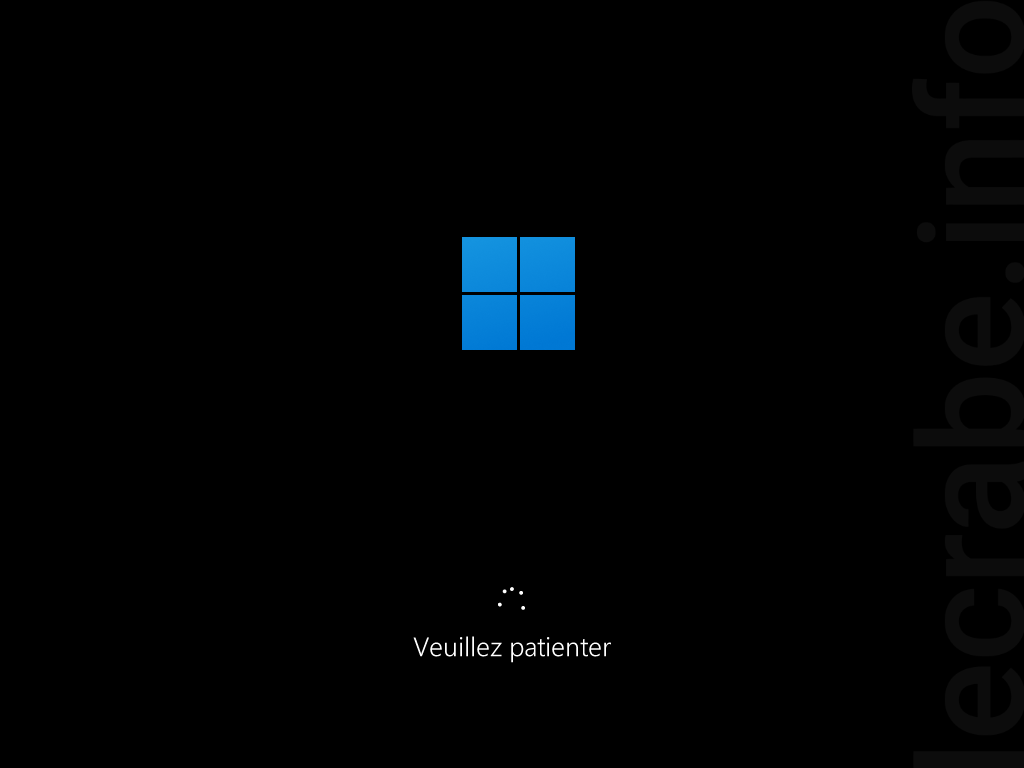
Patientez pendant le redémarrage de votre ordinateur.
-
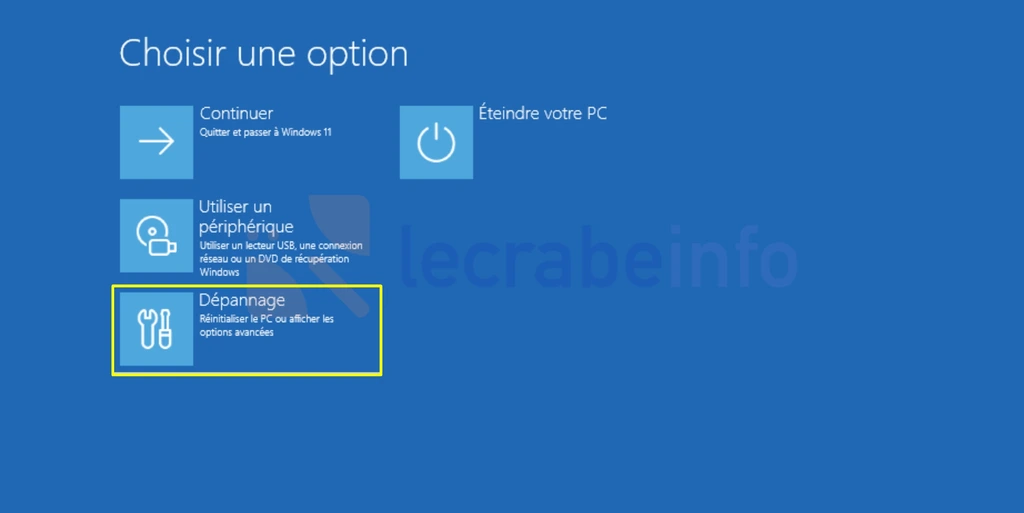
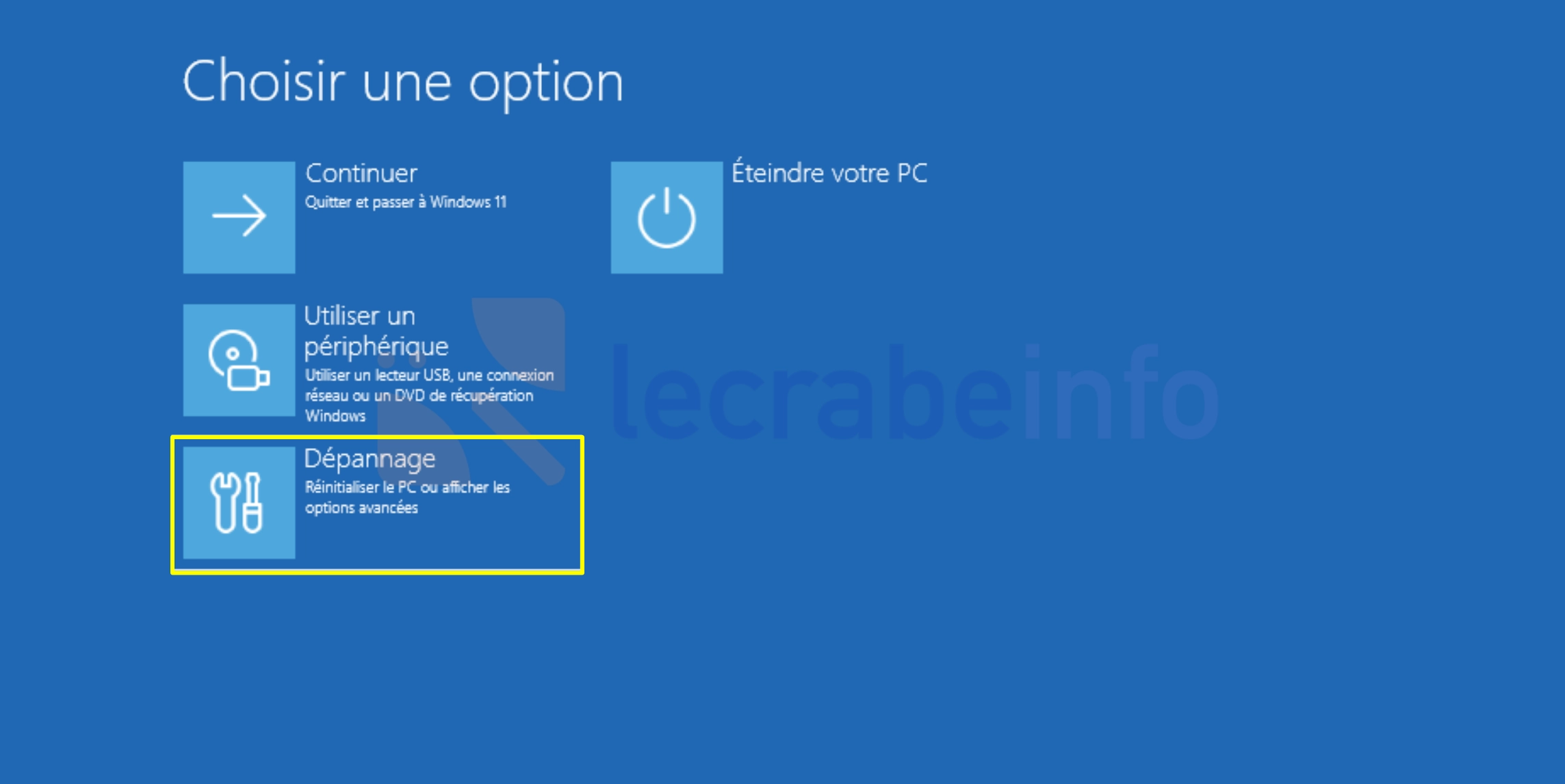
Un écran bleu « Choisir une option » s’affiche. Vous êtes dans les options de démarrage avancées de Windows – aussi appelé environnement de récupération Windows (WinRE).
Sélectionnez Dépannage.
-
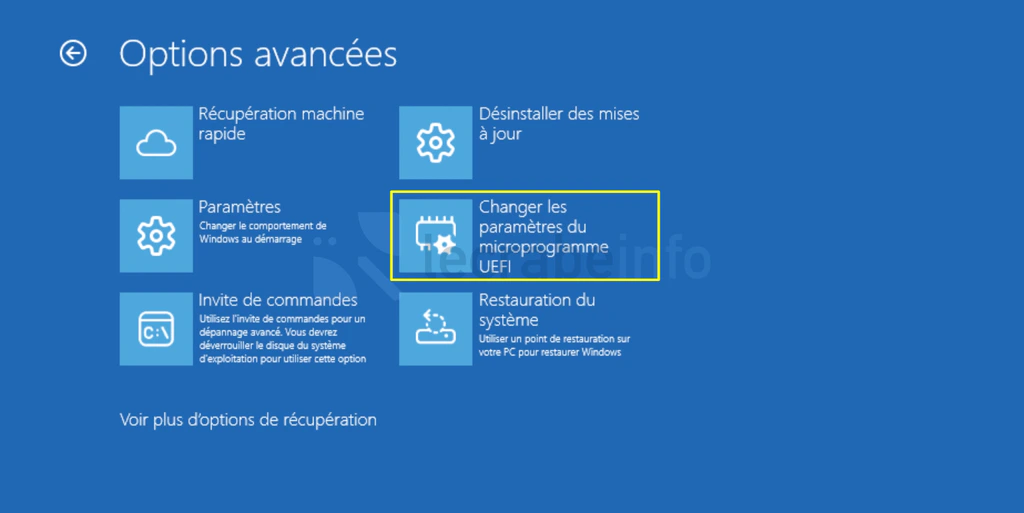
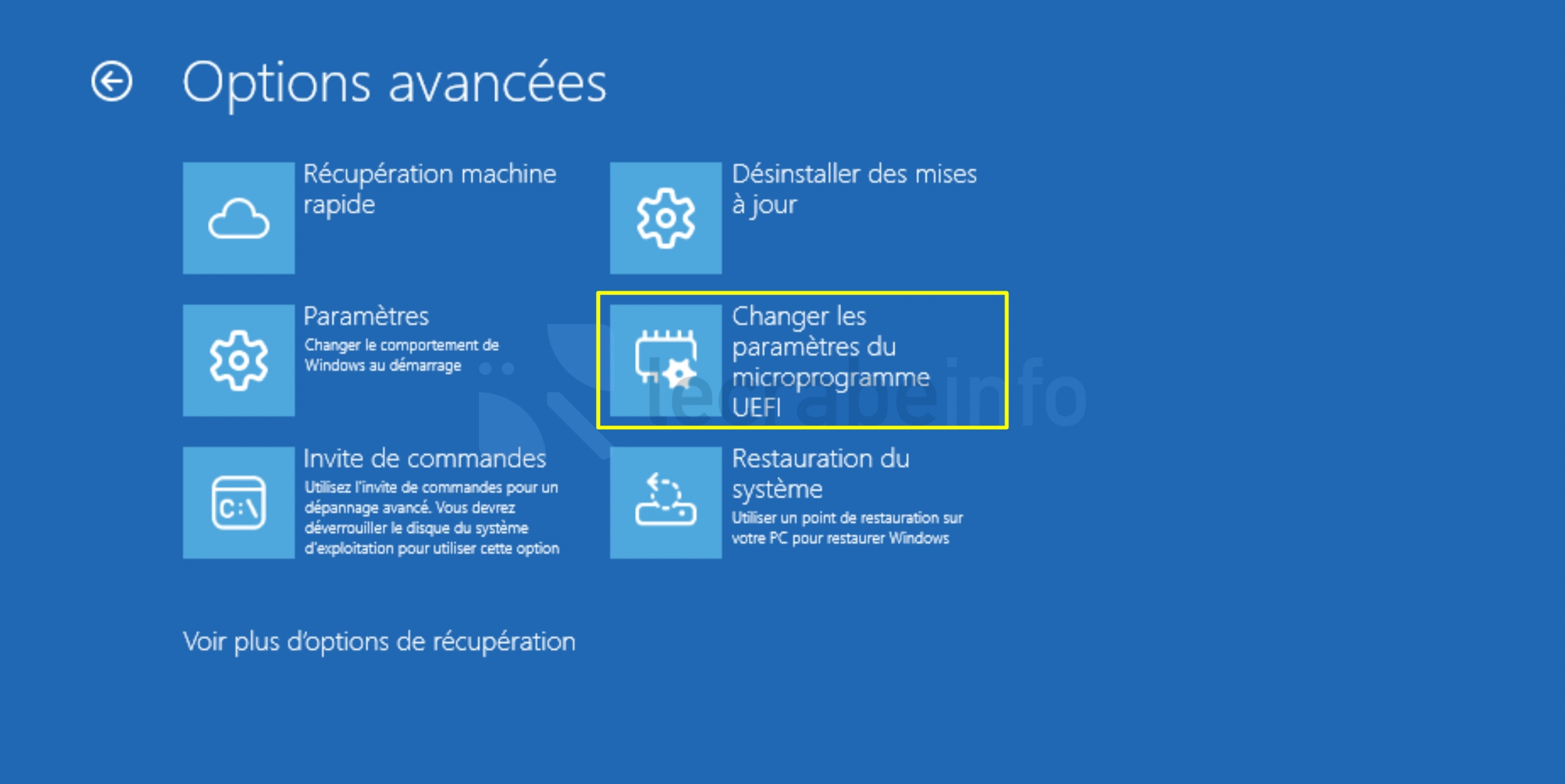
Sélectionnez Options avancées.

-
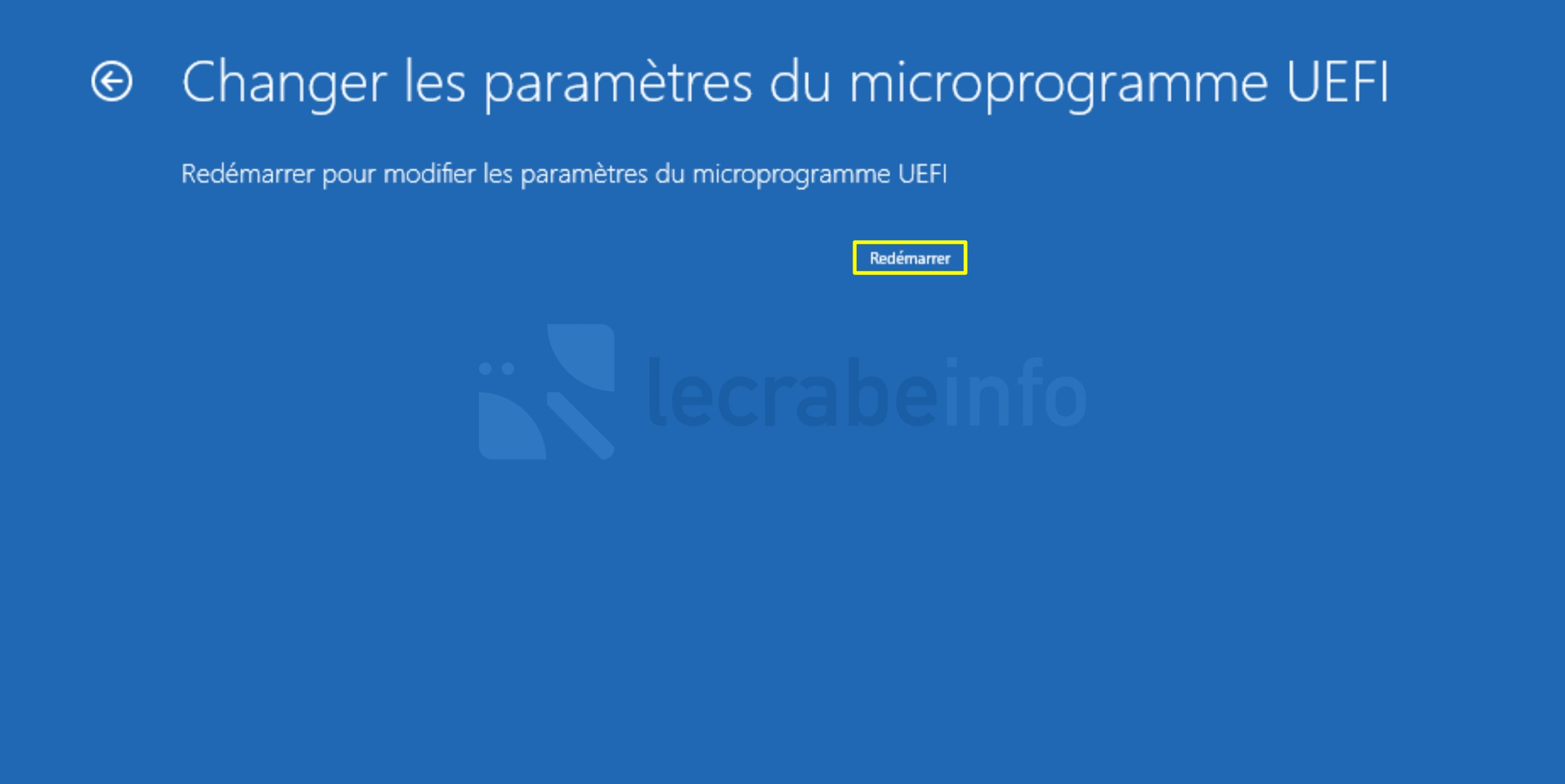
Cliquez sur Changer les paramètres du microprogramme UEFI.
-
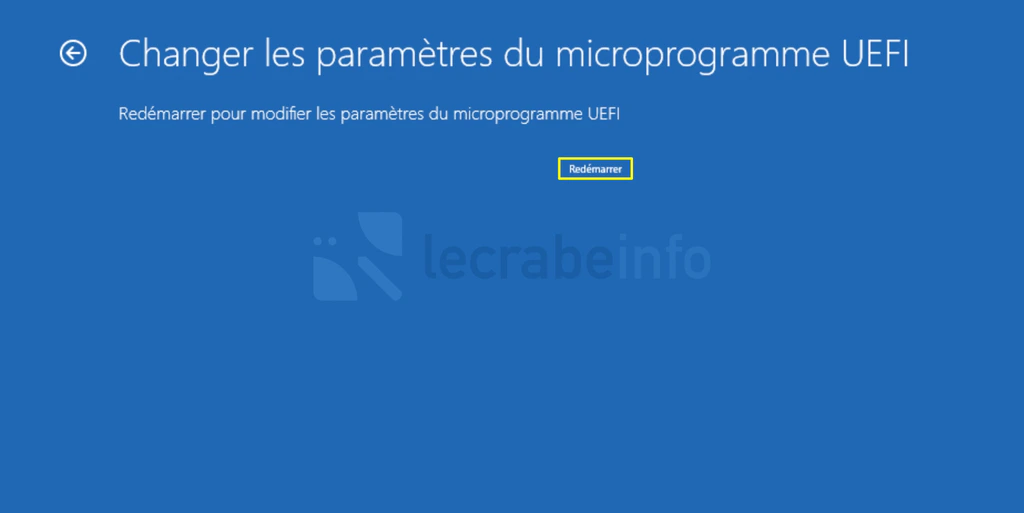
Cliquez sur Redémarrer. Votre ordinateur redémarre alors directement dans l’interface de configuration de l’UEFI (BIOS).

Étape 3 : activer le Secure Boot
L’emplacement de l’option Secure Boot varie selon le fabricant de votre PC ou de votre carte mère. Vous la trouverez généralement dans les menus Security, Boot, Authentication ou Windows OS Configuration. Si vous ne la trouvez pas, consultez les exemples ci-dessous ou la documentation du fabricant.
-
Sur un PC Dell : allez dans Settings → Secure Boot → Secure Boot Enable, puis cochez la case Secure Boot Enabled. Enregistrez ensuite les modifications avant de quitter l’UEFI afin qu’elles soient prises en compte au prochain démarrage.
-
Sur un PC HP (InsydeH2O Setup Utility) : allez dans System Configuration, sélectionnez Secure Boot, puis choisissez Enabled. Enregistrez les modifications et redémarrez votre ordinateur.
-
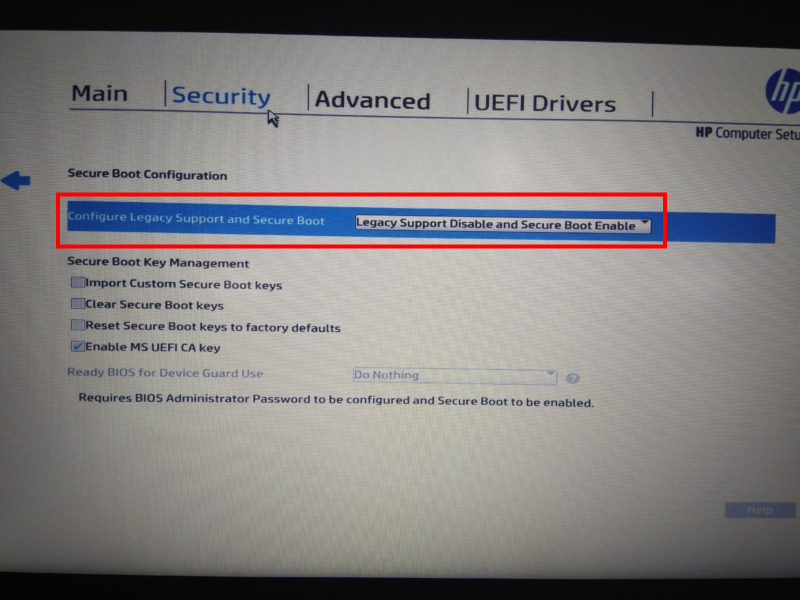
Sur les PC HP plus récents : allez dans Security, puis réglez Configure Legacy Support and Secure Boot sur Legacy Support Disable and Secure Boot Enable. Cette option désactive le mode Legacy et active simultanément le Secure Boot. Confirmez les modifications, puis redémarrez votre PC.
-
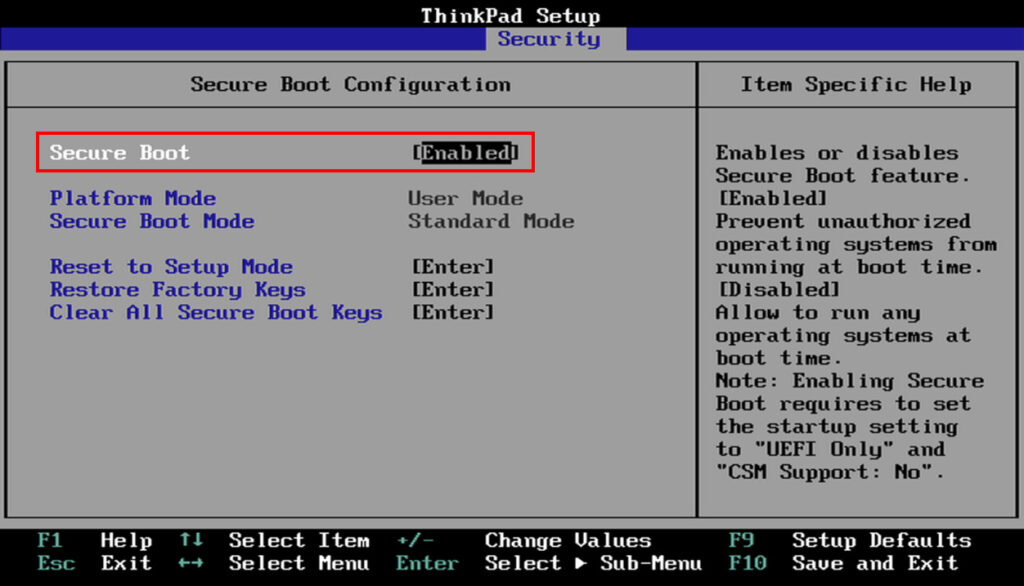
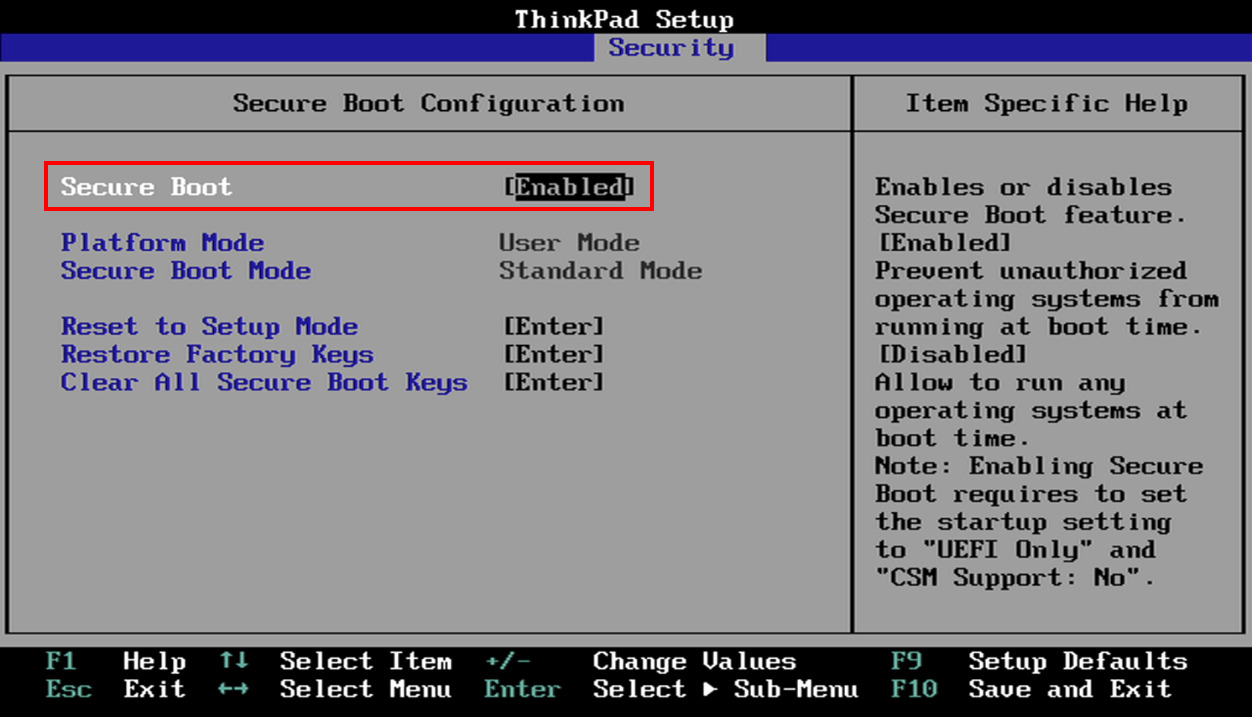
Sur un PC Lenovo : allez dans Security → Secure Boot, puis réglez Secure Boot sur Enabled. Enregistrez les modifications avant de quitter l’UEFI et laissez Windows redémarrer normalement.
-
Sur un PC Acer : allez dans Security → Secure Boot et mettez Secure Boot sur Enabled. Si l’option est grisée, il peut être nécessaire de définir au préalable un Supervisor Password (mot de passe superviseur) dans le BIOS, puis de redémarrer avant de pouvoir l’activer. Une fois le Secure Boot activé, vous pourrez supprimer ce mot de passe si vous le souhaitez.
-
Sur une carte mère MSI : allez dans Settings → Advanced → Windows OS Configuration, activez Windows 10 WHQL Support (ou Windows UEFI Mode selon le BIOS), puis activez Secure Boot dans le menu correspondant.
N’oubliez pas d’enregistrer vos modifications avant de quitter l’UEFI. Sur de nombreux ordinateurs, la touche F10 permet d’enregistrer les changements et de redémarrer le PC.
Étape 4 : vérifier que Secure Boot est bien activé
Une fois de retour dans Windows, ouvrez de nouveau la fenêtre Informations système (msinfo32) et vérifiez que la ligne État du démarrage sécurisé indique Activé.
Si c’est le cas, le Secure Boot est désormais correctement activé sur votre PC !
Impossible d’activer Secure Boot ? Les solutions
Si vous ne parvenez pas à activer le Secure Boot, il ne s’agit pas forcément d’un problème matériel. Dans la plupart des cas, un paramètre de l’UEFI ou la configuration actuelle de Windows empêche simplement son activation.
Voici les situations les plus courantes et les solutions à appliquer.
| Problème | Cause la plus fréquente | Solution |
|---|---|---|
| Secure Boot est grisé | Votre PC démarre en mode BIOS hérité (Legacy) | Passer en mode UEFI |
| Secure Boot est absent | L’option se trouve dans un autre menu ou votre PC ne prend pas en charge le Secure Boot | Vérifier la documentation du fabricant |
| msinfo32 indique « Non pris en charge » | Windows démarre en mode BIOS hérité (Legacy) | Passer en mode UEFI |
| Windows ne démarre plus après l’activation | Un autre paramètre de l’UEFI a été modifié | Restaurer le réglage précédent |
| Un jeu indique que Secure Boot n’est pas activé | Le Secure Boot ou le TPM est désactivé | Vérifier les deux fonctionnalités |
Votre PC démarre en mode BIOS hérité (Legacy)
Pour pouvoir activer le Secure Boot, vous devrez d’abord configurer votre PC pour qu’il démarre en mode UEFI. Pour cela, vous devrez vous rendre dans les paramètres de l’UEFI afin de désactiver le mode de compatibilité CSM (Compatibility Support Module) et utiliser le mode UEFI.
Si Windows est installé sur un disque au format MBR, il faudra également convertir ce disque au format GPT car le mode UEFI fonctionne généralement avec ce format de partition. Une fois ces modifications effectuées, vous pourrez activer le Secure Boot.
L’option Secure Boot est grisée
Il arrive que l’option Secure Boot soit visible dans l’UEFI, mais impossible à sélectionner.
Ce problème est généralement dû à un autre paramètre de l’UEFI qui empêche son activation. Les causes les plus fréquentes sont les suivantes :
- Le mode BIOS hérité (Legacy) ou le CSM est encore activé. Le Secure Boot fonctionne uniquement avec le mode UEFI. Si le mode de compatibilité Legacy (également appelé CSM) est activé, vous devrez le désactiver afin que le PC démarre exclusivement en mode UEFI.
- Les clés Secure Boot ne sont pas installées. Certains fabricants exigent que les clés de sécurité par défaut soient installées avant d’autoriser l’activation de Secure Boot. Recherchez une option telle que Install default Secure Boot keys, Restore Factory Keys ou Enroll All Factory Default Keys, puis installez les clés avant de réessayer.
- Le mode Secure Boot est réglé sur « Custom ». Sur certains PC, Secure Boot ne peut être activé que lorsqu’il est configuré en mode Standard. Si un mode Custom est sélectionné, repassez sur Standard ou restaurez les paramètres par défaut du Secure Boot.
Si le problème persiste, consultez la documentation du fabricant de votre PC ou de votre carte mère. L’emplacement des options et leur nom peuvent varier d’un modèle à l’autre.
L’option Secure Boot est introuvable
L’emplacement de l’option « Secure Boot » varie selon les fabricants et les versions de l’UEFI. Il peut se trouver dans les menus Boot, Security, Authentication ou Advanced.
Si vous ne trouvez pas cette option :
- Assurez-vous que votre PC utilise bien le mode UEFI. Si votre ordinateur démarre en mode BIOS hérité (Legacy), certaines options liées au Secure Boot peuvent être masquées ou indisponibles. Vous pouvez vérifier le mode de démarrage en ouvrant la fenêtre « Informations système » (
msinfo32) et en consultant la ligne Mode BIOS. - Recherchez un paramètre nommé CSM ou Legacy. Le Compatibility Support Module (CSM) permet de démarrer d’anciens systèmes d’exploitation mais il est incompatible avec le Secure Boot. Tant que ce mode est activé, il est fréquent que l’option Secure Boot n’apparaisse pas ou reste inaccessible.
- Consultez la documentation du fabricant. Les menus de l’UEFI diffèrent d’un constructeur à l’autre et les intitulés peuvent varier. Si vous ne trouvez toujours pas l’option, le manuel de votre PC ou de votre carte mère vous indiquera son emplacement exact ou vous confirmera si votre modèle ne prend pas en charge le Secure Boot.
Sur les ordinateurs les plus anciens, le Secure Boot peut aussi et tout simplement ne pas être pris en charge.
Windows ne démarre plus après avoir activé Secure Boot
Si Windows ne démarre plus après avoir activé Secure Boot, ne paniquez pas. L’activation de cette fonctionnalité n’est généralement pas la cause du problème à elle seule.
Dans la plupart des cas, le démarrage échoue parce qu’un autre paramètre de l’UEFI a été modifié en même temps, par exemple le passage du mode Legacy au mode UEFI ou encore la désactivation du CSM.
Retournez dans les paramètres UEFI et rétablissez les derniers réglages que vous avez modifiés. Si vous ne savez pas lequel est en cause, vous pouvez également restaurer les paramètres par défaut de l’UEFI, puis recommencer la configuration étape par étape en vérifiant que Windows démarre correctement après chaque modification.
Un jeu indique que Secure Boot n’est pas activé
Certains jeux utilisant un système anti-triche, comme Riot Vanguard (VALORANT) ou EA AntiCheat, vérifient que Secure Boot est activé avant de se lancer.
Si le jeu affiche un message indiquant que Secure Boot est désactivé :
- vérifiez son état avec Informations système (
msinfo32) ; - activez-le si nécessaire en suivant les étapes de ce guide ;
- vérifiez également que le TPM 2.0 est activé car certains jeux exigent les deux fonctionnalités.
Questions fréquentes (FAQ)
Secure Boot et démarrage sécurisé, est-ce la même chose ?
Oui. Secure Boot est le nom anglais de la fonctionnalité, tandis que démarrage sécurisé est sa traduction en français. Les deux termes désignent le même mécanisme de sécurité intégré à l’UEFI qui vérifie l’intégrité des composants chargés au démarrage de l’ordinateur.
Le Secure Boot est-il obligatoire pour Windows 11 ?
Oui. Microsoft exige un PC compatible Secure Boot pour installer officiellement Windows 11. En pratique, la plupart des PC récents répondent déjà à cette exigence. Si le Secure Boot n’est pas activé, l’installation de Windows 11 échoue et le message d’erreur suivant s’affiche : « Ce PC ne peut pas exécuter Windows 11. Le PC doit prendre en charge le démarrage sécurisé ».
Quelle est la différence entre le BIOS et l’UEFI ?
L’UEFI est le remplaçant du BIOS. Il offre davantage de fonctionnalités, une meilleure prise en charge des disques récents et intègre des mécanismes de sécurité comme le Secure Boot. Bien que beaucoup de fabricants continuent d’utiliser le terme « BIOS », les ordinateurs actuels utilisent généralement un micrologiciel UEFI.
Quelle est la différence entre le Secure Boot et le TPM ?
Ces deux technologies renforcent la sécurité de votre ordinateur, mais elles n’ont pas le même rôle. Le Secure Boot vérifie que seuls des composants approuvés sont chargés au démarrage du PC. Le TPM (Trusted Platform Module) est une puce de sécurité qui protège les clés de chiffrement, les informations d’identification et qui permet d’utiliser certaines fonctionnalités de sécurité de Windows, comme BitLocker ou Windows Hello.
Puis-je désactiver le Secure Boot ?
Oui. Vous pouvez désactiver le Secure Boot à tout moment depuis les paramètres UEFI. Cela peut être nécessaire pour installer certains anciens systèmes d’exploitation ou utiliser des outils de démarrage qui ne prennent pas en charge cette fonctionnalité. Une fois l’opération terminée, il est toutefois conseillé de le réactiver afin de conserver un niveau de sécurité optimal.
Si vous souhaitez désactiver le Secure Boot , consultez ce guide :
Comment désactiver Secure Boot sur Windows 11 / 10 ?Le Secure Boot ralentit-il mon PC ?
Non. Le Secure Boot effectue uniquement quelques vérifications lors du démarrage de l’ordinateur. Son impact sur le temps de démarrage est négligeable et il n’a aucune incidence sur les performances de Windows une fois le système lancé.
Le Secure Boot empêche-t-il d’installer Linux ?
Pas forcément. La plupart des distributions Linux modernes, comme Ubuntu ou Fedora, sont compatibles avec le Secure Boot et peuvent être installées sans le désactiver. En revanche, certaines distributions plus anciennes ou certains chargeurs de démarrage personnalisés peuvent nécessiter sa désactivation.
Pourquoi un jeu me demande-t-il d’activer le Secure Boot ?
Certains jeux utilisent des systèmes anti-triche qui vérifient que l’environnement de démarrage de Windows est sécurisé afin de limiter certaines formes de triche. Si le Secure Boot est désactivé, le jeu peut refuser de se lancer ou afficher un message d’erreur. Selon le jeu, il peut également être nécessaire que le TPM 2.0 soit activé.