

Ce soir, Microsoft a déployé la mise à jour obligatoire de juillet 2026 (KB5101650) pour tous les ordinateurs sous Windows 11 version 25H2 et Windows 11 version 24H2. Publiée dans le cadre du Patch Tuesday, le rendez-vous mensuel consacré aux mises à jour de sécurité de Microsoft, elle corrige avant tout 570 failles de sécurité ainsi que différents bugs dans le système.
Mais cette mise à jour apporte également plusieurs nouveautés, parmi lesquelles « Restauration à un instant dans le passé », un nouveau calendrier pour suspendre Windows Update et différentes améliorations pour les Widgets, l’Explorateur de fichiers, le Bluetooth et les fonctions d’accessibilité. Elle concerne toutes les éditions de Windows 11 : Famille, Professionnel, Éducation et Entreprise.
Voici tout ce qui change avec la mise à jour KB5101650 de Windows 11, ainsi que la procédure pour la télécharger et l’installer !
La mise à jour de juillet 2026 en bref
- Référence KB : KB5101650
- Date de publication : 14 juillet 2026
- Versions concernées : Windows 11 24H2 et Windows 11 25H2
- Numéro de version (build) : 26100.8875 (24H2) • 26200.8875 (25H2)
- Type : mise à jour obligatoire
- Sécurité : 570 vulnérabilités corrigées, dont 59 critiques et 3 zero-day (2 étaient déjà exploitées)
- Redémarrage nécessaire : oui
- À retenir : nouvelle fonctionnalité « Restauration à un instant dans le passé » (Point-in-Time Restore) et un calendrier inédit pour suspendre les mises à jour
Table des matières
- 570 failles de sécurité corrigées avec le Patch Tuesday de juillet 2026
- Les nouveautés de la mise à jour KB5101650 de juillet 2026
- Comment télécharger et installer la mise à jour KB5101650 ?
- La mise à jour KB5101650 présente-t-elle des problèmes connus ?
- Les mises à jour mensuelles précédentes
- Questions fréquentes (FAQ)
570 failles de sécurité corrigées avec le Patch Tuesday de juillet 2026
Cette mise à jour de juillet 2026 corrige 570 failles de sécurité dans Windows et d’autres produits Microsoft, dont 59 failles critiques et 3 vulnérabilités zero-day. Deux de ces zero-day étaient déjà exploitées par des attaquants avant la publication des correctifs.
Les trois vulnérabilités zero-day concernent :
- Active Directory Federation Services (AD FS) (CVE-2026-56155) : ce composant permet aux entreprises de gérer l’authentification des utilisateurs entre plusieurs applications et services. La faille corrigée pouvait permettre à un attaquant d’obtenir des privilèges plus élevés sur un système.
- Microsoft SharePoint Server (CVE-2026-56164) : il s’agit d’une plateforme utilisée par de nombreuses entreprises pour partager des documents, créer des sites internes (intranet) et collaborer entre équipes. Cette faille pouvait également permettre à un attaquant d’obtenir des privilèges plus élevés.
- BitLocker (CVE-2026-50661) : cette fonctionnalité intégrée à Windows chiffre le contenu du disque afin d’empêcher l’accès aux données en cas de vol ou de perte de l’ordinateur. La vulnérabilité corrigée pouvait permettre de contourner cette protection, mais nécessitait un accès physique à l’ordinateur.
Les deux premières vulnérabilités concernent principalement les entreprises et les serveurs. En revanche, la faille touchant BitLocker peut vous concerner si vous utilisez le chiffrement BitLocker sur votre disque. Dans tous les cas, je vous recommande d’installer cette mise à jour afin de bénéficier des derniers correctifs de sécurité.
Les nouveautés de la mise à jour KB5101650 de juillet 2026
Restauration à un instant dans le passé : une nouvelle option de récupération
La principale nouveauté de cette mise à jour est l’arrivée de « Restauration à un instant dans le passé » (Point-in-Time Restore), une nouvelle fonctionnalité de récupération qui permet de remettre votre PC dans l’état exact où il se trouvait avant qu’un problème ne survienne sur votre machine.
Comment ça marche ? « Restauration à un instant dans le passé » crée automatiquement des points de restauration à intervalles réguliers ; et si une mise à jour de Windows, un pilote ou une modification du système entraîne des dysfonctionnements, vous pouvez restaurer votre PC à partir de l’un de ces points de restauration afin de retrouver en quelques minutes un système fonctionnel.
Cette fonctionnalité rappelle l’ancienne « Restauration du système » de Windows, qui créait elle aussi des points de restauration pour revenir à un état antérieur. La différence est que « Restauration à un instant dans le passé » capture l’intégralité de l’environnement Windows : le système d’exploitation, les applications installées, les paramètres ainsi que les fichiers des utilisateurs. La « Restauration du système » se limitait quant à elle aux fichiers système et aux paramètres.
Les points de restauration sont créés automatiquement toutes les 24 heures (cette fréquence peut être modifiée) et sont conservés pendant 72 heures maximum avant d’être supprimés automatiquement.
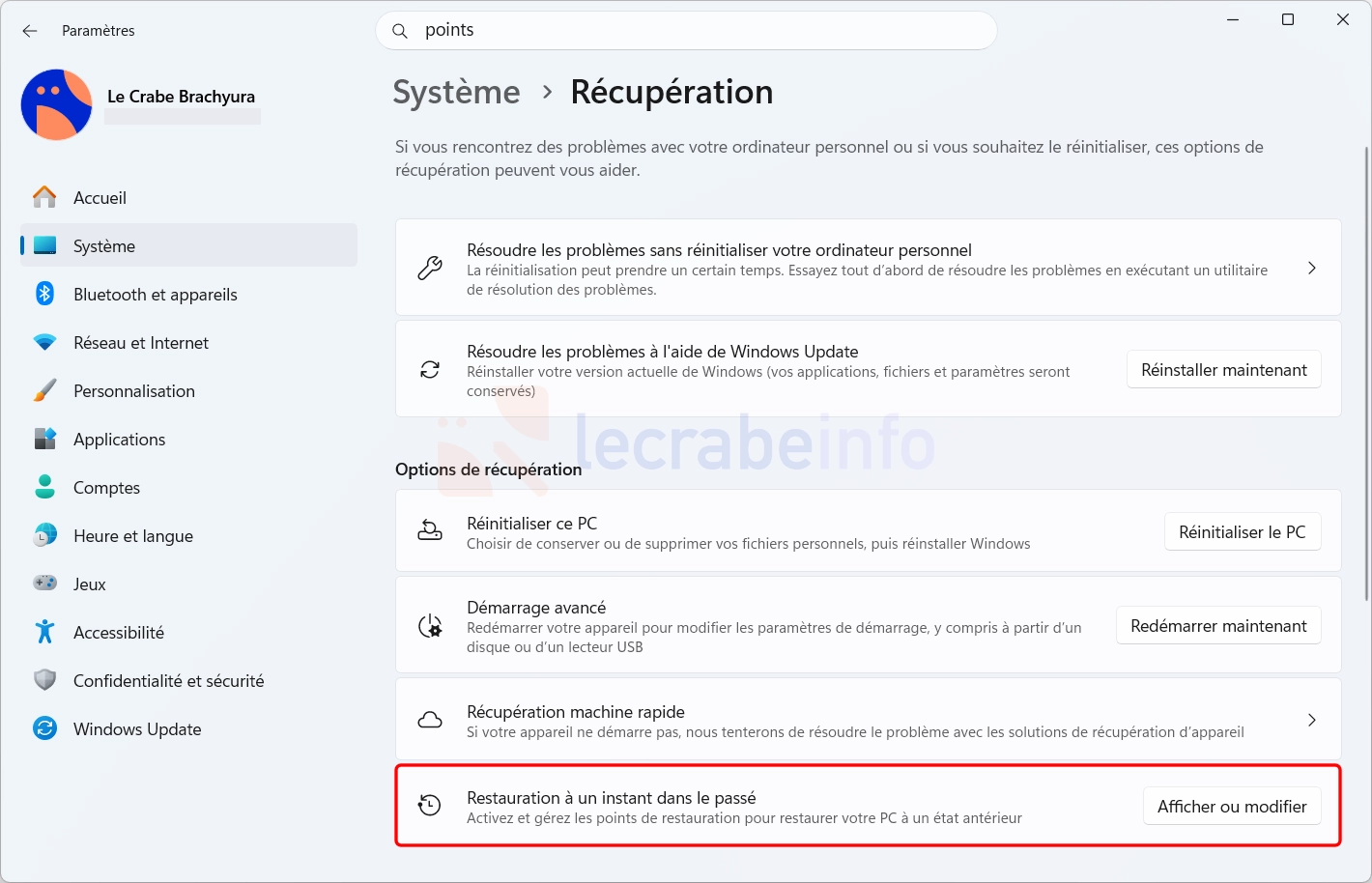
Les paramètres de « Restauration à un instant dans le passé » sont accessibles depuis les Paramètres -> Système -> Récupération -> Restauration à un instant dans le passé.
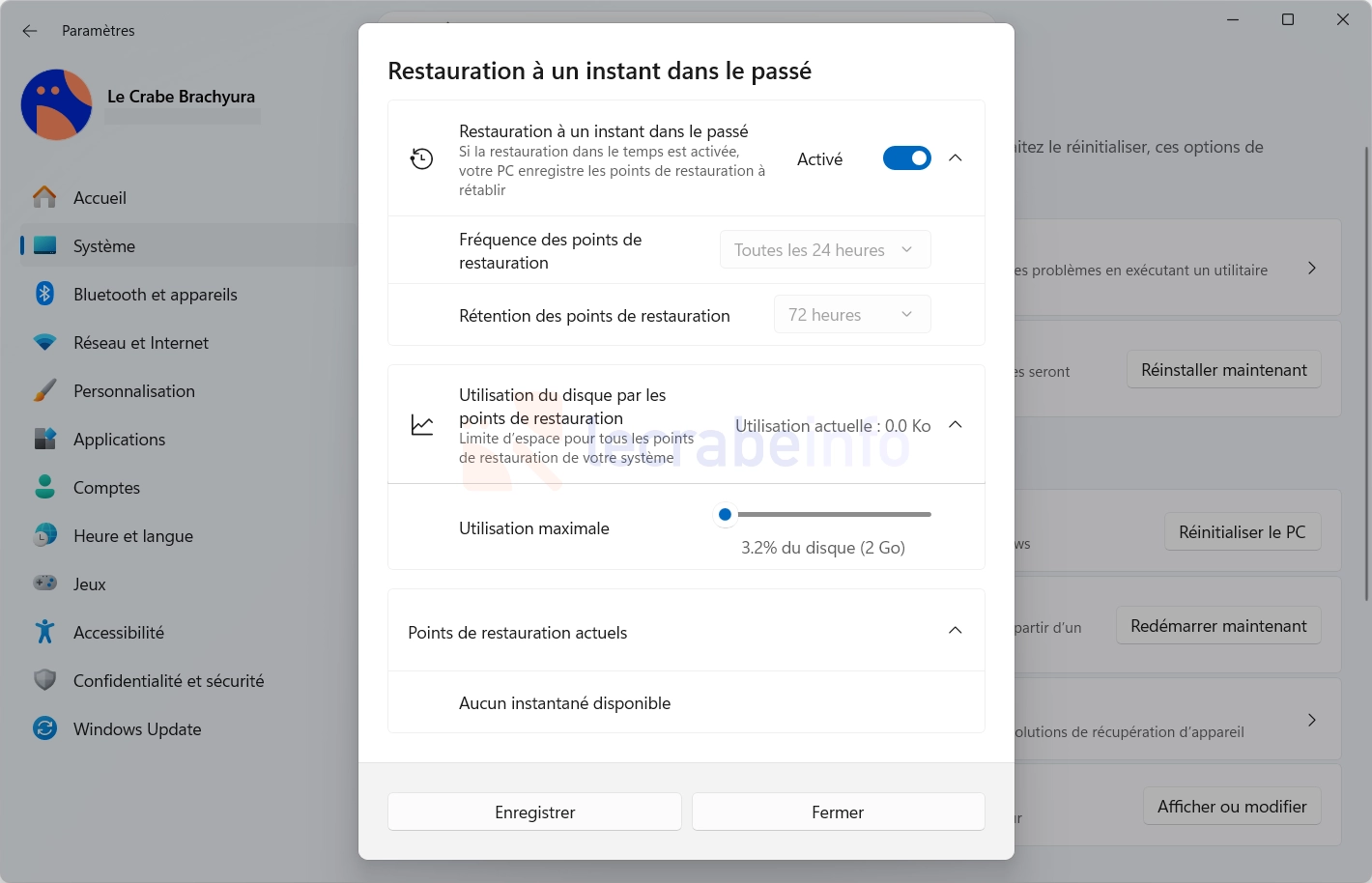
Notez que « Restauration à un instant dans le passé » s’active automatiquement si votre PC dispose d’au moins 200 Go de stockage. En dessous de ce seuil, la fonctionnalité est désactivée par défaut, mais vous pouvez l’activer manuellement.
Pour savoir comment activer et configurer cette nouvelle fonctionnalité de Windows 11, vous pouvez suivre ce tutoriel :
Windows 11 : comment utiliser la restauration à un instant dans le passé ?Windows Update : un calendrier inédit pour suspendre les mises à jour
Jusqu’à présent, il n’était possible de suspendre les mises à jour Windows que pendant une durée limitée (7 jours sur l’édition Famille et 35 jours sur l’édition Professionnelle), sans possibilité de prolonger cette pause une fois arrivée à son terme.
Avec cette mise à jour, Microsoft nous offre davantage de souplesse. Une nouvelle interface sous forme de calendrier permet désormais de choisir précisément jusqu’à quelle date suspendre les mises à jour, dans la limite de 35 jours à compter de la date du jour. Et surtout, cette pause peut maintenant être renouvelée autant de fois que l’on souhaite !
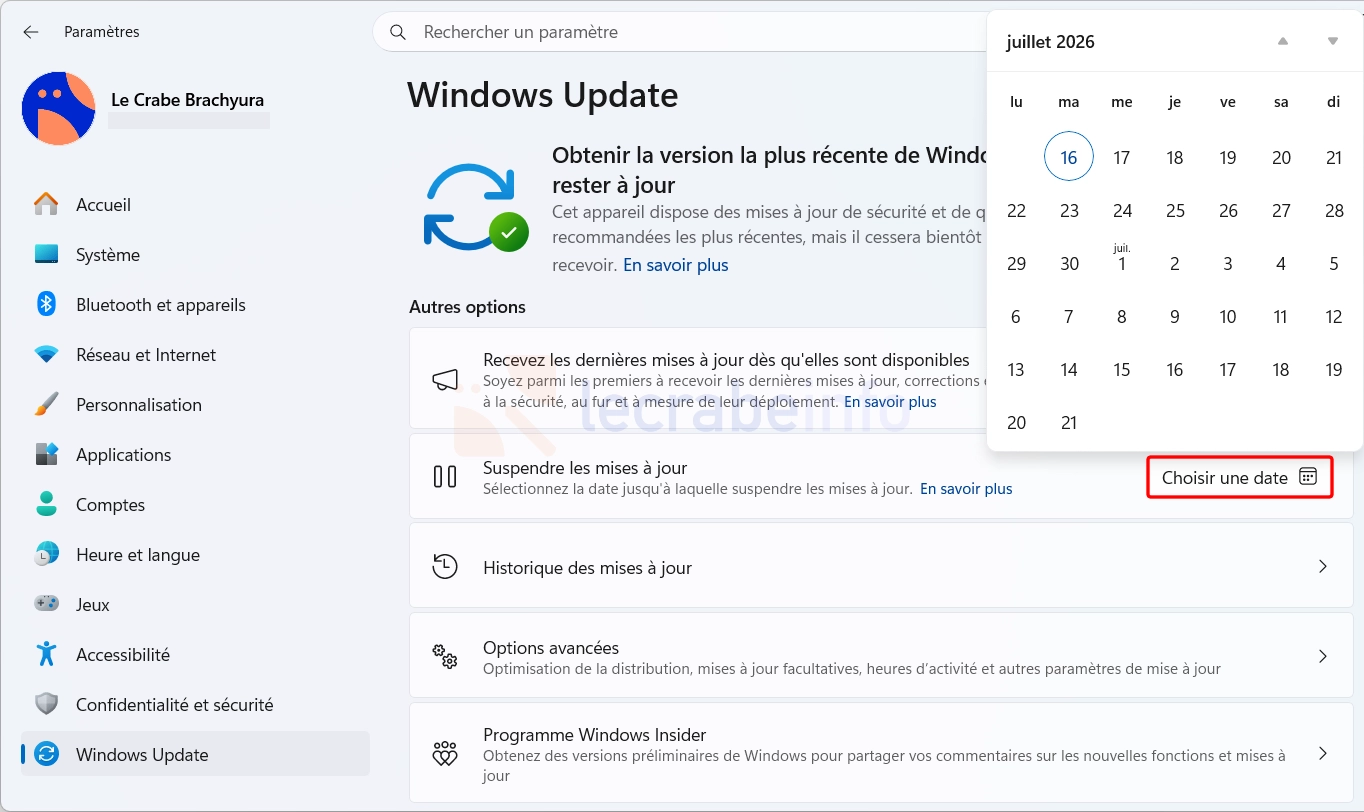
À noter que lorsque l’on prolonge une pause, la nouvelle date de fin est calculée à partir du jour où l’on effectue l’opération, et non en ajoutant 35 jours à la précédente date de fin. La limite de 35 jours reste donc toujours calculée par rapport à la date du jour. Par ailleurs, si une mise à jour était en cours de téléchargement ou d’installation au moment où l’on active la pause, celle-ci est interrompue.
Pendant toute la durée de la pause, aucune mise à jour nécessitant un redémarrage ne sera téléchargée ni installée sur notre ordinateur et celui-ci ne redémarrera jamais pour finaliser l’installation d’une mise à jour. Une fois la pause arrivée à son terme, les mises à jour reprendront automatiquement.
Widgets : une expérience plus discrète au quotidien
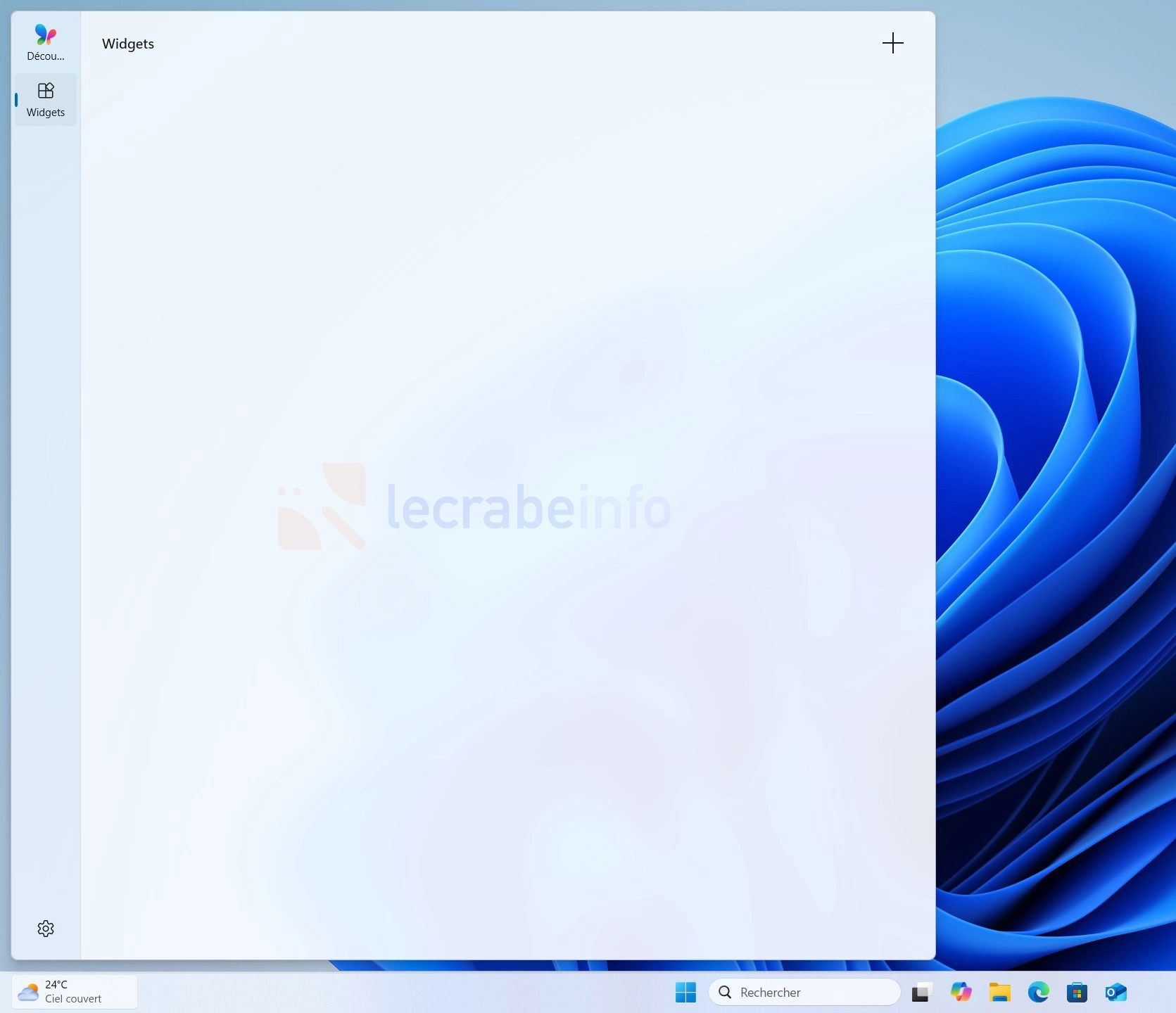
Avec cette mise à jour, Microsoft revoit le comportement des Widgets afin de les rendre beaucoup moins intrusifs :
- Les Widgets ne s’ouvrent désormais plus automatiquement lorsque vous survolez l’icône située en bas à gauche de la barre des tâches. De plus, les notifications sont désormais désactivées par défaut.
- La pastille de notification de l’icône Widgets reprend maintenant la couleur d’accentuation du système, ce qui la rend plus discrète et plus cohérente avec le reste de l’interface. Auparavant, elle était systématiquement rouge, ce qui pouvait donner une impression d’urgence, même pour des notifications sans importance.
- Lors de la première ouverture des Widgets, c’est désormais l’interface par défaut qui s’affiche (un tableau de widgets entièrement vide), et non plus le flux d’actualités « Découvrir ».
- Enfin, l’écran de verrouillage adopte lui aussi une présentation plus sobre, avec le widget Météo comme seul élément affiché par défaut.
Teinte d’écran : un nouveau filtre pour réduire la fatigue visuelle
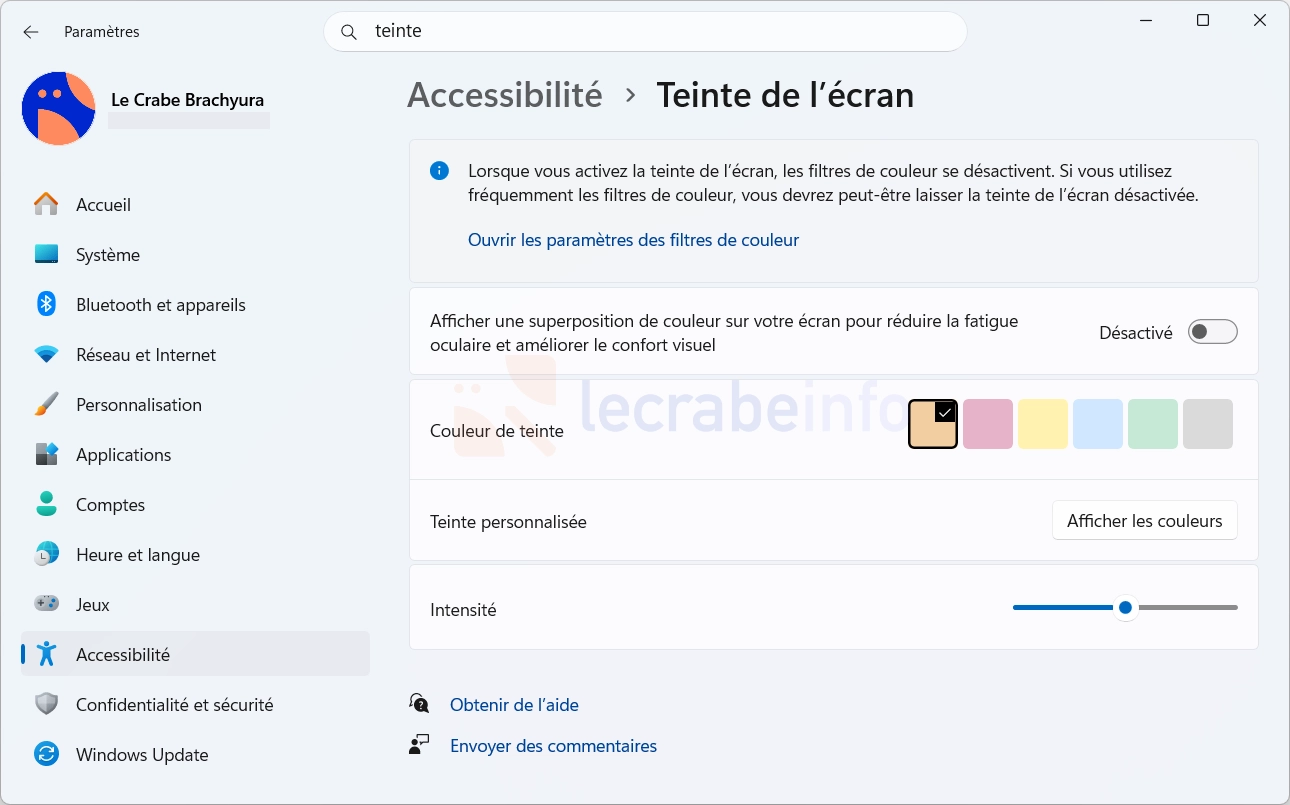
Windows 11 s’enrichit d’une nouvelle option d’accessibilité baptisée « Teinte d’écran » (Screen tint). Elle permet d’appliquer un filtre coloré sur l’ensemble de l’écran afin de réduire la fatigue visuelle lorsque les couleurs vives ou très saturées finissent par devenir fatigantes, notamment après plusieurs heures passées devant l’ordinateur.
Pour l’activer, ouvrez les Paramètres -> Accessibilité (touches Windows + U), puis rendez-vous dans la section Vision pour accéder à l’option « Teinte d’écran ». Vous pouvez choisir l’une des six couleurs proposées ou définir votre propre couleur. Un curseur permet également de régler l’intensité du filtre, d’une légère teinte à un effet beaucoup plus marqué.
Cette nouveauté ne remplace pas le mode « éclairage nocturne » de Windows 11. Les deux fonctionnalités n’ont pas le même objectif : l’éclairage nocturne modifie la température de couleur de l’écran pour réduire la lumière bleue, souvent plus agressive le soir et susceptible de perturber le sommeil. La teinte de l’écran, elle, réduit l’intensité lumineuse de l’écran pour rendre l’affichage plus confortable et limiter la fatigue visuelle et la sensibilité à la lumière au cours de la journée. Rien n’empêche d’ailleurs d’utiliser les deux options en même temps.
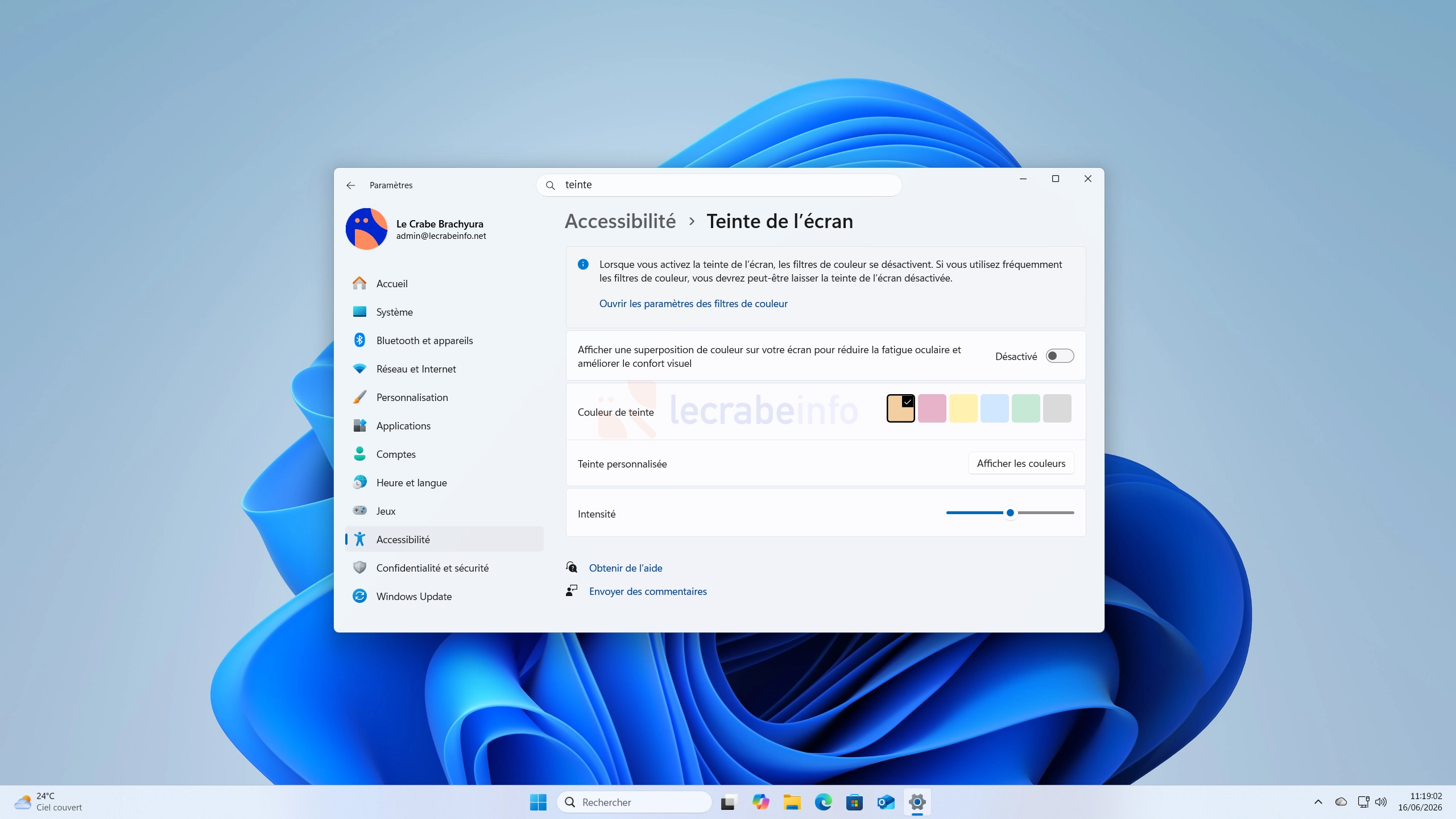
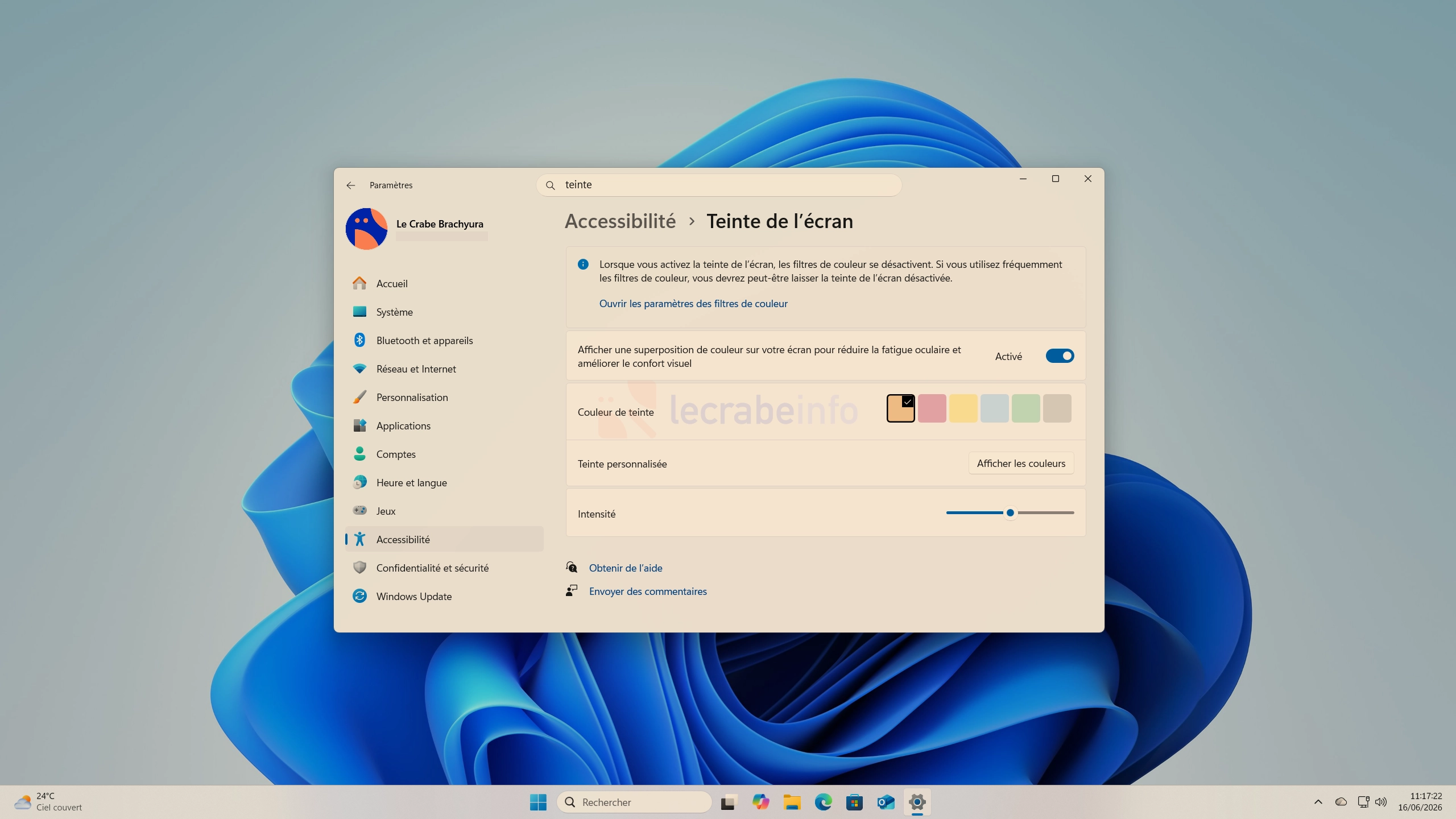
En revanche, la teinte d’écran ne peut pas être utilisée avec les filtres de couleur de Windows, une autre fonctionnalité d’accessibilité destinée aux personnes qui ont des difficultés à distinguer certaines couleurs. Si vous activez l’une, l’autre est automatiquement désactivée.
Loupe : un zoom plus précis et plus simple à régler
L’outil Loupe devient plus pratique à utiliser. Il est désormais possible de saisir directement un pourcentage de zoom, sans avoir à utiliser uniquement les boutons et .
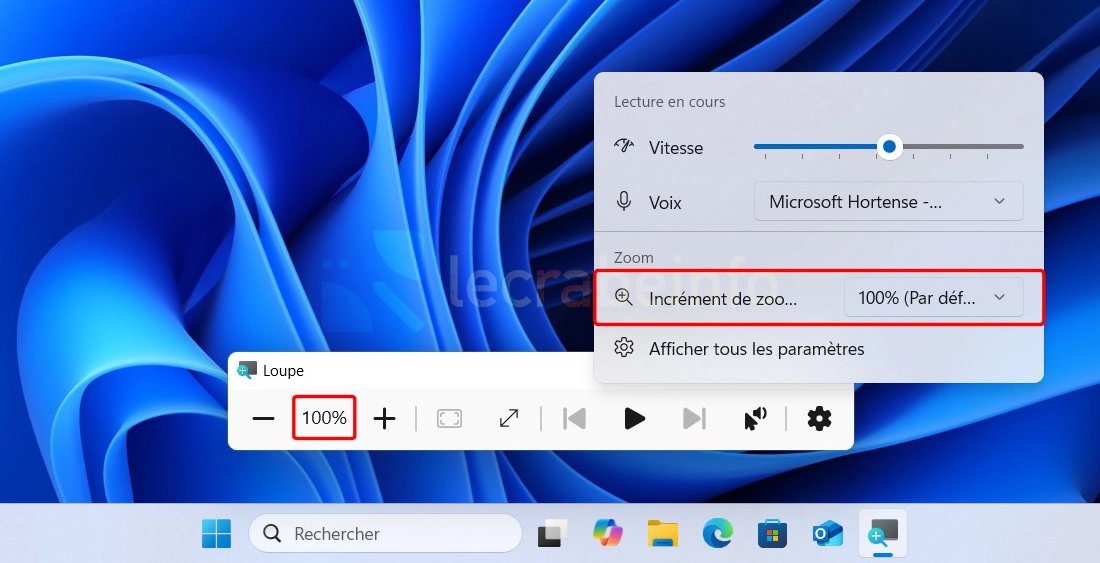
Microsoft a également ajouté plusieurs niveaux de zoom prédéfinis (5 %, 10 %, 25 %, 50 %, 100 %, 150 %, 200 % et 400 %), accessibles en un clic depuis les paramètres de la Loupe, pour retrouver plus rapidement les valeurs les plus courantes.
Enfin, les principaux réglages du zoom sont maintenant disponibles directement depuis la barre de la Loupe. Plus besoin de passer systématiquement par l’application Paramètres.
Explorateur de fichiers : la barre d’adresse s’améliore et plusieurs bugs disparaissent
La barre d’adresse de l’Explorateur de fichiers accepte désormais les chemins contenant des doubles barres obliques inverses et des guillemets — par exemple C:\\Users\\LeCrabe ou "C:\Users\LeCrabe" — ce qui évite les mauvaises surprises lorsque l’on colle un chemin provenant d’un site web, d’une application ou d’un script.
Pour les comptes professionnels et scolaires (Entra ID), de nouvelles actions rapides apparaissent désormais lors du survol d’un fichier dans la page d’accueil de l’Explorateur, comme « Ouvrir l’emplacement du fichier » ou « Demander à Copilot ». Malheureusement, cette nouveauté n’est pas encore disponible en Europe.
Microsoft en profite aussi pour corriger plusieurs bugs. Lorsque vous renommez un fichier, le texte n’est désormais plus sélectionné en boucle après avoir validé le nouveau nom et les changements de casse (par exemple rapport → Rapport) sont maintenant pris en compte immédiatement. Enfin, les suggestions de la barre d’adresse se ferment correctement après la sélection d’une suggestion et les fichiers OneDrive ne s’affichent plus en double dans la section Favoris de la page d’accueil.
Bluetooth : le problème de synchronisation du microphone enfin résolu
Si votre casque Bluetooth dispose d’un bouton de mise en sourdine et d’un voyant LED, vous avez peut-être déjà constaté un décalage entre ce qu’indique le casque et ce qu’affiche Windows : le voyant du casque montre que le microphone est coupé, mais l’application que vous utilisez continue d’enregistrer le son (ou l’inverse). Ce problème vient du fait que deux systèmes géraient séparément l’état du microphone : le mélangeur de volume de Windows d’un côté et le profil mains libres (HFP) du casque Bluetooth de l’autre.
Avec cette mise à jour, tout est désormais synchronisé. Si vous coupez le microphone depuis votre casque, Windows le prend immédiatement en compte, et inversement.
Microsoft apporte également plusieurs autres améliorations au Bluetooth :
- La compatibilité avec certains appareils Bluetooth a été améliorée. Les AirPods devraient être détectés plus rapidement lors de l’appairage et le microphone des Beats Studio Pro devrait fonctionner de manière plus fiable.
- Un bug pouvant provoquer un écran bleu de la mort (BSOD) avec le code d’erreur 0x9F avec certains pilotes Bluetooth fournis par les fabricants d’ordinateurs a été corrigé.
- La qualité audio et la stabilité des appels vocaux ont été améliorées pour les appareils utilisant le profil mains libres (HFP).
- La prise en charge des appareils compatibles Bluetooth LE Audio — une norme plus récente, plus économe en énergie et offrant une meilleure qualité sonore que le Bluetooth classique — a été améliorée. Après une déconnexion, les appareils se reconnectent plus rapidement et le son est rétabli plus rapidement lorsque le microphone est utilisé (par exemple pendant un appel).
- La suppression d’un appareil Bluetooth échoue désormais moins souvent lorsque l’adaptateur a été désactivé ou modifié depuis l’appairage. Les messages d’erreur « Suppression impossible » devraient donc être beaucoup plus rares.
- Enfin, les casques Bluetooth classiques se reconnectent plus rapidement après une sortie de veille prolongée.
Autres améliorations et changements
-
Stockage : Microsoft corrige définitivement le bug qui pouvait faire grossir anormalement un fichier système jusqu’à occuper plusieurs dizaines, voire plusieurs centaines de gigaoctets sur certains PC. Ce problème avait déjà été corrigé dans la mise à jour facultative de juin 2026 et le correctif est désormais installé sur tous les ordinateurs avec cette mise à jour obligatoire.
-
Mobile Connecté : lorsque vous passez un appel depuis un téléphone associé à l’application Mobile Connecté, l’audio reste sur le téléphone pendant l’établissement de l’appel et ne bascule sur le PC que lorsque l’appel est accepté depuis Windows. Par ailleurs, lorsque le mode « Ne pas déranger » est activé sur Windows, les appels entrants provenant d’un téléphone associé ne déclenchent plus de sonnerie sur le PC.
-
Accès vocal et Saisie vocale : jusqu’ici réservée à l’anglais, la fonctionnalité « Dictée fluide » est enfin disponible en français. Elle corrige automatiquement la grammaire, la ponctuation ainsi que les mots de remplissage pendant la dictée, afin d’obtenir un texte plus naturel et nécessitant moins de retouches après la dictée. Cette fonctionnalité est disponible aussi bien dans Accès vocal (qui permet de contrôler son PC à la voix) que dans Saisie vocale (qui permet de dicter du texte dans Windows et les applications).
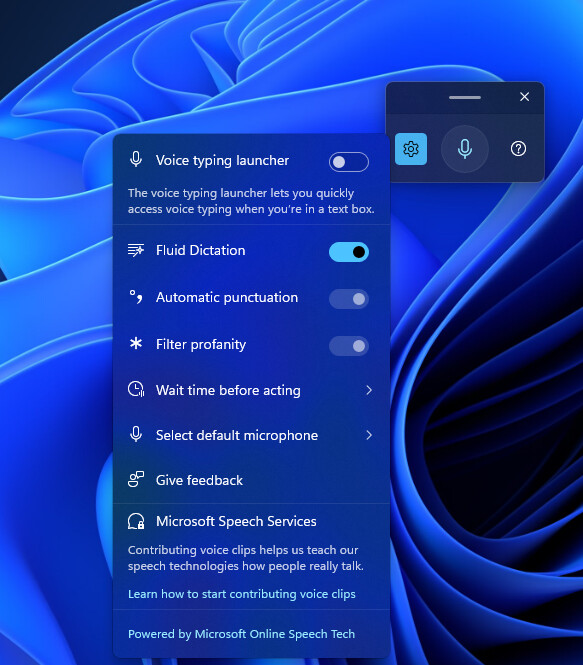
L’option « Dictée fluide » dans les paramètres de l’application Accès vocal / © Microsoft -
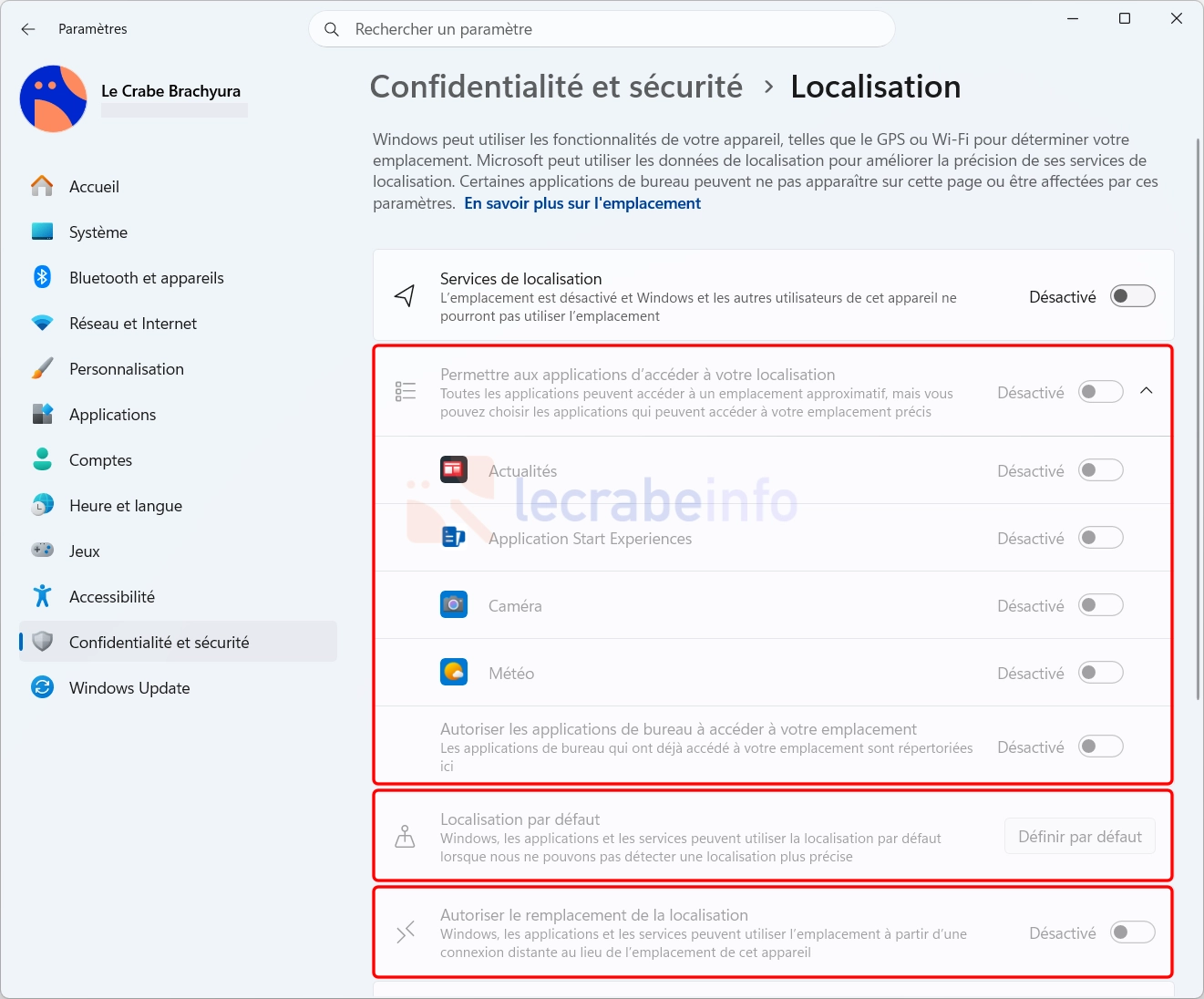
Localisation : jusqu’à présent, lorsque vous désactiviez les services de localisation dans les Paramètres -> Confidentialité et sécurité -> Localisation, certaines options comme « Localisation par défaut » ou « Autoriser le remplacement de la localisation » restaient affichées alors qu’elles n’avaient plus aucun effet, les applications ne recevant plus de données de géolocalisation. Cela pouvait prêter à confusion et laisser penser qu’elles étaient toujours actives. Désormais, ces options apparaissent grisées et désactivées lorsque les services de localisation sont coupés.
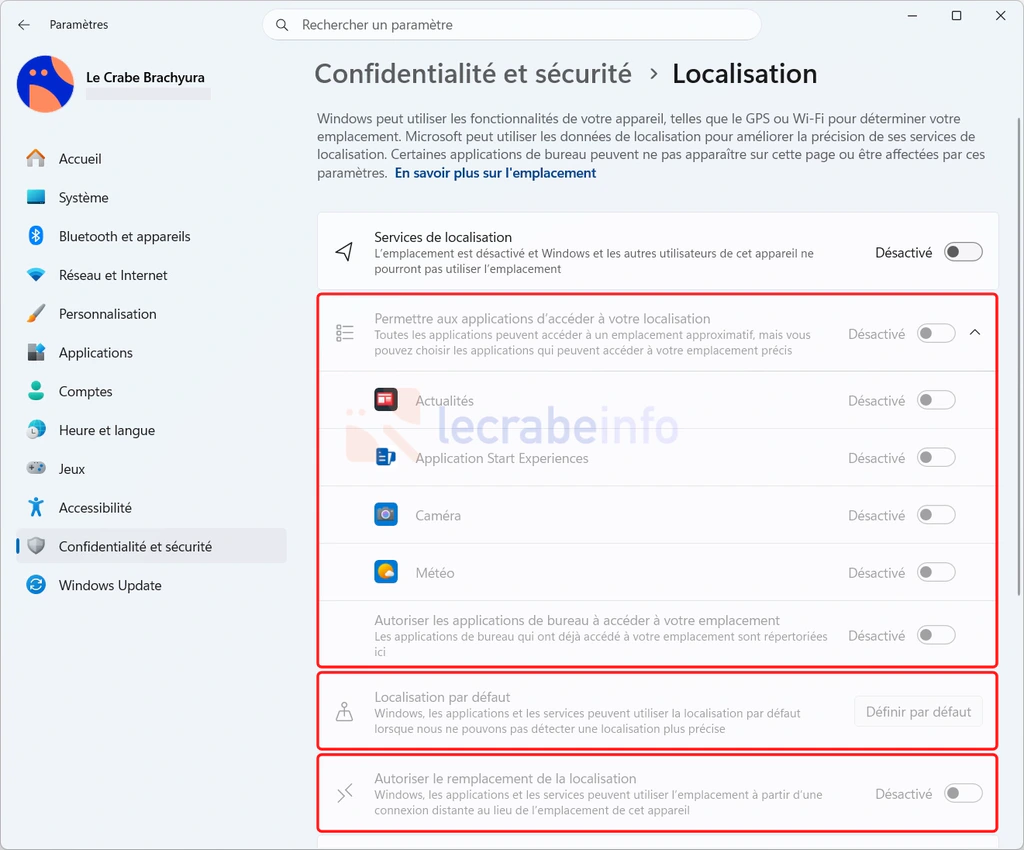
Le Crabe Info -
Emoji : le panneau des émojis (accessible avec le raccourci Win + ; ) utilise désormais GIPHY pour les GIFs à la suite de l’abandon de l’API Tenor par Google. Pour continuer à utiliser les GIFs dans le panneau des émojis, vous devrez obligatoirement installer cette mise à jour ou une mise à jour plus récente. Dans le cas contraire, le message « Le service GIF n’est pas disponible » s’affichera et les GIFs ne seront plus accessibles.
-
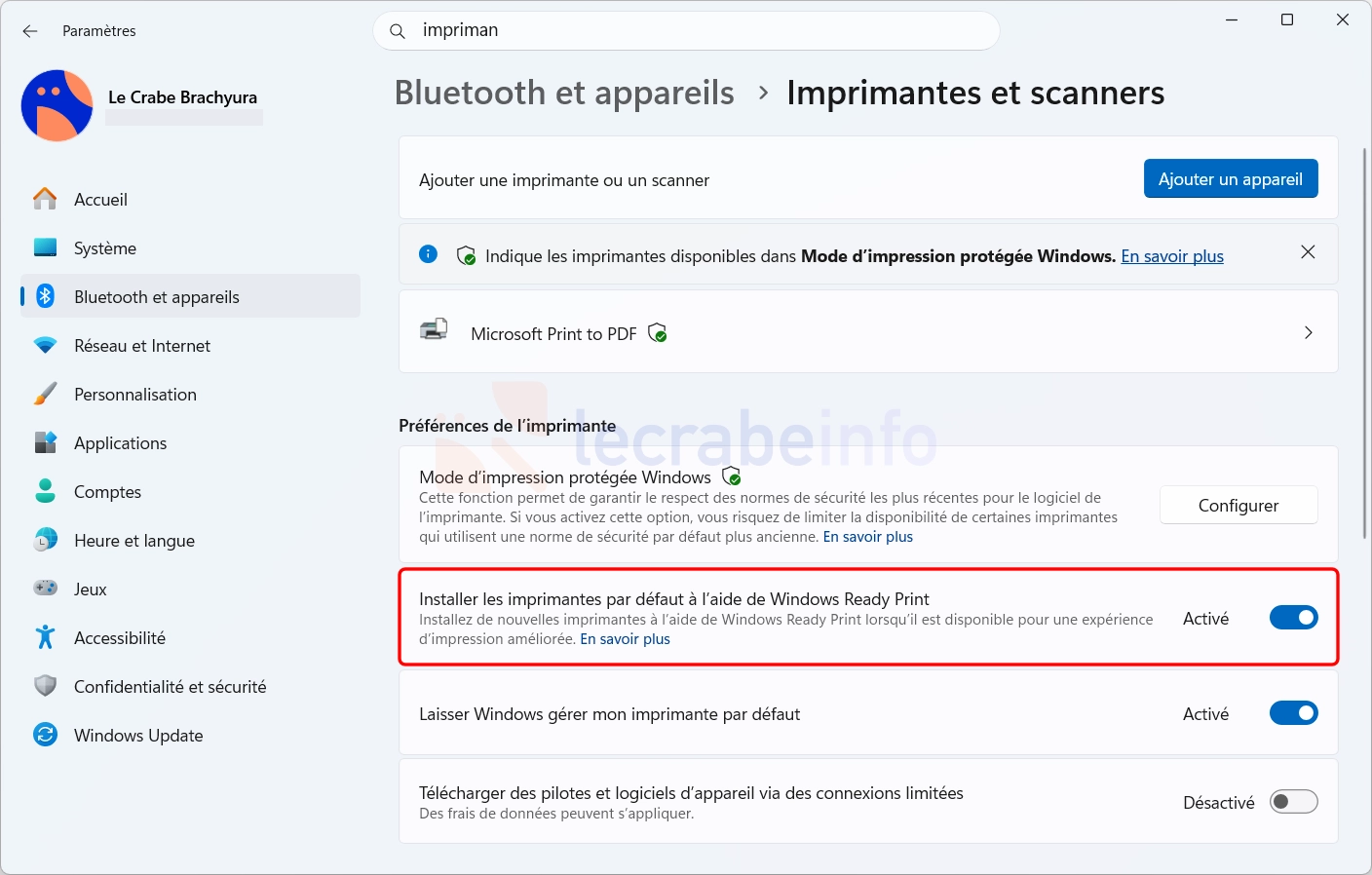
Imprimantes : les imprimantes compatibles utilisent désormais Windows Ready Print par défaut, la nouvelle plateforme d’impression de Windows. Basée sur le protocole IPP (Internet Printing Protocol), elle permet à Windows de communiquer directement avec les imprimantes sans installer les pilotes fournis par les fabricants. L’objectif est de simplifier l’installation des imprimantes et d’accompagner la transition engagée par Microsoft vers l’abandon progressif des pilotes d’impression tiers. Si vous le souhaitez, vous pouvez toutefois revenir à l’ancienne méthode d’installation depuis les Paramètres -> Bluetooth et appareils -> Imprimantes et scanners.
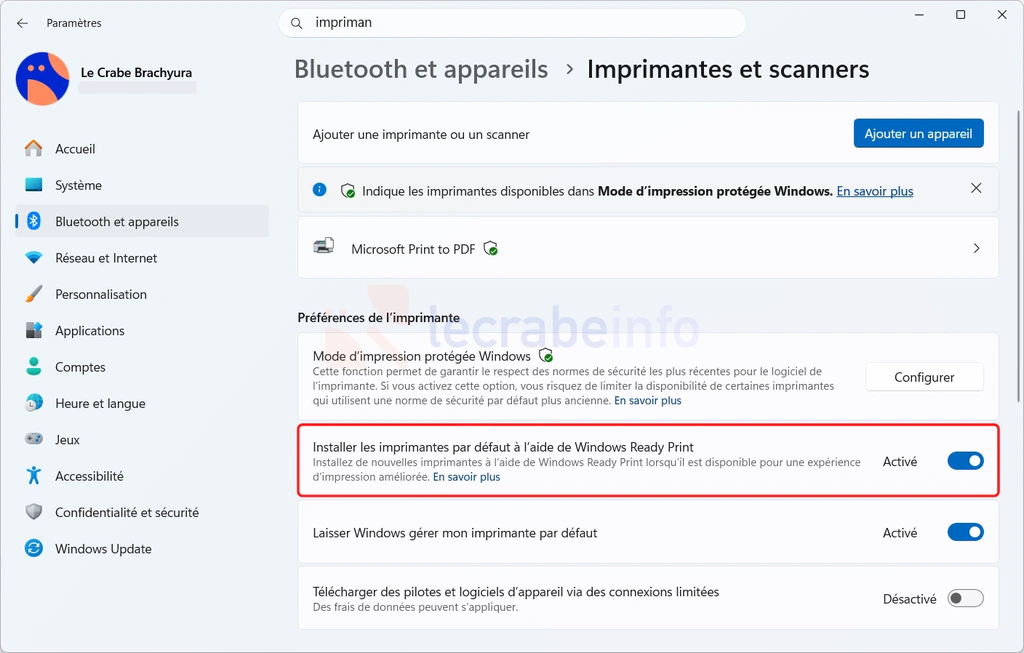
La nouvelle option « Installer les imprimantes par défaut avec Windows Ready Print par défaut » dans les Paramètres de Windows 11 / Le Crabe Info -
Pavé tactile : un nouveau paramètre permet de définir la taille de la zone de clic droit située dans le coin inférieur droit du pavé tactile. Vous pouvez choisir entre plusieurs tailles — petite, moyenne ou grande — selon vos préférences. Ce réglage est uniquement disponible sur les pavés tactiles dotés d’une surface cliquable (logique). Si le fabricant de votre PC propose déjà des réglages dédiés au pavé tactile via son application, une option « Personnalisé » apparaîtra afin de conserver la configuration existante.
-
Menu Démarrer : les applications nouvellement installées ou supprimées apparaissent désormais plus rapidement dans le menu Démarrer, sans qu’il soit nécessaire de se déconnecter ou de redémarrer le PC.
-
cURL : l’outil curl intégré à Windows est mis à jour vers la version 8.21.0 et bénéficie de plusieurs améliorations de sécurité.
-
Office : Microsoft corrige un bug introduit par la mise à jour de juin 2026 (KB5094126) qui empêchait certaines applications tierces d’ouvrir Microsoft Office ou des documents Office.
-
Bureau à distance (RDP) : Microsoft renforce la sécurité de l’application Bureau à distance en adoptant les empreintes de certificats SHA-2, plus sûres que l’ancien algorithme SHA-1 qui reste provisoirement pris en charge pour assurer la compatibilité. De nouvelles stratégies permettent également aux entreprises de mieux contrôler les fichiers .rdp autorisés afin de réduire les risques de phishing.
-
Explorer.exe : Microsoft a également apporté plusieurs améliorations à explorer.exe, le composant chargé de gérer une grande partie de l’interface de Windows. Divers problèmes pouvant affecter les écrans de connexion et de verrouillage, la barre des tâches, l’Explorateur de fichiers, les bureaux virtuels, le lancement de certaines applications ainsi que certains effets visuels du menu Démarrer, des Paramètres et de l’écran de verrouillage ont été corrigés.
Comment télécharger et installer la mise à jour KB5101650 ?
Vous pouvez installer la mise à jour de juillet 2026 (KB5101650) sur votre PC de deux façons différentes :
-
Automatiquement, via Windows Update :
- Ouvrez les Paramètres → Windows Update.
- Cliquez sur Rechercher des mises à jour.
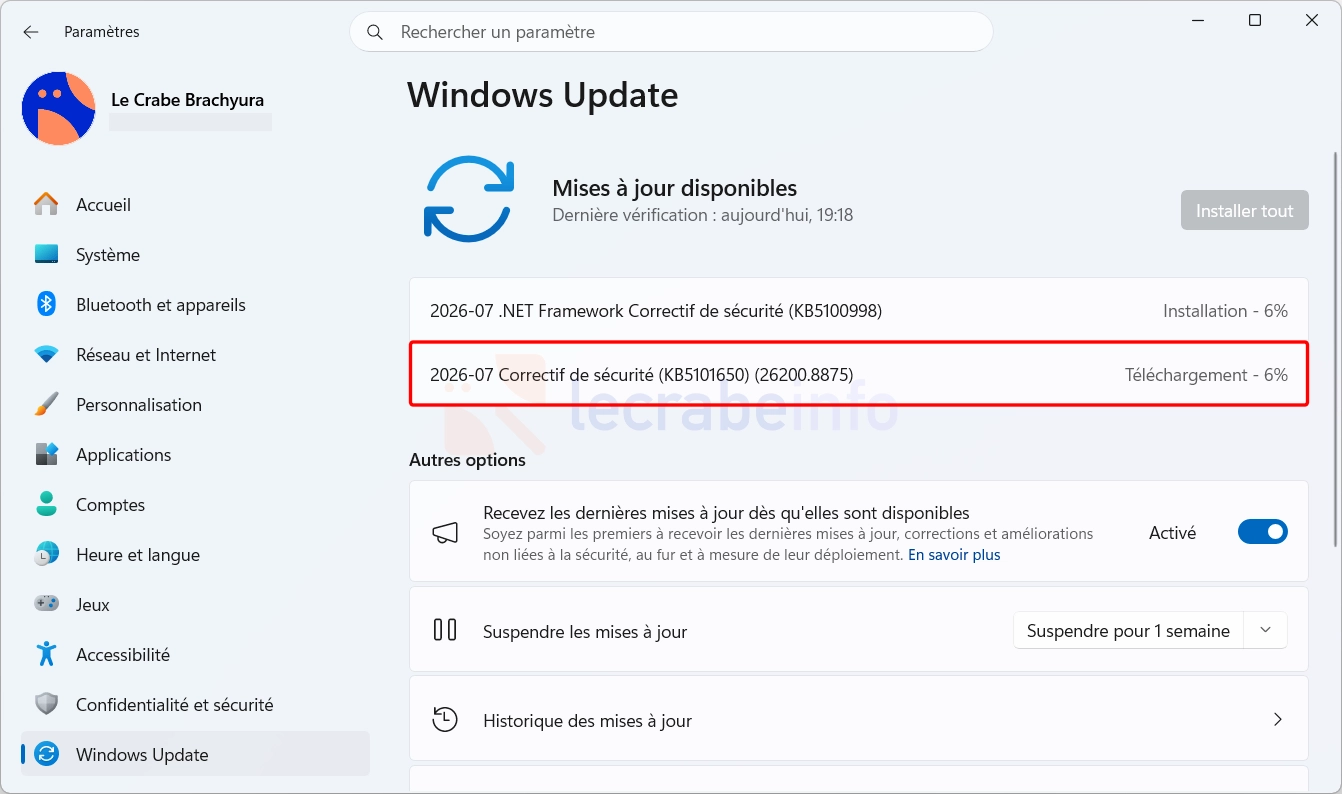
- Windows Update recherche alors les mises à jour disponibles et télécharge automatiquement la mise à jour « 2026-07 Correctif de sécurité (KB5101650) ». Une fois l’installation terminée, cliquez sur Redémarrer maintenant.
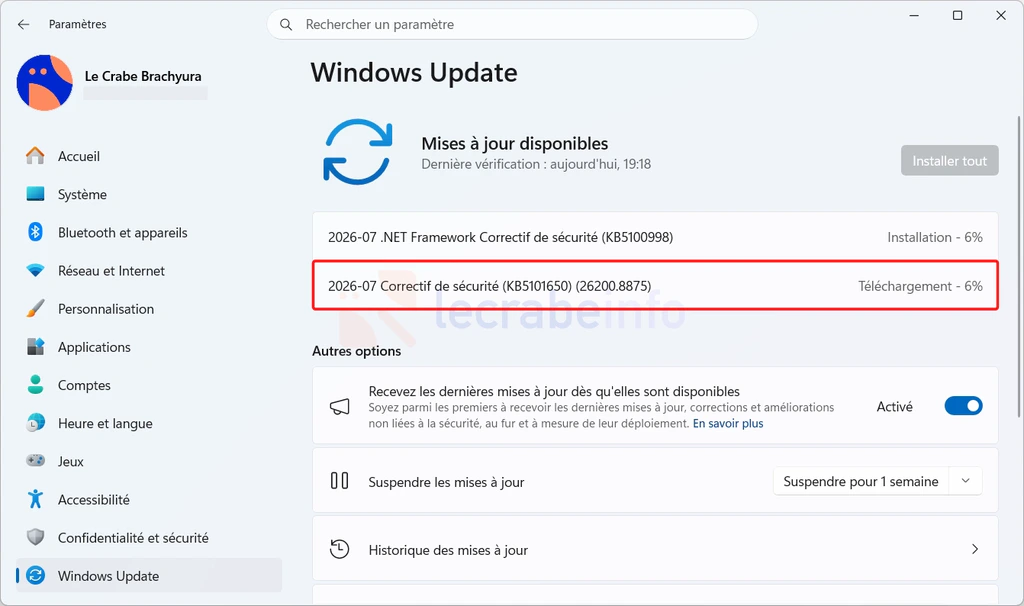
La mise à jour de juillet 2026 (KB5101650) sur Windows Update / Le Crabe Info -
Manuellement, via le catalogue Microsoft Update : KB5101650 [Windows 11, version 25H2 et 24H2] (catalog.update.microsoft.com)
Après son installation, votre système passera à la build 26200.8875 (si vous êtes sur la version 25H2 de Windows 11) et 26100.8875 (si vous êtes sur la version 24H2).
La mise à jour KB5101650 présente-t-elle des problèmes connus ?
Au moment de la publication de cet article, Microsoft ne signale aucun nouveau problème connu directement lié à la mise à jour KB5101650. Cette situation peut toutefois évoluer dans les prochains jours à mesure que la mise à jour est installée sur davantage d’ordinateurs.
L’article sera actualisé si Microsoft reconnaît un bug important ou publie une solution de contournement.
Les mises à jour mensuelles précédentes
Si vous les avez manquées, voici les nouveautés des mises à jour mensuelles publiées précédemment par Microsoft :
- Windows 11 25H2 et 24H2 : la mise à jour de juin 2026 (KB5094126)
- Windows 11 25H2 et 24H2 : la mise à jour de mai 2026 (KB5089549)
- Windows 11 25H2 et 24H2 : la mise à jour d’avril 2026 (KB5083769)
- Windows 11 25H2 et 24H2 : la mise à jour de mars 2026 (KB5079473)
Pour aller plus loin, vous pouvez consulter la nouvelle page « Historique des mises à jour de Windows » du site, qui présente l’ensemble des mises à jour Windows classées chronologiquement. Une manière simple et claire (je l’espère) de suivre l’évolution de Windows au fil des mois !
Questions fréquentes (FAQ)
La mise à jour KB5101650 est-elle obligatoire ?
Oui. Il s’agit d’une mise à jour de sécurité publiée dans le cadre du Patch Tuesday. Elle est distribuée automatiquement par Windows Update et s’installe automatiquement afin de protéger votre ordinateur contre les dernières vulnérabilités. Vous pouvez temporairement reporter son installation, mais Windows finira par l’installer pour maintenir votre PC à jour et sécurisé.
Pourquoi Microsoft parle-t-il de « Patch Tuesday » ?
Microsoft publie traditionnellement la plupart de ses mises à jour de sécurité le deuxième mardi de chaque mois. Ce rendez-vous mensuel est ainsi appelé « Patch Tuesday » (« mardi des correctifs »).
Cette mise à jour apporte-t-elle uniquement des correctifs de sécurité ?
Non. En plus de corriger des failles de sécurité, les mises à jour mensuelles de Windows 11 peuvent également corriger des bugs, améliorer des fonctionnalités existantes et en introduire de nouvelles. Microsoft fait désormais évoluer Windows 11 progressivement tout au long de l’année, sans attendre les grandes mises à jour annuelles comme 25H2 ou 26H2.
Faut-il installer la mise à jour KB5101650 immédiatement ?
Je vous le recommande. En plus de corriger des failles de sécurité, cette mise à jour améliore la stabilité et les performances de Windows 11. Si vous préférez attendre quelques jours afin de vérifier qu’aucun problème important n’est signalé, vous pouvez suspendre temporairement les mises à jour depuis Windows Update.
Comment désinstaller la mise à jour KB5101650 en cas de problème ?
Si vous rencontrez un dysfonctionnement après l’installation de la mise à jour, commencez par vérifier si Microsoft a reconnu le problème et publié une solution. En dernier recours, vous pouvez désinstaller la mise à jour depuis les Paramètres de Windows 11. Si vous avez besoin d’aide, suivez ce tutoriel : Windows 11 : désinstaller une mise à jour de Windows Update.