
Le Secure Boot – démarrage sécurisé, en français – est une fonctionnalité du BIOS/UEFI qui permet de s’assurer qu’un ordinateur démarre en utilisant uniquement les logiciels approuvés par le fabricant de l’ordinateur, ceci afin de le protéger des logiciels malveillants.
En 2012, Microsoft exige que tous les PC Windows intègrent obligatoirement le Secure Boot pour renforcer la sécurité du système. En 2021, Microsoft va plus loin avec le Secure Boot : celui-ci doit maintenant être obligatoirement activé pour installer et exécuter Windows 11, son nouveau système d’exploitation. Si le Secure Boot n’est pas activé, l’installation de Windows 11 échoue et le message d’erreur suivant s’affiche :
Ce PC ne peut pas exécuter Windows 11
Le PC doit prendre en charge le démarrage sécurisé
Besoin d’activer le Secure Boot pour installer Windows 11 ou pour aider votre ordinateur à résister aux attaques et aux infections par des logiciels malveillants ?
Dans ce tutoriel, nous allons voir comment activer le Secure Boot dans les paramètres du BIOS/UEFI de votre ordinateur.
Table des matières
Activer le Secure Boot dans le BIOS/UEFI
Pour activer le démarrage sécurisé (Secure Boot) sur votre ordinateur, suivez ces instructions :
- Rendez-vous dans l’utilitaire de configuration du BIOS/UEFI.
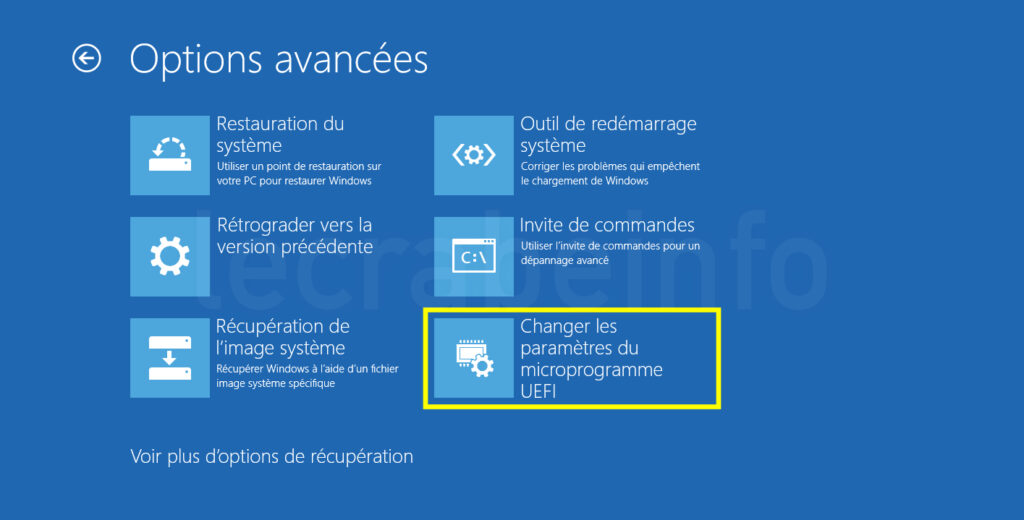
- Parcourez les menus du BIOS/UEFI à la recherche du paramètre Secure Boot.
- Changez la valeur du paramètre Secure Boot pour Enabled ou Activé :
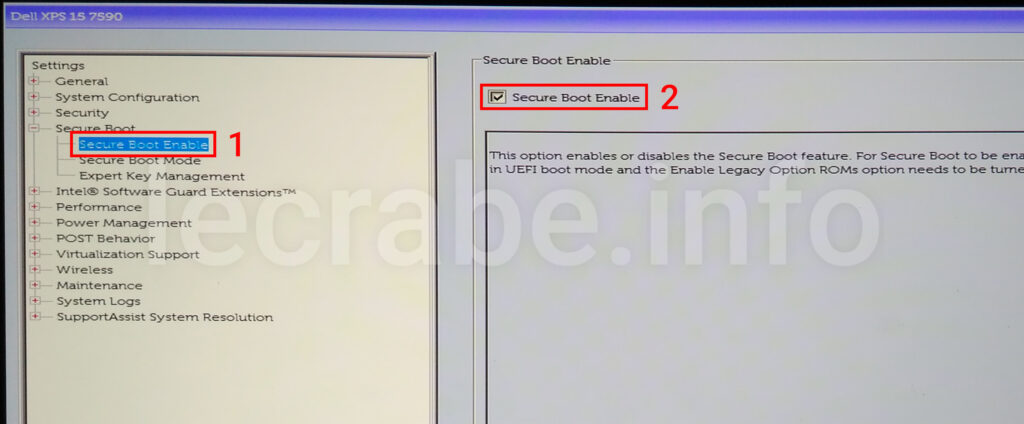
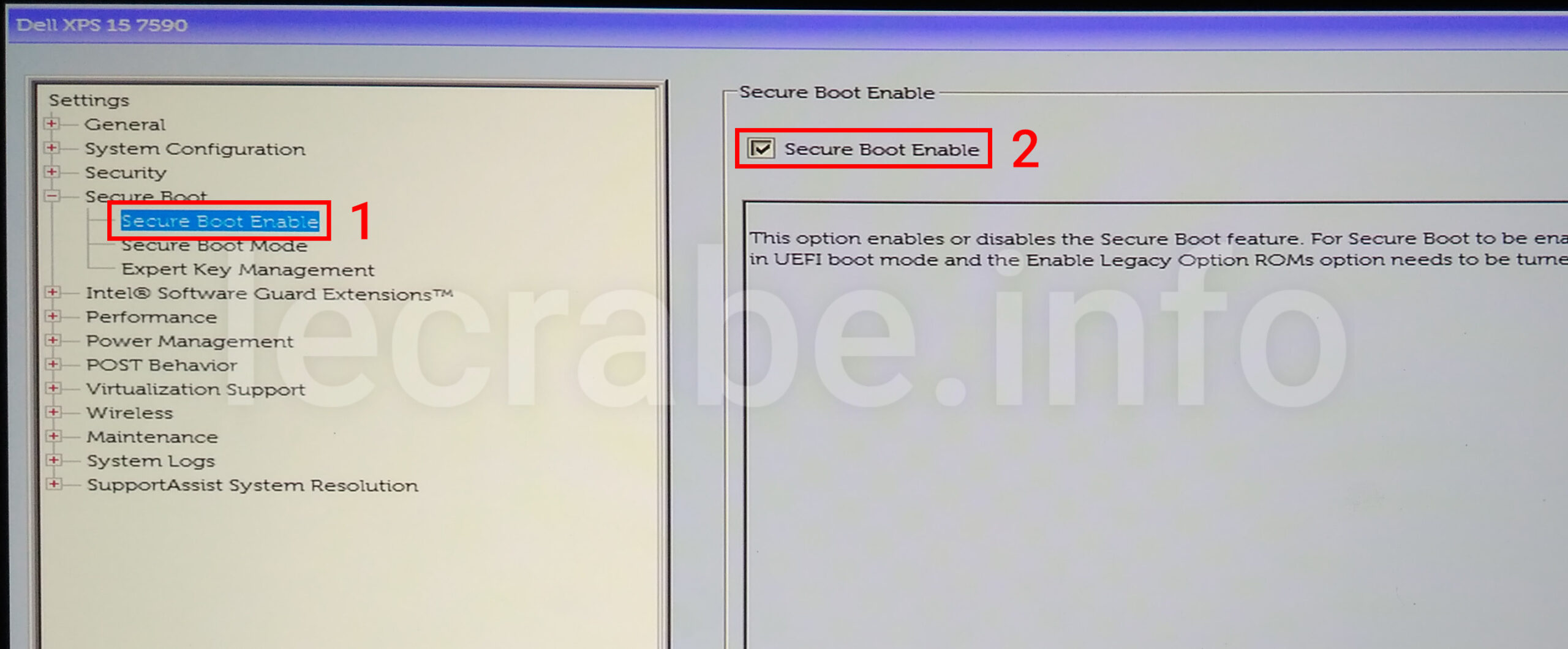
- Sur un PC Dell : allez dans Settings > Secure Boot > Secure Boot Enable et cochez la case Secure Boot Enabled.
- Sur un PC HP (InsydeH2O Setup Utility) : allez dans System Configuration et mettez Secure Boot sur Enabled.

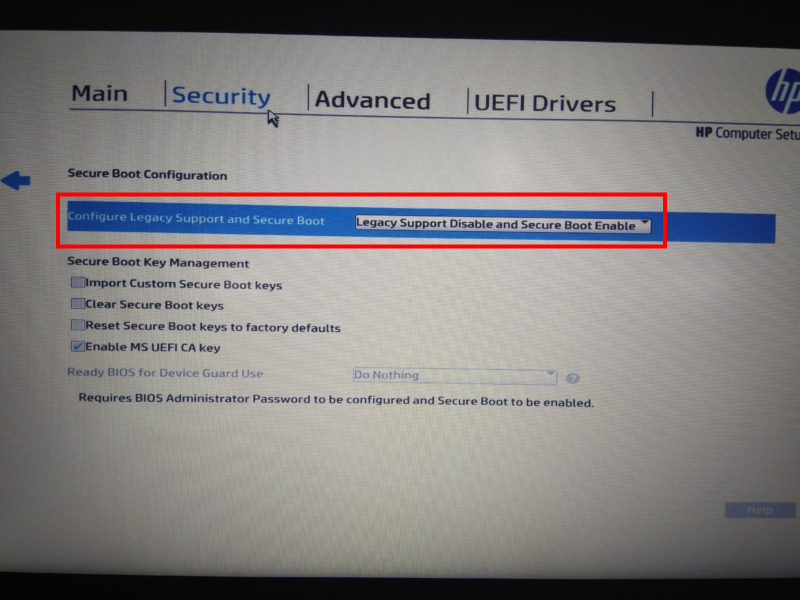
Sur des PC HP plus récents, allez dans Security et mettez Configure Legacy Support and Secure Boot sur Legacy Support Disable and Secure Boot Enable.
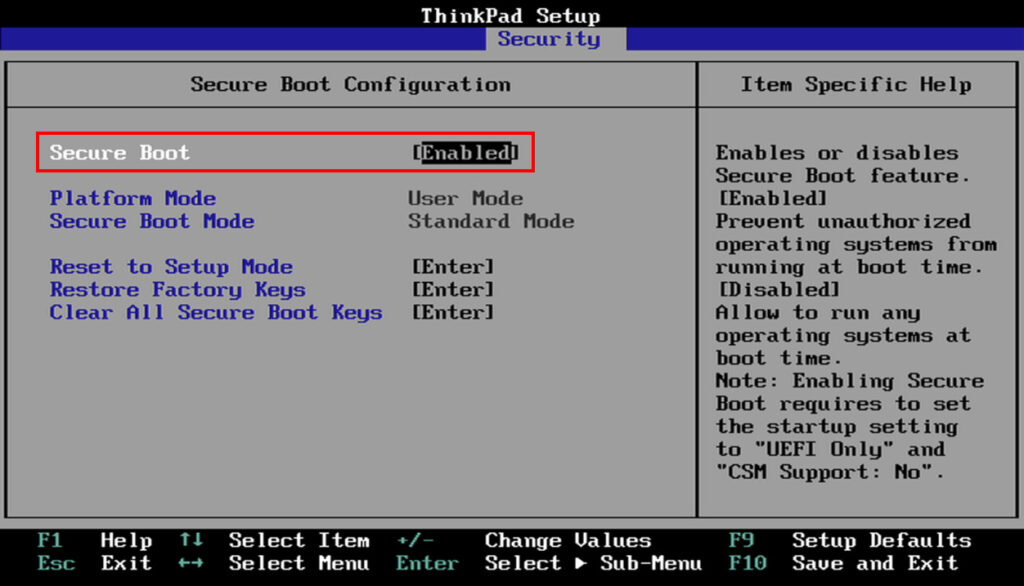
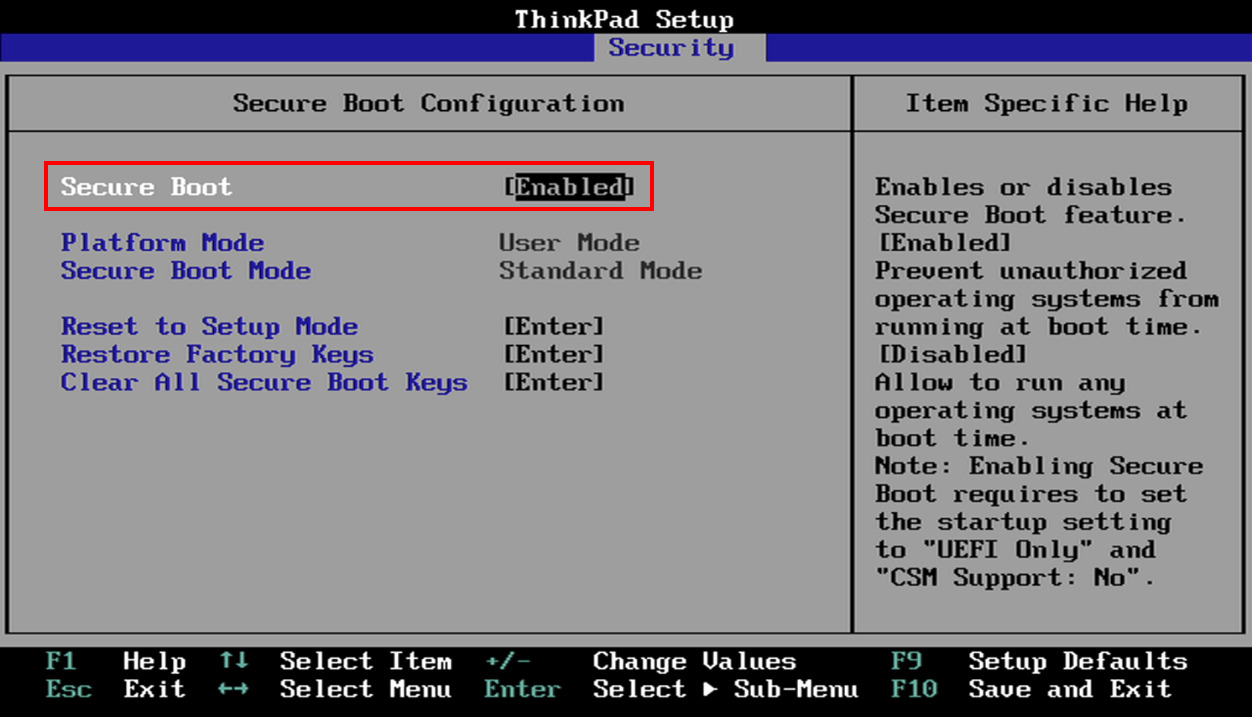
- Sur un PC Lenovo : allez dans Security > Secure Boot > Enabled.
- Sur un PC Asus : allez dans Boot > Key Managament > Clear Secure Boot Keys > Yes. L’état du Secure Boot est maintenant défini sur Disabled.
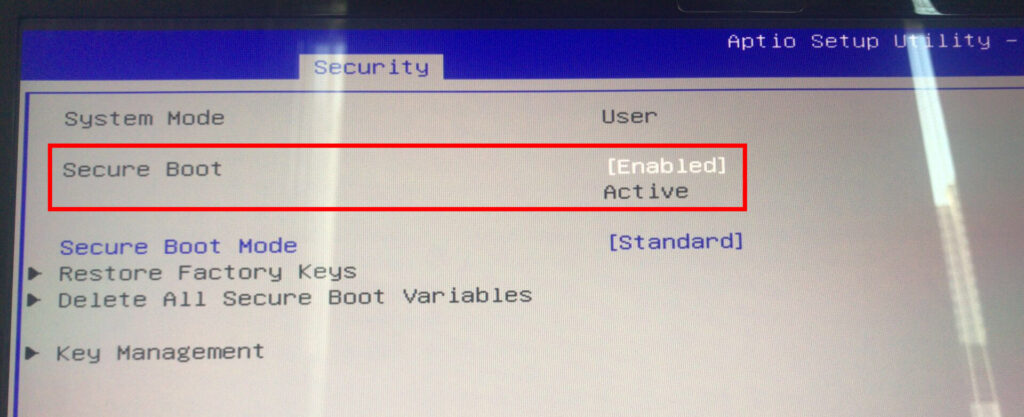
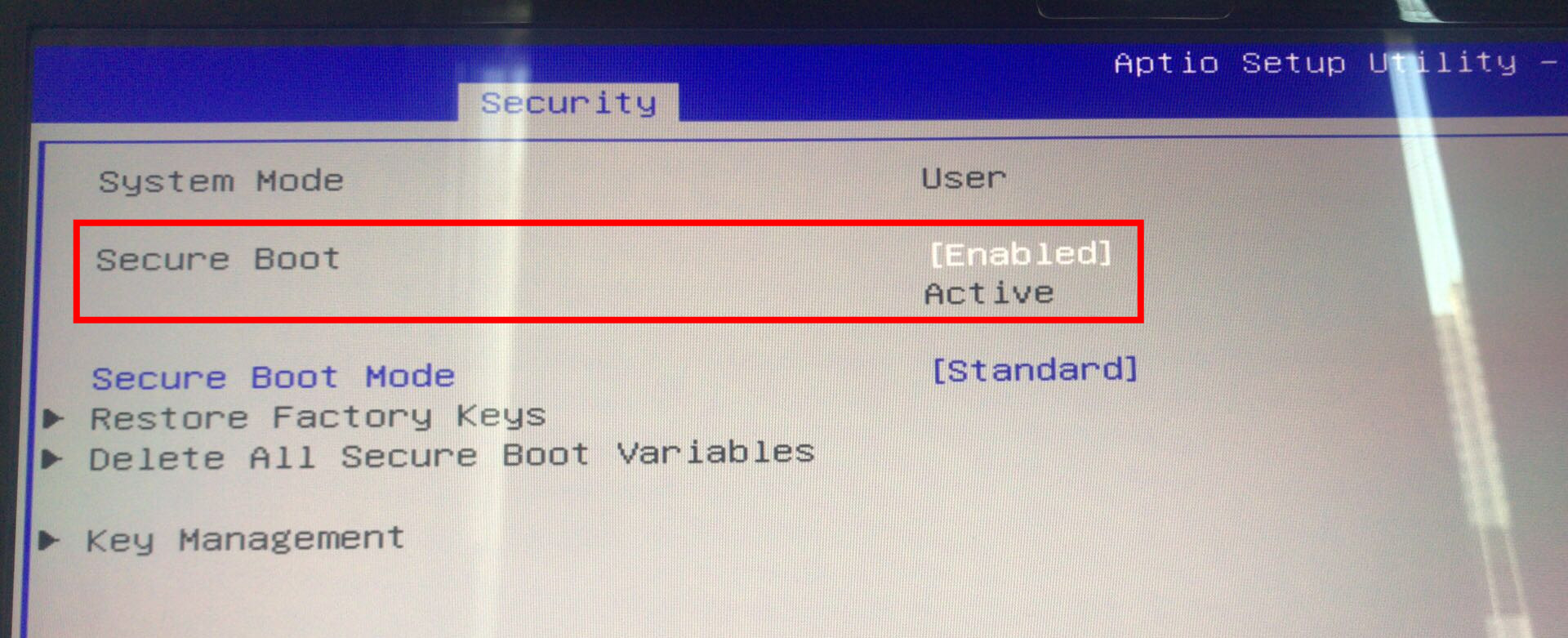
- Sur Aptio Setup Utility, allez dans Security > Secure Boot > Enabled.
- Sur un PC Dell : allez dans Settings > Secure Boot > Secure Boot Enable et cochez la case Secure Boot Enabled.
- Avant de partir, sauvegarder les modifications en sélectionnant Save Changes and Exit ou Sauvegarder et quitter.

Désactiver le Secure Boot
Pour utiliser des composants ou des systèmes d’exploitation (Linux ou une version antérieure de Windows) étrangers, il est parfois nécessaire de désactiver le Secure Boot.
Pour ce faire, suivez ce guide :
Désactiver le Secure Boot sur un PC UEFI