

Après son passage sur le canal Release Preview, la mise à jour de juin 2026 est maintenant disponible en préversion pour tous les utilisateurs de Windows 11 !
Comme toujours avec les mises à jour en préversion, son installation est facultative. Elle vous permet cependant d’accéder en avance aux nouveautés et améliorations qui feront partie de la future mise à jour mensuelle obligatoire, en l’occurrence celle de juin 2026, à paraître le 9 juin prochain.
Si vous le souhaitez, vous pouvez l’installer dès maintenant via Windows Update pour obtenir avant l’heure les améliorations et les nouvelles fonctionnalités qui viendront avec la mise à jour obligatoire de juin 2026, mais sans les correctifs de sécurité qui arriveront uniquement avec cette dernière.
Comme d’habitude, je vais vous présenter toutes les nouveautés, changements et corrections de bugs de cette nouvelle mise à jour pour Windows 11 version 25H2 et Windows 11 version 24H2. Comme souvent, certaines nouveautés sont en déploiement progressif, tandis que d’autres sont disponibles pour tous dès maintenant.
Table des matières
-
KB5089573 : quelles sont les nouveautés de la mise à jour ?
- "Low Latency Profile" : Windows 11 devient plus réactif
- Partage audio : écoutez le même son sur deux appareils Bluetooth différents
- Gestionnaire des tâches : le NPU et l'isolation des applications sont maintenant visibles
- Caméra : plusieurs applications peuvent utiliser la webcam en même temps
- Choisissez le nom de votre dossier utilisateur à l'installation de Windows
- Autres améliorations et changements
- Comment télécharger la mise à jour KB5089573 ?
KB5089573 : quelles sont les nouveautés de la mise à jour ?
« Low Latency Profile » : Windows 11 devient plus réactif
Parmi toutes les nouveautés de cette mise à jour, l’une des plus marquantes concerne la réactivité de Windows 11. Le système est plus réactif au quotidien avec des applications qui s’ouvrent plus rapidement et une interface qui répond plus vite lorsque vous ouvrez par exemple le menu Démarrer, la Recherche Windows, les menus contextuels ou encore le Centre de notifications.
Pour y parvenir, Microsoft a introduit dans Windows 11 une nouvelle technologie baptisée « Low Latency Profile ». Lorsqu’une action importante est détectée — par exemple l’ouverture d’une application ou d’un élément de l’interface — le système pousse brièvement le processeur à sa fréquence maximale pendant une à trois secondes afin d’accélérer l’exécution de la tâche, avant de revenir automatiquement à un fonctionnement normal.
Selon les premiers tests observés dans les builds Insider Preview, certaines applications intégrées à Windows pourraient s’ouvrir jusqu’à 40 % plus vite, tandis que des éléments de l’interface comme le menu Démarrer ou les menus contextuels pourraient afficher des gains allant jusqu’à 70 %. Microsoft précise que ces accélérations sont très brèves afin de limiter l’impact sur la consommation d’énergie et la température du processeur.
Partage audio : écoutez le même son sur deux appareils Bluetooth différents
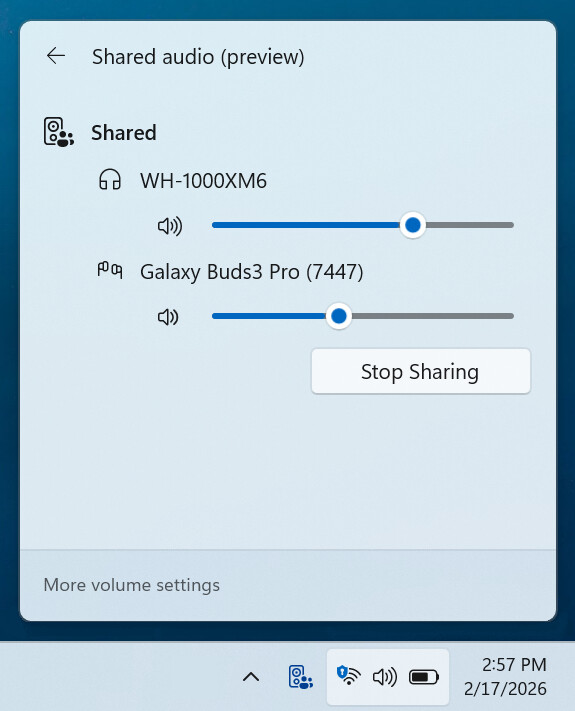
Windows 11 propose une nouvelle fonctionnalité baptisée « Partage audio » qui permet de diffuser simultanément le même flux audio vers deux appareils Bluetooth différents (écouteurs sans fil, casques audio ou enceintes Bluetooth). Concrètement, deux personnes peuvent désormais écouter le même contenu audio (film, musique) sans avoir besoin d’utiliser les haut-parleurs du PC. Cette fonctionnalité s’appuie sur la technologie Bluetooth LE Audio.
Pour démarrer un partage audio, il suffit d’ouvrir les Paramètres rapides depuis la barre des tâches (raccourci Win + A), de cliquer sur Partage audio, de sélectionner deux appareils compatibles puis de démarrer le partage.
Gestionnaire des tâches : le NPU et l’isolation des applications sont maintenant visibles
Le Gestionnaire des tâches s’enrichit de nouvelles colonnes pour les PC équipés d’un NPU (Neural Processing Unit), les nouveaux processeurs neuronaux conçus pour les tâches d’IA.
Les pages Processus, Utilisateurs et Détails affichent désormais deux nouvelles colonnes — NPU et Moteur NPU — pour suivre l’usage du processeur neural pour chaque processus. La page Détails va plus loin avec deux colonnes supplémentaires — Mémoire dédiée NPU et Mémoire partagée NPU — pour mieux comprendre comment les charges de travail exploitent les ressources neurales. Enfin, si le GPU intègre aussi des moteurs neuraux, ceux-ci apparaîtront désormais sur la page Performances.
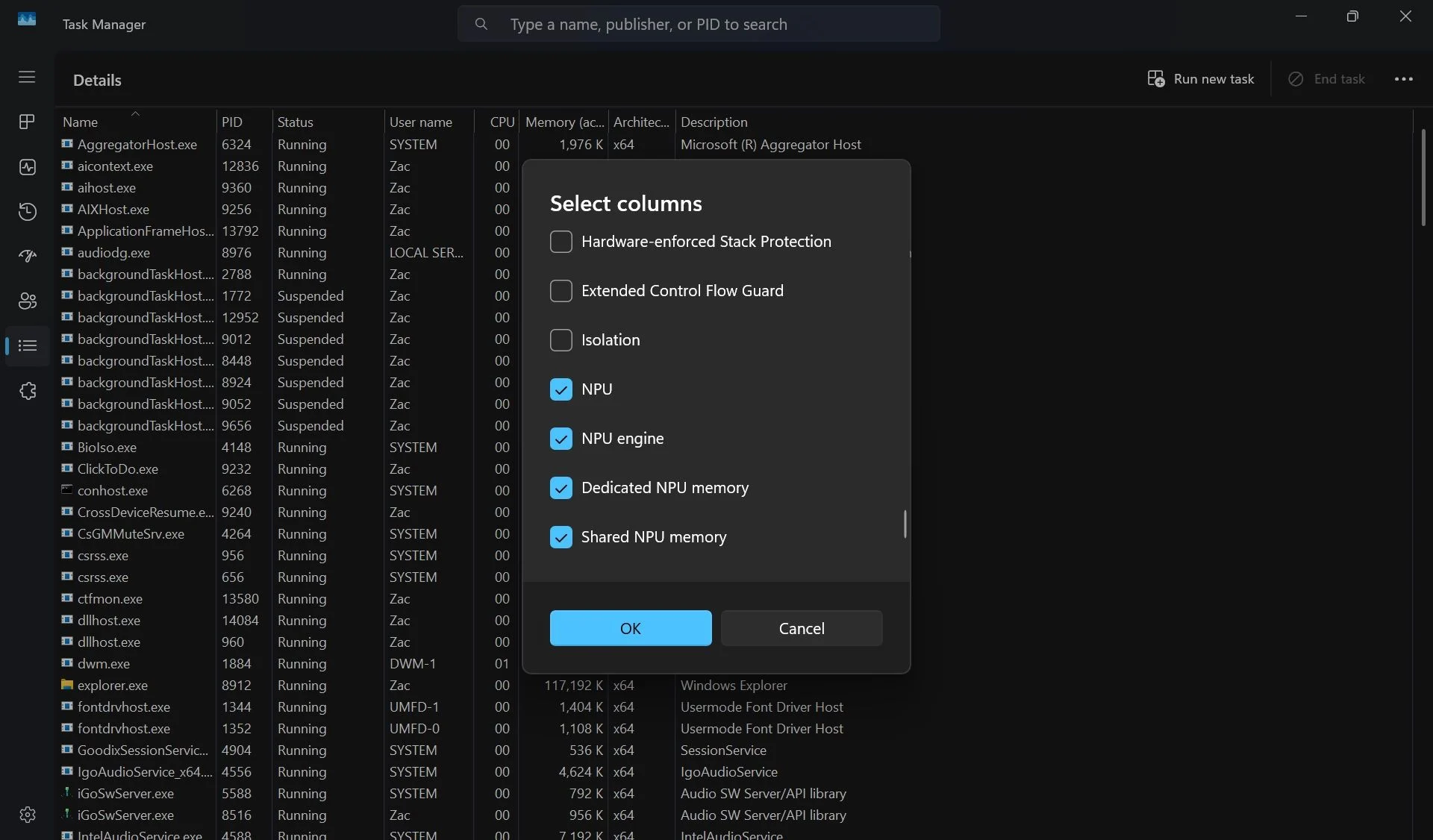
En parallèle, une colonne Isolation fait son apparition sur les pages Processus et Détails. Elle permet d’identifier en un coup d’œil quelles applications s’exécutent dans un environnement AppContainer — un mécanisme d’isolation de sécurité propre à Windows.
Un problème d’affichage au niveau de la vitesse du CPU a aussi été corrigé pour les machines virtuelles. La page Performances affichait des valeurs anormalement élevées après une sortie de veille prolongée.
Caméra : plusieurs applications peuvent utiliser la webcam en même temps
Jusqu’à présent, lorsqu’une application utilisait la webcam du PC, il pouvait être difficile pour une autre application d’accéder au flux vidéo de cette dernière.
Pour corriger ce problème, Microsoft introduit une nouvelle fonctionnalité baptisée « Caméra multi-applications » (Multi-App Camera) qui permet à plusieurs applications d’utiliser une même webcam en même temps. Cette nouveauté pourra être utile lorsqu’une webcam est utilisée simultanément lors d’une visioconférence, pour du streaming ou encore un enregistrement vidéo.
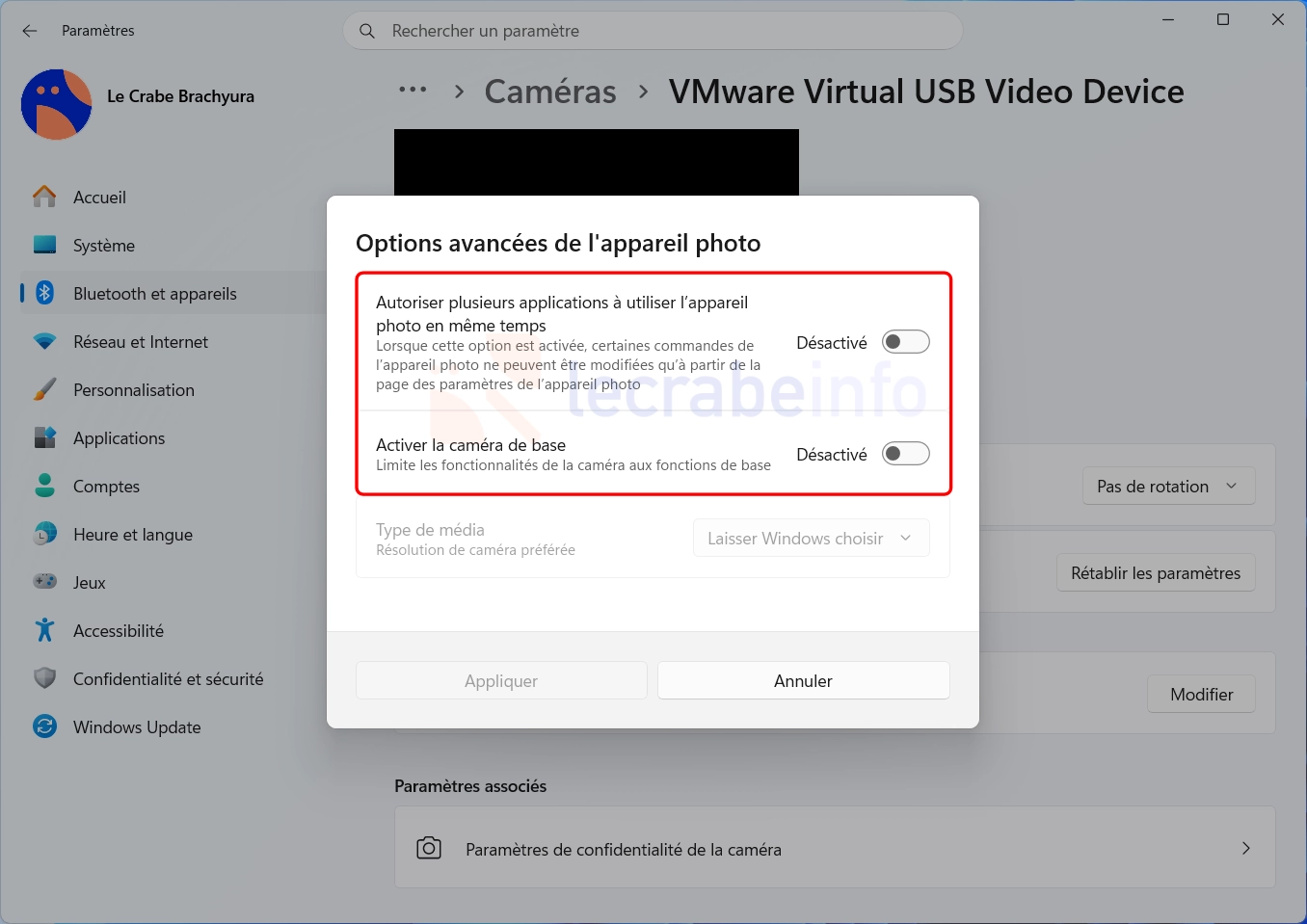
Microsoft a aussi ajouté un nouveau mode baptisé « Caméra basique » (Basic Camera) qui permet d’utiliser une webcam dans un mode simplifié avec des fonctions limitées afin d’améliorer la stabilité et faciliter le dépannage lorsqu’une caméra ne fonctionne pas correctement. Microsoft précise qu’il s’agit d’une solution à utiliser en dernier recours.
Choisissez le nom de votre dossier utilisateur à l’installation de Windows
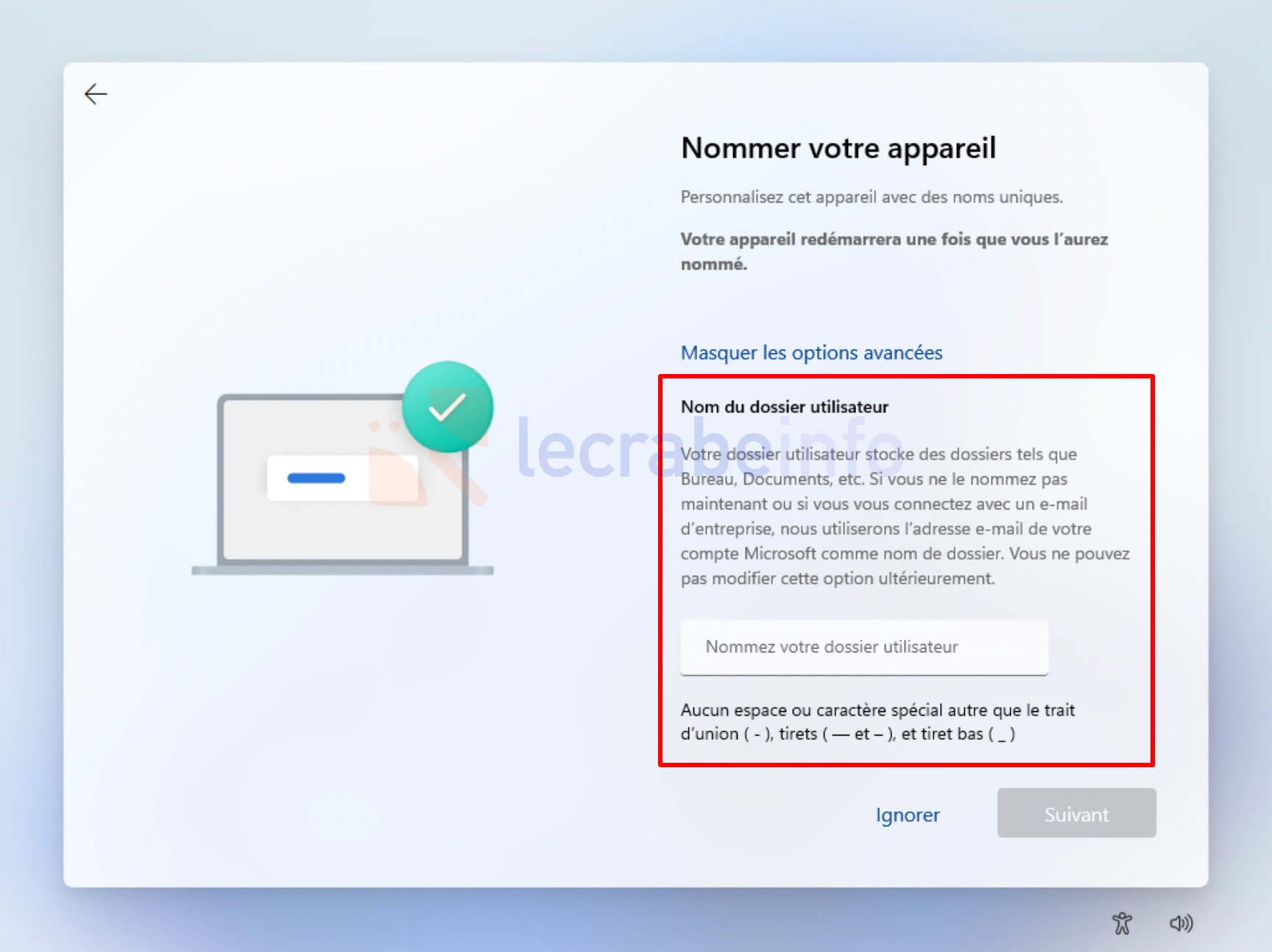
Lors de l’installation de Windows, le système génère automatiquement un nom pour votre dossier utilisateur en se basant sur le nom de compte saisi. Par exemple, un nom de compte « Le Crabe » peut donner un dossier « C:\Utilisateurs\lecra ». Malheureusement, le résultat est souvent décevant : le nom est tronqué et ne correspond pas forcément à ce que l’on souhaiterait et une fois Windows installé, il est impossible de le renommer sans passer par le Registre.
Microsoft avait déjà tenté de résoudre ce problème en octobre 2025 en introduisant une commande à saisir manuellement pendant l’installation (SetDefaultUserFolder.cmd). Cette commande n’a cependant jamais été intégrée dans une mise à jour publique.
Cette nouvelle mise à jour reprend cette idée mais en la rendant beaucoup plus accessible : vous pouvez désormais saisir directement un nom personnalisé pour votre dossier utilisateur depuis la page « Nommer votre appareil » de l’assistant d’installation (OOBE). Vous pouvez ainsi choisir un nom plus lisible et plus propre. Si vous ignorez cette étape, Windows appliquera un nom par défaut (comme il le faisait jusque-là).
Autres améliorations et changements
- Windows Hello : Microsoft améliore le comportement de Windows Hello avec cette mise à jour. Désormais, lorsque la reconnaissance faciale ou une empreinte digitale est configurée, celle-ci reste la méthode de connexion par défaut à chaque démarrage, même si vous avez utilisé une autre méthode de connexion lors de la session précédente (code PIN, mot de passe…). Autre changement pratique à noter : si vous vous connectez avec le code PIN à la place de la reconnaissance faciale ou de l’empreinte digitale et que vous saisissez celui-ci trois fois de suite, Windows le gardera comme méthode de connexion principale durant la session en cours.
- Loupe : l’application Loupe de Windows 11 a été améliorée avec de nouvelles annonces vocales plus claires et plus cohérentes lorsqu’elle est utilisée avec un lecteur d’écran comme le Narrateur. Des annonces audio sont désormais émises lorsque vous zoomez ou dézoomez, changez de mode d’affichage, activez ou désactivez l’inversion des couleurs ou activez ou désactivez la Loupe. Microsoft indique aussi que la Loupe prend maintenant en charge l’agrandissement de certains contenus protégés (mais autorisés).
- Recherche : la recherche Windows peut désormais trouver et afficher des fichiers en saisissant seulement deux caractères dans le champ de recherche.
- USB4 : les problèmes d’affichage rencontrés avec certains écrans connectés à des docks ou hubs USB4 après une mise en veille ont été corrigés.
- Consommation d’énergie : la gestion de l’alimentation des capteurs et périphériques HID (claviers, souris, pavés tactiles ou stylets) a été améliorée pour résoudre des problèmes de consommation excessive de la batterie à cause de certaines applications ou de périphériques défaillants.
- Lecteur de développement : lors de la création ou du redimensionnement d’un lecteur de développement (Dev Drive), il est désormais possible de saisir la taille en gigaoctets (Go) et non plus seulement en mégaoctets (Mo). Aussi, le contrôle de compte d’utilisateur (UAC) ne s’affiche plus à l’ouverture de la page des fichiers temporaires, mais uniquement lors de l’accès aux fichiers temporaires d’un lecteur de développement.
- Planificateur de tâches : le Planificateur de tâches conserve désormais entre les différentes sessions la largeur des colonnes que vous avez définie.
- Microsoft Store : Microsoft a apporté plusieurs changements au Microsoft Store pour améliorer le téléchargement des jeux et des applications et réduire l’utilisation de la bande passante.
- Fiabilité générale : Microsoft indique avoir corrigé plusieurs problèmes de stabilité dans Windows 11, notamment au niveau de l’écran de connexion et de l’écran de verrouillage, dans l’Explorateur de fichiers, lors de l’utilisation des gestes tactiles et pendant les changements de thème dans les Paramètres.
- Secure Boot : Microsoft poursuit le déploiement des nouveaux certificats Secure Boot dans Windows 11. Avec cette mise à jour, Windows Update utilise davantage de données de ciblage afin d’identifier plus précisément les ordinateurs éligibles à la réception des nouveaux certificats Secure Boot.
Comment télécharger la mise à jour KB5089573 ?
Pour installer dès maintenant la préversion de la mise à jour de juin 2026 (KB5089573) sur votre PC sous Windows 25H2 ou 24H2, vous avez deux possibilités :
-
Automatiquement, via Windows Update :
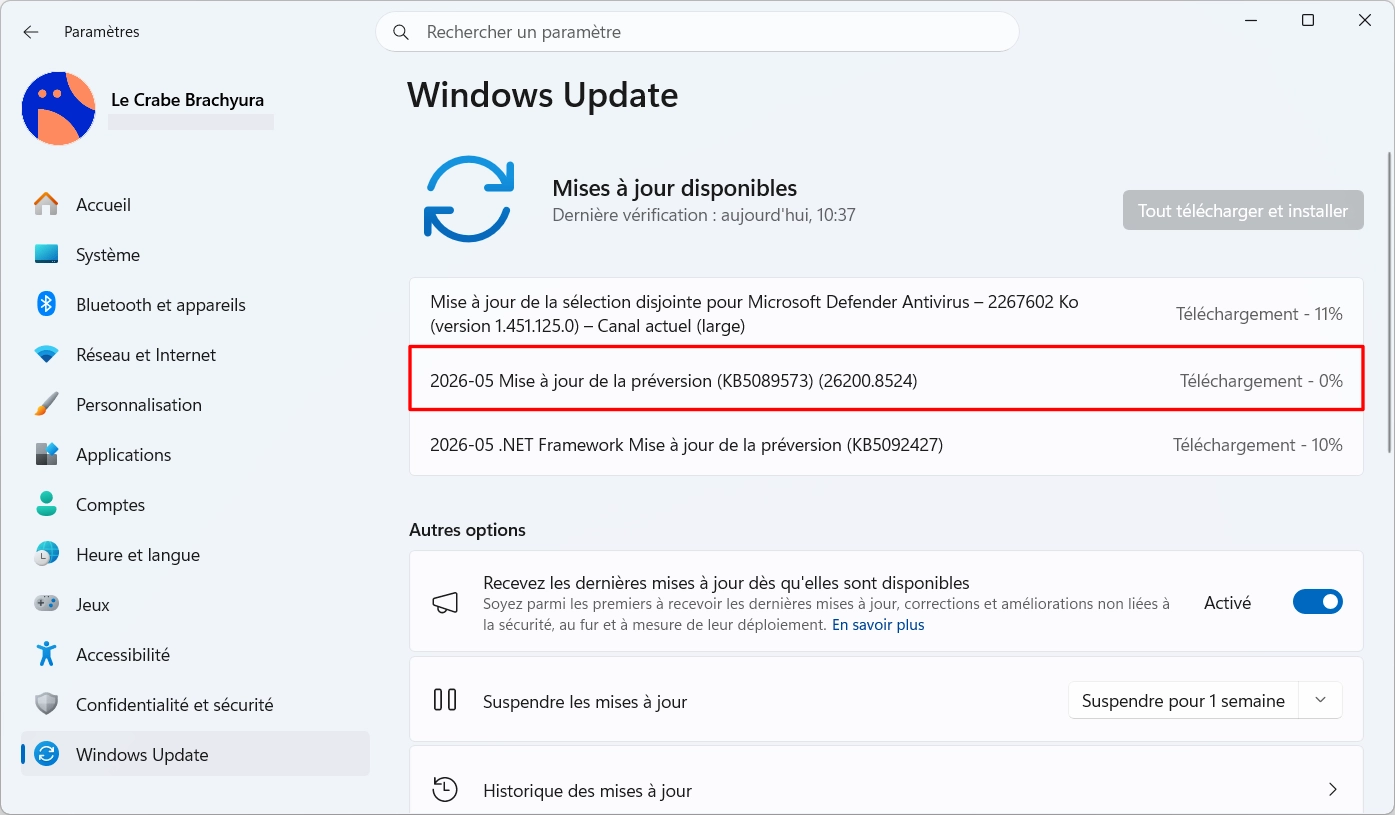
- Ouvrez les Paramètres → Windows Update.
- Activez l’option Recevez les dernières mises à jour dès qu’elles sont disponibles.
- Cliquez sur Rechercher des mises à jour.
- La mise à jour « Mise à jour de la préversion (KB5089573) » se télécharge et s’installe automatiquement.
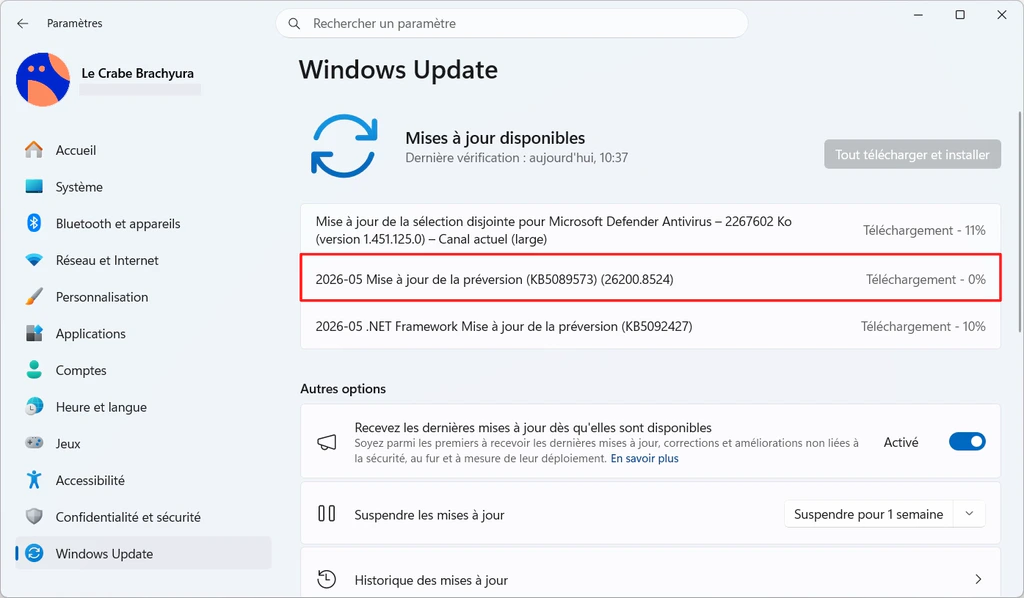
Préversion de la mise à jour de juin 2026 (KB5089573) pour Windows 11 / Le Crabe Info -
Manuellement, via le catalogue Microsoft Update : KB5089573 (catalog.update.microsoft.com)