
Ce 12 mai 2026, Microsoft a déployé la mise à jour de mai 2026 (KB5089549) à destination de tous les ordinateurs sous Windows 11 version 25H2 et Windows 11 version 24H2. Elle s’inscrit dans le cadre du traditionnel Patch Tuesday, le rendez-vous mensuel où Microsoft publie des mises à jour de sécurité pour ses logiciels.
Cette mise à jour mensuelle obligatoire apporte des correctifs de sécurité (137 vulnérabilités – issues du Patch Tuesday de mai 2026 – ont été corrigées), des corrections de bugs mais aussi plusieurs nouveautés et améliorations pour le système. Elle est à destination de toutes les éditions de Windows 11 (Famille, Professionnel, Éducation et Entreprise).
Envie de savoir ce qui se cache derrière cette mise à jour KB5089549 ? Découvrez ci-dessous tous les changements, les améliorations ainsi que les corrections de bugs qu’elle apporte à votre ordinateur !
Table des matières
-
KB5089549 : quelles sont les nouveautés de la mise à jour de mai 2026 ? 🚀
- Le mode Xbox est disponible sur tous les PC
- L’Explorateur de fichiers devient plus cohérent et plus performant
- Retour haptique : des vibrations pour confirmer vos actions
- Les agents IA s’invitent dans la barre des tâches
- Bandeau supérieur : un nouveau nom et moins de déclenchements accidentels
- FAT32 : une limite historique enfin levée
- Des règles plus strictes pour les pilotes tiers
- Une exécution plus sécurisée des scripts batch
- Autres changements et améliorations
- Comment télécharger et installer la mise à jour KB5089549 ? ⬇️
- Les mises à jour mensuelles précédentes
KB5089549 : quelles sont les nouveautés de la mise à jour de mai 2026 ? 🚀
Le mode Xbox est disponible sur tous les PC
Le mode Xbox est désormais disponible sur l’ensemble des PC sous Windows 11 : ordinateurs fixes, PC portables et tablettes. Jusqu’ici réservé à certains appareils orientés gaming, comme les ASUS ROG Ally ou les Lenovo Legion Go, il s’étend désormais à toutes les configurations. Au passage, Microsoft officialise son nouveau nom : on parle maintenant de « mode Xbox », en remplacement de l’ancienne appellation « expérience plein écran Xbox ».
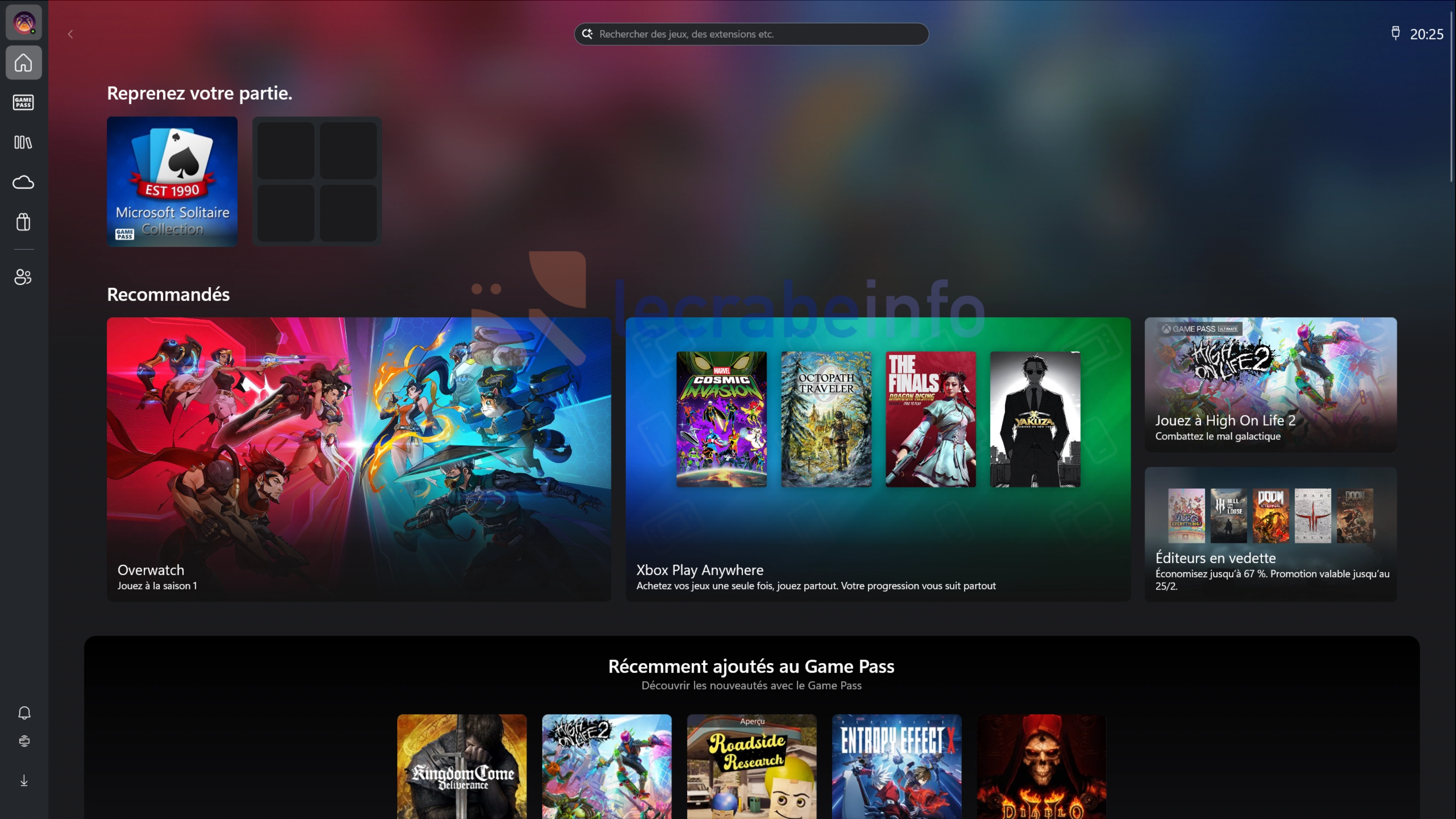
Si vous ne savez pas de quoi il s’agit, petit rappel : le mode Xbox permet de transformer votre PC en console de jeu. Une fois activé dans les Paramètres, votre ordinateur démarre directement sur l’application Xbox en plein écran, avec une interface optimisée pour une utilisation à la manette, sans charger le Bureau de Windows. Vous avez accès une bibliothèque de jeux complète car l’application regroupe tous vos jeux issus des différentes plateformes, comme Steam, Epic Games, GOG ou encore Battle.net.
Côté performances, Windows adopte une approche plus légère en ne chargeant que les processus indispensables au jeu. Résultat : davantage de ressources système, notamment côté processeur et mémoire, sont allouées aux jeux pour de meilleures performances.
Pour en savoir plus sur le fonctionnement et la configuration du mode Xbox, vous pouvez consulter ce guide :
Windows 11 : comment activer le mode Xbox ?L’Explorateur de fichiers devient plus cohérent et plus performant
Avec cette mise à jour, l’Explorateur de fichiers bénéficie de plusieurs améliorations bienvenues.
Première évolution notable : les préférences d’affichage et de tri des dossiers sont désormais conservées quelque soit l’endroit où vous les ouvrez. Que vous ouvriez un dossier depuis l’Explorateur de fichiers, depuis un navigateur web ou depuis une application tierce, Windows respecte désormais les préférences définies pour ce dossier. Auparavant, vos préférences pouvaient être perdues ou réinitialisées selon la manière dont le dossier était ouvert.
Microsoft annonce également des améliorations de performances, notamment sur les temps d’ouverture de l’Explorateur de fichiers. En parallèle, le bug des flashs blancs en mode sombre a été corrigé, ce qui met fin à un problème visuel particulièrement gênant.
Autre nouveauté : un bouton « Aperçu quand même » apparaît désormais dans le volet d’aperçu pour les fichiers téléchargés depuis Internet. Il permet d’afficher rapidement l’aperçu d’un fichier, sans devoir passer par la procédure habituelle plutôt contraignante (clic droit sur le fichier -> Propriétés -> case « Débloquer »). Ce comportement de Windows a débuté avec la mise à jour d’octobre 2025 (KB5066835) où le volet d’aperçu est désactivé par défaut pour les fichiers provenant d’Internet (pour des raisons de sécurité).
Enfin, l’Explorateur de fichiers prend en charge davantage de formats d’archives, avec l’ajout des formats uu, cpio, xar et NuGet (.nupkg).
Retour haptique : des vibrations pour confirmer vos actions
Windows 11 prend désormais en charge nativement le retour haptique pour les périphériques compatibles, comme certaines souris ou certains stylets équipés d’un moteur haptique.
Concrètement, de légères vibrations peuvent accompagner certaines actions que vous effectuez dans Windows : l’accrochage d’une fenêtre sur le bord de l’écran, le redimensionnement d’une fenêtre, l’alignement d’objets dans PowerPoint ou encore le survol de certains boutons. Ce retour physique permet de confirmer immédiatement que votre action a bien été prise en compte. Cette fonctionnalité apporte un vrai plus en matière d’accessibilité, notamment pour les personnes malvoyantes, en ajoutant un signal tactile aux interactions visuelles.
Pour activer le retour haptique, rendez-vous dans les Paramètres → Bluetooth et appareils → Souris / Pavé tactile / Stylet → Signaux haptiques.
Pour l’instant, peu de périphériques sont compatibles. On peut pour l’instant citer le Surface Slim Pen 2, l’ASUS Pen 3.0 ou encore le MSI Pen 2. Microsoft précise toutefois que la compatibilité devrait progressivement s’étendre à d’autres appareils, comme la souris Logitech MX Master 4.
Les agents IA s’invitent dans la barre des tâches
Windows 11 permet désormais de suivre l’activité d’agents IA directement depuis la barre des tâches.
Le premier agent à exploiter cette intégration est Researcher, l’agent de Microsoft 365 Copilot spécialisé dans la génération de rapports à partir de plusieurs sources. Concrètement, lorsqu’une requête est envoyée à Researcher depuis l’application Microsoft 365, une icône apparaît dans la barre des tâches avec un indicateur de progression. En la survolant, vous pouvez suivre l’avancement de la tâche en temps réel. Une fois le travail terminé, une notification s’affiche et vous permet d’accéder directement aux résultats.
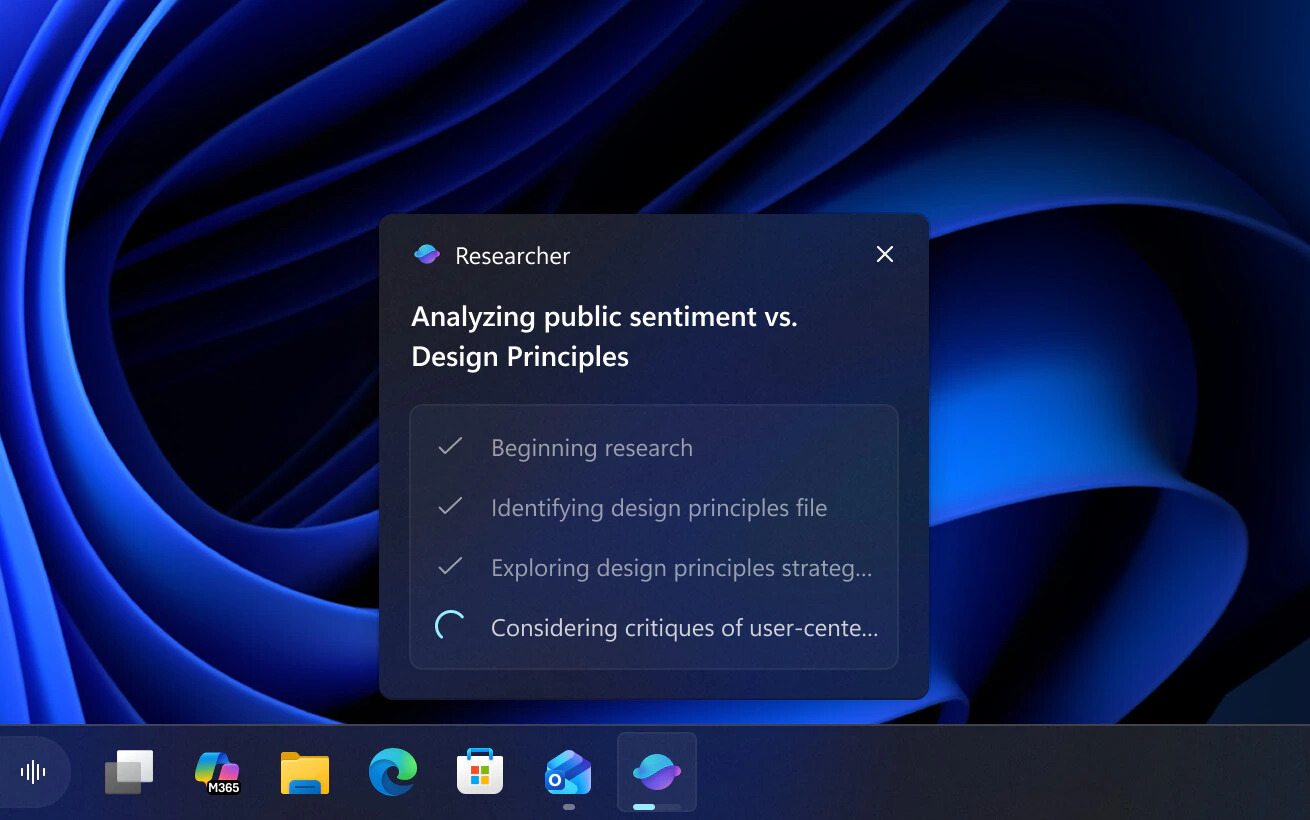
Cette intégration est pensée pour fonctionner à terme avec l’ensemble des agents IA, qu’ils soient développés par Microsoft ou par des éditeurs tiers.
Bandeau supérieur : un nouveau nom et moins de déclenchements accidentels
Le bandeau de dépôt (Drag Tray) change de nom pour devenir le bandeau supérieur (Drop Tray). Pour rappel, ce bandeau apparaît lorsque vous faites glisser un fichier vers le haut de l’écran afin de le partager plus rapidement vers une application (Outlook, WhatsApp, Teams…). Ses réglages changent également d’emplacement : ils quittent la section « Partage de proximité » pour être regroupés dans les Paramètres → Système → Multitâche.
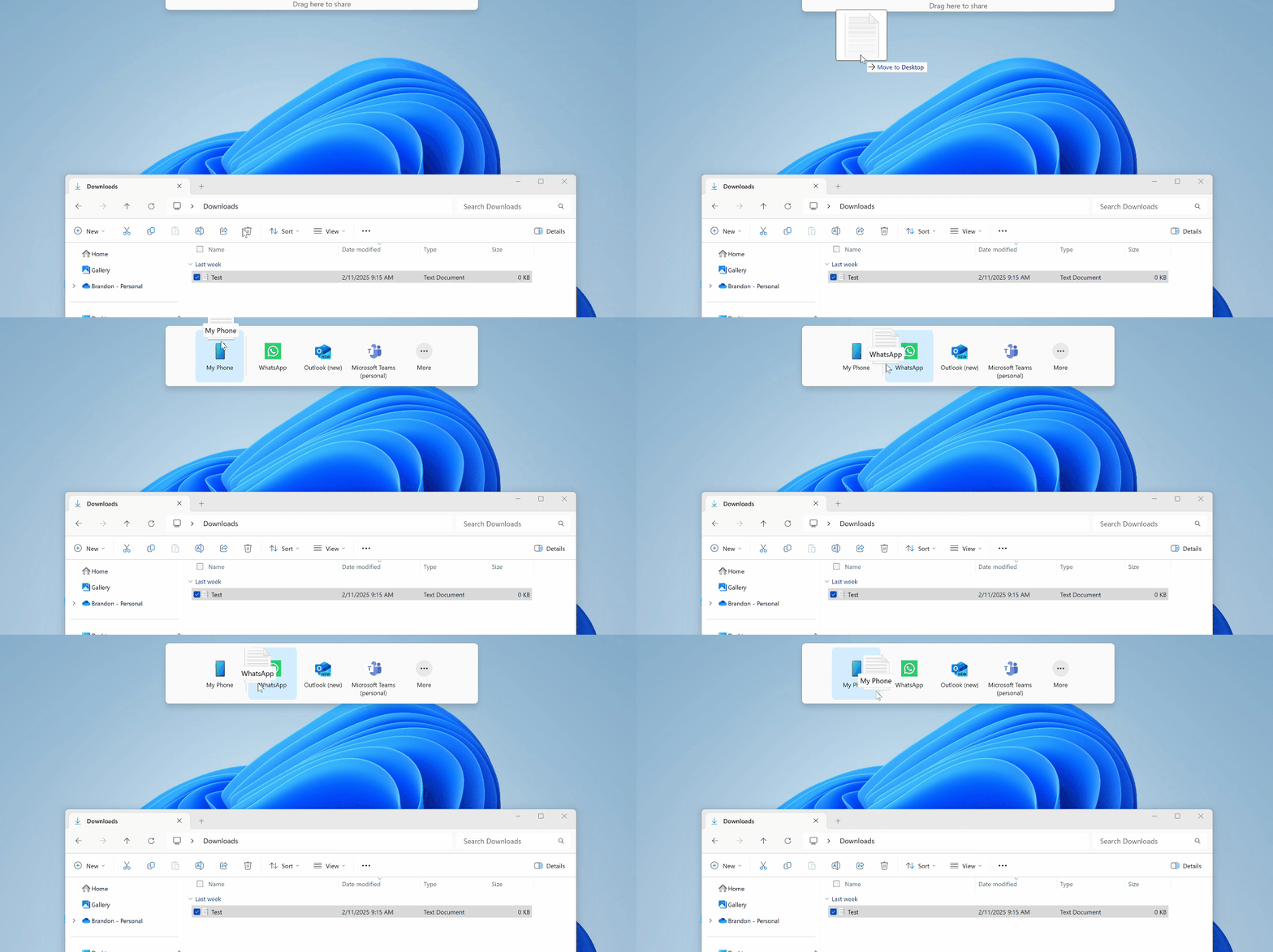
Officiellement, Microsoft traduit Drop Tray par « bac supérieur », un choix assez discutable et très littéral… Je préfère utiliser le terme « bandeau supérieur », plus clair et plus compréhensible !
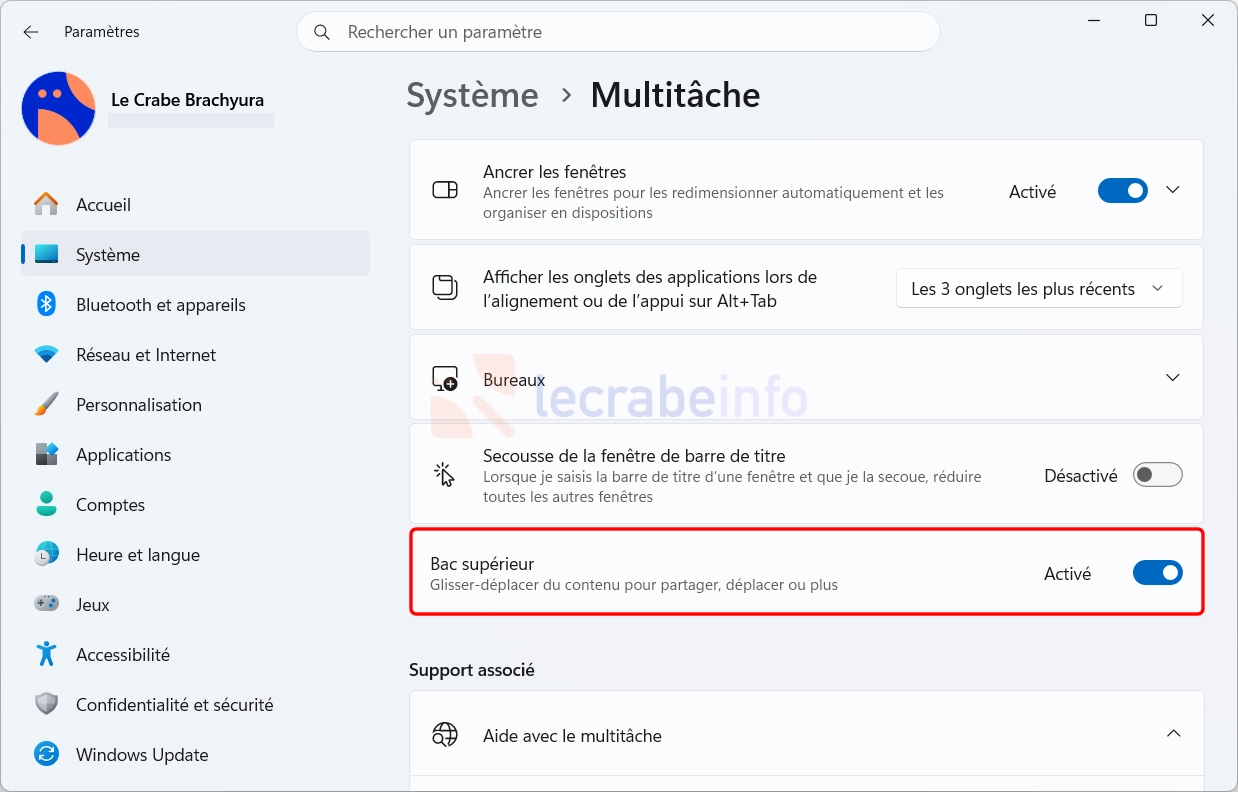
Autre changement : la zone de dépôt du bandeau supérieur est désormais plus compacte. Ce changement évite qu’il apparaisse trop facilement lorsque vous déplacez un fichier près du haut de l’écran.
FAT32 : une limite historique enfin levée
Jusqu’à présent, Windows empêchait de formater une partition en FAT32 au-delà de 32 Go avec ses outils natifs. Une contrainte bien connue qui obligeait à passer par des utilitaires tiers comme GUIFormat ou FAT32 Format.
Avec cette mise à jour, Windows 11 permet désormais de créer des partitions FAT32 jusqu’à 2 To via la ligne de commande. Une évolution attendue depuis longtemps !
À noter que cette amélioration ne concerne pas encore l’Explorateur de fichiers, qui conserve pour l’instant la limite des 32 Go.
Des règles plus strictes pour les pilotes tiers
Windows 11 renforce ses exigences concernant les pilotes tiers.
Jusqu’ici, deux types de pilotes tiers pouvaient être acceptés : ceux issus de l’ancien programme de signature croisée (aujourd’hui obsolète) et ceux certifiés via le Windows Hardware Compatibility Program (WHCP), plus strict, avec des tests de compatibilité, une vérification de l’éditeur et une analyse antivirus.
Avec cette mise à jour, Windows 11 ne fait plus confiance par défaut aux pilotes issus de l’ancien programme de signature croisée. Seuls les pilotes certifiés WHCP, ainsi qu’une liste restreinte de pilotes historiques approuvés, sont désormais autorisés.
Les anciens pilotes, moins encadrés et potentiellement moins sûrs, ne sont plus acceptés par défaut. Si un périphérique dépend encore d’un pilote ancien non conforme, il pourrait donc cesser de fonctionner avec cette mise à jour, une fois cette nouvelle politique activée.
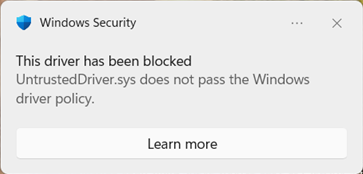
Rassurez-vous si vous utilisez du matériel ancien : ce changement ne s’applique pas immédiatement. Windows commencera par observer les pilotes chargés au démarrage pendant au moins 100 heures et trois redémarrages. Si tous les pilotes détectés sont compatibles, la nouvelle politique s’active automatiquement. Et ce n’est qu’une fois en vigueur que les pilotes issus de l’ancien programme de signature croisée seront refusés et que les matériels qui en dépendent ne fonctionneront potentiellement plus. Une notification s’affichera alors pour vous en informer.
Une exécution plus sécurisée des scripts batch
Les administrateurs système peuvent désormais activer un mode d’exécution sécurisé pour les fichiers batch et scripts CMD.
Lorsqu’il est activé, ce mode verrouille le fichier dès son ouverture, ce qui empêche toute modification pendant son exécution. Cette protection vise un scénario d’attaque précis : comme Windows exécute les fichiers batch ligne par ligne, un processus malveillant pouvait tenter d’en modifier le contenu entre deux instructions.
Pour activer cette protection, il faut définir la valeur LockBatchFilesWhenInUse, de type DWORD, dans la clé de registre suivante : HKEY_LOCAL_MACHINE\Software\Microsoft\Command Processor. La valeur peut être définie sur 0 ou 1, selon que vous souhaitez désactiver ou activer ce verrouillage.
Autres changements et améliorations
-
Imprimantes : dans les paramètres d’impression, une nouvelle icône signale désormais si l’imprimante sélectionnée prend en charge le mode d’impression protégé de Windows (Windows Protected Print Mode). Il s’agit d’une fonctionnalité de sécurité qui force le système à n’utiliser que la pile d’impression moderne de Windows en écartant les pilotes tiers souvent vecteurs de failles.
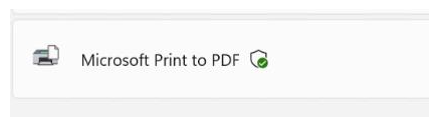
La nouvelle icône qui signale la prise en charge du mode d’impression protégé / © Microsoft -
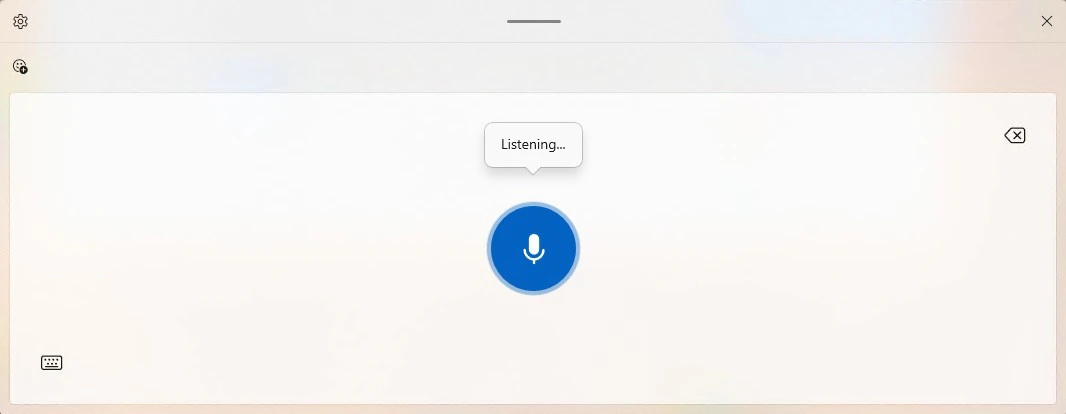
Clavier tactile : la dictée vocale abandonne l’affichage plein écran au profit d’animations directement intégrées à la touche de dictée.
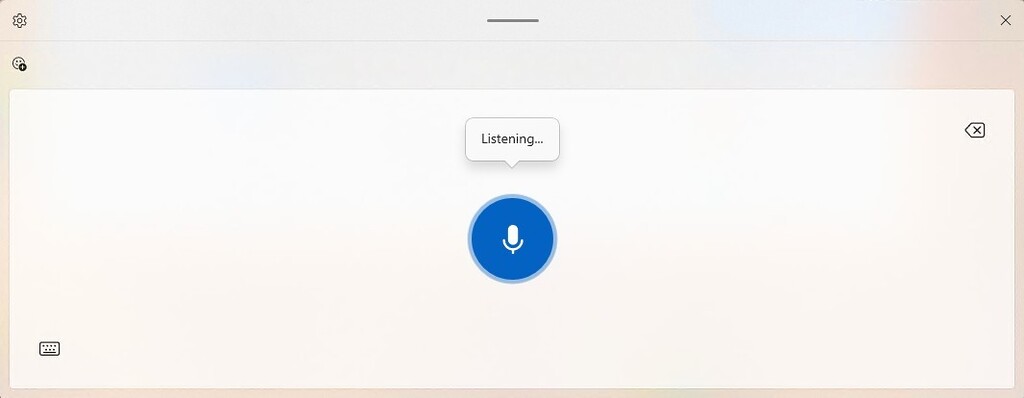
Avant : lorsqu’on appuyait sur la touche de dictée, une interface s’affichait en surimpression / © Microsoft 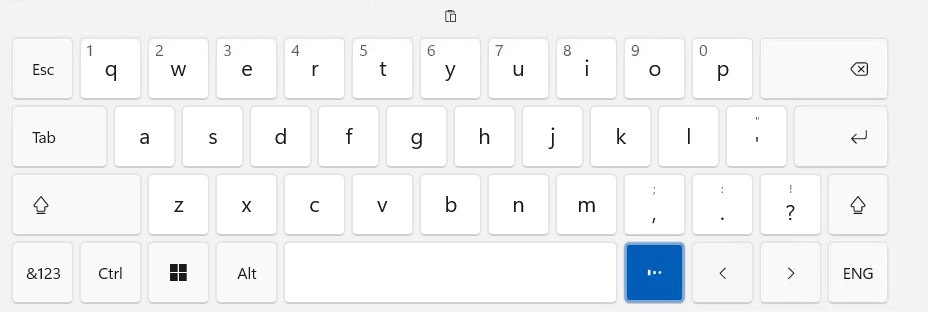
Après : plus de superposition, les animations de la dictée sont affichées directement sur la touche de dictée / © Microsoft -
Applications préinstallées : la stratégie de groupe « Supprimer les packages Microsoft Store par défaut », destinée aux éditions Entreprise et Éducation, évolue avec l’ajout d’une liste dynamique. Les administrateurs peuvent ainsi retirer davantage d’applications préinstallées sur les machines de leur parc, en indiquant le nom de package des applications au format MSIX/APPX, par exemple
SpotifyAB.SpotifyMusic_zpdnekdrzrea0pour Spotify. -
Secure Boot : avec cette mise à jour, davantage de PC sont éligibles au renouvellement automatique de leurs certificats Secure Boot. Ce renouvellement est lié à l’expiration des certificats Secure Boot émis depuis 2011 qui arriveront à échéance progressivement entre juin et octobre 2026.
-
Microsoft Store : le téléchargement et l’installation des applications depuis le Microsoft Store devraient générer moins d’erreurs inattendues, notamment les erreurs
0x80070057,0x80240008et0x80073d28. -
Bureau à distance : un problème affectant la boîte de dialogue d’avertissement de sécurité dans l’application « Connexion Bureau à distance » a été corrigé. Elle pouvait s’afficher incorrectement lorsque plusieurs écrans sont connectés avec des réglages de mise à l’échelle différents après l’installation de la mise à jour d’avril 2026 (KB5083769).
-
Windows Hello : la reconnaissance faciale est plus fiable et les empreintes digitales enregistrées sont mieux conservées après une mise à niveau de Windows 11.
-
Optimisation de la distribution : l’utilisation de la mémoire a été optimisée afin de réduire les risques de consommation excessive de RAM. Pour rappel, l’optimisation de la distribution est un service de Windows chargé de télécharger plus efficacement les mises à jour, les applications Microsoft Store et les autres contenus Microsoft en s’appuyant sur plusieurs sources : les serveurs Microsoft, d’autres ordinateur du réseau local ou un serveur de cache dédié.
-
Stockage : dans Paramètres → Système → Stockage → Paramètres de stockage avancés → Disques et volumes, l’affichage des informations de stockage pour les grands volumes est plus rapide.
-
Démarrage : les applications configurées pour se lancer au démarrage (dans Paramètres → Applications → Démarrage) s’ouvrent désormais plus rapidement.
-
Audio : la compatibilité des pilotes tiers avec
midisrv.exe, le service Windows chargé de gérer les périphériques MIDI comme les claviers, contrôleurs et interfaces audio/MIDI, a été amélioré. -
BitLocker : cette mise à jour corrige un problème qui pouvait envoyer certains PC vers l’écran de récupération BitLocker après une mise à jour des fichiers de démarrage.
Comment télécharger et installer la mise à jour KB5089549 ? ⬇️
Vous pouvez installer la mise à jour de mai 2026 (KB5089549) sur votre PC de deux façons différentes :
-
Automatiquement, via Windows Update :
- Ouvrez les Paramètres → Windows Update.
- Cliquez sur Rechercher des mises à jour.
- La mise à jour « 2026-05 Correctif de sécurité (KB5089549) (26200.8457) » s’affiche. Cliquez sur Télécharger et installer pour la télécharger et l’installer sur votre appareil.
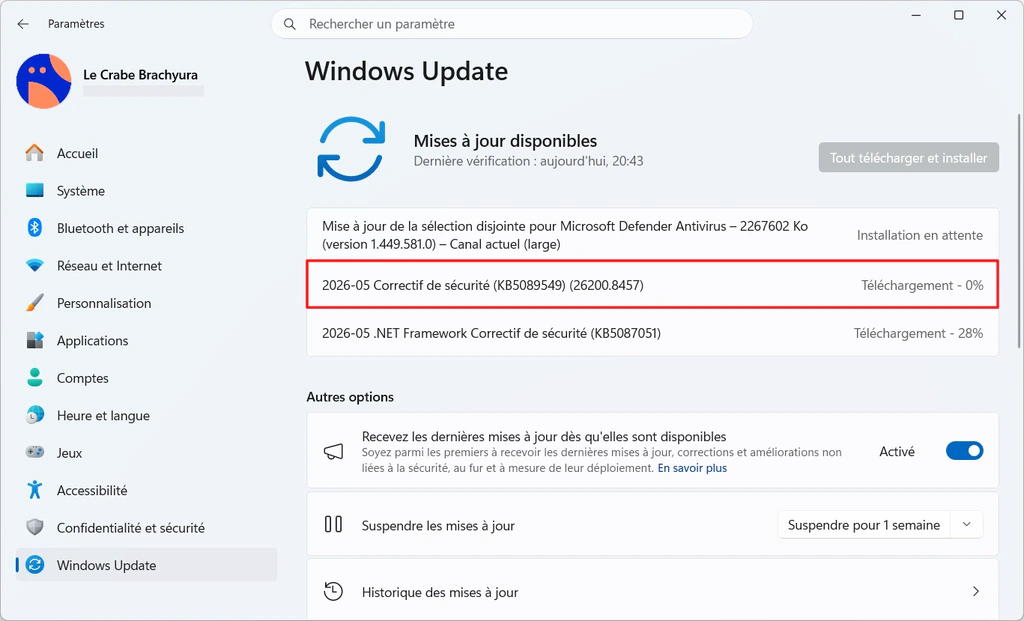
La mise à jour de mai 2026 (KB5089549) sur Windows Update / Le Crabe Info -
Manuellement, via le catalogue Microsoft Update : KB5089549 [Windows 11, version 25H2 et 24H2] (catalog.update.microsoft.com)
Après son installation, votre système passera à la build 26200.8457 (si vous êtes sur la version 25H2 de Windows 11) et 26100.8457 (si vous êtes sur la version 24H2).
Les mises à jour mensuelles précédentes
Si vous les avez manquées, voici les nouveautés des mises à jour mensuelles publiées précédemment par Microsoft :
- Windows 11 25H2 et 24H2 : la mise à jour d’avril 2026 (KB5083769)
- Windows 11 25H2 et 24H2 : la mise à jour de mars 2026 (KB5079473)
- Windows 11 25H2 et 24H2 : la mise à jour de février 2026 (KB5077181)
- Windows 11 25H2 et 24H2 : la mise à jour de janvier 2026 (KB5074109)
Pour aller plus loin, vous pouvez consulter la nouvelle page « Historique des mises à jour de Windows » du site, qui présente l’ensemble des mises à jour Windows classées chronologiquement. Une manière simple et claire (je l’espère) de suivre l’évolution de Windows au fil des mois !