
À peine sortie en Release Preview il y a seulement deux jours, que la mise à jour de février 2026 est déjà disponible en préversion pour tout le monde !
Comme toujours avec les préversions, elle est facultative et vous permet d’accéder en avance aux nouveautés qui feront partie de la future mise à jour mensuelle obligatoire — en l’occurrence celle de février 2026.
Si vous le souhaitez, vous pouvez l’installer dès maintenant pour obtenir avant l’heure les améliorations et les nouvelles fonctionnalités qui viendront avec la mise à jour obligatoire de février 2026, mais sans les correctifs de sécurité qui arriveront uniquement avec cette dernière.
Comme d’habitude, je vais vous présenter toutes les nouveautés, changements et corrections de bugs de cette mise à jour de février 2026 en préversion (estampillée KB5074105) pour Windows 11 version 25H2 et Windows 11 version 24H2. Comme souvent, certaines nouveautés sont en déploiement progressif, tandis que d’autres sont disponibles pour tous dès maintenant.
Table des matières
-
KB5074105 : quelles sont les nouveautés de la mise à jour ? 🚀
- Cross-Device Resume : de nouvelles possiblités pour reprendre ses activités Android sur PC
- Windows Hello : support des capteurs d’empreintes externes
- Windows MIDI Services : une pile MIDI modernisée pour la musique sur Windows
- Narrateur : un contrôle plus fin sur les informations annoncées
- Dictée vocale : un temps de réaction personnalisé
- Autres changements et améliorations
- KB5074105 : les bugs et problèmes corrigés 🐞
- Comment télécharger la mise à jour facultative KB5074105 de Windows 11 ?
KB5074105 : quelles sont les nouveautés de la mise à jour ? 🚀
Cross-Device Resume : de nouvelles possiblités pour reprendre ses activités Android sur PC
Cette nouvelle mise à jour étend les capacités du Cross-Device Resume (reprise d’activité entre appareils, en français), une fonctionnalité introduite pour la première fois par Microsoft dans la mise à jour facultative de mai 2025 (KB5058499), qui permet de reprendre sur son PC certaines activités entamnées sur son téléphone Android (comme l’écoute d’une musique sur Spotify, le travail sur un document Word, Excel ou PowerPoint ou encore une une navigation web).
Tout d’abord, si vous utilisez un smartphone Vivo, vous pouvez désormais reprendre sur votre PC une session de navigation web commencée sur votre téléphone.
Ensuite, si vous utilisez un téléphone des marques HONOR, Huawei, OPPO, Samsung ou Vivo, vous pouvez reprendre sur votre PC un document que vous aviez ouvert depuis l’application Microsoft 365 sur votre téléphone. Les fichiers s’ouvriront dans l’application correspondante (Word, Excel ou PowerPoint) si elle est installée sur votre PC ; sinon, ils s’ouvriront dans votre navigateur. À noter que seuls les fichiers en ligne sont pris en charge. Les fichiers stockés localement sur le téléphone, sans synchronisation ou accès en ligne, ne peuvent pas être repris sur le PC.
Windows Hello : support des capteurs d’empreintes externes
La sécurité renforcée à l’ouverture de session (Enhanced Sign-in Security, ESS) de Windows Hello est désormais compatible avec les capteurs d’empreintes digitaux externes. Jusque-là, cette option n’était proposée qu’aux appareils équipés de capteurs biométriques intégrés.
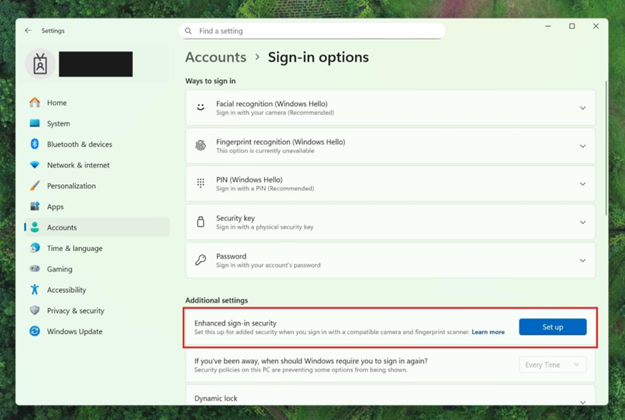
Avec cette mise à jour, il devient possible d’utiliser un lecteur d’empreintes ESS branché en USB (par exemple) pour bénéficier d’un accès renforcé, sur les PC de bureau classiques comme sur les nouveaux PC Copilot+. Il suffit de connecter le lecteur, puis d’aller dans les Paramètres -> Comptes -> Options de connexion, et de suivre les instructions.
Windows MIDI Services : une pile MIDI modernisée pour la musique sur Windows
Cette nouvelle mise à jour apporte des améliorations aux services Windows MIDI afin de moderniser la prise en charge du MIDI sur Windows et offrir une meilleure expérience aux musiciens comme aux développeurs d’applications audio.
Parmi les nouveautés, on retrouve :
- une prise en charge complète de WinMM et WinRT MIDI 1.0, avec une traduction intégrée permettant à tous les périphériques MIDI 1.0 et 2.0 de fonctionner ensemble.
- des ports MIDI utilisables par plusieurs applications en même temps ;
- la possibilité de définir des noms de ports MIDI personnalisés, plus lisibles dans les configurations complexes ;
- la prise en charge du loopback MIDI et des échanges MIDI entre applications ;
- des améliorations de performances et plusieurs correctifs.
En complément, Microsoft propose un kit de développement (SDK) qui permet d’accéder aux fonctionnalités du MIDI 2.0 et à plusieurs outils dédiés, comme MIDI Console (pour le diagnostic et les tests) et l’application MIDI Settings (pour configurer les périphériques et les ports MIDI). Les différentes versions de ce kit sont publiées sur la page officielle des Windows MIDI Services ainsi que sur GitHub.
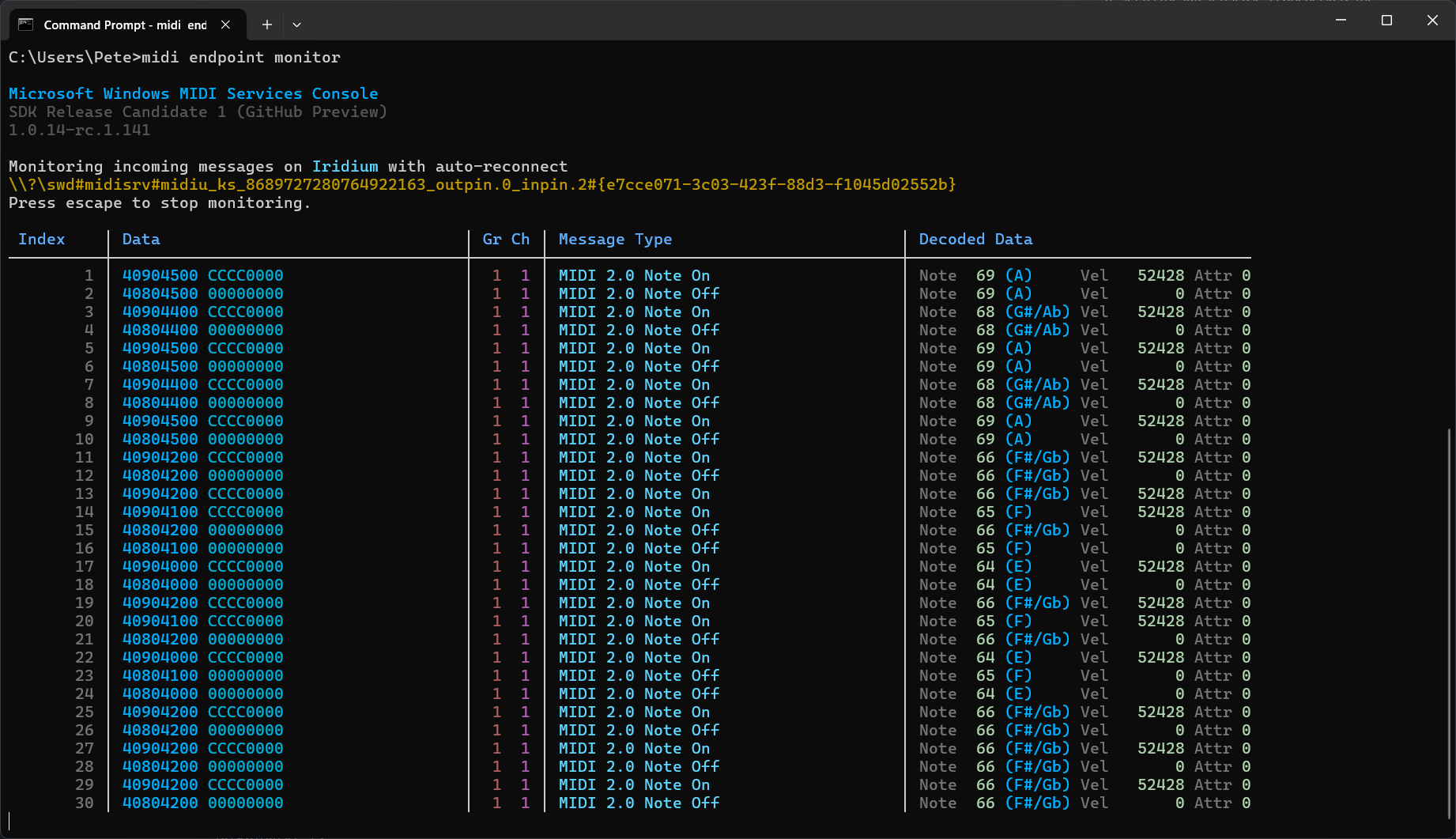
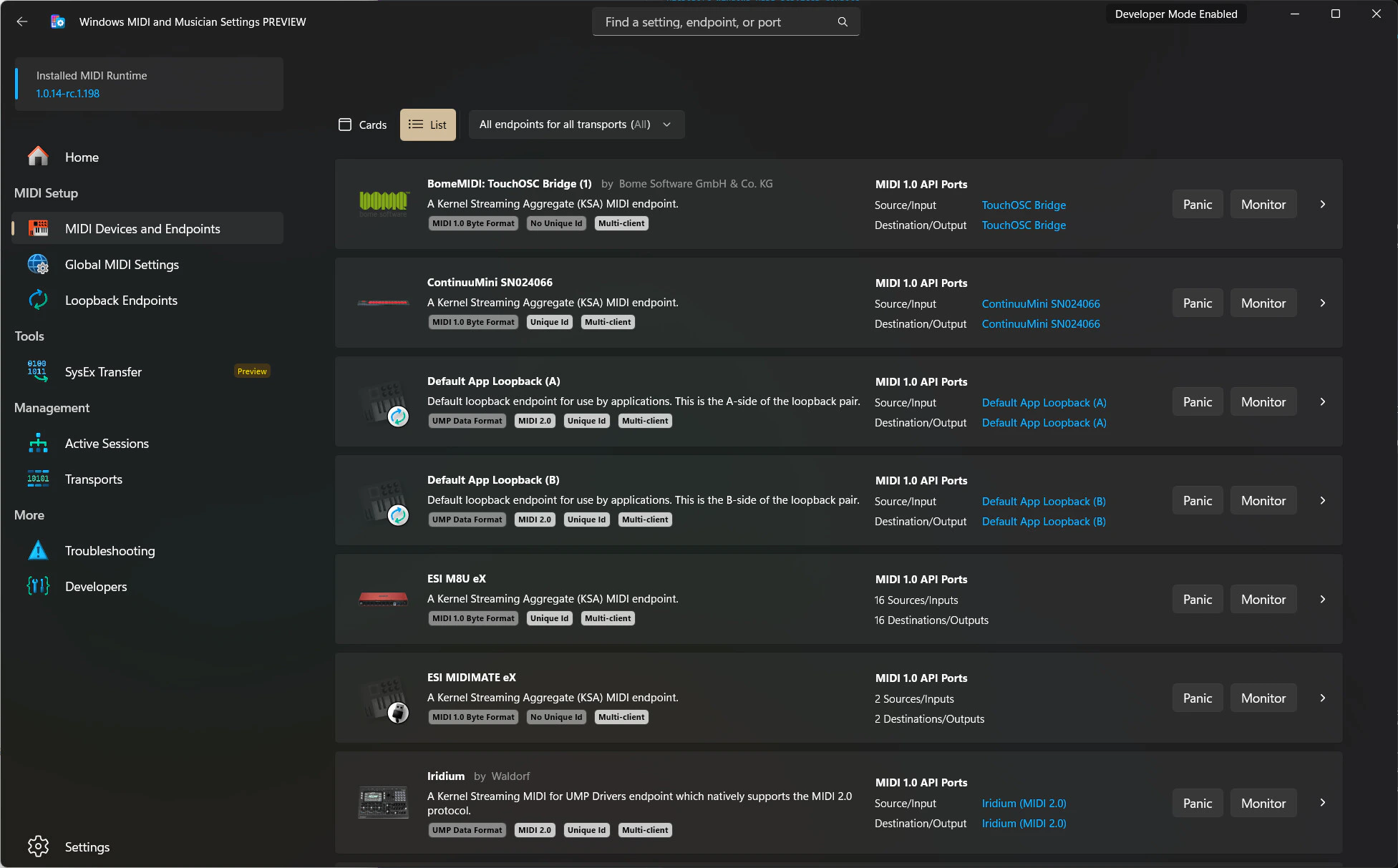
Ça ne vous parle pas du tout ? À moi non plus ! 😅 On peut cependant retenir que ces évolutions rendent la gestion du MIDI sur Windows plus moderne, plus souple et surtout mieux adaptée aux usages actuels de la création musicale.
Narrateur : un contrôle plus fin sur les informations annoncées
Cette mise à jour améliore le Narrateur en vous permettant de personnaliser plus finement ce que le Narrateur annonce lorsque vous naviguez dans les différents éléments d’interface d’une application.
Vous pouvez désormais choisir précisément quelles informations sont énoncées pour les contrôles (boutons, champs, listes, etc.) et définir l’ordre dans lequel elles sont annoncées, en fonction de votre façon de naviguer dans les applications.

Par exemple, lorsqu’il y a un bouton « Envoyer », le Narrateur annonce par défaut « Envoyer, bouton ». Vous pouvez maintenant choisir ce que vous souhaitez entendre en priorité : le libellé, le type de contrôle ou même supprimer certaines informations si elles ne vous sont pas utiles. De la même façon, pour une case à cocher, vous pouvez décider si son état (« cochée » ou « non cochée ») est annoncé avant ou après le libellé, voire ne pas être annoncé du tout.
L’objectif de ces nouveaux réglages est de réduire les annonces inutiles, d’éviter la surcharge d’informations vocales et de rendre l’utilisation du Narrateur plus claire et plus confortable au quotidien.
Dictée vocale : un temps de réaction personnalisé
La dictée vocale de Windows 11 gagne une nouvelle option « Délai d’attente avant d’agir » qui permet d’ajuster le temps d’attente entre le moment où vous prononcez une commande vocale et son exécution effective par le système.
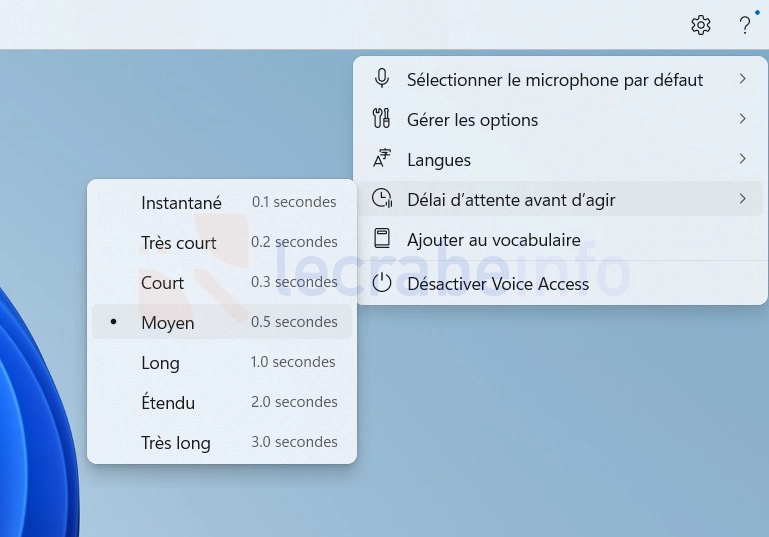
Vous pourrez choisir parmi plusieurs délais : de quasi instantanée (0,1 s) à très longue (3,0 s). Choisissez un délai adapté selon que vous vous exprimiez lentement ou plus rapidement afin d’améliorer la précision de la reconnaissance vocale et réduire les erreurs d’interprétation.
Cette fonctionnalité est disponible pour tous les types de PC, pas uniquement les PC Copilot+.
Autres changements et améliorations
-
Paramètres : l’agent intégré à l’application Paramètres gagne en accessibilité avec le support de plusieurs langues supplémentaires. Il est désormais disponible en allemand, portugais, espagnol, coréen, japonais, hindi, italien et chinois simplifié.
-
Paramètres : le déploiement de la nouvelle carte « Informations sur l’appareil » a repris après avoir été temporairement suspendu lors de la mise à jour d’août 2025. Celle-ci est disponible uniquement pour les utilisateurs américains connectés avec un compte Microsoft pour le moment. Pour rappel, cette carte regroupe les caractéristiques principales de votre PC ainsi que quelques informations d’utilisation.
-
Accès vocal : la configuration initiale de l’application « Accès vocal » a été repensée pour faciliter le choix du modèle vocal, la sélection du microphone et la présentation des actions prises en charge.
-
Démarrage sécurisé (Secure Boot) : mise à jour du gestionnaire de démarrage (Boot Manager) sur les ordinateurs qui disposent déjà du certificat Windows UEFI CA 2023 dans la base de données du Secure Boot (DB). Le fichier de démarrage bootmgfw.efi signé en 2011 est remplacé par une version signée en 2023, ce qui permet d’aligner Secure Boot sur des certificats plus récents et plus sûrs. Cela s’applique uniquement pour les PC sous Windows 11 version 24H2.
Attention : dans de rares cas, réinitialiser la base de données du Secure Boot ou activer Secure Boot après coup peut provoquer une erreur « Secure Boot violation ». Si cela arrive, il faut créer un support de récupération Secure Boot pour démarrer à nouveau le PC.
KB5074105 : les bugs et problèmes corrigés 🐞
La préversion de la mise à jour de février 2026 (KB5074105) de Windows 11 corrige également plusieurs problèmes et bugs, dont voici les plus importants :
- Menu Démarrer :
- Correctif Correction d’un problème où le message d’avertissement affiché lors de l’arrêt du PC quand d’autres utilisateurs sont connectés pouvait être tronqué sur le bord du menu Démarrer.
- Windows Update :
- Correctif Correction d’un problème pouvant empêcher l’inscription au programme Windows Insider.
- Explorateur de fichiers :
- Correctif Amélioration de la réactivité lors de la navigation dans des emplacements réseau.
- Connexion à Windows :
- Correctif Correction d’un problème où le processus explorer.exe pouvait se figer lors de la première connexion et empêcher l’affichage de la barre des tâches si certaines applications étaient configurées pour se lancer au démarrage.
- Activation de Windows :
- Correctif Correction d’un problème pouvant empêcher la migration d’une licence Windows lors d’une mise à niveau lorsqu’un ordinateur n’arrivait pas à s’enregistrer auprès des serveurs d’activation.
- Icônes du Bureau :
- Correctif Correction d’un problème où les icônes du Bureau pouvaient se déplacer de façon inattendue lors de l’ouverture ou du renommage de fichiers sur le Bureau.
- Contrôle de compte d’utilisateur (UAC) :
- Correctif Correction d’un problème où un PC pouvait se figer lors du lancement du Terminal Windows en tant qu’administrateur depuis un compte utilisateur standard (non administrateur).
- Authentification :
- Correctif Correction d’un problème où l’icône du mot de passe pouvait ne pas apparaître dans les options de connexion de l’écran de verrouillage après l’installation de la mise à jour KB5064081 ou d’une mise à jour ultérieure.
- Processeurs graphiques (GPU) :
- Correctif Correction d’un problème avec certains processeurs graphiques (GPU) qui pouvait entraîner un écran bleu de la mort (BSOD) lié au fichier dxgmms2.sys, avec le code d’arrêt KERNEL_SECURITY_CHECK_FAILURE.
- Windows Sandbox :
- Correctif Correction d’un problème pouvant provoquer un blocage de Windows Sandbox au démarrage avec l’erreur 0x800705b4.
Comment télécharger la mise à jour facultative KB5074105 de Windows 11 ?
Pour installer dès maintenant la mise à jour facultative KB5074105 sur votre PC sous Windows 25H2 ou 24H2, vous avez deux possibilités :
-
via Windows Update :
- Ouvrez les Paramètres → Windows Update.
- Activez l’option Recevez les dernières mises à jour dès qu’elles sont disponibles.
- Cliquez sur Rechercher des mises à jour.
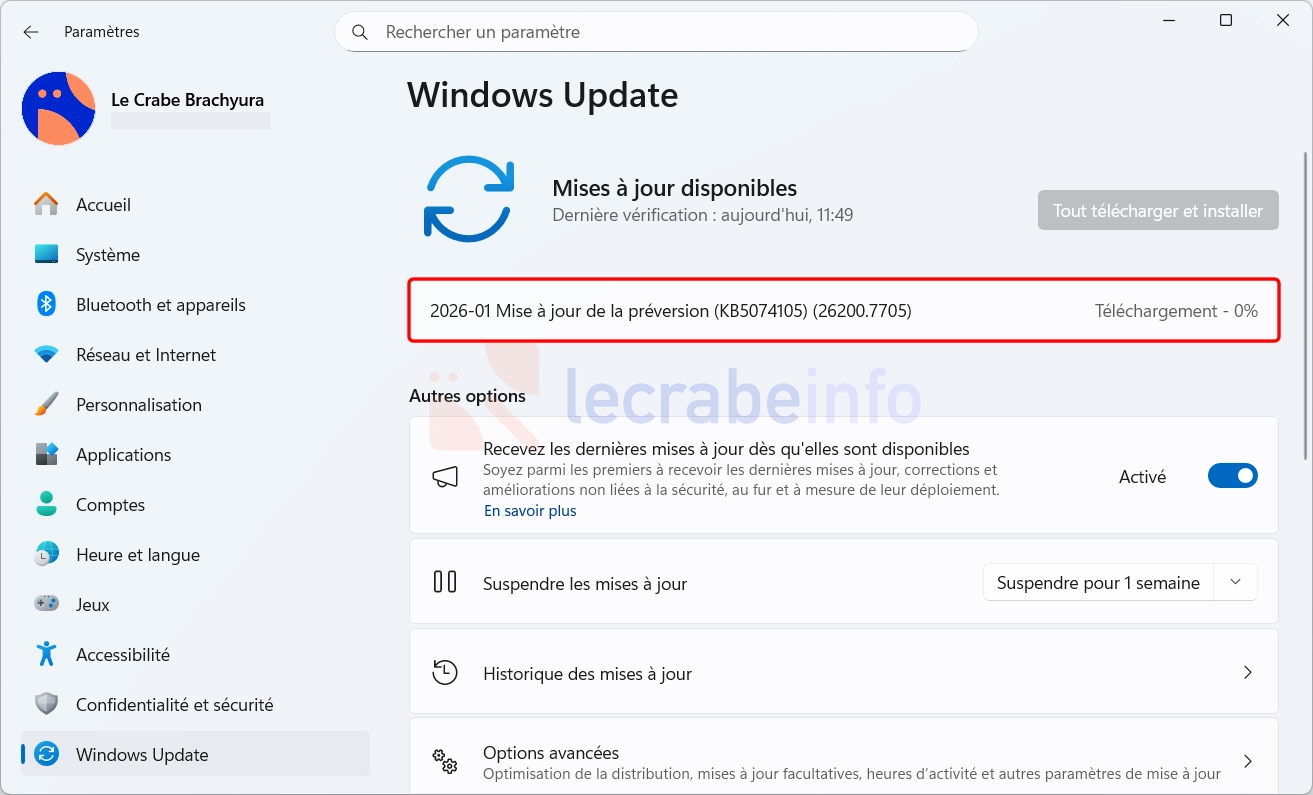
- La mise à jour « Mise à jour de la préversion (KB5074105) » se téléchargement et s’installe automatiquement.
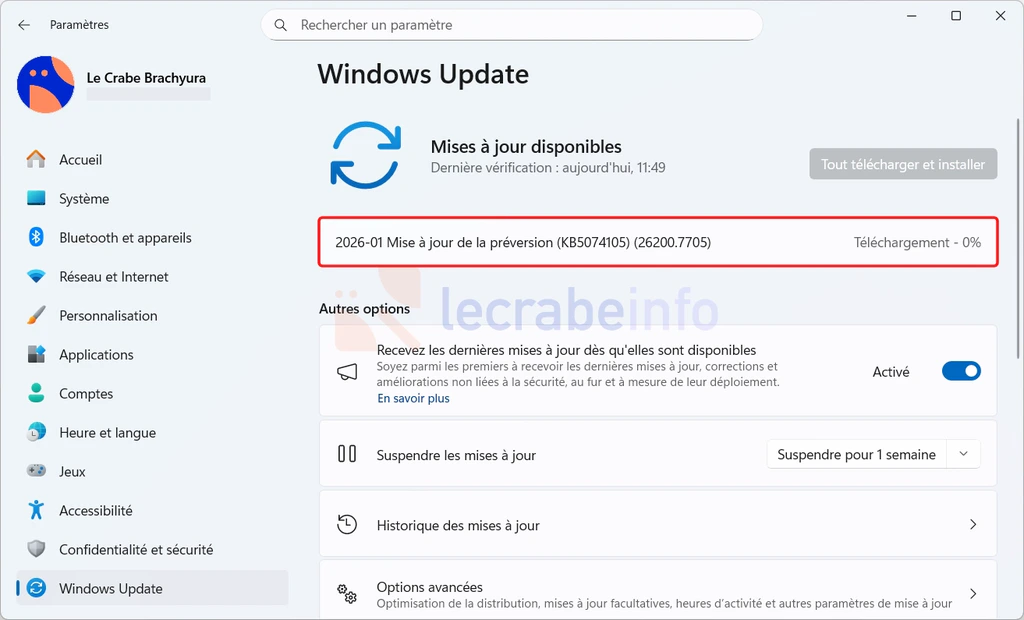
Téléchargement de la mise à jour facultative KB5074105 pour Windows 11 sur Windows Update / Le Crabe Info -
via le catalogue Microsoft Update : KB5074105 (catalog.update.microsoft.com)