Votre ordinateur chauffe énormément et les ventilateurs tournent à plein régime ? Vous vous demandez s’il existe un moyen de le refroidir ? Rassurez-vous : il existe aujourd’hui plusieurs solutions efficaces qui permettent de faire baisser la température de son ordinateur et de retrouver une machine plus silencieuse, plus agréable à utiliser et plus performante.
Dans la majorité des cas, quelques gestes simples comme dépoussiérer son ordinateur, améliorer la circulation de l’air ou réduire la charge du processeur suffisent à faire baisser la température de plusieurs degrés. Si cela ne suffit pas et si le système de refroidissement installé dans votre PC atteint ses limites, il faudra par contre envisager des solutions plus performantes comme remplacer le ventirad de votre processeur, installer un kit watercooling AIO ou, sur un PC portable, installer un support ventilé.
Dans ce guide, nous allons procéder étape par étape : nous commencerons par vérifier si votre ordinateur chauffe réellement, puis nous passerons en revue les solutions les plus simples pour refroidir votre PC, avant de voir dans quels cas il devient nécessaire d’améliorer son système de refroidissement.
Avant toute chose : votre PC chauffe-t-il vraiment ?
Avant de chercher à le refroidir, il est important de vérifier si les températures de votre ordinateur sont réellement anormales. En effet, un processeur ou une carte graphique récente peuvent atteindre des températures très élevées lorsqu’ils sont fortement sollicités sans que cela indique un problème de refroidissement.
Si votre processeur atteint ponctuellement 90 ou 95 °C lorsqu’il exécute des tâches très exigeantes, cela n’est pas forcément anormal. De nombreux processeurs AMD Ryzen et Intel Core récents sont conçus pour fonctionner à ces températures afin de délivrer leurs meilleures performances.
La première étape consiste donc à mesurer les températures de votre ordinateur afin de déterminer si elles sont normales ou si une intervention est réellement nécessaire. Vérifier les températures de votre PC vous évitera de perdre du temps à vouloir faire baisser une température normale ou d’investir inutilement dans un système de refroidissement plus performant.
À titre indicatif, voici les températures maximales généralement considérées comme normales :
Composant
Température généralement normale*
Processeur (CPU)
Jusqu’à 90-95 °C
Carte graphique (GPU)
Jusqu’à 80-85 °C
SSD NVMe
Jusqu’à 70 °C
* Ces valeurs sont données à titre indicatif et peuvent varier selon le modèle de votre CPU, GPU et SSD.
Si vous ne connaissez pas la température de votre ordinateur, je vous recommande de commencer par la mesurer à l’aide d’un logiciel tel que HWiNFO, HWMonitor ou Core Temp.
J’explique pas à pas comment utiliser ces outils dans ce guide dédié :
Les solutions qui fonctionnent vraiment pour refroidir un PC
Une fois que vous êtes certain que votre ordinateur surchauffe, il est temps d’agir pour faire baisser sa température. Toutes les solutions n’ont toutefois pas le même impact : certaines sont rapides, gratuites et suffisent dans de nombreux cas, tandis que d’autres nécessitent d’investir dans un nouveau système de refroidissement.
Pour vous aider à y voir plus clair, j’ai classé les principales solutions selon leur efficacité, leur coût et le type d’ordinateur que vous avez (PC de bureau ou PC portable) :
Solution
Efficacité
Coût
PC de bureau
PC portable
Dépoussiérer l’ordinateur
Gratuit
Améliorer la circulation de l’air
Gratuit
Réduire la charge du processeur
Gratuit
Installer un ventirad plus performant
Installer un kit watercooling AIO
Utiliser un support ventilé
Dépoussiérer régulièrement votre ordinateur
La poussière est l’une des principales causes de l’augmentation des températures d’un ordinateur. En s’accumulant sur les filtres, les ventilateurs et les radiateurs, elle réduit la circulation de l’air et empêche la chaleur de s’évacuer correctement. Résultat : les composants chauffent davantage, les ventilateurs tournent plus vite et le PC devient plus bruyant.
Sur un PC de bureau, le nettoyage est relativement simple. Commencez par retirer la poussière présente sur les filtres du boîtier puis nettoyez les ventilateurs, le ventirad du processeur, la carte graphique ainsi que les autres composants à l’aide d’un souffleur d’air comprimé électrique ou d’une bombe d’air sec.
🎥 Comment nettoyer un PC de bureau ?
Cette vidéo de be quiet! explique pas à pas comment dépoussiérer correctement un PC de bureau, quels composants nettoyer en priorité et les précautions à prendre pour éviter d’endommager le matériel.
Sur un PC portable, la poussière s’accumule principalement au niveau des ventilateurs et des radiateurs situés à l’intérieur du châssis. Si votre ordinateur est facilement démontable et que vous êtes à l’aise avec cette manipulation, vous pouvez retirer le panneau inférieur afin d’accéder au système de refroidissement et éliminer délicatement la poussière à l’aide d’un souffleur d’air comprimé électrique ou d’une bombe d’air sec. Dans le cas contraire, il est préférable de confier cette opération à un professionnel.
🎥 Comment nettoyer les ventilateurs d’un PC portable ?
Cette vidéo montre comment accéder aux ventilateurs d’un PC portable afin d’éliminer la poussière accumulée à l’intérieur du châssis. La procédure varie d’un modèle à l’autre ; je vous recommande donc de rechercher un tutoriel YouTube dédié à votre PC portable avant de procéder au démontage.
Avant de vous lancer, prenez quelques précautions afin d’éviter d’endommager votre ordinateur :
Éteignez complètement votre ordinateur et débranchez-le avant toute intervention.
N’utilisez jamais d’eau pour nettoyer les composants électroniques.
Si vous utilisez de l’air comprimé, évitez de faire tourner les ventilateurs à grande vitesse afin de ne pas les endommager.
N’ouvrez jamais le bloc d’alimentation d’un PC de bureau : ses condensateurs peuvent rester chargés même après avoir été débranchés.
Améliorer la circulation de l’air autour de votre ordinateur
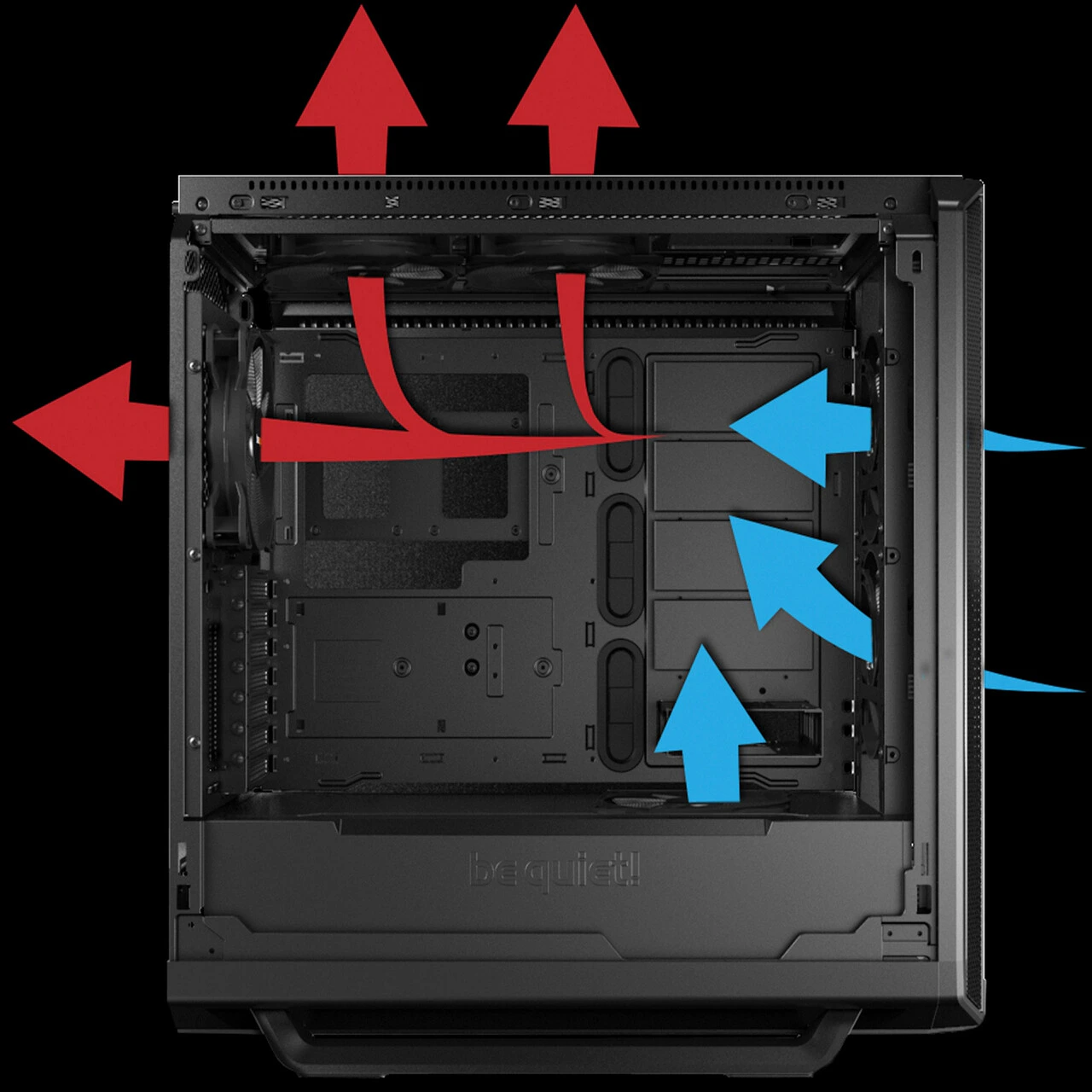
Même si votre ordinateur est parfaitement propre, son système de refroidissement ne pourra pas fonctionner efficacement si l’air circule mal autour de lui. Les ventilateurs ont besoin d’aspirer de l’air frais et d’évacuer l’air chaud. Pour cela, les entrées et les sorties d’air ne doivent pas être obstruées ; sinon, la chaleur va s’accumuler à l’intérieur de votre PC et les températures vont rapidement augmenter.
Sur un PC de bureau, évitez d’installer le boîtier dans un meuble fermé ou trop près d’un mur. Laissez plusieurs centimètres d’espace devant les grilles d’aération afin que les ventilateurs puissent correctement aspirer de l’air frais et évacuer l’air chaud. Si vous avez monté votre ordinateur vous-même, veillez également à ce que les câbles à l’intérieur du boîtier ne gênent pas la circulation de l’air.
La circulation de l’air dans un boîtier PC – Source : be quiet!
Sur un PC portable, utilisez toujours votre ordinateur sur une surface plane et rigide, comme un bureau ou une table. Les lits, canapés, couvertures ou coussins peuvent obstruer les grilles d’aération situées sous le châssis et empêcher le système de refroidissement de fonctionner correctement.
Enfin, gardez à l’esprit que la température de la pièce influence aussi celle de votre ordinateur. Lorsqu’il fait très chaud, notamment en période de canicule, le système de refroidissement devient naturellement moins efficace car l’air utilisé pour refroidir les composants est lui-même plus chaud. Si possible, utilisez votre PC dans une pièce bien ventilée ou plus fraîche.
Si les températures grimpent en été, je vous recommande également de consulter mon guide « Canicule : 7 conseils pour éviter la surchauffe de votre PC« dans lequel je présente les bonnes pratiques pour continuer à utiliser votre ordinateur en toute sécurité pendant les fortes chaleurs.
Réduire la charge de votre ordinateur
Plus votre processeur et votre carte graphique sont sollicités, plus ils dégagent de chaleur. Réduire leur charge de travail permet donc de faire baisser leur température, parfois de manière significative.
Commencez par fermer les applications et les onglets que vous n’utilisez plus et qui continuent de consommer des ressources en arrière-plan.
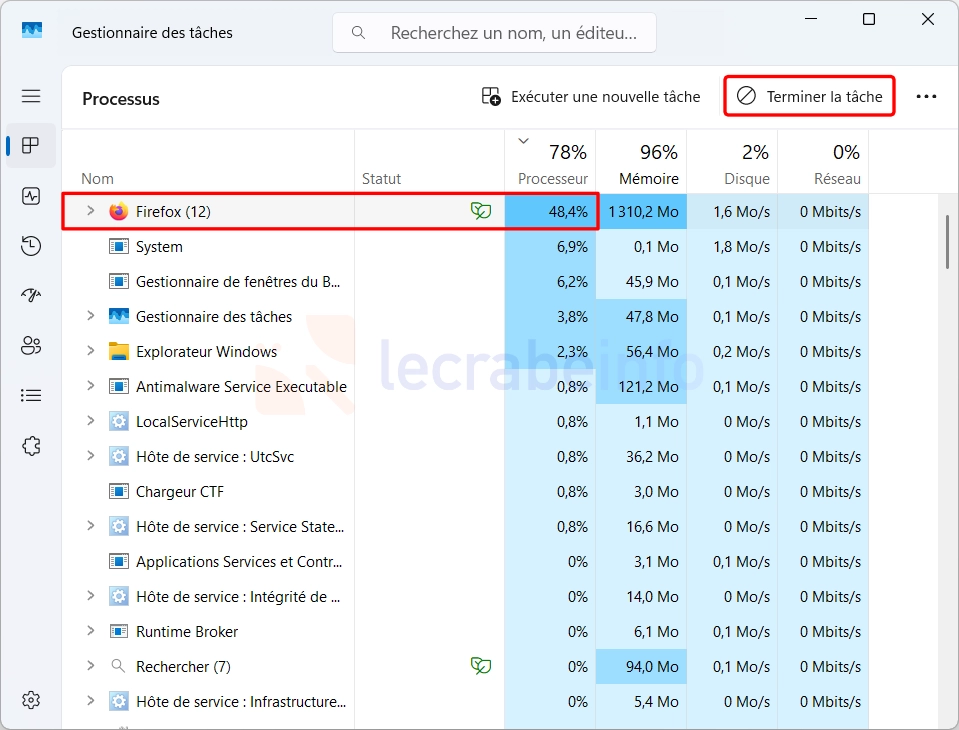
Si votre ordinateur reste chaud alors qu’il n’exécute aucune tâche particulièrement exigeante, ouvrez le Gestionnaire des tâches de Windows puis cliquez sur la colonne Processeur afin de classer les applications par utilisation du CPU. Vous pourrez ainsi identifier celles qui consomment le plus de ressources et fermer celles dont vous n’avez plus besoin en cliquant sur Terminer la tâche.
Info : si vous utilisez le mode Performances optimales de Windows, vous pouvez passer temporairement au mode Utilisation normale ou Meilleure efficacité énergétique pour réduire la consommation électrique du processeur et donc sa température.
Si vous utilisez quotidiennement des logiciels très gourmands dans le cadre de votre travail ou de vos études (montage vidéo, rendu 3D, compilation de logiciels…), ce n’est malheureusement pas une solution envisageable. La charge de travail est inhérente à vos besoins et votre matériel sera naturellement sollicité pendant de longues périodes. Dans cette situation, il sera plus judicieux d’améliorer le système de refroidissement de votre ordinateur afin de maintenir des températures plus faibles.
Autre idée : si vous jouez, pensez également à limiter le nombre d’images par seconde (FPS). Lorsque les FPS ne sont pas limités, le processeur et la carte graphique continuent souvent de calculer davantage d’images que votre écran n’est capable d’en afficher. En limitant les FPS à la fréquence de rafraîchissement de votre écran (60, 120 ou 144 Hz par exemple), vous réduisez leur charge de travail. Résultat : les composants dégagent moins de chaleur, les ventilateurs sont moins sollicités et la consommation électrique diminue.
Installer un système de refroidissement plus performant
Si votre ordinateur continue de chauffer malgré un nettoyage complet, une bonne circulation de l’air et une charge de travail raisonnable, il est probable que le système de refroidissement de votre PC ne soit tout simplement plus adapté à votre utilisation.
C’est notamment le cas si vous utilisez un processeur puissant pour des tâches exigeantes, comme le jeu vidéo, le montage vidéo, le rendu 3D ou le développement de logiciels. Dans cette situation, remplacer le système de refroidissement est souvent la solution la plus efficace pour faire baisser les températures et conserver des performances optimales.
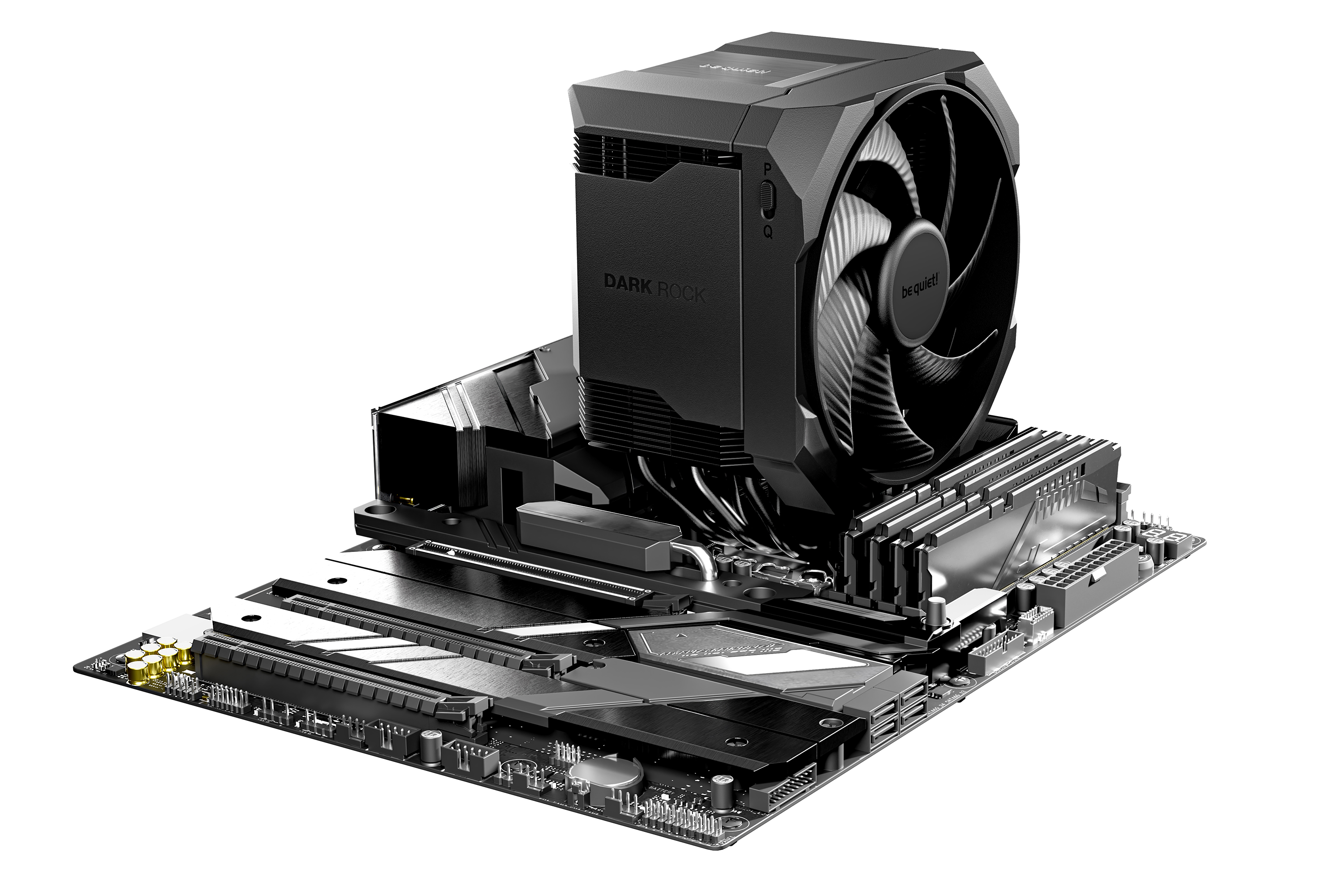
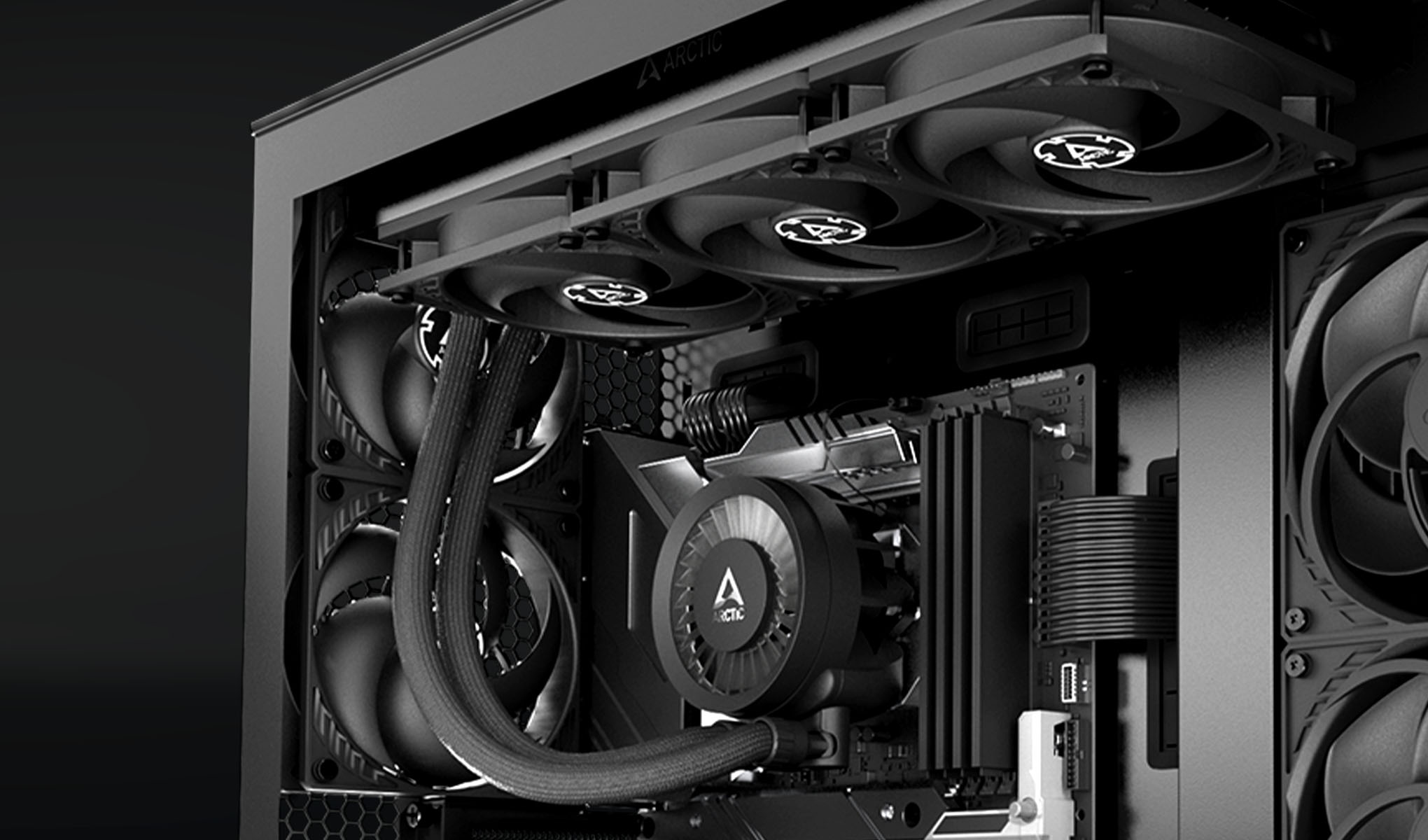
Sur un PC de bureau, deux solutions s’offrent à vous : remplacer le ventirad du processeur ou installer un kit watercooling AIO. Contrairement à une idée reçue, un bon ventirad suffit largement dans la majorité des configurations et offre des performances très proches de celles d’un kit watercooling AIO, tout en étant souvent moins cher, plus silencieux et plus simple à installer.
Un ventirad be quiet! Dark Pro 6Un kit watercooling ARCTIC Liquid Freezer III Pro
Si vous hésitez entre ces deux solutions ou si vous cherchez un modèle adapté à votre budget, je vous recommande de consulter mes guides dédiés :
Contrairement à un PC de bureau, il est généralement impossible d’améliorer le système de refroidissement d’un PC portable sans remplacer des composants ou modifier sa conception. Si votre ordinateur portable chauffe régulièrement malgré un nettoyage complet et une utilisation sur une surface adaptée, un support ventilé peut être une solution intéressante.
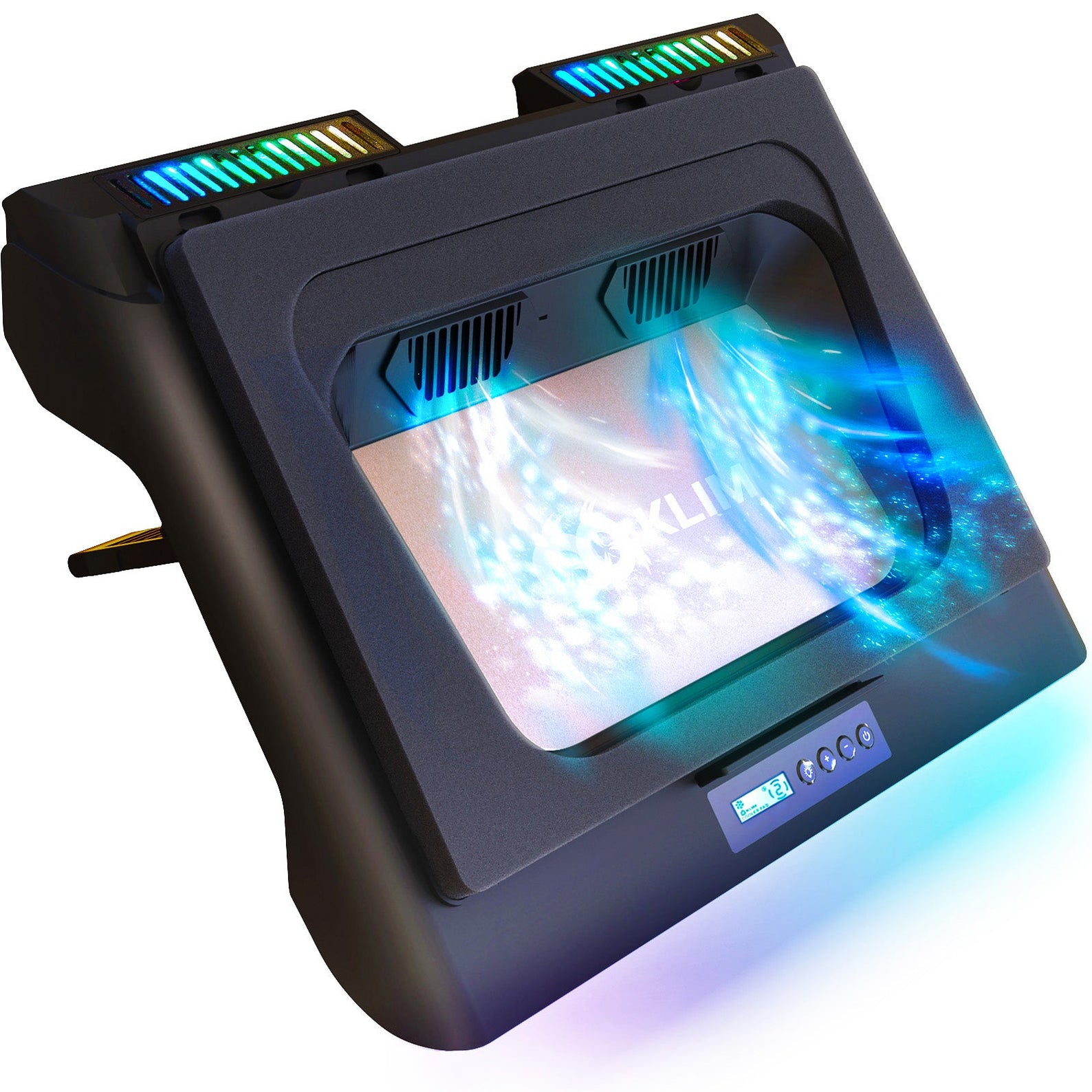
Placé sous le PC portable, cet accessoire améliore la circulation de l’air sous le châssis grâce à un ou plusieurs ventilateurs, ce qui permet de faire baisser la température du processeur et de la carte graphique de quelques degrés.
Un support ventilé KLIM Everest pour PC portable
Les gains d’un support ventilé restent toutefois variables selon le modèle du PC portable, la qualité du support ventilé et la conception du système de refroidissement de l’ordinateur. Sachez aussi qu’in support ventilé n’est pas une solution miracle : il ne corrigera jamais un PC portable mal conçu ou fortement encrassé. Ceci dit, cela peut être un complément intéressant lorsque le système de refroidissement atteint ses limites.
Pour savoir quels gains de température on peut réellement attendre d’un support ventilé et dans quels cas il est utile, consultez mon guide dédié :
La première chose à faire est de fermer les applications inutiles qui sollicitent le processeur ou la carte graphique. Si de la poussière s’est accumulée à l’intérieur de votre ordinateur, un nettoyage des filtres, des ventilateurs et des radiateurs peut également faire baisser rapidement sa température.
Enfin, assurez-vous que les grilles d’aération ne sont pas obstruées et que l’air circule correctement autour de l’ordinateur.
Est-ce dangereux qu’un processeur atteigne 90 ou 95 °C ?
Pas forcément. De nombreux processeurs AMD Ryzen et Intel Core récents sont conçus pour fonctionner à ces températures lorsqu’ils sont fortement sollicités. En revanche, si ces températures sont atteintes en permanence ou lors d’une utilisation légère, cela peut révéler un problème de refroidissement.
Un support ventilé est-il vraiment efficace ?
Oui, mais son efficacité reste limitée. Selon le modèle du PC portable et le support utilisé, il est possible de gagner quelques degrés. En revanche, un support ventilé ne remplacera jamais un nettoyage ou un système de refroidissement performant.
Ventirad ou un kit watercooling AIO : que choisir ?
Dans la majorité des cas, un bon ventirad offre des performances très proches de celles d’un kit watercooling AIO, tout en étant moins cher, plus simple à installer et souvent plus silencieux. Le watercooling AIO conserve toutefois un avantage avec les processeurs les plus puissants ou pour les utilisateurs qui recherchent les meilleures performances de refroidissement.
À quelle fréquence faut-il nettoyer son ordinateur ?
Tout dépend de l’environnement dans lequel votre ordinateur est utilisé. Si vous avez des animaux, si vous fumez ou si votre logement est particulièrement poussiéreux, un nettoyage tous les trois à six mois est généralement recommandé. Dans un environnement plus propre, un nettoyage annuel est souvent suffisant.
Pourquoi mon ordinateur souffle-t-il de l’air très chaud ?
C’est généralement le signe que le système de refroidissement fonctionne correctement : il évacue la chaleur produite par les composants vers l’extérieur du boîtier. En revanche, si votre ordinateur devient anormalement chaud, très bruyant ou perd en performances, il est conseillé de vérifier ses températures et son système de refroidissement.