

La température est l’un des indicateurs les plus importants pour vérifier que son ordinateur fonctionne dans de bonnes conditions. Lors des fortes chaleurs estivales, il n’est pas rare de constater une hausse des températures du processeur, de la carte graphique ou du SSD, mais un ordinateur peut également souffrir de surchauffe à n’importe quelle période de l’année.
Une température trop élevée peut rendre l’ordinateur moins réactif, provoquer des ralentissements dans les applications et les jeux, voire entraîner des plantages ou des écrans bleus de la mort (BSOD). À long terme, elle peut également accélérer l’usure de certains composants.
Mais comment connaître la température de son PC sous Windows ? Quelles sont les températures normales pour un processeur, une carte graphique ou un SSD ? À partir de quel seuil faut-il s’inquiéter ? Et comment refroidir un ordinateur qui chauffe trop ?
Dans ce guide, je vous explique comment surveiller les températures de votre PC, comment les interpréter correctement et quelles solutions mettre en œuvre si votre ordinateur surchauffe.
Table des matières
Quelles sont les températures normales d’un PC ?
Avant de chercher à refroidir votre ordinateur, il est important de savoir si les températures relevées sont réellement anormales. En effet, tous les composants chauffent lorsqu’ils sont sollicités et certaines températures qui peuvent sembler élevées sont en réalité parfaitement normales.
Par exemple, un processeur moderne ou une carte graphique utilisée pour les jeux vidéo peut fonctionner à plus de 80 °C sans que cela ne soit nécessairement préoccupant. À l’inverse, une température excessivement élevée au repos peut révéler un problème de refroidissement.
Le tableau ci-dessous vous donne un ordre d’idée des températures généralement observées pour les principaux composants d’un ordinateur :
| Composant | Au repos | En charge | Température élevée |
|---|---|---|---|
| CPU (processeur) | 30 à 50 °C | 60 à 85 °C | > 90 °C |
| GPU (carte graphique) | 30 à 55 °C | 65 à 85 °C | > 90 °C |
| SSD NVMe | 30 à 50 °C | 50 à 70 °C | > 80 °C |
| HDD (disque dur) | 25 à 45 °C | 40 à 50 °C | > 55 °C |
| Carte mère | 30 à 60 °C | 40 à 70 °C | > 80 °C |
Les températures indiquées dans le tableau ci-dessous sont données à titre indicatif. La température normale d’un composant dépend de nombreux facteurs : son modèle, son système de refroidissement, la température ambiante ou encore la charge de travail de l’ordinateur.
Pour connaître les températures recommandées pour votre processeur, votre carte graphique ou votre SSD, le plus fiable reste de consulter la documentation du fabricant. Les constructeurs indiquent généralement une température maximale de fonctionnement (souvent appelée Tjunction, TJ Max ou Maximum Operating Temperature), au-delà de laquelle le composant réduit automatiquement ses performances pour éviter tout dommage.
Si les températures relevées sur votre ordinateur restent nettement en dessous de cette limite, il n’y a généralement pas lieu de s’inquiéter.
Comment connaître la température de son PC Windows ?
Malheureusement, Windows ne permet pas d’afficher facilement la température des composants de son ordinateur. Pour surveiller précisément la température de votre matériel, il est généralement nécessaire d’utiliser un logiciel de monitoring.
Les principaux composants d’un ordinateur embarquent des capteurs thermiques qui surveillent en permanence leur température. Les logiciels de monitoring peuvent lire les données fournies par ces capteurs afin d’afficher la température du processeur, de la carte graphique, du SSD ou encore de la carte mère, mais aussi d’autres informations utiles comme la vitesse des ventilateurs, la fréquence du processeur ou encore la consommation électrique.
Voici les logiciels de monitoring les plus simples et les plus fiables pour connaître la température de votre ordinateur sous Windows.
Méthode n°1 : HWiNFO (recommandé)
Si vous ne devez installer qu’un seul logiciel pour surveiller la température de votre PC, je vous recommande HWiNFO.
Gratuit pour un usage personnel, HWiNFO est l’un des outils de diagnostic matériel les plus complets disponibles sur Windows. Il est capable d’identifier avec précision les composants installés dans votre ordinateur et d’afficher en temps réel les informations remontées par les capteurs de température.
HWiNFO permet également de surveiller la vitesse des ventilateurs, les fréquences de fonctionnement, les tensions électriques, la consommation énergétique ou encore l’état de santé de certains composants. Autre avantage : HWiNFO est mis à jour très régulièrement afin de prendre en charge les nouveaux processeurs, cartes graphiques et autres composants dès leur sortie.
Comment utiliser HWiNFO pour vérifier la température de son PC ?
-
Téléchargez HWiNFO en vous rendant sur la page de téléchargement. Dans la colonne Installer, cliquez sur Free Download puis sur Local (U.S.). Une fois le fichier d’installation téléchargé, exécutez-le et suivez les instructions affichées à l’écran.
-
Ouvrez HWiNFO depuis le menu Démarrer.
-
Sélectionnez Capteurs uniquement dans la liste déroulante, puis cliquez sur Démarrer.

-
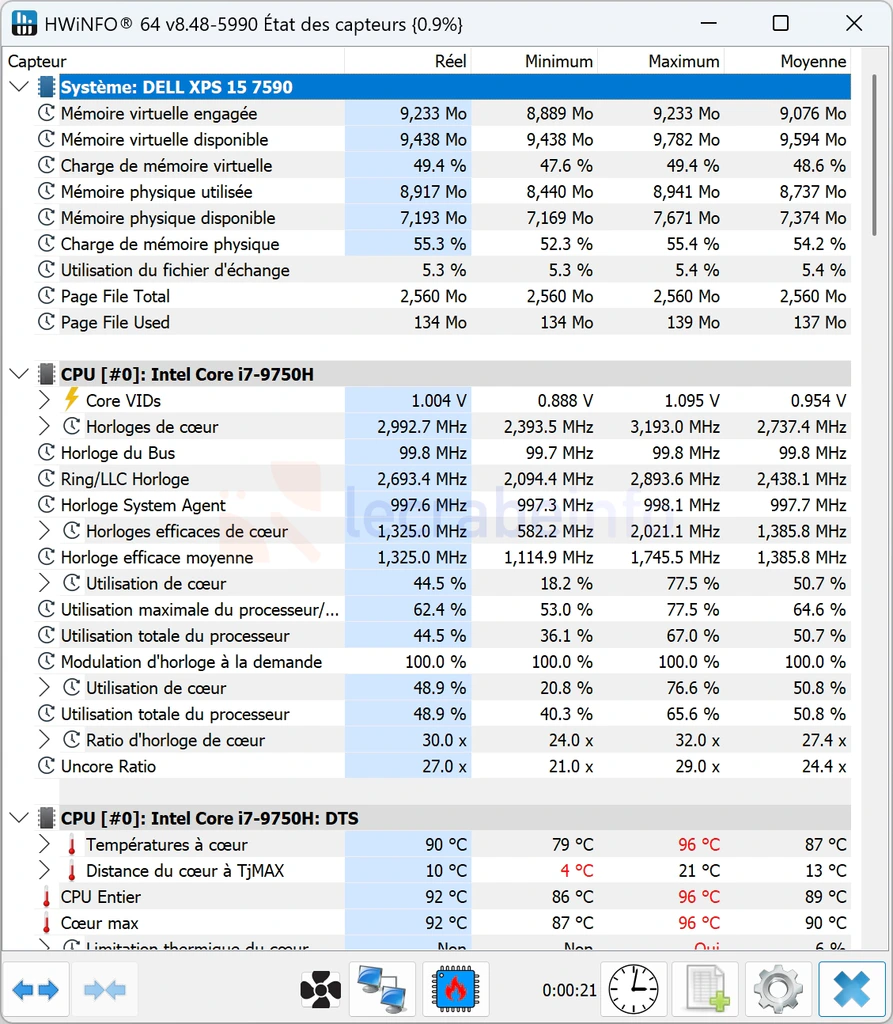
La fenêtre État des capteurs s’ouvre alors et affiche en temps réel les informations remontées par les capteurs de votre matériel.
-
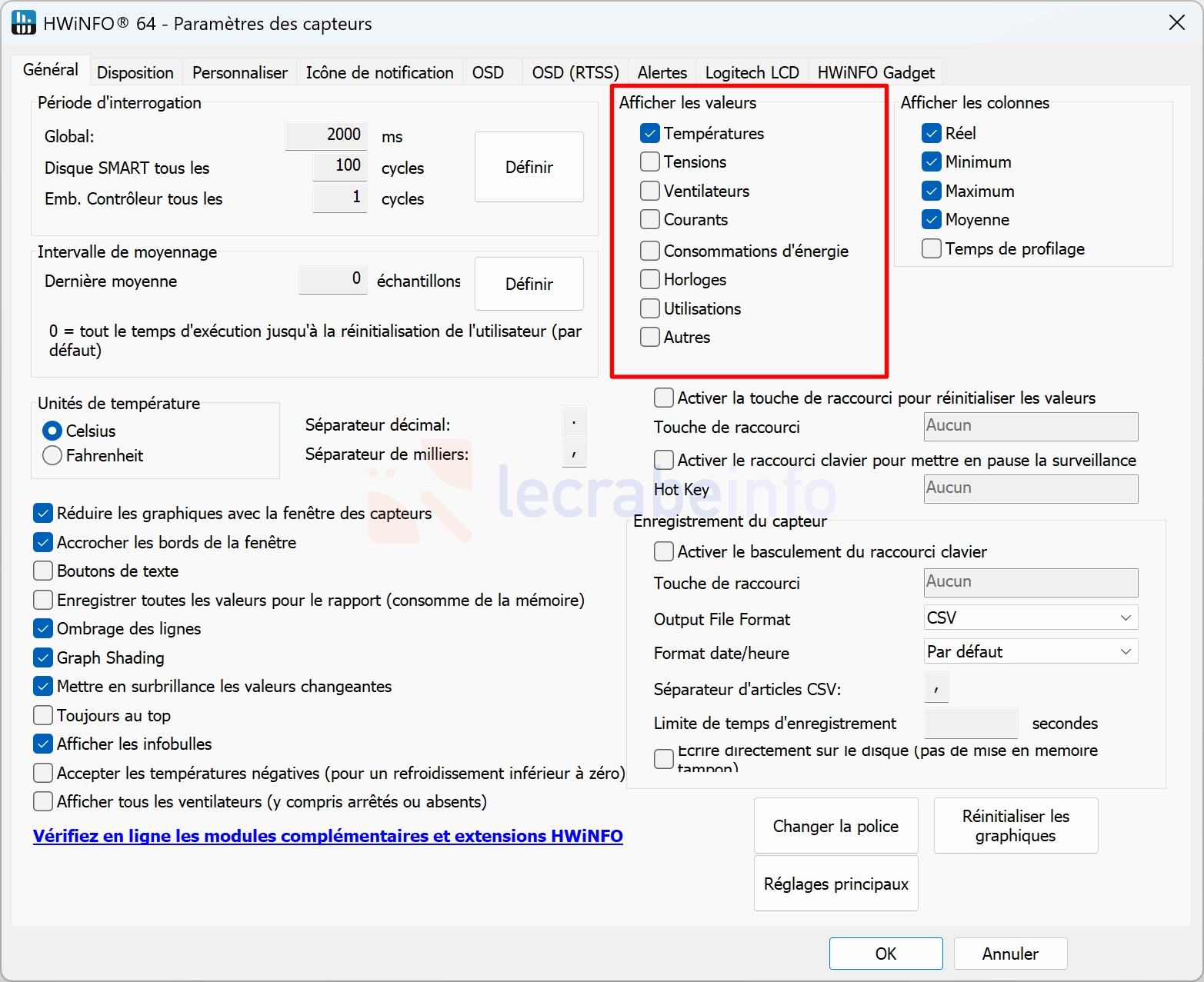
Si vous trouvez l’interface trop chargée, cliquez sur l’icône en forme d’engrenage « Configurer les capteurs ». Dans la section « Afficher les valeurs », décochez toutes les options sauf « Températures ». HWiNFO n’affichera alors que les informations relatives à la température des composants.
-
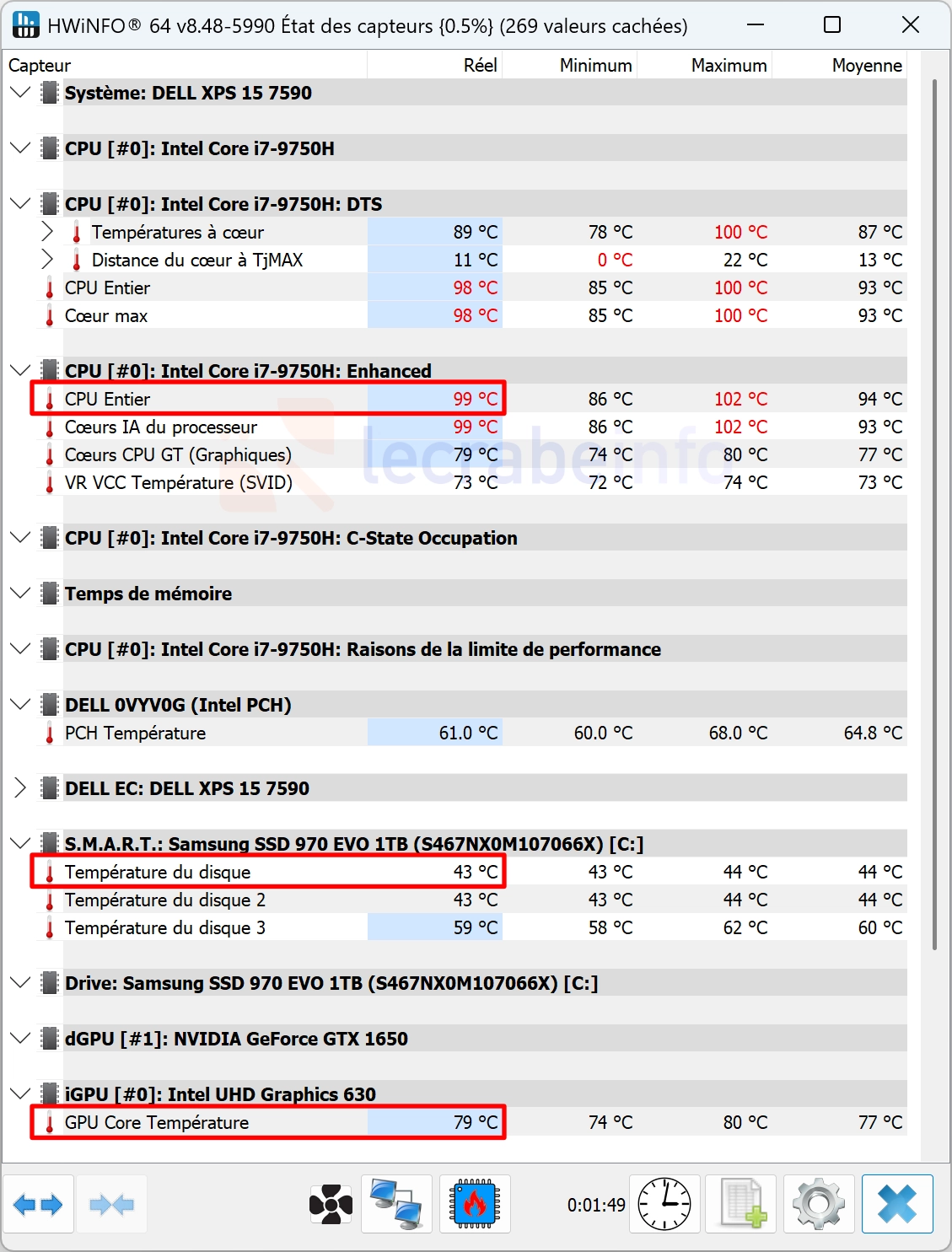
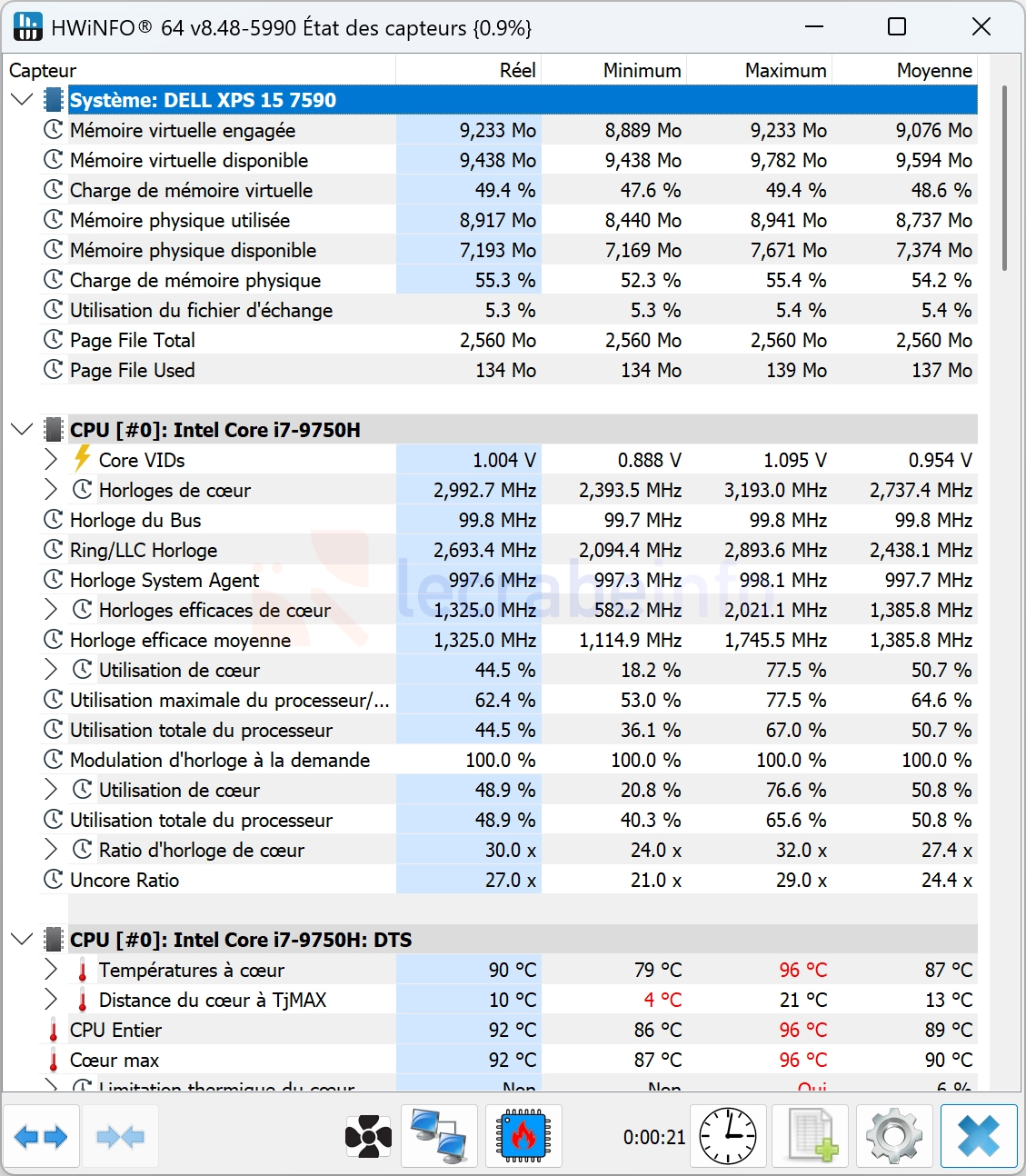
Pour connaître la température de votre processeur, consultez en priorité la ligne « CPU Entier » (ou « CPU Package » selon la langue utilisée). Cette valeur représente la température globale du processeur et constitue le meilleur indicateur pour vérifier s’il chauffe normalement.
Note : privilégiez les valeurs de la section « Enhanced ». Les capteurs DTS sont principalement destinés à une analyse avancée du comportement thermique de chaque cœur du processeur.Pour votre carte graphique, consultez la ligne « GPU Core Température » et pour vos disques, les lignes « Température du disque« .
Méthode n°2 : HWMonitor
Développé par CPUID, HWMonitor est un logiciel de surveillance matérielle particulièrement simple à utiliser. Contrairement à HWiNFO qui fournit un grand nombre d’informations techniques, HWMonitor va à l’essentiel en affichant directement les principales données remontées par les capteurs de votre ordinateur.
Le logiciel permet notamment de surveiller les températures du processeur, de la carte graphique, des disques de stockage et de la carte mère, ainsi que les vitesses des ventilateurs et certaines tensions électriques.
L’interface se présente sous la forme d’une arborescence qui regroupe les différents composants de l’ordinateur. Pour chaque mesure, HWMonitor affiche généralement la valeur actuelle, la valeur minimale et la valeur maximale relevées depuis son lancement, ce qui permet d’identifier rapidement d’éventuels pics de température.
HWMonitor est un bon choix si vous souhaitez simplement vérifier les températures de votre PC sans avoir à naviguer parmi de nombreux paramètres ou informations avancées.
Comment utiliser HWMonitor pour vérifier la température de son PC ?
-
Téléchargez HWMonitor en vous rendant sur le site officiel. Dans la colonne Versions, cliquez sur SETUP pour obtenir l’installeur, puis installez le logiciel sur votre machine. Vous pouvez également utiliser la version portable (ZIP) si vous ne souhaitez rien installer.
-
Lancez HWMonitor depuis le menu Démarrer.
-
Patientez quelques secondes que le logiciel détecte les composants de votre ordinateur et récupère les informations fournies par les capteurs.
-
Dans l’arborescence, repérez les différents composants de votre ordinateur (processeur, carte graphique, SSD, etc.) puis développez leur section « Temperatures ».
-
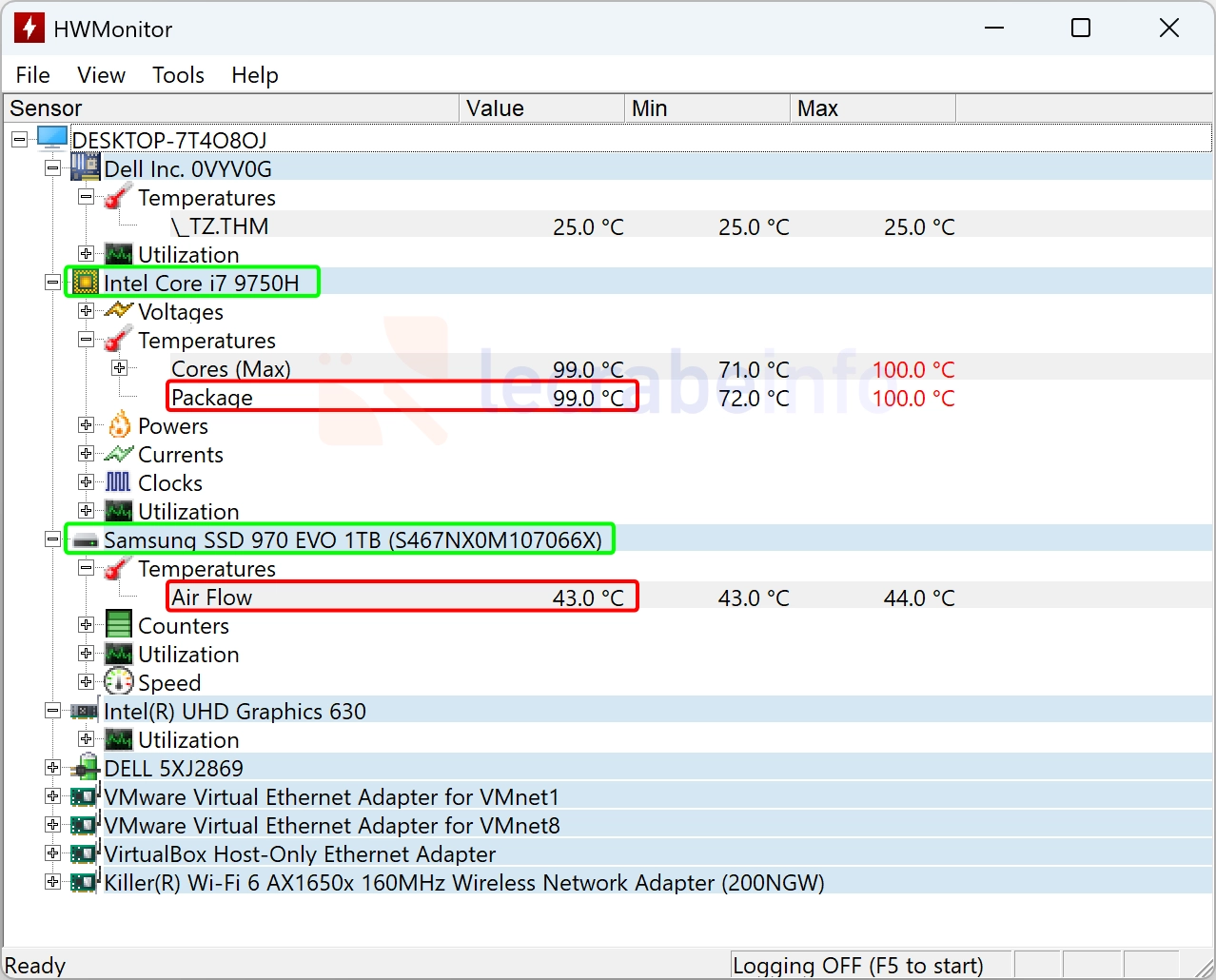
Consultez la colonne Value pour connaître la température actuelle de chaque composant. Les colonnes Min et Max indiquent respectivement les températures minimale et maximale enregistrées depuis le lancement du logiciel.
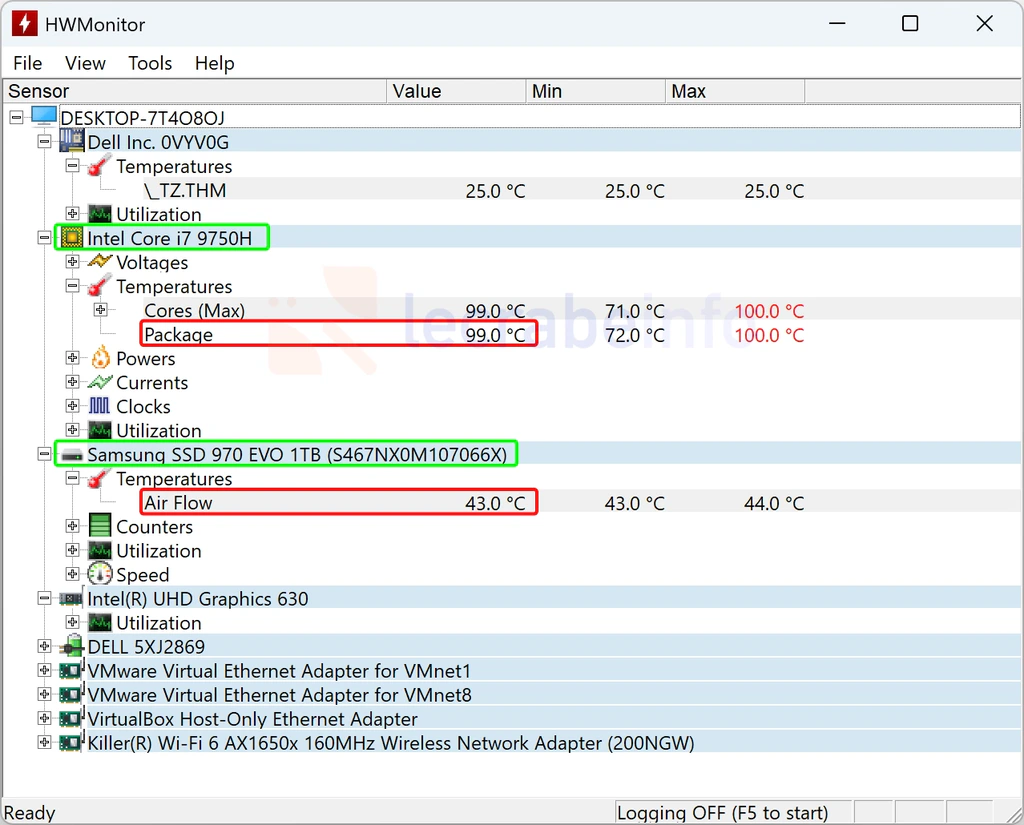
👉 Pour le processeur, surveillez en priorité la température « Package » qui correspond à la température globale du CPU.
Méthode n°3 : Core Temp
Comme son nom l’indique, Core Temp est un logiciel spécialisé dans la surveillance de la température du processeur. Contrairement à HWiNFO ou HWMonitor qui affichent des informations sur l’ensemble des composants de l’ordinateur, Core Temp se concentre exclusivement sur le CPU.
Léger et gratuit, le logiciel affiche en temps réel la température de chaque cœur du processeur ainsi que des informations complémentaires telles que sa fréquence de fonctionnement, sa charge ou encore sa puissance thermique maximale (Tj. Max).
Si vous cherchez simplement à connaître la température de votre processeur, Core Temp est probablement l’un des outils les plus simples à utiliser.
Comment utiliser Core Temp pour vérifier la température de son processeur ?
-
Téléchargez Core Temp depuis le site officiel de l’éditeur, puis installez-le sur votre ordinateur.
-
Lancez Core Temp depuis le menu Démarrer.
-
Le logiciel affiche différentes informations telles que le modèle du processeur, son socket, sa fréquence (MHz), sa puissance (W) et sa température maximale de fonctionnement (Tj. Max). Consultez la section « Température processeur » pour visualiser la température de chaque cœur du processeur.
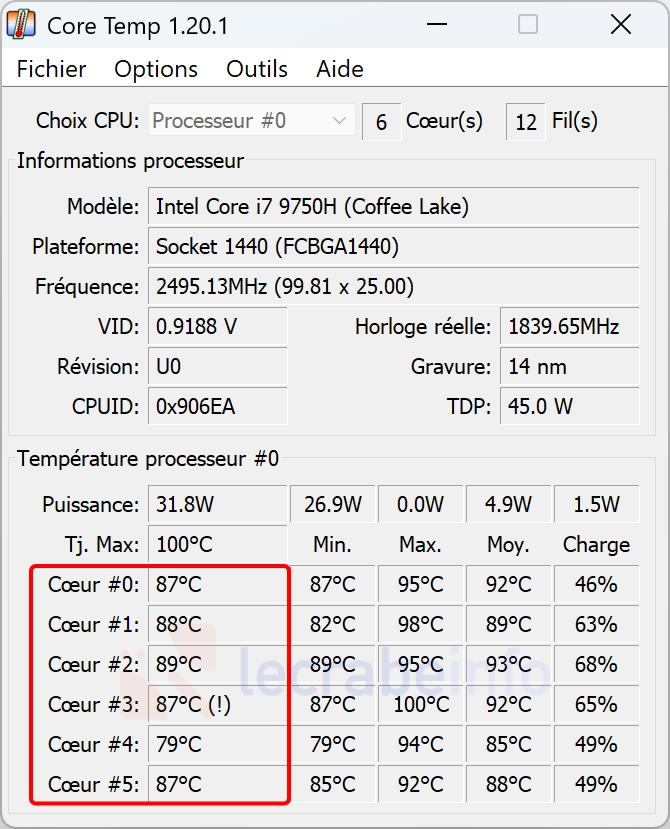
👉 Core Temp affiche uniquement la température de chaque cœur du processeur (Cœur #0, Cœur #1, etc.). Il n’existe pas de température globale du CPU avec ce logiciel. Pour savoir si votre processeur chauffe, prenez simplement la température la plus élevée affichée parmi les différents cœurs.
👉 La colonne « Charge » indique le niveau d’utilisation de chaque cœur du processeur. Plus un cœur est sollicité, plus sa température a tendance à augmenter.
👉 Si un point d’exclamation apparaît à côté de la température d’un cœur, cela signifie que celui-ci a atteint ou est très proche de la température maximale prévue par le constructeur.
Pourquoi mon PC chauffe-t-il ?
Tous les ordinateurs produisent de la chaleur lorsqu’ils fonctionnent. Plus les composants sont sollicités, plus leur température augmente. Toutefois, une hausse anormale de la température peut révéler un problème de refroidissement ou d’utilisation.
Voici les causes les plus fréquentes d’une surchauffe :
- Une accumulation de poussière : avec le temps, la poussière s’accumule dans les ventilateurs, les radiateurs et les grilles d’aération. Elle empêche l’air de circuler correctement et réduit l’efficacité du système de refroidissement.
- Une température ambiante élevée : lors d’une canicule ou dans une pièce mal ventilée, l’air utilisé pour refroidir les composants est déjà chaud. Les températures du processeur, de la carte graphique et des autres composants augmentent alors naturellement.
- Une charge de travail importante : les jeux vidéo, le montage vidéo, le rendu 3D ou certaines applications professionnelles sollicitent fortement le processeur et la carte graphique, ce qui entraîne une hausse de leur température.
- Des ventilateurs défaillants ou mal configurés : un ventilateur qui tourne mal, tourne trop lentement ou ne fonctionne plus correctement peut entraîner une hausse rapide de la température des composants.
- Une pâte thermique vieillissante : la pâte thermique facilite le transfert de chaleur entre le processeur et son système de refroidissement. Avec les années, elle peut perdre en efficacité.
- Un manque de circulation d’air dans le boîtier : un boîtier mal ventilé ou encombré de câbles peut limiter le renouvellement de l’air et favoriser l’accumulation de chaleur.
Comment réduire la température de son PC ?
Si les températures relevées sont anormalement élevées, plusieurs solutions peuvent permettre d’améliorer le refroidissement de votre ordinateur. Les actions à entreprendre ne seront toutefois pas les mêmes selon que vous utilisez un PC portable ou un PC de bureau.
Sur un PC portable
Les ordinateurs portables sont particulièrement sensibles à la chaleur car leurs composants sont confinés dans un espace réduit. La première chose à vérifier est que les grilles d’aération ne sont pas obstruées. Évitez par exemple d’utiliser votre ordinateur sur un lit, un canapé ou toute autre surface molle qui pourrait bloquer la circulation de l’air.
Si le problème persiste malgré une bonne circulation de l’air, la poussière est souvent en cause. Avec le temps, elle peut également s’accumuler dans les grilles d’aération ainsi qu’à l’intérieur de l’ordinateur, réduisant l’efficacité du refroidissement. Un nettoyage des grilles d’aération est une première étape mais il sera souvent nécessaire d’ouvrir le châssis pour retirer correctement la poussière accumulée dans les ventilateurs, les radiateurs et les autres composants internes. Cette opération demande un minimum de précautions : avant toute intervention, je vous recommande de suivre une vidéo sur YouTube correspondant au modèle de votre PC portable afin de suivre la procédure de démontage adaptée.
Sur un PC de bureau
Sur un PC de bureau, commencez par vérifier que les ventilateurs et les radiateurs ne sont pas encrassés. Avec le temps, la poussière s’y accumule et forme une couche qui limite la circulation de l’air et empêche la chaleur d’être correctement évacuée. Dépoussiérer les ventilateurs, les radiateurs, les filtres à poussière ainsi que l’intérieur du boîtier permet souvent de faire baisser sensiblement les températures.
Si vous n’avez jamais nettoyé l’intérieur d’un PC de bureau, je vous recommande de suivre cette vidéo de be quiet! qui montre étape par étape comment nettoyer correctement les filtres à poussière, les ventilateurs, le ventirad du processeur, la carte graphique, l’alimentation et les autres composants du PC.
Si votre processeur atteint régulièrement des températures élevées malgré un nettoyage complet, il peut être intéressant d’envisager le remplacement du ventirad. Le ventirad est l’ensemble constitué d’un radiateur et d’un ventilateur chargé de refroidir le processeur. Remplacer le modèle d’origine par un modèle plus performant permet souvent d’obtenir des températures plus basses.
Si vous recherchez un nouveau ventirad, plusieurs modèles offrent un excellent rapport performances/prix. Le Thermalright Assassin Spirit V2 est une référence pour les petits budgets. Si votre budget le permet, le Sudokoo SK700V et l’ID-Cooling A720 offrent des performances de refroidissement parmi les meilleures du marché.
Avant de passer commande, vérifiez toujours que le ventirad est compatible avec le socket de votre processeur (AMD ou Intel) et que sa hauteur permet son installation dans votre boîtier. Les modèles les plus performants sont souvent aussi les plus volumineux.
Le boîtier joue également un rôle important dans le refroidissement de l’ordinateur. Les ventilateurs qui y sont installés permettent de faire entrer de l’air frais et d’évacuer l’air chaud produit par les composants. Si votre PC dispose de peu de ventilateurs ou si ceux-ci sont anciens, leur remplacement ou l’ajout de ventilateurs supplémentaires peut améliorer la circulation de l’air à l’intérieur du boîtier et contribuer à faire baisser les températures.
Si vous envisagez de remplacer les ventilateurs de votre boîtier, je vous recommande le kit de trois CORSAIR RS120 qui offre un très bon équilibre entre performances, niveau sonore et prix. Avant tout achat, vérifiez toutefois que votre boîtier dispose des emplacements nécessaires et qu’il est compatible avec des ventilateurs de 120 mm. Si ce n’est pas le cas, sachez que les CORSAIR RS sont également disponibles en version 140 mm.
Enfin, si votre ordinateur a plusieurs années, remplacer la pâte thermique du processeur peut permettre de retrouver des températures plus raisonnables. Cette opération consiste à renouveler la pâte située entre le processeur et son système de refroidissement afin d’améliorer le transfert de chaleur.
Pour remplacer la pâte thermique, la Noctua NT-H1 et l’ARCTIC MX-6 sont deux références reconnues pour leurs bonnes performances et leur facilité d’application.
Questions fréquentes (FAQ)
Quelle est la température normale d’un processeur (CPU) ?
Au repos, la température d’un processeur se situe généralement entre 30 et 50 °C. Lorsqu’il est fortement sollicité, notamment dans les jeux vidéo ou les applications exigeantes, elle peut atteindre 60 à 85 °C sans que cela soit anormal.
Mon processeur à 90 °C est-il en surchauffe ?
Pas nécessairement. Certains processeurs récents d’AMD et d’Intel sont conçus pour fonctionner à des températures élevées lorsqu’ils sont fortement sollicités. En revanche, si votre processeur dépasse régulièrement 90 °C ou atteint cette température au repos, il est conseillé de vérifier votre système de refroidissement.
Est-il normal qu’une carte graphique atteigne 85 °C en jeu ?
Oui. Selon le modèle et le système de refroidissement utilisé, une carte graphique peut atteindre 80 à 85 °C pendant une session de jeu sans que cela soit inquiétant.
Quelle est la température idéale pour un SSD ?
La plupart des SSD fonctionnent normalement entre 30 et 70 °C. Au-delà de 80 °C, certains modèles peuvent réduire automatiquement leurs performances afin de limiter leur température, un mécanisme appelé « thermal throttling » qui consiste à réduire automatiquement les performances du SSD pour limiter sa température.
Pourquoi mon PC chauffe-t-il même au repos ?
Une température élevée au repos peut être causée par un ventilateur défaillant, une accumulation de poussière, une mauvaise circulation de l’air ou encore une application qui sollicite fortement le processeur en arrière-plan.
Comment voir la température de son PC sans logiciel ?
La plupart des ordinateurs permettent de consulter certaines températures depuis l’UEFI ou le BIOS. Sur Windows, il n’existe toutefois pas d’outil intégré permettant d’afficher facilement la température de l’ensemble des composants de l’ordinateur.
La chaleur peut-elle endommager un ordinateur ?
Les composants modernes disposent de mécanismes de protection qui réduisent automatiquement leurs performances ou arrêtent l’ordinateur en cas de température excessive. Toutefois, une exposition prolongée à des températures élevées peut accélérer l’usure de certains composants.
Faut-il éteindre son PC lorsqu’il chauffe trop ?
Si les températures atteignent des niveaux anormalement élevés ou si l’ordinateur devient instable, il est préférable de l’éteindre et de rechercher la cause du problème. Cela permet d’éviter une dégradation des performances et de préserver les composants.