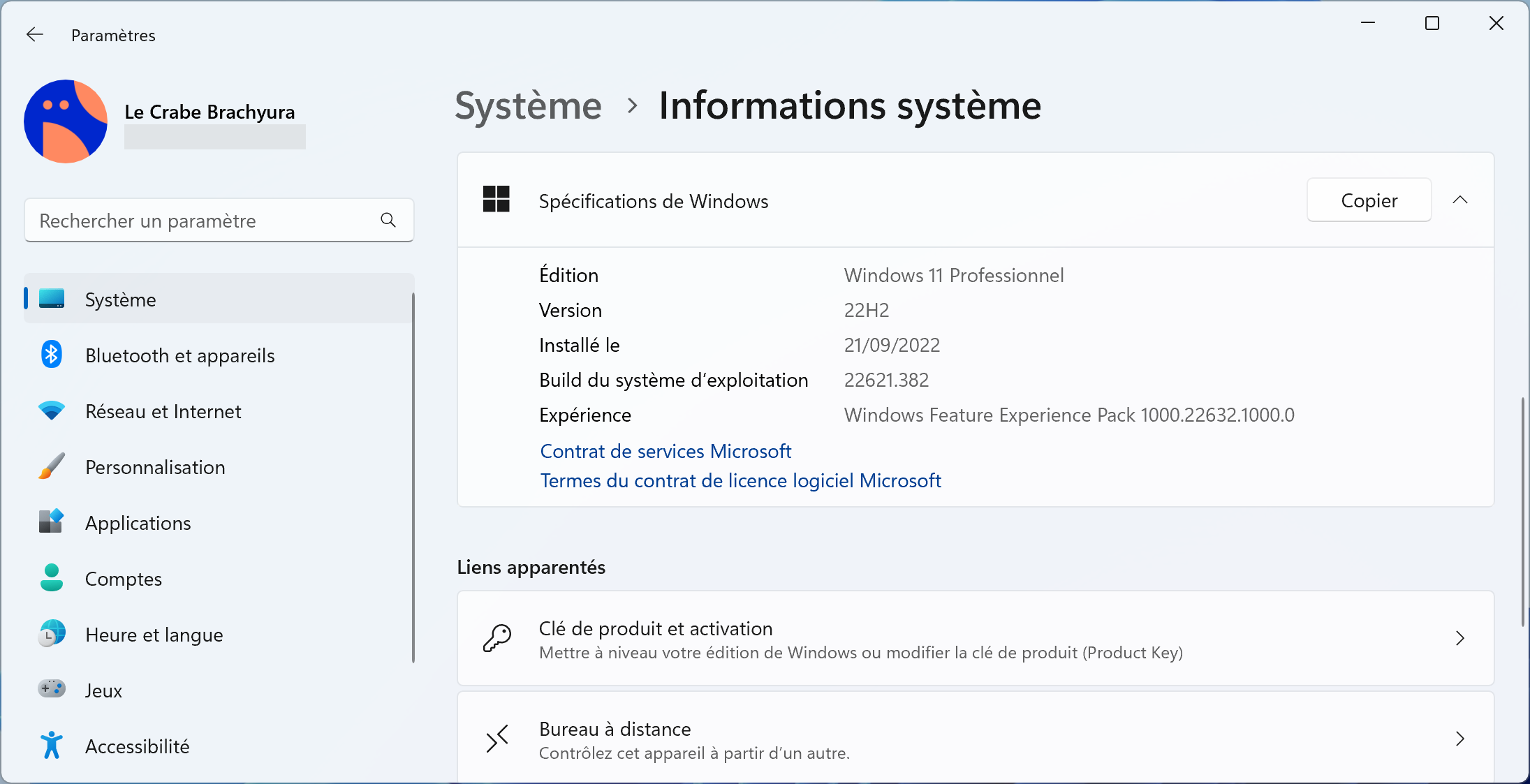
Pour mettre à jour Windows 11 vers la dernière version en date, vous pouvez utiliser au choix Windows Update ou bien l’assistant d’installation. Cependant, chez certaines personnes, ces deux méthodes peuvent ne pas fonctionner (codes d’erreur ou annulation de l’installation de la mise à jour), les bloquant à une ancienne version de Windows 11 qui n’est plus maintenue par Microsoft.
Heureusement, il existe une autre méthode qui vous permettra de réussir l’installation de la dernière version de Windows 11 : l’ISO de Windows 11 !
Le principe est simple : vous téléchargez l’image ISO de la dernière version de Windows 11, vous l’ouvrez, vous exécutez le fichier setup.exe se trouvant à l’intérieur puis vous vous laissez guider.
Besoin de mettre à jour votre version de Windows 11 après des échecs avec Windows Update et l’assistant d’installation ?
Dans ce tutoriel, nous allons voir comment mettre à jour Windows 11 en utilisant simplement l’ISO !
Table des matières
Mettre à jour Windows 11 avec l’ISO
Pour mettre à niveau Windows 11 grâce à l’ISO, suivez ces instructions :
- Téléchargez l’ISO de la dernière version de Windows 11 :
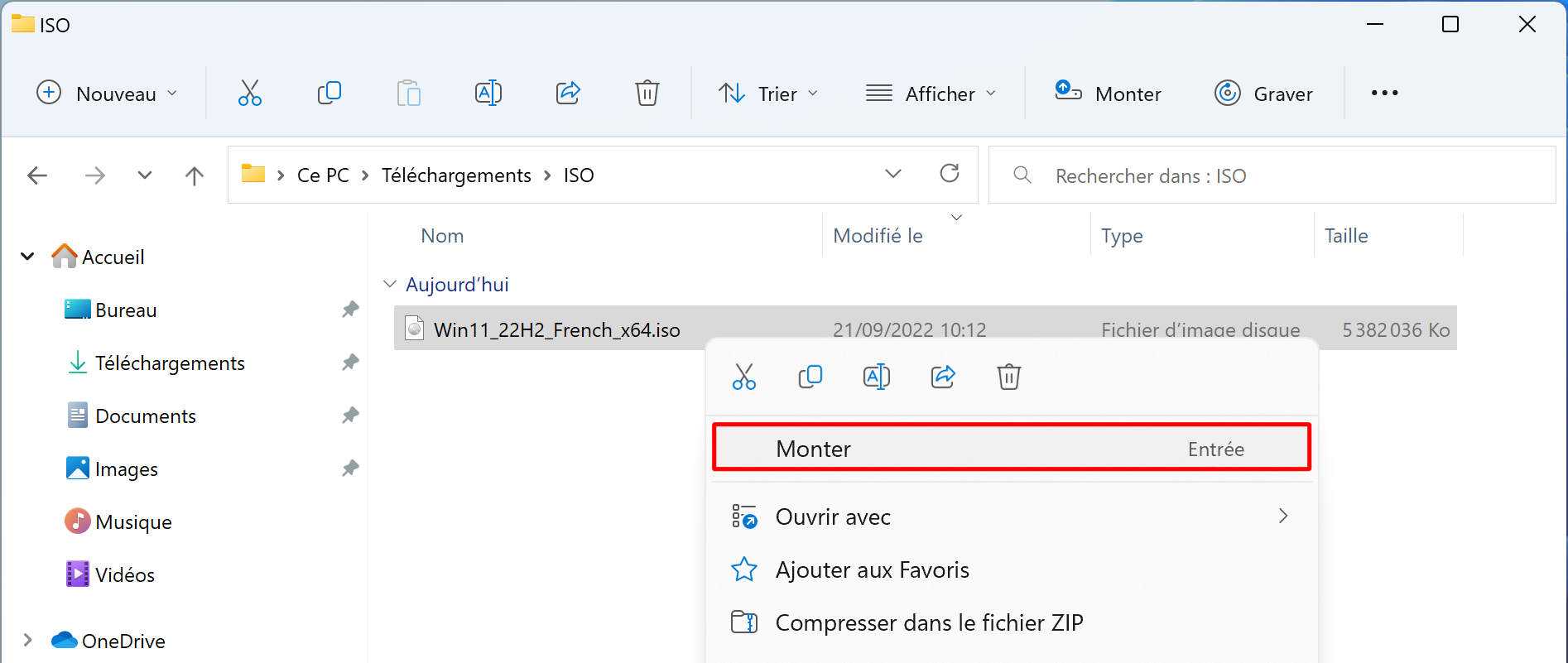
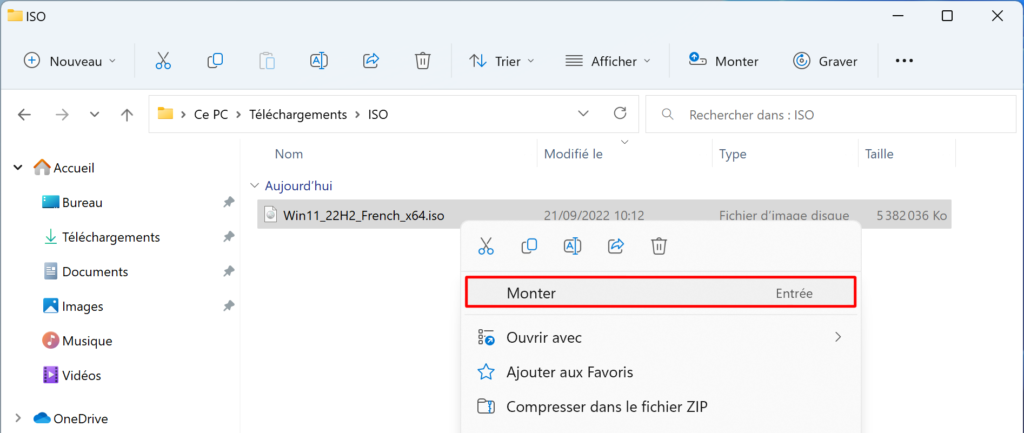
Télécharger les ISO de Windows 11 - Montez l’ISO de Windows 11 dans un lecteur DVD virtuel en double-cliquant simplement sur le fichier .iso ou bien en faisant un clic droit > Monter.
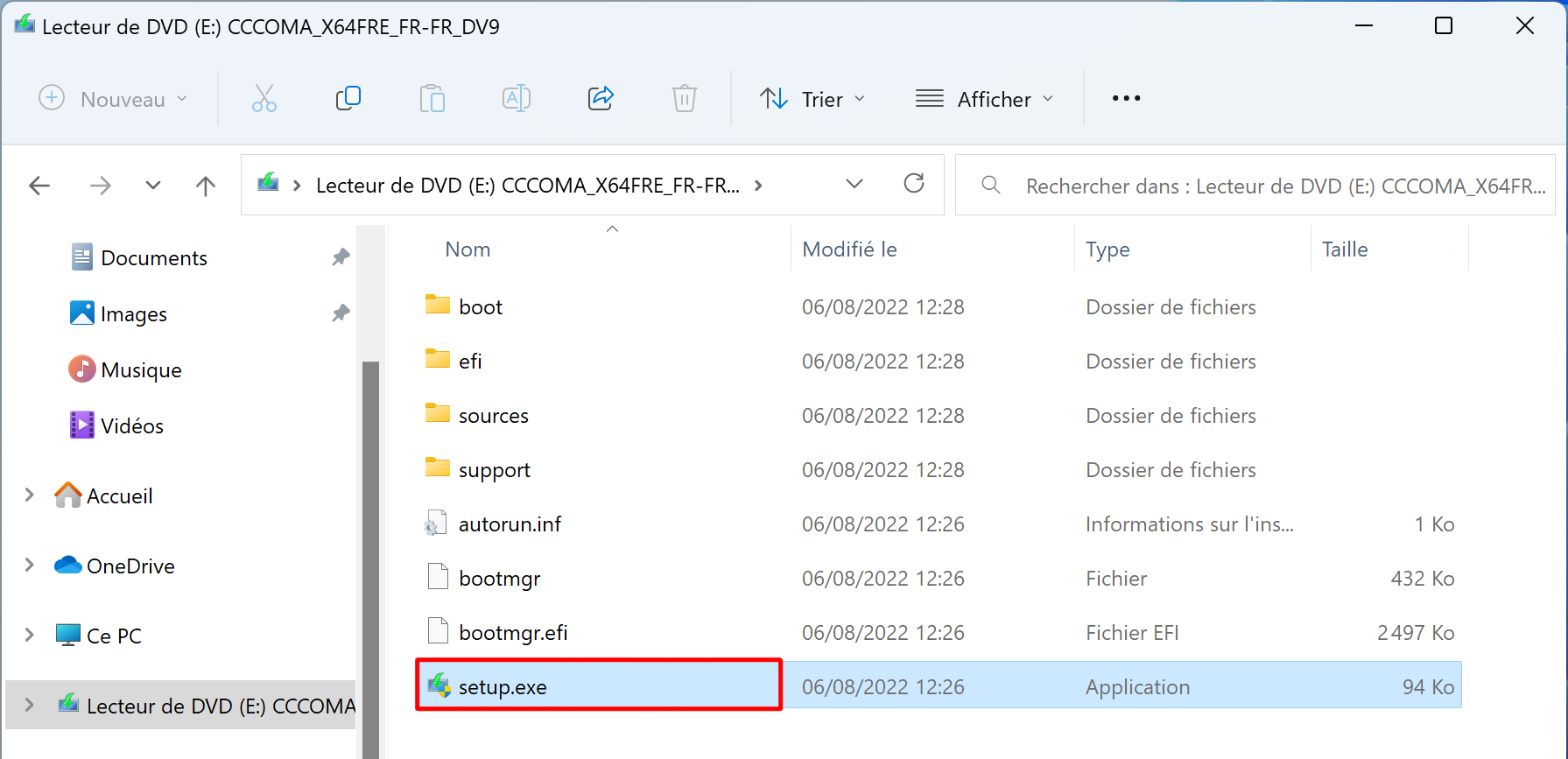
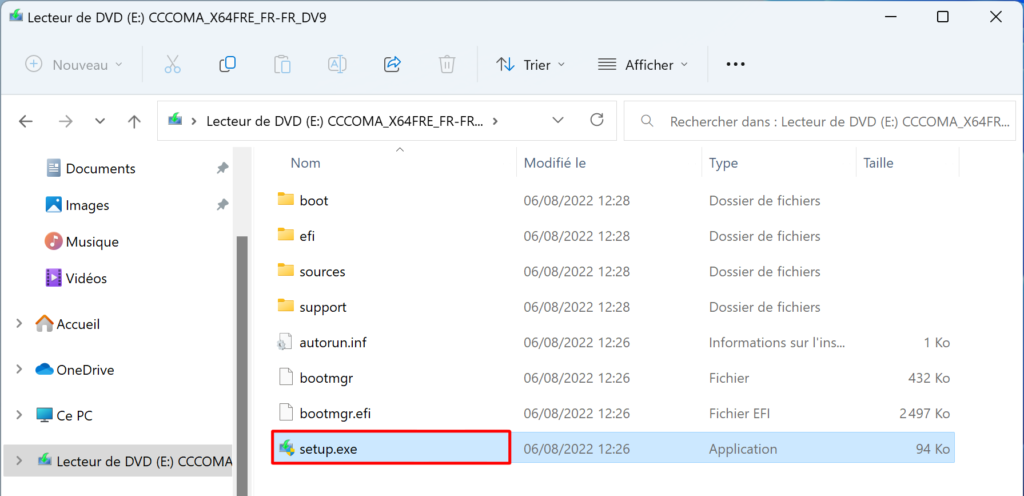
- Ouvrez le fichier setup.exe.
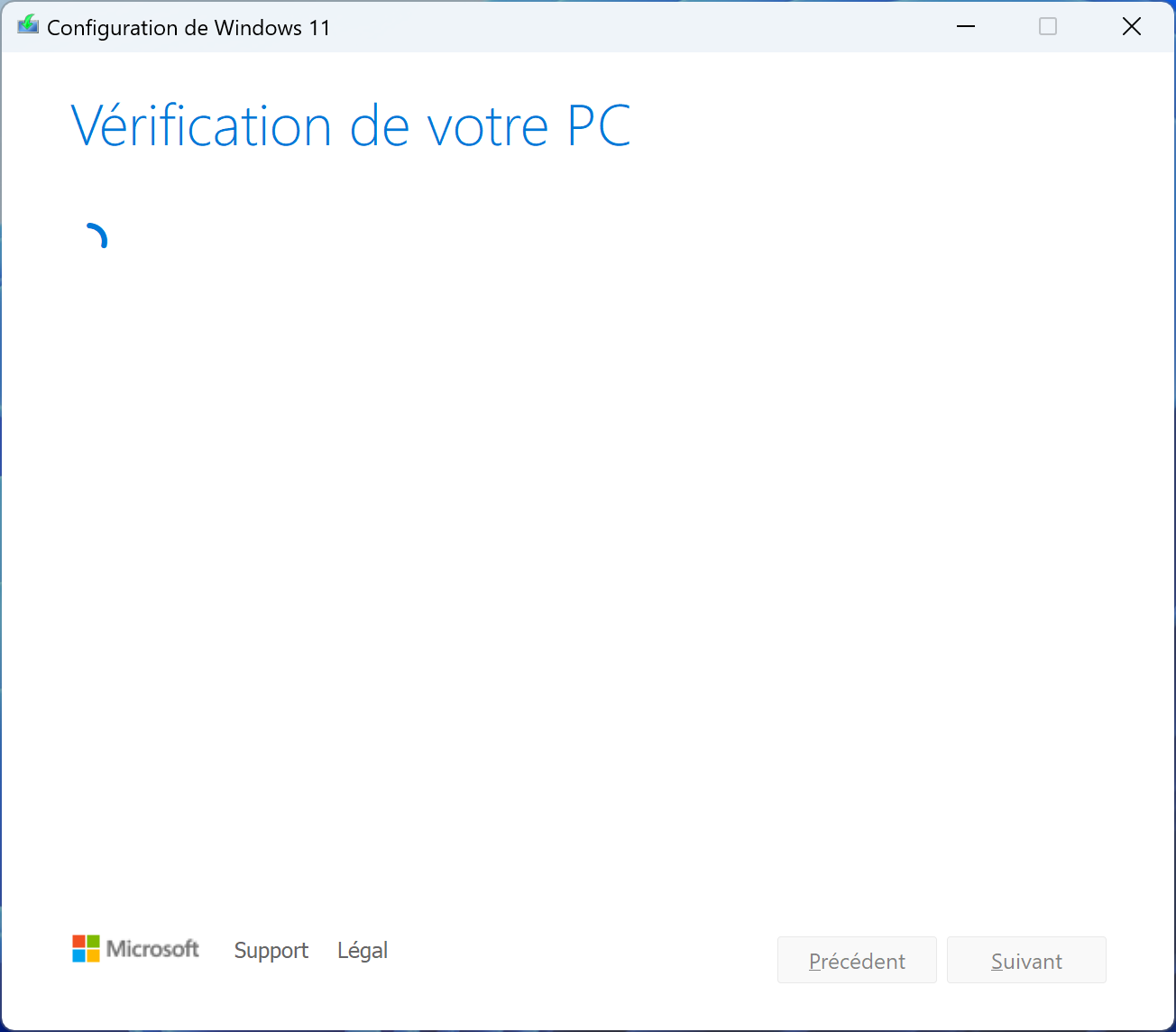
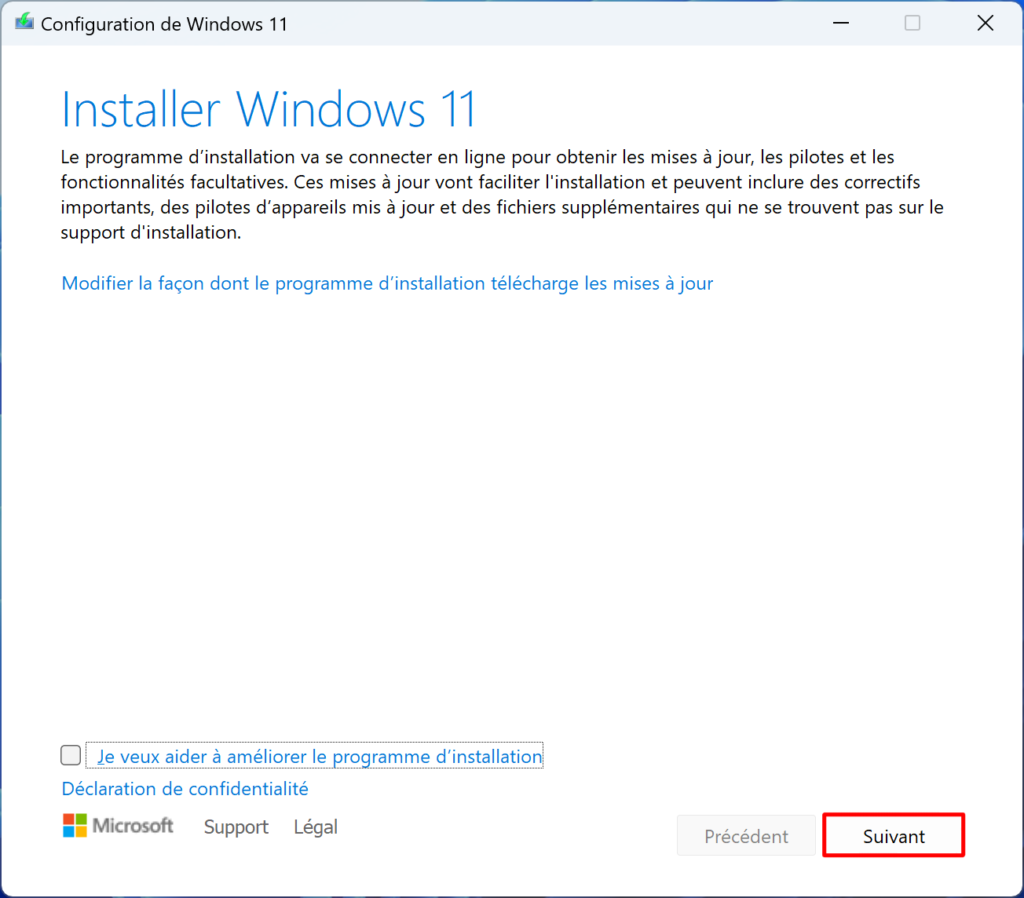
- Le programme d’installation de Windows 11 s’ouvre, cliquez sur Suivant.
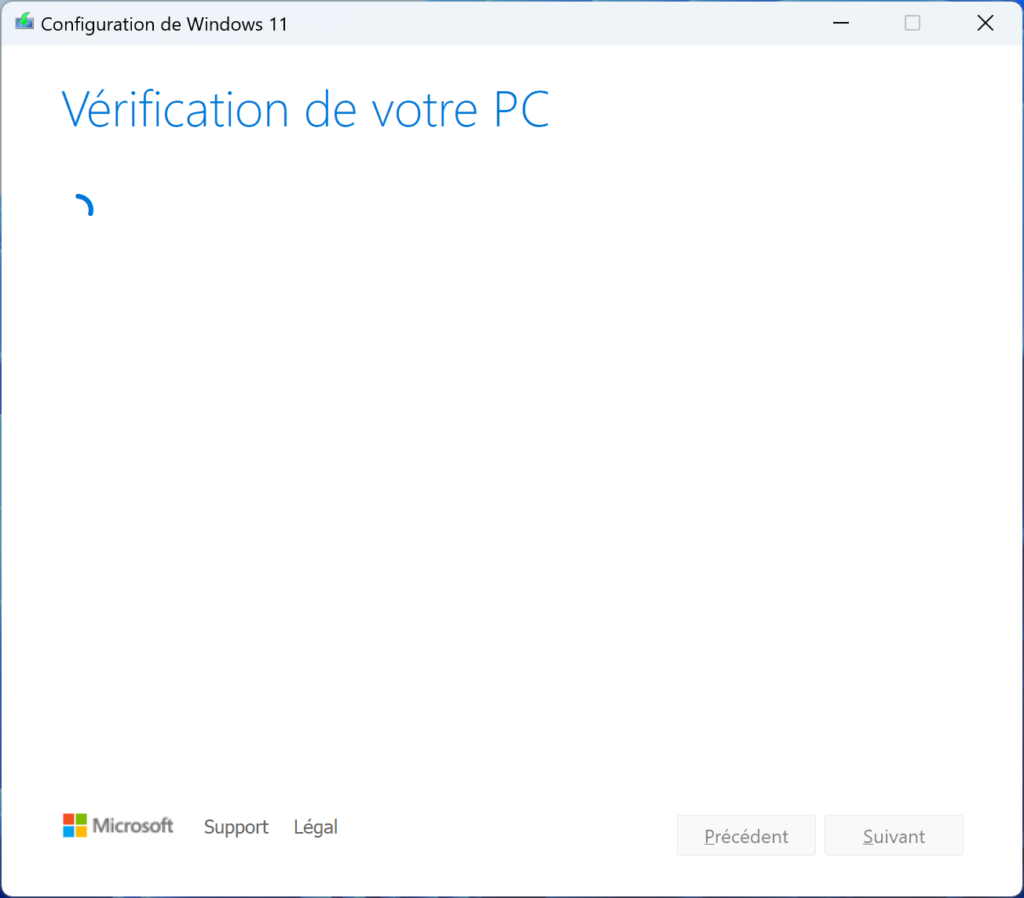
- Une vérification est faite pour évaluer si votre ordinateur est compatible avec Windows 11.
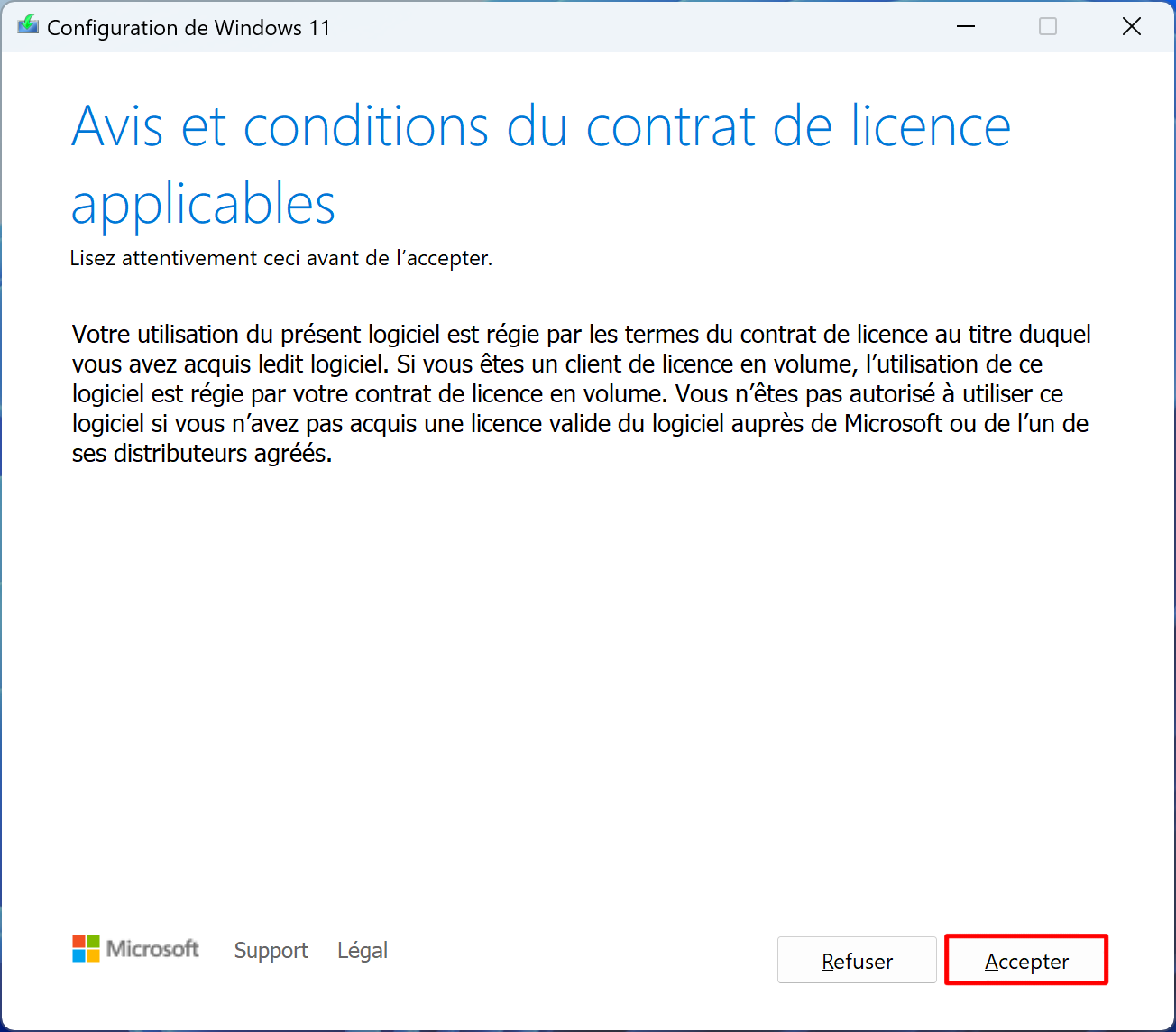
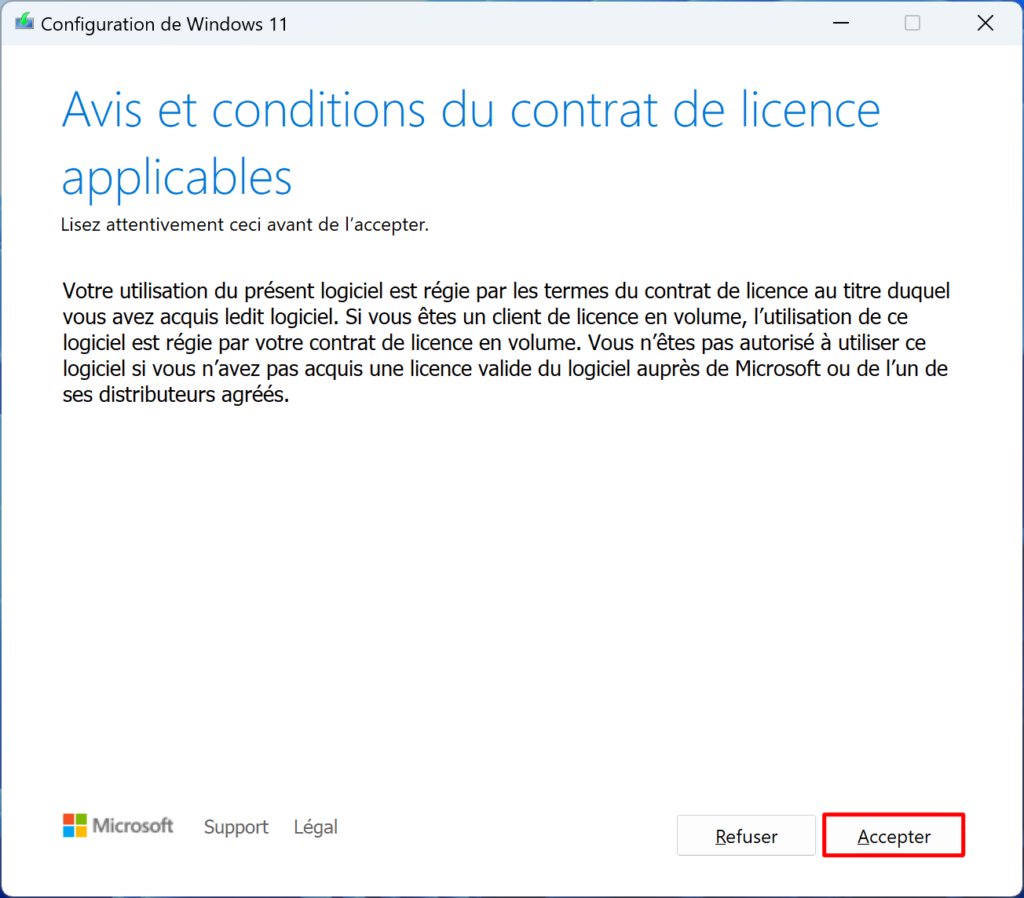
- Acceptez les termes du contrat de licence.
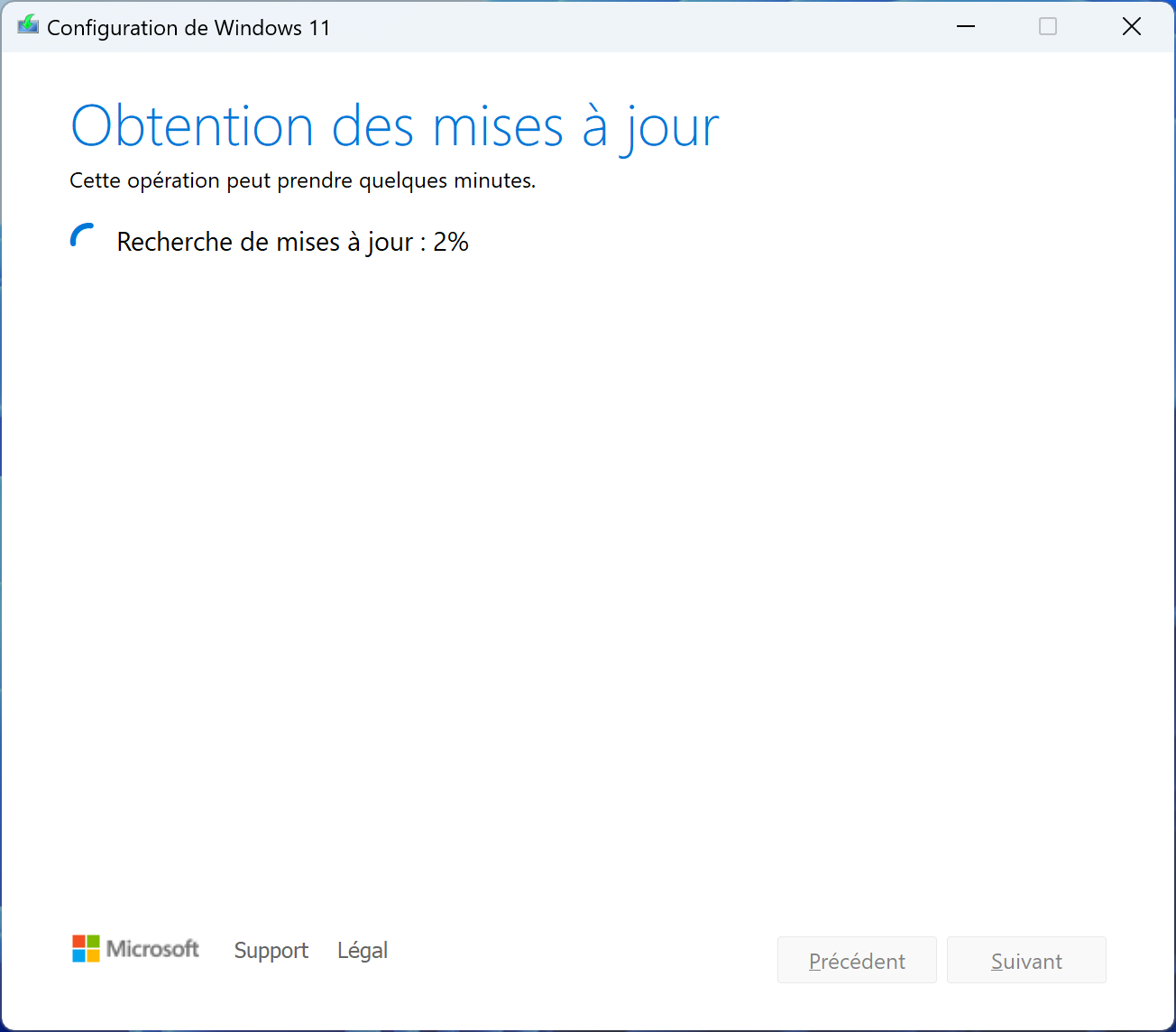
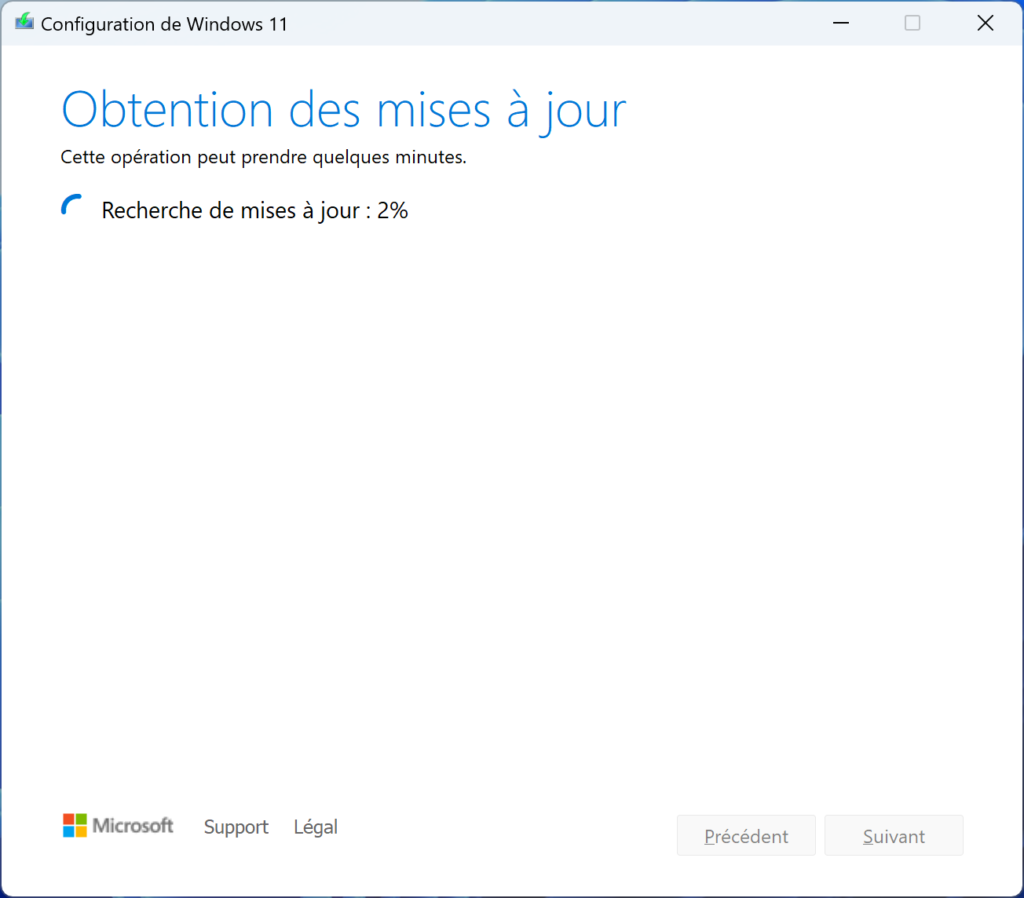
- Le programme d’installation télécharge les dernières mises à jour disponibles pour la dernière version de Windows 11.
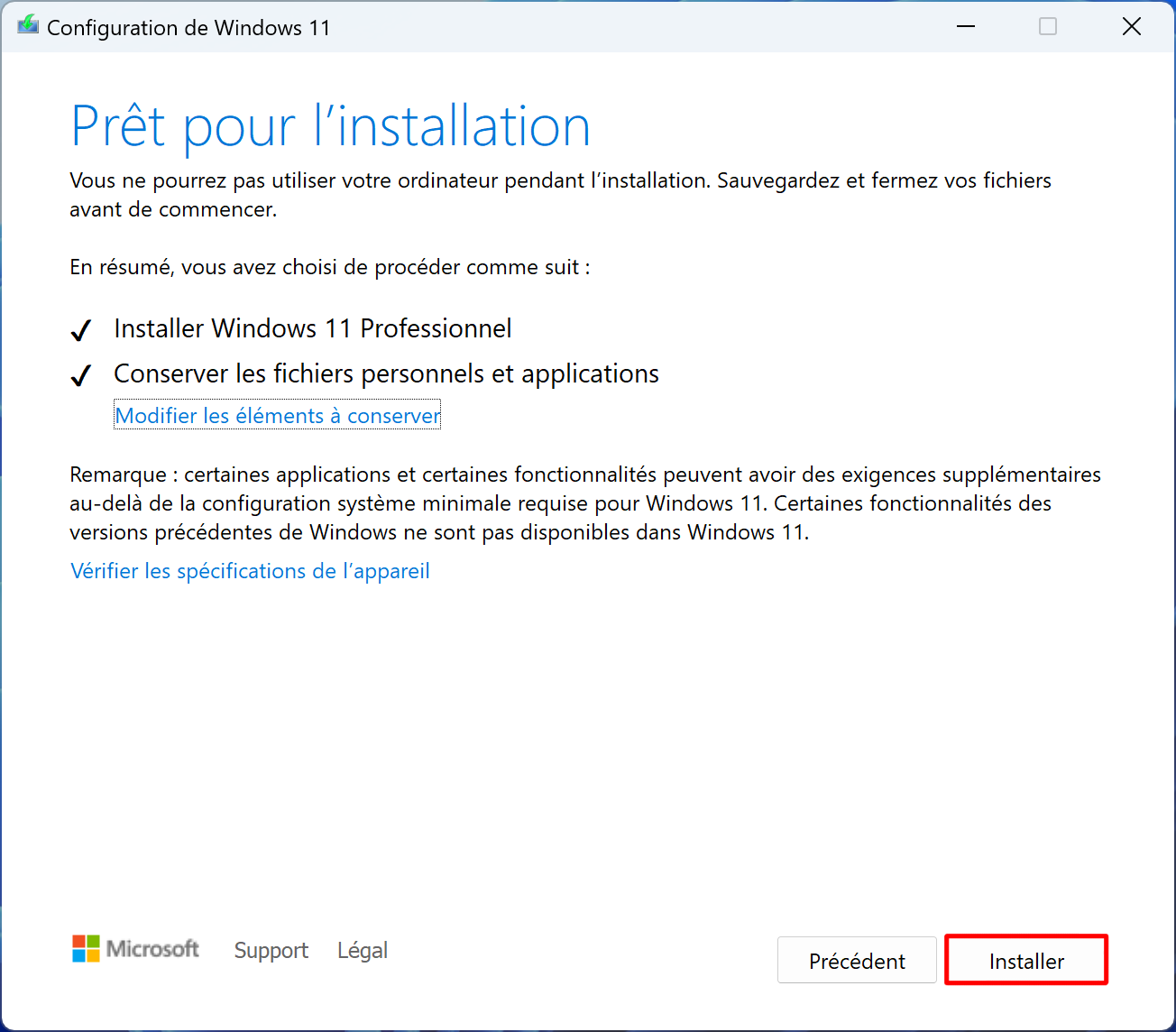
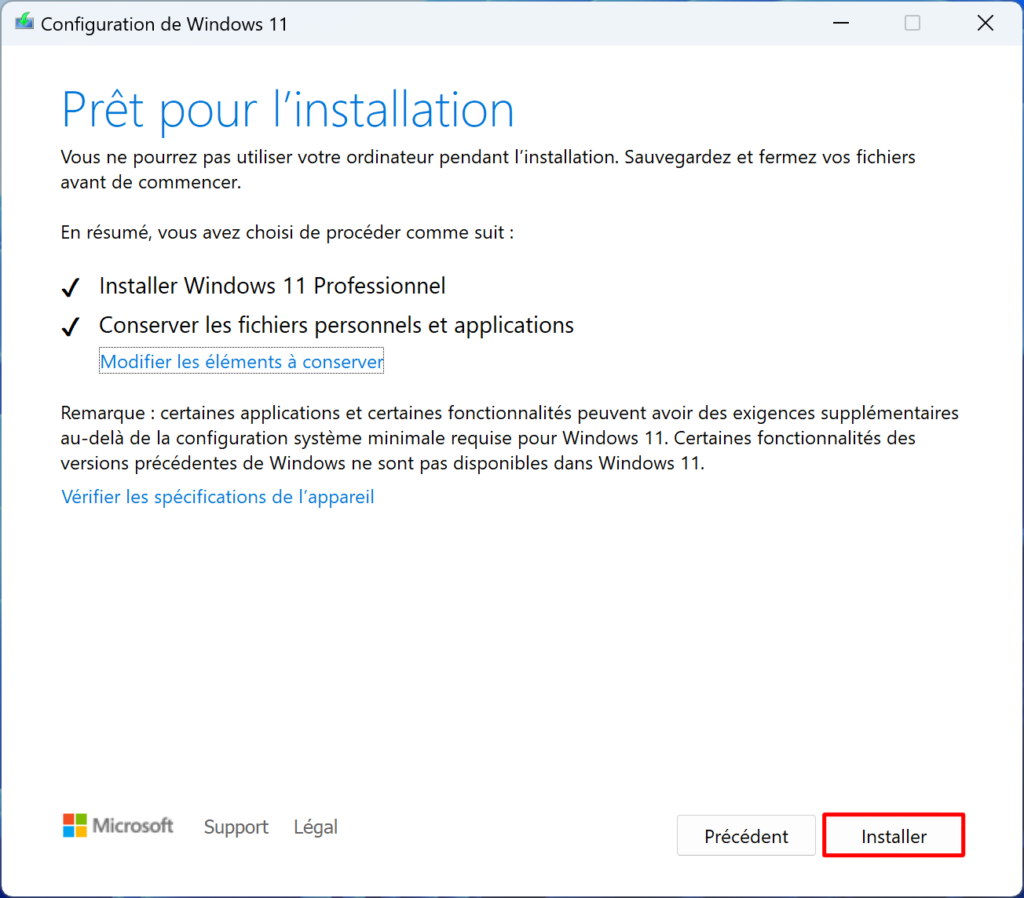
- Après avoir enregistré votre travail, cliquez sur Installer pour lancer la mise à jour de Windows 11.
- L’installation de la nouvelle version de Windows 11 commence.
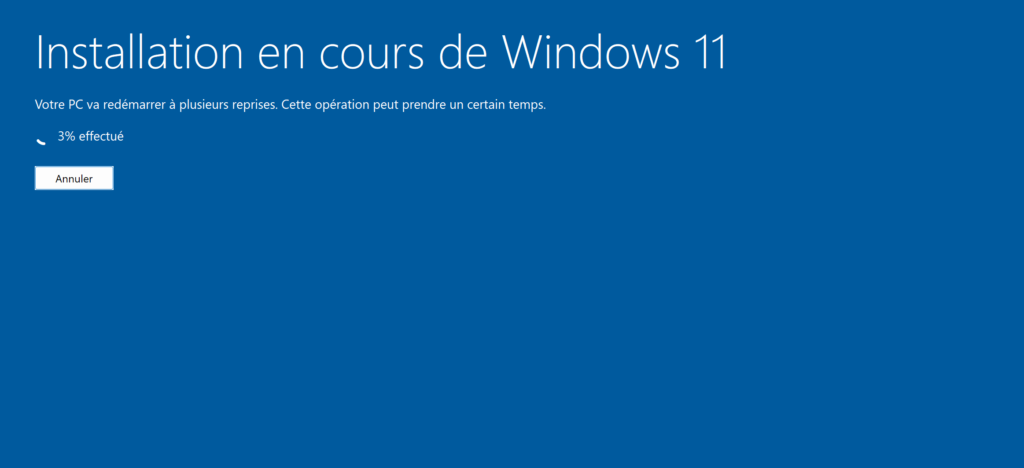
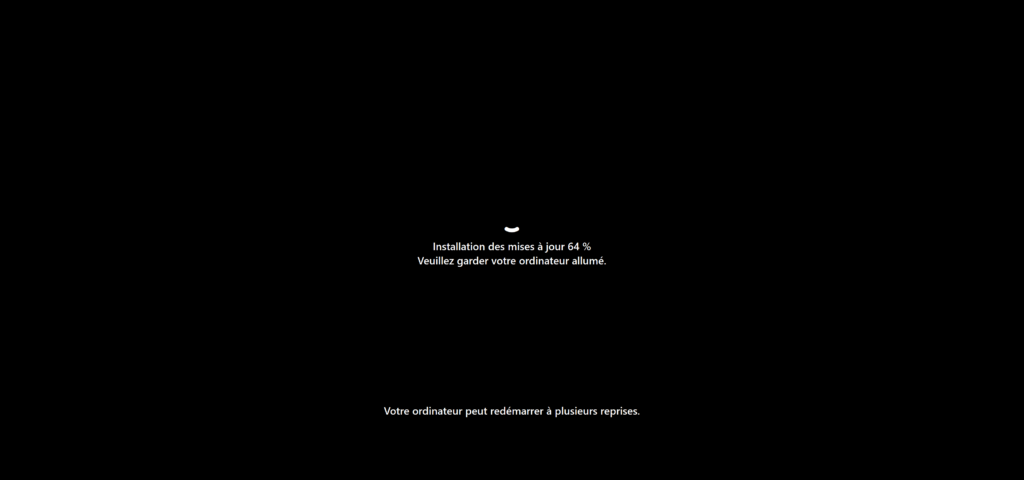
- Votre PC redémarre. Un écran noir « Installation des mises à jour » s’affiche. Notez que votre ordinateur peut redémarrer plusieurs fois de suite.
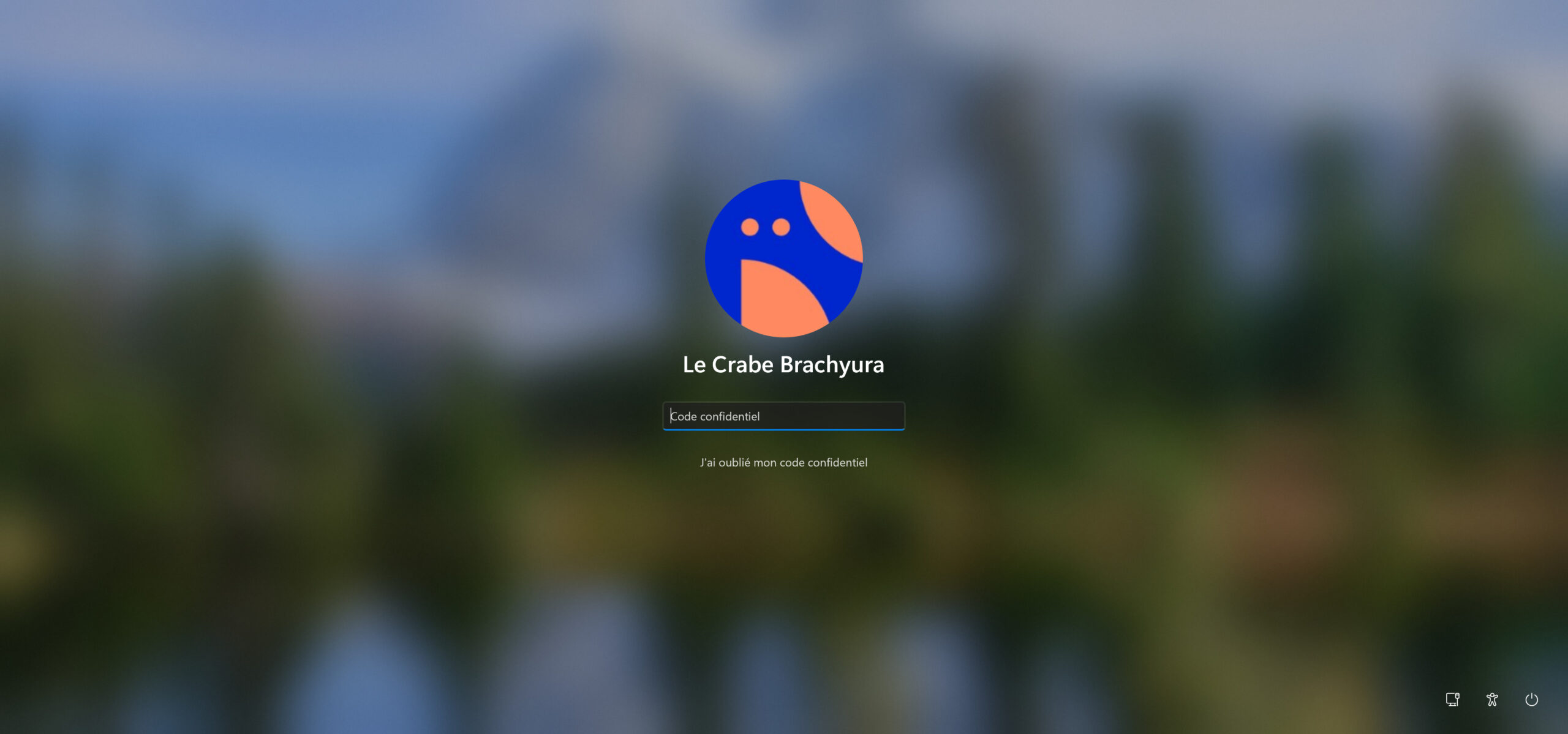
- Une fois l’installation terminée, vous arrivez sur l’écran de verrouillage de Windows 11. Connectez-vous avec votre compte utilisateur habituel.

- La mise à jour de Windows 11 se termine avec les derniers réglages.


- Voilà, la dernière version de Windows 11 a bien été installée sur votre ordinateur !
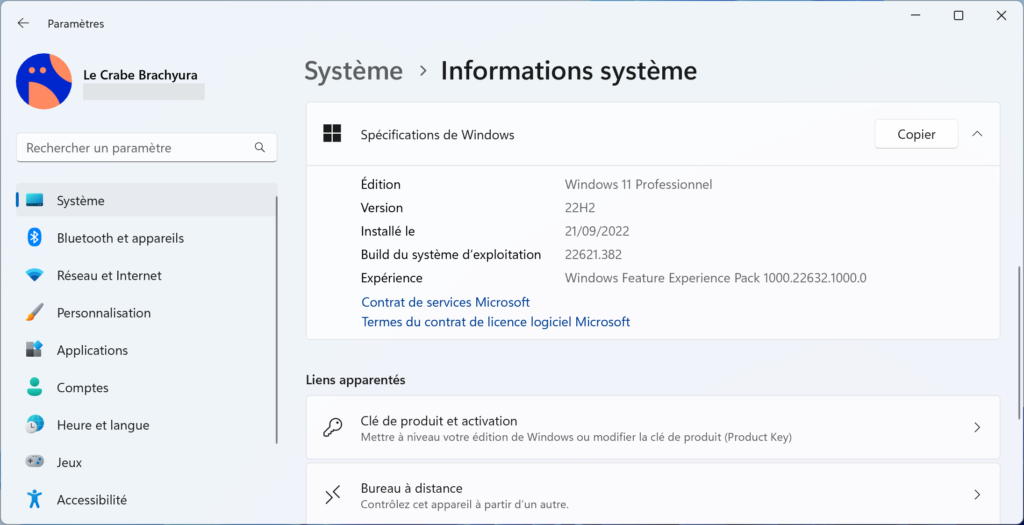
Pour vérifier la version qui a été installée, rendez-vous dans les Paramètres > Système > Informations système , rubrique Spécifications de Windows.