
Sur cette page, vous trouverez la liste des touches pour accéder à l’utilitaire de configuration du BIOS ou de l’UEFI (BIOS/UEFI Setup) ainsi qu’au menu de démarrage (Boot Menu), le tout classé par constructeur : Acer, Asus, Dell, Lenovo, HP…
Selon le fabricant de votre ordinateur, les touches pour accéder au BIOS/UEFI Setup et au Boot Menu sont très différentes. Pire encore, ces touches peuvent varier d’un modèle d’ordinateur à un autre chez un même fabricant.
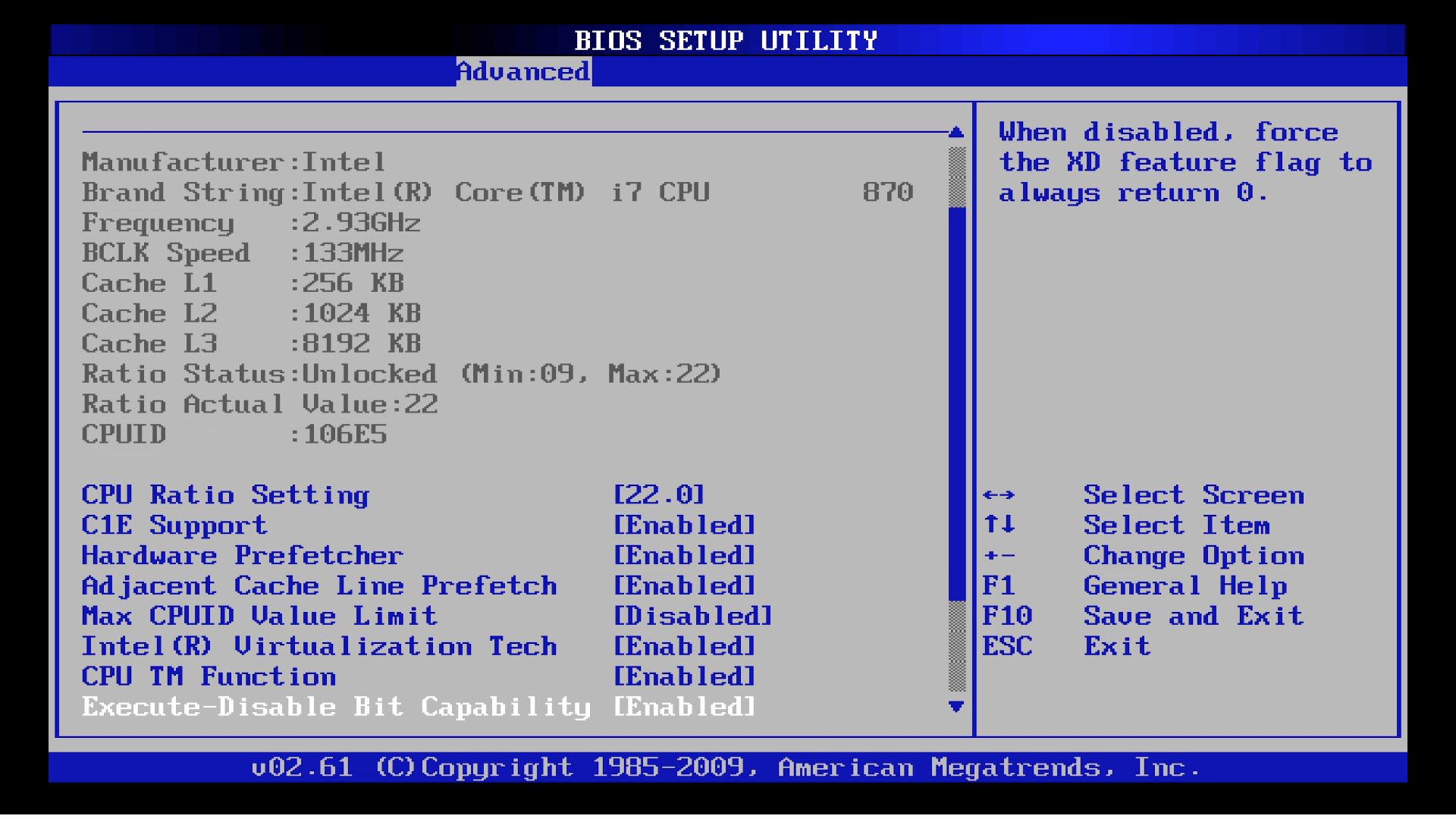
Gardez cette page sous le coude : vous y trouverez toutes les touches pour accéder au BIOS/UEFI Setup et au Boot Menu quelque soit le fabricant et le modèle de votre PC !
Liste des touches pour accéder au BIOS/UEFI
Voici un tableau non-exhaustif des touches de clavier à presser de façon répétitive pour accéder à l’utilitaire de configuration du BIOS/UEFI et au menu de démarrage (Boot Menu), par fabricant d’ordinateur :
| Fabricant | Modèles | BIOS Setup | Boot Menu |
|---|---|---|---|
| Acer | Aspire, Predator, Spin, Swift, Extensa, Ferrari, Power, Altos, TravelMate, Veriton | F2 | F12 |
| Asus | ZenBook, VivoBook, StudioBook, ASUS Laptop, Chromebook, Commercial, Gaming, FX / ZX, ASUS TUF Gaming | F2 | Échap |
| Dell | Alienware, Inspiron, Latitude, Precision, XPS, Vostro | F2 | F12 |
| HP | Pavilion, TouchSmart, Pro, Vectra, Stream, Vectra, OMEN, ENVY, OmniBook, EliteBook, ProBook, Zbook, Tablet | F10 | Échap |
| Lenovo | ThinkPad, IdeaPad, Yoga, 3000 Series, Legion, ThinkCentre, ThinkStation, H535, N Series, etc. | F1 | F12 |
| Sony | VAIO SVD, SVE, SVF, SVP, SVS, SVT, SVZ, VGN, VPC Series | F2 | F11 |
| Samsung | Galaxy Book, Notebook, ATIV Book, ATIV One | F2 | F10 |
| Toshiba | Portégé, Satellite, Tecra, Equium | F2 | Échap |
| Compaq | Presario, Prolinea, Deskpro, Systempro, Portable | F10 | Échap |
| Fujitsu | LifeBook, Esprimo, Amilo, Tablet, DeskPower, Celsius | F2 | F12 |
| Packard Bell | 8900 Series, 9000 Series, Pulsar, Platinum, EasyNote, imedia, iextreme | F2 | F12 |
Si votre ordinateur doit utiliser une autre touche de clavier pour accéder au BIOS/UEFI, laissez un commentaire en précisant la marque et le modèle de votre PC, je l’ajouterai au tableau. 🙂
BIOS/UEFI Setup et Boot Menu
BIOS/UEFI Setup
Qu’est-ce que l’utilitaire de configuration du BIOS ou de l’UEFI (BIOS/UEFI Setup) ?
Le BIOS ou l’UEFI (son successeur depuis 2012) est le premier programme qui se lance lorsque vous allumez votre ordinateur.
Son objectif est d’initialiser les composants et périphériques essentiels au fonctionnement de l’ordinateur et d’exécuter l’application UEFI (ex. : Windows Boot Manager) ou le périphérique (ex. : disque dur) situé en première position dans l’ordre de démarrage (Boot Order).
Comme son nom l’indique, l’utilitaire de configuration du BIOS ou de l’UEFI est un utilitaire qui permet d’accéder aux paramètres du BIOS/UEFI et de modifier certains paramètres de l’ordinateur.
Accessible en appuyant sur une touche du clavier au démarrage de l’ordinateur, on y trouve des fonctions d’overclocking, la possibilité d’activer et de désactiver certains périphériques ou fonctionnalités (RAID, SMART, Secure Boot), de modifier l’ordre de démarrage (Boot Order)…
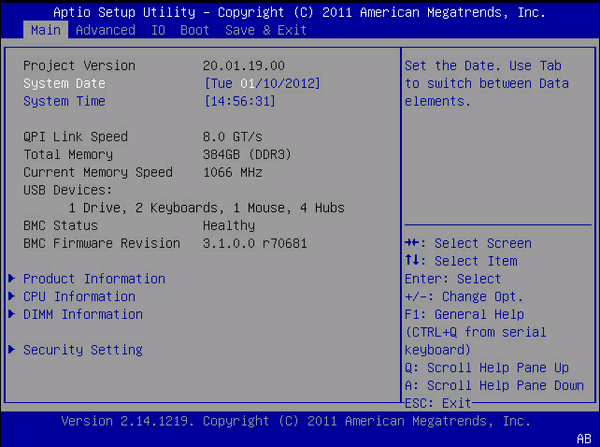
Pour savoir comment accéder à la configuration du BIOS/de l’UEFI, consultez cet article :
Comment entrer dans les paramètres du BIOS/de l’UEFI de son PC ?
Boot Menu
Qu’est-ce que le menu de démarrage (Boot Menu) ?
Le menu de démarrage (Boot Menu) est un menu accessible au démarrage de l’ordinateur qui permet de sélectionner l’application UEFI (ex. : Windows Boot Manager) ou le périphérique (ex. : clé USB) à partir duquel on souhaite démarrer.
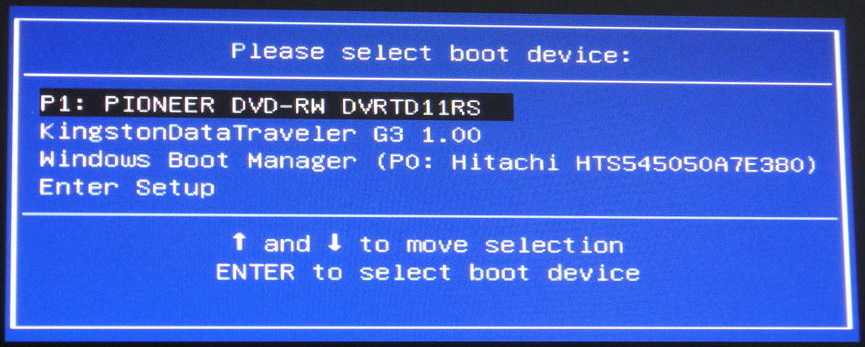
Pour installer Windows, le menu de démarrage est indispensable : c’est lui qui permet de démarrer temporairement à partir de la clé USB d’installation de Windows en lieu et place du disque système.
Pour savoir comment démarrer sur un autre périphérique comme une clé USB, consultez cet article :
Démarrer son PC à partir d’une clé USB ou d’un CD/DVD