

Ce soir, Microsoft a déployé la mise à jour obligatoire de septembre 2026 (KB5124008) pour tous les ordinateurs sous Windows 11 25H2 et Windows 11 24H2. Publiée dans le cadre du Patch Tuesday, le rendez-vous mensuel consacré aux mises à jour de sécurité de Microsoft, elle corrige avant tout 966 failles de sécurité ainsi que différents bugs dans le système.
Mais cette mise à jour apporte également plusieurs nouveautés, et ce mois de septembre 2026 est plutôt bien fourni : la barre des tâches peut être positionnée sur n’importe quel bord de l’écran et aussi être réduite pour prendre moins de place, le menu Démarrer peut être redimensionné et disponible en trois tailles différentes, la recherche Windows indique plus clairement la provenance de chaque résultat, la protection de l’administrateur fait son retour… et bien d’autres changements encore !
Comme d’habitude, je vous détaille tout ce qui change avec cette nouvelle mise à jour (KB5124008) de Windows 11, ainsi que la procédure pour la télécharger et l’installer !
Au sommaire
- 966 failles de sécurité corrigées avec le Patch Tuesday de septembre 2026
-
KB5124008 : les nouveautés de la mise à jour de septembre 2026
- Barre des tâches : vous pouvez enfin la placer sur les quatre côtés de l’écran
- Barre des tâches : un nouveau format plus compact pour les petits écrans
- Menu Démarrer : plusieurs tailles au choix et une personnalisation plus poussée
- Recherche Windows : des résultats plus clairs et une nouvelle indexation
- « Protection de l’administrateur » : la fonctionnalité fait son grand retour
- Autres changements et améliorations
- Comment télécharger et installer la mise à jour KB5124008 ?
- La mise à jour KB5124008 présente-t-elle des problèmes connus ?
- Les mises à jour mensuelles précédentes
- Questions fréquentes (FAQ)
966 failles de sécurité corrigées avec le Patch Tuesday de septembre 2026
Le Patch Tuesday de septembre 2026 est particulièrement chargé. Microsoft a corrigé 966 failles de sécurité dans Windows et ses autres produits, dont 105 vulnérabilités critiques et deux failles zero-day déjà exploitées dans des attaques.
Les deux vulnérabilités zero-day concernent :
- Pile de mise à jour de Windows (CVE-2026-81963) : cette faille, déjà exploitée dans des attaques, pouvait permettre à un attaquant déjà connecté au PC d’obtenir les droits les plus élevés de Windows (SYSTEM). Elle provenait d’une mauvaise gestion des liens avant l’accès à certains fichiers par le mécanisme de mise à jour de Windows.
- Windows ALPC (Advanced Local Procedure Call) (CVE-2026-85880) : également exploitée dans des attaques, cette vulnérabilité pouvait elle aussi permettre à un attaquant déjà authentifié localement d’obtenir les droits SYSTEM, en exploitant un dépassement de mémoire dans ce composant de communication interne de Windows.
Ces deux failles nécessitent un accès local au PC : elles ne permettent pas à elles seules de prendre le contrôle d’un ordinateur à distance. Elles restent toutefois sérieuses car elles peuvent donner à un attaquant déjà présent sur la machine les privilèges les plus élevés de Windows. Microsoft n’a pas communiqué de détails sur les attaques observées.
Dans tous les cas, Microsoft recommande d’installer cette mise à jour afin de bénéficier des derniers correctifs de sécurité.
KB5124008 : les nouveautés de la mise à jour de septembre 2026
Barre des tâches : vous pouvez enfin la placer sur les quatre côtés de l’écran
Il aura fallu attendre mais la barre des tâches peut enfin quitter le bas de l’écran !
Si vous utilisiez Windows 10 ou une version plus ancienne, vous aviez peut-être l’habitude de la mettre en haut ou sur le côté de l’écran. Une possibilité qui avait disparu avec Windows 11 et que beaucoup réclamaient depuis. Avec cette mise à jour, vous pouvez de nouveau placer la barre des tâches où vous le souhaitez : en haut, en bas, à gauche ou à droite.
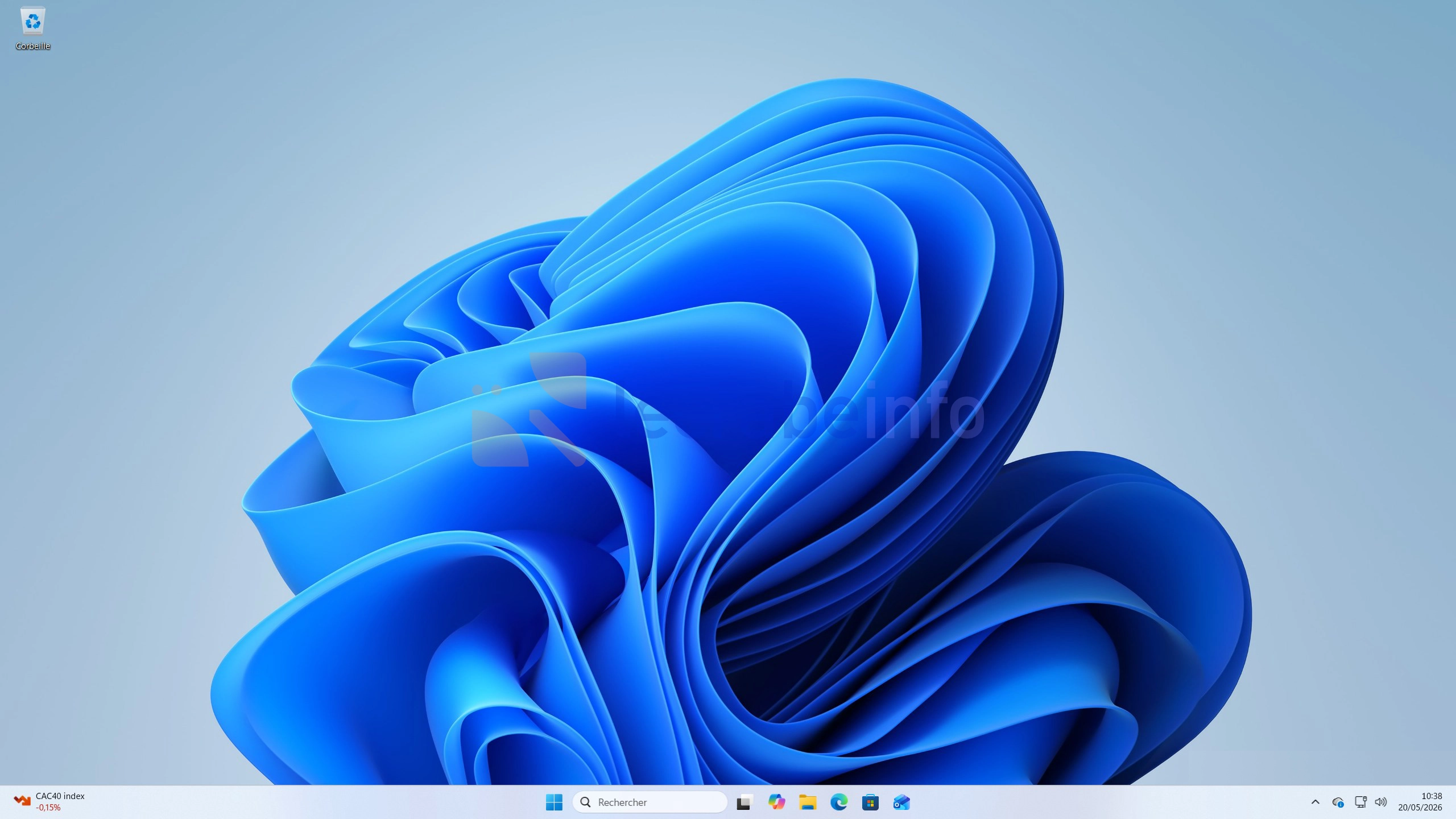
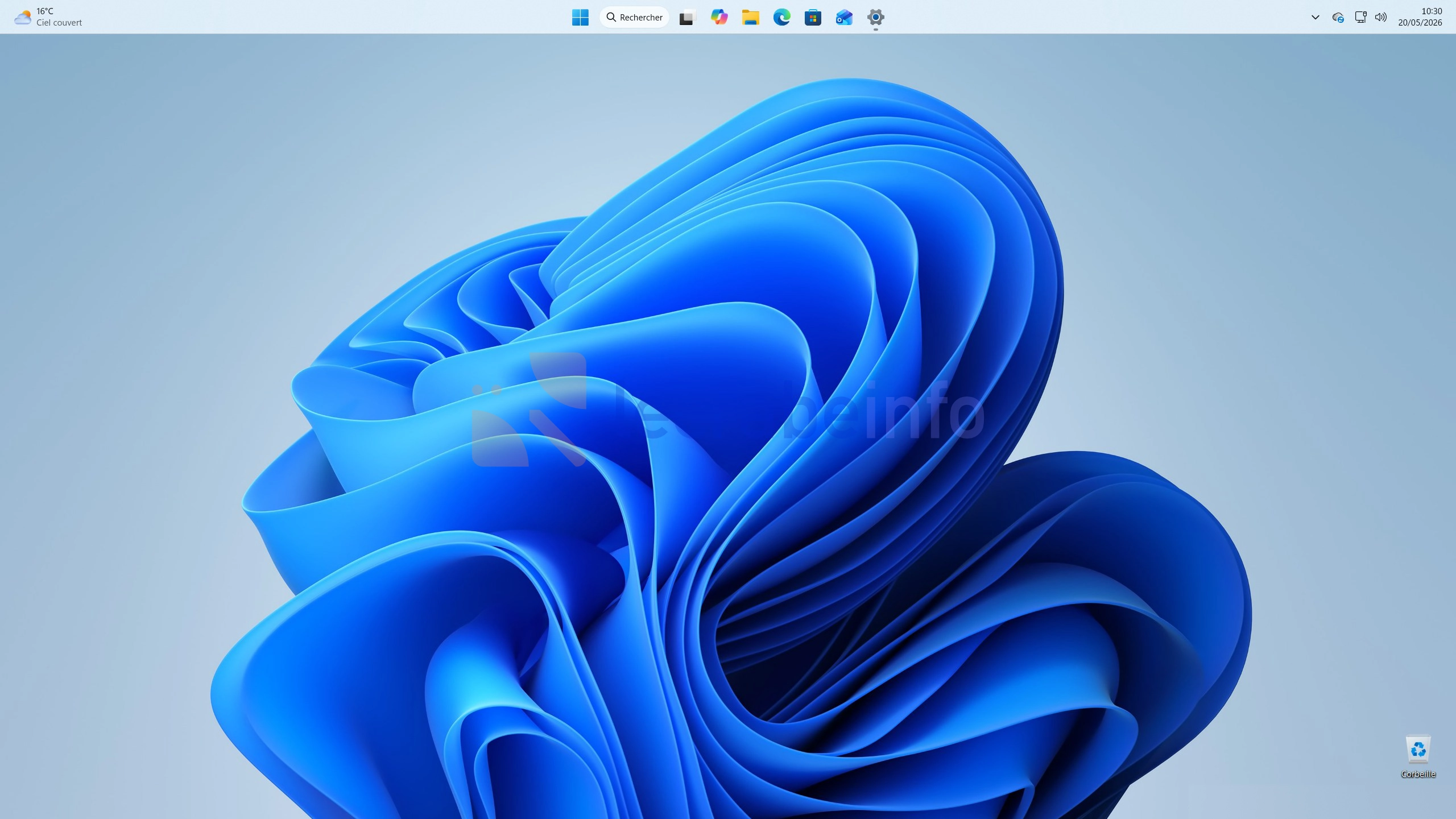
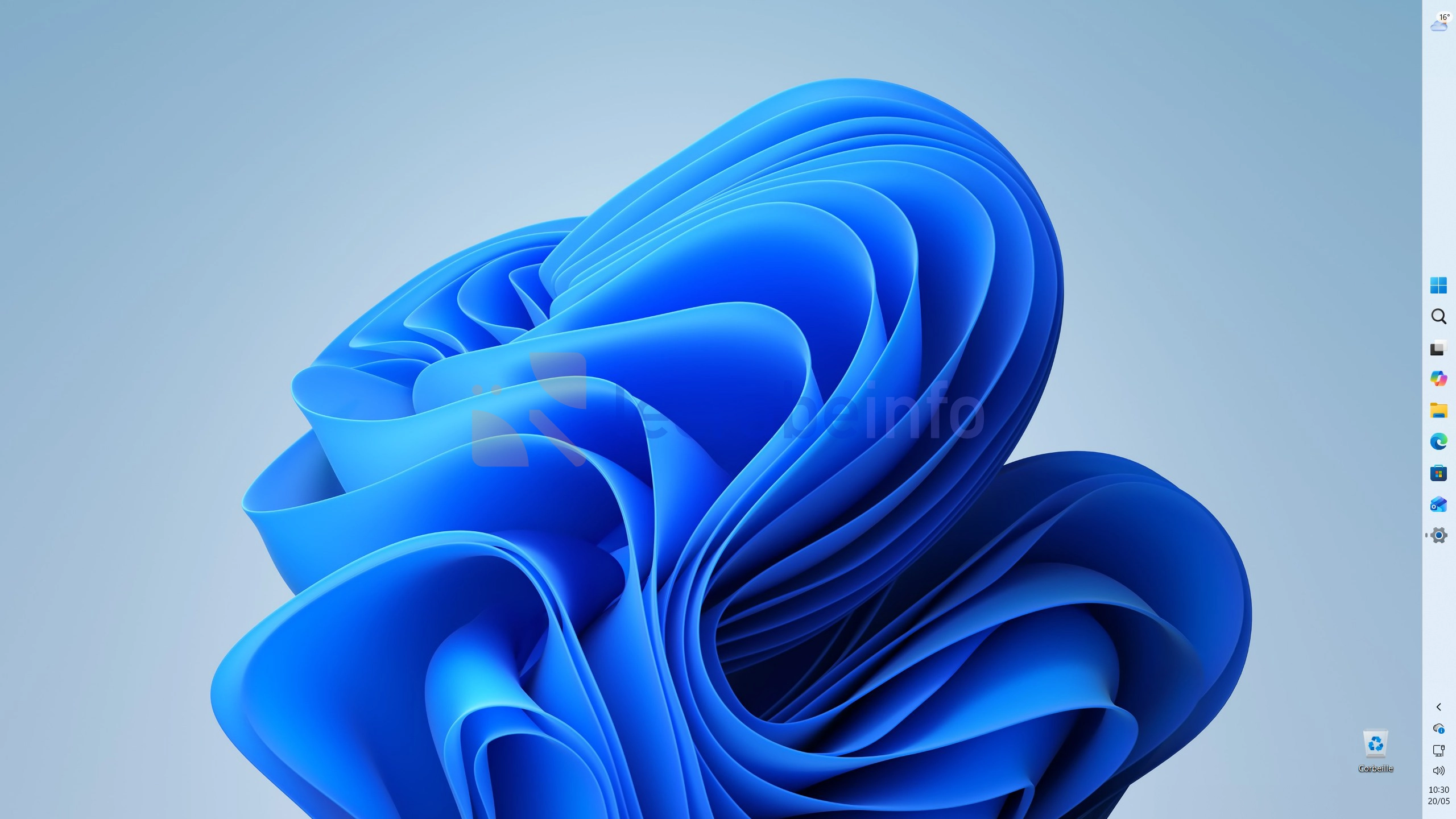
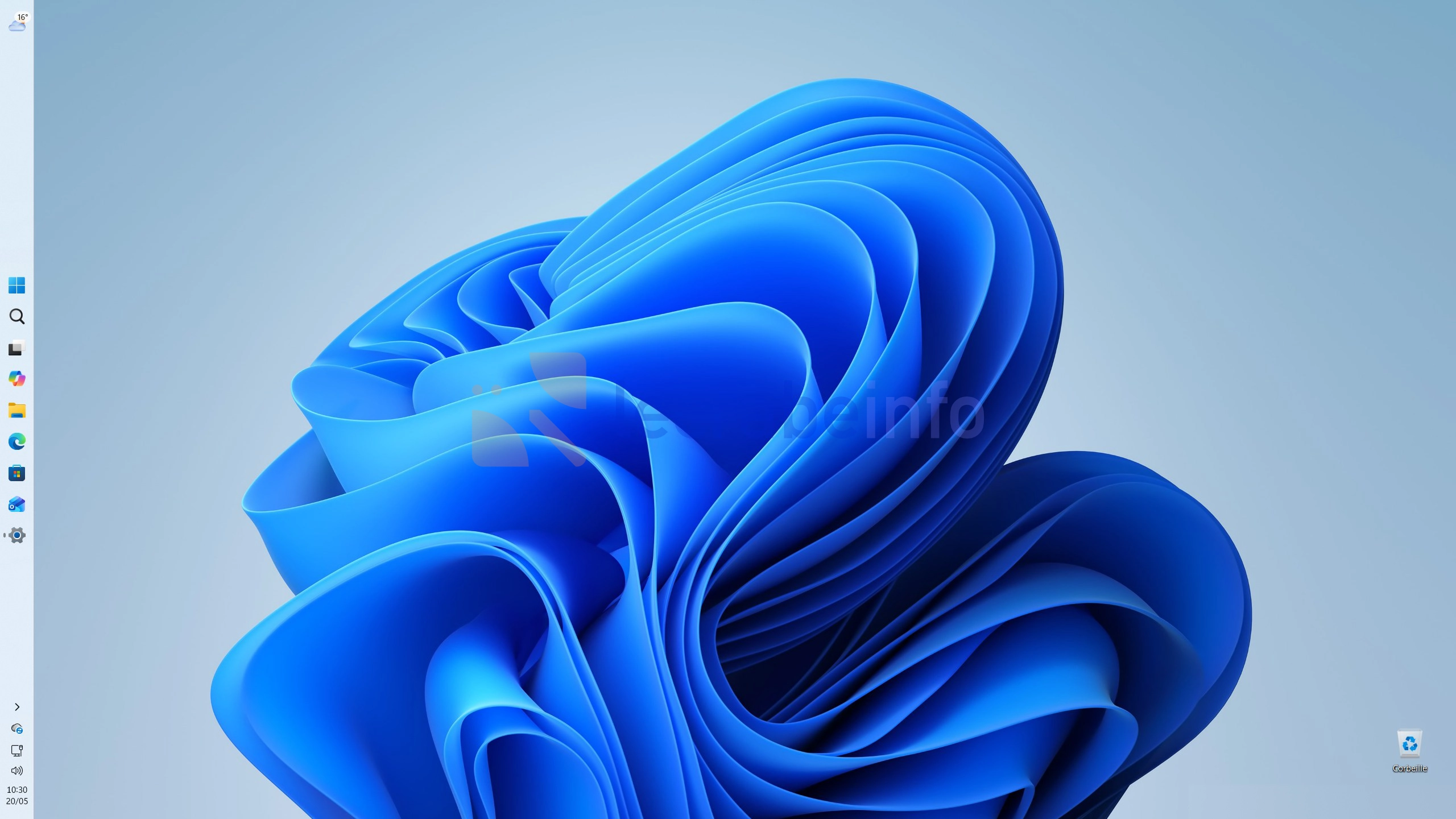
Petite différence tout de même : auparavant, on pouvait déverrouiller la barre des tâches et la déplacer à la souris. Ici, il faut passer par les Paramètres → Personnalisation → Barre des tâches → Comportements de la barre des tâches, puis choisir « Position de la barre des tâches ».
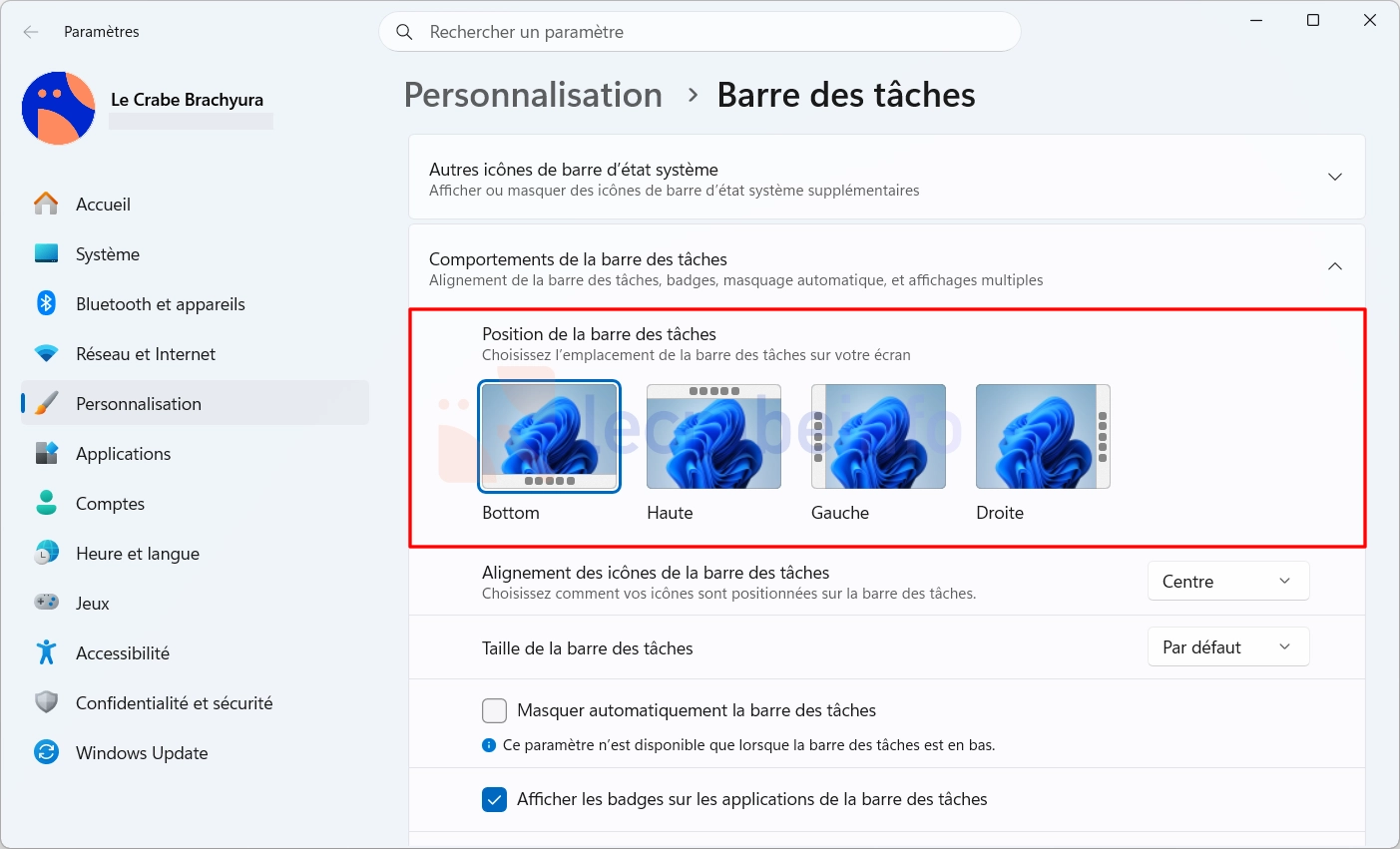
Vous pouvez aussi choisir comment les icônes sont alignées : à gauche ou au centre si la barre des tâches est en haut ou en bas de l’écran ; en haut ou au milieu si elle est sur le côté.
Le menu Démarrer, les infobulles et les autres menus suivent le mouvement. Par exemple, si vous placez la barre des tâches en haut de l’écran, le menu Démarrer s’ouvrira lui aussi depuis le haut.
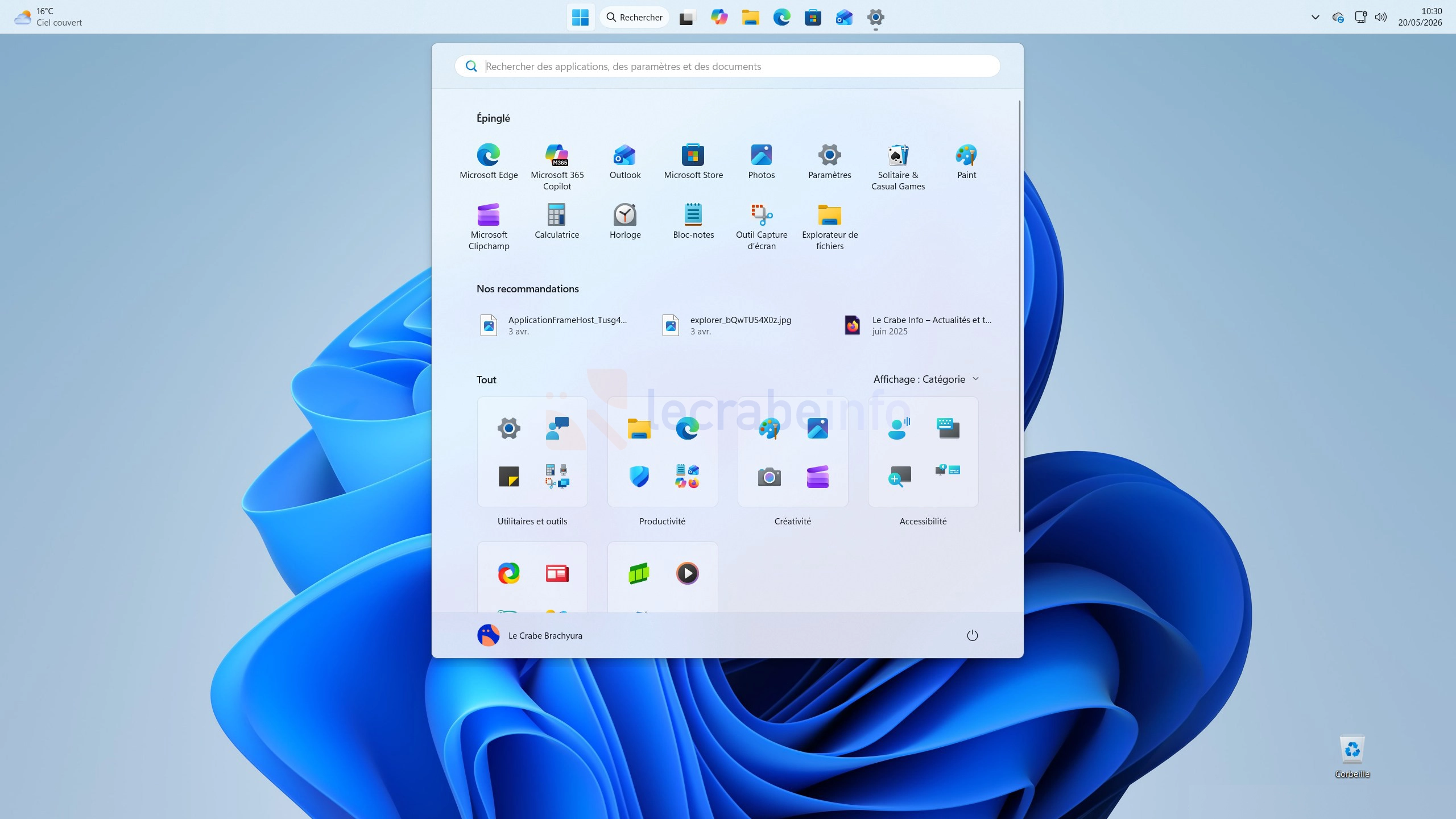
La plupart des options de personnalisation continuent de fonctionner dans les nouvelles positions. Néanmoins, le champ de recherche intégré et l’option permettant de réduire la taille de la barre des tâches (voir la section suivante) restent pour l’instant disponibles uniquement lorsque la barre est placée en haut ou en bas de l’écran.
Mon avis : une demande vieille de plusieurs années enfin exaucée ! Ce sont les habitués de macOS ou de Linux qui devraient apprécier la position en haut ; les positions sur les côtés intéresseront quant à elles les possesseurs d’écrans ultralarges qui pourront gagner un peu place en hauteur.
Barre des tâches : un nouveau format plus compact pour les petits écrans
Avec Windows 11, Microsoft a fait le choix d’une barre barre des tâches plus haute et plus espacée afin de la rendre plus facile à utiliser sur les appareils avec un écran tactile. Revers de la médaille : elle prend un peu plus de place à l’écran, ce qui peut vite devenir gênant sur un ordinateur ou une tablette avec un petit écran.
Pour y remédier, Microsoft ajoute avec cette mise à jour un nouveau réglage pour réduire la taille de la barre des tâches. Pour l’activer, rendez-vous dans les Paramètres → Personnalisation → Barre des tâches → Comportements de la barre des tâches -> Taille de la barre des tâches, puis choisissez « Petit » ou « Par défaut ». Pas besoin de redémarrer votre PC ni de fermer votre session : le changement est immédiat.
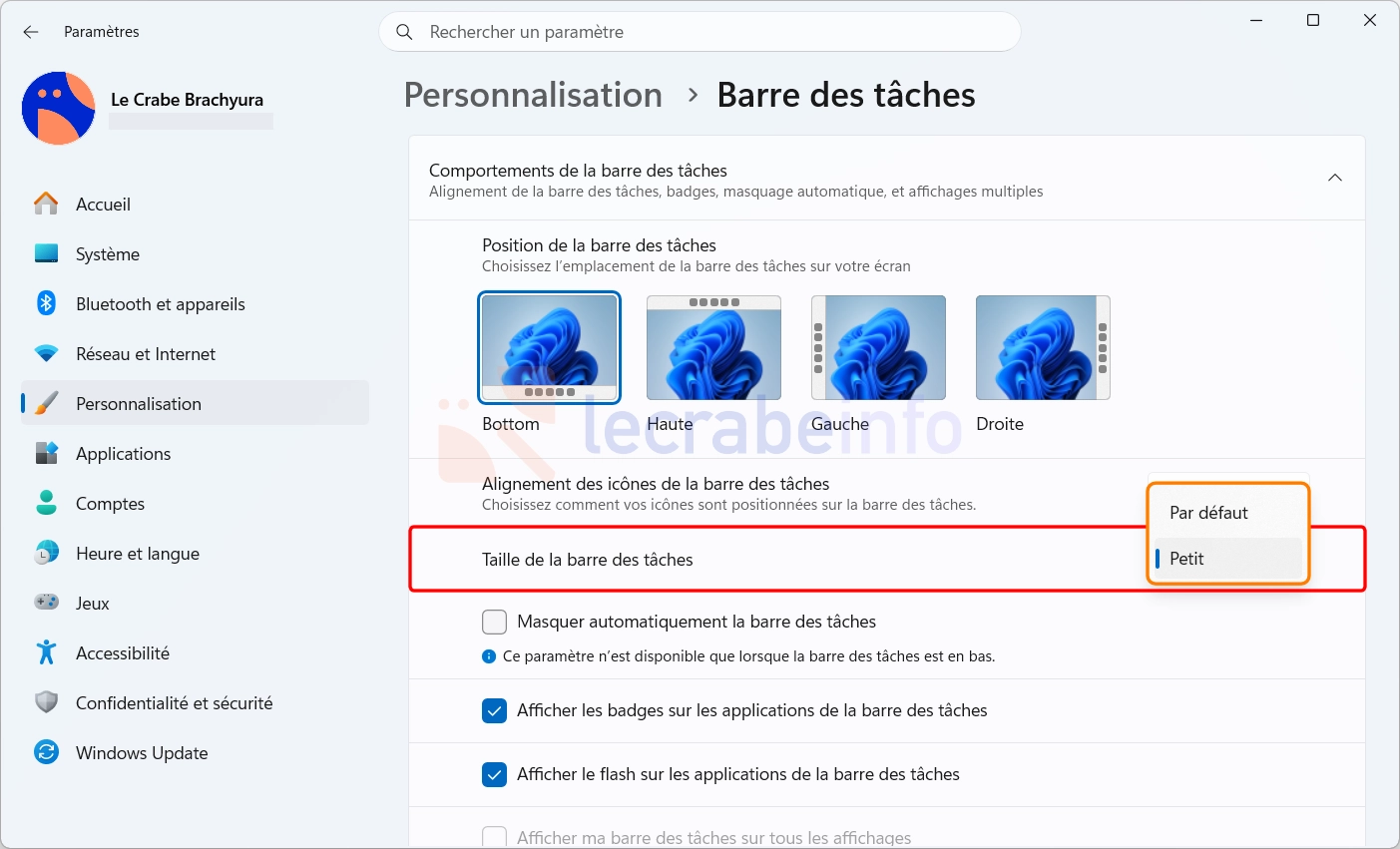
Dans ce format compact, la barre des tâches et ses icônes prennent moins de place, ce qui libère un peu plus d’espace pour les fenêtres. Le bouton Démarrer, le champ de recherche et la zone de notification s’adaptent automatiquement.
En vidéo, voici la différence entre la taille par défaut et le nouveau format réduit :
Mon avis : une nouveauté qui répond à une plainte récurrente depuis le lancement de Windows 11. Beaucoup d’utilisateurs regrettaient l’ancienne option « petits boutons » disponible sur Windows 10, mais supprimée à l’arrivée de Windows 11. Elle devrait plaire aux possesseurs de petits PC portables où chaque pixel compte !
Menu Démarrer : plusieurs tailles au choix et une personnalisation plus poussée
L’autre grosse nouveauté de cette mise à jour, c’est que vous pouvez désormais modifier la taille du menu Démarrer.
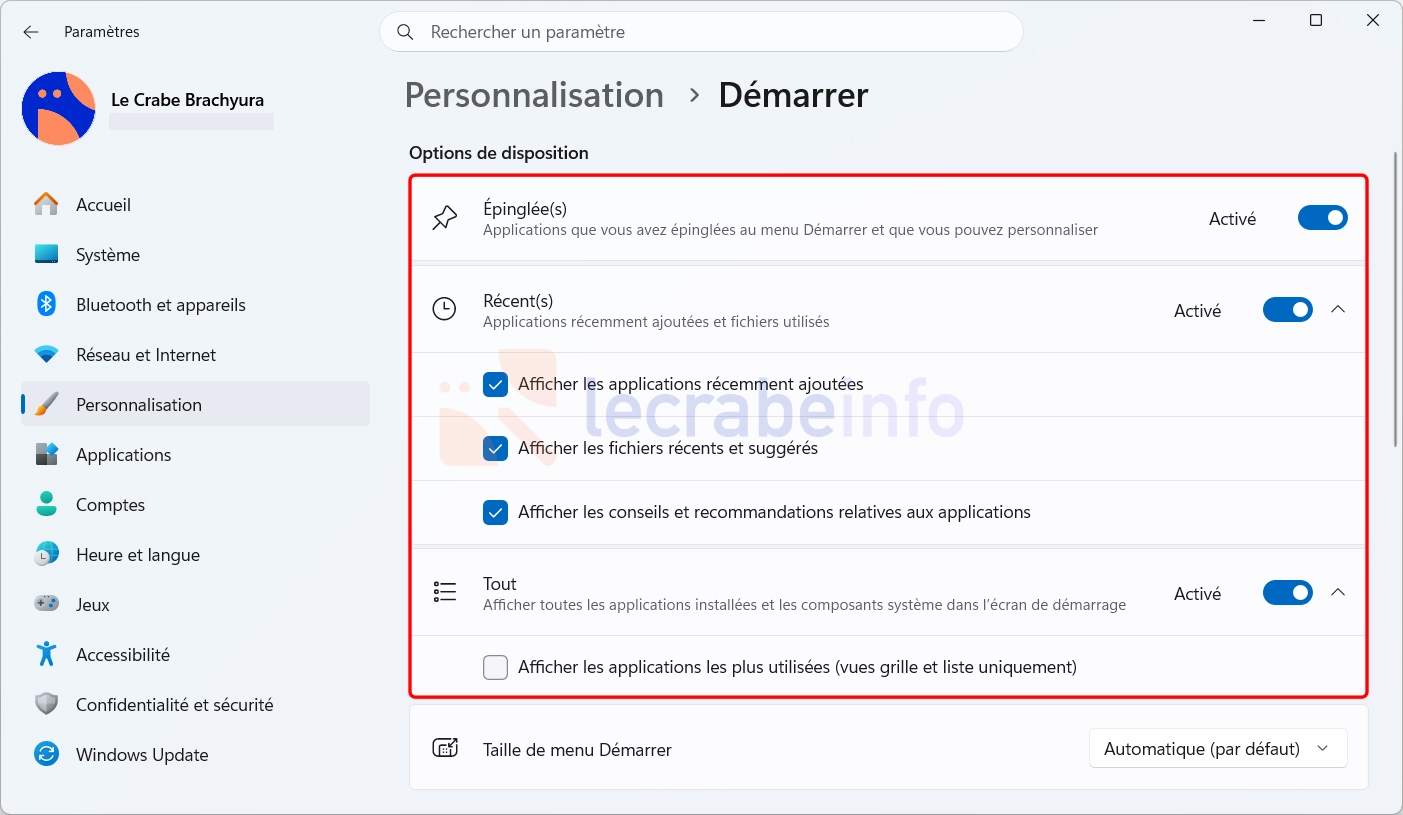
Dans les Paramètres → Personnalisation → Démarrer → Taille du menu Démarrer, vous avez le choix entre trois formats : « Automatique » (par défaut), « Petit » et « Grand », selon que vous préférez un menu Démarrer plus compact ou au contraire plus spacieux.
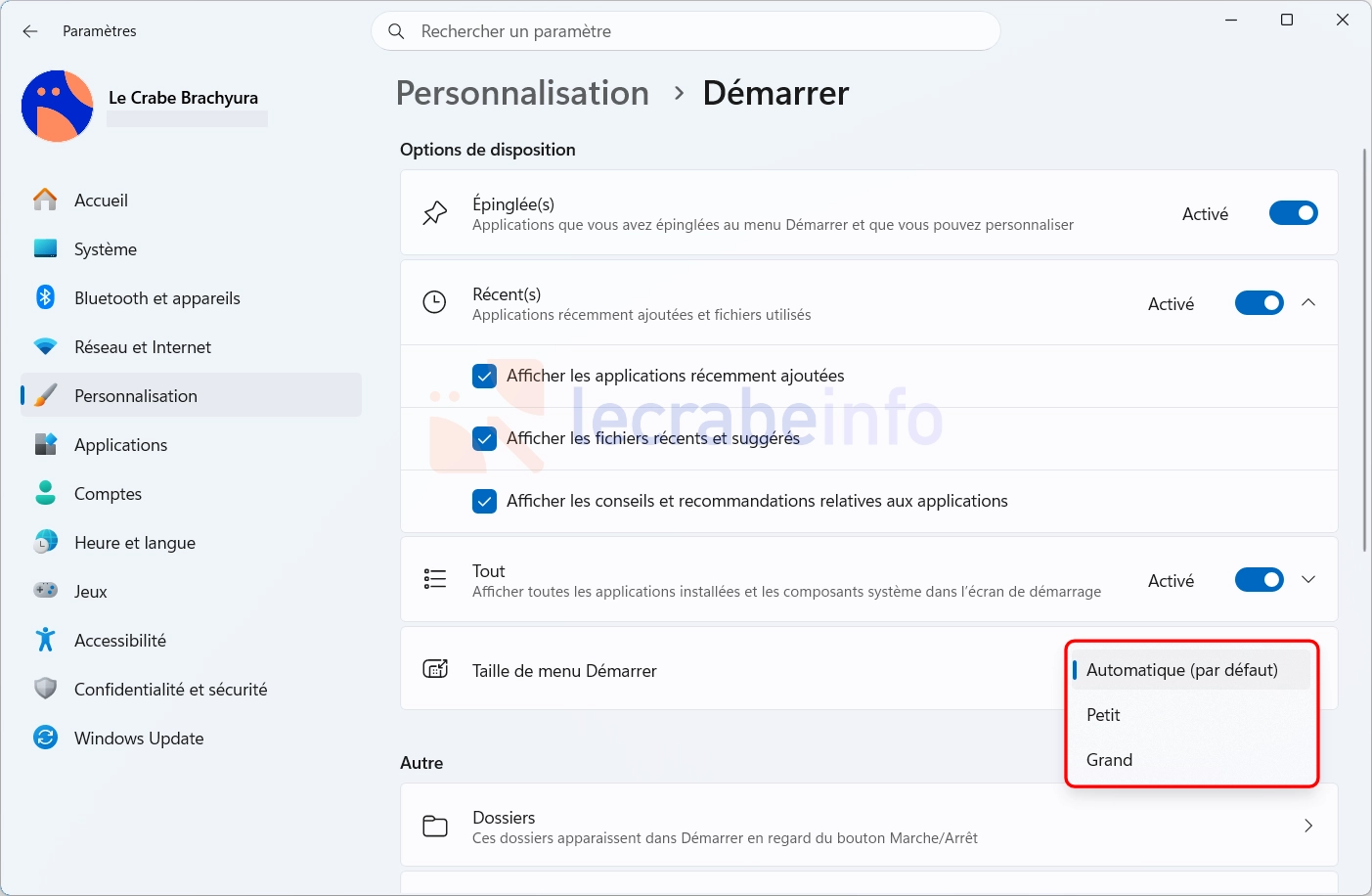
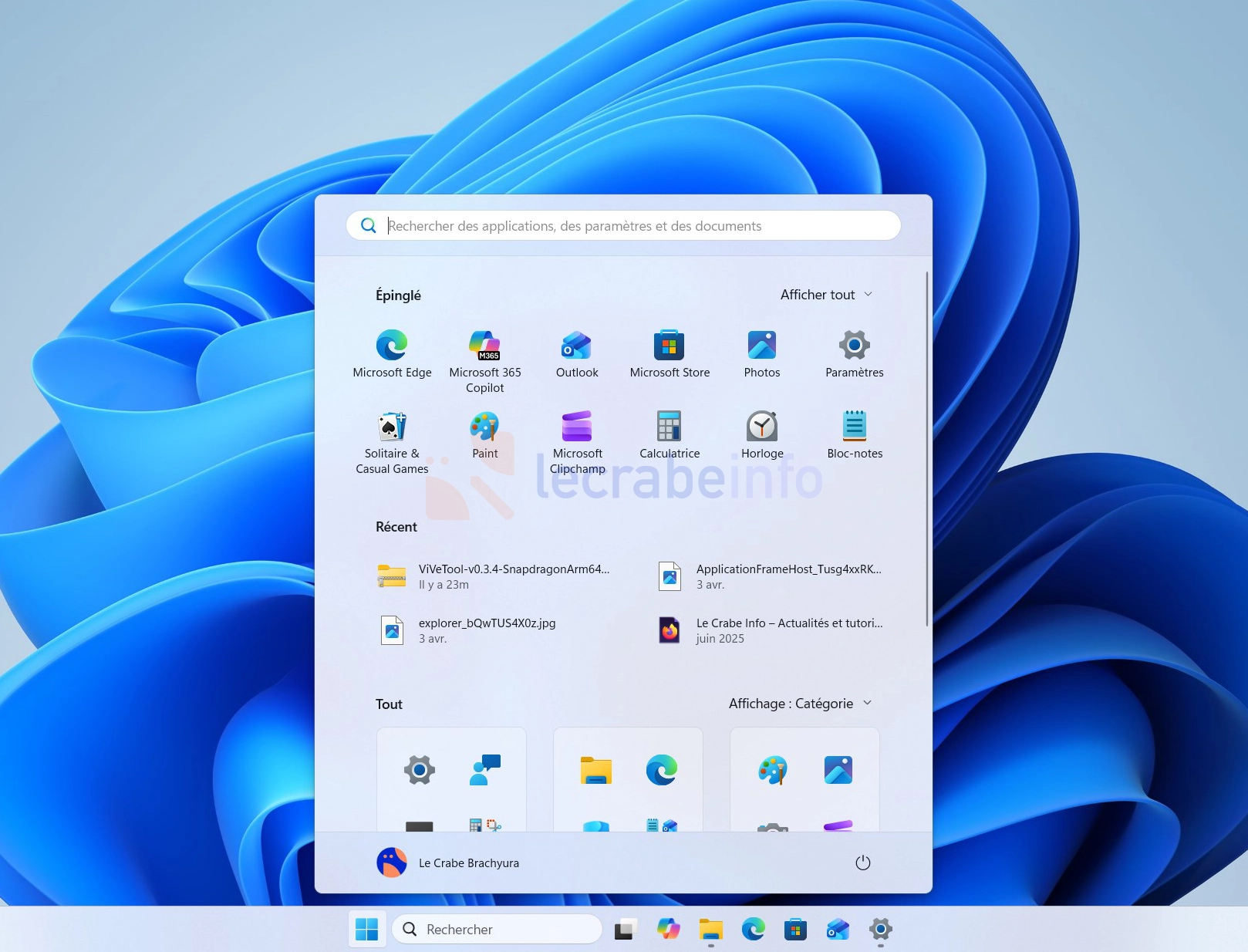
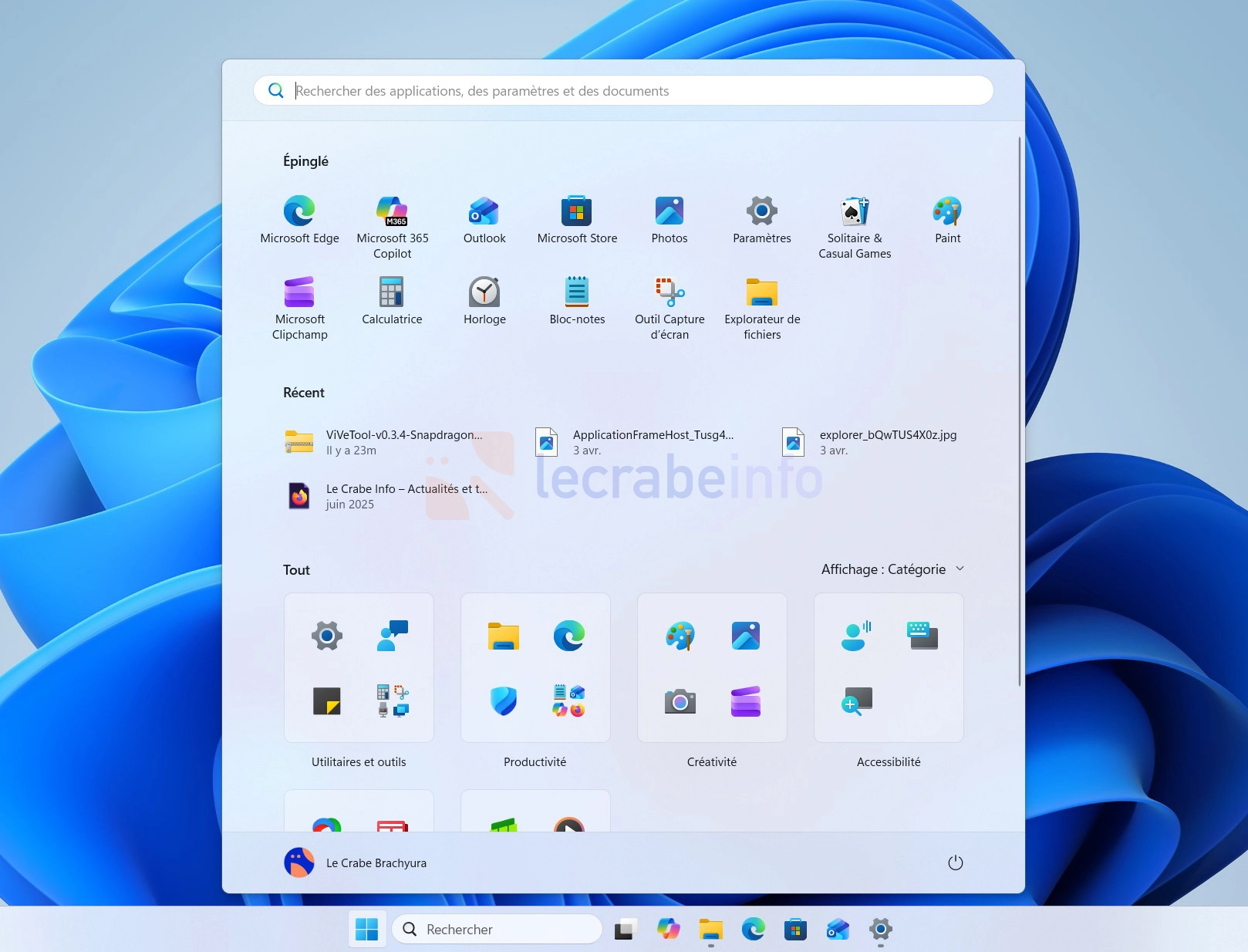
Microsoft a également revu la page des paramètres du menu Démarrer. De nouveaux interrupteurs permettent d’afficher ou de masquer, en un clic, les différentes sections du menu Démarrer : « Épinglées », « Récents » et « Tout ». Vous pouvez choisir de garder uniquement celles qui vous sont vraiment utiles.
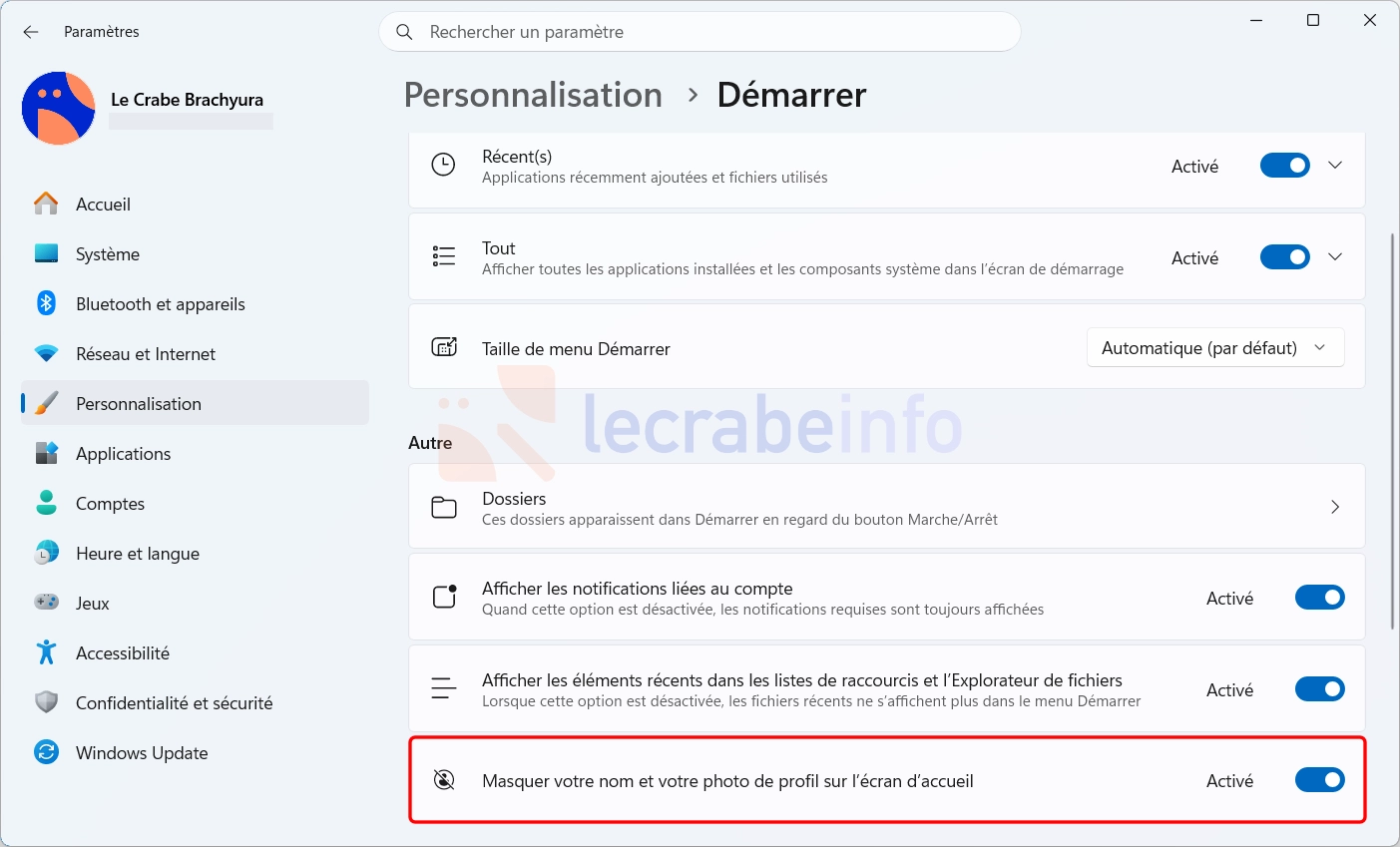
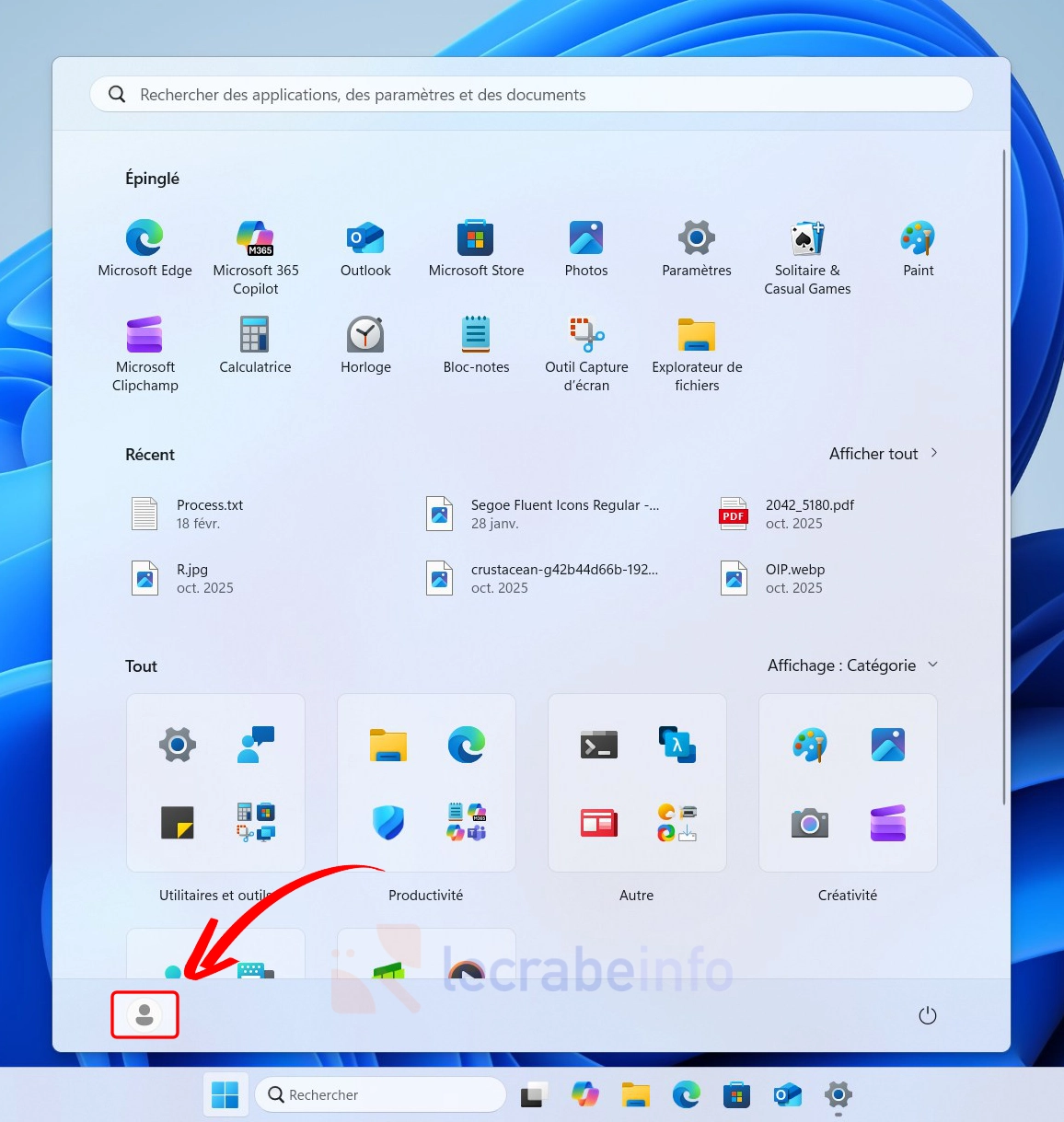
Autre nouveauté : vous pouvez maintenant masquer votre nom et votre photo de profil dans le menu Démarrer. Une option utile si vous faites régulièrement du partage d’écran, des présentations ou des diffusions en direct.
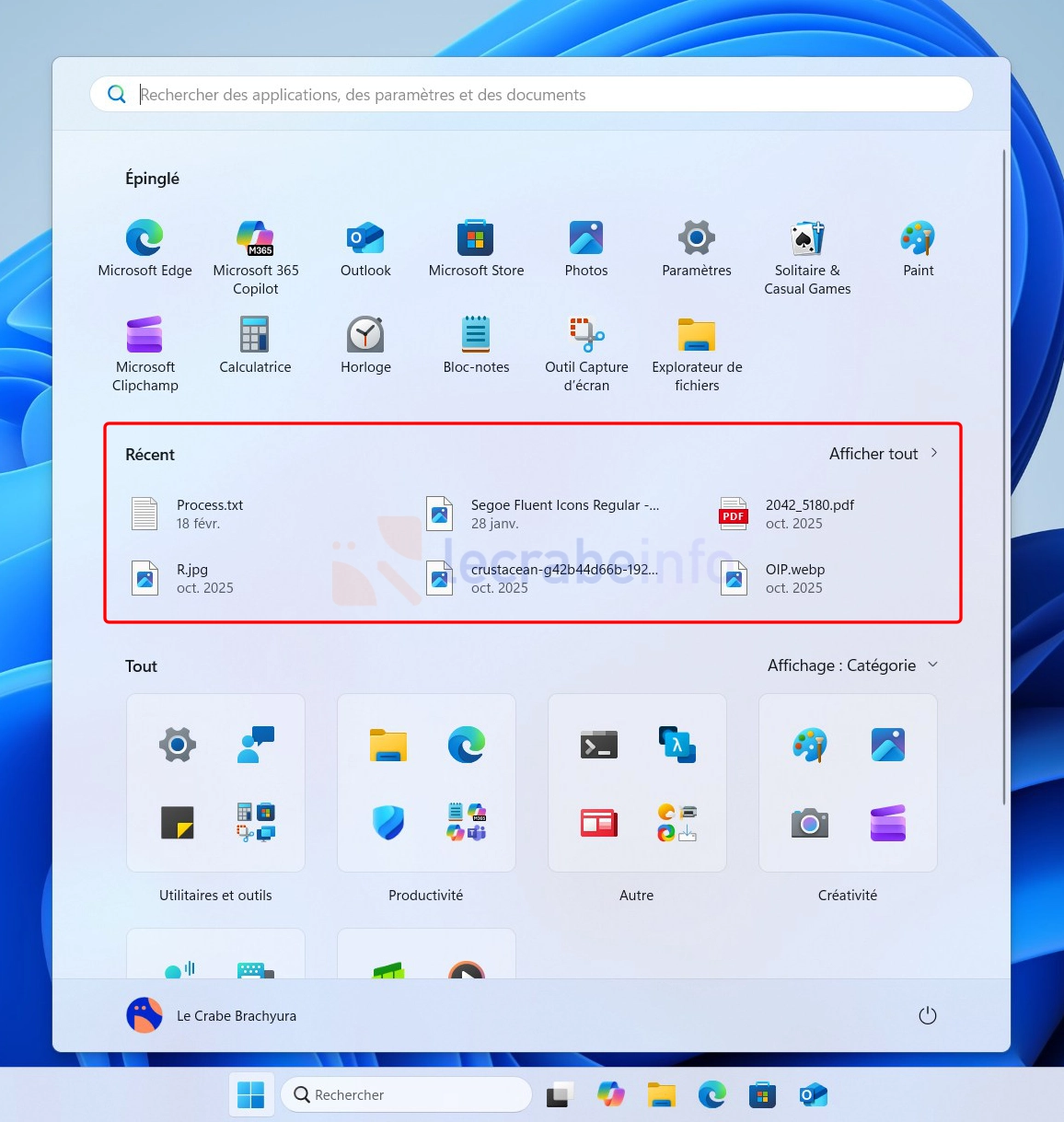
Enfin, la section jusqu’ici appelée « Recommandations » devient « Récent », aussi bien dans le menu Démarrer que dans les Paramètres. Un nom plus clair : elle affiche les applications, fichiers et autres éléments que vous avez utilisés récemment.
Mon avis : pouvoir choisir la taille du menu Démarrer répond à une critique qui revenait souvent depuis le lancement de Windows 11 : sur un grand écran, il pouvait paraître très imposant. Certains utilisateurs n’hésitaient d’ailleurs pas à le comparer à l’écran d’accueil de Windows 8 😁 Cette taille « Petite » devrait donc faire des heureux !
Recherche Windows : des résultats plus clairs et une nouvelle indexation
La recherche Windows, accessible avec le raccourci Win + S ou depuis la barre des tâches, reçoit elle aussi plusieurs améliorations :
-
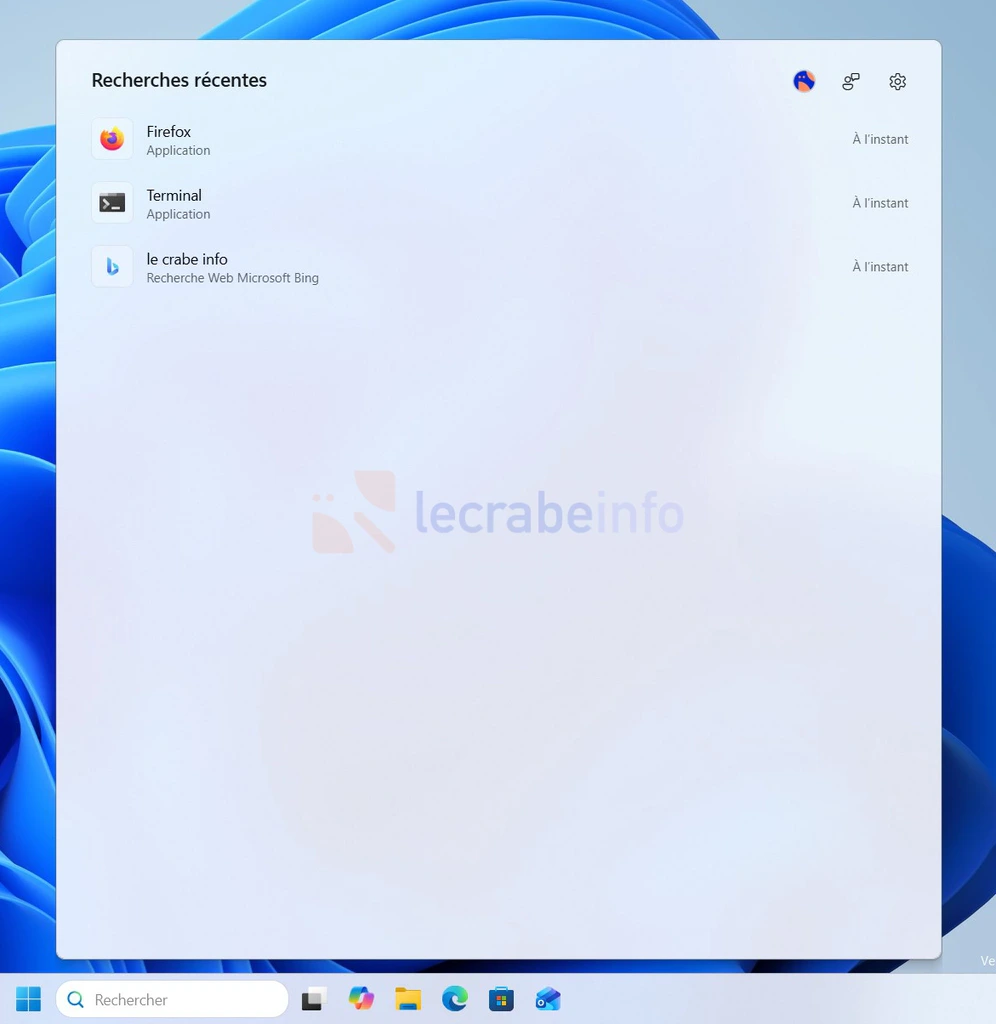
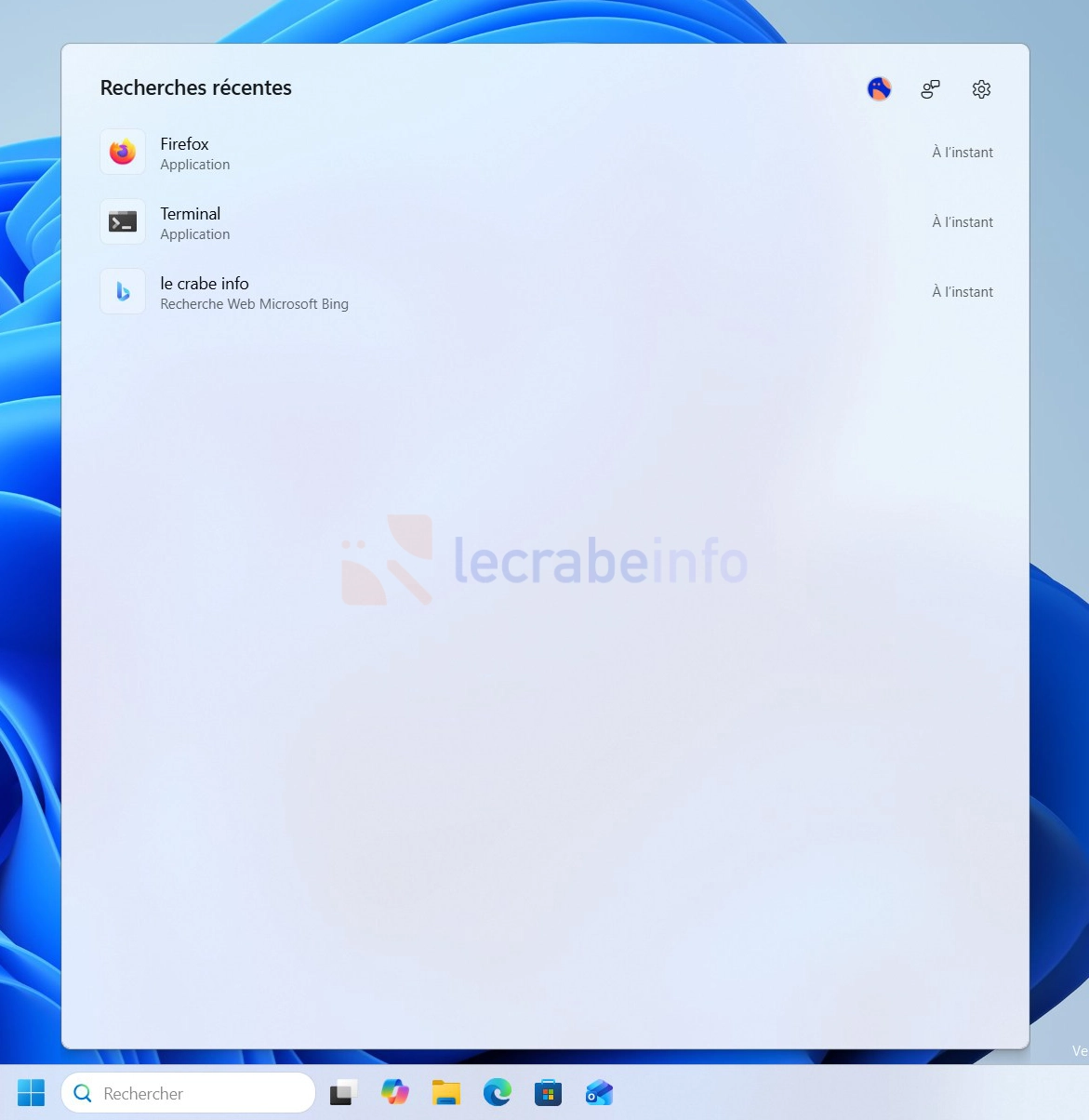
Une page d’accueil plus sobre : lorsqu’on ouvre la recherche sans saisir de mot-clé, elle affiche désormais uniquement les dernières recherches. L’ensemble est moins chargé qu’auparavant.
Le Crabe Info -
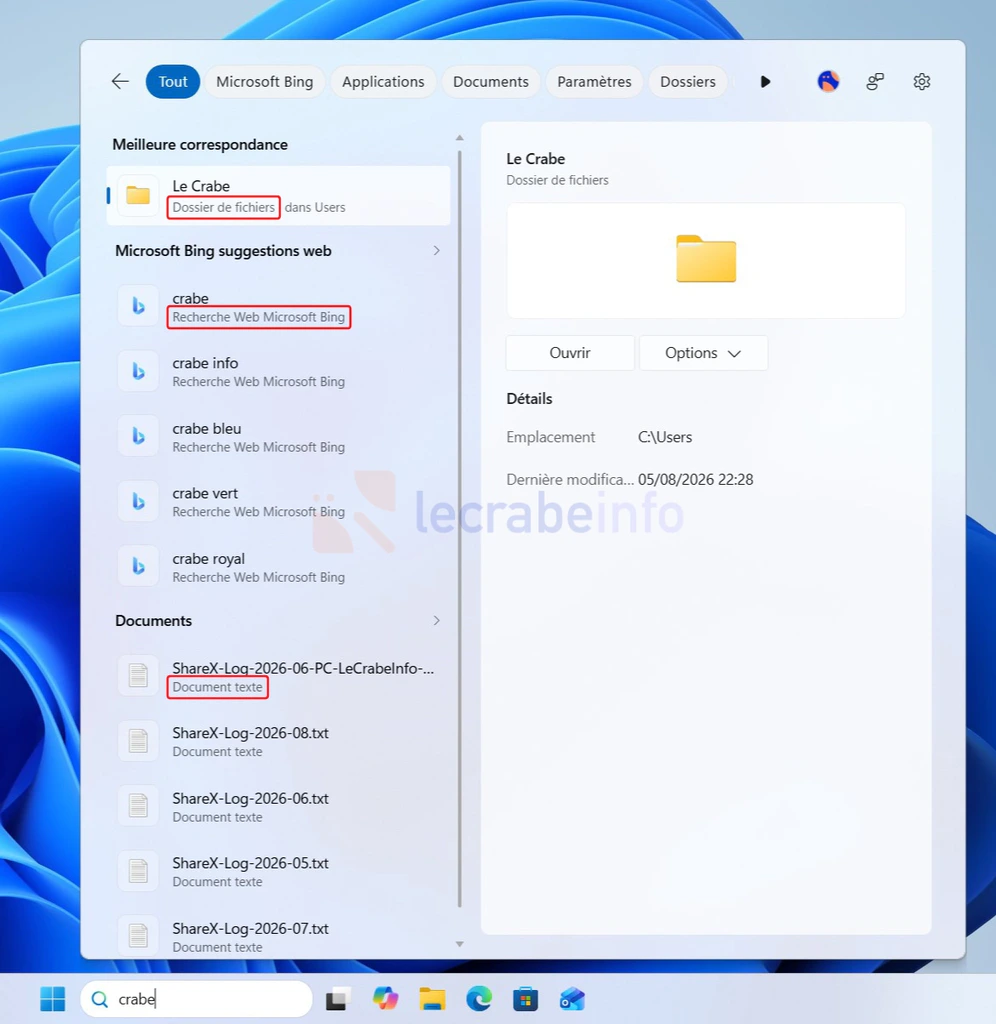
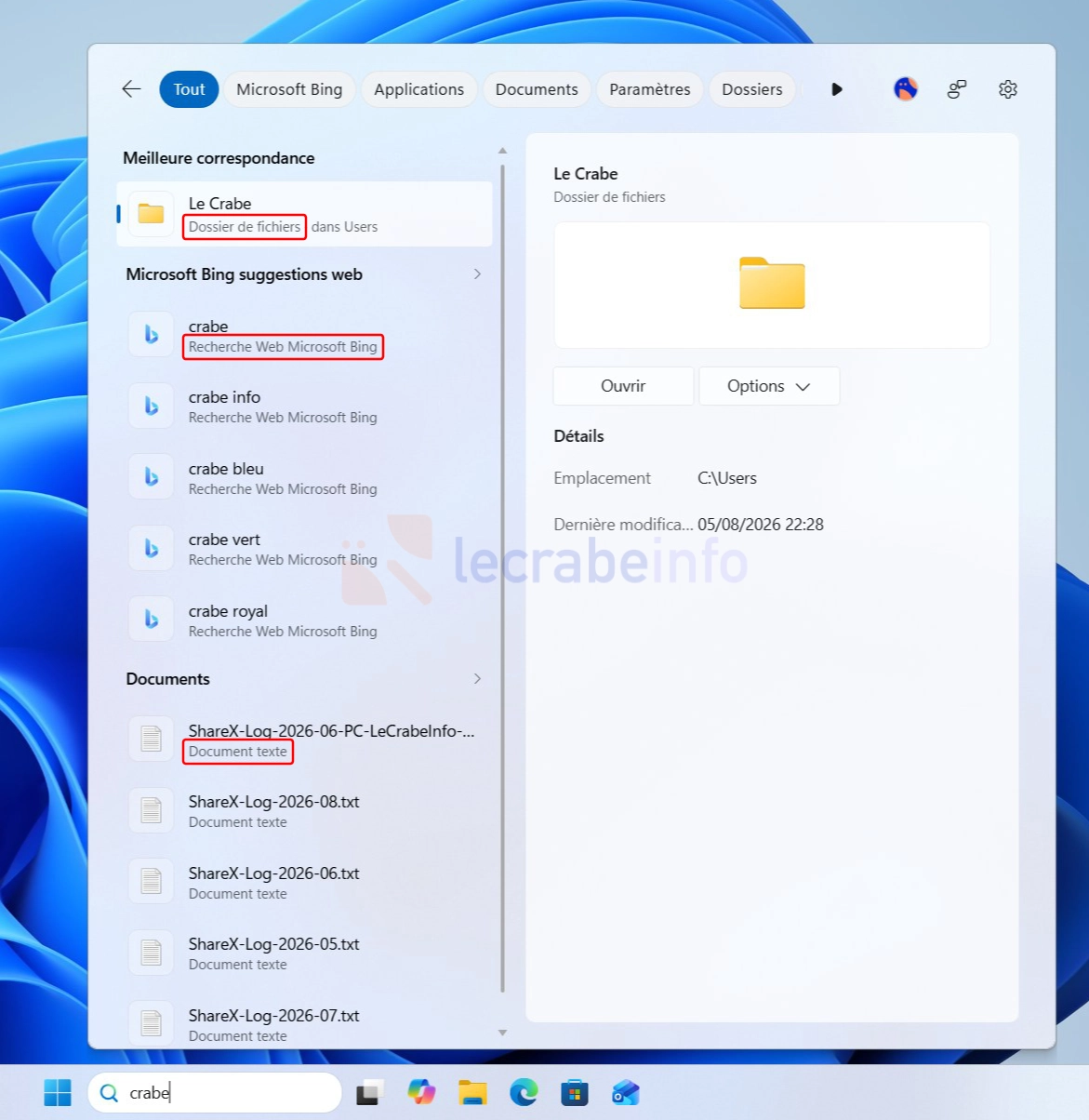
Des résultats plus explicites : Windows précise maintenant si un résultat renvoie vers une application, un paramètre, un fichier, un site web ou le Microsoft Store.
Le Crabe Info -
Les suggestions Web et du Microsoft Store sous contrôle : dans Paramètres → Confidentialité et sécurité → Recherche, un nouveau réglage permet de choisir si les suggestions issues du Web et du Microsoft Store doivent apparaître dans les résultats.
-
Une indexation plus automatique : Windows indexe désormais automatiquement les dossiers que vous consultez le plus afin de retourner les fichiers qu’ils contiennent dans les résultats de recherche. Cette fonctionnalité peut être activée ou désactivée dans les Paramètres → Confidentialité et sécurité → Recherche → Rechercher automatiquement d’autres emplacements pertinents. Jusqu’à maintenant, si certains dossiers n’étaient pas indexés, il fallait se rendre dans les paramètres de la recherche pour qu’ils soient pris en compte.
« Protection de l’administrateur » : la fonctionnalité fait son grand retour
La protection de l’administrateur est de nouveau disponible dans Windows 11. Introduite avec la mise à jour KB5067036, ce mécanisme de sécurité avait ensuite été désactivé par Microsoft en fin d’année dernière à cause d’un « problème de fiabilité ». L’entreprise avait promis son retour dans une prochaine mise à jour : c’est désormais chose faite.
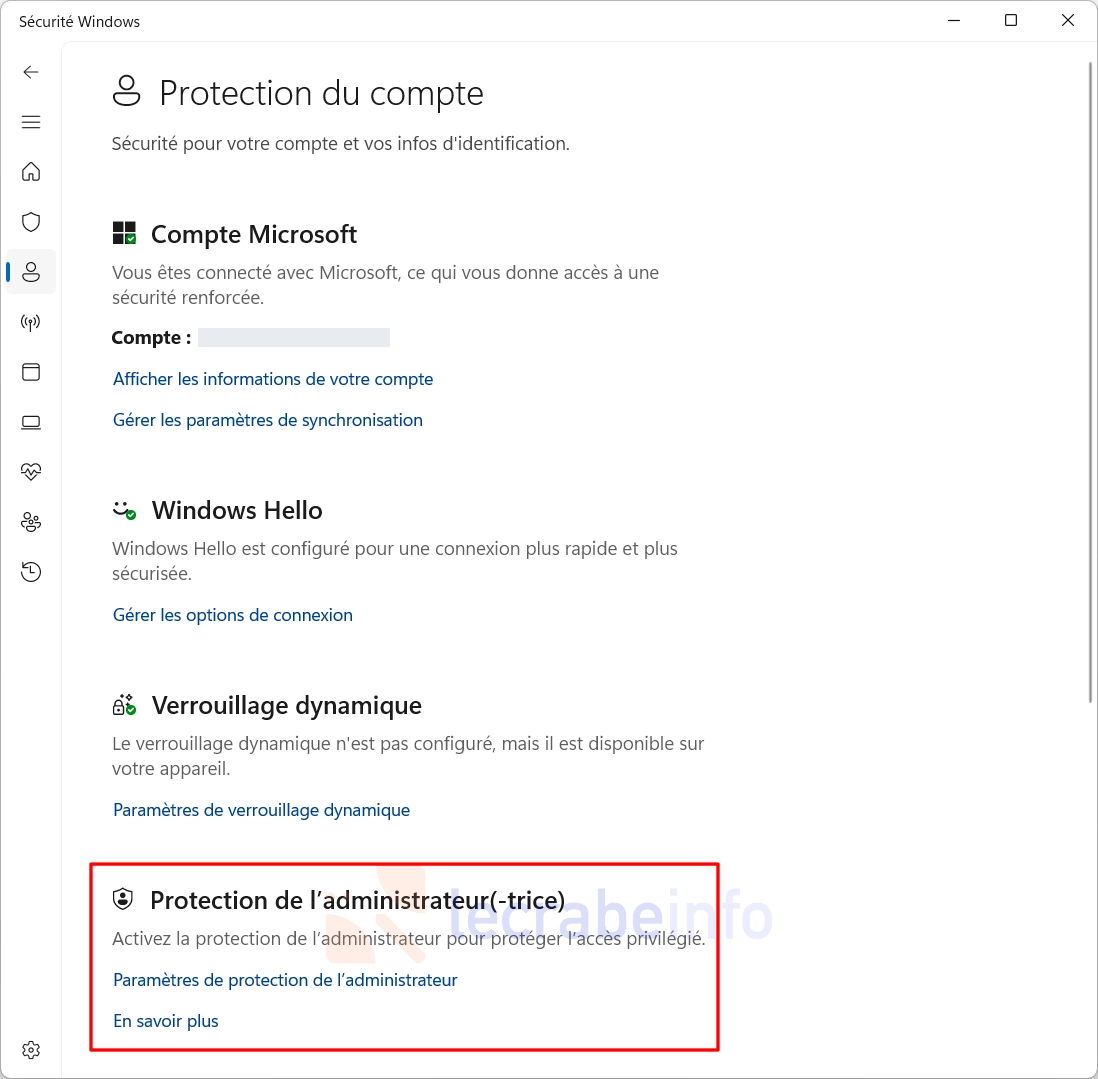
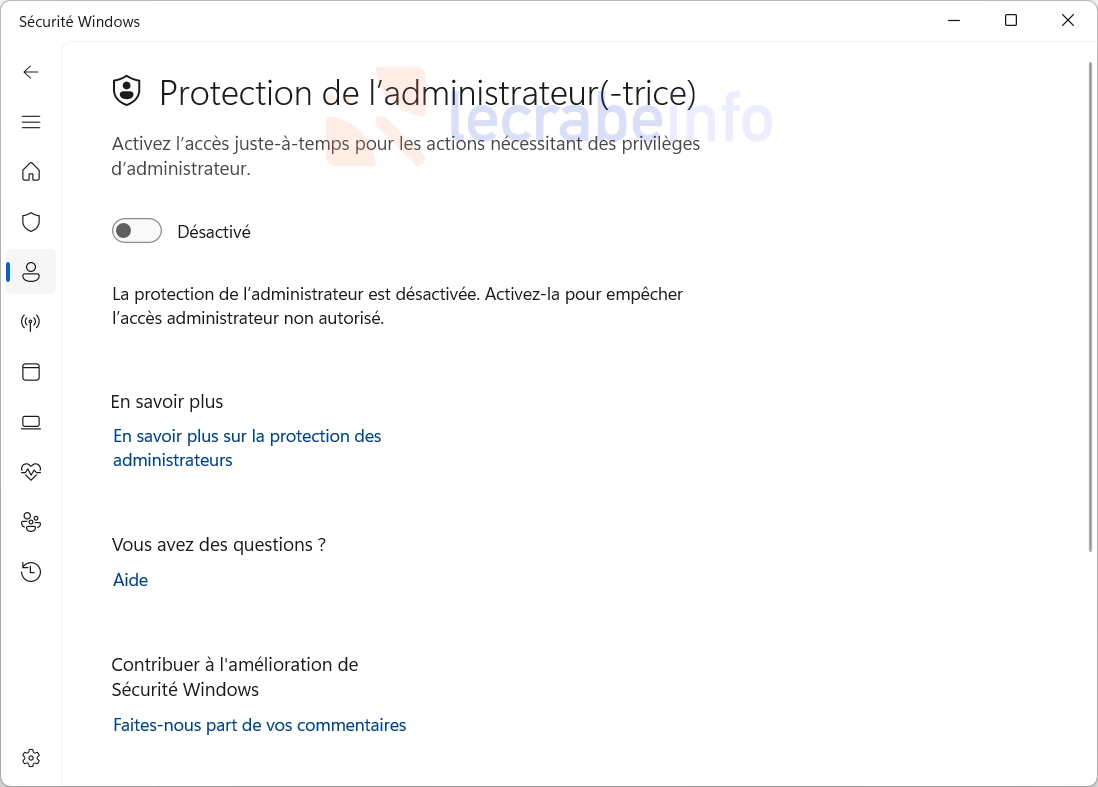
Pour rappel, ce mécanisme de sécurité encadre davantage l’utilisation des droits d’administrateur grâce à une approche dite « just-in-time ». Lorsqu’une action nécessite des privilèges élevés, Windows demande une authentification via Windows Hello puis crée un jeton administrateur temporaire et isolé pour l’application concernée. Les droits d’administrateur ne restent donc jamais ouverts en permanence, ce qui réduit considérablement la surface d’attaque exploitable par les logiciels malveillants.
La protection de l’administrateur est désactivée par défaut. Vous pouvez l’activer depuis Sécurité Windows → Protection du compte ou la déployer dans un environnement professionnel via une stratégie de groupe ou Microsoft Intune.
Mon avis : cette fois, c’est la bonne !
Autres changements et améliorations
-
Explorateur de fichiers : la page d’accueil de l’Explorateur de fichiers s’ouvre désormais plus rapidement et se montre plus réactive. La section « Recommandé » prend maintenant en charge le défilement tactile, ce qui facilite la navigation dans le carrousel de fichiers sur les appareils à écran tactile.
-
Un nouvel indicateur de progression : Microsoft a revu l’apparence de l’indicateur qui s’affiche lors du démarrage, de la connexion, du redémarrage, de l’arrêt et de l’installation des mises à jour. Il remplace celui hérité de Windows 8 et se rapproche enfin du style visuel de Windows 11.
-
Bureaux virtuels : le passage d’un bureau virtuel à un autre est plus rapide.
-
Luminosité de l’écran : Windows conserve maintenant le niveau de luminosité choisi avant l’activation du mode Économiseur d’énergie. Lorsque celui-ci se désactive, l’écran retrouve ainsi le niveau de luminosité précédent.
-
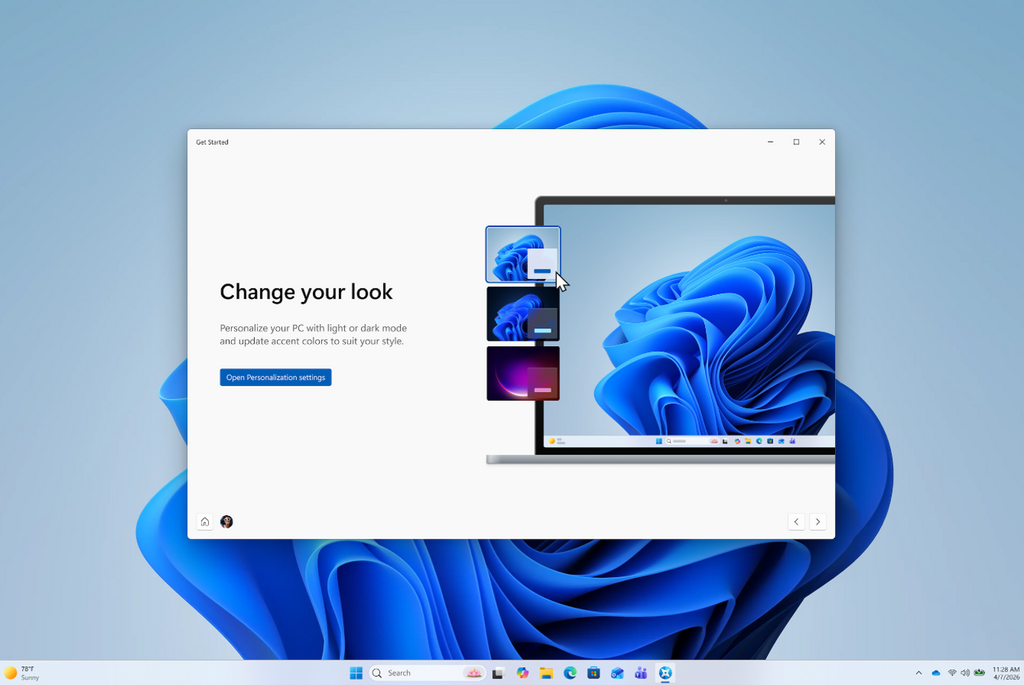
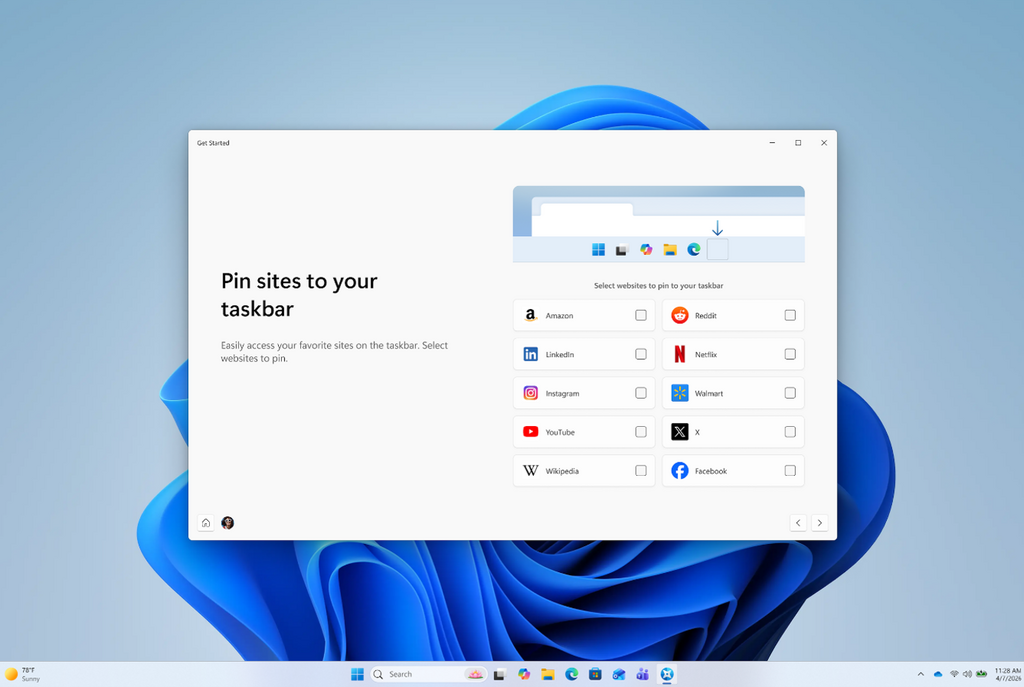
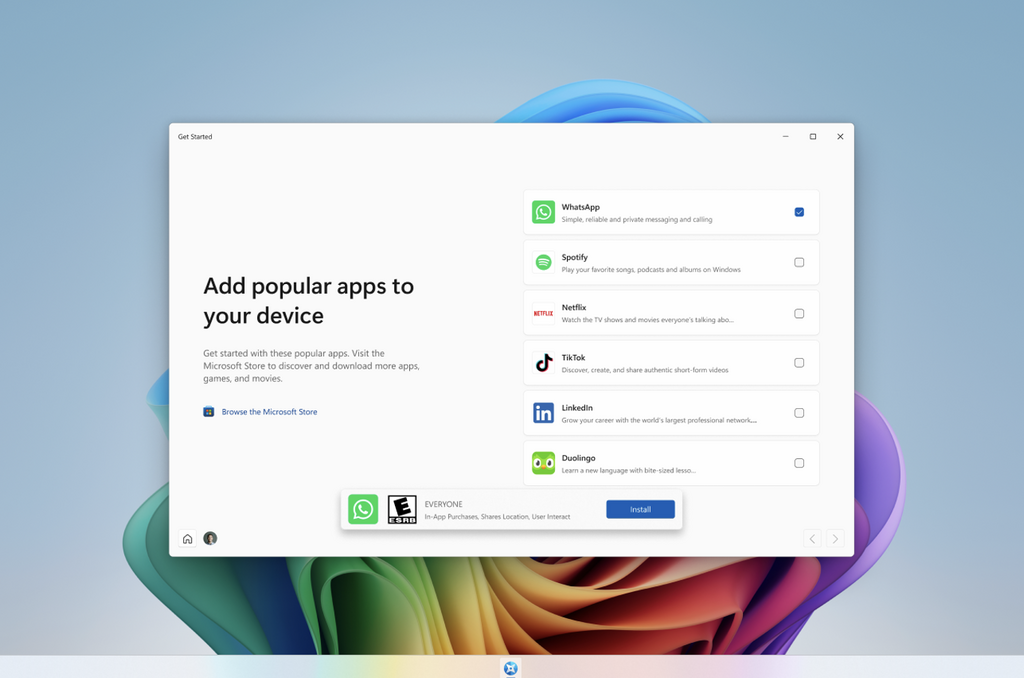
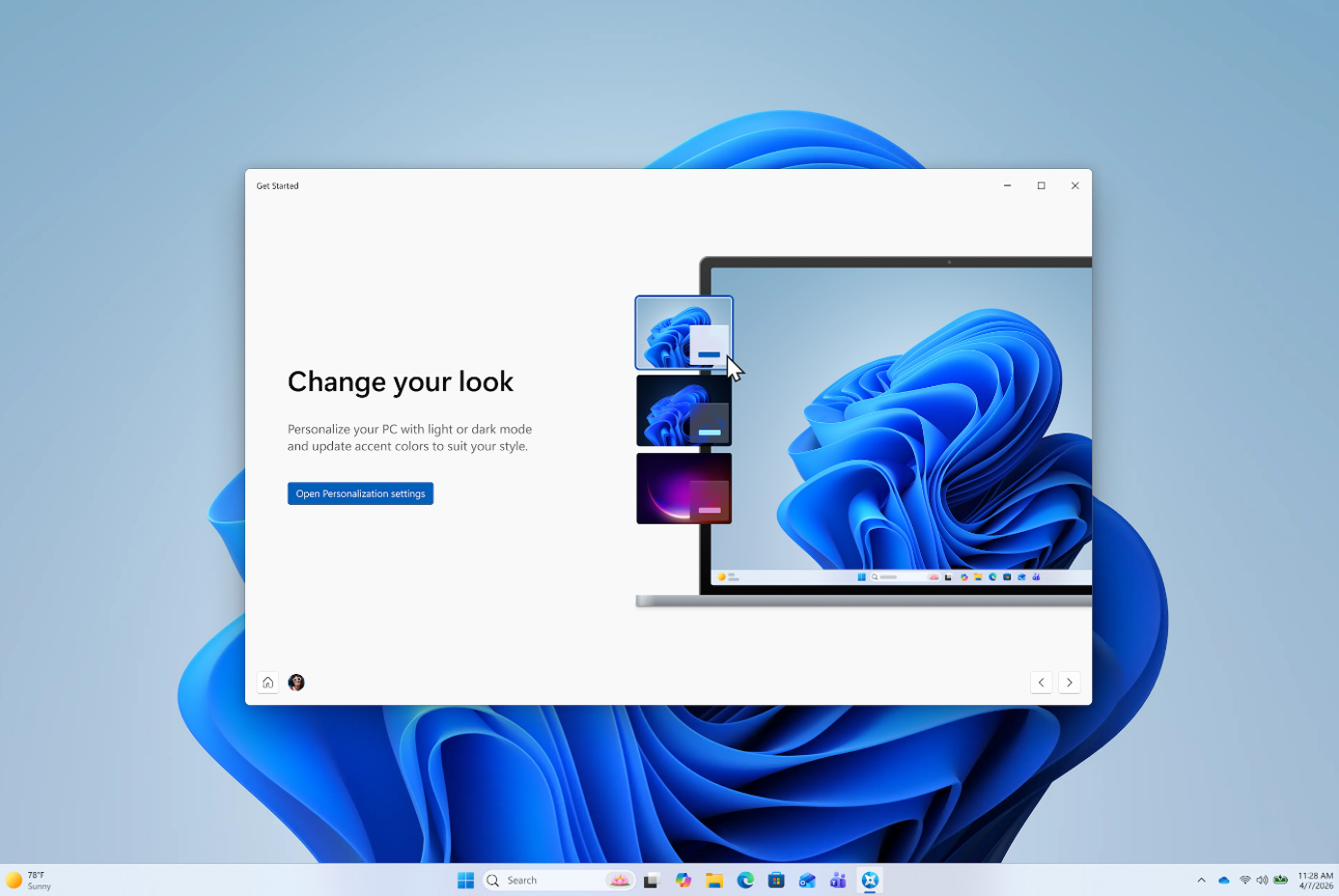
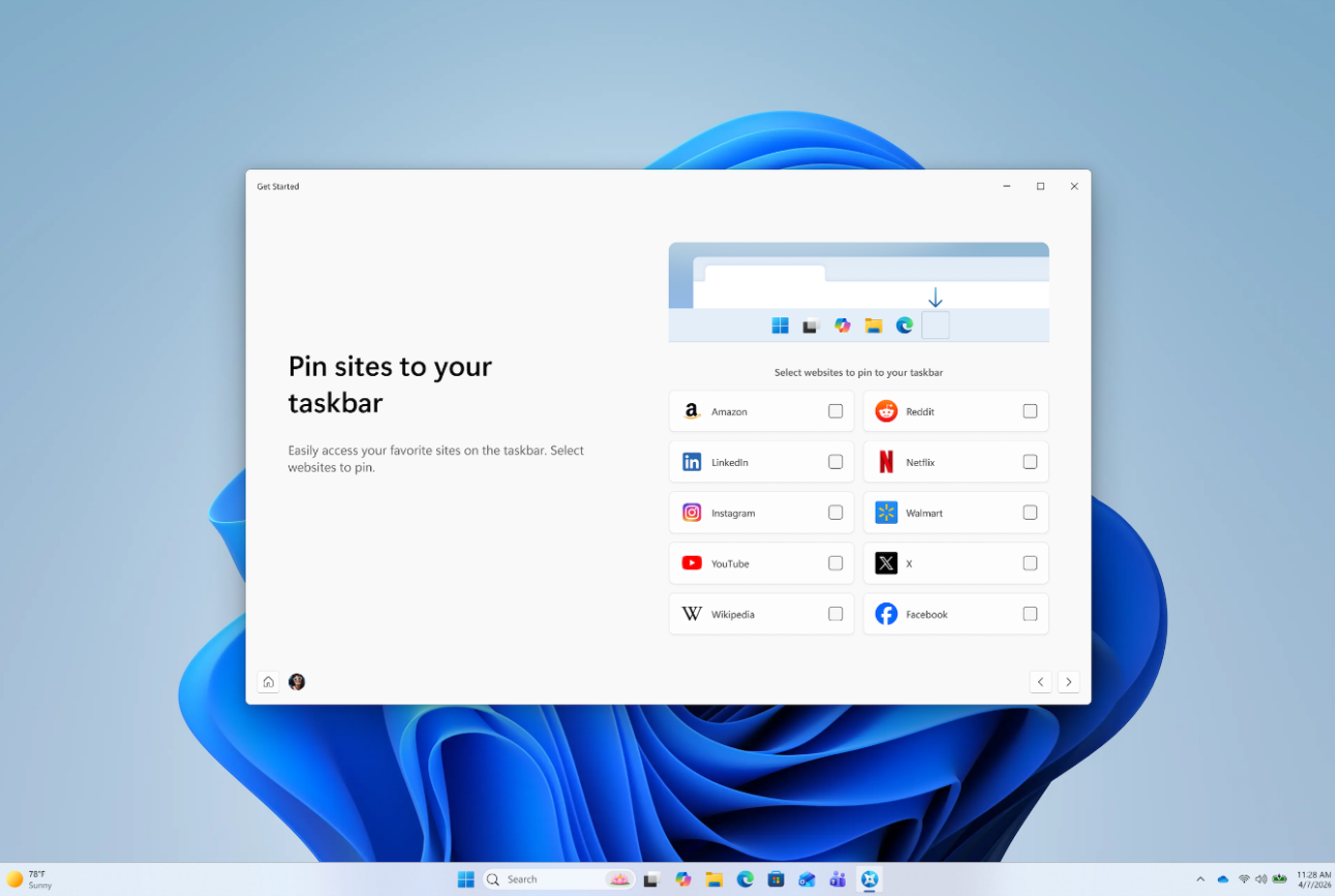
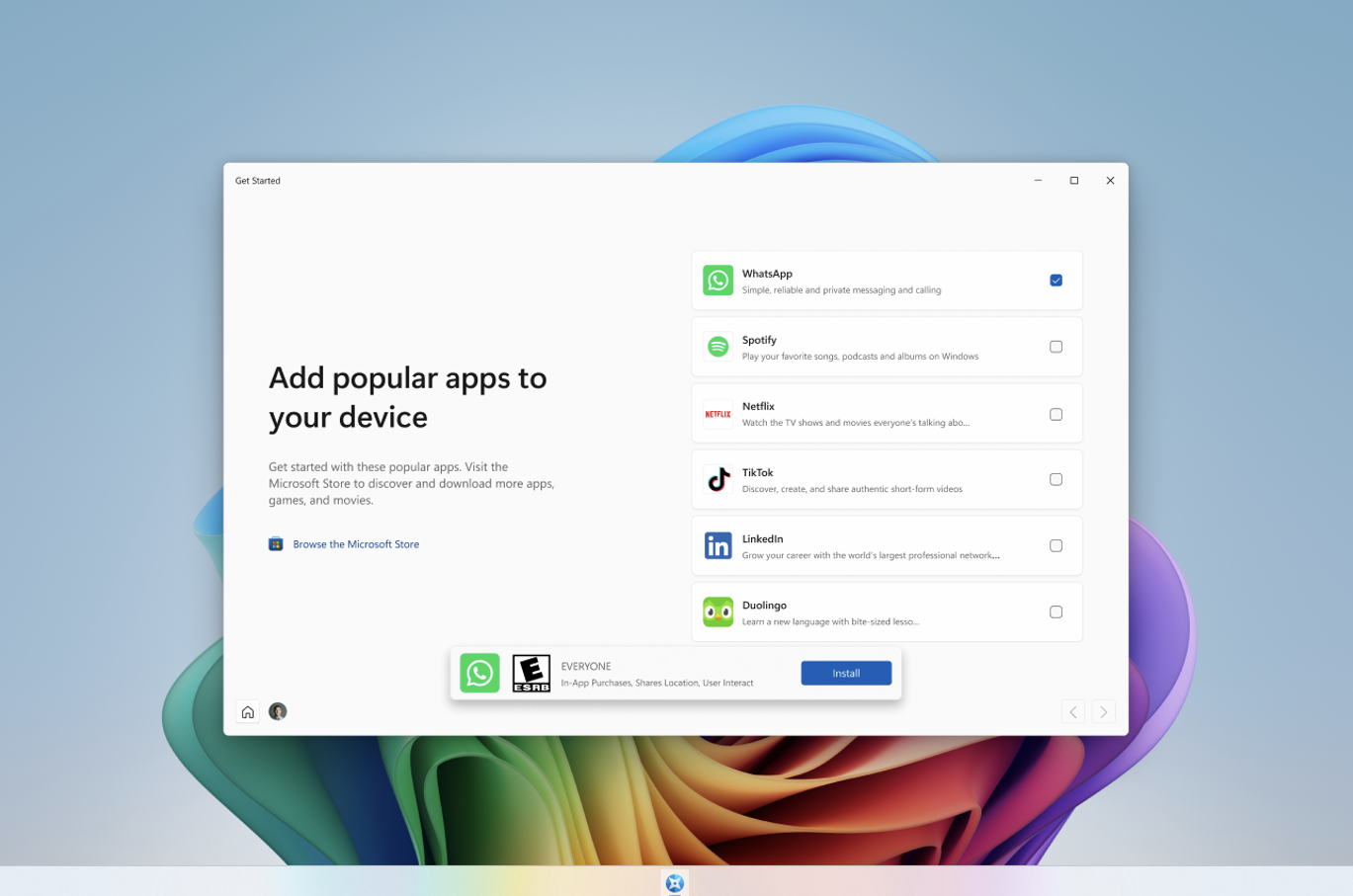
Configuration de Windows 11 : lors de la configuration initiale de Windows (OOBE), l’étape permettant d’ajouter une seconde disposition de clavier est plus facile à ignorer. L’application « Prise en main » propose aussi de nouvelles pages pour installer des applications, épingler des sites web et choisir un thème.
© Microsoft -
Windows Update : les ordinateurs mis manuellement en veille retournent désormais bien en veille une fois les mises à jour terminées, même lorsque la mise en veille automatique est désactivée.
-
WMIC est définitivement supprimé de Windows : avec cette mise à jour, Windows 11 ne propose plus l’utilitaire en ligne de commande WMIC (Windows Management Instrumentation Command-line) qui permettait d’interroger et de gérer le système — matériel, processus, services, etc. — directement depuis le Terminal. Pour plus d’informations :
« wmic » n’est pas reconnu sur Windows 11 : pourquoi et comment le remplacer ? -
Partage Windows : pour les utilisateurs connectés avec un compte professionnel ou scolaire, la fenêtre de partage de Windows peut désormais suggérer et proposer d’installer des applications adaptées à l’organisation. Cette fonctionnalité se gère dans Paramètres → Système → Partage, en activant ou désactivant l’option « Afficher les applications suggérées dans les surfaces de partage ».
-
Souris : les curseurs de souris personnalisés s’affichent désormais correctement.
-
Personnalisation : un problème pouvait empêcher le chargement du fond d’écran et d’autres paramètres de personnalisation, laissant parfois le bureau noir. Le problème a été corrigé.
-
Microsoft Teams et Outlook : Microsoft Teams et Outlook pouvaient se fermer de manière inattendue sur les PC équipés d’un processeur ARM. Ce problème est désormais résolu.
-
Bureau à distance : dans certains cas, le son d’une session à distance ne pouvait pas être lu sur l’ordinateur local. Le problème a été corrigé.
-
Mises à jour des applications : cette mise à jour ajoute la prise en charge de la plateforme Windows Update Orchestration Platform (UOP). Elle permet aux éditeurs qui le souhaitent de coordonner les mises à jour de leurs applications avec Windows Update. Au lieu que chaque application se mette à jour de son côté, elles peuvent désormais s’aligner sur le calendrier de Windows Update.
Comment télécharger et installer la mise à jour KB5124008 ?
Vous pouvez installer la mise à jour de septembre 2026 (KB5124008) sur votre PC de deux façons différentes :
-
Automatiquement, via Windows Update :
- Ouvrez les Paramètres → Windows Update.
- Cliquez sur Rechercher des mises à jour.
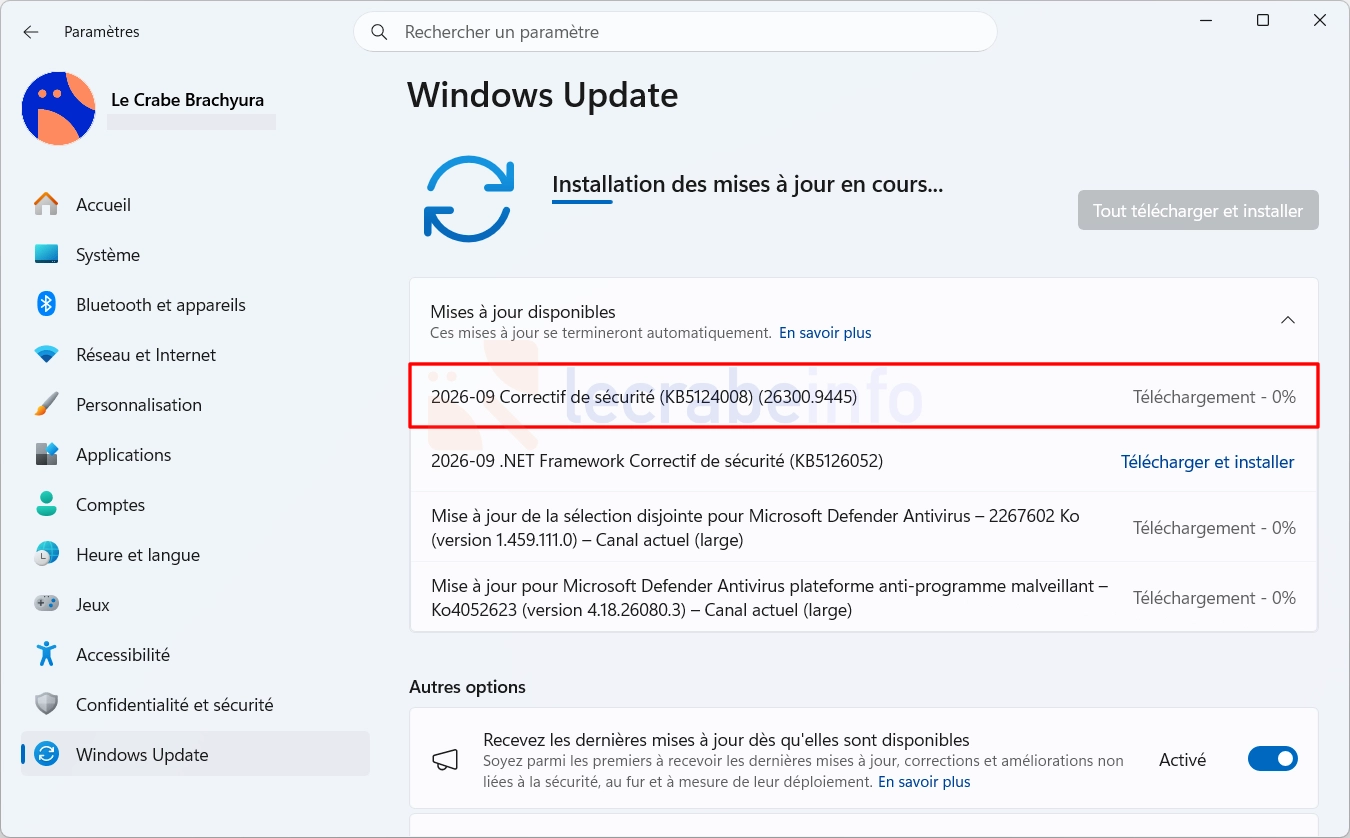
- Windows Update recherche alors les mises à jour disponibles et télécharge automatiquement la mise à jour « 2026-09 Correctif de sécurité (KB5124008) ». Une fois l’installation terminée, cliquez sur Redémarrer maintenant.
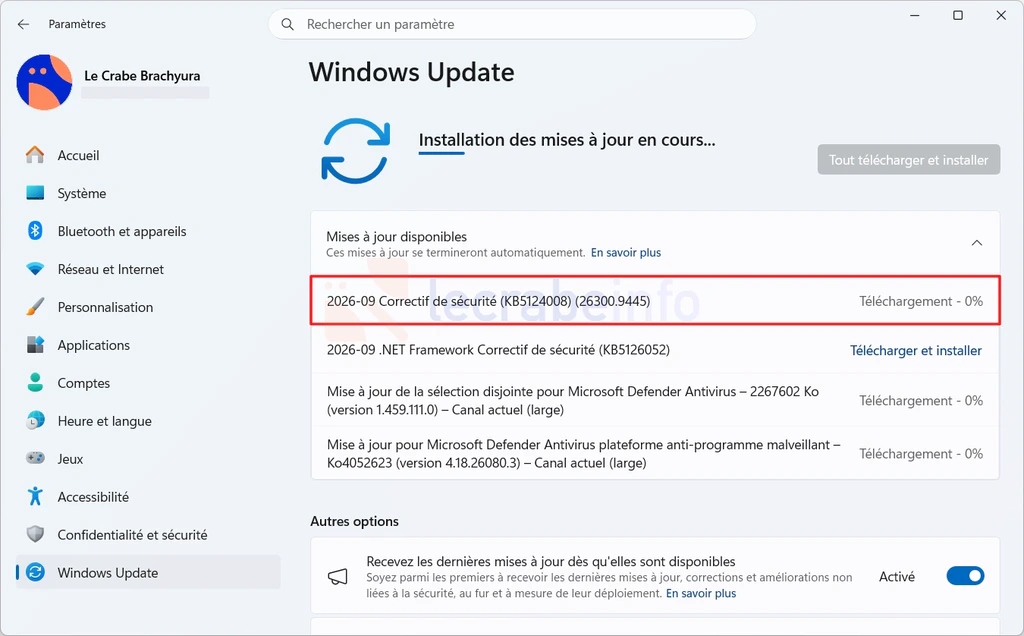
La mise à jour de septembre 2026 (KB5124008) sur Windows Update / Le Crabe Info -
Manuellement, via le catalogue Microsoft Update : KB5124008 [Windows 11, version 25H2 et 24H2] (catalog.update.microsoft.com)
Après son installation, votre système passera à la build 26200.9445 (si vous êtes sur la version 25H2 de Windows 11) et 26100.9445 (si vous êtes sur la version 24H2).
| Système | Numéro de build | Taille | Architecture |
|---|---|---|---|
| Windows 11 version 25H2 | 26200.9445 | 4,93 Go | x64 |
| Windows 11 version 25H2 | 26200.9445 | 4,77 Go | arm64 |
| Windows 11 version 24H2 | 26100.9445 | 4,93 Go | x64 |
| Windows 11 version 24H2 | 26100.9445 | 4,77 Go | arm64 |
La mise à jour KB5124008 présente-t-elle des problèmes connus ?
Au moment de la publication de cet article, Microsoft ne signale aucun nouveau problème connu directement lié à la mise à jour KB5124008. Cette situation peut toutefois évoluer dans les prochains jours à mesure que la mise à jour est installée sur davantage d’ordinateurs.
L’article sera actualisé si Microsoft reconnaît un bug important ou publie une solution de contournement.
Les mises à jour mensuelles précédentes
Si vous les avez manquées, voici les nouveautés des mises à jour mensuelles publiées précédemment par Microsoft :
- Windows 11 25H2 et 24H2 : la mise à jour d’août 2026 (KB5121003)
- Windows 11 25H2 et 24H2 : la mise à jour de juillet 2026 (KB5101650)
- Windows 11 25H2 et 24H2 : la mise à jour de juin 2026 (KB5094126)
- Windows 11 25H2 et 24H2 : la mise à jour de mai 2026 (KB5089549)
Pour aller plus loin, vous pouvez consulter la nouvelle page « Historique des mises à jour de Windows » du site, qui présente l’ensemble des mises à jour Windows classées chronologiquement. Une manière simple et claire (je l’espère) de suivre l’évolution de Windows au fil des mois !
Questions fréquentes (FAQ)
La mise à jour KB5124008 est-elle obligatoire ?
Oui. Il s’agit d’une mise à jour de sécurité publiée dans le cadre du Patch Tuesday. Elle est distribuée automatiquement par Windows Update et s’installe automatiquement afin de protéger votre ordinateur contre les dernières vulnérabilités. Vous pouvez temporairement reporter son installation, mais Windows finira par l’installer pour maintenir votre PC à jour et sécurisé.
Pourquoi Microsoft parle-t-il de « Patch Tuesday » ?
Microsoft publie traditionnellement la plupart de ses mises à jour de sécurité le deuxième mardi de chaque mois. Ce rendez-vous mensuel est ainsi appelé « Patch Tuesday » (« mardi des correctifs »).
Cette mise à jour apporte-t-elle uniquement des correctifs de sécurité ?
Non. En plus de corriger des failles de sécurité, les mises à jour mensuelles de Windows 11 peuvent également corriger des bugs, améliorer des fonctionnalités existantes et en introduire de nouvelles. Microsoft fait désormais évoluer Windows 11 progressivement tout au long de l’année, sans attendre les grandes mises à jour annuelles comme 25H2 ou 26H2.
Faut-il installer la mise à jour KB5124008 immédiatement ?
Je vous le recommande. En plus de corriger des failles de sécurité, cette mise à jour améliore la stabilité et les performances de Windows 11. Si vous préférez attendre quelques jours afin de vérifier qu’aucun problème important n’est signalé, vous pouvez suspendre temporairement les mises à jour depuis Windows Update.
Comment désinstaller la mise à jour KB5124008 en cas de problème ?
Si vous rencontrez un dysfonctionnement après l’installation de la mise à jour, commencez par vérifier si Microsoft a reconnu le problème et publié une solution. En dernier recours, vous pouvez désinstaller la mise à jour depuis les Paramètres de Windows 11. Si vous avez besoin d’aide, suivez ce tutoriel : Windows 11 : désinstaller une mise à jour de Windows Update.