
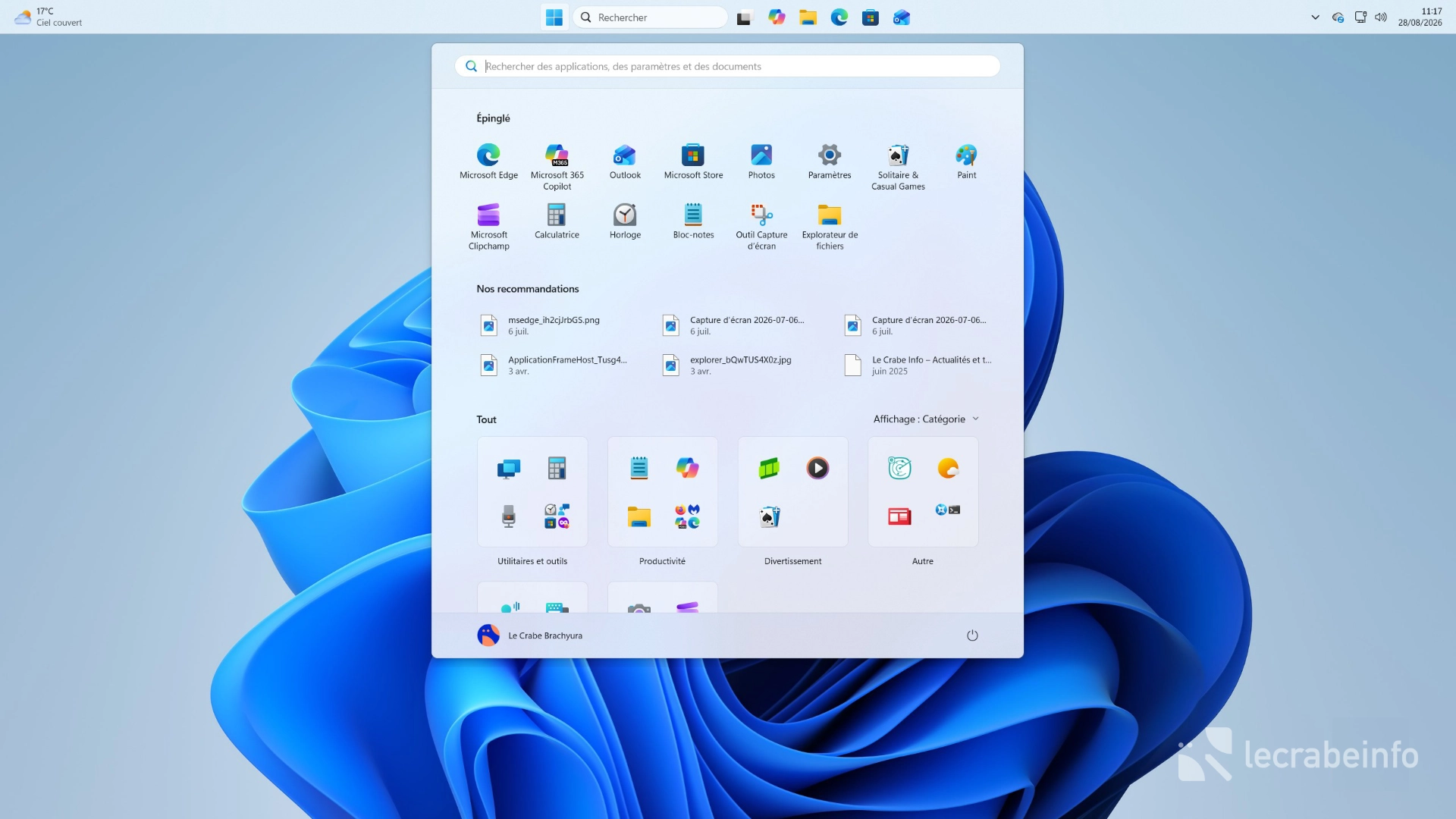

Depuis sa sortie, Windows 11 impose la barre des tâches en bas de l’écran. Pourtant, Windows 10 et les versions précédentes de Windows permettaient de la placer sur n’importe quel bord de l’écran. Avec la mise à jour KB5120998, Microsoft rétablit cette possibilité : vous pouvez désormais positionner la barre des tâches en haut, à gauche, à droite ou en bas de l’écran, directement depuis l’application Paramètres.
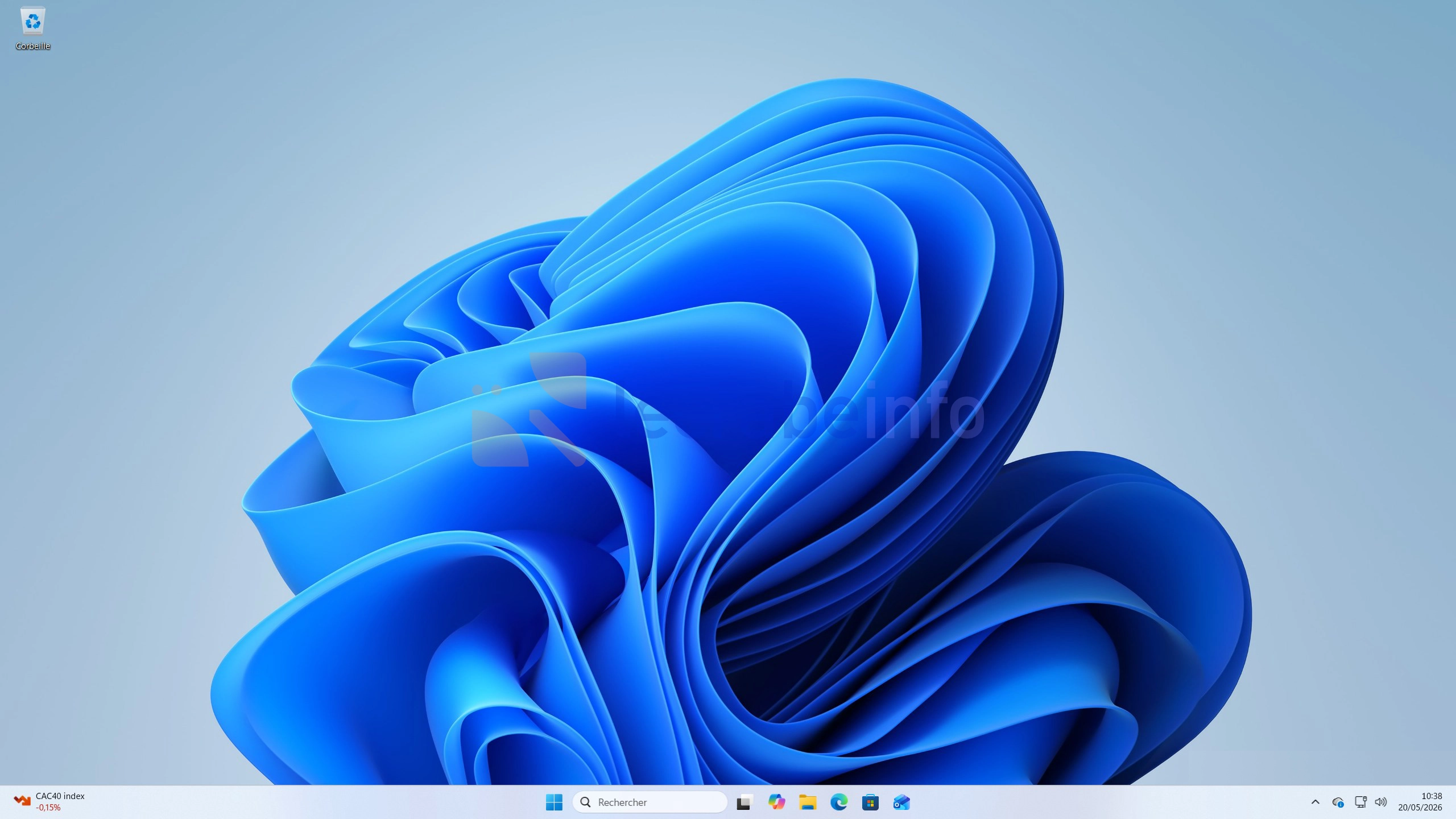
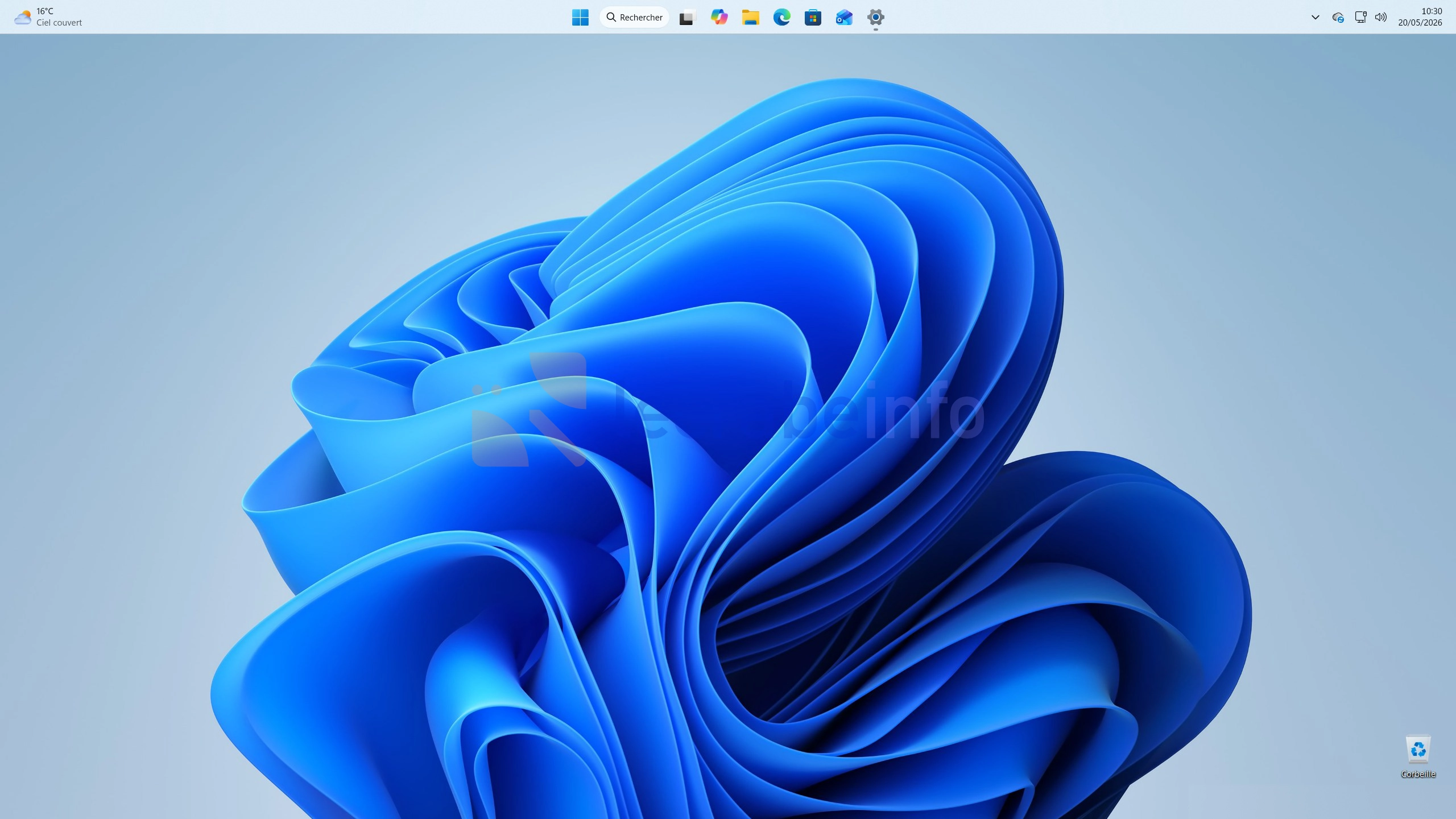
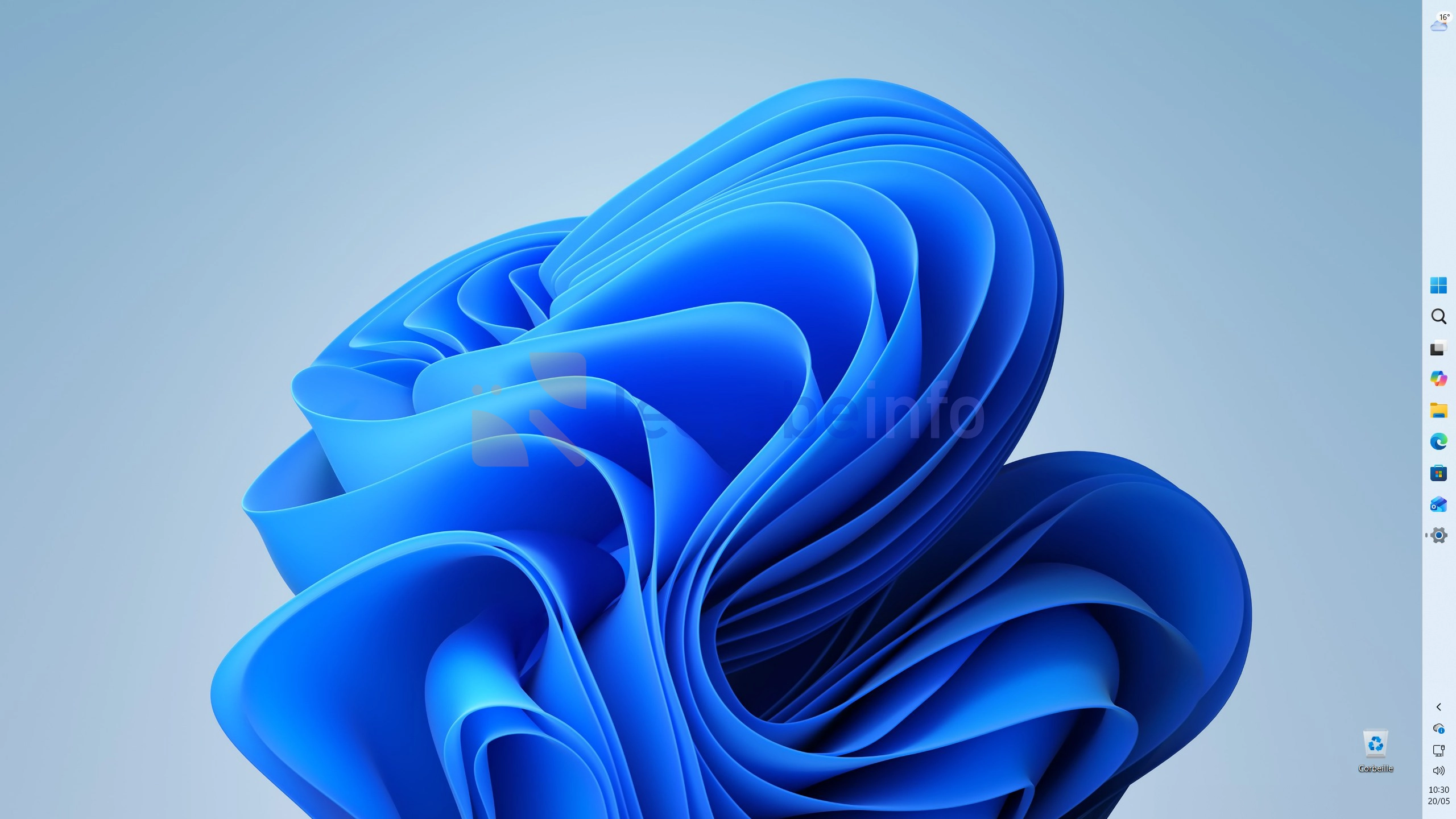
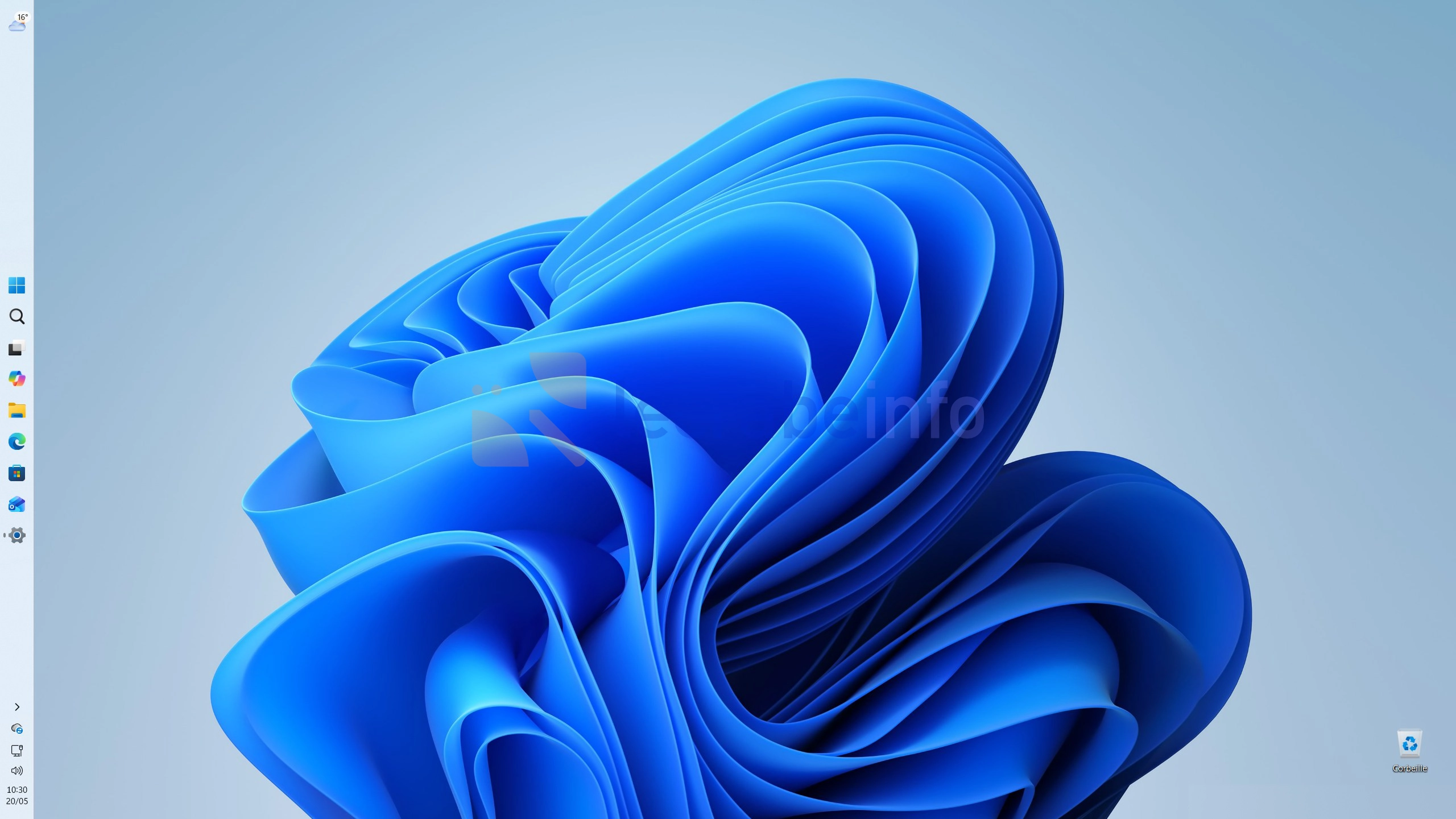
La placer en haut peut être pratique car elle réduit aussi les déplacements de la souris entre les éléments de la barre des tâches et les onglets et les commandes situés en haut des fenêtres des applications. Sur un écran ultralarge, la placer à gauche ou à droite peut aussi être plus confortable : elle occupe juste une petite bande verticale et laisse davantage de hauteur pour les les différentes applications.
Dans ce tutoriel, nous allons voir comment déplacer la barre des tâches de Windows 11 en haut, à gauche, à droite ou en bas de l’écran pour l’adapter à vos habitudes et mieux utiliser l’espace disponible.
À savoir : cette nouveauté est introduite par la mise à jour KB5120998 de Windows 11 version 25H2 et 24H2. Son déploiement est progressif : elle peut donc ne pas être disponible immédiatement sur tous les PC.
Déplacer la barre des tâches en haut, à gauche ou à droite dans Windows 11
Pour changer la position de la barre des tâches dans Windows 11, suivez ces instructions :
-
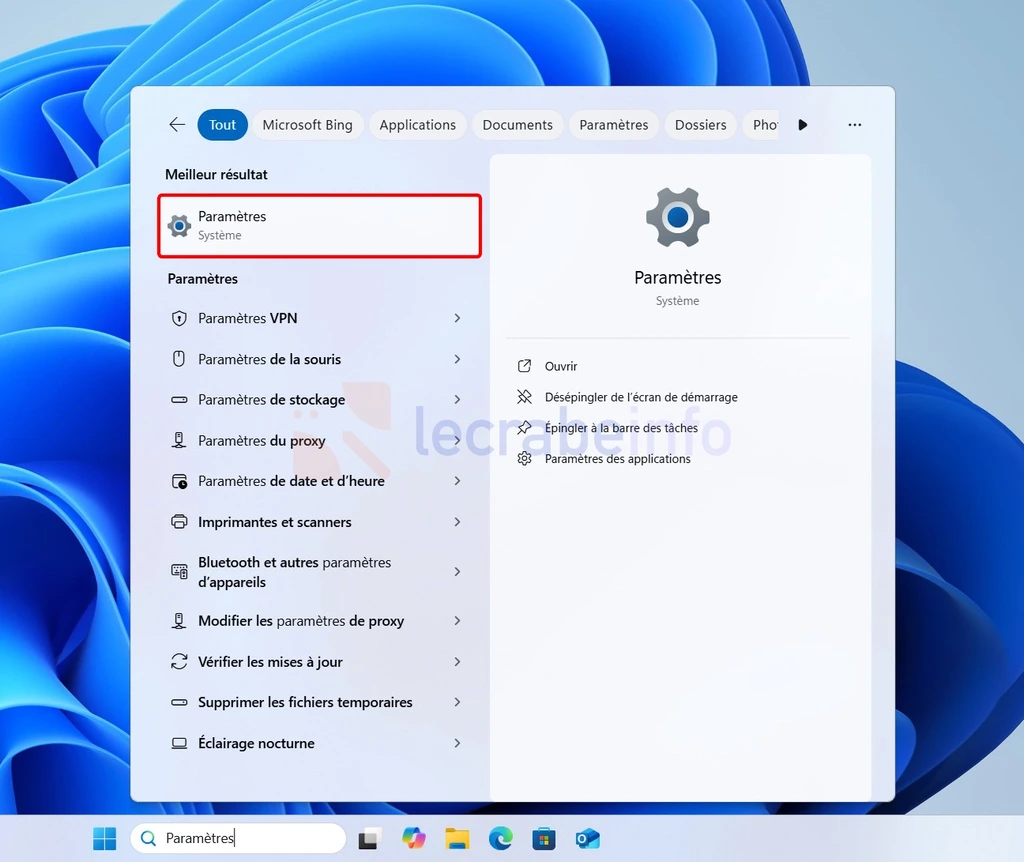
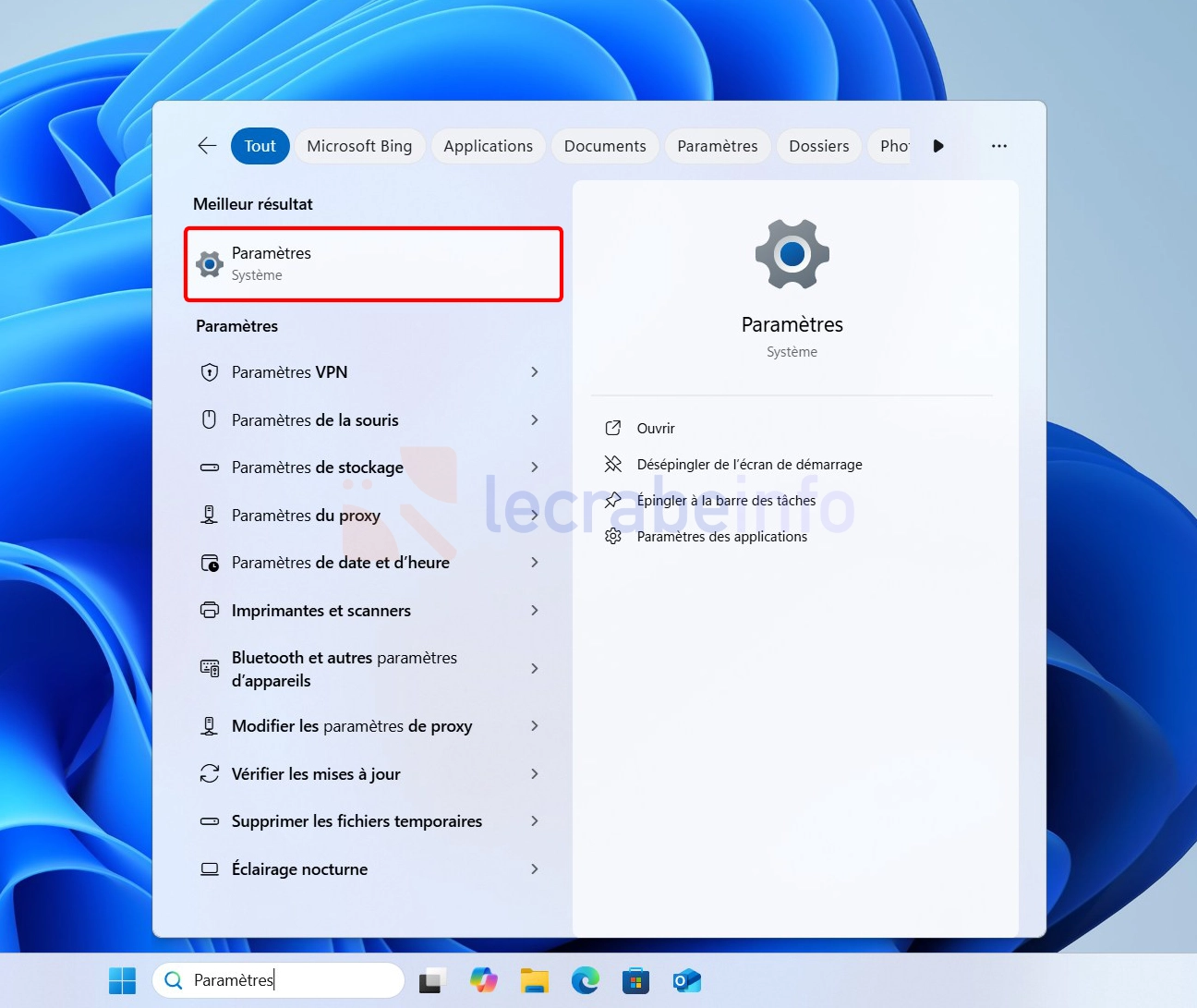
Ouvrez les Paramètres de Windows 11, en utilisant le raccourci clavier Win + I ou en entrant « paramètres » dans la barre de recherche de la barre des tâches.
-
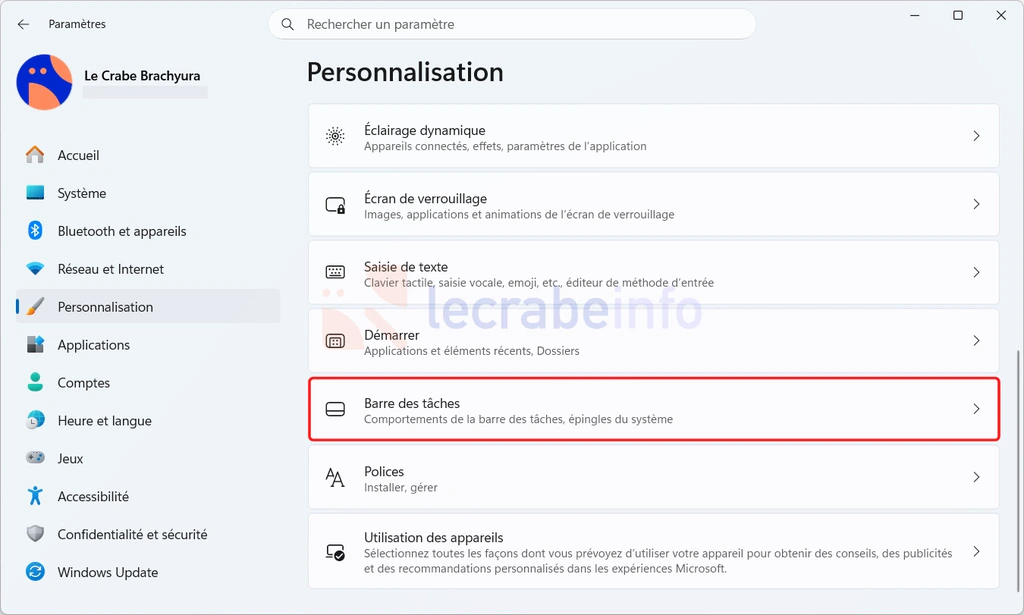
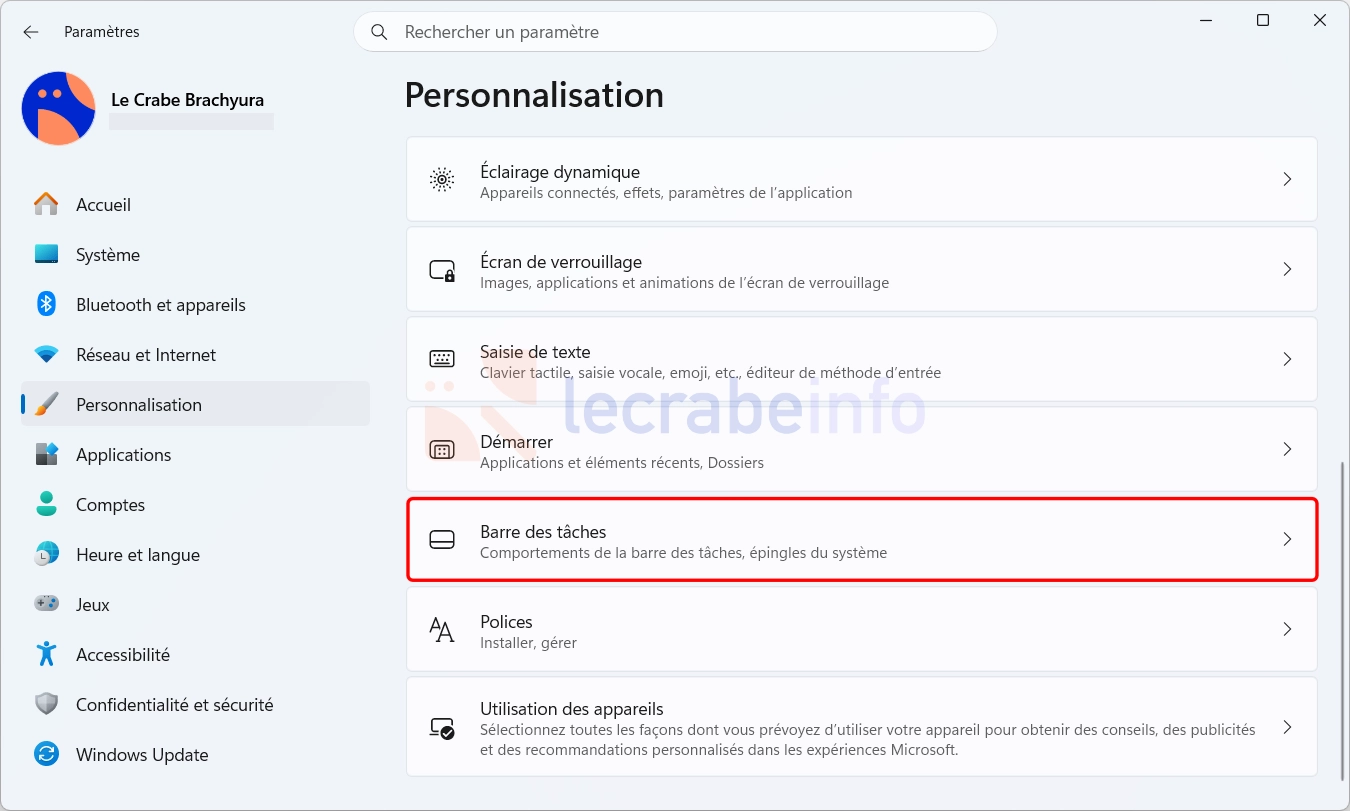
Cliquez sur Personnalisation, puis sur Barre des tâches.
-
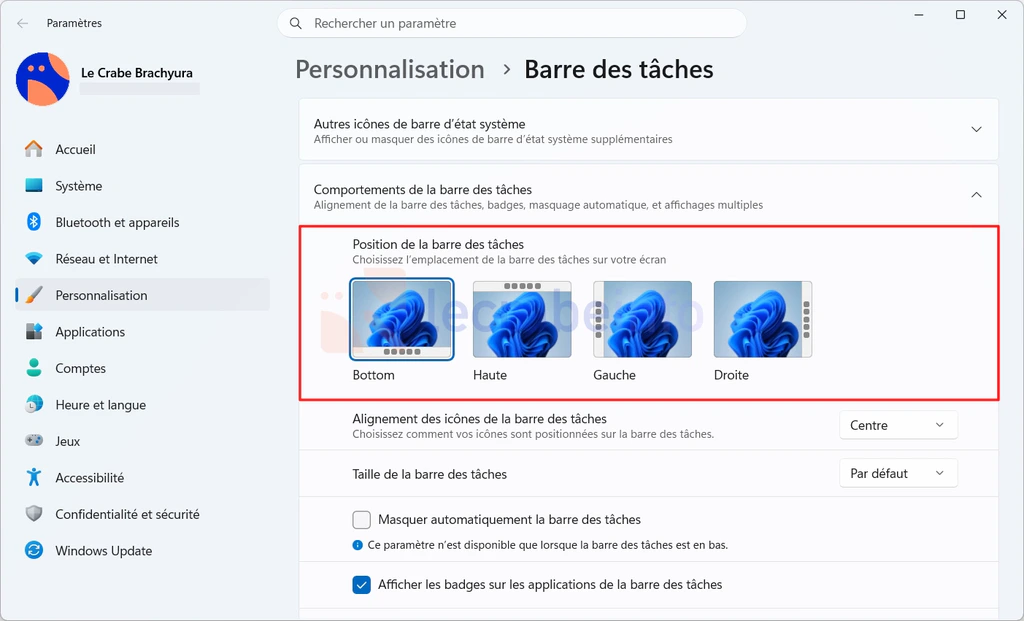
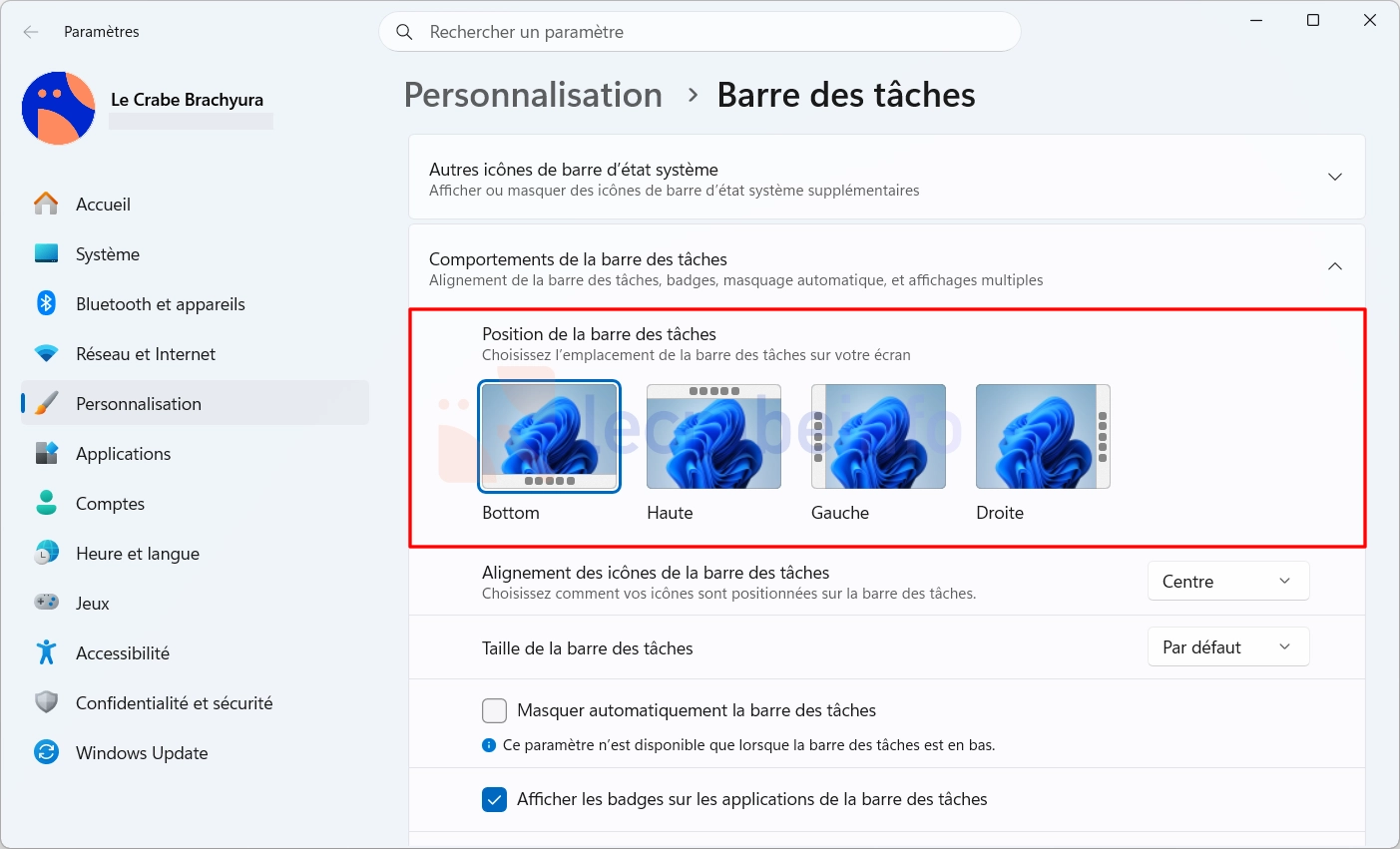
Développez la section Comportements de la barre des tâches.
-
Dans Position de la barre des tâches, choisissez la position voulue : Bas, Haut, Gauche ou Droite. Le changement est appliqué immédiatement : aucun redémarrage ni déconnexion de votre session n’est nécessaire.
-
Enfin, dans Alignement de la barre des tâches, choisissez l’alignement des icônes : à gauche ou au centre pour une barre des tâches horizontale, en haut ou au milieu pour une barre des tâches verticale.
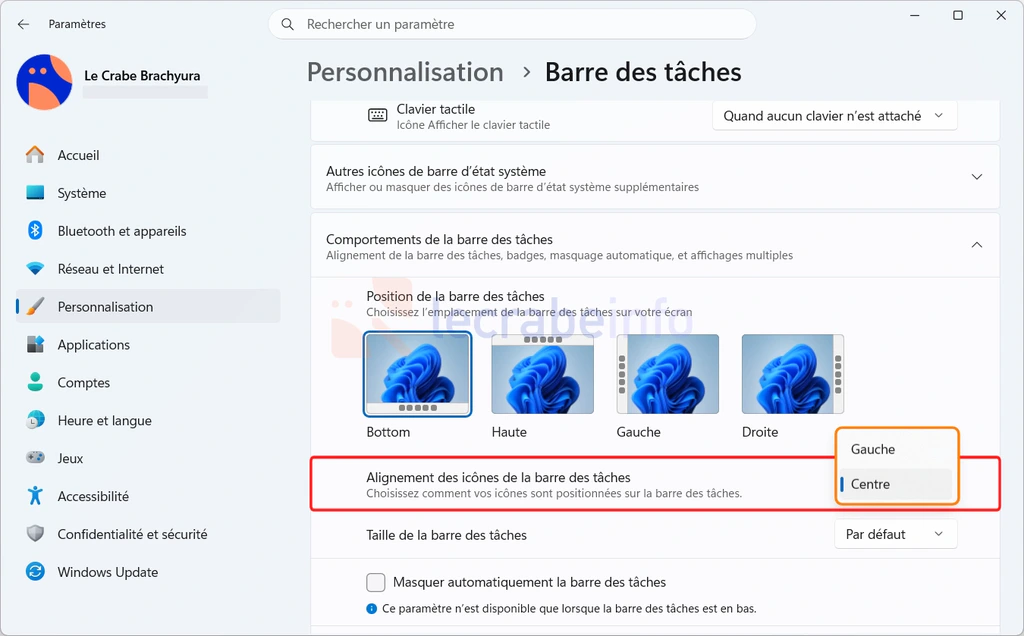
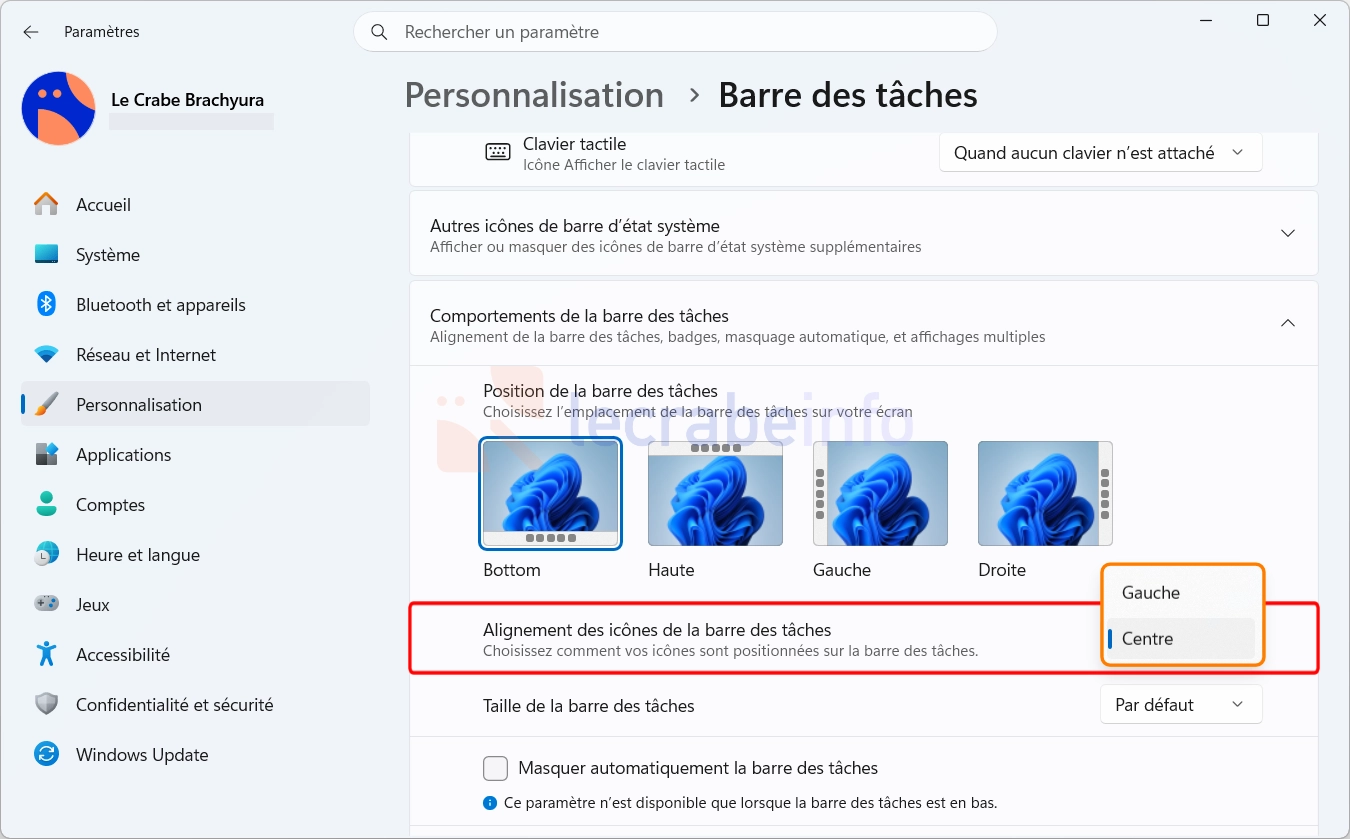
La plupart des réglages habituels restent disponibles et fonctionnelles, quelle que soit la position choisie. En revanche, deux options ne sont actuellement prises en charge que lorsque la barre des tâches est placée en haut ou en bas de l’écran : le champ de recherche de la barre des tâches et l’option Taille de la barre des tâches (qui permet de la réduire).
Questions fréquentes (FAQ)
Peut-on placer la barre des tâches à gauche ou à droite ?
Oui. Windows 11 permet désormais de placer la barre des tâches sur les quatre côtés de l’écran. Lorsqu’elle est positionnée verticalement (à droite ou à gauche), ses icônes peuvent être alignées en haut ou au milieu de celle-ci.
Comment remettre la barre des tâches en bas de l’écran ?
Retournez dans les Paramètres -> Personnalisation -> Barre des tâches -> Comportements de la barre des tâches, puis sélectionnez Bas sous Position de la barre des tâches.
Pourquoi l’option « Position de la barre des tâches » n’apparaît-elle pas ?
Cette option nécessite la mise à jour KB5120998 de Windows 11 25H2 ou 24H2. Comme son déploiement est progressif, elle peut ne pas apparaître immédiatement, même après l’installation de la mise à jour.
Peut-on déplacer la barre des tâches avec la souris ?
Non. Contrairement aux précédentes versions de Windows, la barre des tâches ne se déplace pas en la faisant glisser avec la souris. Vous devez seulement choisir sa position dans l’application Paramètres.
Y a-t-il des limitations lorsque la barre des tâches est placée sur le côté ?
Oui. Lorsque la barre des tâches est placée à gauche ou à droite, le champ de recherche et l’option permettant de réduire sa taille ne sont pas disponibles. Ces options sont seulement utilisables lorsqu’elle est positionnée en haut ou en bas.