

Après son passage sur le canal Release Preview, la mise à jour de septembre 2026 est maintenant disponible en préversion pour tous les utilisateurs de Windows 11 !
Comme toujours avec les mises à jour en préversion, son installation est facultative. Elle vous permet cependant d’accéder en avance aux nouveautés et améliorations qui feront partie de la future mise à jour mensuelle obligatoire, en l’occurrence celle de septembre 2026, à paraître le 8 septembre prochain.
Comme d’habitude, je vous présente en détail et en exclusivité toutes les nouveautés, les changements et les corrections de bugs inclus dans cette nouvelle mise à jour (KB5120998) de Windows 11.
Comme souvent, certaines nouveautés sont déployées progressivement : il est donc normal qu’elles ne soient pas encore disponibles sur votre PC.
Table des matières
-
KB5120998 : quelles sont les nouveautés et les améliorations ?
- Barre des tâches : vous pouvez enfin la placer sur les quatre côtés de l’écran
- Barre des tâches : un nouveau format plus compact pour les petits écrans
- Menu Démarrer : plusieurs tailles au choix et une personnalisation plus poussée
- Recherche Windows : des résultats plus clairs et une nouvelle indexation
- "Protection de l'administrateur" : la fonctionnalité fait son grand retour
- Autres changements et améliorations
- Comment télécharger la mise à jour KB5120998 ?
KB5120998 : quelles sont les nouveautés et les améliorations ?
Barre des tâches : vous pouvez enfin la placer sur les quatre côtés de l’écran
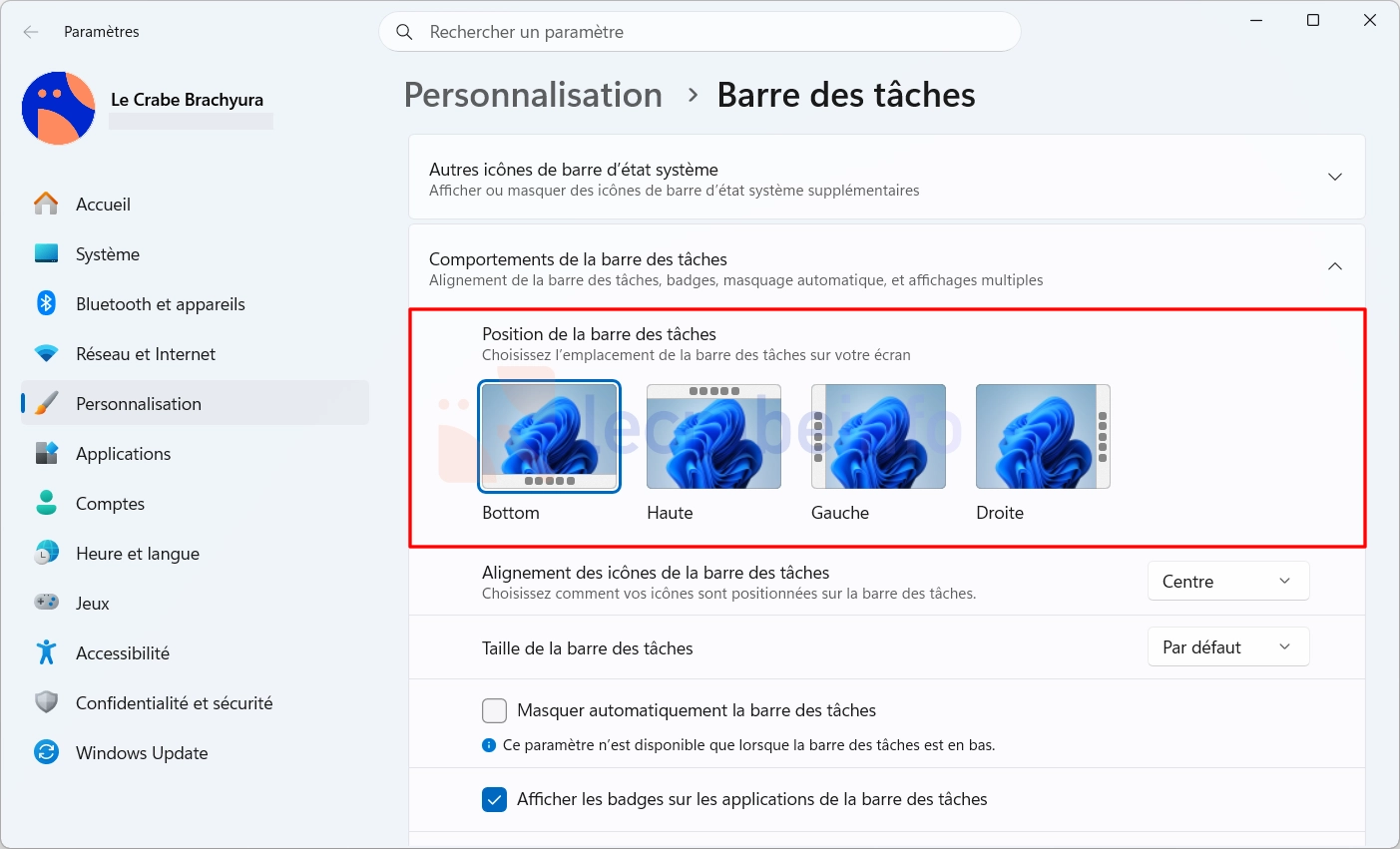
C’était l’une des fonctionnalités les plus réclamées par les utilisateurs : vous pouvez maintenant positionner la barre des tâches sur n’importe quel bord de l’écran ! Jusqu’ici cantonnée en bas de l’écran, vous pouvez maintenant la placer en haut, à gauche, à droite ou en bas.
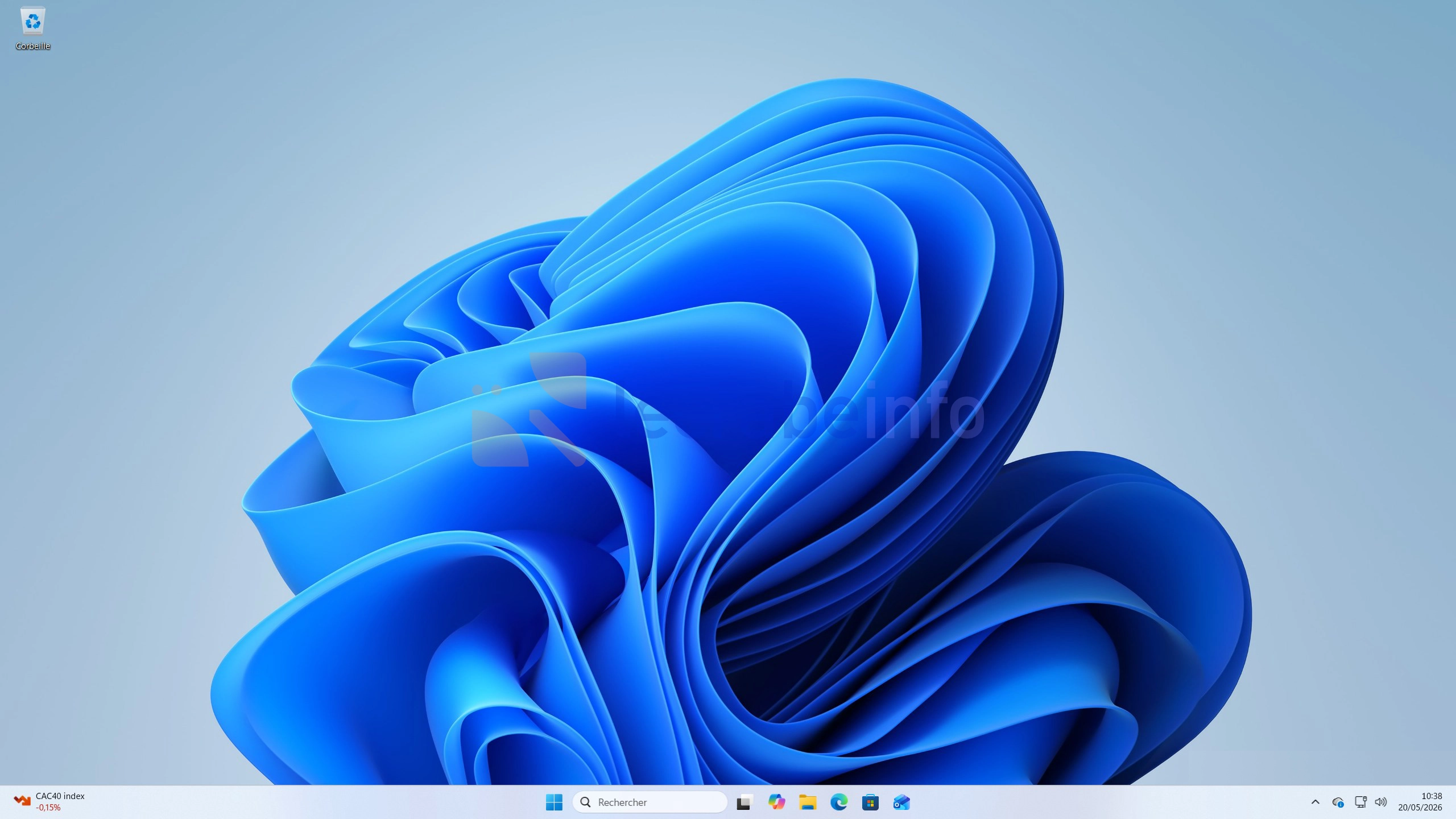
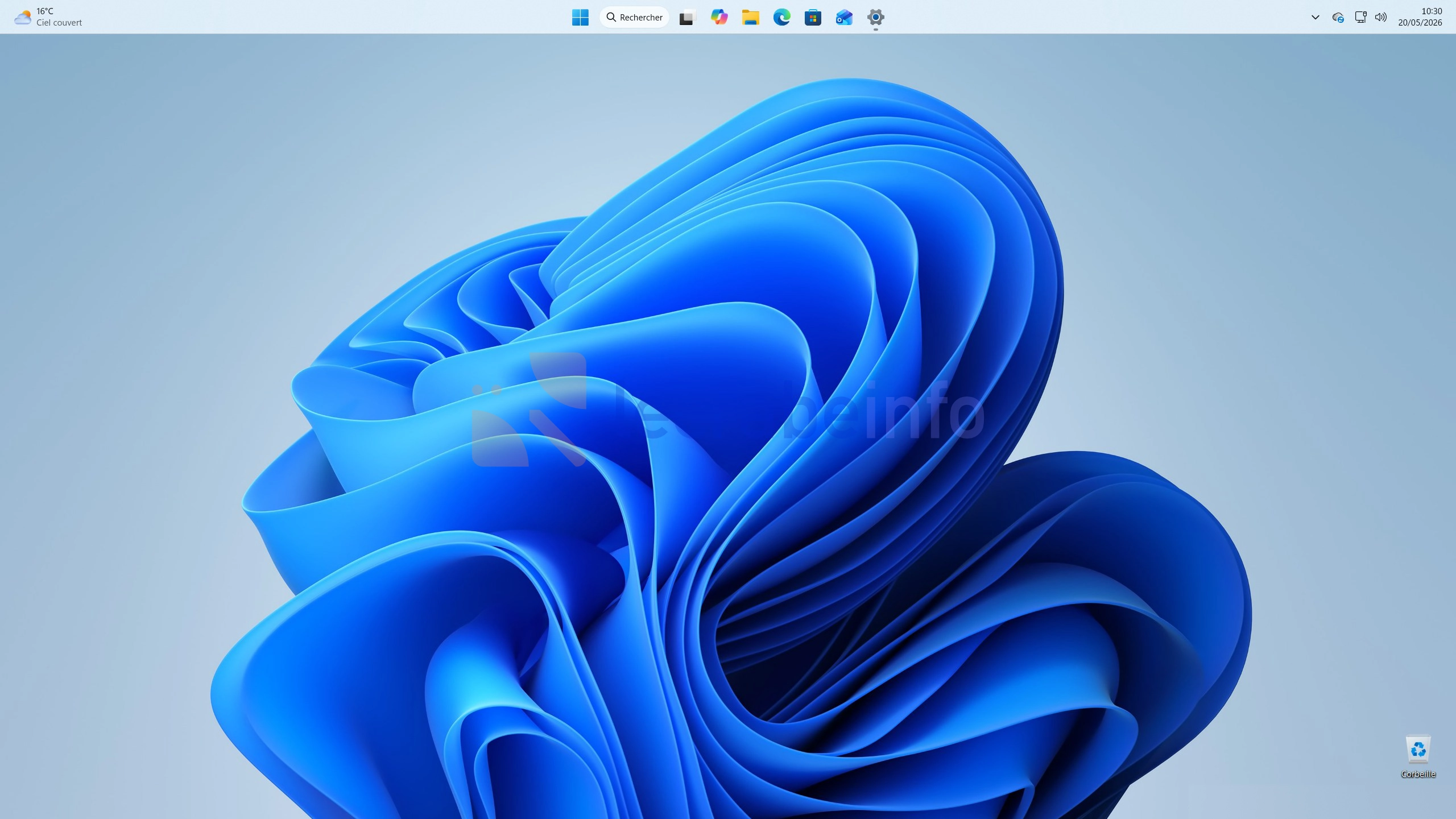
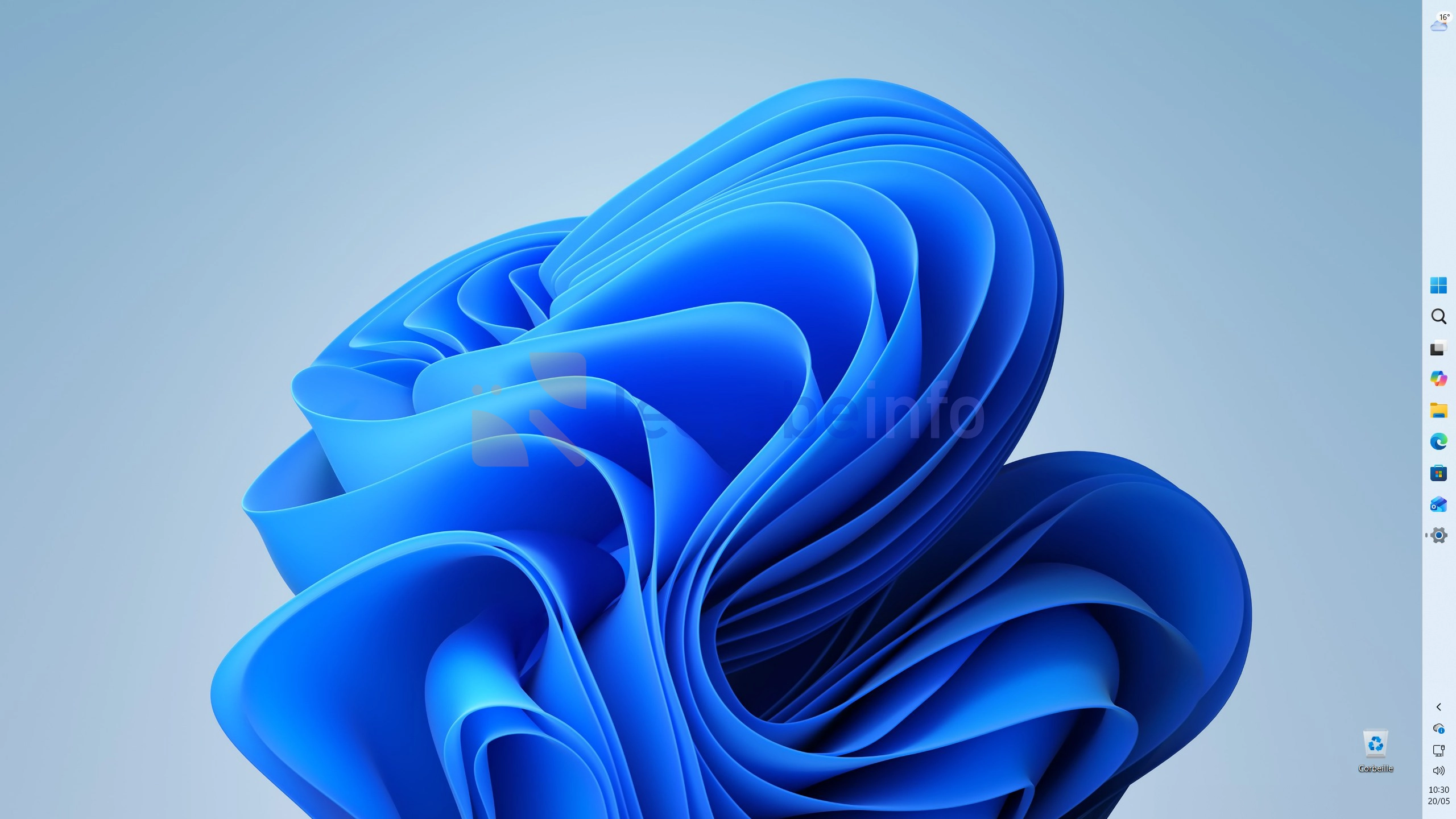
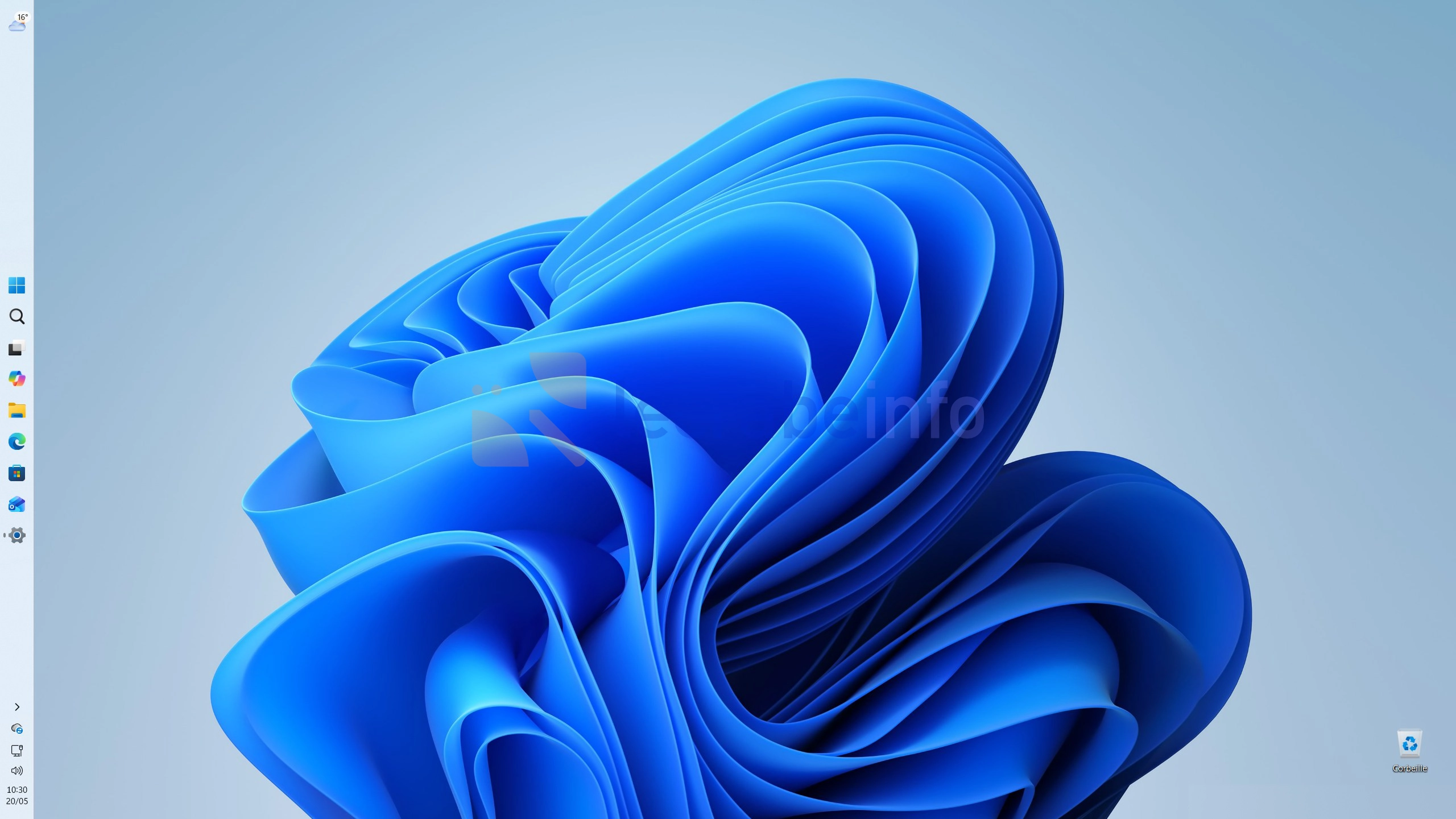
Le réglage se trouve dans les Paramètres -> Personnalisation -> Barre des tâches -> Comportements de la barre des tâches, sous l’intitulé « Position de la barre des tâches ».
Pour chaque position, vous pouvez choisir l’alignement des icônes : à gauche ou au centre lorsque la barre des tâches est placée en haut ou en bas de l’écran ; en haut ou au milieu lorsqu’elle est placée sur l’un des côtés.
Le menu Démarrer, les infobulles et les différents menus qui s’ouvrent depuis la barre des tâches s’adaptent automatiquement en fonction de la position choisie. Par exemple, si vous placez la barre des tâches en haut de l’écran, le menu Démarrer s’ouvrira depuis le haut de l’écran.
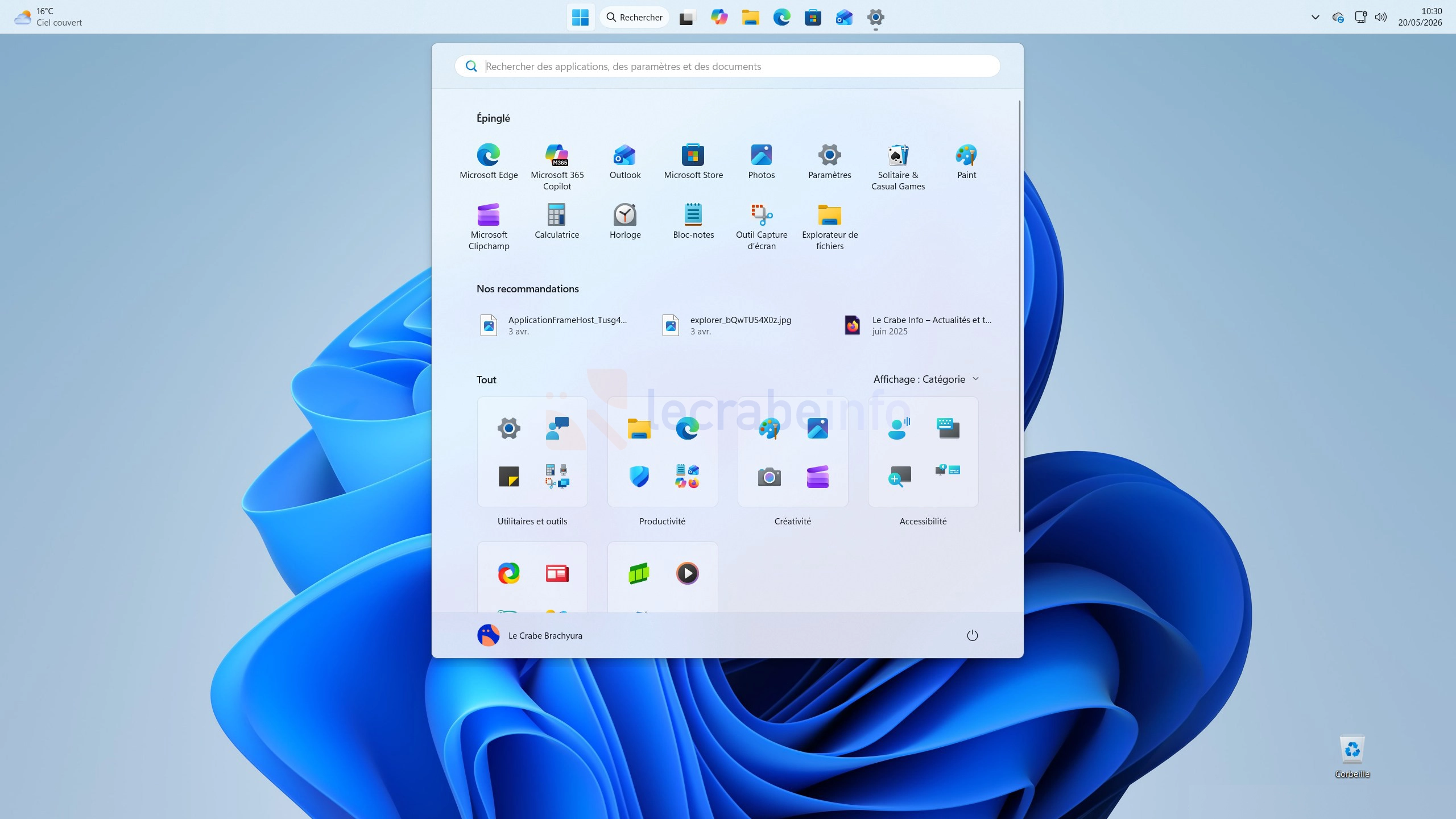
La plupart des options de personnalisation déjà disponibles continuent de fonctionner dans les nouvelles positions, comme la possibilité de ne jamais regrouper les icônes des applications ouvertes. Néanmoins, le champ de recherche et l’option permettant de réduire la taille de la barre des tâches ne sont pas encore pris en charge dans les positions « Gauche » et « Droite ».
Windows 11 : comment déplacer la barre des tâches en haut, à gauche ou à droiteBarre des tâches : un nouveau format plus compact pour les petits écrans
Windows 11 a adopté dès son lancement une barre des tâches plus haute et plus espacée afin de la rendre plus facile à utiliser sur les écrans tactiles. Malheureusement, elle occupe davantage de place à l’écran, ce qui laisse moins de place pour les fenêtres (surtout sur les appareils dotés d’un petit écran).
Pour remédier à cela, Microsoft a ajouté dans cette mise à jour une nouvelle option pour réduire la taille de la barre des tâches. Dans les Paramètres -> Personnalisation -> Barre des tâches -> Comportements de la barre des tâches -> Taille de la barre des tâches, vous pouvez entre deux tailles : « Petit » et « Par défaut ».
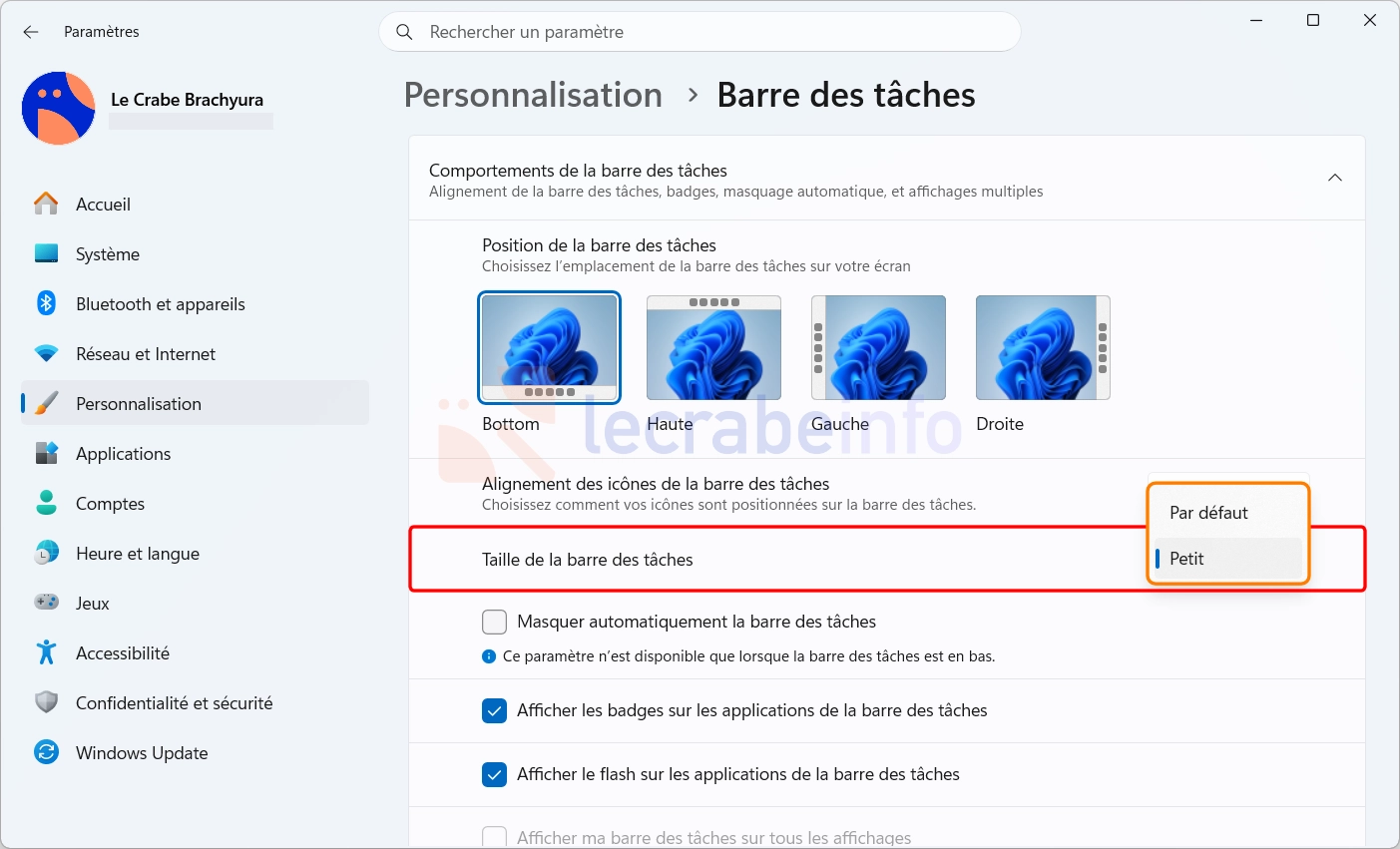
En optant pour la taille réduite, la barre des tâches et ses icônes prendront moins de place, afin de libérer un peu plus d’espace pour vos fenêtres ouvertes. Le bouton Démarrer, le champ de recherche et la zone de notification s’adapteront automatiquement. Aucun redémarrage ou fermeture de session n’est nécessaire : le changement s’applique immédiatement.
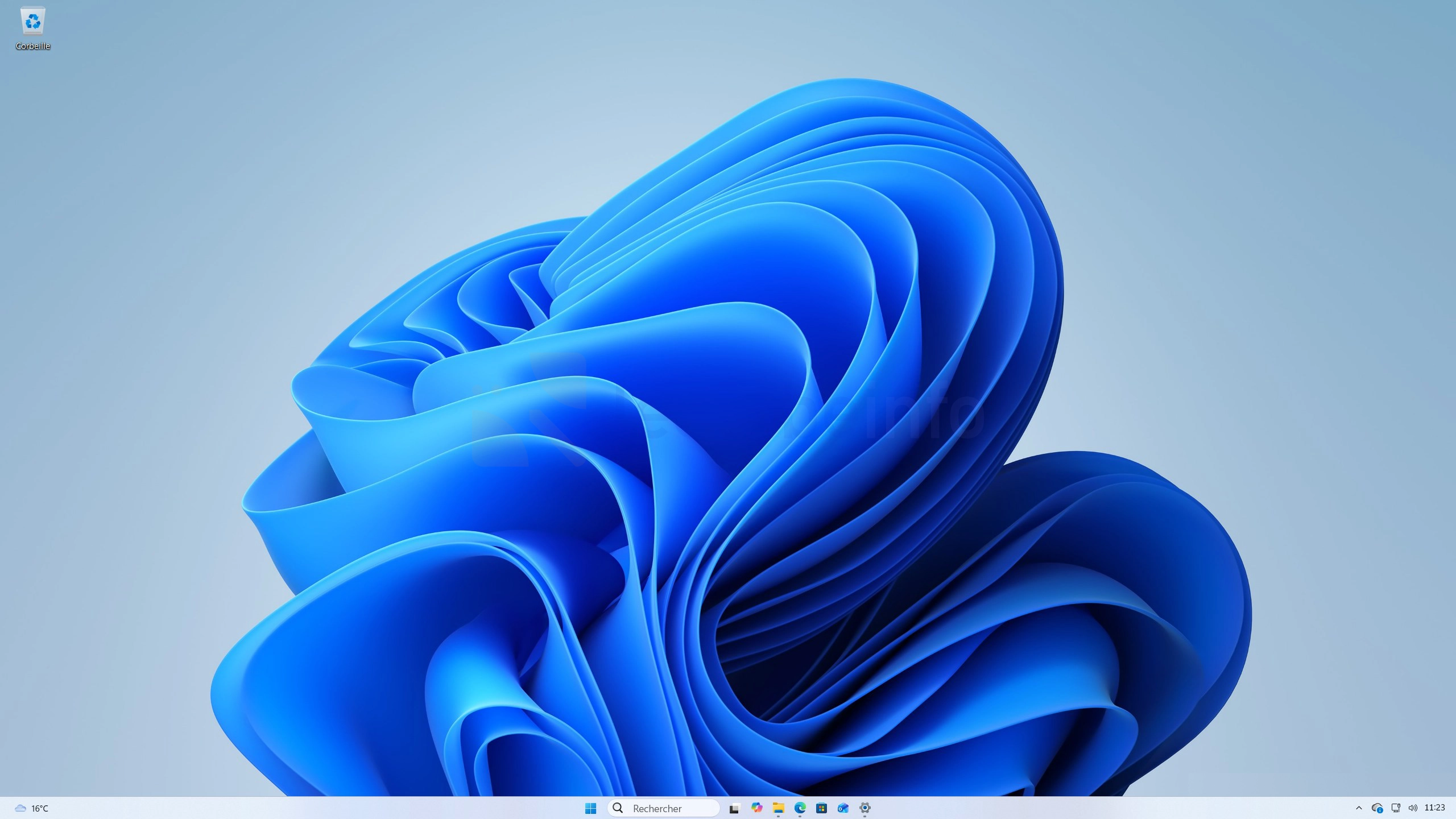
En vidéo, une comparaison entre la barre des tâches en taille par défaut et petite :
Menu Démarrer : plusieurs tailles au choix et une personnalisation plus poussée
L’autre grosse nouveauté de cette mise à jour, c’est que vous pouvez modifier la taille du menu Démarrer.
Dans les Paramètres -> Personnalisation -> Démarrer -> Taille du menu Démarrer, vous pouvez maintenant choisir entre trois formats : « Automatique » (par défaut), « Petit » et « Grand », selon que vous préférez un menu Démarre plus compact ou au contraire plus spacieux.
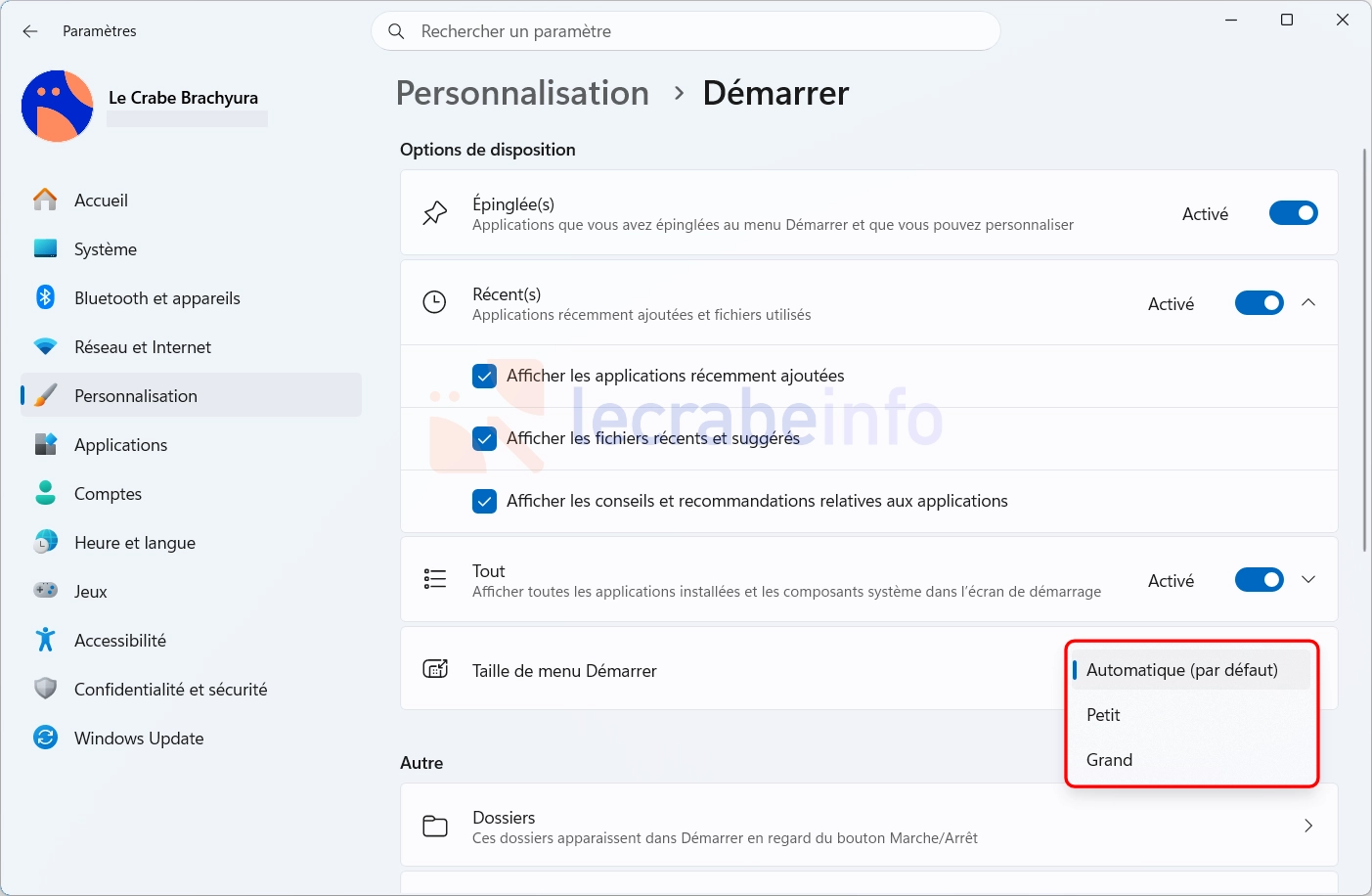
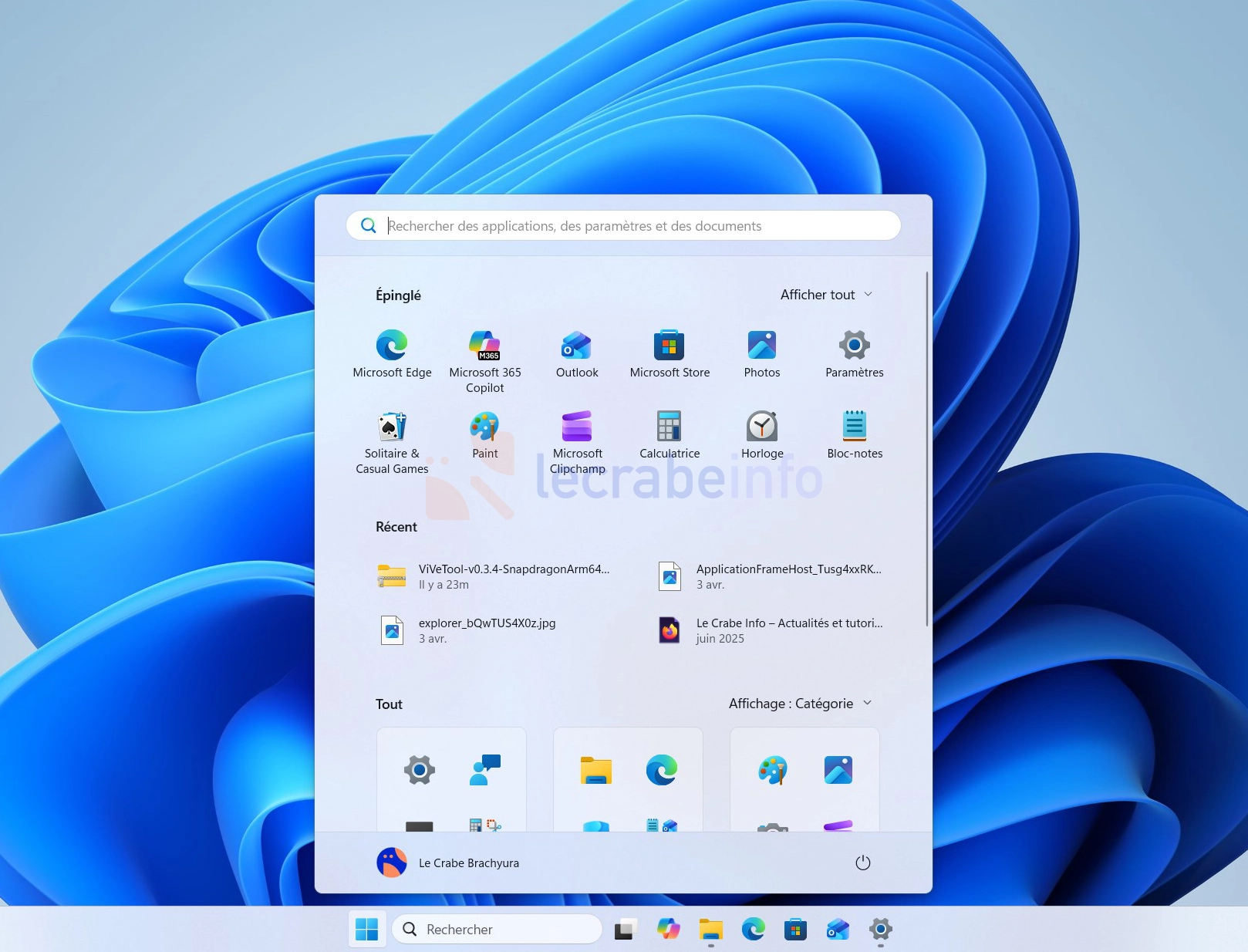
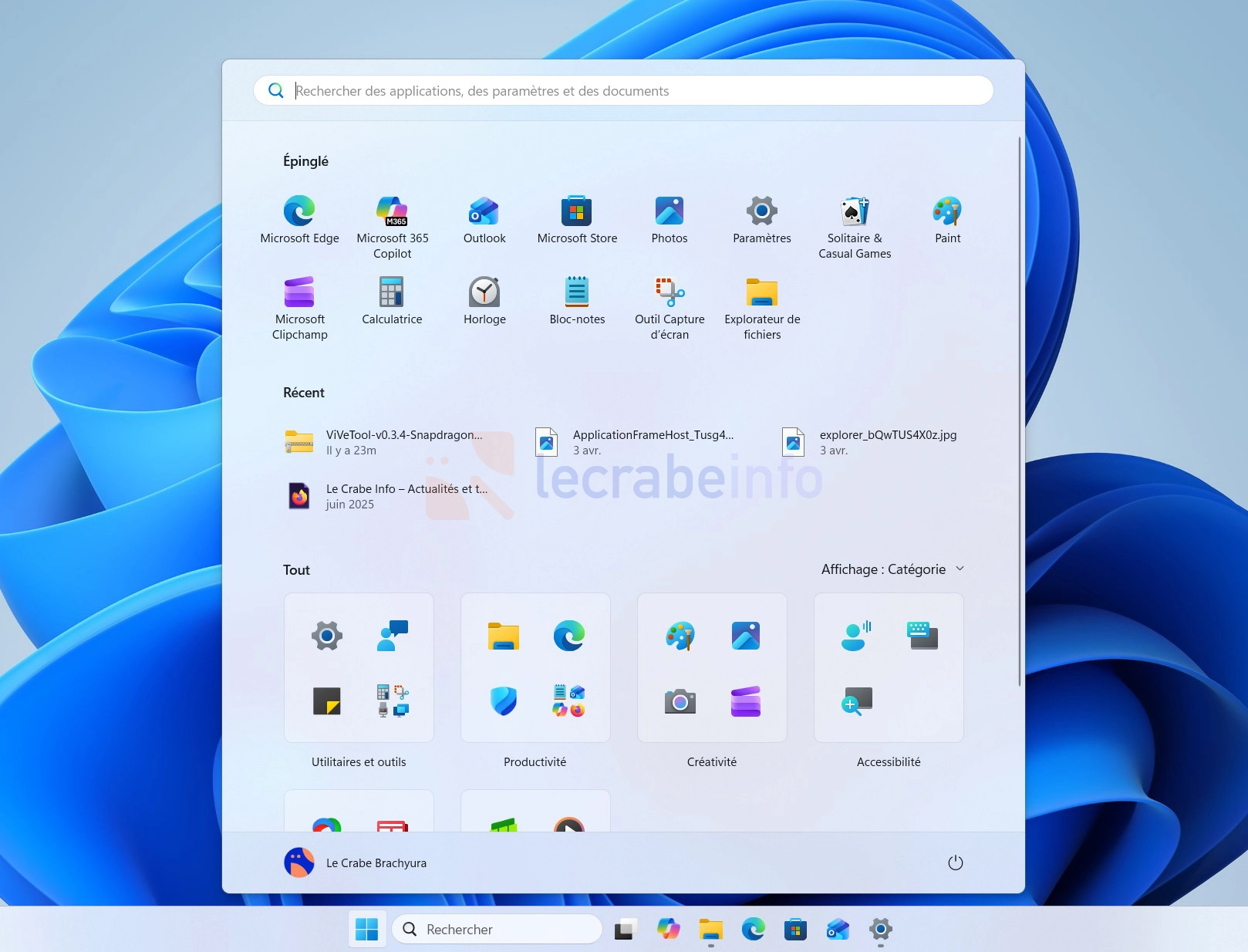
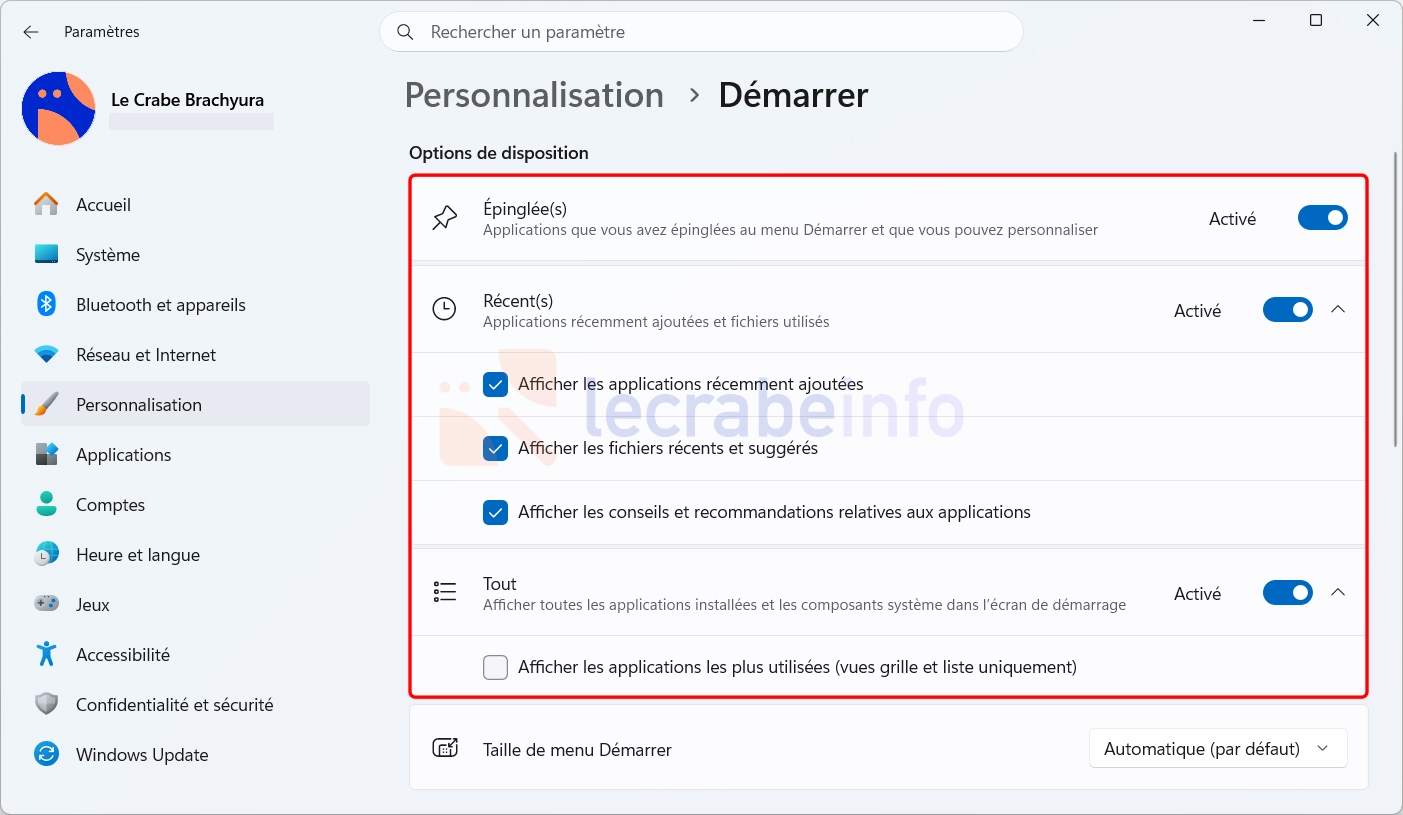
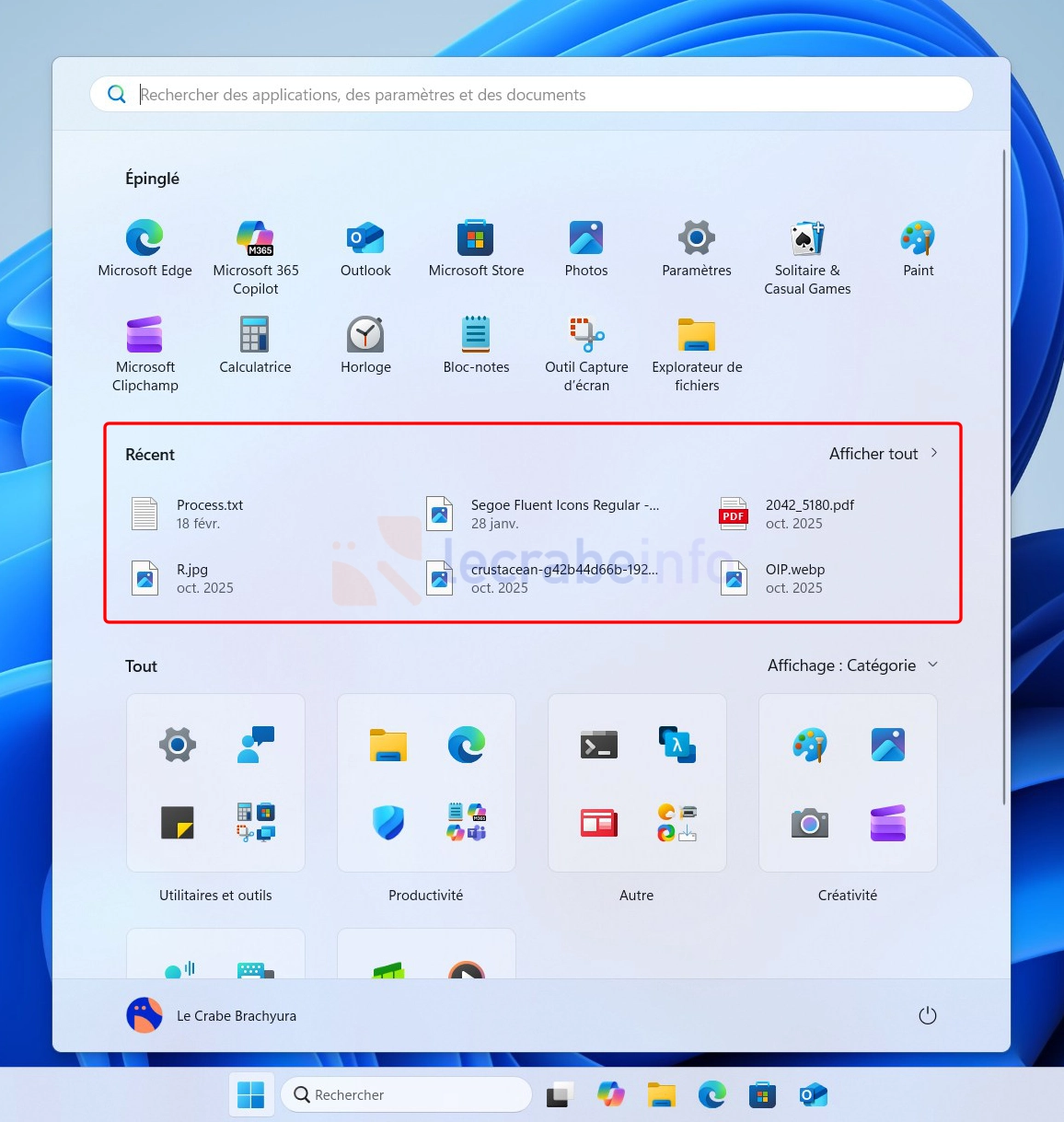
Microsoft a aussi revu page des Paramètres du menu Démarrer. De nouveaux interrupteurs vous permettent afficher ou masquer, en un clic, chacune des sections du menu Démarrer : « Épinglées », « Récents » et « Tout ». Vous pouvez ainsi choisir plus facilement les sections du menu Démarrer qui vous intéressent et celles vous sont vraiment utiles.
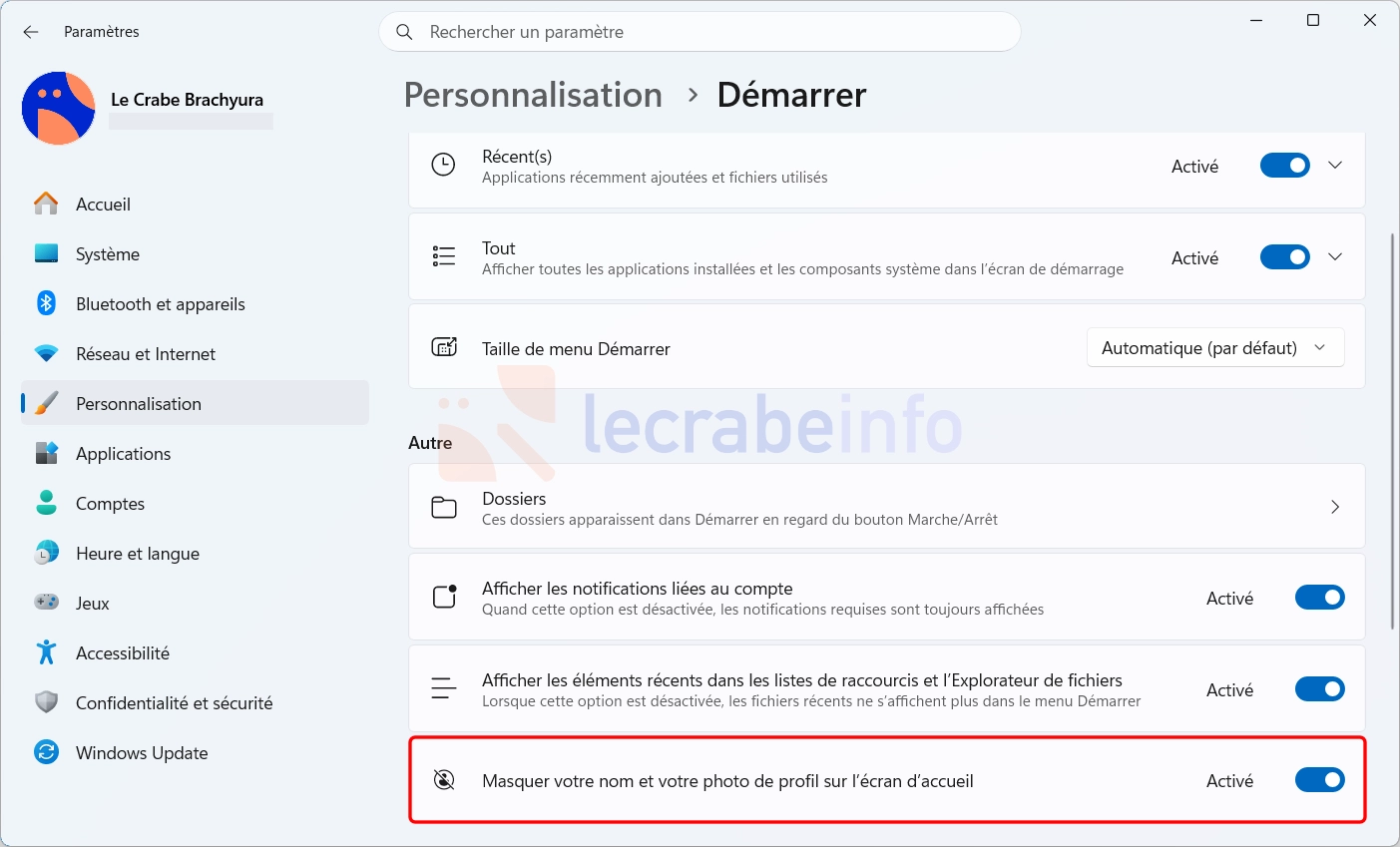
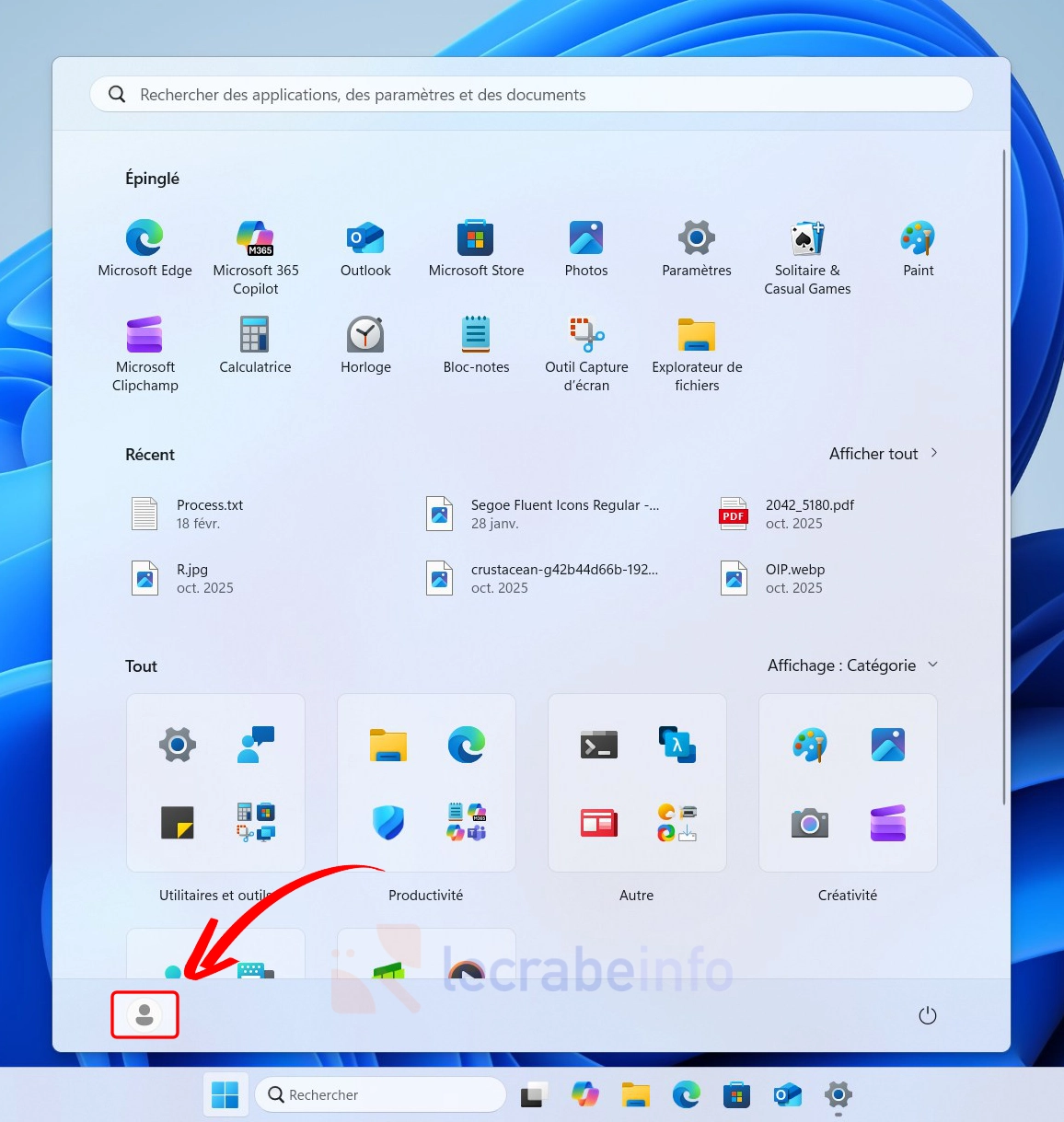
Une nouvelle option permet également de masquer votre nom et votre photo de profil dans le menu Démarrer. Un ajout utile pour la confidentialité si vous faites régulièrement du partage d’écran, des présentations ou des diffusions en direct.
Enfin, la section jusqu’ici appelée « Recommandations » qui s’appelle désormais « Récent », aussi bien dans le menu Démarrer que dans les Paramètres. Une appellation plus explicite puisqu’elle affiche les applications, les fichiers et les autres éléments que vous avez utilisés récemment.
Recherche Windows : des résultats plus clairs et une nouvelle indexation
La recherche Windows, accessible via le raccourci Win + S ou via le champ de recherche de la barre des tâches, reçoit plusieurs améliorations :
-
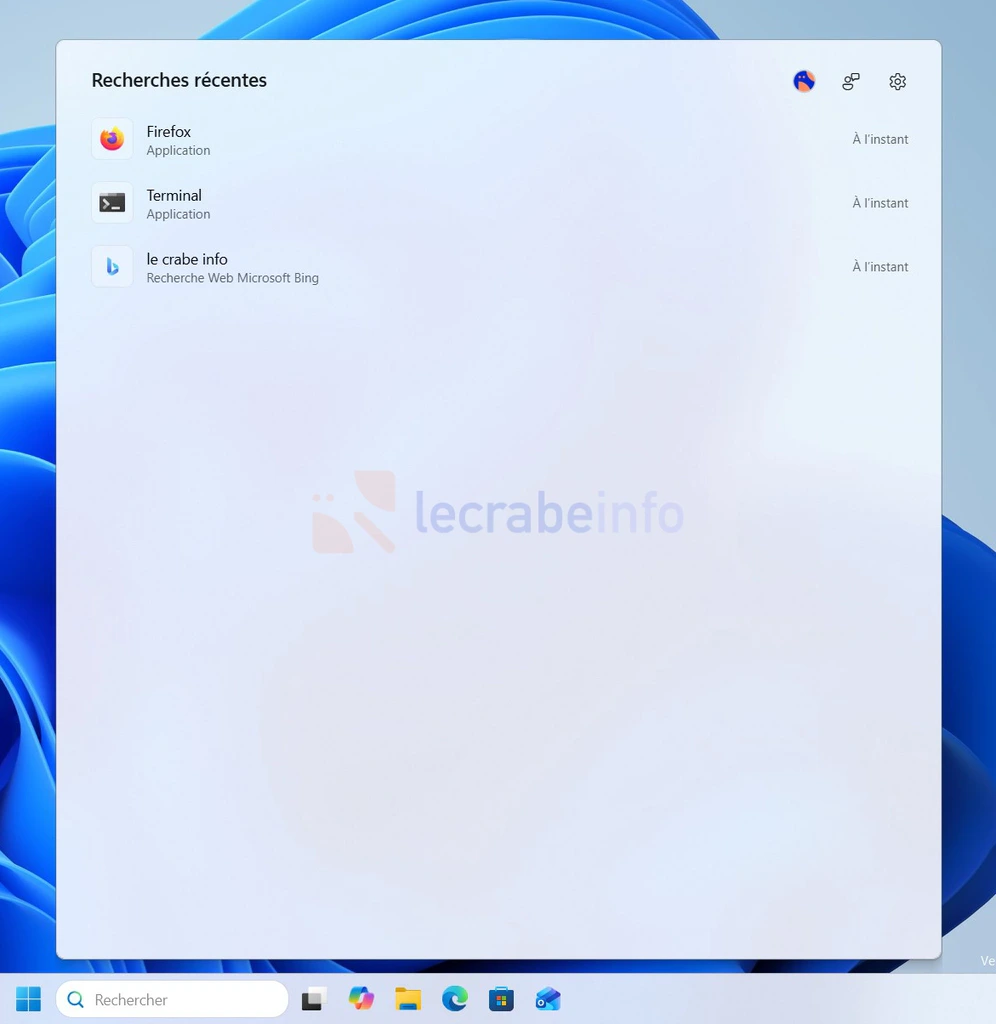
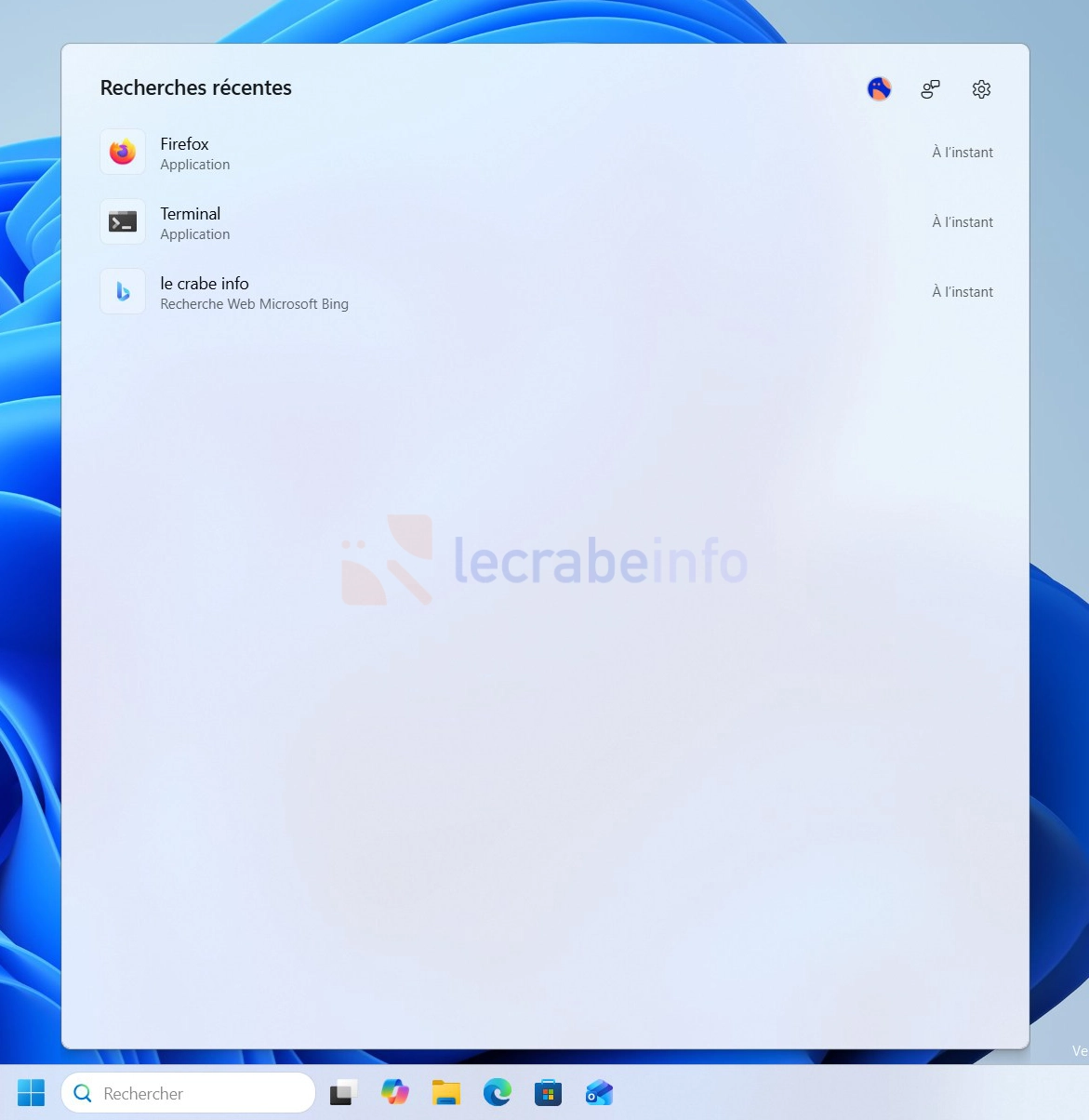
Page d’accueil simplifiée : la page d’accueil de la recherche Windows a été simplifiée pour être moins chargée visuellement en n’affichant que vos dernières recherches.
Le Crabe Info -
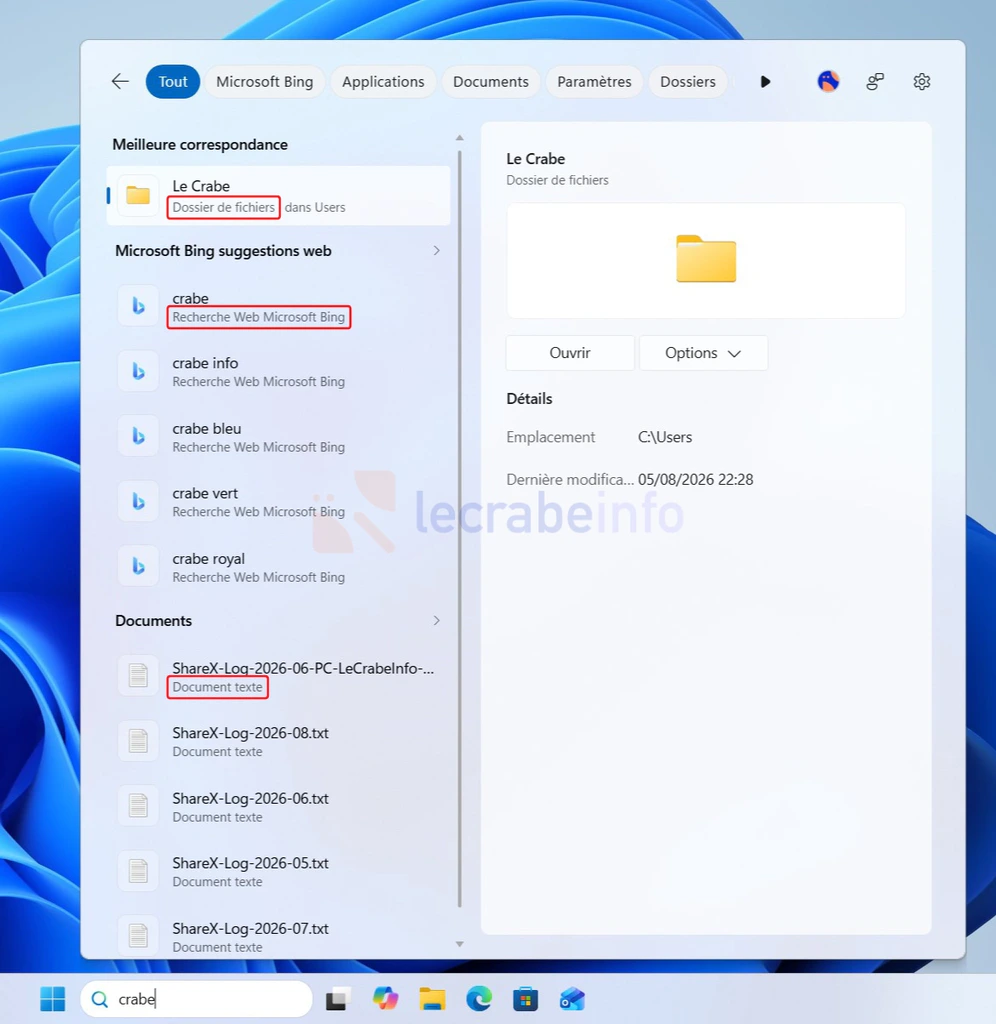
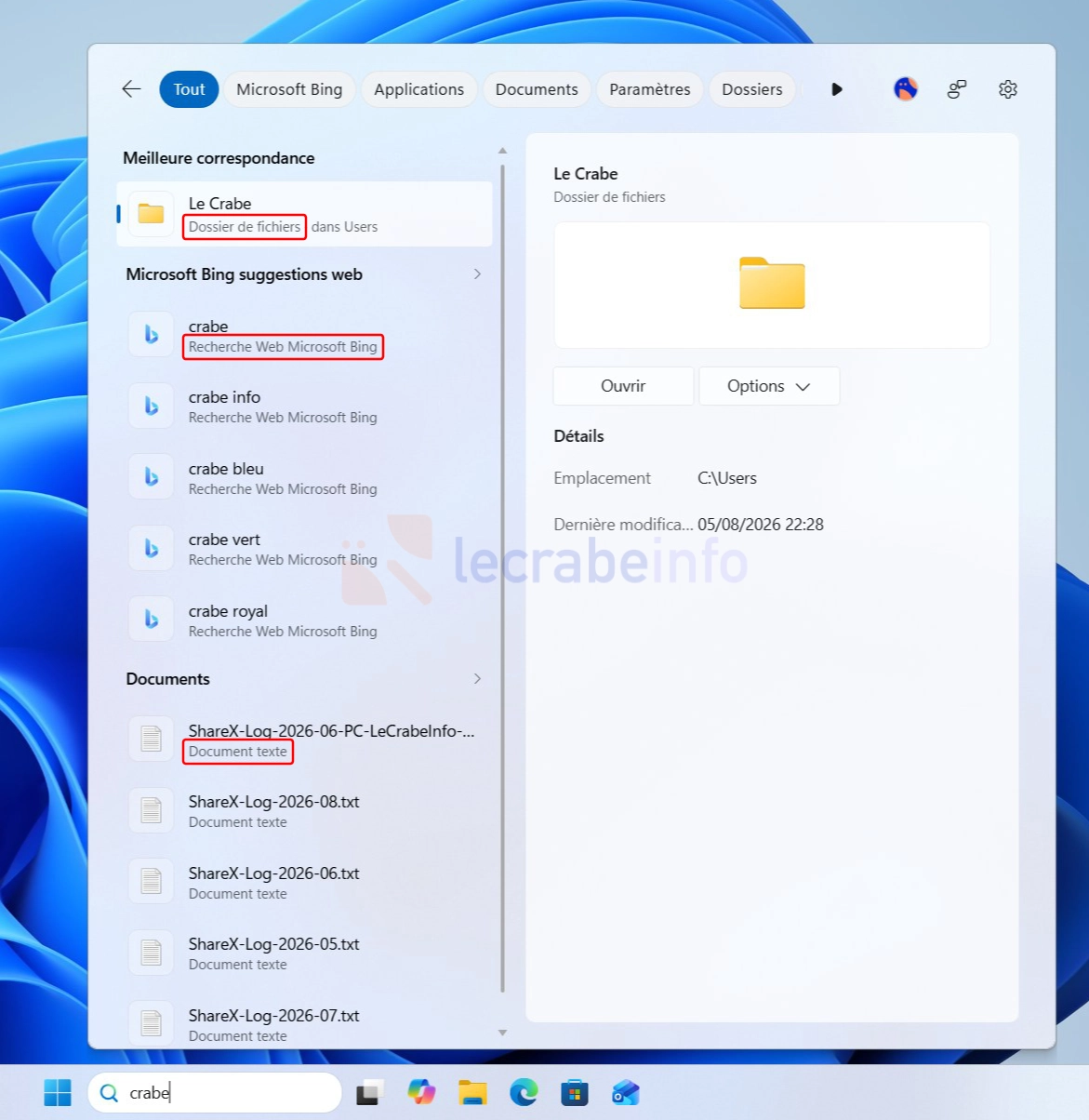
Provenance des résultats : la recherche Windows indique plus clairement si un résultat provient d’une application, d’un paramètre, d’un fichier, d’un site web ou du Microsoft Store, afin de savoir immédiatement où vous allez atterrir avant de cliquer.
Le Crabe Info -
Contrôle des suggestions Web et du Microsoft Store : un nouveau réglage est disponible dans les Paramètres -> Confidentialité et sécurité -> Recherche et vous permet de choisir si les suggestions provenant du Web et du Microsoft Store doivent apparaître dans les résultats de recherche.
-
Indexation automatique des dossiers les plus utilisés : Windows indexe désormais automatiquement les dossiers que vous consultez le plus afin que les fichiers qu’ils contiennent apparaissent dans les résultats de recherche. Vous pourrez activer ou désactiver cette fonctionnalité dans les Paramètres -> Confidentialité et sécurité -> Recherche -> Rechercher automatiquement d’autres emplacements pertinents. Auparavant, si certains dossiers ou emplacements n’étaient pas indexés, vous deviez modifier les paramètres de la recherche Windows pour qu’ils soient pris en compte.
« Protection de l’administrateur » : la fonctionnalité fait son grand retour
La protection de l’administrateur fait son grand retour dans Windows 11. Cette fonctionnalité avait été introduite avec la préversion de la mise à jour d’octobre 2025 (KB5067036) avant que Microsoft ne la désactive pour tout le monde en fin d’année dernière en raison d’un « problème de fiabilité ». La firme avait alors promis une réactivation dans une prochaine mise à jour de Windows : c’est désormais chose faite.
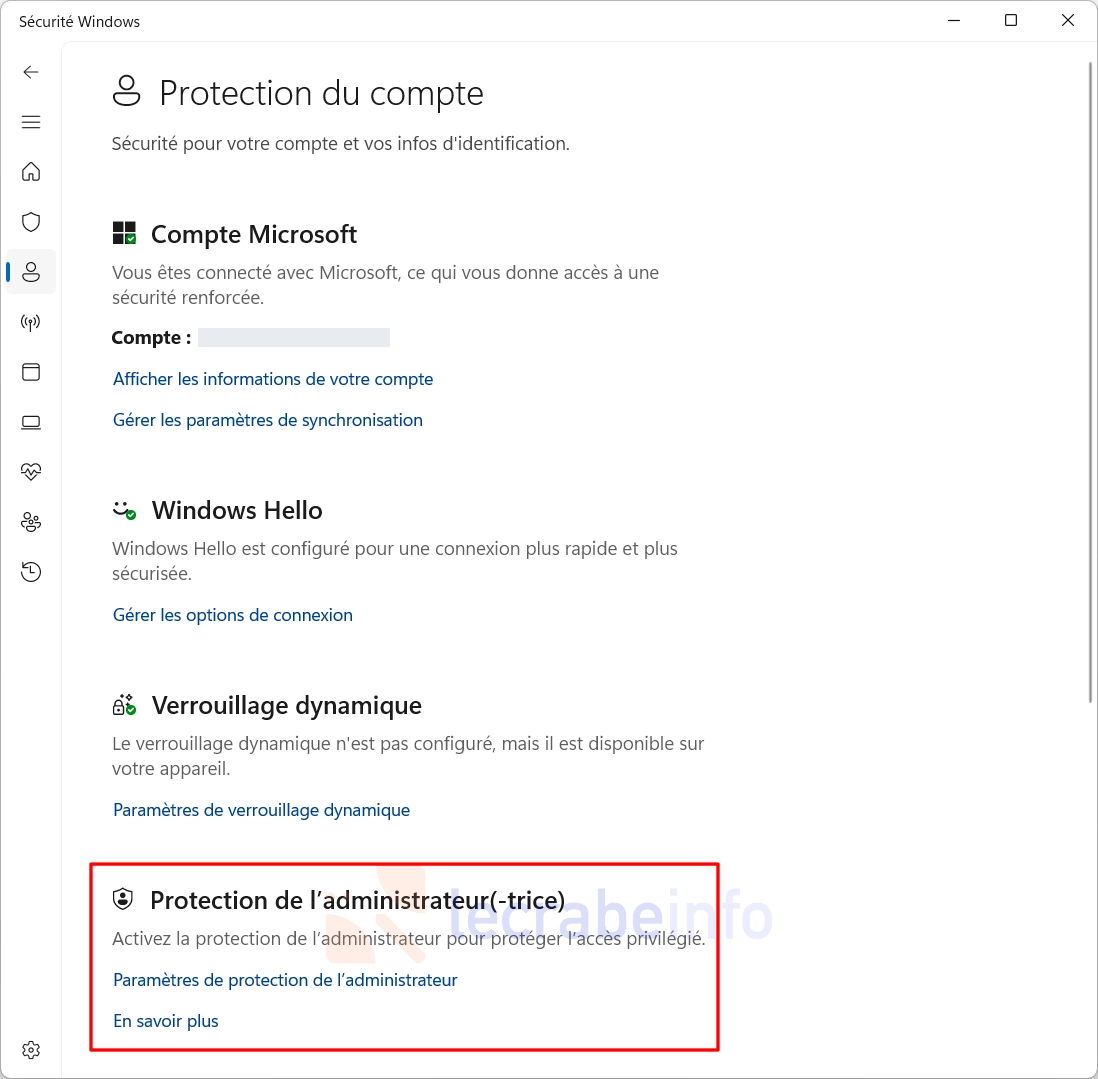
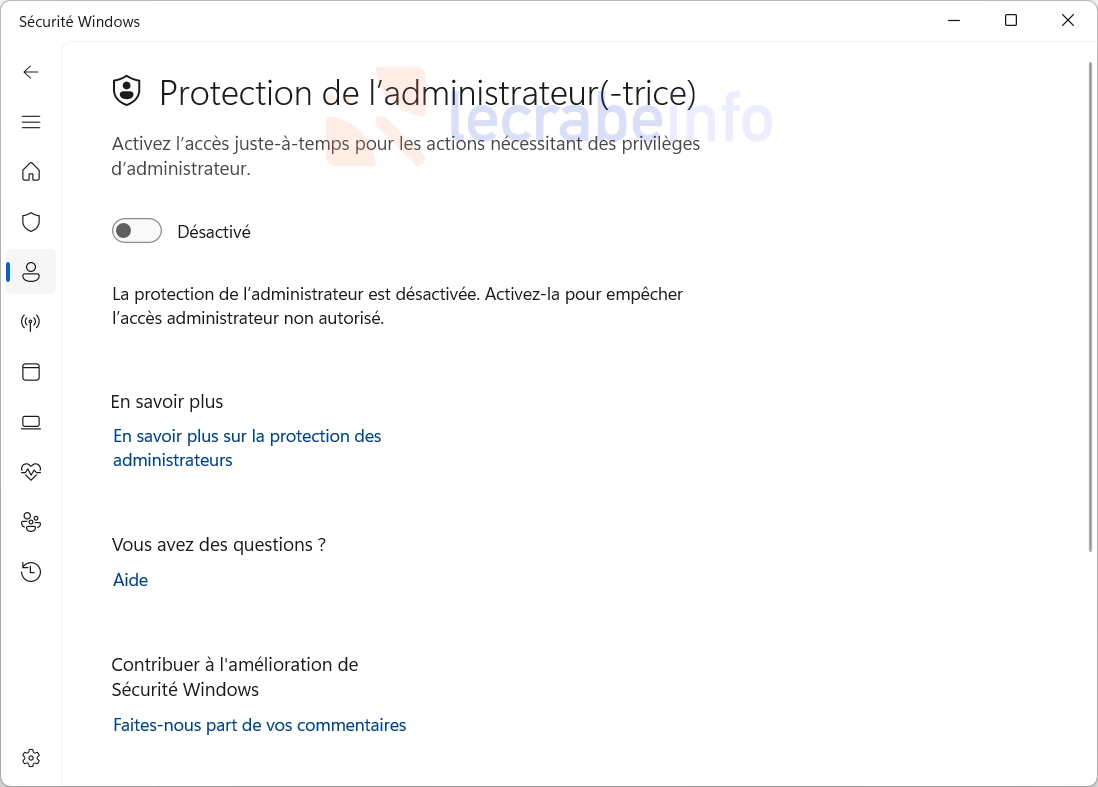
Pour rappel, ce mécanisme de sécurité permet de mieux encadrer l’utilisation des droits d’administrateur en adoptant une approche « just-in-time » : lorsqu’une action nécessite des privilèges élevés, Windows génère un jeton administrateur temporaire après une authentification via Windows Hello, puis le détruit aussitôt la tâche terminée. Les droits ne sont donc jamais laissés ouverts en permanence, ce qui limite considérablement la surface d’attaque pour les logiciels malveillants. Elle renforce ainsi la sécurité contre les attaques par élévation de privilèges grâce à une séparation des profils, sans pour autant constituer une limite de sécurité formelle à elle seule.
La fonctionnalité est désactivée par défaut et doit être activée manuellement, soit via une stratégie de groupe, soit via OMA-URI dans Microsoft Intune pour les environnements d’entreprise.
Autres changements et améliorations
-
Explorateurs de fichiers : la page d’accueil de l’Explorateur de fichiers s’ouvre désormais plus rapidement et est plus réactive. La section « Recommandé » de la page d’accueil prend maintenant en charge le défilement tactile, ce qui facilite la navigation dans le carrousel de fichiers sur les appareils à écran tactile.
-
Un nouvel indicateur de progression : Microsoft a revu l’apparence de l’indicateur de progression qui s’affiche lors du démarrage, de la connexion, du redémarrage, de l’arrêt et de l’installation des mises à jour. Il remplace celui hérité de Windows 8 et se rapproche enfin du style visuel de Windows 11.
-
Bureaux virtuels : le passage d’un bureau virtuel à un autre est plus rapide.
-
Luminosité de l’écran : Windows conserve maintenant le niveau de luminosité que vous aviez choisi avant l’activation du mode Économiseur d’énergie. Lorsque ce dernier se désactive, votre écran retrouve le niveau de luminosité précédent.
-
Configuration de Windows 11 : lors de la configuration initiale de Windows (OOBE), l’étape pour ajouter une seconde disposition de clavier est plus facile à ignorer. L’application « Prise en main » propose aussi de nouvelles pages pour installer des applications, épingler des sites et choisir un thème.
-
Windows Update : les ordinateurs qui ont été mis manuellement en veille retournent désormais bien en veille une fois les mises à jour terminées, même lorsque la mise en veille automatique est désactivée.
-
WMIC est définitivement supprimé de Windows : avec cette mise à jour, Windows 11 ne propose désormais plus l’utilitaire en ligne de commande WMIC (Windows Management Instrumentation Command-line) qui permettait d’interroger et de gérer le système (matériel, processus, services, etc.) directement depuis le Terminal. Cette suppression ne concerne pas WMI (Windows Management Instrumentation) qui reste pris en charge par Windows.
-
Partage Windows : pour les utilisateurs connectés avec un compte professionnel ou scolaire, la fenêtre de partage de Windows peut désormais suggérer et proposer d’installer des applications adaptées à l’organisation. Cette fonctionnalité se gère dans les Paramètres -> Système -> Partage, en activant ou désactivant l’option « Afficher les applications suggérées dans les surfaces de partage ».
-
Mises à jour des applications : cette mise à jour ajoute la prise en charge de la plateforme Windows Update Orchestration Platform (UOP). Elle permet aux éditeurs qui le souhaitent de coordonner les mises à jour de leurs applications avec Windows Update. Au lieu que chaque application se mette à jour de son côté, elles peuvent désormais s’aligner sur le calendrier de Windows Update.
Comment télécharger la mise à jour KB5120998 ?
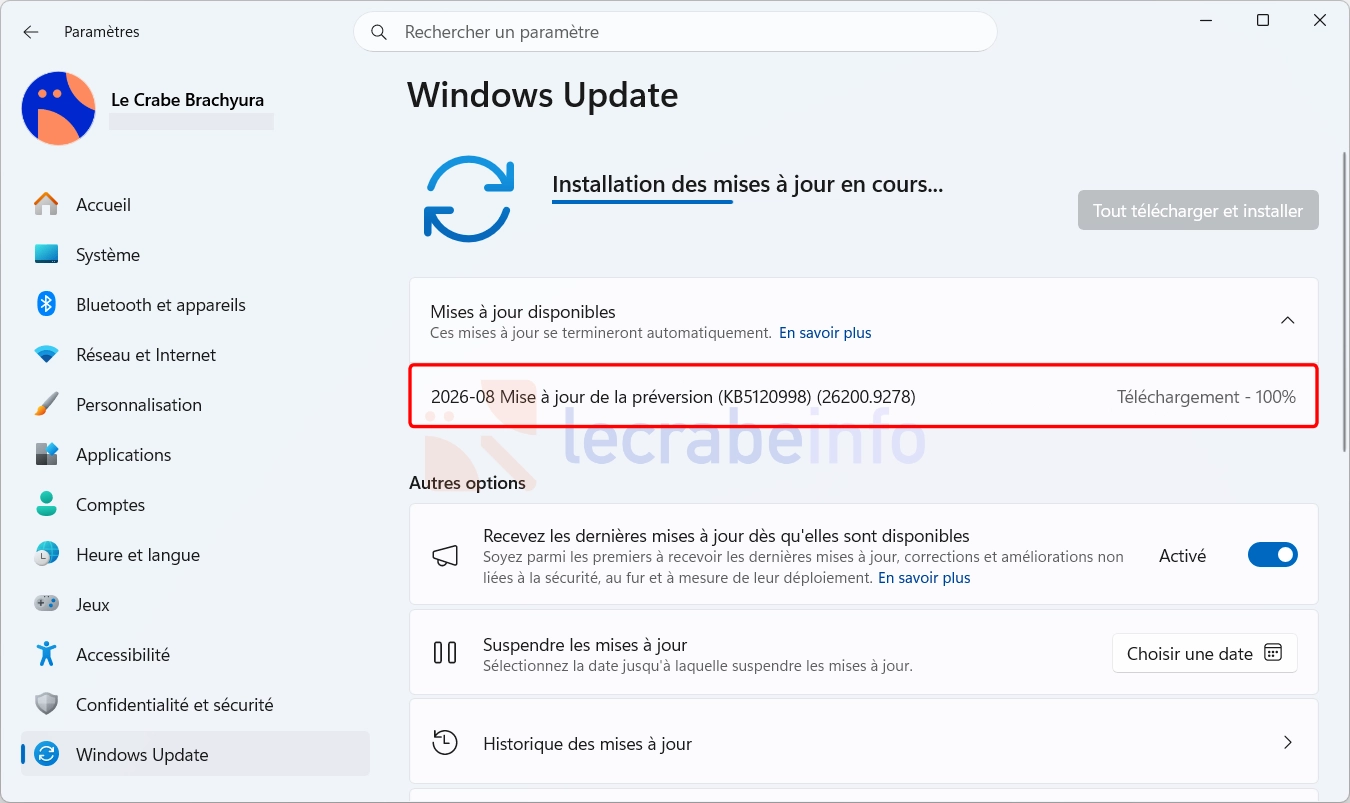
Pour installer dès maintenant la préversion de la mise à jour de septembre 2026 (KB5120998) sur votre PC sous Windows 25H2 ou 24H2, vous avez deux possibilités :
-
Automatiquement, via Windows Update :
- Ouvrez les Paramètres → Windows Update.
- Activez l’option Recevez les dernières mises à jour dès qu’elles sont disponibles.
- Cliquez sur Rechercher des mises à jour.
- La mise à jour « Mise à jour de la préversion (KB5120998) » se télécharge et s’installe automatiquement.
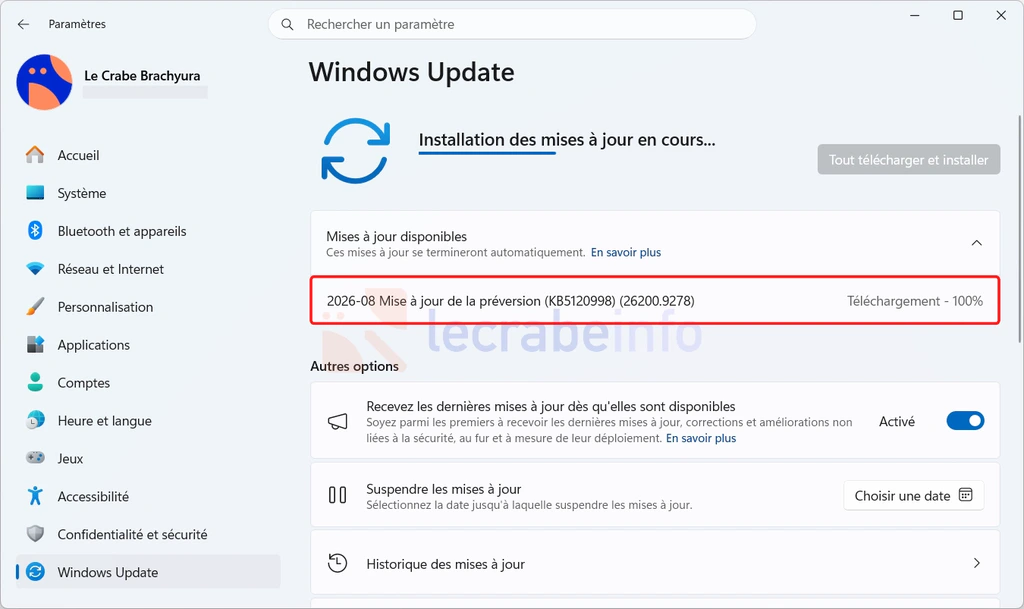
Préversion de la mise à jour de septembre 2026 (KB5120998) pour Windows 11 / Le Crabe Info -
Manuellement, via le catalogue Microsoft Update : KB5120998 (catalog.update.microsoft.com)