
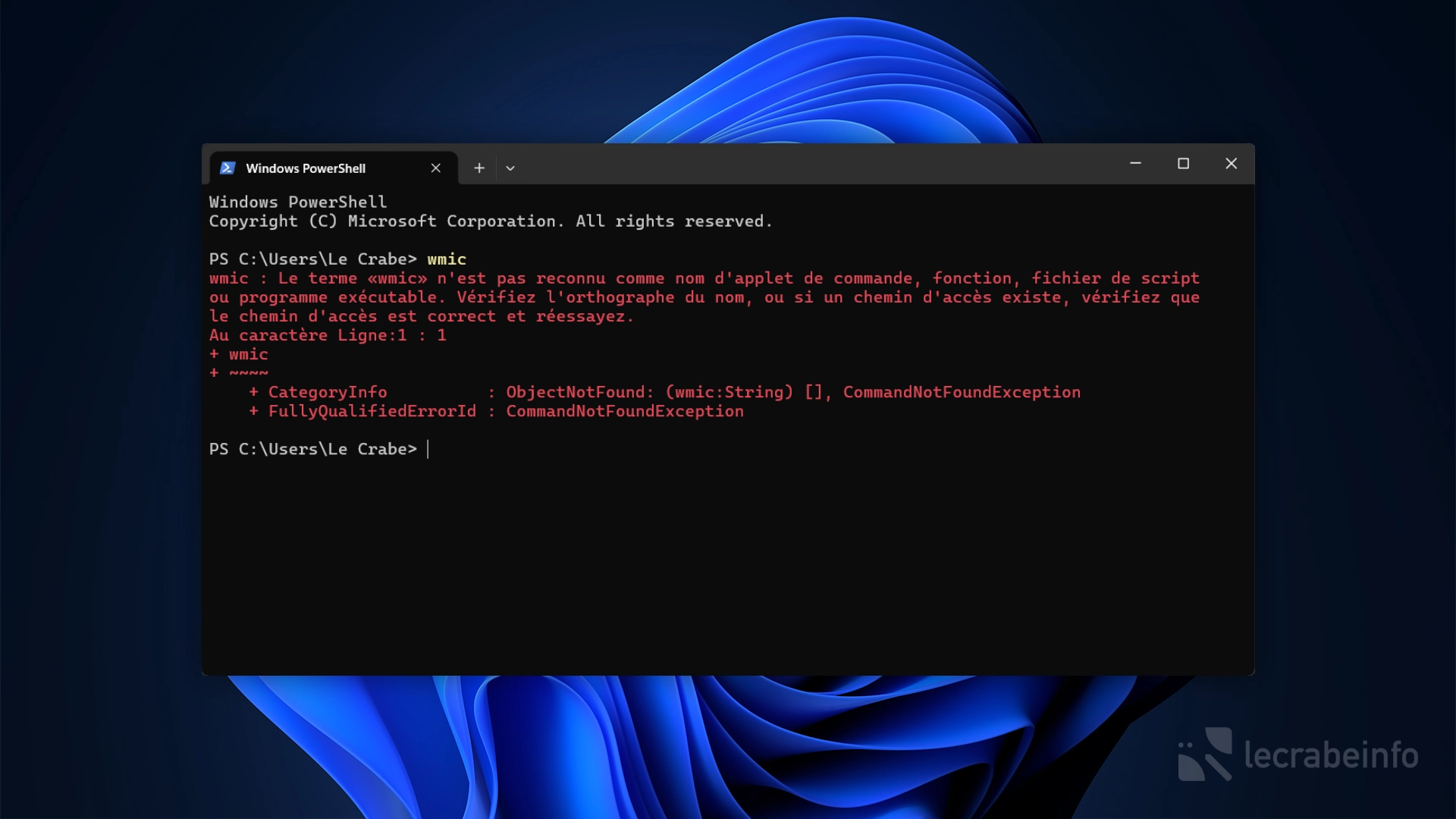

Si vous saisissez une commande commençant par wmic dans PowerShell ou l’Invite de commandes sur Windows 11, vous voyez probablement un des messages d’erreur suivant s’afficher :
'wmic' n'est pas reconnu en tant que commande interne ou externe, un programme exécutable ou un fichier de commandes »
wmic : Le terme «wmic» n'est pas reconnu comme nom d'applet de commande, fonction, fichier de script ou programme exécutable. Vérifiez l'orthographe du nom, ou si un chemin d'accès existe, vérifiez que le chemin d'accès est correct et réessayez.
Ces messages apparaissent parce que Microsoft a supprimé l’utilitaire WMIC de Windows 11 avec la mise à jour KB5120998. Les commandes wmic que vous utilisiez peut-être depuis des années ou que vous avez trouvées dans un vieux tutoriel ne peuvent donc plus être exécutées sur votre ordinateur.
La bonne nouvelle, c’est que Windows Management Instrumentation (WMI), le service sous-jacent, reste bien présent et pris en charge sur Windows 11. C’est uniquement l’outil wmic.exe, qui permettait d’y accéder depuis le Terminal, qui a été retiré.
Pour continuer à récupérer les mêmes informations qu’avec wmic.exe, deux solutions s’offrent à vous : la première, recommandée par Microsoft et la plus pérenne, consiste à remplacer vos commandes WMIC par leur équivalent PowerShell (Get-CimInstance) ; la seconde consiste à réinstaller temporairement WMIC grâce à un package officiel fourni par Microsoft.
Je vous détaille les deux solutions dans la suite de ce guide.
Pourquoi la commande WMIC n’est-elle plus reconnue dans Windows 11 ?
Si la commande wmic n’est plus reconnue, c’est parce que Microsoft a supprimé l’utilitaire WMIC (wmic.exe) de Windows 11. Cette suppression est devenue effective sur Windows 11 24H2 et 25H2 avec la mise à jour KB5120998 publiée le 27 août 2026.
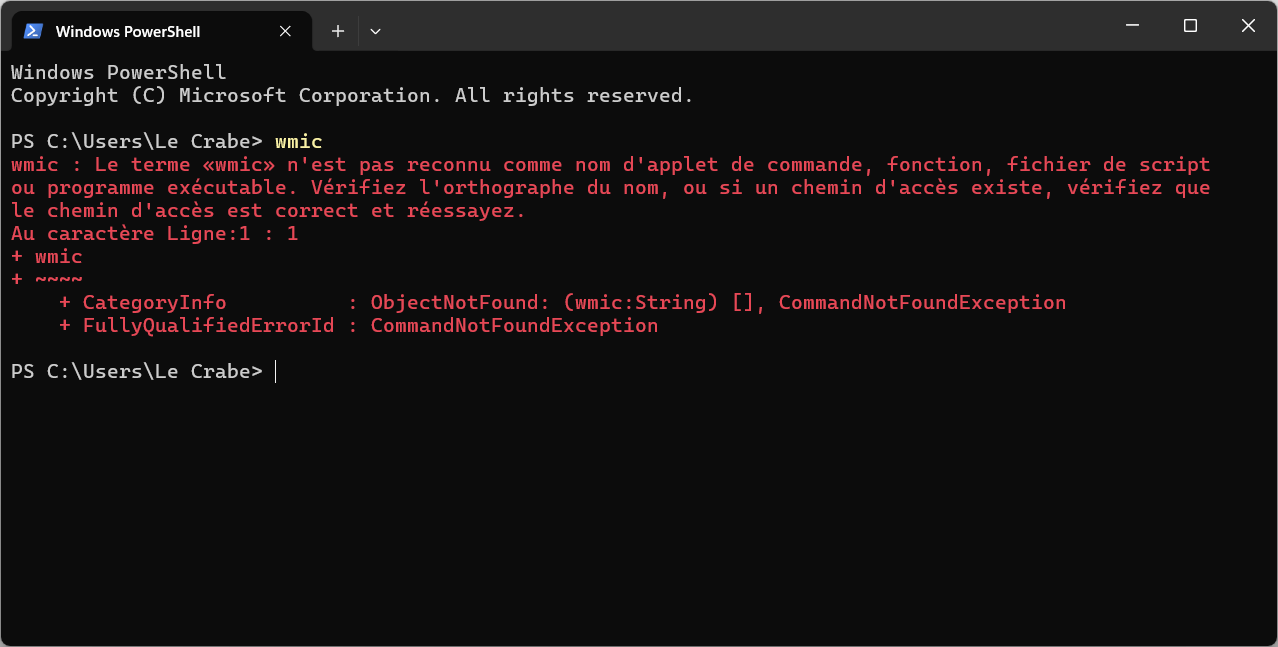
La disparition de WMIC n’est pas une décision soudaine.
WMIC était considéré comme obsolète depuis plusieurs années et Microsoft avait progressivement préparé son retrait :
- en 2021, WMIC a été déclaré obsolète dans Windows 10 ;
- en 2024, WMIC a été désactivé par défaut dans les nouvelles installations de Windows 11, mais pouvait encore être ajouté depuis les fonctionnalités facultatives ;
- en 2025, la mise à niveau vers Windows 11 25H2 a supprimé WMIC des systèmes sur lesquels il était installé ;
- en août 2026, avec la mise à jour KB5120998, WMIC est définitivement retiré de toutes les versions de Windows 11 et n’est plus disponible en tant que fonctionnalité facultative.
Il faut cependant distinguer WMIC de WMI. Seul l’ancien outil en ligne de commande wmic.exe a disparu. Windows Management Instrumentation (WMI), l’infrastructure sur laquelle WMIC reposait pour consulter et gérer les informations du système, reste intégrée à Windows et entièrement prise en charge.
Les mêmes opérations restent donc possibles mais elles doivent maintenant être effectuées avec des outils plus récents. Microsoft recommande d’utiliser les commandes PowerShell comme Get-CimInstance, les API WMI ou les bibliothèques de programmation compatibles.
La commande terme « wmic » n’est pas reconnue : les solutions
Solution n°1 : remplacer les commandes WMIC par PowerShell
La solution recommandée consiste à remplacer les anciennes commandes WMIC par leurs équivalents PowerShell. L’infrastructure WMI reste disponible et PowerShell permet toujours d’y accéder, notamment avec la commande Get-CimInstance.
Voici quelques commandes équivalentes avec PowerShell :
| Ancienne commande WMIC | Commande PowerShell équivalente |
|---|---|
wmic bios get serialnumber | Get-CimInstance Win32_BIOS | Select-Object SerialNumber |
wmic computersystem get model | Get-CimInstance Win32_ComputerSystem | Select-Object Model |
wmic cpu get name | Get-CimInstance Win32_Processor | Select-Object Name |
wmic diskdrive get model,size | Get-CimInstance Win32_DiskDrive | Select-Object Model, Size |
wmic process get name,processid | Get-CimInstance Win32_Process | Select-Object Name, ProcessId |
wmic os get caption,version | Get-CimInstance Win32_OperatingSystem | Select-Object Caption, Version |
Vous remarquerez que la logique change légèrement : là où WMIC utilisait une syntaxe compacte de type wmic <classe> get <propriété>, PowerShell distingue la récupération des données (Get-CimInstance <classe>) du filtrage des colonnes à afficher (Select-Object <propriété>). Une fois cette logique assimilée, il devient facile de retrouver l’équivalent de n’importe quelle commande WMIC en cherchant simplement le nom de la classe WMI concernée (Win32_BIOS, Win32_ComputerSystem, Win32_Processor, etc.).
Par exemple, pour afficher le numéro de série de votre ordinateur, remplacez :
powershell.exe -Command "Get-CimInstance Win32_BIOS | Select-Object -ExpandProperty SerialNumber"par :
powershell.exe -Command "Get-CimInstance Win32_BIOS | Select-Object -ExpandProperty SerialNumber"Si une commande wmic figure dans un script batch (.bat ou .cmd), vous pouvez appeler PowerShell directement depuis ce script :
powershell.exe -Command "Get-CimInstance Win32_BIOS | Select-Object -ExpandProperty SerialNumber"Solution n°2 : réinstaller temporairement WMIC
Si un ancien programme ou un vieux script dépend encore de wmic.exe et que vous ne pouvez pas le modifier ou le mettre à jour dans l’immédiat, Microsoft propose une solution de contournement : un package officiel qui permet de réinstaller temporairement WMIC.
Cette solution doit toutefois rester provisoire : Microsoft ne garantit pas qu’elle continuera de fonctionner avec les prochaines mises à jour de Windows 11. Profitez donc de ce délai pour remplacer les commandes WMIC de vos programmes ou scripts par leurs équivalents PowerShell dès que possible.
Important : utilisez uniquement le package officiel fourni par Microsoft, jamais un exécutable wmic.exe récupéré sur un site tiers qui pourrait dissimuler un logiciel malveillant.
Pour réinstaller WMIC sur Windows 11, suivez ces étapes :
-
Téléchargez le fichier
wmic_dlc.zipdepuis le site de Microsoft. -
Faites un clic droit sur le fichier ZIP et sélectionnez Extraire tout.
-
Ouvrez le dossier wmic_dlc dans lequel les fichiers ont été extraits.
-
Faites un clic droit dans une zone vide du dossier, puis sélectionnez Ouvrir dans le Terminal.
-
Dans la fenêtre du Terminal, cliquez sur la flèche située dans la barre d’onglets et ouvrez Windows PowerShell (si ce n’est pas déjà le cas).
-
Saisissez la commande suivante pour autoriser temporairement l’exécution du script d’installation :
PowerShellSet-ExecutionPolicy Bypass -Scope Process -
Si PowerShell vous demande de confirmer la modification, appuyez sur la touche
O, puis surEntrée. -
Exécutez ensuite le script d’installation :
PowerShell.\install.ps1Le script copie les fichiers nécessaires dans le dossier
C:\Windows\System32\wbemet enregistre les alias utilisés par WMIC. -
Une fois le message
WMIC has been installed successfully.affiché, vérifiez que WMIC fonctionne de nouveau avec cette commande :PowerShellwmic
Questions fréquentes (FAQ)
WMIC et WMI : est-ce la même chose ?
Non. WMI (Windows Management Instrumentation) est une technologie de Windows qui permet de consulter des informations sur le système et d’effectuer des opérations de gestion. WMIC était uniquement l’outil en ligne de commande permettant d’interroger WMI.
Qu’est-ce qui remplace WMIC dans Windows 11 ?
PowerShell, et plus particulièrement la commande Get-CimInstance, est la solution recommandée par Microsoft pour remplacer WMIC. Elle permet de récupérer les mêmes informations que WMIC avec une syntaxe légèrement différente.
Les commandes PowerShell donnent-elles les mêmes informations ?
Oui. Get-CimInstance s’appuie sur les mêmes classes WMI que WMIC (Win32_BIOS, Win32_Processor, etc.) et renvoie donc des données équivalentes, simplement présentées et filtrées différemment.
Peut-on encore utiliser WMIC sur Windows 11 ?
Oui, Microsoft met à disposition un package officiel qui permet de réinstaller la commande wmic.exe et de continuer à l’utiliser. Cette solution doit toutefois rester temporaire : Microsoft recommande de remplacer WMIC dès que possible par PowerShell.
Pourquoi « Fonctionnalités facultatives » ne propose-t-il plus WMIC ?
Parce que Microsoft a retiré WMIC de la liste des fonctionnalités facultatives. Cette méthode d’installation autrefois valable ne fonctionne plus : seul le package officiel mentionné plus haut permet désormais de réinstaller WMIC.
Est-il dangereux de réinstaller WMIC ?
Le package proposé par Microsoft est officiel mais l’entreprise précise que ce n’est une solution sûre à long terme. WMIC est un ancien outil que Microsoft ne prend désormais plus en charge. Si vous décidez de réinstaller WMIC, utilisez uniquement le package officiel de Microsoft. Ne téléchargez jamais wmic.exe depuis un site tiers.
La suppression de WMIC peut-elle empêcher un logiciel de fonctionner ?
Oui. Un programme, un script ou un outil d’administration qui appelle directement wmic.exe peut ne plus fonctionner correctement après la suppression de l’utilitaire.
Vérifiez d’abord si une version plus récente du logiciel est disponible. Si ce n’est pas le cas, la réinstallation temporaire de WMIC peut permettre de rétablir son fonctionnement en attendant une mise à jour.
WMIC a-t-il également été supprimé de Windows 10 et Windows Server ?
Non. En août 2026, Microsoft a uniquement supprimé WMIC des dernières versions de Windows 11. L’utilitaire peut encore être présent dans certaines versions de Windows 10 et de Windows Server même s’il est toujours considéré comme obsolète.
Cela ne signifie toutefois pas qu’il faut continuer à l’utiliser dans vos scripts. Microsoft recommande quand même de privilégier PowerShell sur ces anciens systèmes.