

Vous venez de récupérer un PC de bureau ou un PC portable et vous voulez savoir s’il est équipé d’un SSD ou d’un vieux disque dur (HDD) ? Inutile d’ouvrir la tour ou de démonter le châssis du portable : Windows vous donne la réponse en quelques secondes, pas besoin d’installer de logiciels tiers !
Dans ce guide, je vais vous montrer comment savoir si votre PC est équipé d’un SSD ou d’un HDD et – s’il s’agit d’un SSD – s’il est NVMe ou SATA. Vous verrez aussi comment trouver le modèle exact du disque et faire la même vérification sur Linux.
Rappel : SSD ou HDD, quelle différence ?
Un HDD (Hard Disk Drive), le « disque dur » classique, stocke les données sur des plateaux magnétiques qui tournent sous une tête de lecture mobile. Un SSD (Solid State Drive) utilise de la mémoire flash, sans aucune pièce mécanique : il est silencieux, plus résistant aux chocs et surtout beaucoup plus rapide. Sur un PC sous Windows 11, la différence se ressent dès le démarrage et à l’ouverture de chaque application.
| HDD | SSD SATA | SSD NVMe | |
|---|---|---|---|
| Technologie | Plateaux magnétiques en rotation | Mémoire flash | Mémoire flash |
| Vitesse de lecture/écriture | 100 à 250 Mo/s | ~550 Mo/s | 3 500 à 14 000 Mo/s selon la génération PCIe |
| Format | 3,5 pouces (PC fixe), 2,5 pouces (portable) | 2,5 pouces ou M.2 | M.2 |
| Bruit, chocs | Audible, fragile | Silencieux, robuste | Silencieux, robuste |
| Prix au Go | Le plus bas | Moyen | Moyen à élevé |
Comment savoir si un disque est un HDD ou un SSD sur Windows ?
Méthode n°1 : avec le Gestionnaire des tâches (la plus rapide)
C’est la méthode la plus simple sur Windows 11 et Windows 10 :
-
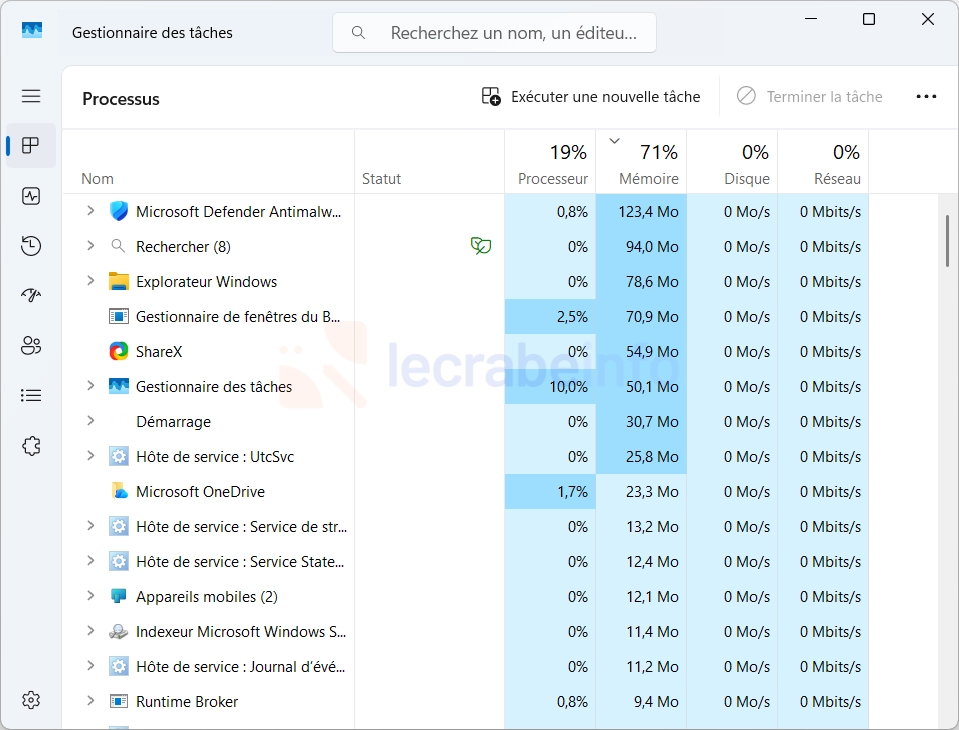
Ouvrez le Gestionnaire des tâches avec le raccourci Ctrl + Maj + Échap .
-
Cliquez sur l’onglet Performances (sur Windows 11, une icône en forme de graphique dans la colonne de gauche). Si le Gestionnaire s’ouvre en version réduite, cliquez d’abord sur Plus de détails.

-
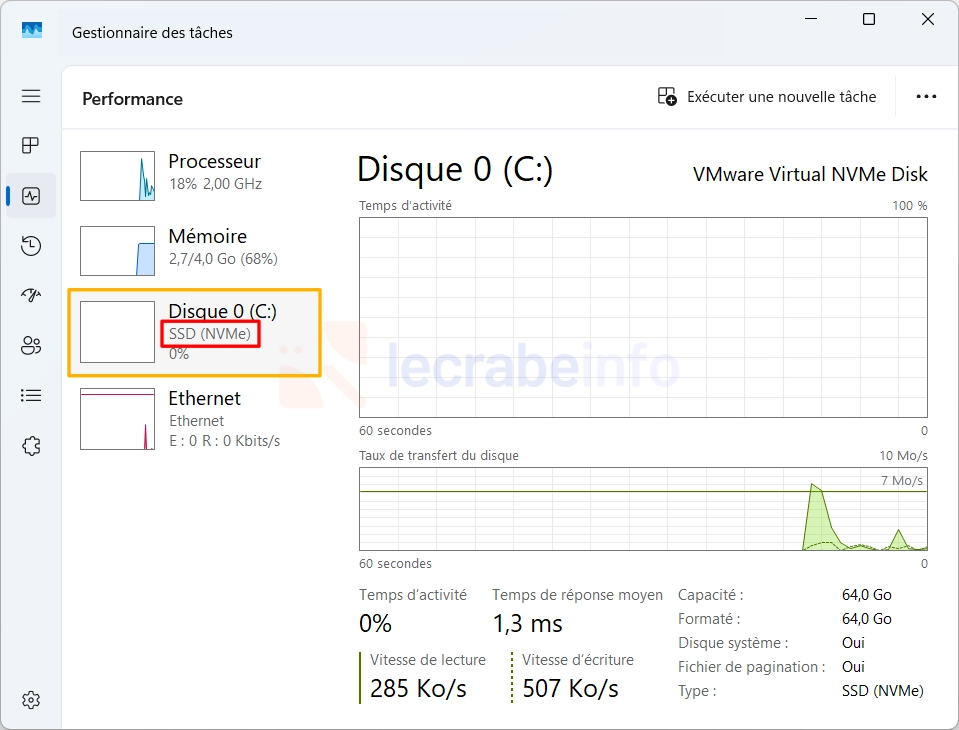
Cliquez sur Disque 0 (puis Disque 1, etc. si vous en avez plusieurs). La ou les lettres entre parenthèses, comme (C:), indiquent les partitions qu’il contient.
-
Le type s’affiche sous le nom du disque et à la ligne Type en bas de la fenêtre : SSD, SSD (NVMe) ou HDD. Le modèle exact apparaît en haut à droite du graphique.
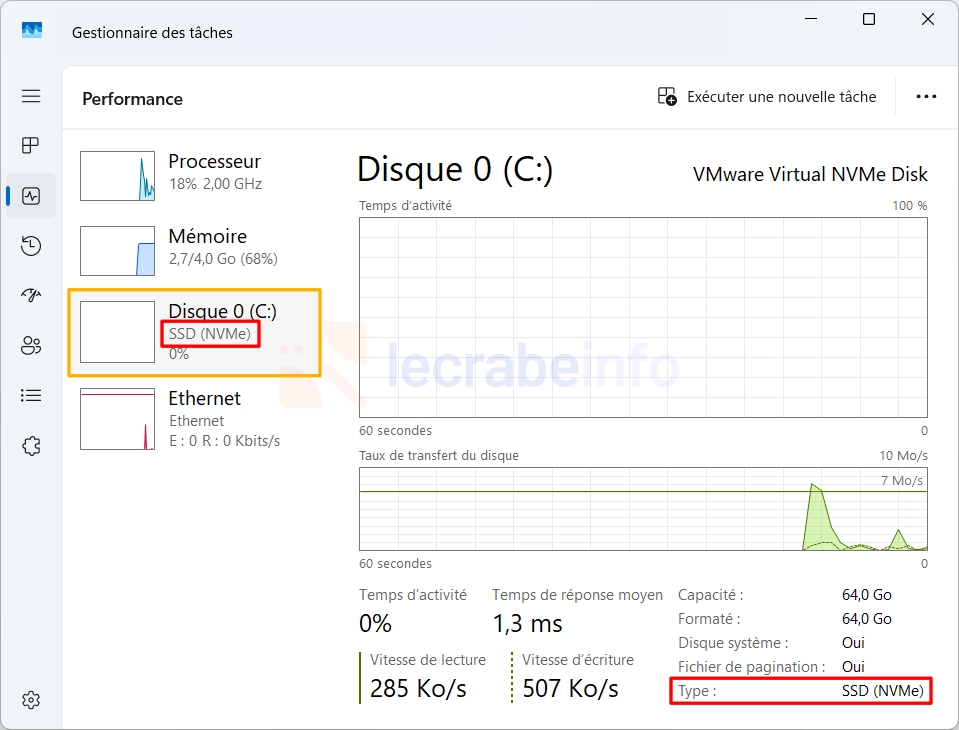
Bonus : si la ligne indique SSD (NVMe), vous savez déjà que votre SSD est un modèle NVMe. Un simple SSD désigne en général un SSD SATA (voir plus bas pour en être sûr).
Méthode n°2 : avec l’outil « Défragmenter et optimiser les lecteurs »
L’outil d’optimisation des lecteurs, intégré à Windows et longtemps appelé « Défragmenteur de disques », affiche lui aussi le type de chaque lecteur :
-
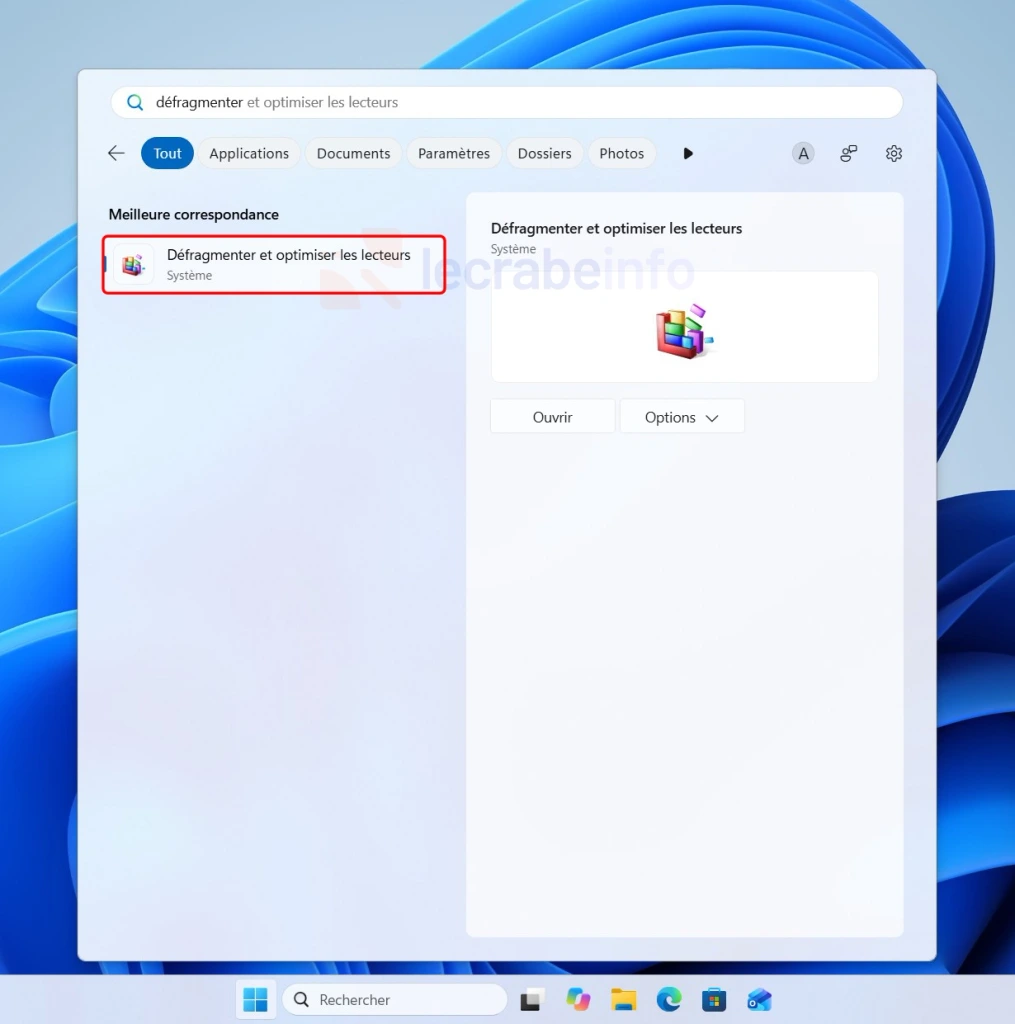
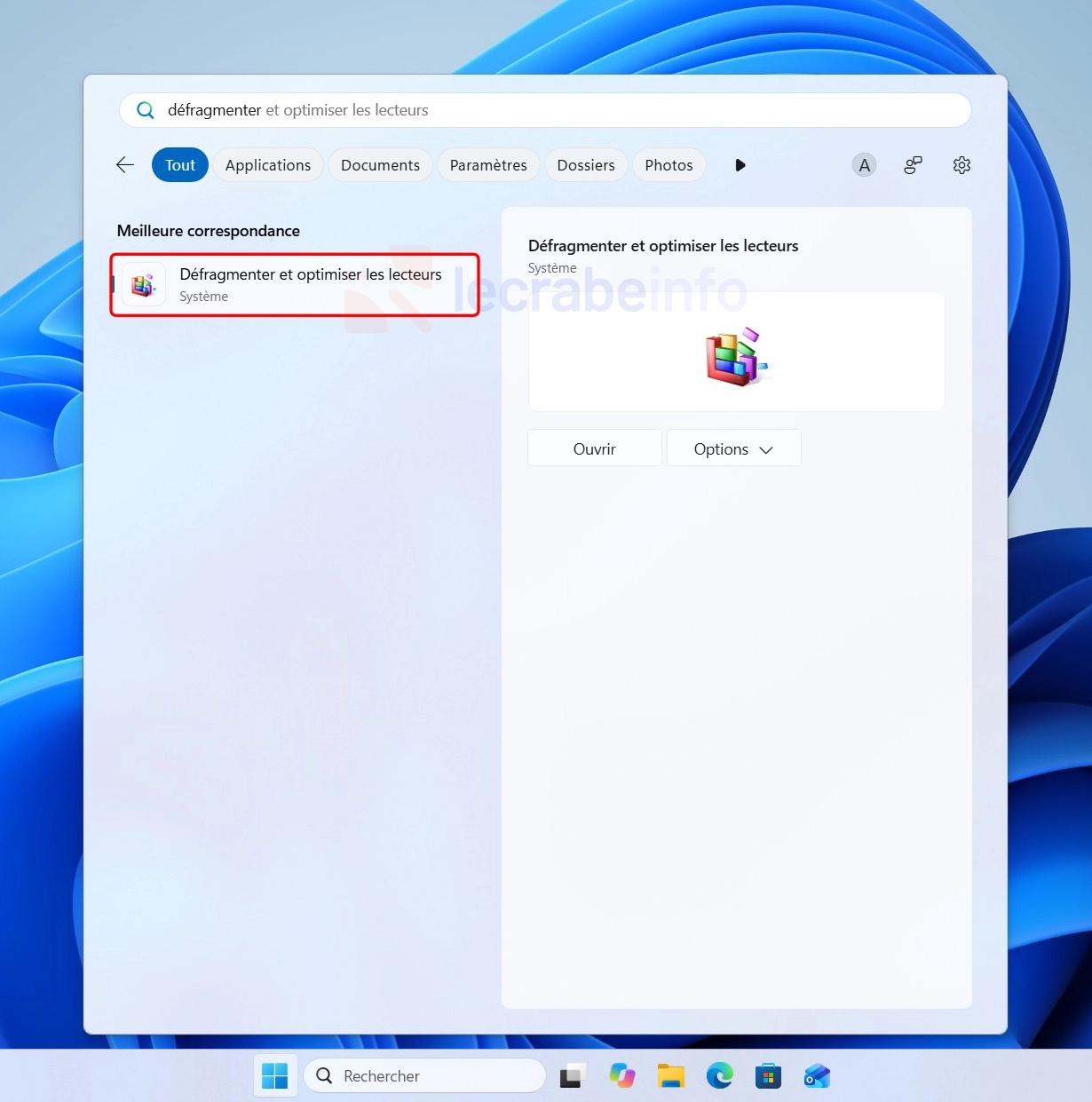
Dans la barre de recherche du menu Démarrer ou celle de la barre des tâches, tapez défragmenter.
Alternative : ouvrez la commande Exécuter avec Win + R et entrez dfrgui. -
Ouvrez Défragmenter et optimiser les lecteurs.
-
La colonne Type de média indique Disque SSD ou Lecteur de disque dur (HDD) pour chaque lecteur.
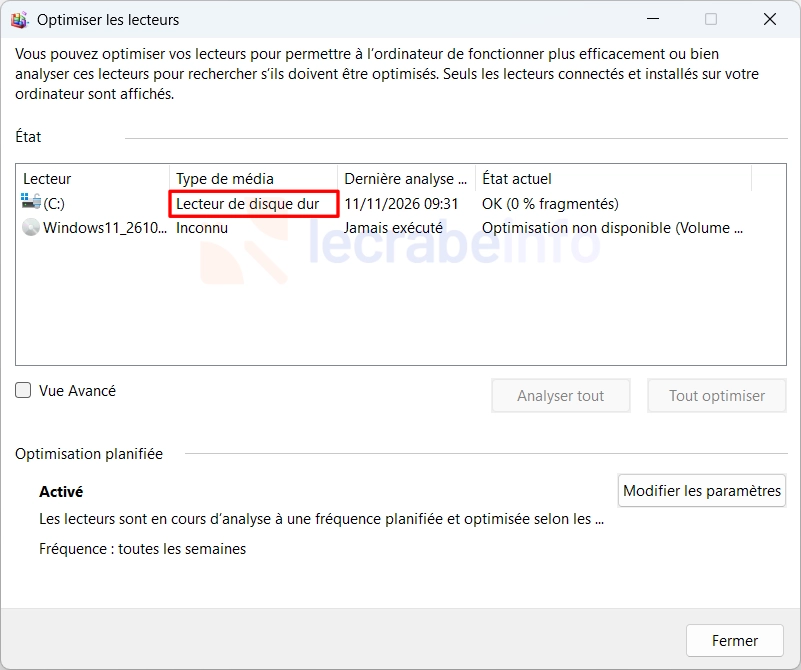
Notez que l’outil d’optimisation des lecteurs raisonne par lecteur (C:, D:…) et non par disque physique : deux partitions d’un même SSD apparaissent donc sur deux lignes.
Méthode n°3 : avec PowerShell (tous les disques d’un coup)
PowerShell liste tous les disques physiques en une seule commande, ce qui est pratique si votre PC en contient plusieurs :
-
Ouvrez PowerShell ou le Terminal Windows (clic droit sur le bouton Démarrer → Terminal).
-
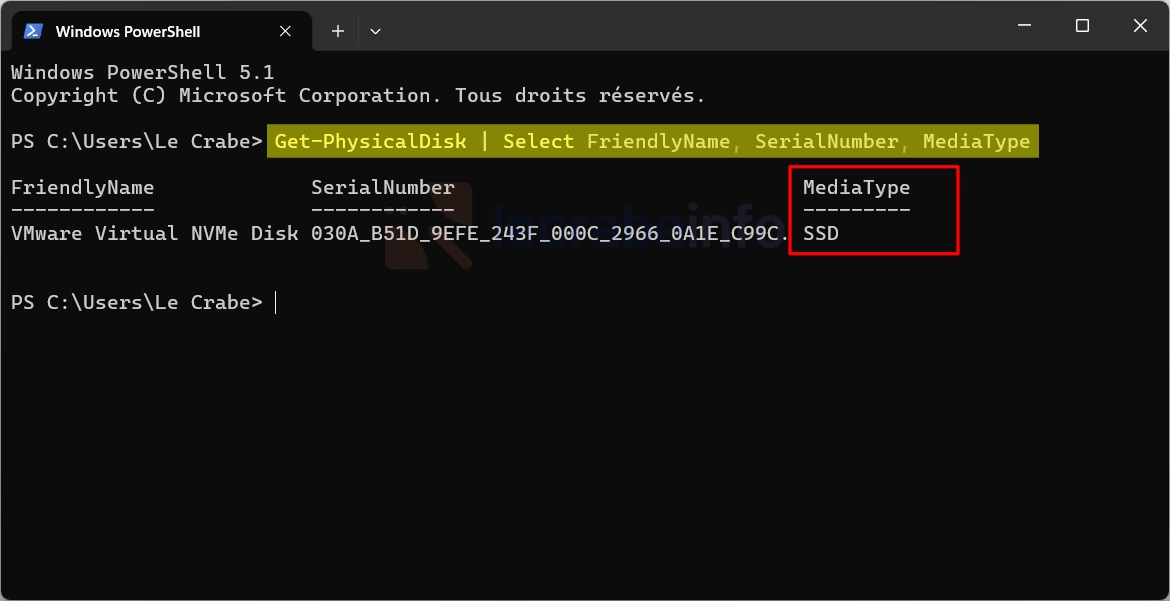
Tapez la commande suivante :
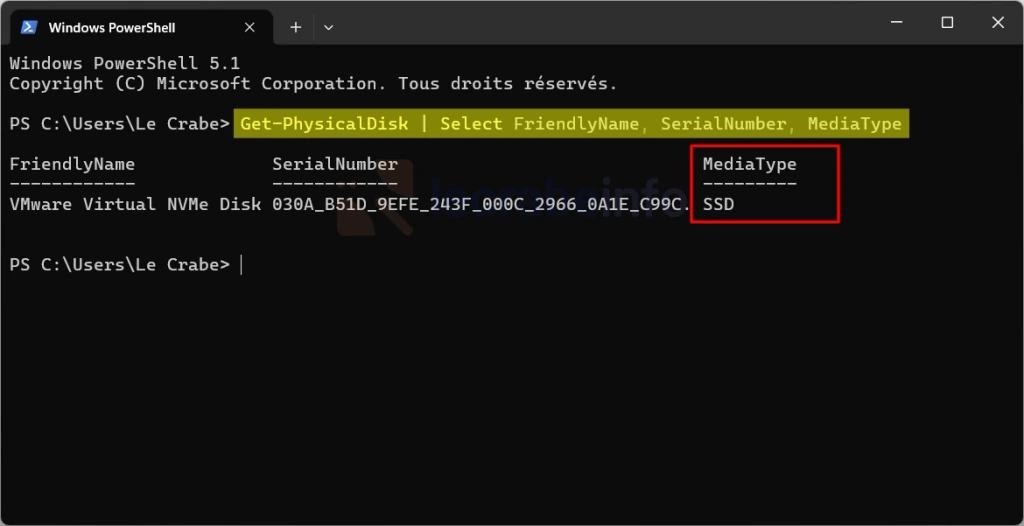
PowerShellGet-PhysicalDisk | Select FriendlyName, SerialNumber, MediaType -
La colonne MediaType indique SSD ou HDD pour chaque disque.
-
Pour obtenir en plus le type de connexion (NVMe, SATA, USB) et la taille de chaque disque, utilisez cette variante :
PowerShellGet-PhysicalDisk | Format-Table FriendlyName, MediaType, BusType, @{n='Taille (Go)';e={[math]::Round($_.Size/1GB)}}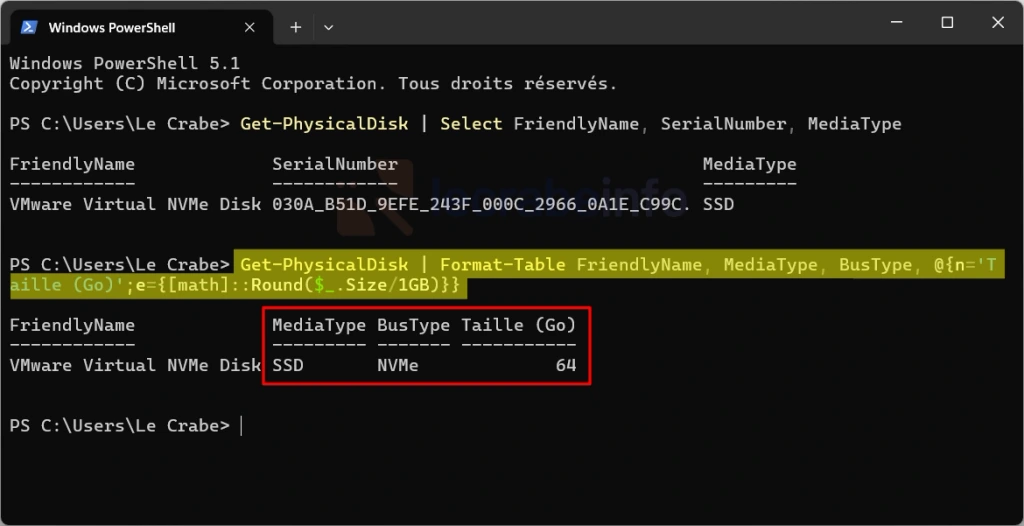
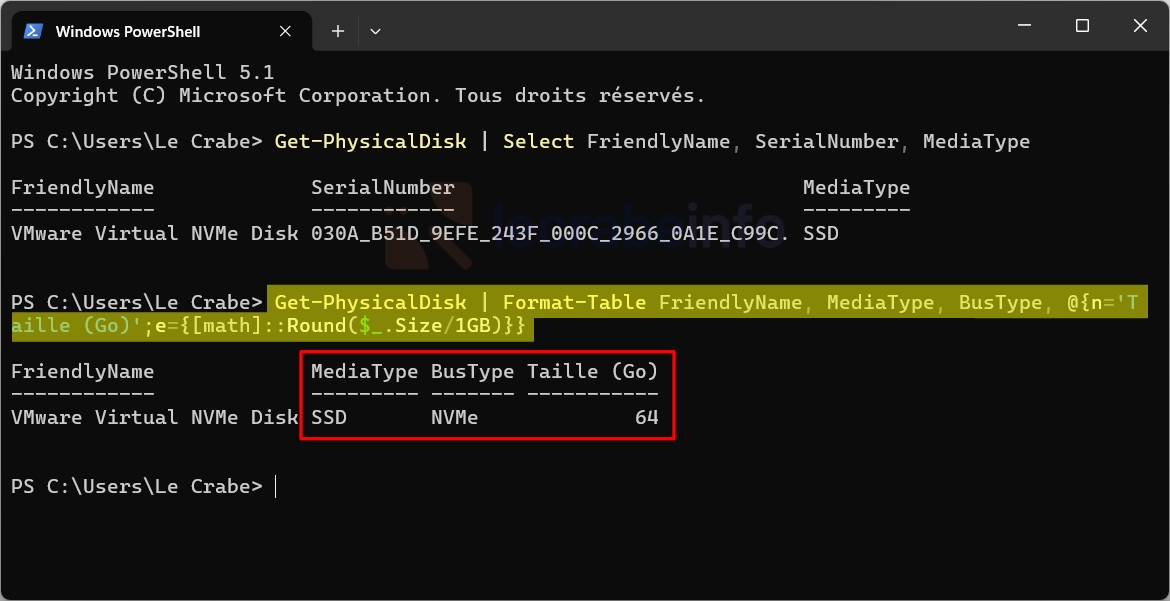
Si MediaType affiche Unspecified, c’est que Windows n’a pas réussi à identifier le disque. C’est fréquent avec les disques externes branchés en USB, dans une machine virtuelle ou derrière une carte RAID. Dans ce cas, relevez le modèle exact du disque (voir la méthode 4 ci-dessous) puis cherchez-le sur le site du fabricant (sa fiche technique indique s’il s’agit d’un SSD ou d’un HDD).
Et la commande wmic ?
De nombreux tutoriels recommandent encore la commande wmic diskdrive get model,mediatype pour savoir si un disque est un HDD ou un SSD. Cette commande ne fonctionne plus : Microsoft a retiré WMIC de Windows 11 avec la mise à jour KB5120998 du 27 août 2026. Si vous la tapez, Windows vous répond que « ‘wmic’ n’est pas reconnu en tant que commande interne ou externe ».
Sur Windows 10, WMIC est encore présent mais il ne vous sera d’aucune aide : il affiche la même mention « Fixed hard disk media » (disque fixe) pour un SSD comme pour un HDD. Utilisez plutôt la commande PowerShell de la méthode 3 qui indique clairement SSD ou HDD dans la colonne MediaType.
Méthode n°4 : avec le modèle exact du disque
Quand les méthodes précédentes ne suffisent pas (disque externe, mention « Unspecified »), il reste un moyen infaillible de savoir si votre disque est un SSD ou un HDD : vérifier le modèle exact du disque. Vous relevez d’abord le nom exact du disque dans Windows (par exemple « Samsung SSD 990 PRO 1TB ») puis vous le tapez dans un moteur de recherche pour trouver sa fiche technique chez le fabricant. Celle-ci indique clairement s’il s’agit d’un SSD ou d’un HDD (et s’il est SATA ou NVMe).
Pour relever le nom de modèle exact de votre disque, trois endroits au choix :
-
Gestionnaire des tâches : en haut à droite de l’onglet Performances, une fois le disque sélectionné.
-
Gestionnaire de périphériques : rubrique Lecteurs de disque.
-
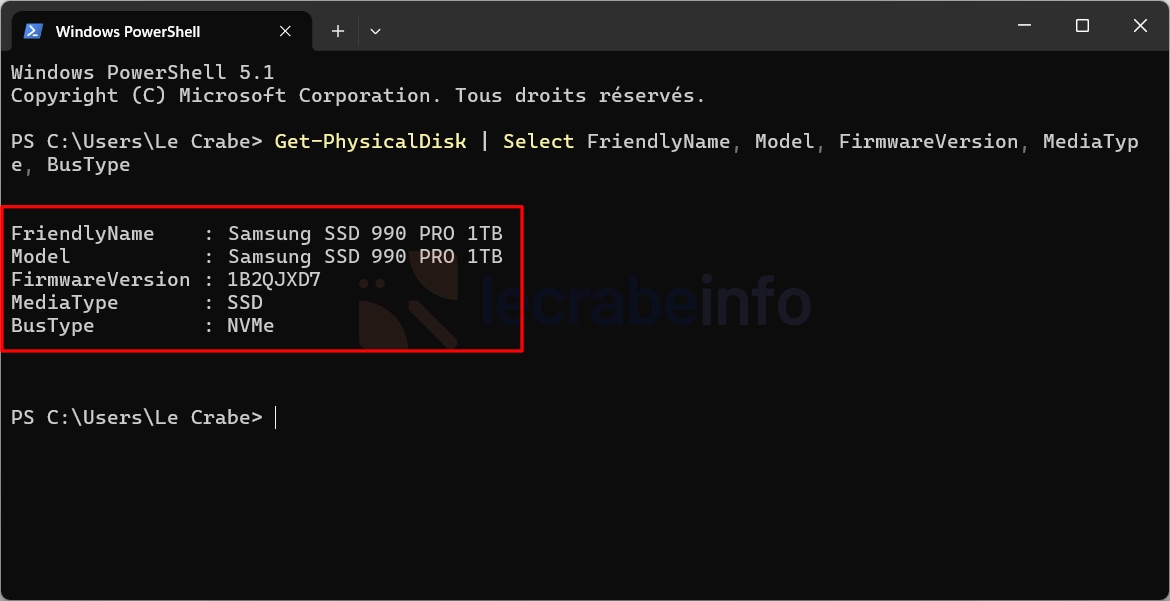
PowerShell, avec la version du firmware en prime :
PowerShellGet-PhysicalDisk | Select FriendlyName, Model, FirmwareVersion, MediaType, BusType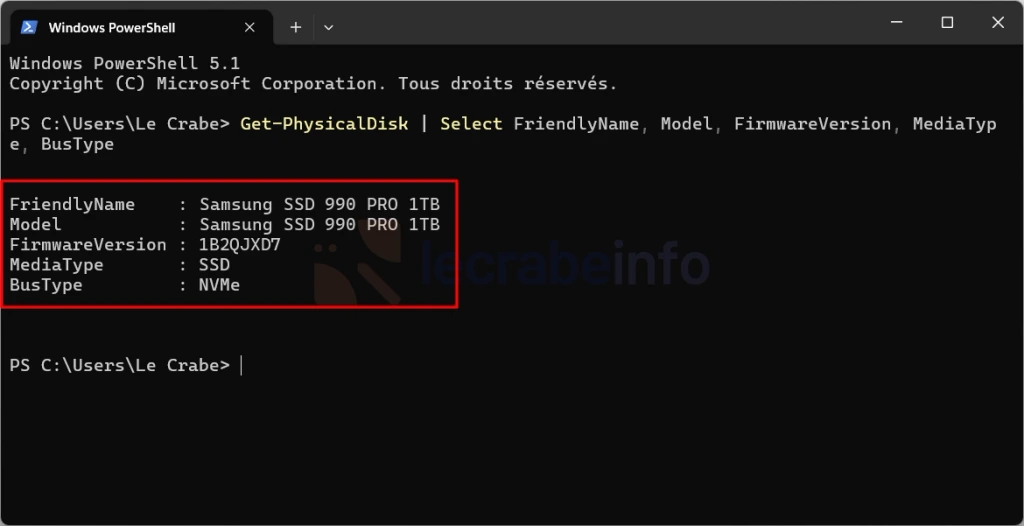
Le cas des disques externes
Les méthodes ci-dessus fonctionnent aussi avec un disque externe branché en USB, mais pas toujours : certains boîtiers et adaptateurs USB empêchent Windows de savoir s’il s’agit d’un SSD ou d’un HDD. PowerShell affiche alors « Unspecified ». Dans ce cas, le plus sûr est de passer par la méthode n°4 pour relever le modèle exact du disque, puis de consulter sa fiche technique sur le site du fabricant : elle indique clairement s’il s’agit d’un SSD ou d’un HDD.
Vous pouvez aussi vous fier à quelques indices : un HDD externe fait un léger bruit de rotation et chauffe un peu alors qu’un SSD externe est silencieux et nettement plus léger.
Mon SSD est-il NVMe ou SATA ?
Savoir que votre PC a un SSD, c’est bien. Savoir lequel exactement, c’est mieux : tous les SSD ne se valent pas et la première différence se joue entre SATA et NVMe.
Ces deux termes désignent la façon dont le SSD communique avec le PC. Un SSD SATA utilise la même connexion que les disques durs classiques et plafonne autour de 550 Mo/s. Un SSD NVMe passe directement par le bus PCI Express et atteint plusieurs milliers de Mo/s.
À quoi ça vous sert de savoir ça ? Tout d’abord à mieux connaître votre PC, mais aussi parce qu’un SSD SATA peut souvent être remplacé par un modèle NVMe beaucoup plus rapide. Le gain se ressent immédiatement. Avant d’acheter, vérifiez tout de même que votre PC peut accueillir un SSD NVMe. Les modèles grand public se présentent presque tous au format M.2 : il vous faut donc un emplacement M.2 compatible NVMe (consultez le manuel de votre carte mère ou de votre ordinateur).
Remplacer un disque dur par un SSD simplement, sans réinstaller WindowsTrois outils intégrés à Windows vous indiquent si votre SSD est NVMe ou SATA :
-
Gestionnaire des tâches : la mention SSD (NVMe) sous le nom du disque.
-
PowerShell : la colonne BusType de la variante ci-dessus affiche NVMe ou SATA.
-
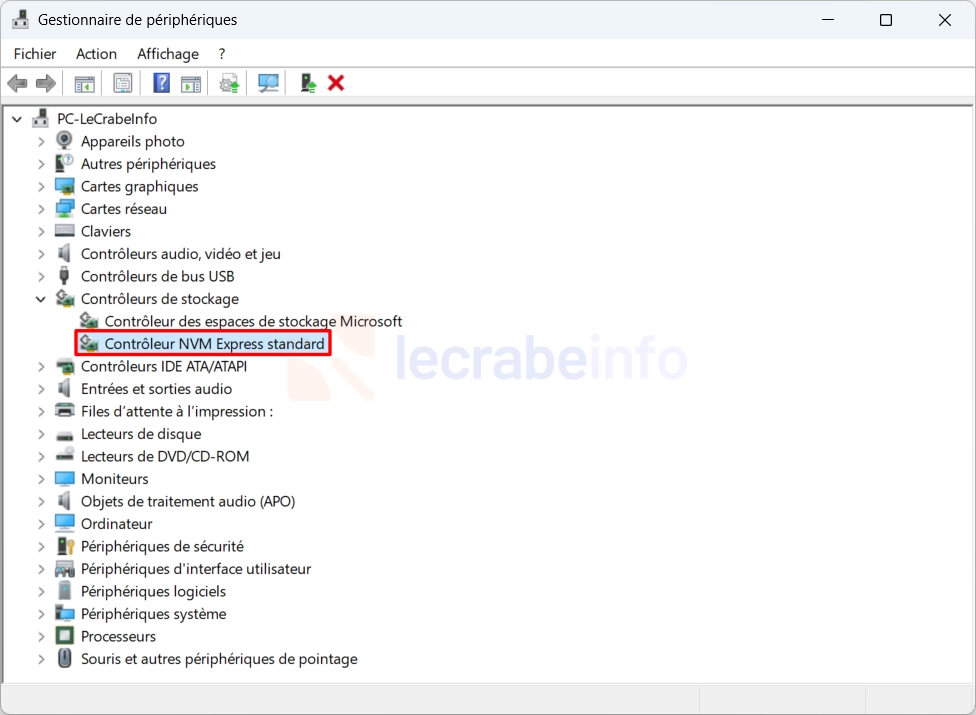
Gestionnaire de périphériques : la présence de Contrôleur NVM Express standard (ou d’un contrôleur NVMe au nom du fabricant) dans la rubrique « Contrôleurs de stockage » confirme s’il s’agit d’un SSD NVMe.
Sur Linux : lsblk et la colonne ROTA
Ouvrez un terminal et tapez :
lsblk -d -o NAME,ROTA,TRAN,MODEL,SIZELa colonne ROTA (rotational) vaut 1 pour un disque rotatif (HDD) et 0 pour un SSD. La colonne TRAN indique le bus : nvme, sata ou usb. Un disque nommé nvme0n1 est forcément un SSD NVMe.
Si vous voulez ne vérifier qu’un seul disque, utilisez plutôt la commande ci-dessous, en remplaçant sda par le nom de votre disque (celui affiché par lsblk). Elle répond simplement 1 pour un HDD, 0 pour un SSD :
cat /sys/block/sda/queue/rotationalAttention : si le disque est branché via un adaptateur ou un boîtier USB, Linux affiche parfois ROTA 1 pour un SSD car l’adaptateur ne lui transmet pas la bonne information. Dans ce cas, fiez-vous plutôt à la colonne MODEL qui indique le modèle du disque.
Liens connexes
- Vérifier l’état de santé de son disque dur sur Windows
- Linux : vérifier l’état de santé de son disque dur
- MBR vs GPT : quelles différences ?
- chkdsk : vérifier et réparer les erreurs d’un disque dur/SSD
- Mettre à jour le firmware de son SSD sur Windows
- Température PC : comment vérifier la température du CPU, du GPU et du SSD ?