
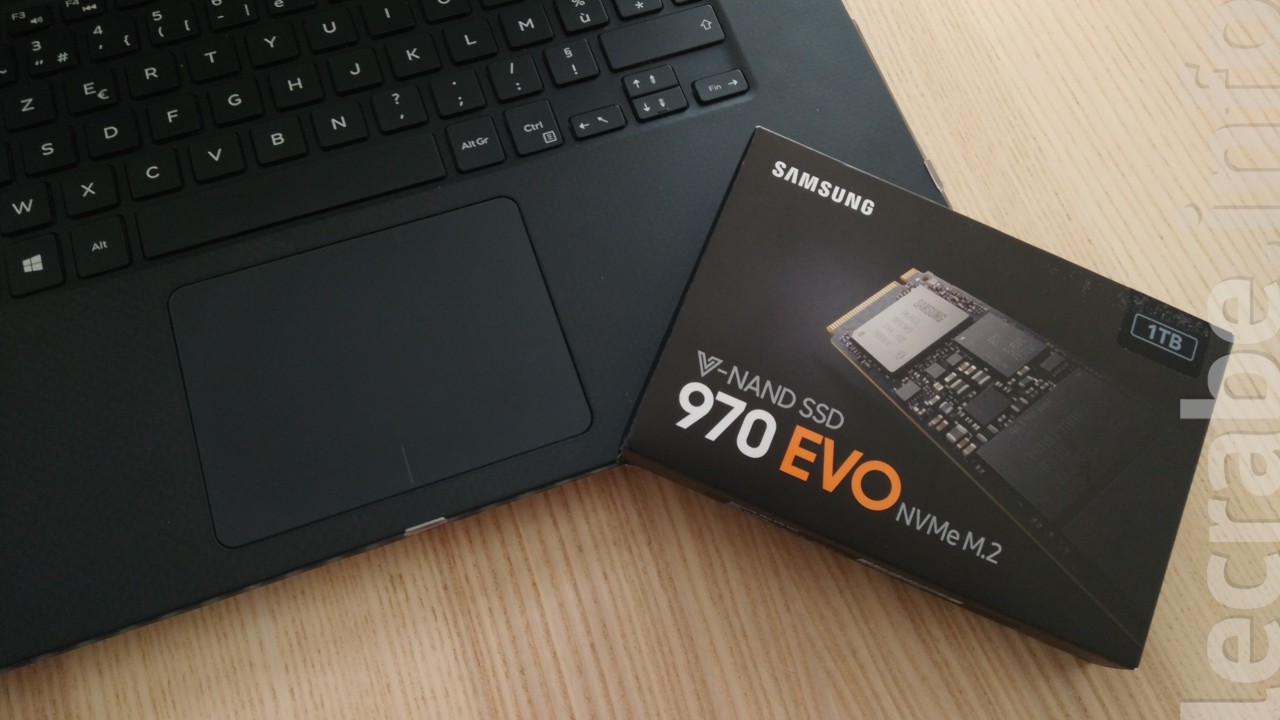
Ce tutoriel vous explique comment remplacer le disque dur/SSD de votre PC par un autre disque plus rapide et/ou plus volumineux et ce, sans avoir besoin de réinstaller Windows.
Pour ce faire, nous allons nous aider du logiciel gratuit Macrium Reflect Free. Grâce à lui, vous allez pouvoir changer le disque de votre PC tout en conversant Windows, vos applications ainsi que vous vos fichiers personnels !
i Remarque : ce tutoriel fonctionne quelque soit le type et le format du disque à remplacer. Par exemple, vous pouvez :
- Remplacer un disque dur 2,5″ par un SSD 2,5″.
- Remplacer un SSD 2,5″ ou M.2 par un autre SSD 2,5″ ou M.2.
- Remplacer un disque dur 3,5″ ou 2,5″ par un autre disque dur 3,5″ ou 2,5″.
Cela marche parfaitement ! 😉
i Info : vous ne savez pas quel type de disque est installé dans votre ordinateur ? Suivez ce guide : comment savoir si un disque est un HDD ou un SSD ?
Au sommaire
- Prérequis
- Remplacer un HDD par un SSD sans réinstaller Windows 10
- Liens utiles