

Lorsque votre PC sous Windows 11 rencontre un problème — Windows qui ne démarre plus, écran bleu ou noir de la mort (BSOD), plantages ou redémarrages intempestifs — il peut être difficile d’en déterminer la cause. Le diagnostic est d’autant plus compliqué que le dysfonctionnement peut survenir avant même que Windows ait fini de démarrer ou que vous ayez pu vous connecter.
C’est précisément à cela que sert le mode sans échec de Windows 11. Ce mode de démarrage alternatif lance le système dans un environnement volontairement limité, avec uniquement les pilotes, les services et les composants indispensables. Si un problème ne se produit plus en mode sans échec, vous savez alors qu’il est provoqué par un pilote, un service ou un logiciel qui se charge uniquement lors d’un démarrage normal.
Dans ce tutoriel, nous allons voir ce qu’est le mode sans échec, à quoi il sert et comment l’utiliser pour diagnostiquer un problème sur votre PC. Nous verrons ensuite comment démarrer Windows 11 en mode sans échec, que vous puissiez encore accéder à Windows ou que celui-ci ne démarre plus.
Au sommaire
- Qu’est-ce que le mode sans échec de Windows 11 ?
- Quel mode sans échec choisir ?
- Comment démarrer Windows 11 en mode sans échec ?
- Démarrer systématiquement Windows 11 en mode sans échec
- Démarrer Windows 11 en mode sans échec depuis l’invite de commandes
- Que faire si Windows reste bloqué en mode sans échec ?
- Questions fréquentes (FAQ)
Qu’est-ce que le mode sans échec de Windows 11 ?
Le mode sans échec est un mode de démarrage spécial de Windows 11, conçu pour diagnostiquer et résoudre les problèmes qui empêchent le système de fonctionner normalement.
Lorsqu’il est activé, Windows démarre dans un environnement volontairement limité :
- seuls les pilotes et les services indispensables sont chargés ;
- les logiciels et services tiers ne sont pas lancés ;
- les pilotes réseau sont désactivés (sauf si vous choisissez le mode sans échec avec prise en charge réseau) ;
- l’affichage utilise un pilote graphique générique, ce qui explique la résolution plus basse et l’apparence inhabituelle du Bureau.
En mode sans échec, Windows démarre sans la plupart des pilotes, services et logiciels habituellement chargés avec le système. S’il fonctionne correctement dans cet environnement, cela signifie que le problème vient très probablement de l’un de ces éléments. À l’inverse, si le problème se produit également en mode sans échec, son origine peut se trouver ailleurs, par exemple dans Windows lui-même ou dans un composant matériel.
Une fois l’origine du problème identifiée, vous pouvez utiliser le mode sans échec pour désinstaller le pilote ou le logiciel responsable, désinstaller une mise à jour Windows récente, lancer une analyse antivirus, exécuter les outils de réparation de Windows ou restaurer le système à un état antérieur.
Quel mode sans échec choisir ?
Windows 11 propose plusieurs variantes du mode sans échec :
- Mode sans échec : démarre Windows avec uniquement les fichiers, les pilotes et les services essentiels, sans accès au réseau. C’est le mode à privilégier pour commencer un diagnostic.
- Mode sans échec avec prise en charge réseau : ajoute les pilotes et les services nécessaires pour accéder au réseau local et à Internet. Choisissez cette option si vous devez télécharger un pilote, une mise à jour ou un outil de dépannage.
- Mode sans échec avec invite de commandes : ouvre une invite de commandes à la place de l’interface habituelle de Windows. Principalement destinée aux utilisateurs expérimentés, cette variante permet d’exécuter des commandes lorsque le Bureau ou l’Explorateur de fichiers ne fonctionne plus correctement.
Dans la plupart des situations, commencez par le mode sans échec classique. Utilisez la prise en charge réseau uniquement si vous avez besoin d’accéder à Internet pendant le dépannage.
Comment démarrer Windows 11 en mode sans échec ?
La méthode à utiliser dépend principalement de l’état de votre PC : vous ne procéderez pas de la même manière si vous pouvez encore accéder à Windows ou si le système reste bloqué au démarrage.
| Votre situation | Méthode recommandée |
|---|---|
| Vous pouvez encore accéder à Windows | Ouvrez les Paramètres -> Système -> Récupération, puis utilisez le Démarrage avancé |
| Vous êtes bloqué sur l’écran de connexion | Maintenez la touche ⇧ Maj enfoncée, puis cliquez sur -> Redémarrer |
| Windows ne démarre plus | Accédez à l’environnement de récupération Windows (WinRE) en interrompant plusieurs fois le démarrage |
| Vous souhaitez démarrer plusieurs fois en mode sans échec | Activez le Démarrage sécurisé dans l’outil Configuration du système (msconfig) |
| Vous ne pouvez utiliser que l’invite de commandes | Utilisez la commande bcdedit pour demander à Windows de démarrer en mode sans échec |
Cas n°1 : vous pouvez encore accéder à Windows 11
Si Windows 11 fonctionne encore et que vous pouvez ouvrir votre session, vous pouvez accéder au mode sans échec depuis les Paramètres ou en maintenant la touche ⇧ Maj de votre clavier enfoncée pendant que vous cliquez sur Redémarrer.
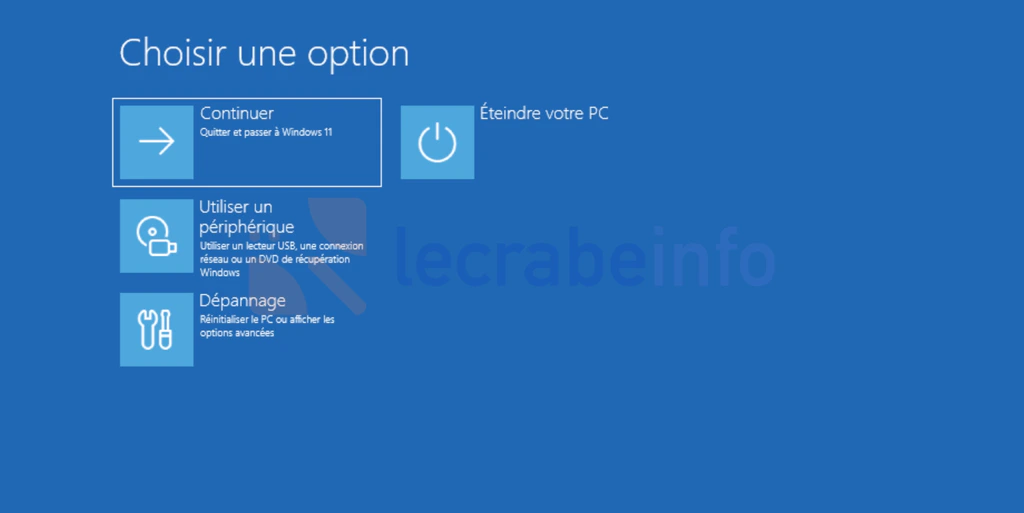
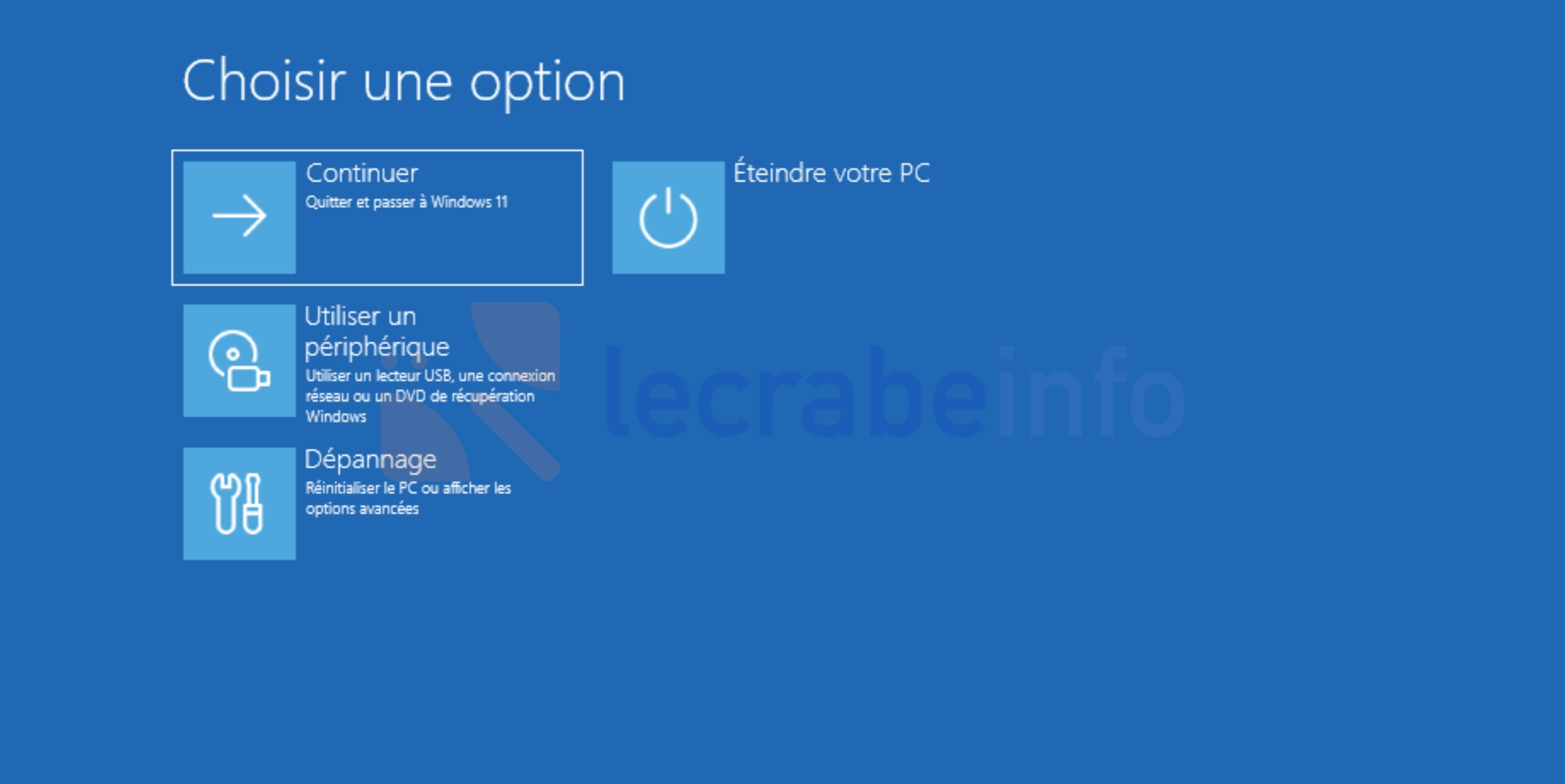
Dans les deux cas, votre PC redémarrera dans l’environnement de récupération Windows (WinRE), depuis lequel vous pourrez activer le mode sans échec.
-
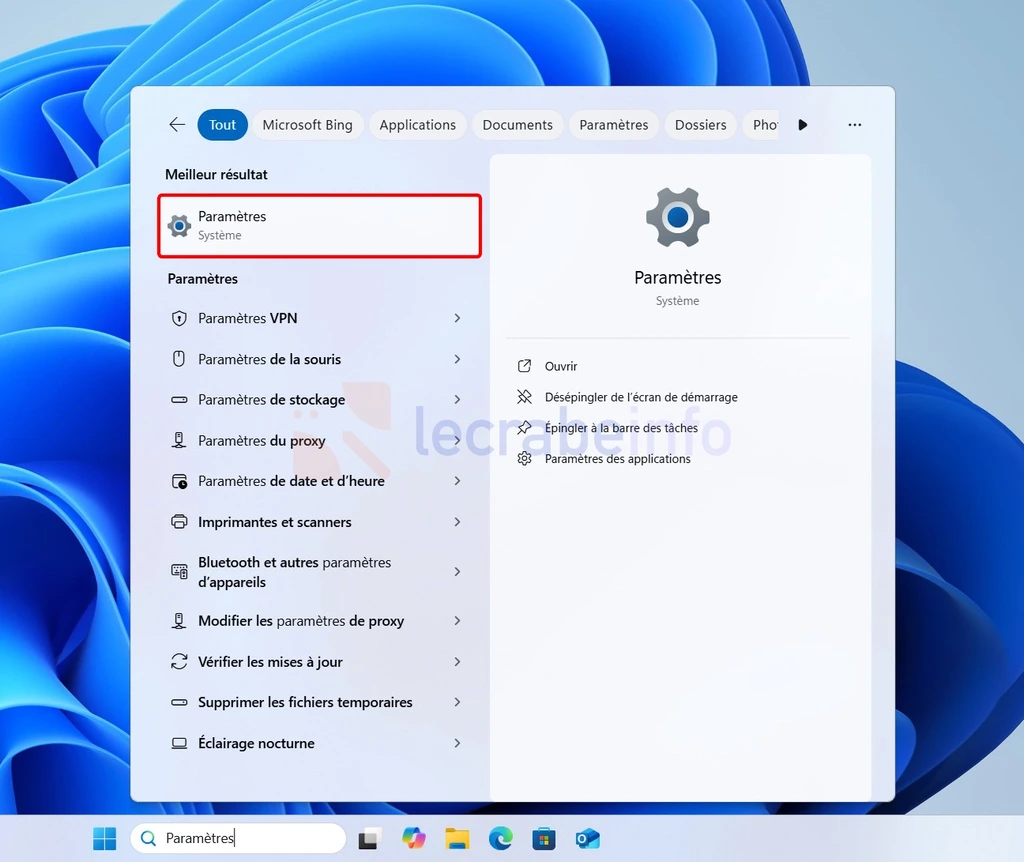
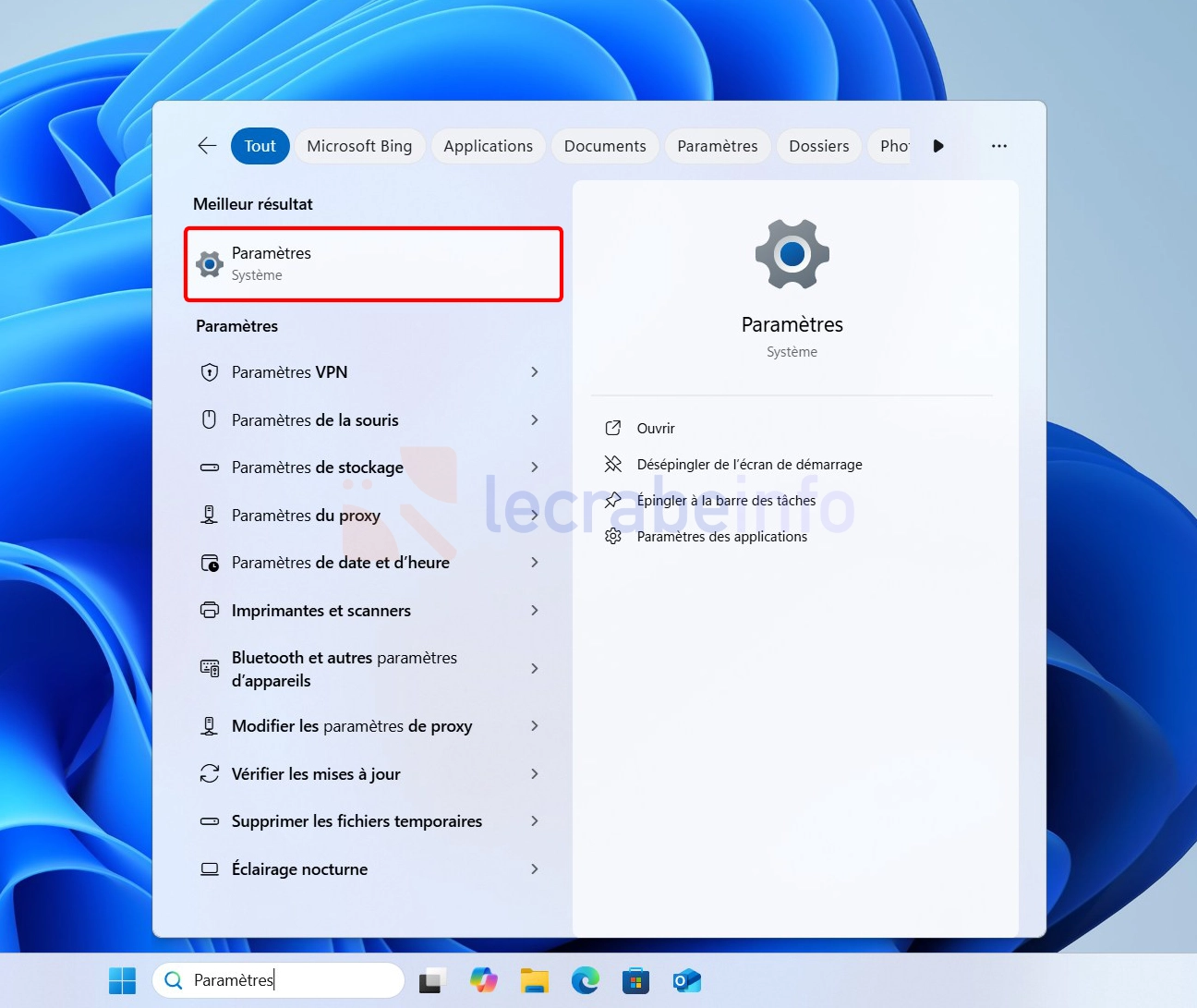
Ouvrez les Paramètres de Windows 11, en utilisant le raccourci clavier Win + I ou en entrant « paramètres » dans la barre de recherche de la barre des tâches.
-
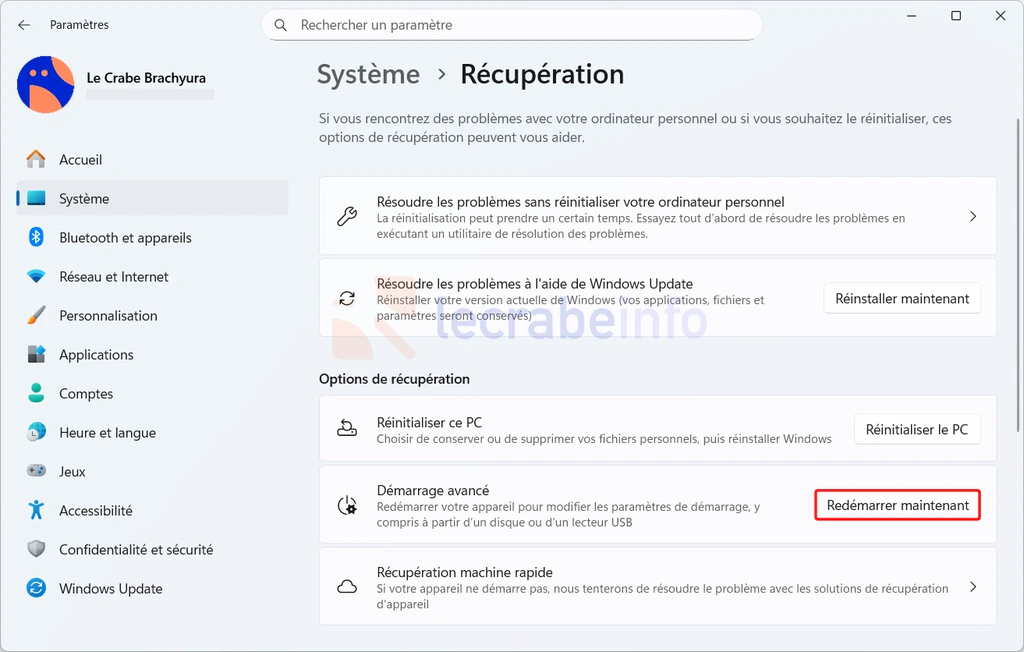
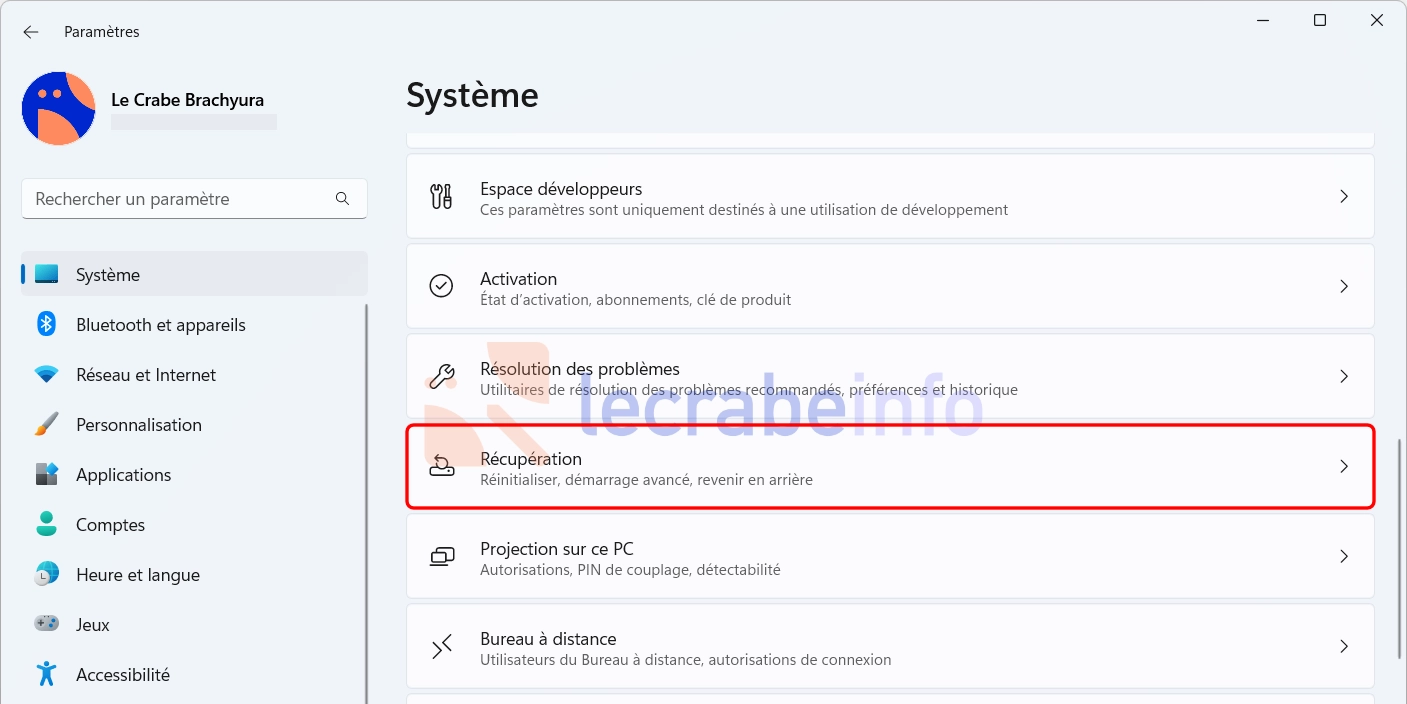
Rendez-vous dans Système, puis dans Récupération.

-
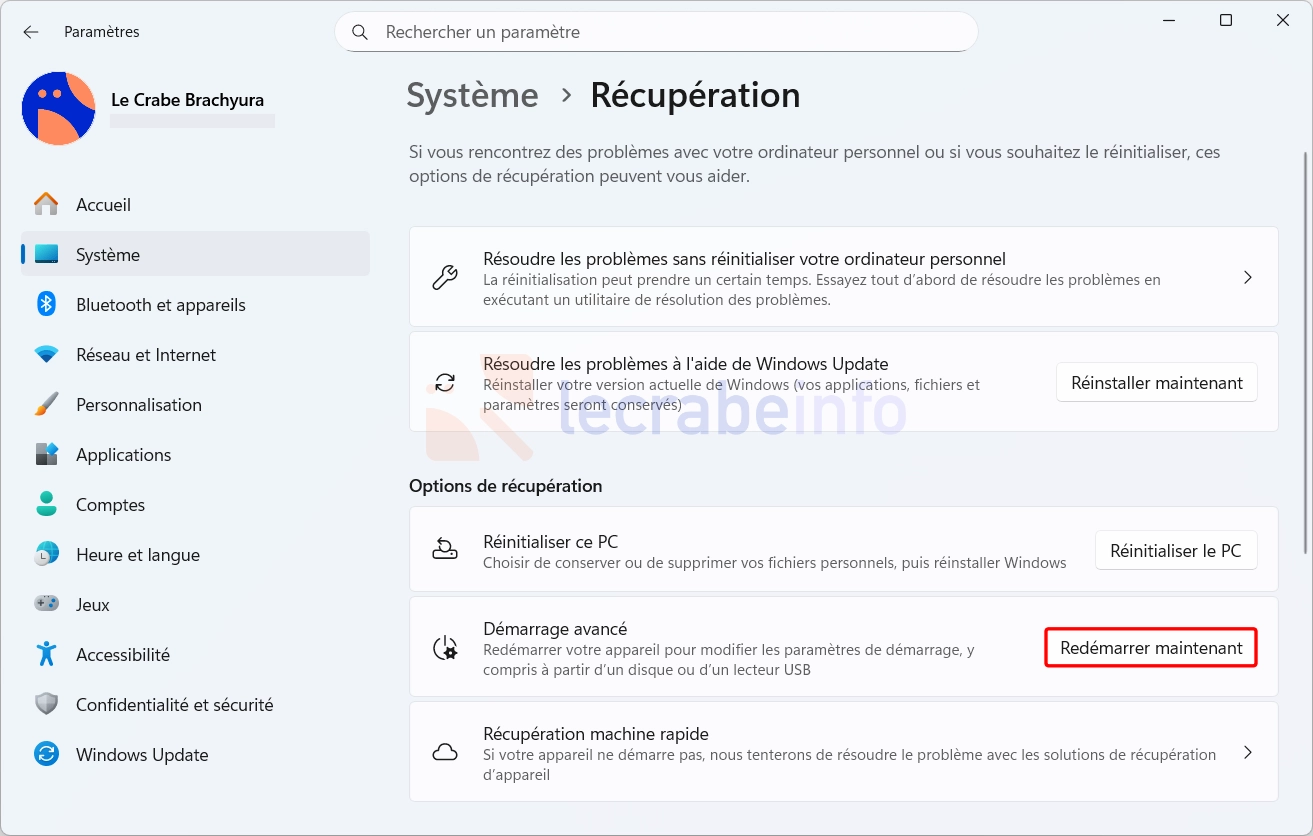
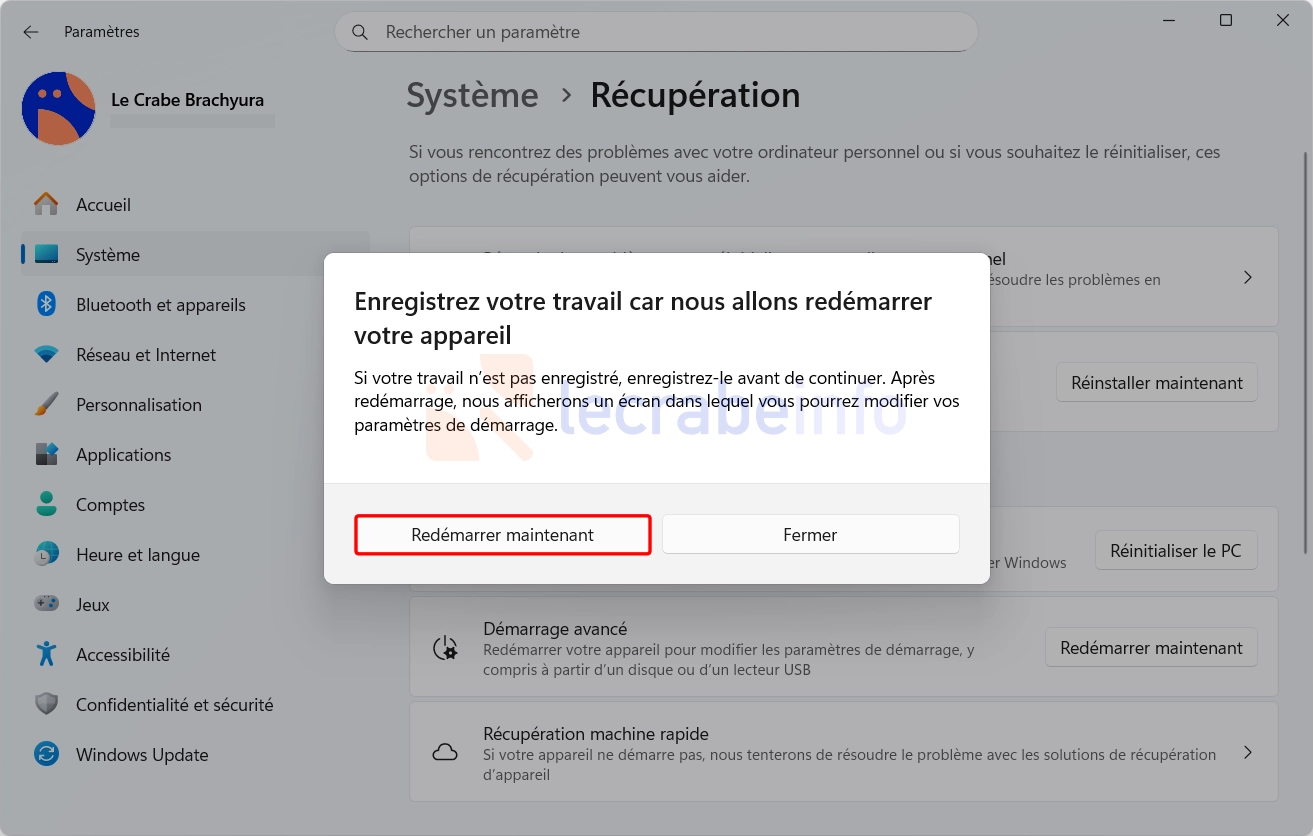
Repérez la carte Démarrage avancé, puis cliquez sur Redémarrer maintenant.
-
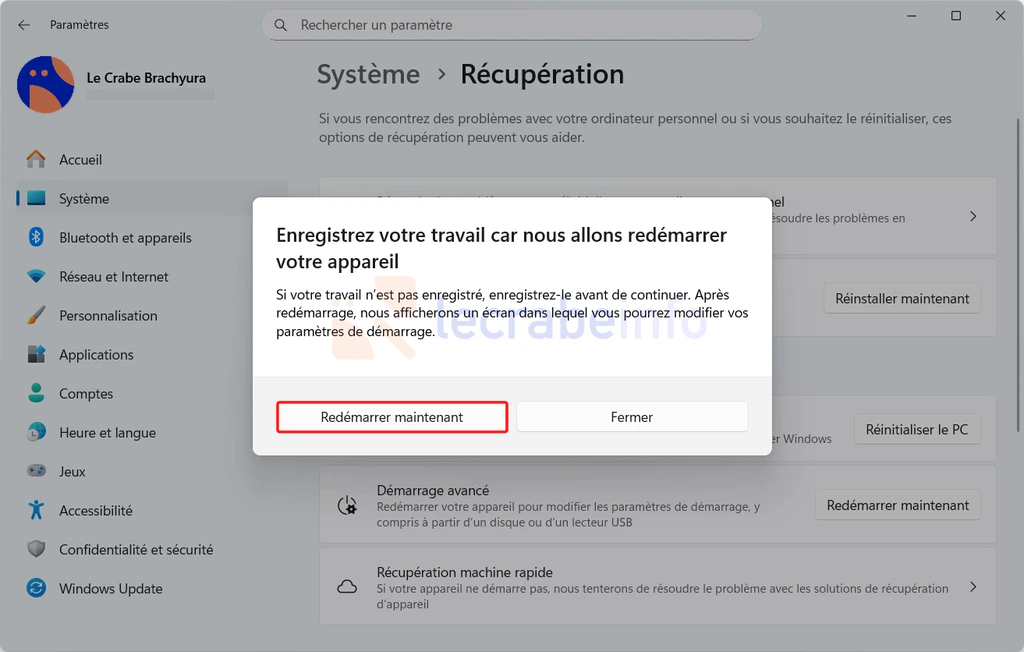
Confirmez en cliquant de nouveau sur Redémarrer maintenant.
-
Votre PC redémarre automatiquement dans l’environnement de récupération Windows (WinRE).
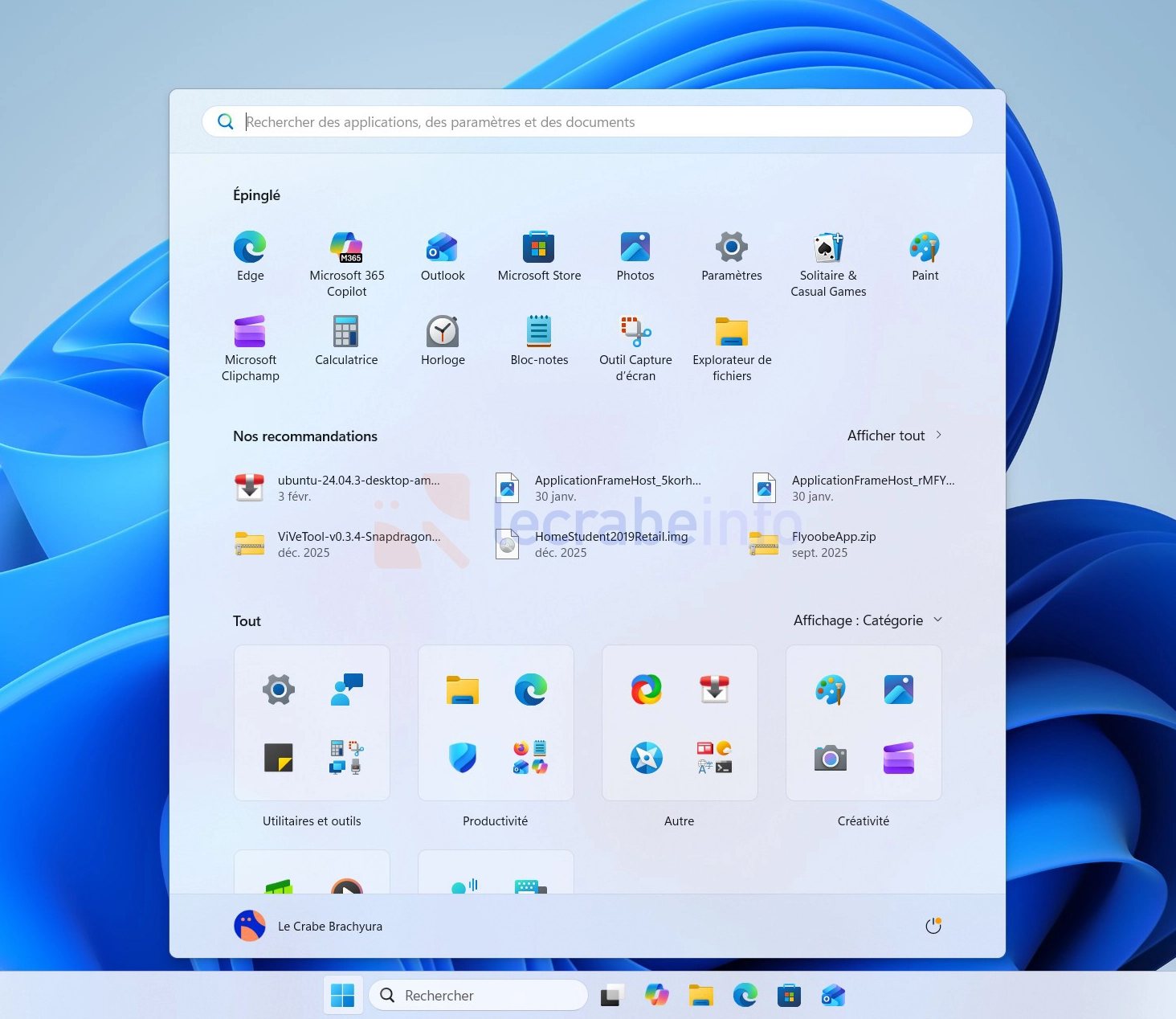
Pour aller plus vite, vous pouvez aussi passer par le menu Démarrer :
-
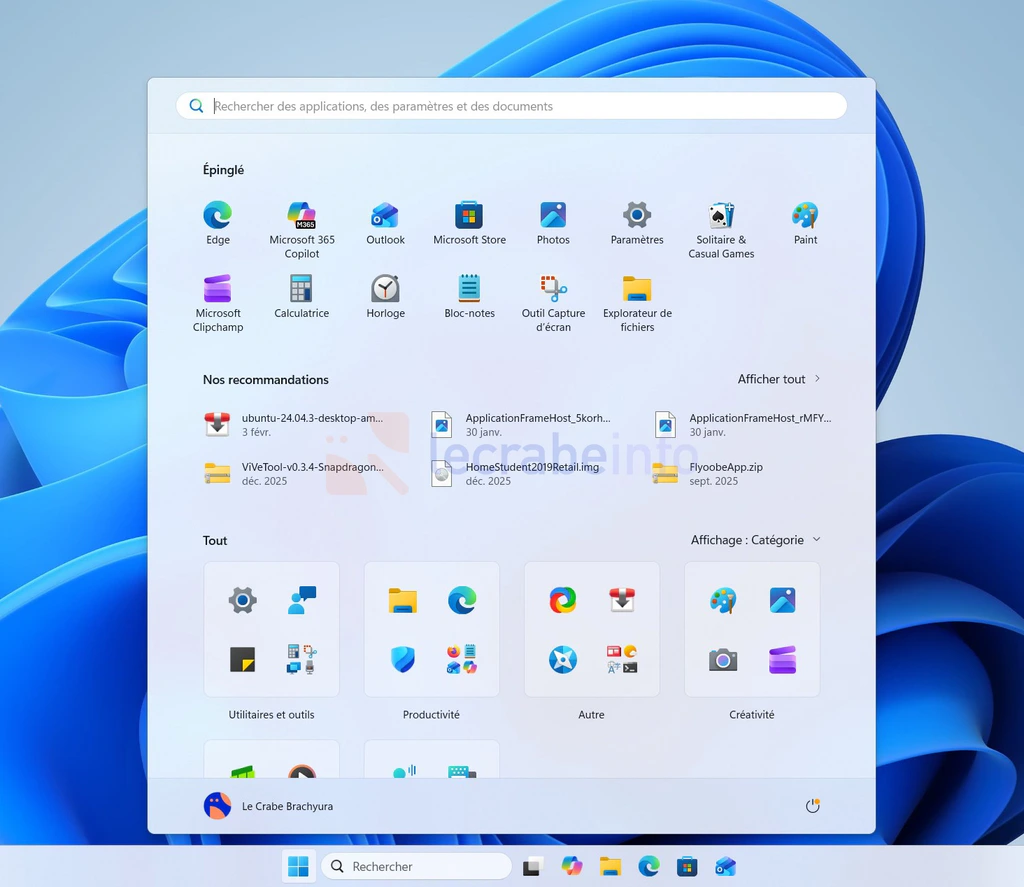
Ouvrez le menu Démarrer.
-
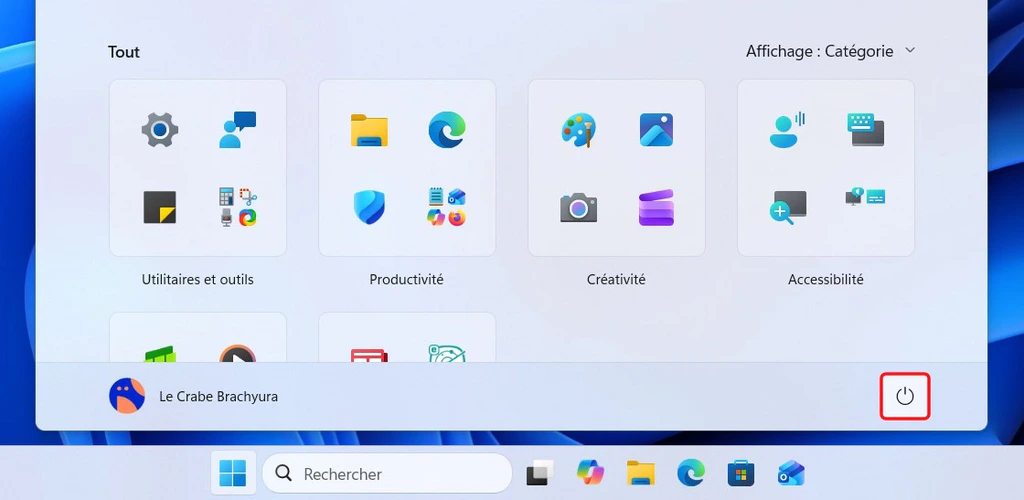
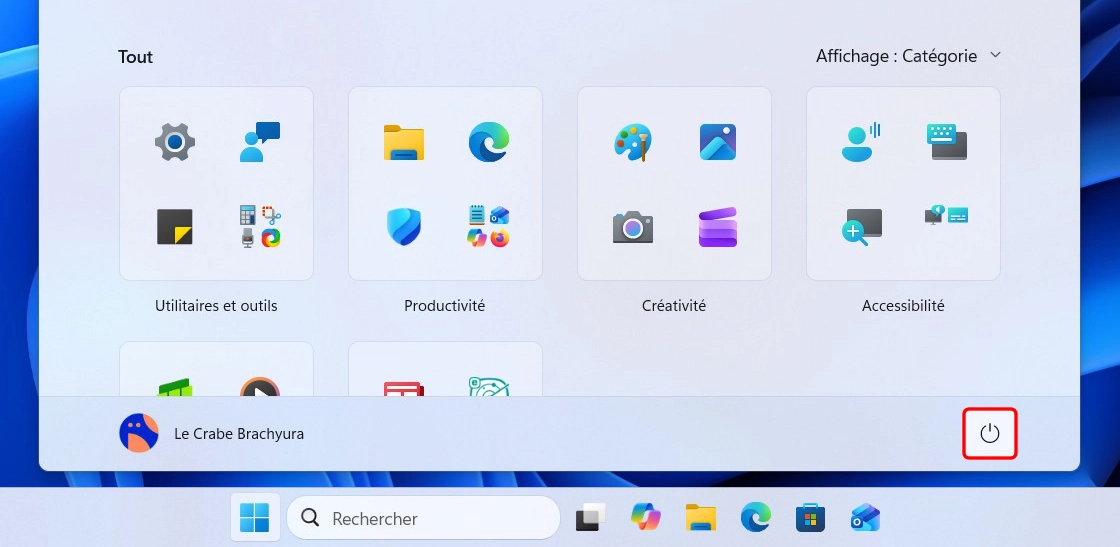
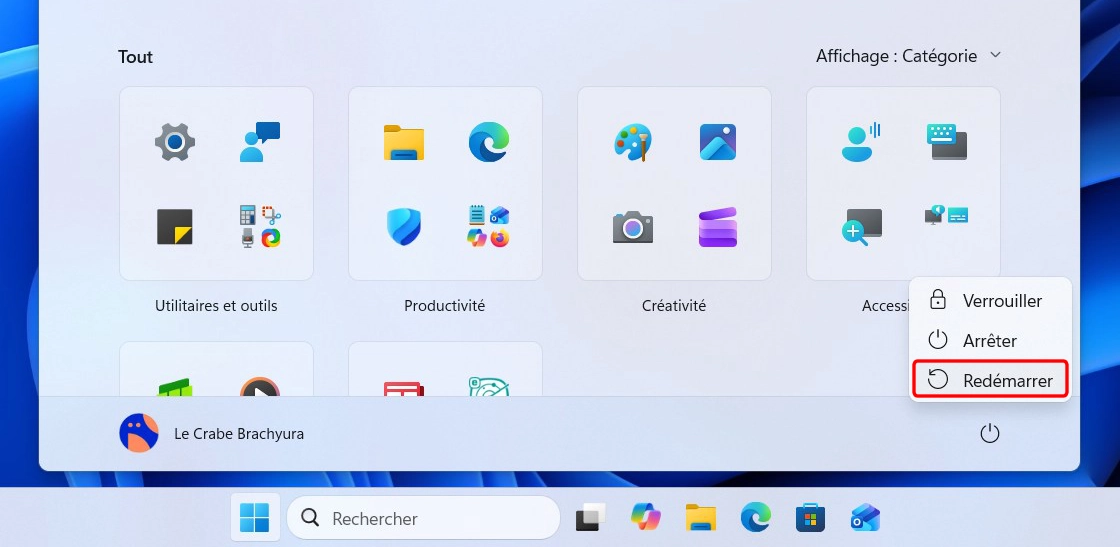
Cliquez sur le bouton Marche/Arrêt .
-
Maintenez la touche
⇧ Majde votre clavier enfoncée et cliquez sur Redémarrer.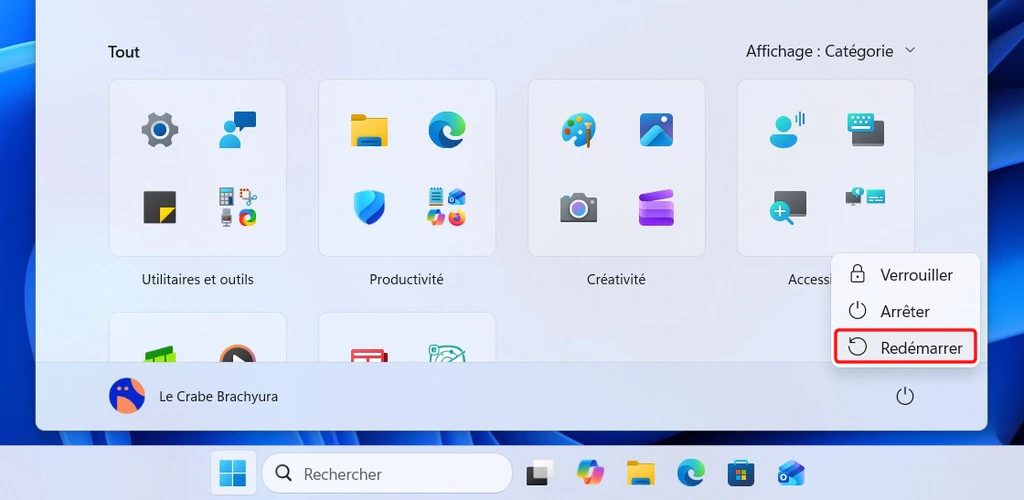
-
Votre PC redémarre automatiquement dans l’environnement de récupération Windows (WinRE).
Cas n°2 : vous ne pouvez plus accéder à Windows 11
Si Windows 11 reste bloqué au démarrage, redémarre en boucle ou plante avant l’ouverture de votre session, vous pouvez démarrer en mode sans échec depuis l’environnement de récupération Windows (WinRE).
Après plusieurs échecs de démarrage consécutifs, Windows ouvre normalement cet environnement automatiquement. Si ce n’est pas le cas, vous pouvez forcer son affichage en interrompant plusieurs fois le démarrage de votre PC :
-
Allumez votre PC.
-
Dès que le logo de Windows ou du fabricant de votre ordinateur apparaît, maintenez le bouton d’alimentation enfoncé jusqu’à l’arrêt complet du PC.
-
Répétez cette opération une seconde fois.
-
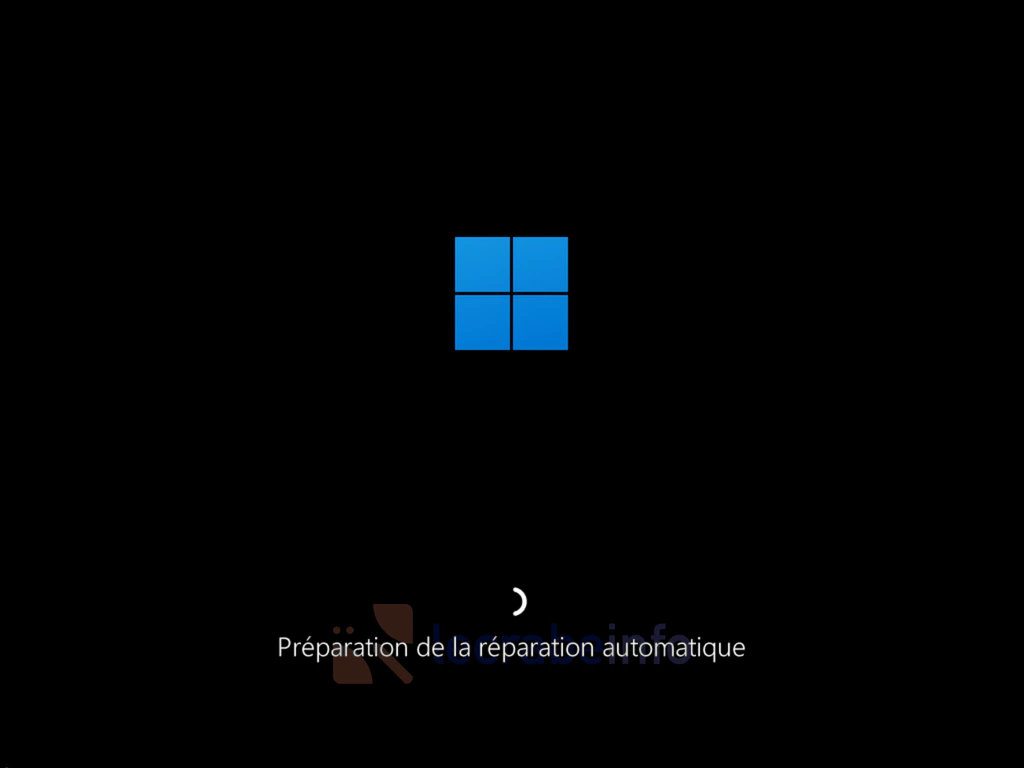
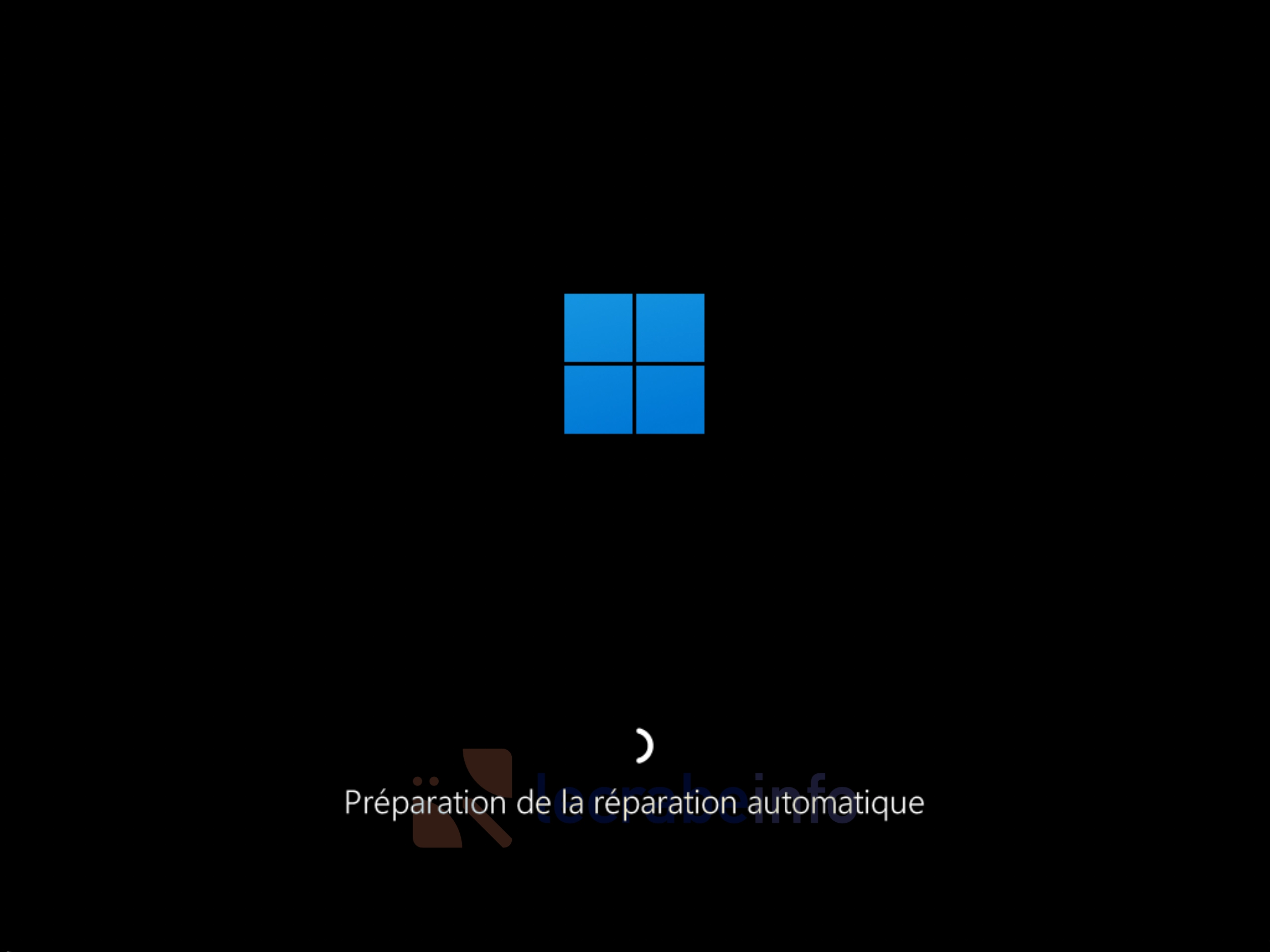
Allumez une troisième fois votre PC et laissez Windows démarrer. L’écran « Préparation de la réparation automatique » devrait apparaître. Patientez.
-
Si vous arrivez sur un écran noir avec le texte « Votre écran a rencontré un problème et n’a pas pu être réparé », appuyez sur Entrée.

-
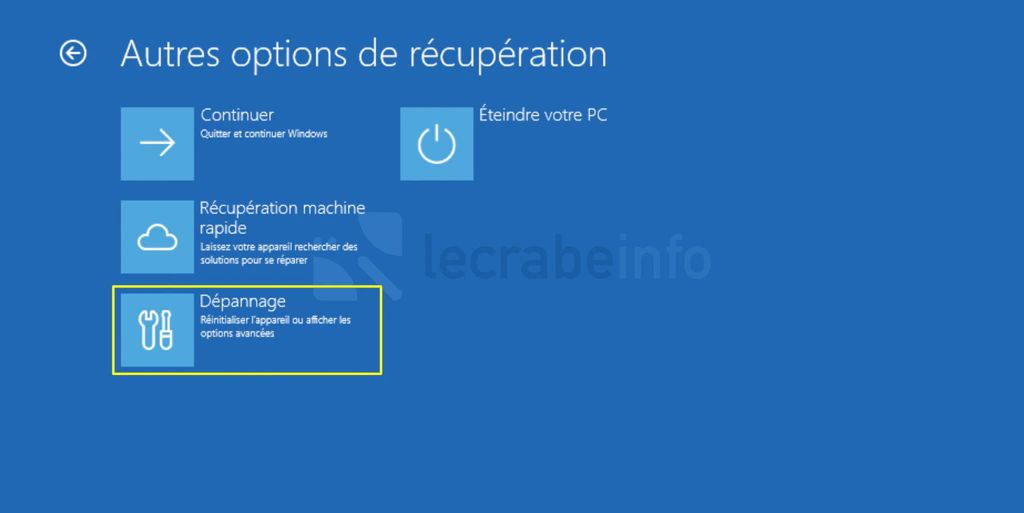
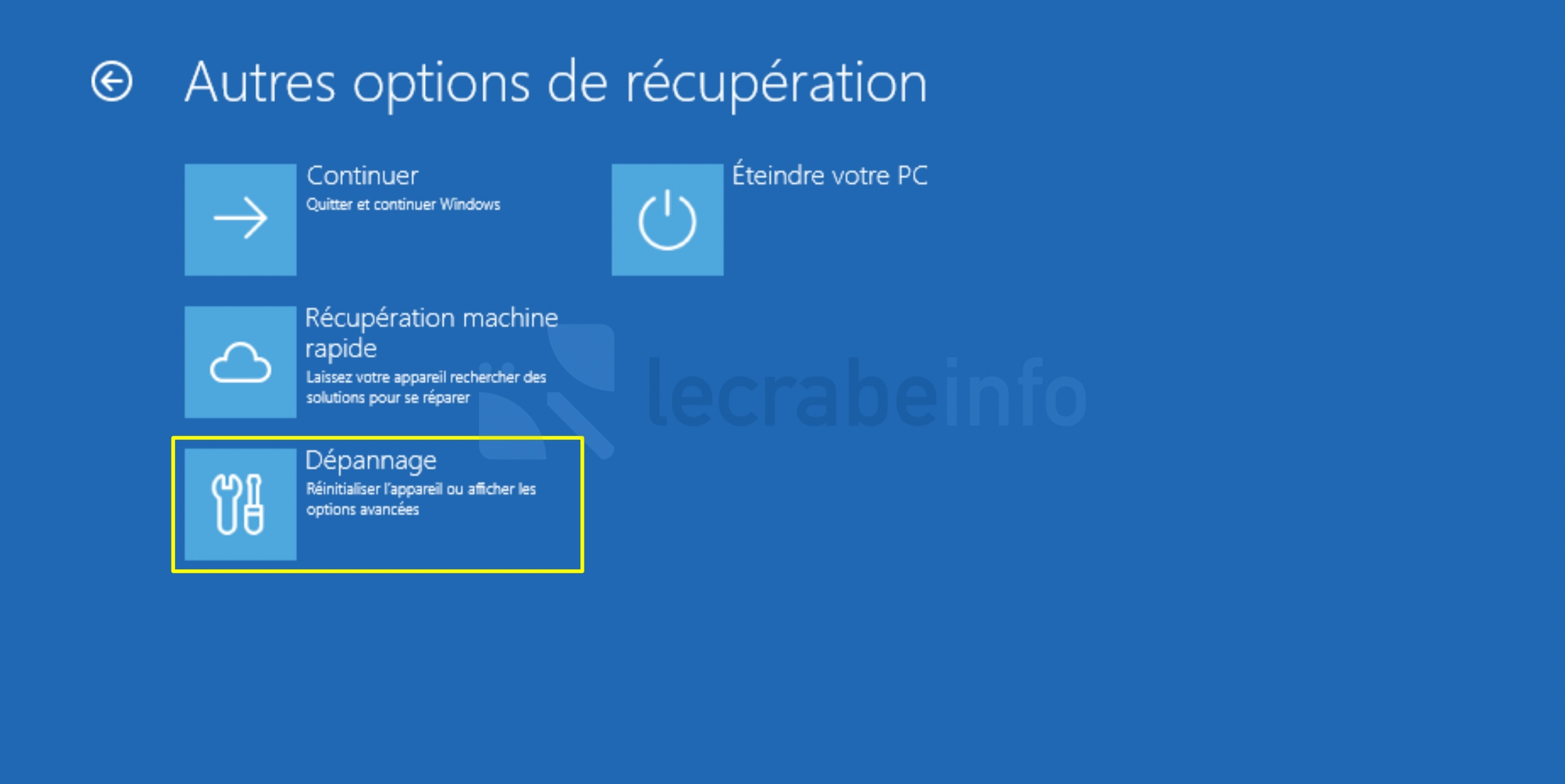
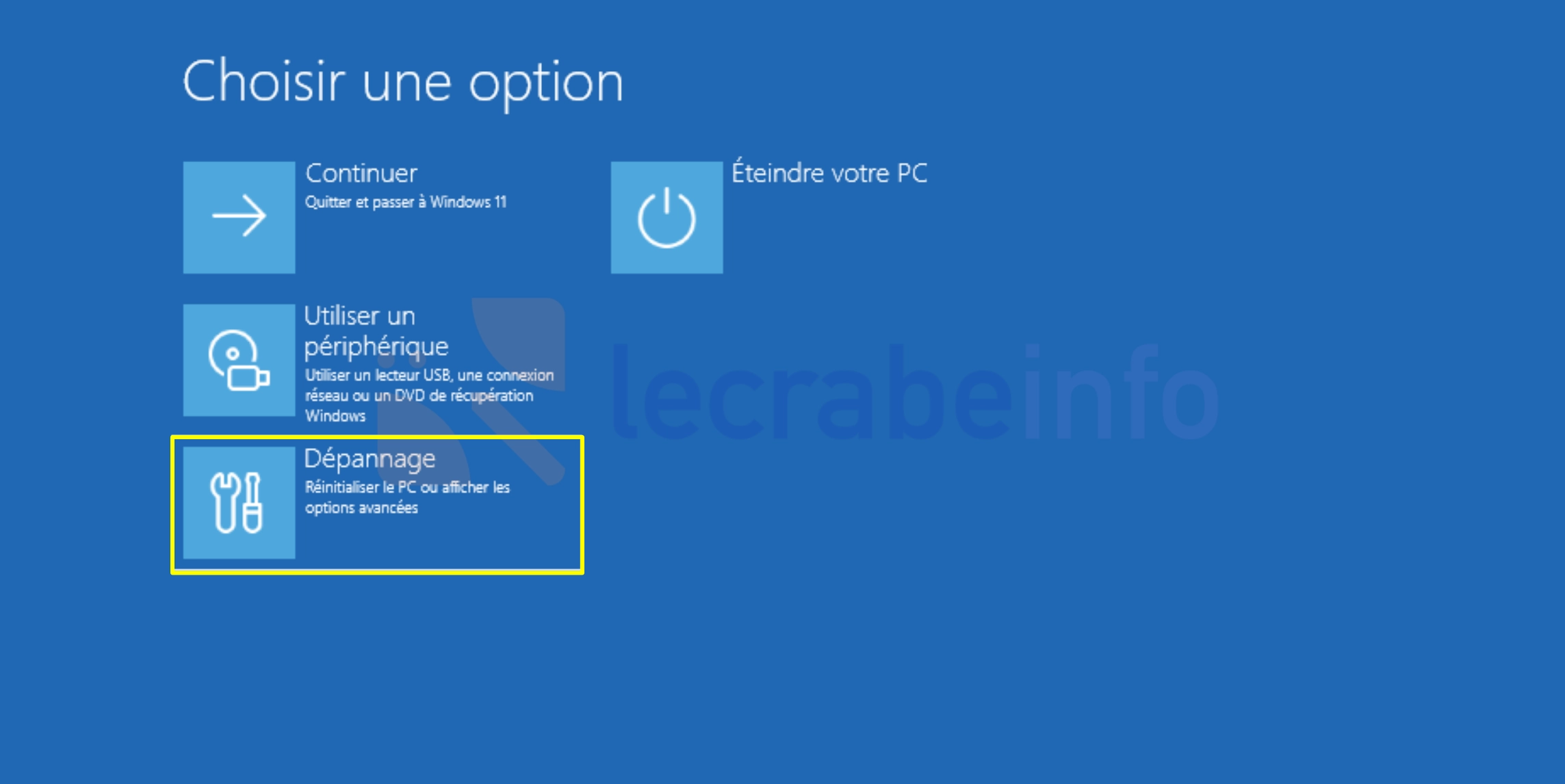
À l’écran « Autres options de récupération », cliquez sur Dépannage.
-
Vous êtes maintenant dans l’environnement de récupération Windows (WinRE).

Démarrer le mode sans échec depuis WinRE
Maintenant que vous êtes dans l’environnement de récupération Windows (WinRE), vous pouvez démarrer Windows 11 en mode sans échec. Suivez ces intructions :
-
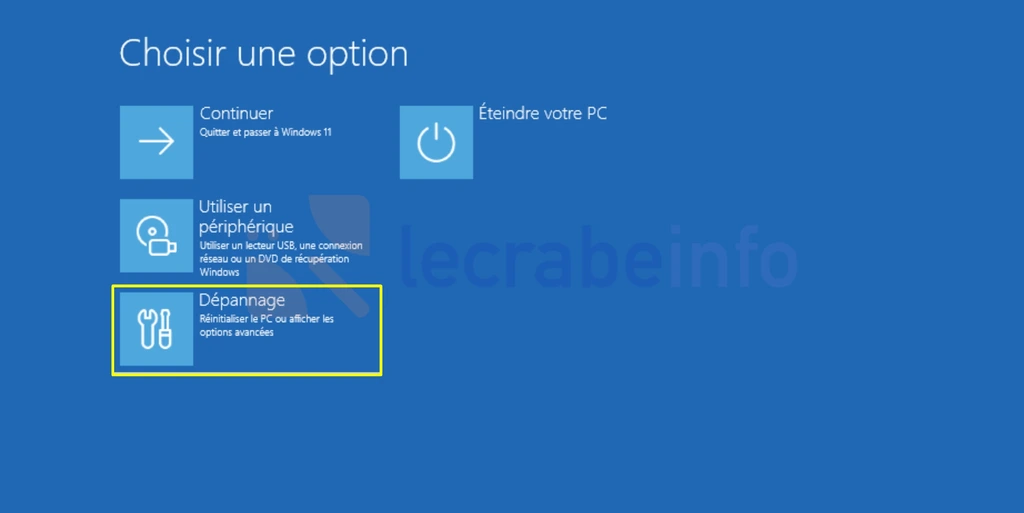
Cliquez sur Dépannage.
-
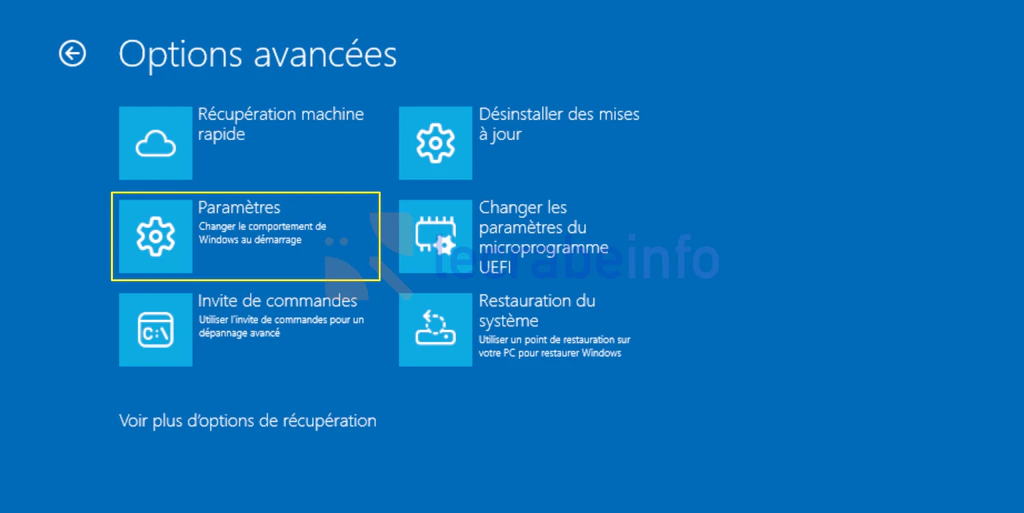
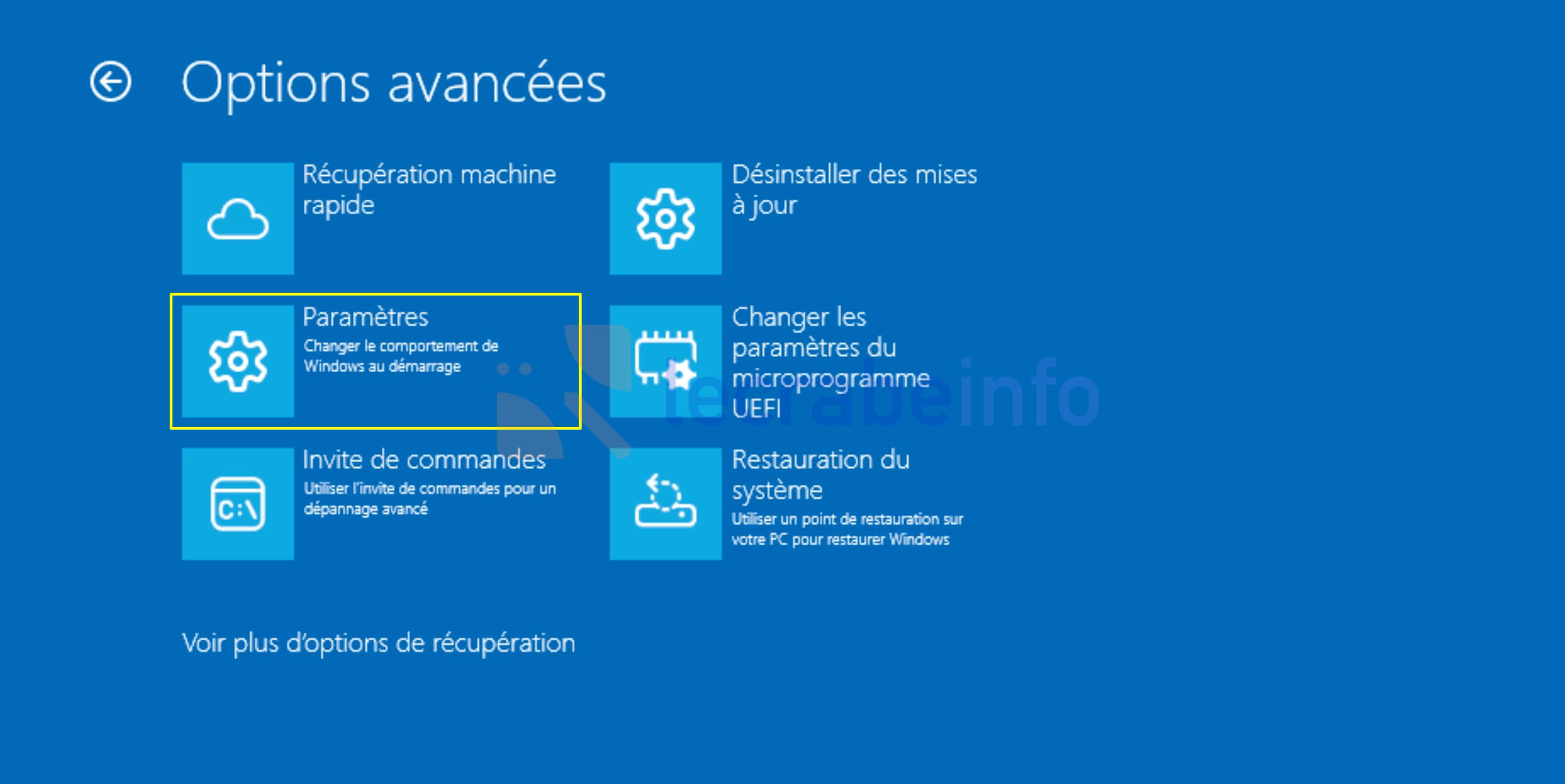
Cliquez sur Options avancées.

-
Cliquez sur Paramètres.
-
Cliquez sur le bouton Redémarrer.

-
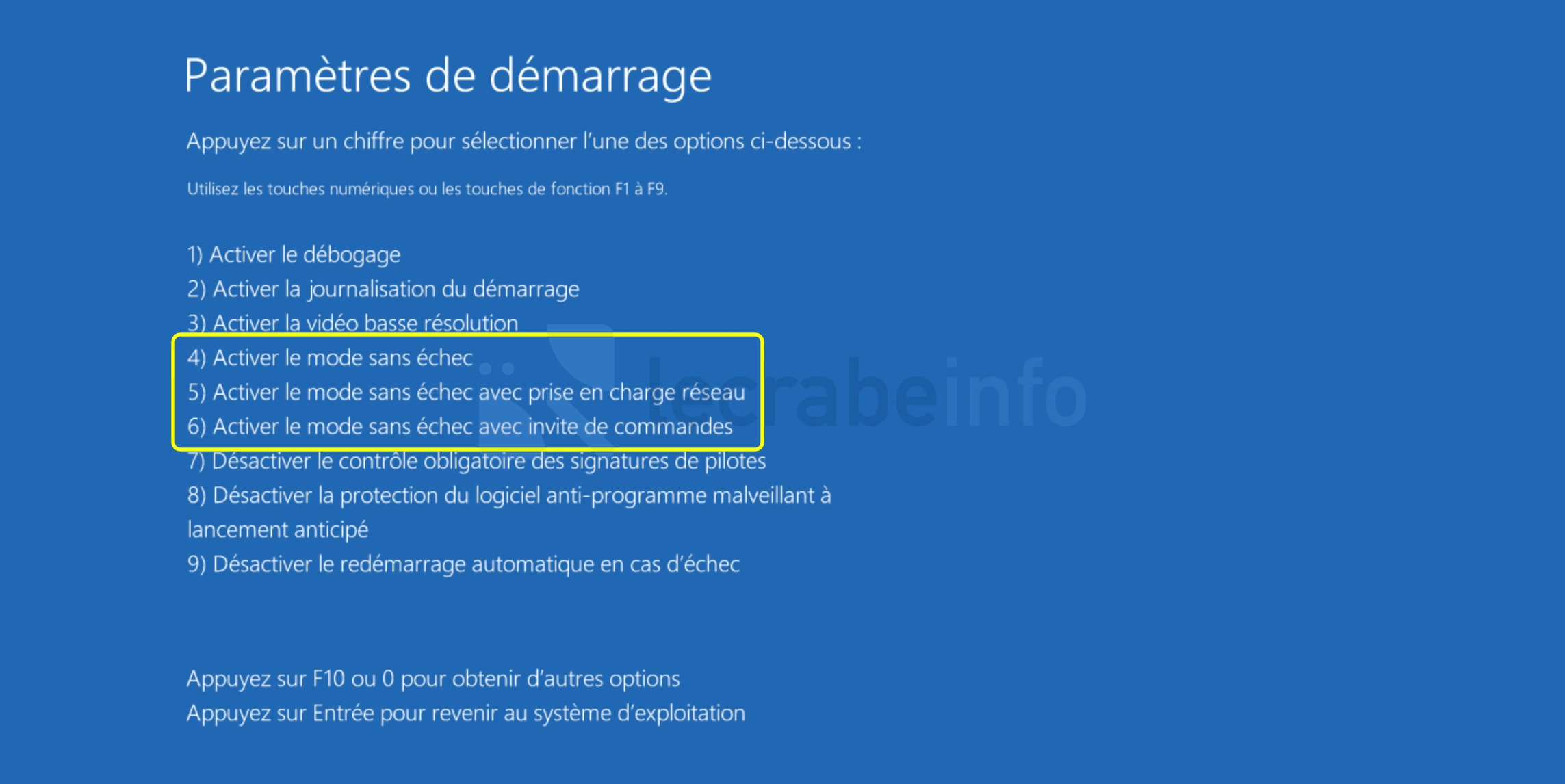
Appuyez sur la touche correspondant au mode souhaité :
Touche du clavier Mode 4 ou F4 Mode sans échec 5 ou F5 Mode sans échec avec prise en charge réseau 6 ou F6 Mode sans échec avec invite de commandes 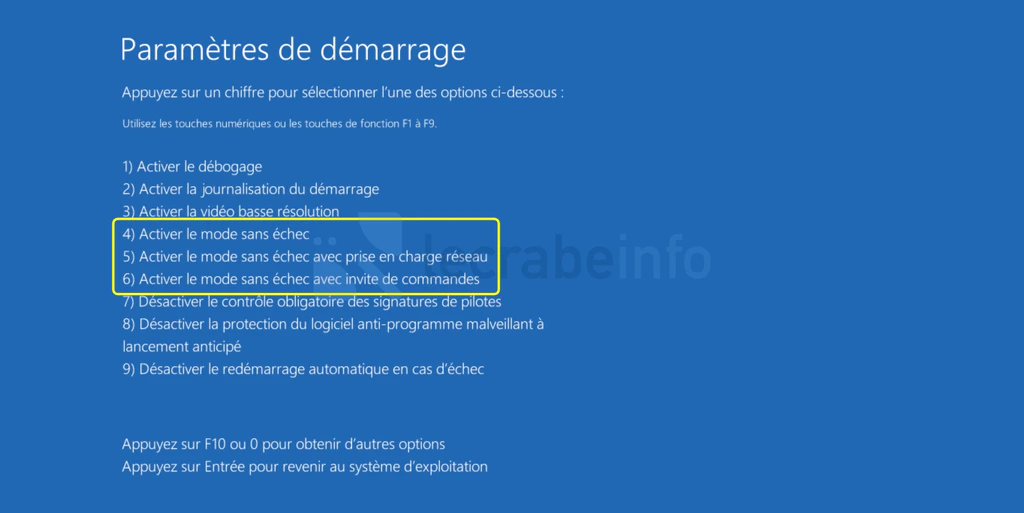 Note : dans la plupart des situations, choisissez le mode sans échec classique avec la touche
4ouF4. Si vous avez besoin d’accéder au réseau local ou à Internet pendant le dépannage, utilisez plutôt la touche5ouF5. -
Connectez-vous avec votre compte utilisateur.

-
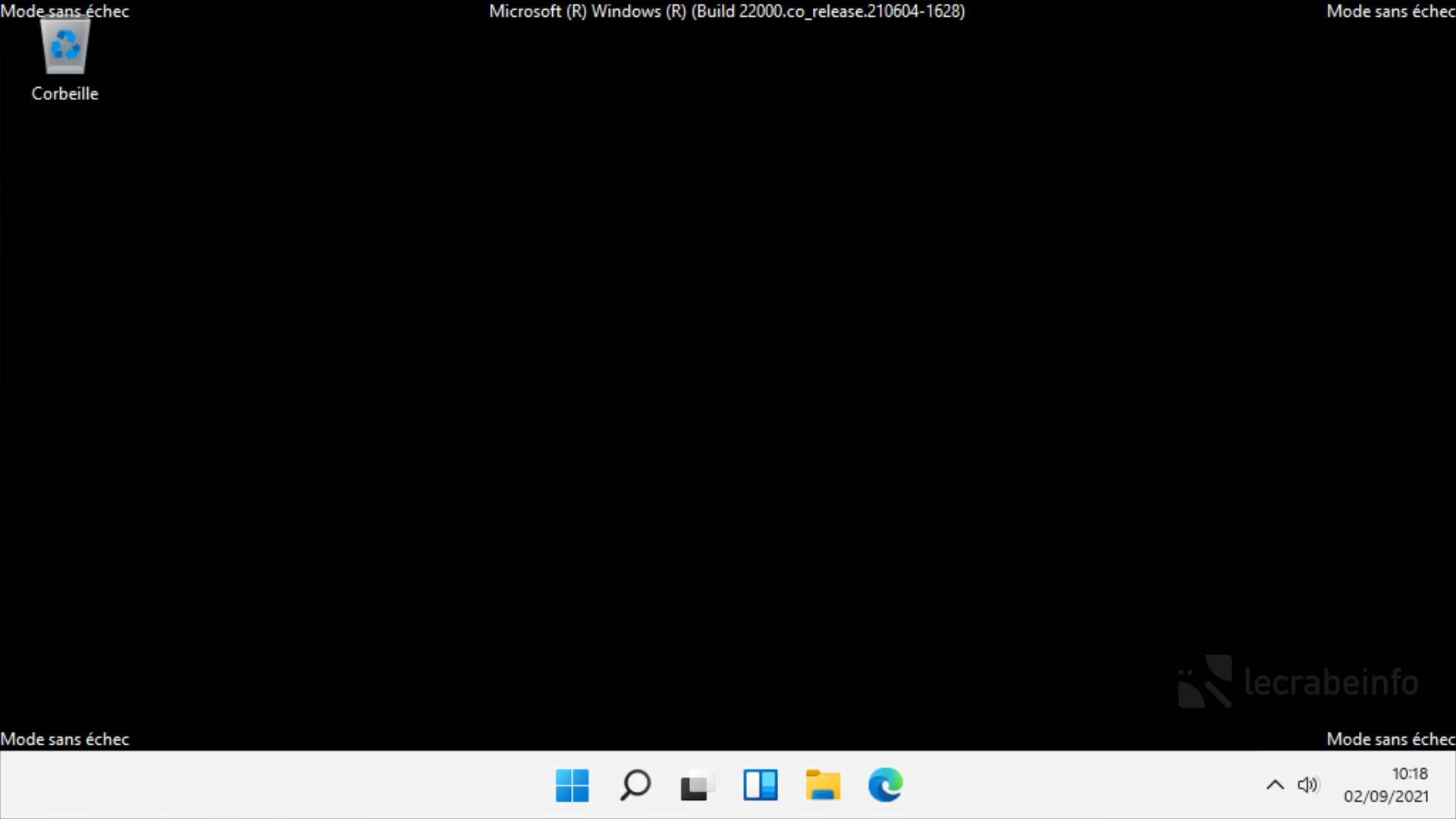
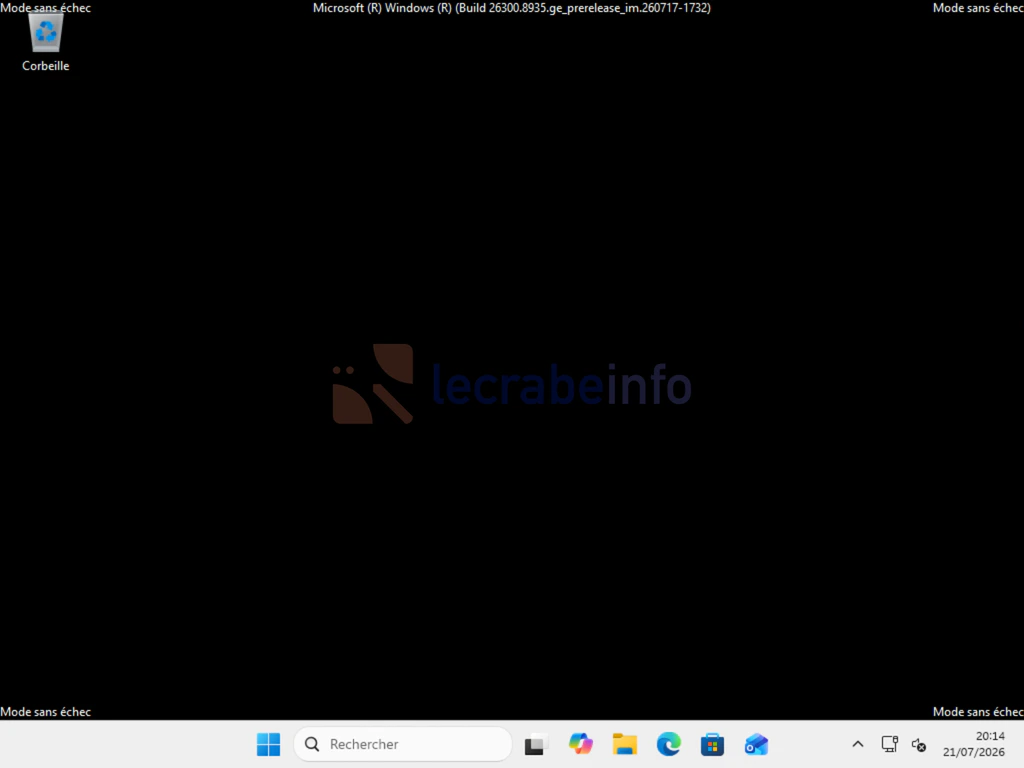
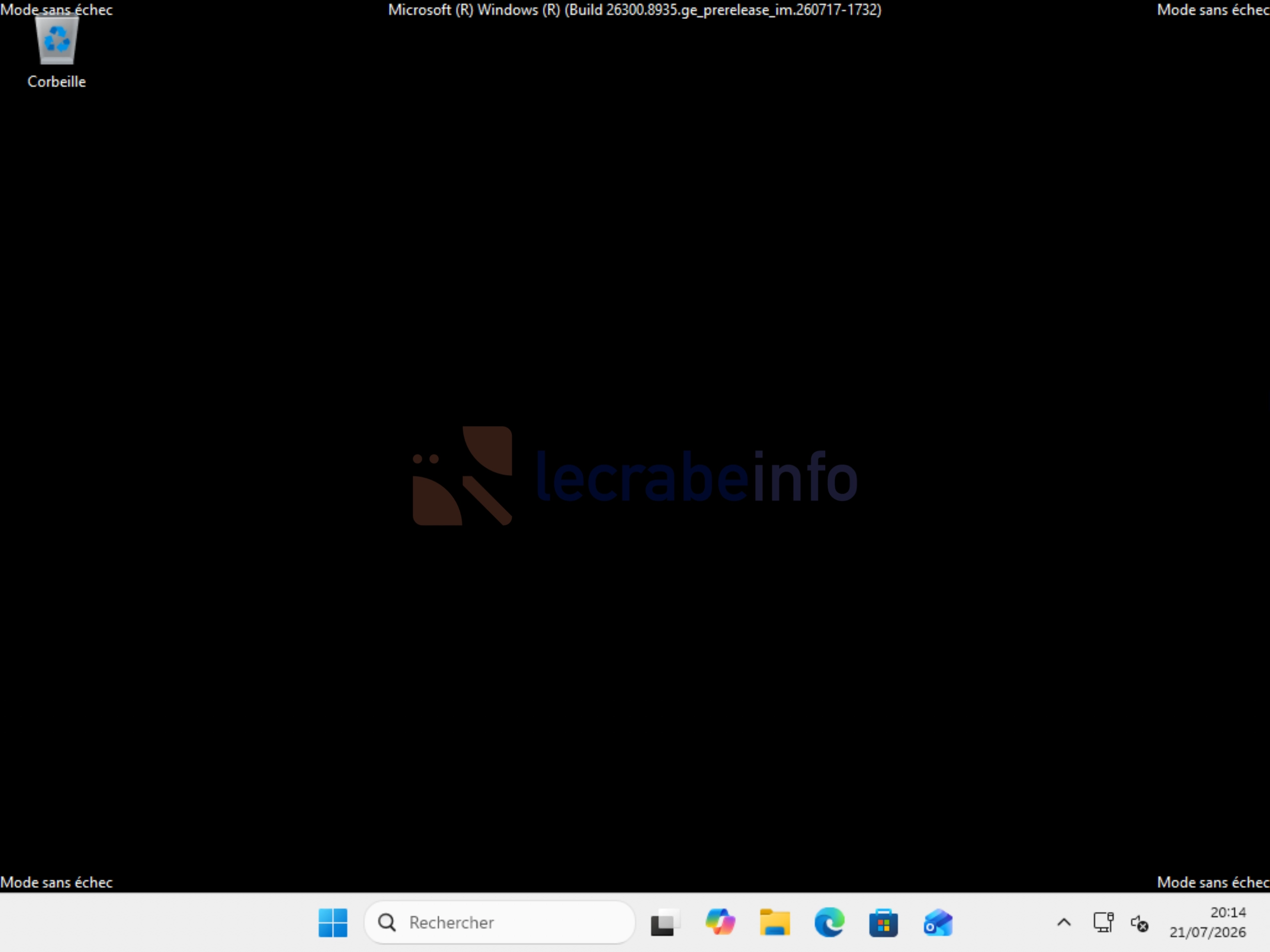
Vous arrivez alors sur le Bureau, avec la mention « Mode sans échec » affichée aux quatre coins de l’écran et une définition d’écran généralement plus basse qu’en temps normal. Cela confirme que Windows 11 a bien démarré en mode sans échec.
-
Une fois que vous avez terminé, redémarrez simplement votre PC pour démarrer Windows en mode normal.


Démarrer systématiquement Windows 11 en mode sans échec
Les méthodes précédentes ne démarrent Windows 11 en mode sans échec qu’une seule fois. Au redémarrage suivant, le système revient automatiquement au mode normal.
Si votre diagnostic nécessite plusieurs redémarrages, vous pouvez utiliser l’outil Configuration du système (msconfig) pour demander à Windows de démarrer systématiquement en mode sans échec, jusqu’à ce que vous désactiviez cette option.
-
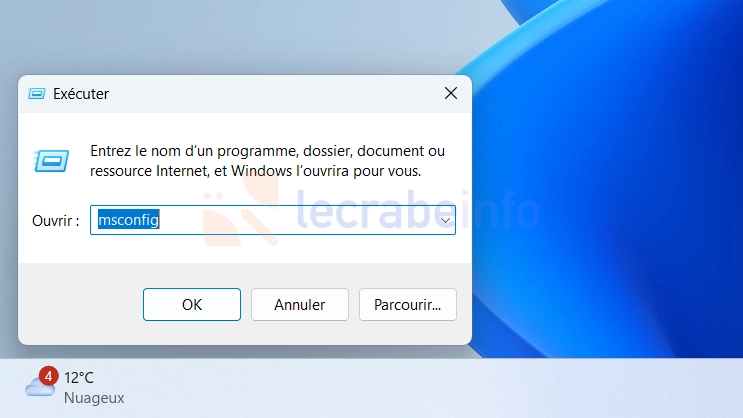
Ouvrez la commande Exécuter en appuyant sur les touches Win + R , entrez msconfig puis faites Entrée.
-
Cliquez sur l’onglet Démarrer.

-
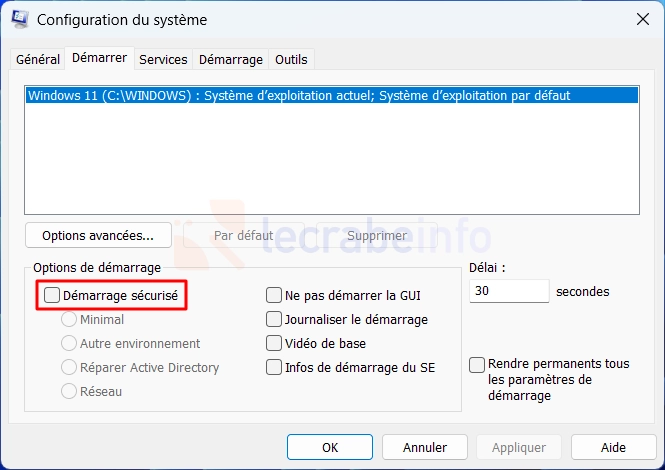
Dans Options de démarrage, cochez la case Démarrage sécurisé et sélectionnez la variante désirée du mode sans échec :
- Minimal : mode sans échec.
- Réseau : mode sans échec avec prise en charge réseau.
- Autre environnement : mode sans échec avec invite de commandes.

-
Cliquez sur le bouton Redémarrer pour redémarrer Windows 11 en mode sans échec.
-
Connectez-vous avec votre compte utilisateur.
-
Vous arrivez alors sur le Bureau, avec la mention « Mode sans échec » affichée aux quatre coins de l’écran et une définition d’écran généralement plus basse qu’en temps normal. Cela confirme que Windows 11 a bien démarré en mode sans échec.
-
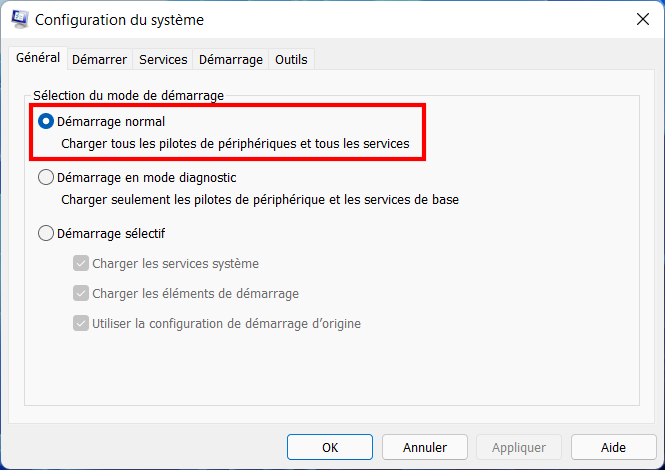
Lorsque vous avez terminé, pensez à désactiver le démarrage en mode sans échec : retournez dans l’outil Configuration du système (msconfig) et sélectionnez Démarrage normal.
Démarrer Windows 11 en mode sans échec depuis l’invite de commandes
Si vous avez accès à l’invite de commandes, vous pouvez utiliser l’outil bcdedit pour demander à Windows 11 de démarrer en mode sans échec au prochain redémarrage. Cela peut s’avérer utile lorsque si l’interface graphique de Windows est inaccessible en raison d’un pilote graphique défectueux.
-
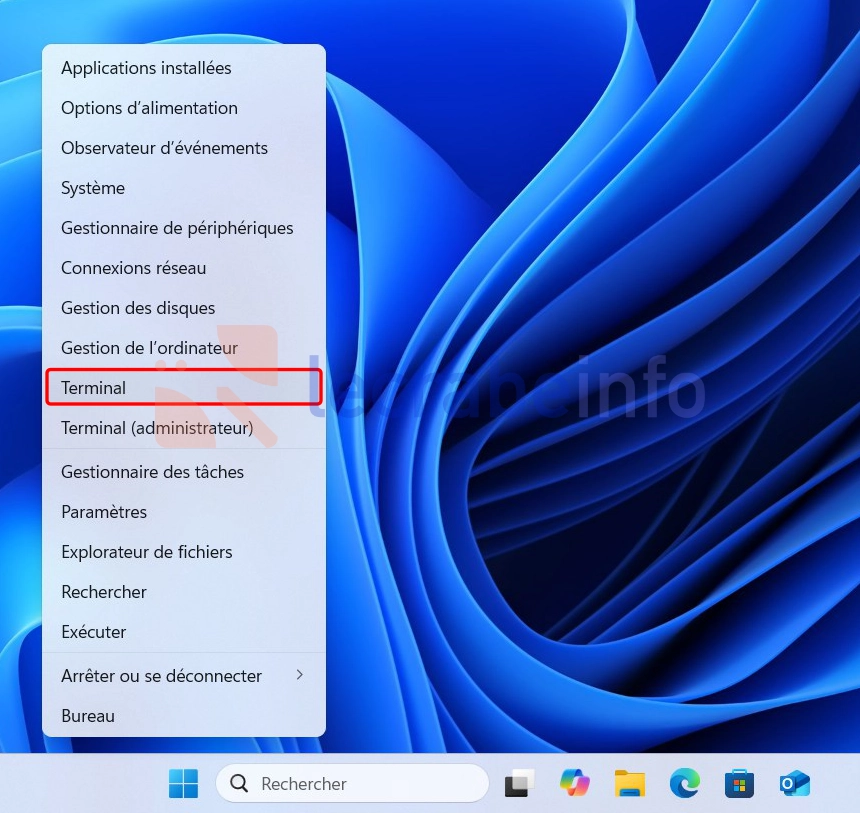
Ouvrez le Terminal Windows en tant qu’administrateur. Pour cela, faites un clic droit sur le bouton Windows dans la barre des tâches -> Terminal (administrateur).
-
Entrez une des commandes suivantes en fonction de la variante du mode sans échec que vous souhaitez utiliser :
-
Mode sans échec :
PowerShellbcdedit /set {current} safeboot minimal -
Mode sans échec avec prise en charge réseau :
PowerShellbcdedit /set {current} safeboot network -
Mode sans échec avec invite de commandes :
PowerShellbcdedit /set {current} safebootalternateshell yes
-
-
Redémarrez votre ordinateur :
PowerShellshutdown /r /t 0 -
Connectez-vous avec votre compte utilisateur.
-
Vous arrivez alors sur le Bureau, avec la mention « Mode sans échec » affichée aux quatre coins de l’écran et une définition d’écran généralement plus basse qu’en temps normal. Cela confirme que Windows 11 a bien démarré en mode sans échec.
-
Vous avez terminé ? Avant de partir, désactivez le démarrage en mode sans échec en entrant la commande suivante :
PowerShellbcdedit /deletevalue {current} safebootSi vous étiez en mode sans échec avec invite de commandes, vous devez en plus saisir la commande suivante :
PowerShellbcdedit /deletevalue {current} safebootalternateshell
Que faire si Windows reste bloqué en mode sans échec ?
Après un démarrage ponctuel en mode sans échec depuis l’environnement de récupération Windows (WinRE), il suffit normalement de redémarrer le PC pour revenir au mode normal. Si Windows démarre systématiquement en mode sans échec, l’option Démarrage sécurisé est probablement encore activée dans la configuration de démarrage.
-
Ouvrez la commande Exécuter en appuyant sur les touches Win + R , entrez msconfig puis faites Entrée.
-
Cliquez sur l’onglet Démarrer.
-
Décochez l’option Démarrage sécurisé.
-
Cliquez sur OK, puis sur Redémarrer.
Questions fréquentes (FAQ)
Peut-on démarrer Windows 11 en mode sans échec avec la touche F8 ?
Non, la touche F8 ne permet plus d’accéder aux options de démarrage sur Windows 11. Le démarrage des PC modernes est trop rapide pour que cette touche soit détectée. Pour lancer le mode sans échec, vous devez passer par les Paramètres de démarrage de l’environnement de récupération Windows (WinRE).
Peut-on activer le mode sans échec depuis le BIOS ou l’UEFI ?
Non. Le BIOS ou l’UEFI permet de configurer le fonctionnement du matériel et l’ordre de démarrage du PC mais il ne propose pas d’option pour lancer Windows en mode sans échec. Cette fonction appartient à Windows et s’active depuis l’environnement de récupération, l’outil Configuration du système (msconfig) ou l’invite de commandes.
Pourquoi mon code PIN ne fonctionne-t-il pas en mode sans échec ?
Les méthodes de connexion Windows Hello, comme le code PIN, la reconnaissance faciale ou l’empreinte digitale, peuvent être indisponibles en mode sans échec. Sur l’écran de connexion, cliquez sur Options de connexion, puis utilisez le mot de passe de votre compte Microsoft ou de votre compte local.
Avant de démarrer en mode sans échec, assurez-vous donc de connaître ce mot de passe.
Peut-on accéder à Internet en mode sans échec ?
Le mode sans échec classique ne charge pas les pilotes et les services nécessaires à la connexion réseau. Pour accéder au réseau local ou à Internet, choisissez Activer le mode sans échec avec prise en charge réseau en appuyant sur la touche 5 ou F5 dans les Paramètres de démarrage.
Quelle est la différence entre le mode sans échec et le démarrage en mode minimal ?
Le mode sans échec démarre Windows avec un ensemble très limité de fichiers, de pilotes et de services essentiels. Il est particulièrement utile lorsque Windows fonctionne mal ou ne démarre plus correctement.
Le démarrage en mode minimal, aussi appelé clean boot, lance Windows normalement, mais en désactivant les applications et les services tiers non indispensables. Il permet surtout de déterminer si un logiciel ou un service exécuté en arrière-plan provoque un conflit.
Utilisez d’abord le mode sans échec lorsque Windows est instable ou inaccessible. Préférez le démarrage en mode minimal lorsque Windows démarre encore et que vous cherchez à identifier plus précisément le logiciel ou le service responsable. Microsoft explique ici comment effectuer un démarrage en mode minimal.