![Activer et désactiver le mode test de Windows [11, 10]](https://lecrabeinfo.net/app/uploads/2023/02/activer-et-desactiver-le-mode-test-sur-windows-63f4eec070194.png)

Pour protéger votre ordinateur des virus et des malwares, Windows bloque l’installation des pilotes qui ne sont pas approuvés et signés numériquement par Microsoft. Cette mesure de sécurité vise à empêcher les programmes malveillants d’accéder au noyau du système d’exploitation et d’exécuter du code malveillant.
Néanmoins, dans certains cas, vous aurez besoin d’installer des pilotes non signés sur votre ordinateur. Pour ce faire, il existe un mode spécial sur Windows : le mode test. En activant ce mode test, vous aurez la possibilité de contourner ces restrictions et d’installer des pilotes non signés sur Windows.
Dans ce tutoriel, nous allons voir comment activer le mode test de Windows, puis comment le quitter pour revenir au mode par défaut.
Qu’est-ce que le mode test de Windows ?
Le mode test de Windows est un environnement temporaire qui permet d’exécuter et d’installer des pilotes et des programmes non signés/non vérifiés.
C’est une fonctionnalité intéressante pour les développeurs qui souhaitent tester des applications qui sont en phase de développement ou qui n’ont pas encore été certifiées, mais aussi pour les utilisateurs expérimentés qui souhaitent exécuter des logiciels particuliers.
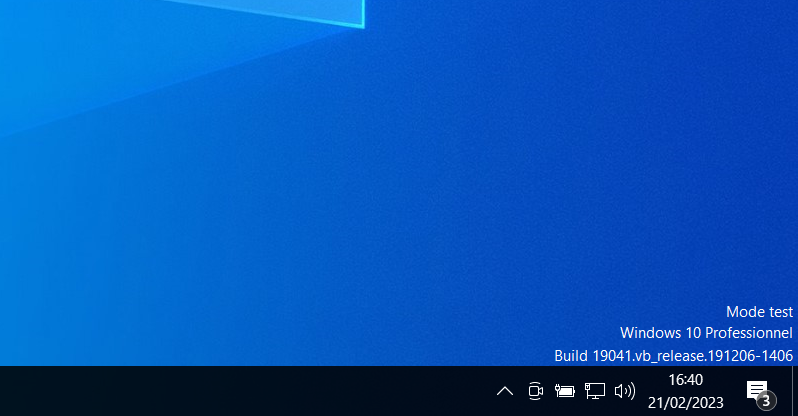
Lorsque le mode test est activé, un filigrane s’affiche en bas à droite de l’écran sur le Bureau de Windows :
Attention : le mode de Windows est conçu pour les développeurs professionnels et les utilisateurs expérimentés. Si vous êtes un utilisateur normal, vous feriez mieux de désactiver le mode test de Windows car le système d’exploitation n’effectuera plus aucun contrôle de sécurité sur les pilotes et des malwares pourraient exécuter du code malveillant sur votre ordinateur.
Par conséquent, une fois que vous l’avez utilisé, il est recommandé quitter le mode test pour revenir au mode normal et assurer une sécurité maximale sur votre système.
Activer le mode test de Windows
Pour activer le mode test de Windows, suivez ces instructions :
- Ouvrez une invite de commandes en tant qu’administrateur.
- Entrez la commande suivante :
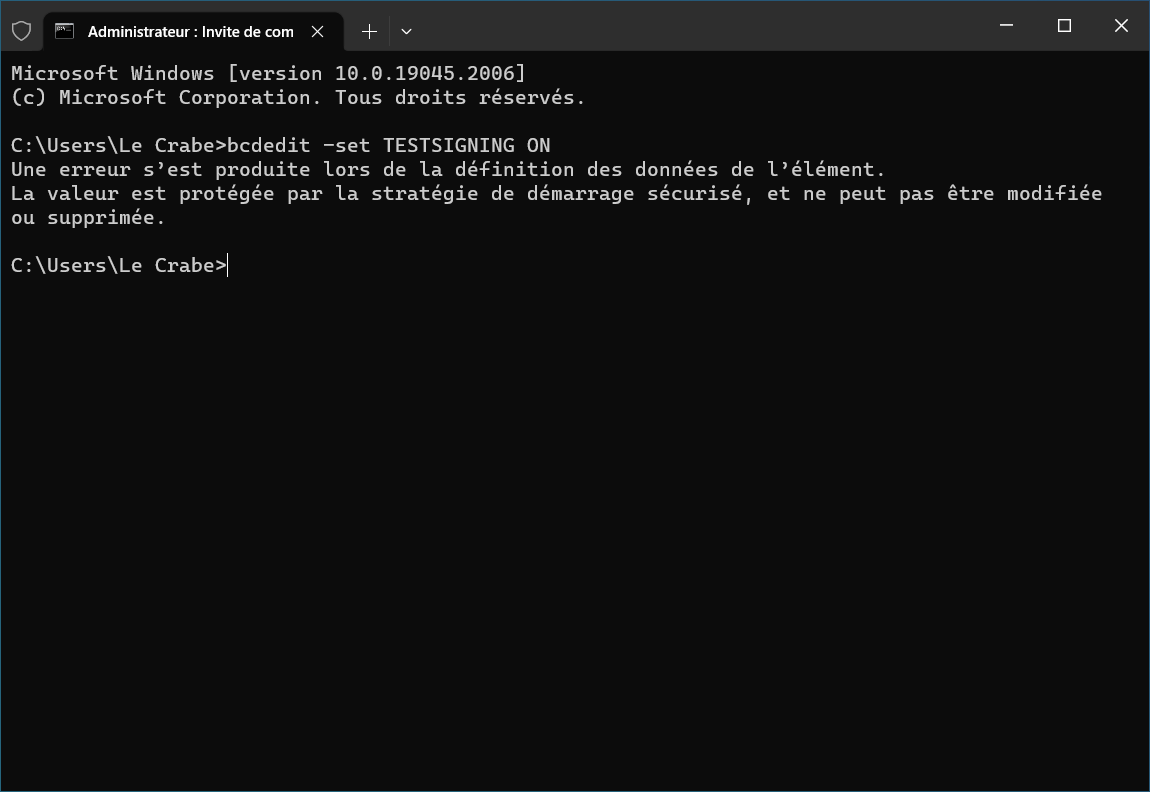
bcdedit -set TESTSIGNING ON
- Si vous avez le message d’erreur « Une erreur s’est produite lors de la définition des données de l’élément. La valeur est protégée par la stratégie de démarrage sécurisé, et ne peut pas être modifiée ou supprimée. », désactivez le Secure Boot puis relancez la commande précédente.

- Redémarrez votre ordinateur.
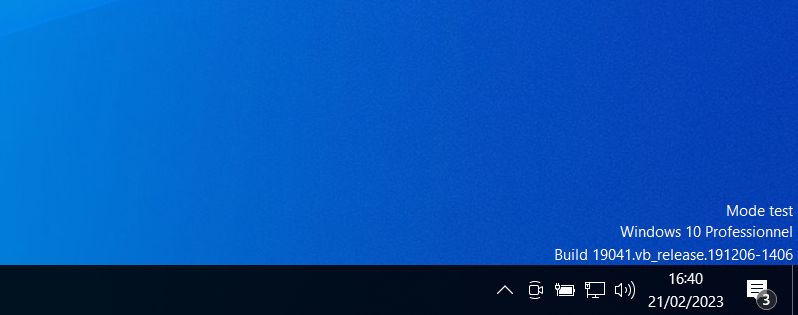
- Une fois connecté, le filigrane (watermark) Mode test s’affiche en bas à droite de l’écran sur le Bureau, ce qui signifie que le mode test est bien actif et et que l’installation de pilotes non signés est autorisée.

Désactiver le mode test de Windows
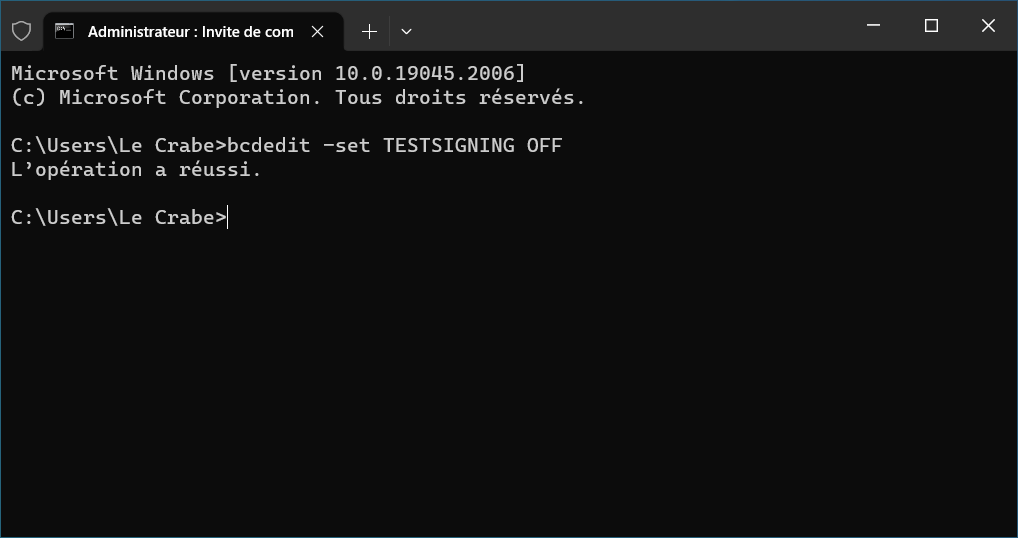
Pour désactiver le mode test de Windows :
- Ouvrez une invite de commandes en tant qu’administrateur.
- Entrez la commande suivante :
bcdedit -set TESTSIGNING OFF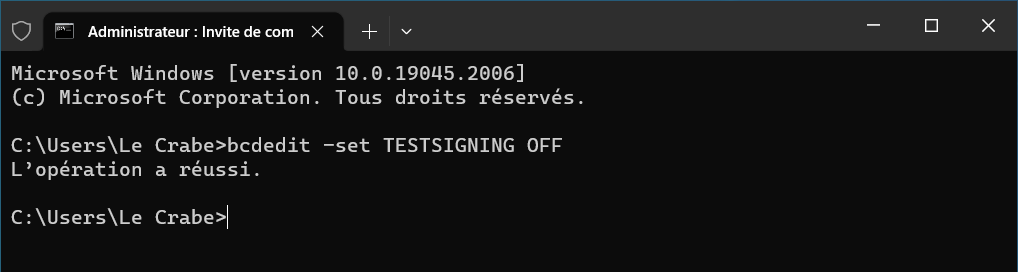
- Si vous avez un message d’erreur lors de la désactivation du mode test, entrez la commande suivante :
bcdedit -set loadoptions ENABLE_INTEGRITY_CHECKSPuis entrez de nouveau la commande :
bcdedit -set TESTSIGNING OFF - Redémarrez votre ordinateur.
- Une fois connecté, le filigrane (watermark) Mode test n’est plus affiché, ce qui signifie que le mode test n’est plus actif.
- Réactivez le Secure Boot pour renforcer la sécurité de votre PC.