
- 30/08/18 : mise à jour de l'article (texte + images).
Vous avez créé une sauvegarde d’un disque dur/SSD avec Redo Backup and Recovery et vous souhaitez maintenant restaurer cette sauvegarde sur un ordinateur pour retrouver toutes les partitions qu’elle contient ? Dans ce cas, suivez ce tutoriel ! 😉 Vous allez voir, il est aussi simple de restaurer une image de sauvegarde que d’en créer une, Redo Backup and Recovery s’occupe de tout !
- Téléchargez l’ISO de Redo Backup and Recovery.
- Graver l’ISO sur un CD ou flasher l’ISO sur une clé USB en utilisant le logiciel Rufus.
- Démarrez votre ordinateur sur la clé USB ou le CD contenant Redo Backup and Recovery.
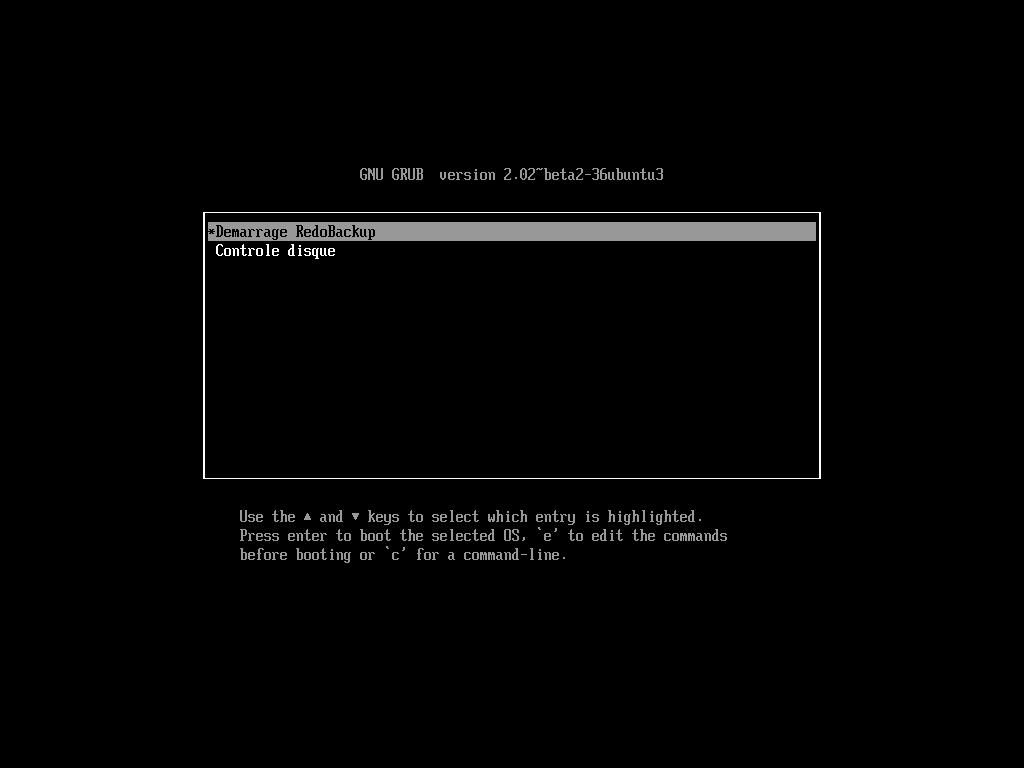
- Lancez Redo Backup and Recovery en sélectionnant Démarrage RedoBackup.
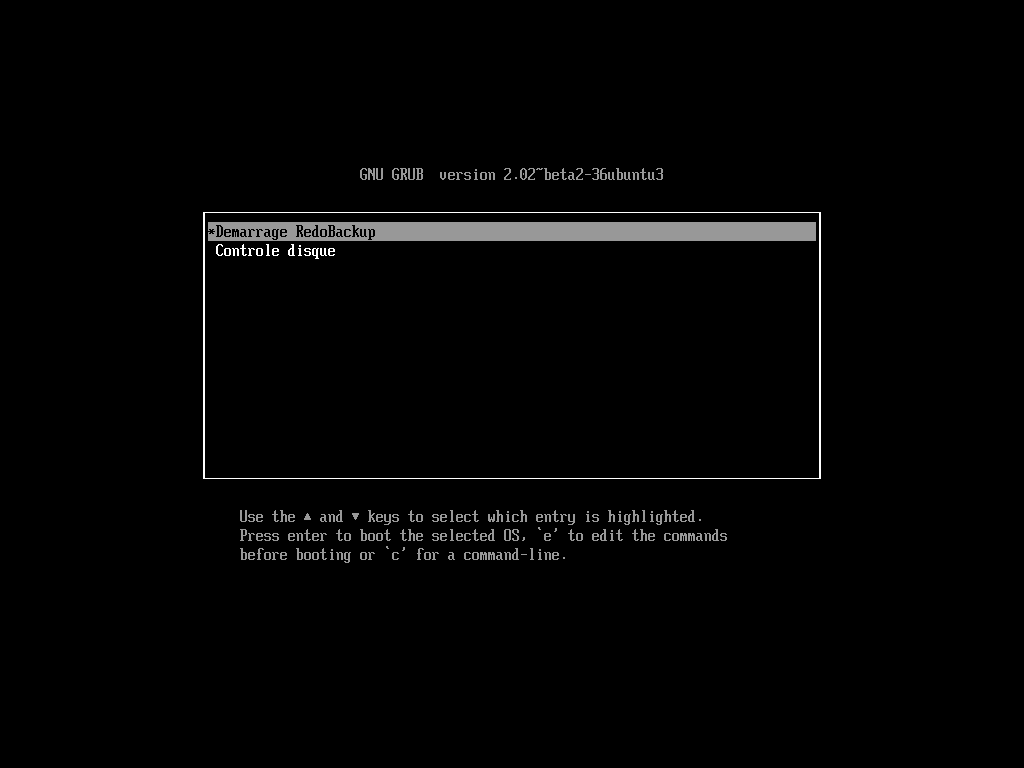 Vous pouvez également vérifier l’intégrité de la clé USB/du CD avec Contrôle disque pour être sûr qu’il n’y a pas d’erreurs et que Redo Backup fonctionnera correctement.
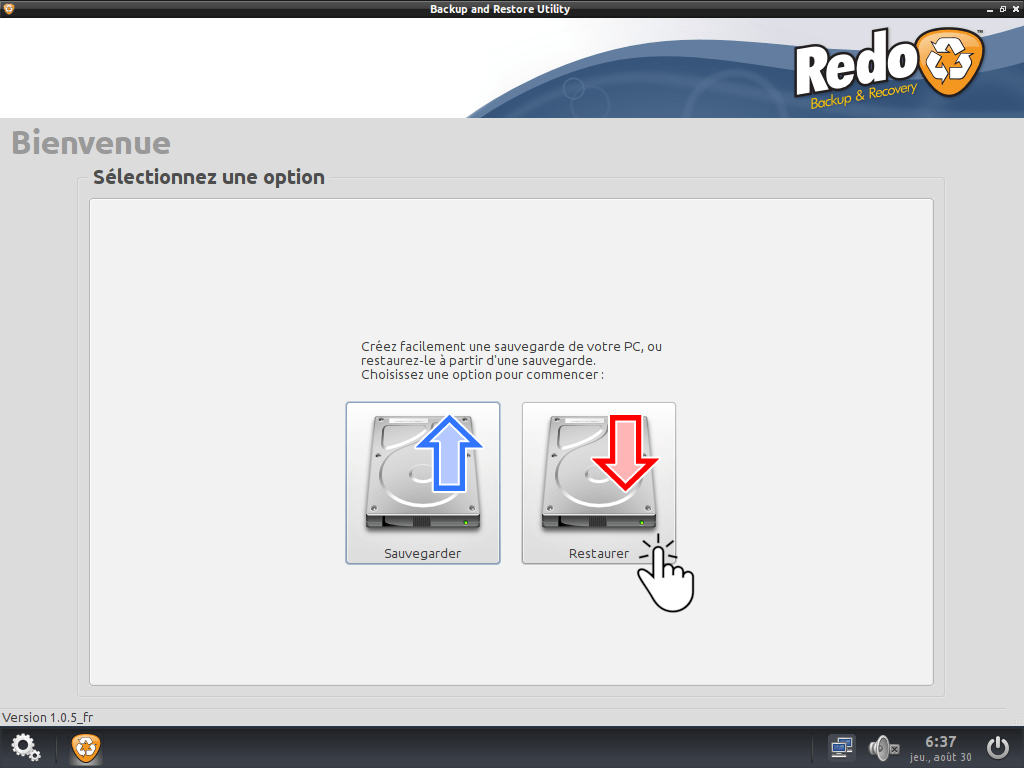
 - Cliquez sur Restaurer.
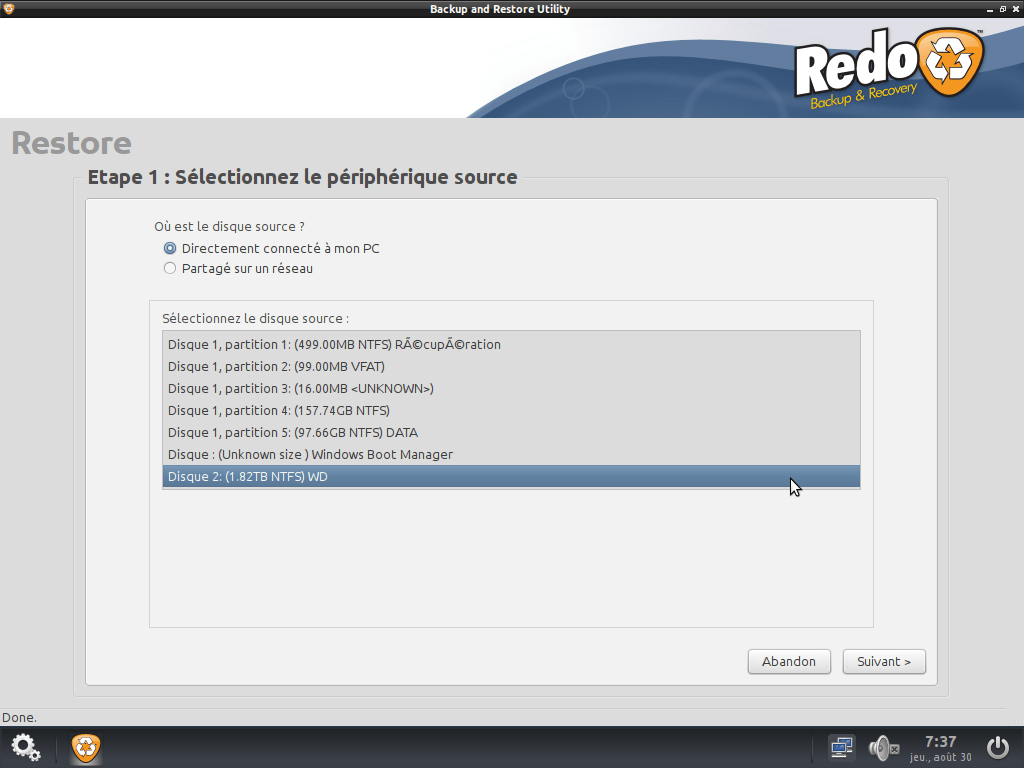
- Sélectionnez le disque source où se trouve la sauvegarde à restaurer.
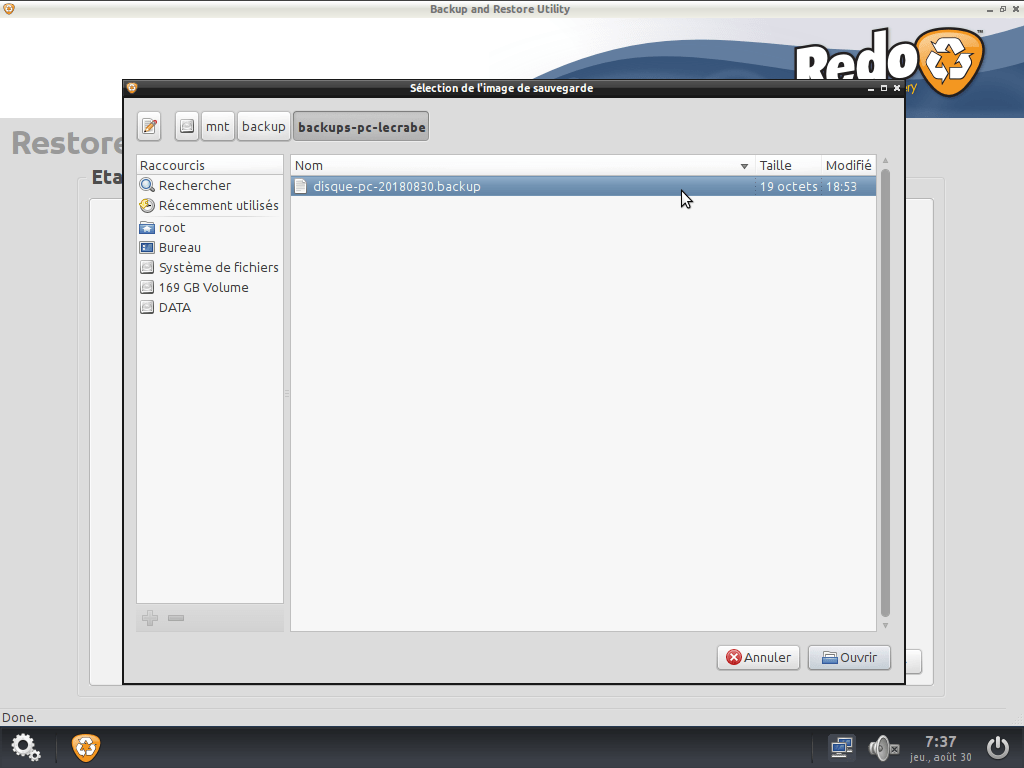
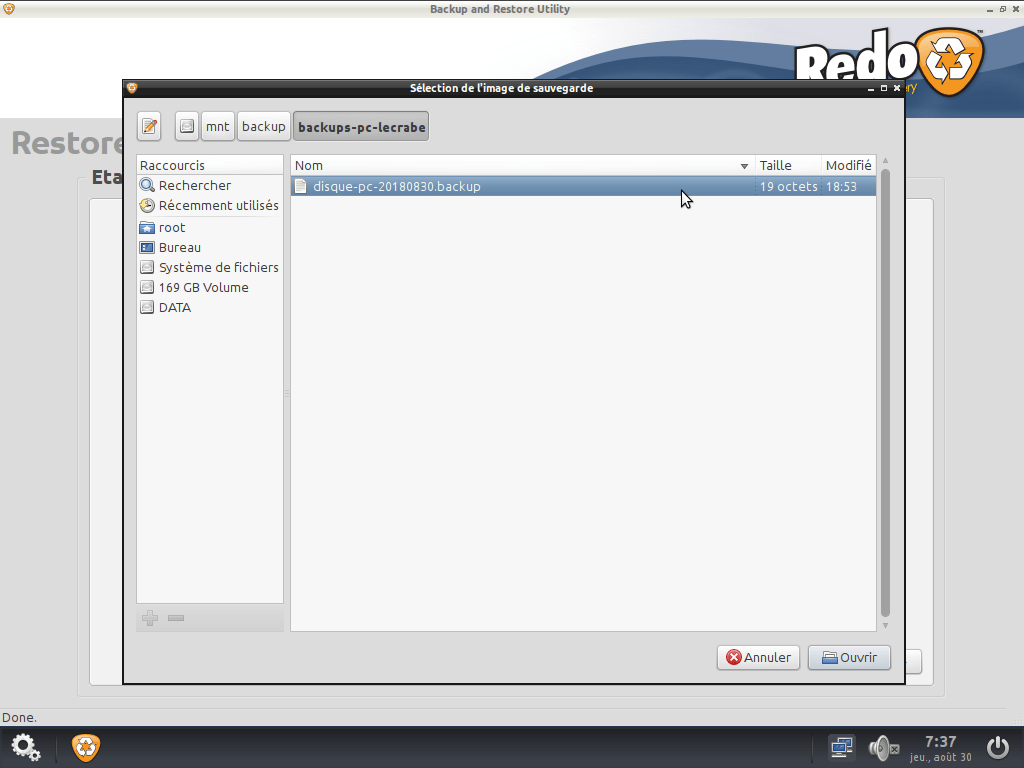
- Sélectionnez l’image de sauvegarde
*.backupen parcourant le contenu du disque source.
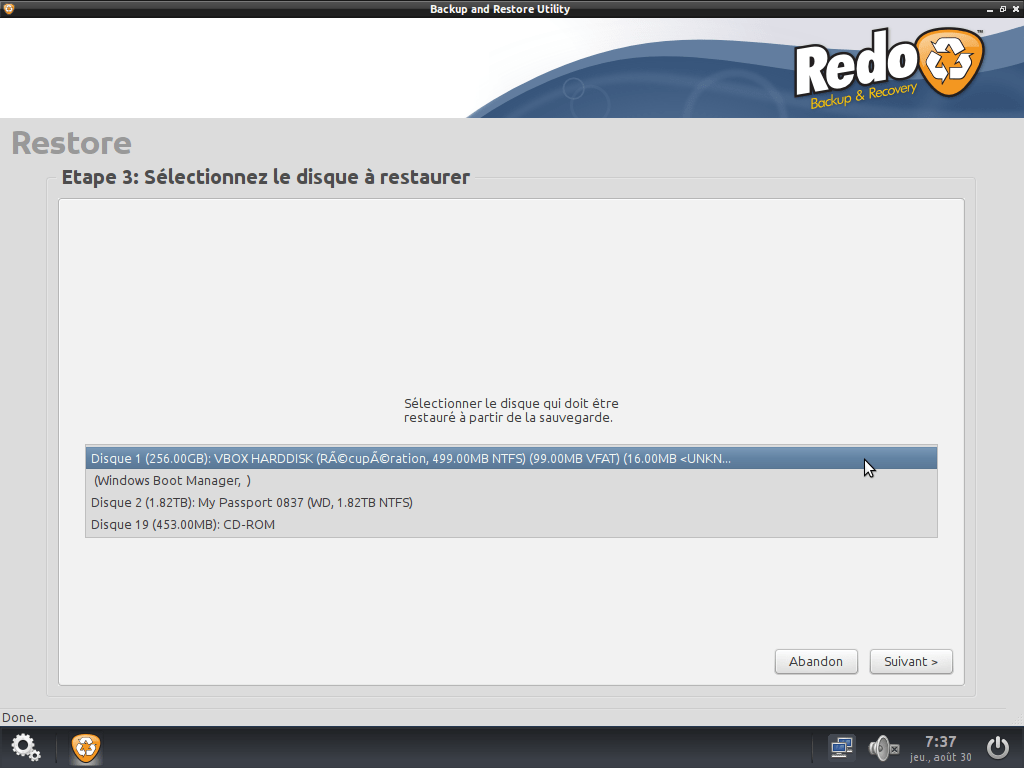
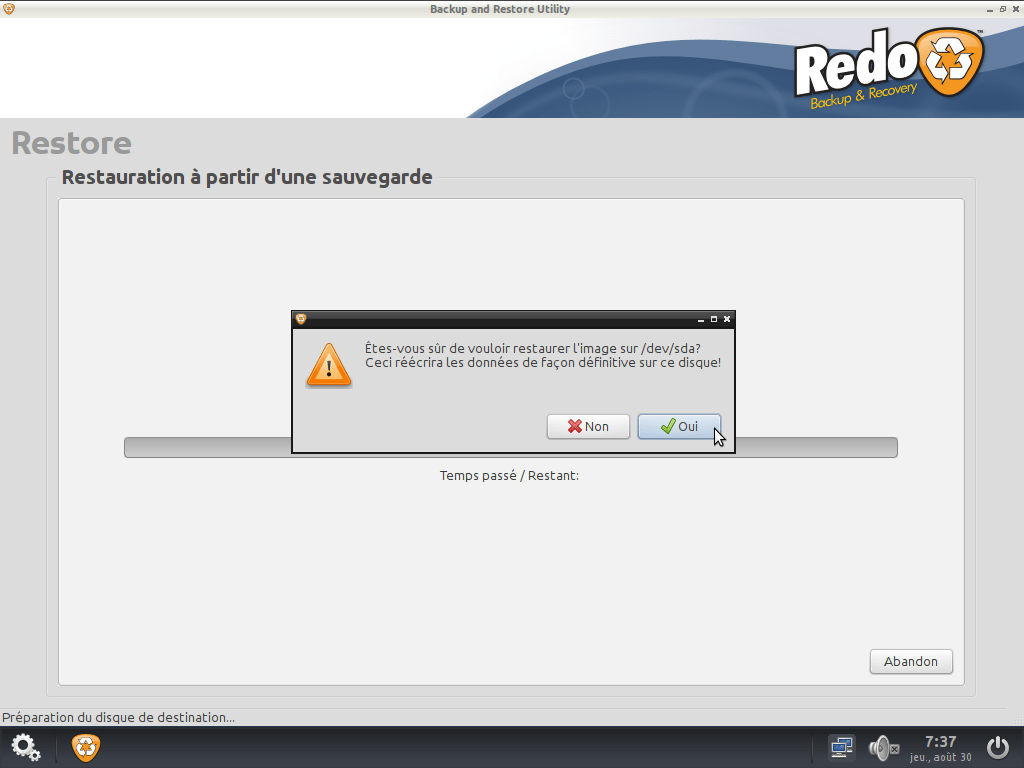
- Sélectionnez ensuite le disque de destination, celui sur lequel l’image de sauvegarde sera restaurée. Attention : toutes les données présentes sur le disque de destination seront supprimées !
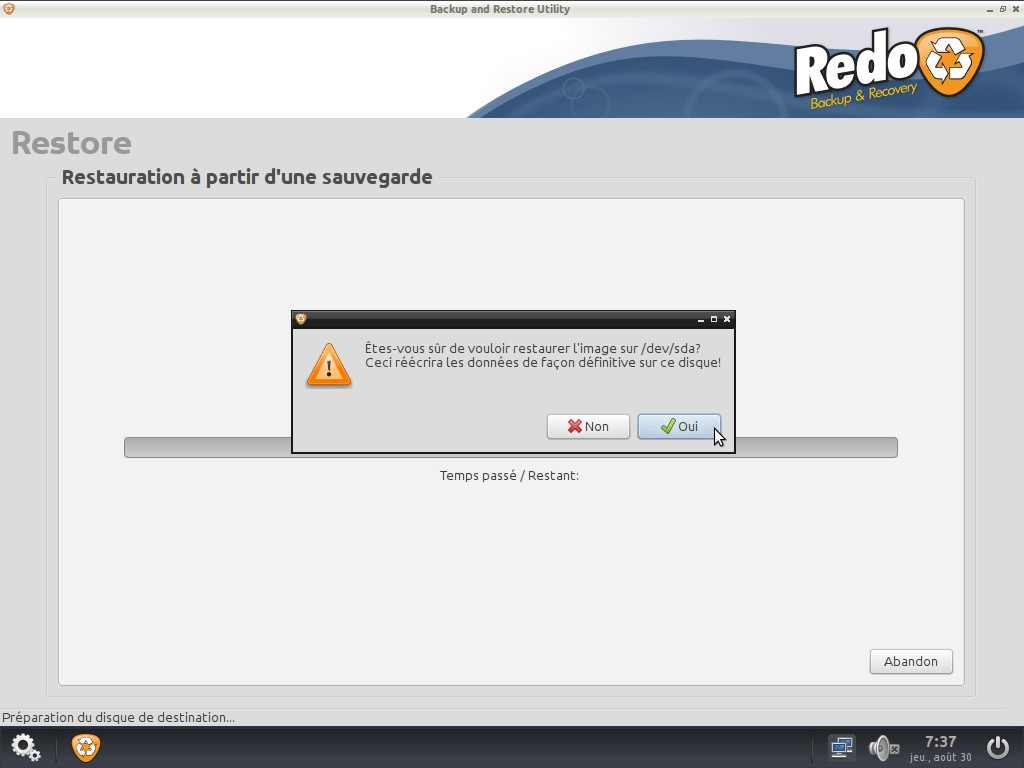
- Confirmez la restauration de la sauvegarde en cliquant sur OK.
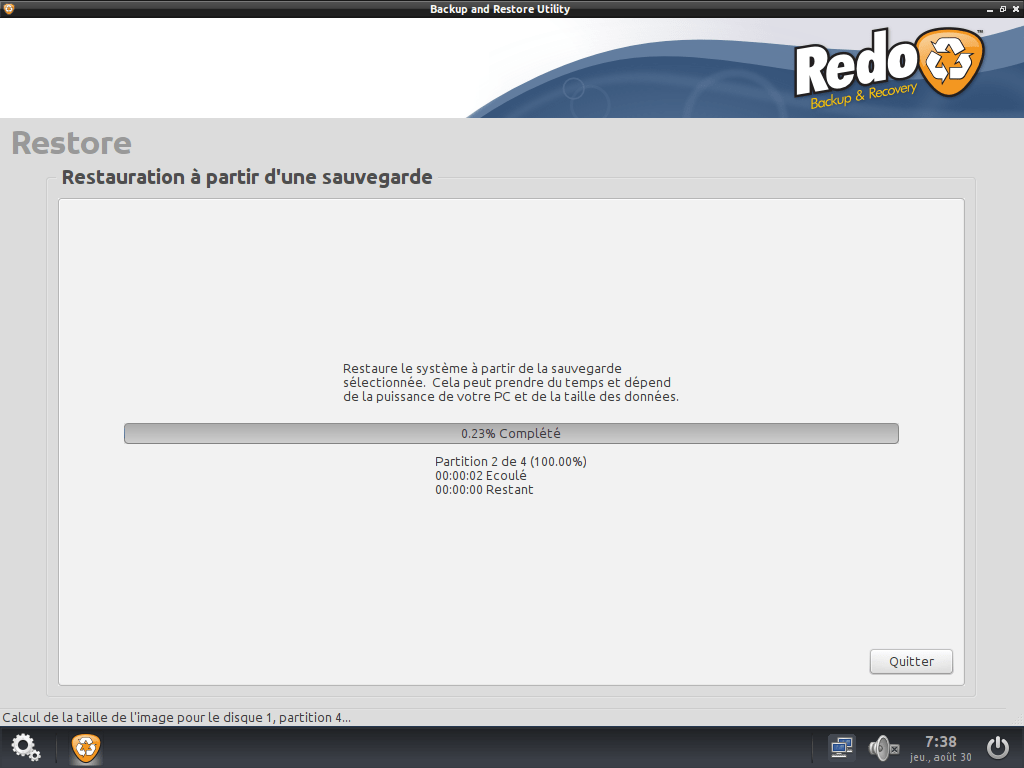
 La restauration prend plus ou moins de temps selon le volume de données à restaurer et les performances du système.
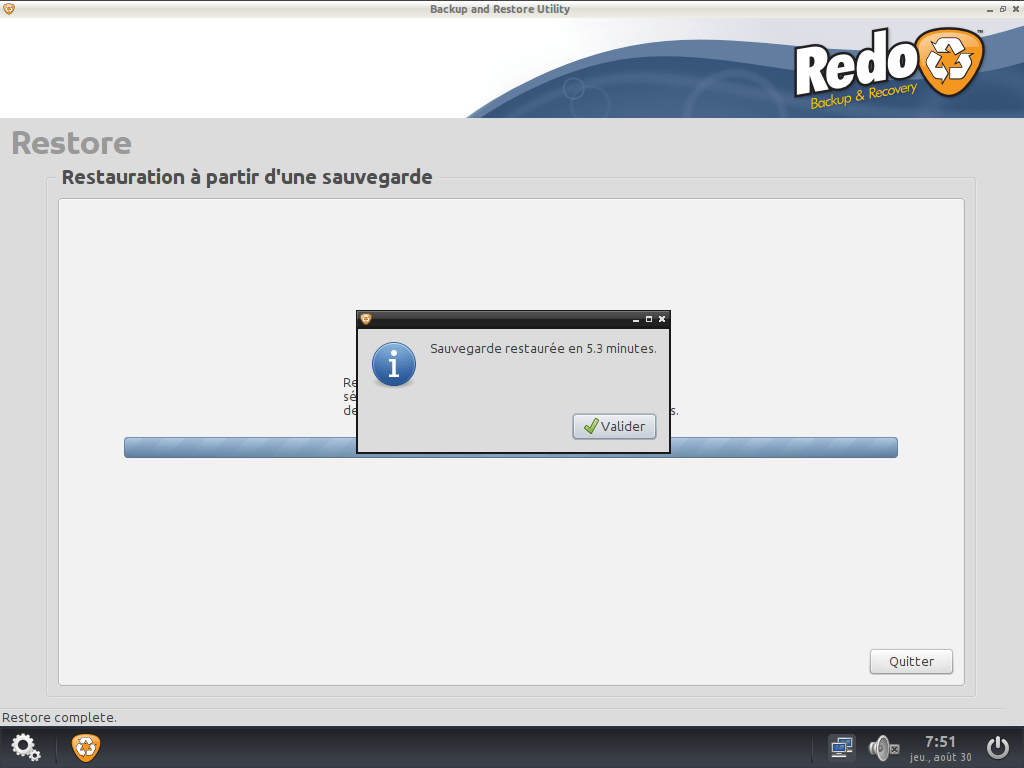
- Redémarrez ou arrêtez votre ordinateur en cliquant le bouton Power en bas à droite.







C’est fait ! Vous avez correctement restaurer une image de sauvegarde sur un disque dur/SSD 🙂