
Votre ordinateur est lent, plante régulièrement ou ne fonctionne plus correctement ? Vous avez tout essayé mais les tentatives de réparation restent sans effet et les problèmes persistent ? Alors la solution ultime est de restaurer son PC à l’état d’usine.
La restauration d’usine consiste à remettre son PC exactement tel qu’il était au premier jour, avec uniquement Windows et les logiciels installés par défaut. C’est une remise à zéro totale : vous retrouverez votre ordinateur dans l’état exact où il était lorsque vous l’avez allumé la première fois.
La procédure pour restaurer son PC à l’état d’usine est identique quelque soit le fabricant de votre ordinateur : Acer, Asus, Dell, Lenovo, HP… Seul le logiciel de restauration intégré est différent et propre à chaque fabricant mais leur utilisation est quasi similaire et très simple.
Dans ce tutoriel, nous allons voir comment restaurer son ordinateur à l’état d’usine pour repartir de zéro afin qu’il retrouve toutes ses performances d’autant.
Restauration d’usine : comment ça marche ?
Pour restaurer son PC à l’état d’usine, il n’y a plus besoin d’utiliser de DVD de réinstallation comme il y a quelques années.
Tout se fait simplement grâce au logiciel de restauration présent sur la partition de récupération de votre PC.
Le disque de votre PC Windows 10 est composé ainsi :
- une partition Système EFI (EFI System Partition)
- une partition Réservé Microsoft (Microsoft Reserved Partition)
- une partition Windows
- une partition Récupération (Windows Recovery Environment)

C’est la partition de récupération qui nous intéresse : c’est elle qui contient l’image d’usine de Windows 10, les pilotes, les logiciels du fabricant ainsi que le logiciel de restauration.
La restauration d’usine est différente de la réinitialisation de Windows 10 :
- La restauration d’usine restaure les paramètres et les logiciels du fabricant de votre ordinateur.
- La restauration d’usine restaure la version de Windows 10 livrée lors de l’achat du PC (elle peut donc dater), alors que la réinitialisation restaure celle actuellement installée. Vous aurez sans doute besoin de mettre à jour votre version de Windows 10 via Windows Update.
- Avec la restauration d’usine, tous les pilotes nécessaires au bon fonctionnement de votre ordinateur seront restaurés. Vous pourrez mettre à jour vos pilotes pour obtenir les plus récents. Avec la réinitialisation de Windows 10, des pilotes peuvent manquer et certains périphériques/composants peuvent ne pas fonctionner de suite.
Pas d’inquiétude concernant votre licence Windows 10 puisque votre clé de produit Windows 10 est installée dans la carte mère de votre ordinateur. Après avoir restauré votre PC, la clé de produit sera automatiquement lue par Windows qui s’activera sans intervention de votre part.
Attention, toutes les données présentes sur votre disque seront définitivement supprimées. Pensez à faire une sauvegarde de vos fichiers personnels avant de vous lancer.
Avant de lancer la restauration d’usine
Avant de restaurer votre PC à l’état d’usine, vous pouvez lire les articles suivants qui peuvent vous aider à cibler l’origine du problème et ainsi éviter de devoir tout réinstaller :
- PC lent : comment nettoyer son PC et le booster ?
- Tester les composants de son PC : disque dur, mémoire vive…
- Vérifier l’état de santé de son disque dur sur Windows
- Le guide ULTIME pour résoudre les erreurs d’écran bleu (BSOD) sur Windows
Vous pouvez également essayer de réparer Windows :
Si vous ne constatez pas d’améliorations ou si vous préférez restaurer votre ordinateur à l’état d’usine, lisez la suite !
Restaurer son PC Windows 10 à l’état d’usine
Pour restaurer votre PC Windows 10 à l’état d’usine, suivez ces instructions :
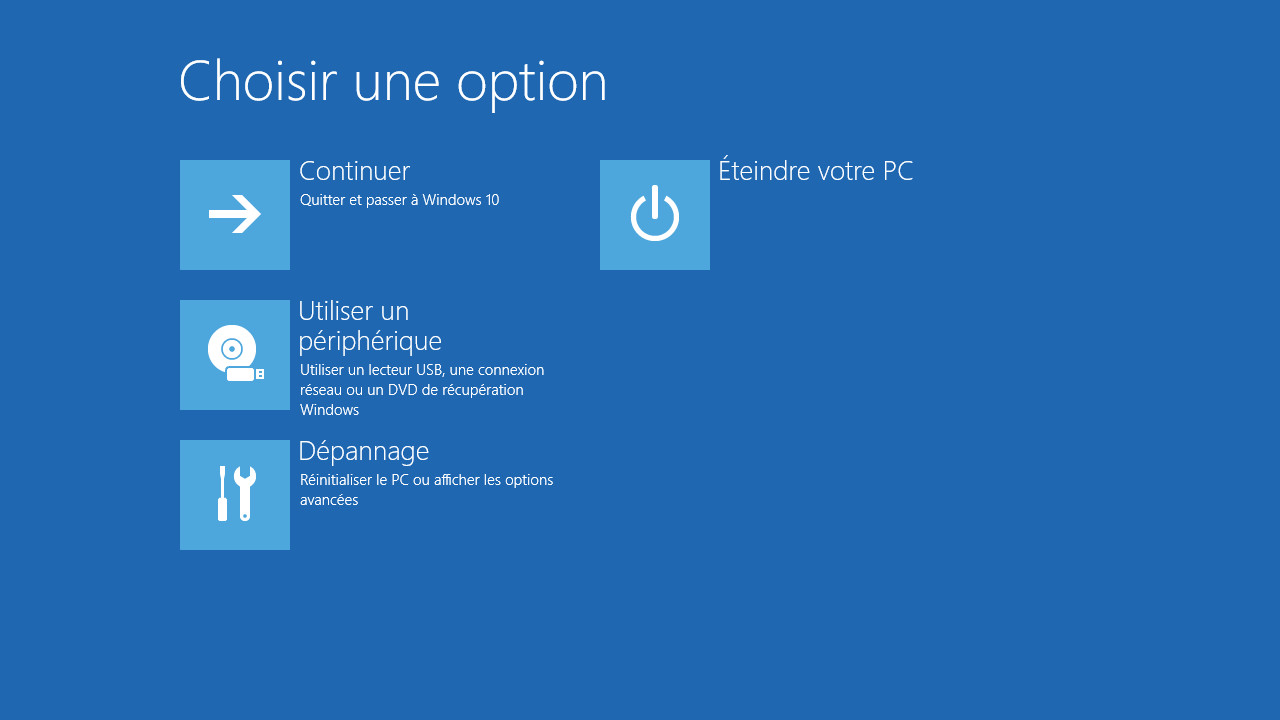
- Rendez-vous dans les Options de démarrage avancées de Windows 10.
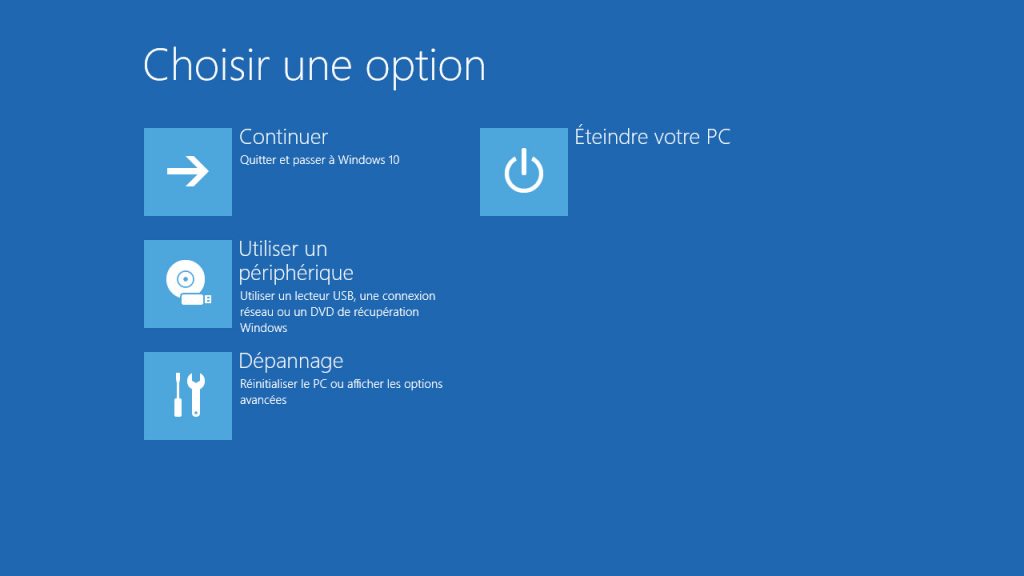
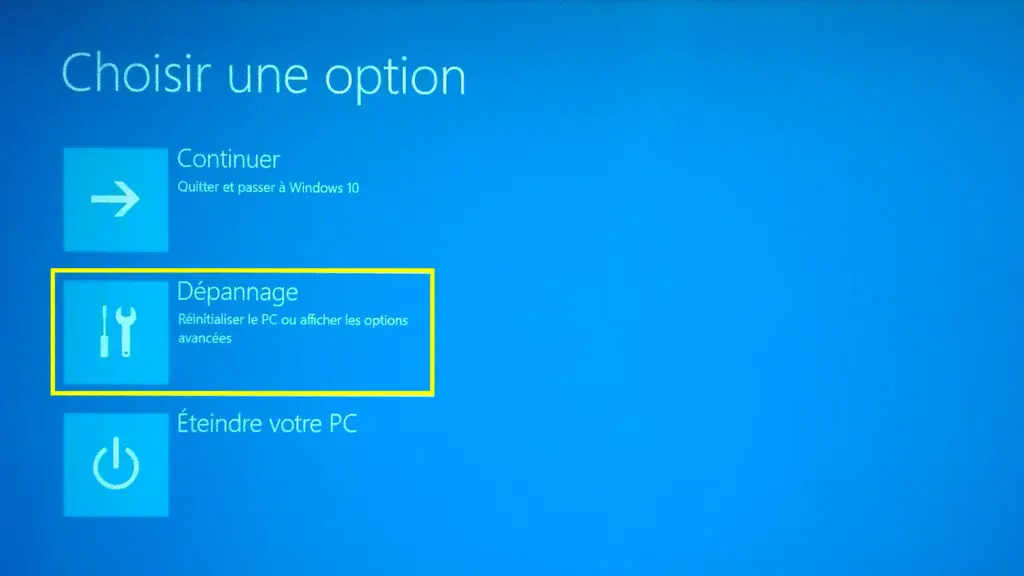
- Cliquez sur Dépannage.
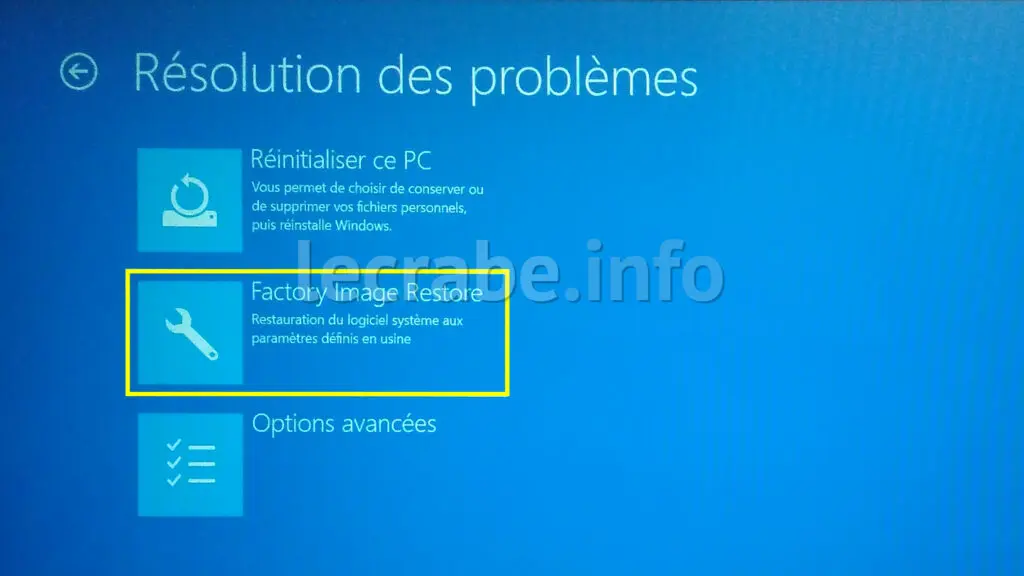
- Cliquez sur Factory Image Restore. Notez que le nom du logiciel de restauration peut varier selon le fabricant. Chez MSI par exemple, il s’agit de « Restore MSI factory settings ».
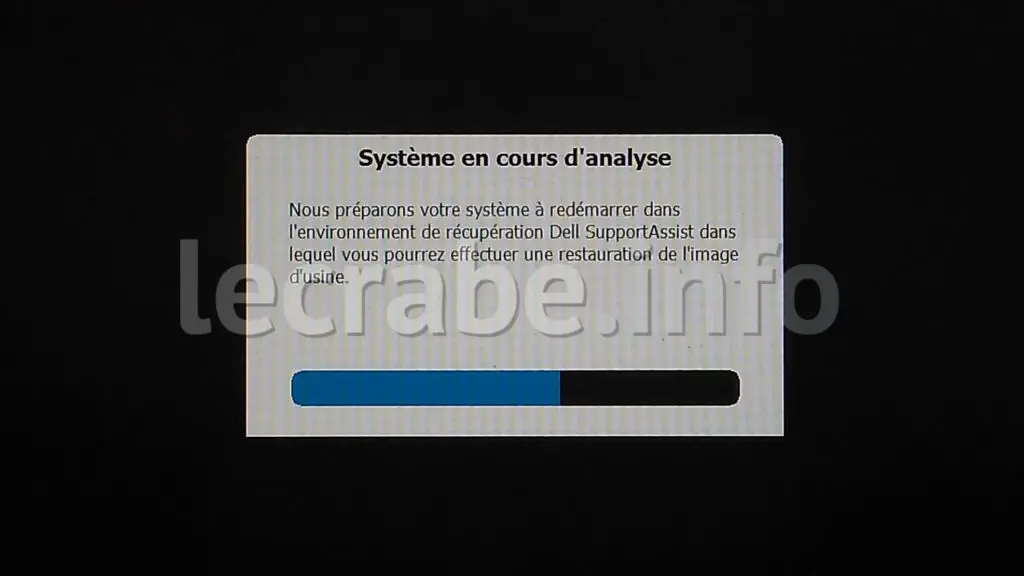
- Patientez pendant le chargement du logiciel de restauration.
-
Pour plus d’informations, consultez les instructions du fabricant de votre ordinateur pour restaurer votre PC à l’état d’usine :
- Acer : https://fr.answers.acer.com/app/answers/detail/a_id/35234/~/comment-faire-pour-restaurer-windows-%C3%A0-laide-de-alt-%2B-f10-au-d%C3%A9marrage
- Asus : https://www.asus.com/fr/support/FAQ/1013065/
- Dell : https://www.dell.com/support/article/fr-fr/sln297920/restaurer-ou-r%C3%A9installer-windows-10-sur-votre-ordinateur-dell?lang=fr#WinRE
- HP : https://support.hp.com/fr-fr/document/c00839113
- Lenovo : https://support.lenovo.com/py/fr/solutions/ht077084
- MSI : https://fr.msi.com/support/technical_details/NB_OS_Recovery_SOP
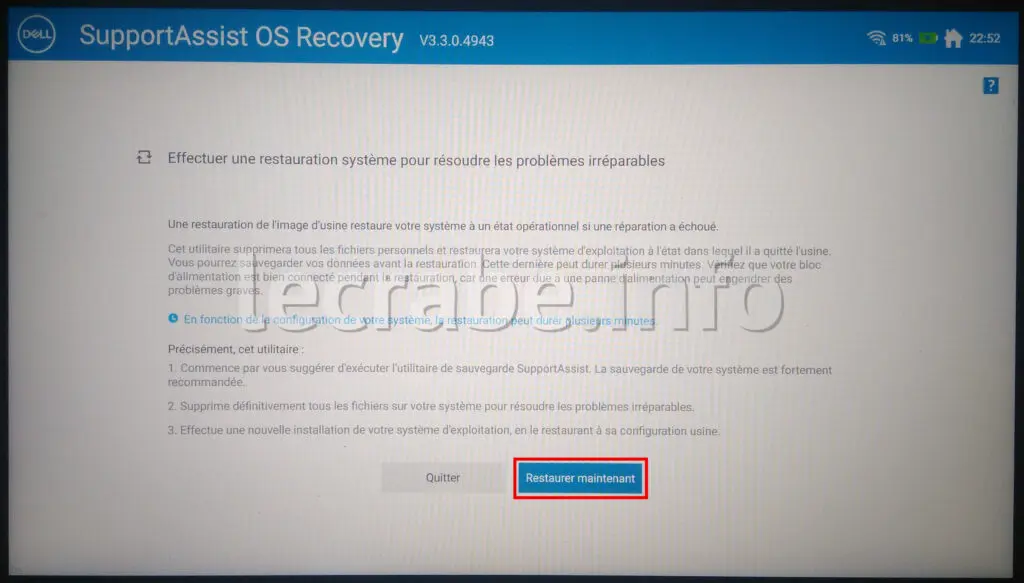
À titre d’exemple, nous allons continuer avec un PC Dell.
- Cliquez sur le bouton Restaurer maintenant.
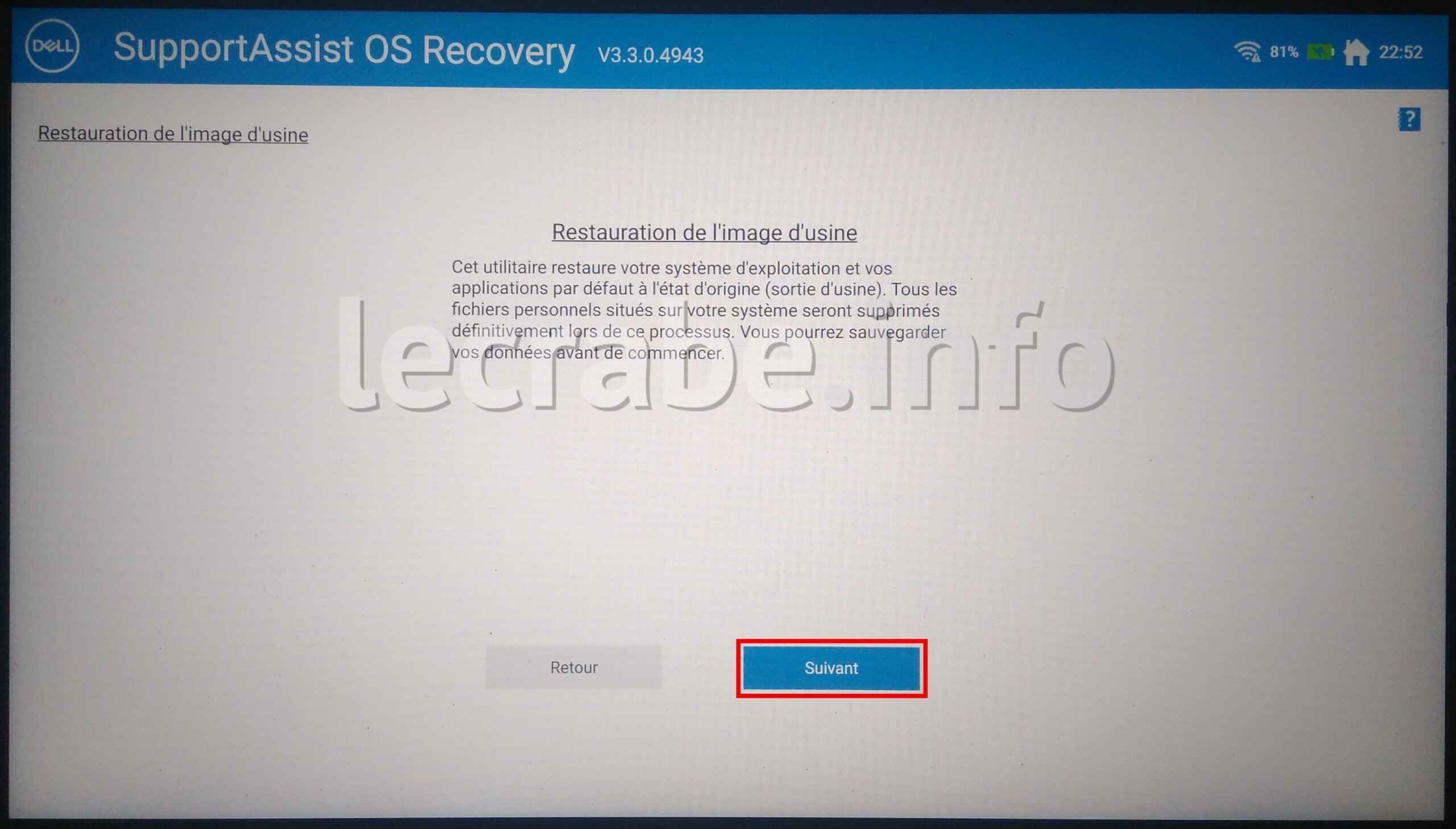
- Cliquez sur Suivant.
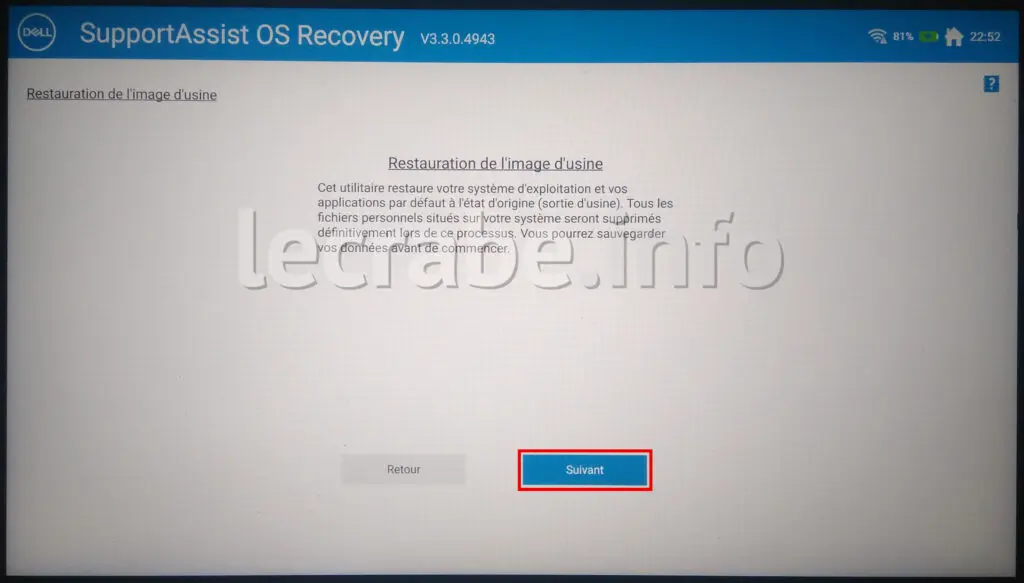
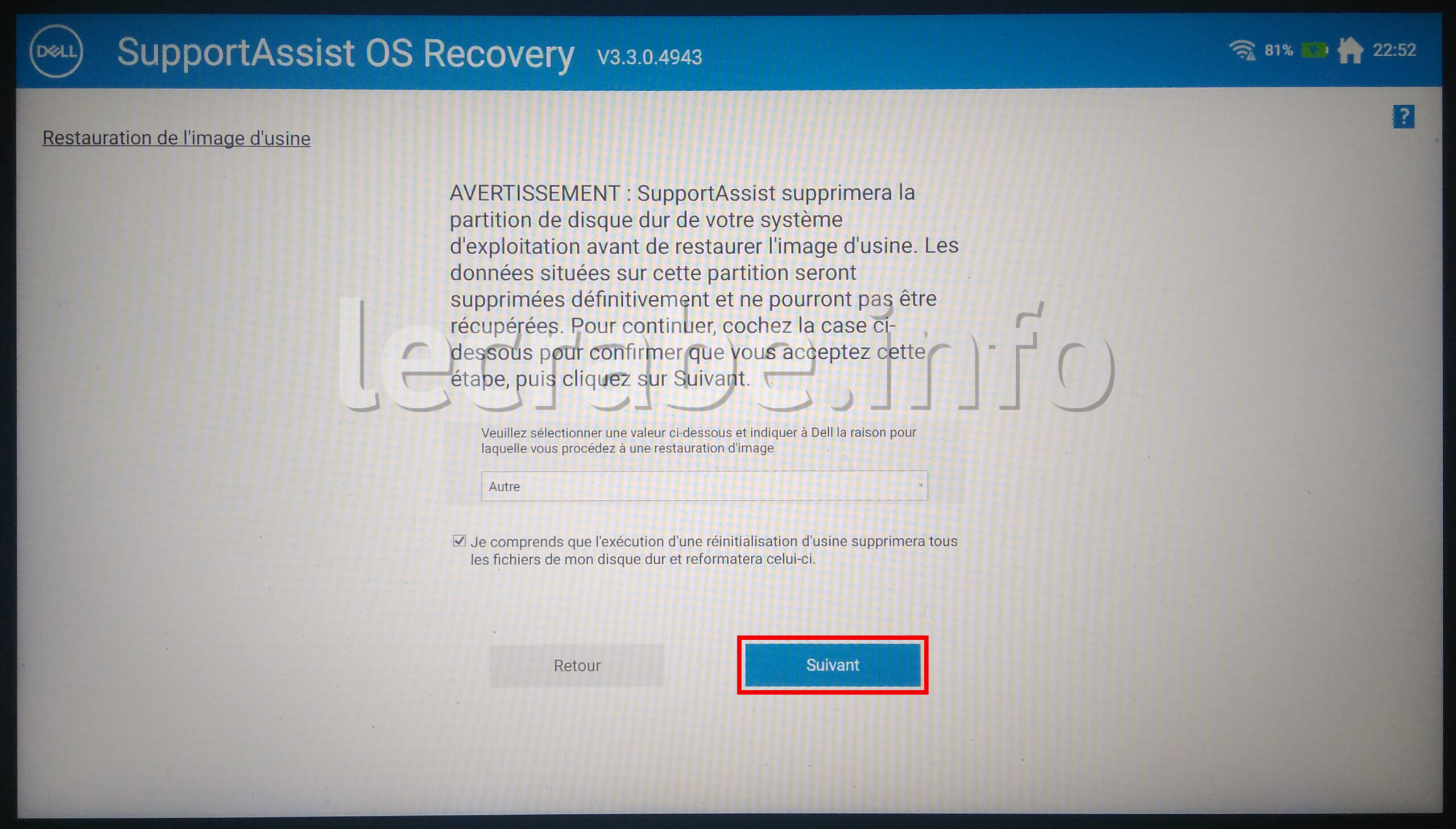
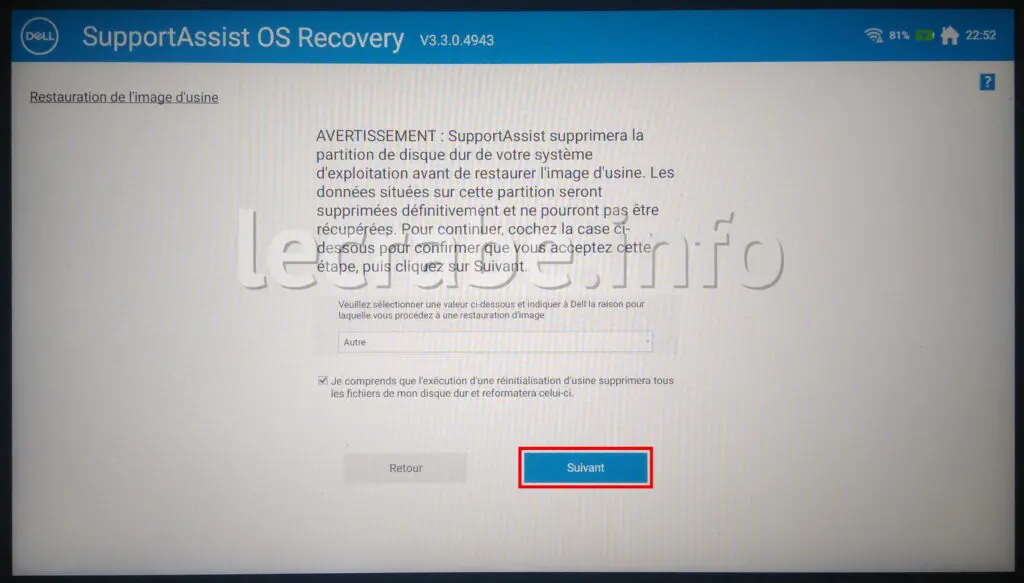
- Cochez la case Je comprends que l’exécution d’une réinitialisation d’usine supprimera tous les fichiers de mon disque dur et reformatera celui-ci puis cliquez sur Suivant pour lancer la restauration d’usine.
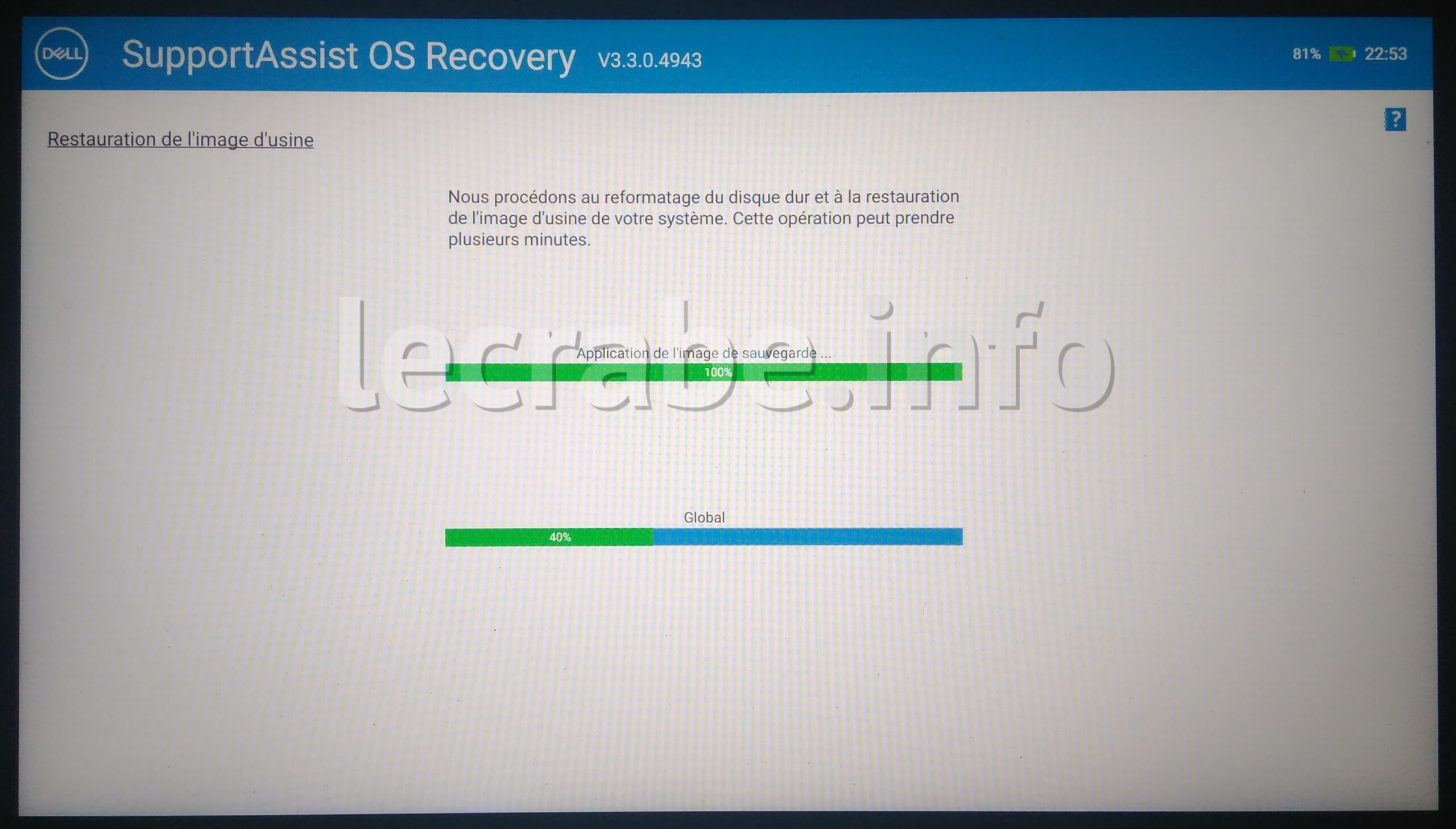
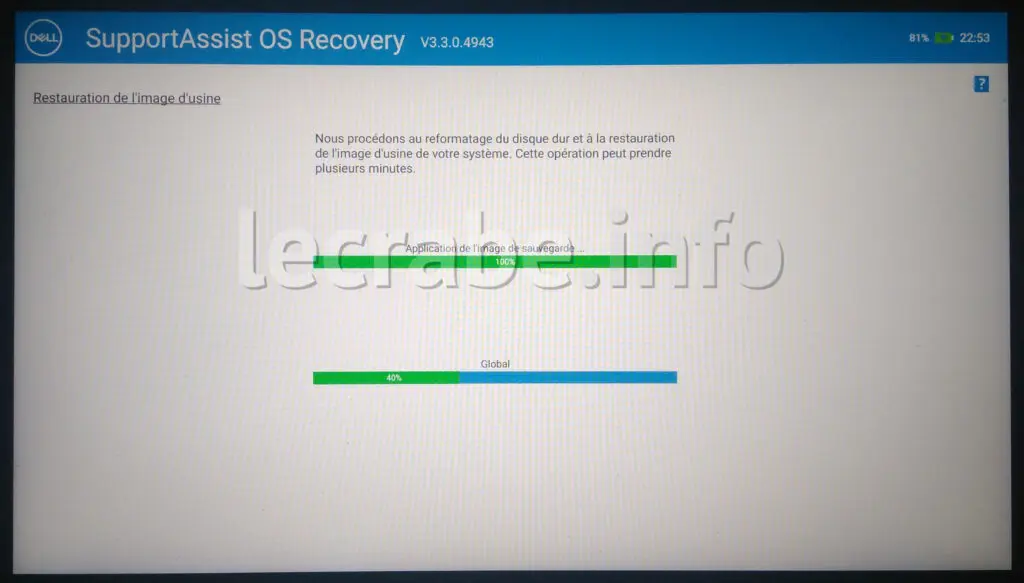
- Patientez pendant la restauration de l’image d’usine.
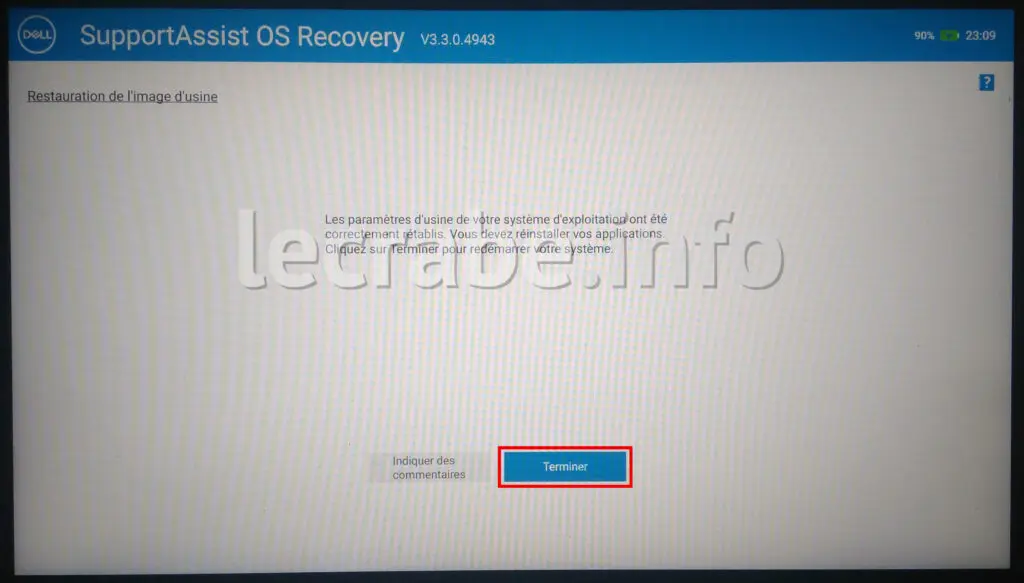
- Voilà, votre PC a été restauré à l’état d’usine ! Cliquez sur sur Terminer pour redémarrer votre ordinateur.
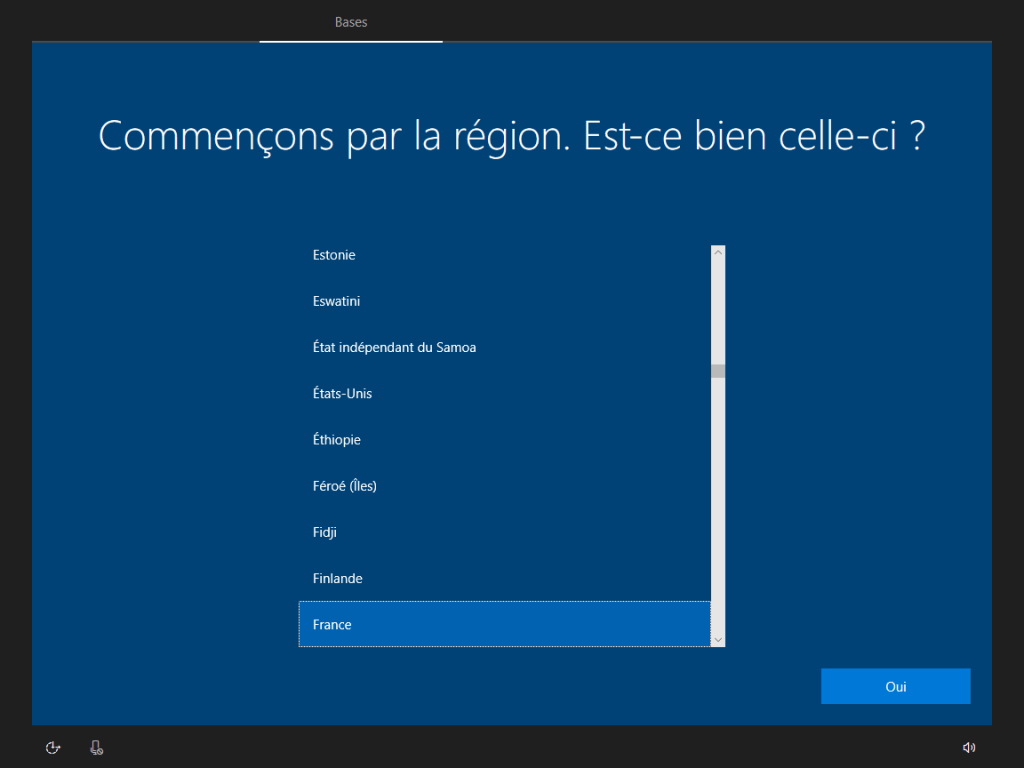
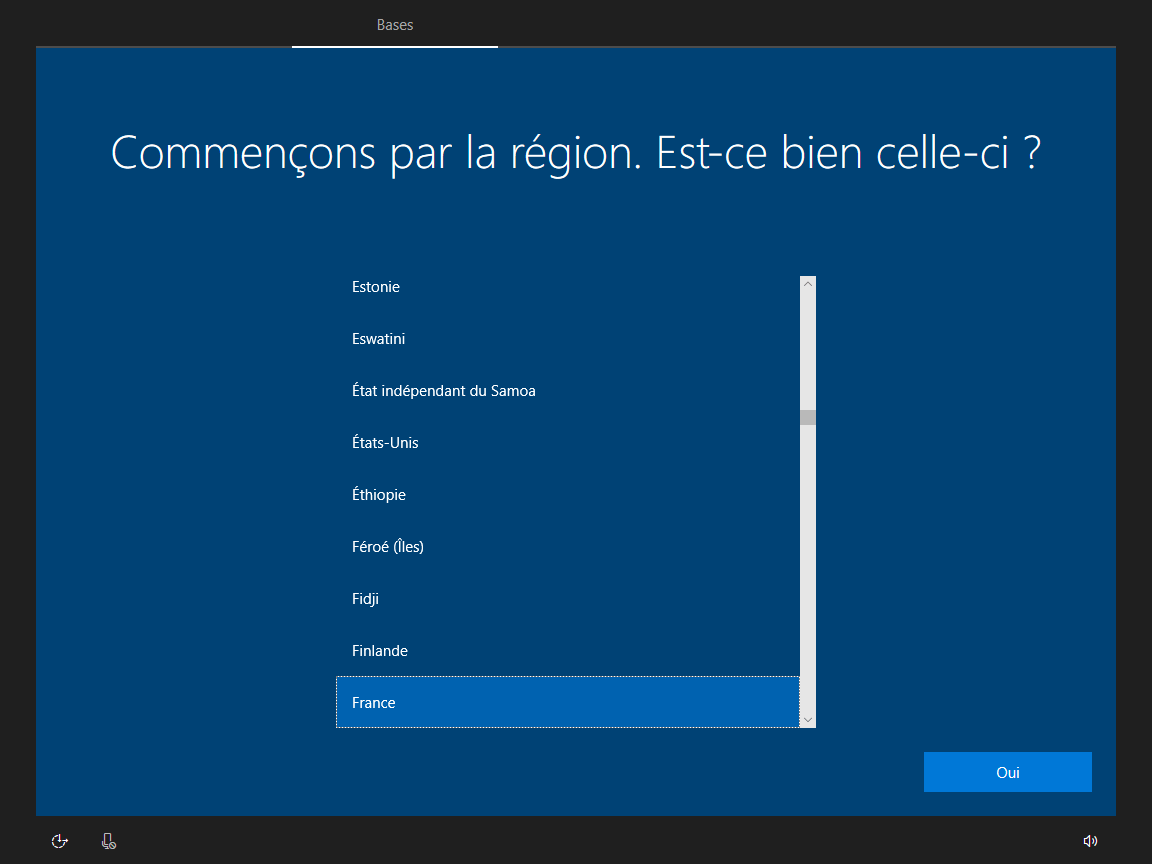
- Il ne vous reste plus qu’à configurer Windows 10 pour retrouver un PC flambant neuf. Pour faire les bons choix, consultez cet article : installation de Windows 10 > Paramétrer.