
L’écran bleu ou noir de la mort (BSOD) avec le code d’arrêt PAGE_FAULT_IN_NONPAGED_AREA fait partie des erreurs critiques que vous pouvez rencontrer sur votre PC Windows. Il apparaît généralement de manière soudaine — au démarrage, lors du lancement d’un programme ou pendant une utilisation normale du PC — et provoque un redémarrage automatique du système.
Cette erreur est généralement liée à un problème d’accès à la mémoire. Elle peut être déclenchée par un pilote défectueux, un dysfonctionnement matériel affectant la mémoire ou encore par des données système corrompues.
Dans ce guide, nous allons d’abord expliquer à que correspond réellement l’erreur PAGE_FAULT_IN_NONPAGED_AREA, puis passer en revue ses causes les plus courantes avant de détailler les solutions à appliquer pour tenter de résoudre le problème.
Table des matières
- Qu’est-ce que l’erreur PAGE_FAULT_IN_NONPAGED_AREA ?
- Quelles sont les causes de l’erreur PAGE_FAULT_IN_NONPAGED_AREA ?
-
Comment résoudre l’erreur PAGE_FAULT_IN_NONPAGED_AREA ?
- Solution n°1 : identifier un pilote défaillant ou récemment modifié
- Solution n°2 : vérifier l’intégrité de la mémoire vive (RAM)
- Solution n°3 : réparer les fichiers système de Windows
- Solution n°4 : vérifier le disque et le système de fichiers
- Solution n°5 : désactiver l’antivirus ou certains logiciels système
- Ce qu’il faut retenir
Qu’est-ce que l’erreur PAGE_FAULT_IN_NONPAGED_AREA ?
L’erreur PAGE_FAULT_IN_NONPAGED_AREA correspond au bug check 0x00000050 (0x50). Elle survient lorsque Windows tente d’accéder à une zone de la mémoire vive qui ne contient pas les données attendues, ou dont l’accès n’est pas autorisé dans le contexte en cours.
Pour fonctionner, Windows s’appuie sur la mémoire vive afin de stocker temporairement des informations essentielles. Certaines de ces données peuvent être déplacées vers le disque dur lorsque le système manque de mémoire disponible, puis rechargées plus tard si nécessaire. D’autres, en revanche, doivent rester accessibles en permanence, car elles sont utilisées par des composants critiques du système.
La nonpaged area désigne précisément cette partie de la mémoire qui doit toujours rester en mémoire vive. Elle est utilisée notamment par le noyau de Windows et par certains pilotes, qui ont besoin d’un accès immédiat et fiable à ces données pour assurer la stabilité du système.
Lorsque Windows ou un pilote tente d’accéder à une adresse mémoire incorrecte dans cette zone — par exemple une adresse qui n’existe pas, qui a été corrompue ou qui n’est plus valide — le système considère que la situation présente un risque. Pour éviter des comportements imprévisibles ou des dommages plus importants, Windows interrompt alors immédiatement son exécution et affiche un écran bleu ou noir.
Cette erreur indique donc un problème d’accès à la mémoire, sans désigner automatiquement un composant précis. Elle peut être liée aussi bien à un dysfonctionnement logiciel qu’à un problème matériel, ce qui explique pourquoi l’analyse doit se faire étape par étape.
Quelles sont les causes de l’erreur PAGE_FAULT_IN_NONPAGED_AREA ?
L’erreur PAGE_FAULT_IN_NONPAGED_AREA peut avoir plusieurs origines. Les causes suivantes sont celles que l’on rencontre le plus fréquemment :
- Pilote défectueux ou incompatible : un pilote peut tenter d’accéder à une adresse mémoire incorrecte.
- Mémoire vive (RAM) instable ou défaillante : des erreurs de lecture ou d’écriture en RAM peuvent produire des adresses mémoire invalides.
- Fichier système corrompu : certains composants essentiels de Windows peuvent être endommagés, entraînant des comportements mémoire imprévus.
- Logiciel de sécurité ou utilitaire système : certains antivirus, pare-feu ou outils système s’exécutent à un niveau très bas de Windows. En cas de bug ou d’incompatibilité, ils peuvent provoquer des accès mémoire incorrects et déclencher l’erreur.
- Problème disque ou système de fichiers : des données corrompues chargées depuis le disque peuvent provoquer des accès mémoire erronés.
Dans certains cas, plusieurs de ces facteurs peuvent se combiner, ce qui explique pourquoi le diagnostic doit être progressif et méthodique.
Comment résoudre l’erreur PAGE_FAULT_IN_NONPAGED_AREA ?
Solution n°1 : identifier un pilote défaillant ou récemment modifié
L’erreur PAGE_FAULT_IN_NONPAGED_AREA est fréquemment liée à un pilote qui accède incorrectement à la mémoire. Comme les pilotes ne sont pas tous sollicités au même moment, le contexte dans lequel l’erreur apparaît peut fournir des indices utiles pour orienter le diagnostic.
Commencez par identifier dans quelles circonstances l’erreur se produit : au démarrage de Windows ou bien lors du branchement ou de l’utilisation d’un périphérique.
L’erreur se produit au démarrage de Windows
Lorsque l’écran bleu ou noir apparaît dès le démarrage de Windows, cela oriente généralement vers des pilotes essentiels chargés très tôt, comme ceux liés à la carte graphique, au stockage ou au réseau.
Dans ce cas :
-
Démarrez Windows en mode sans échec. Le mode sans échec charge un minimum de pilotes. S’il permet de démarrer sans écran bleu ou noir, cela renforce l’hypothèse d’un pilote défectueux. Pour cela, aidez-vous de ces tutoriels :
Démarrer Windows 11 en mode sans échec Démarrer Windows 10 en mode sans échec -
Vérifiez les mises à jour de pilotes via Windows Update :
-
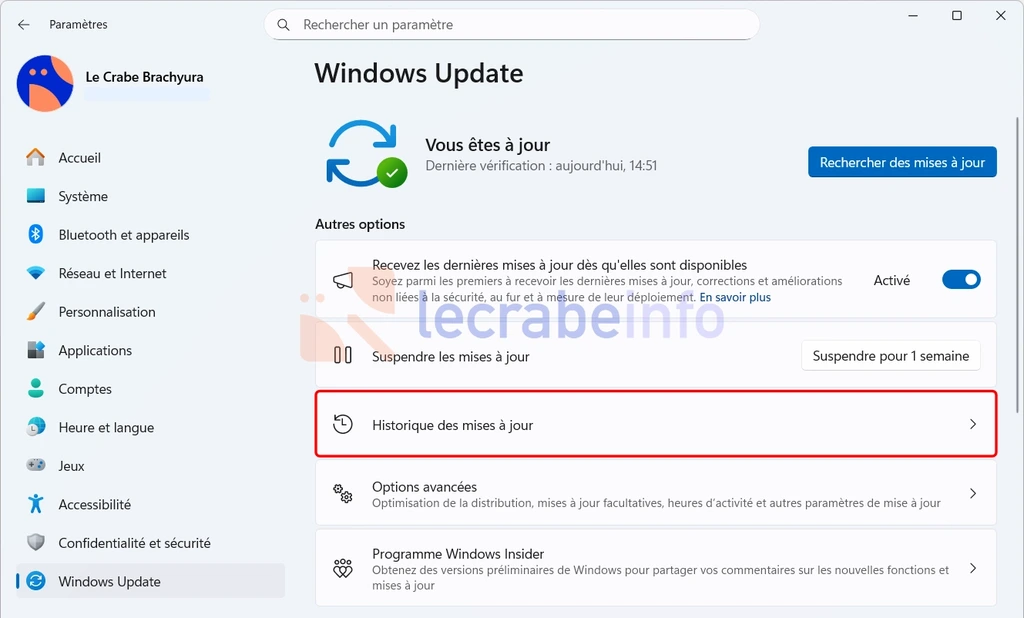
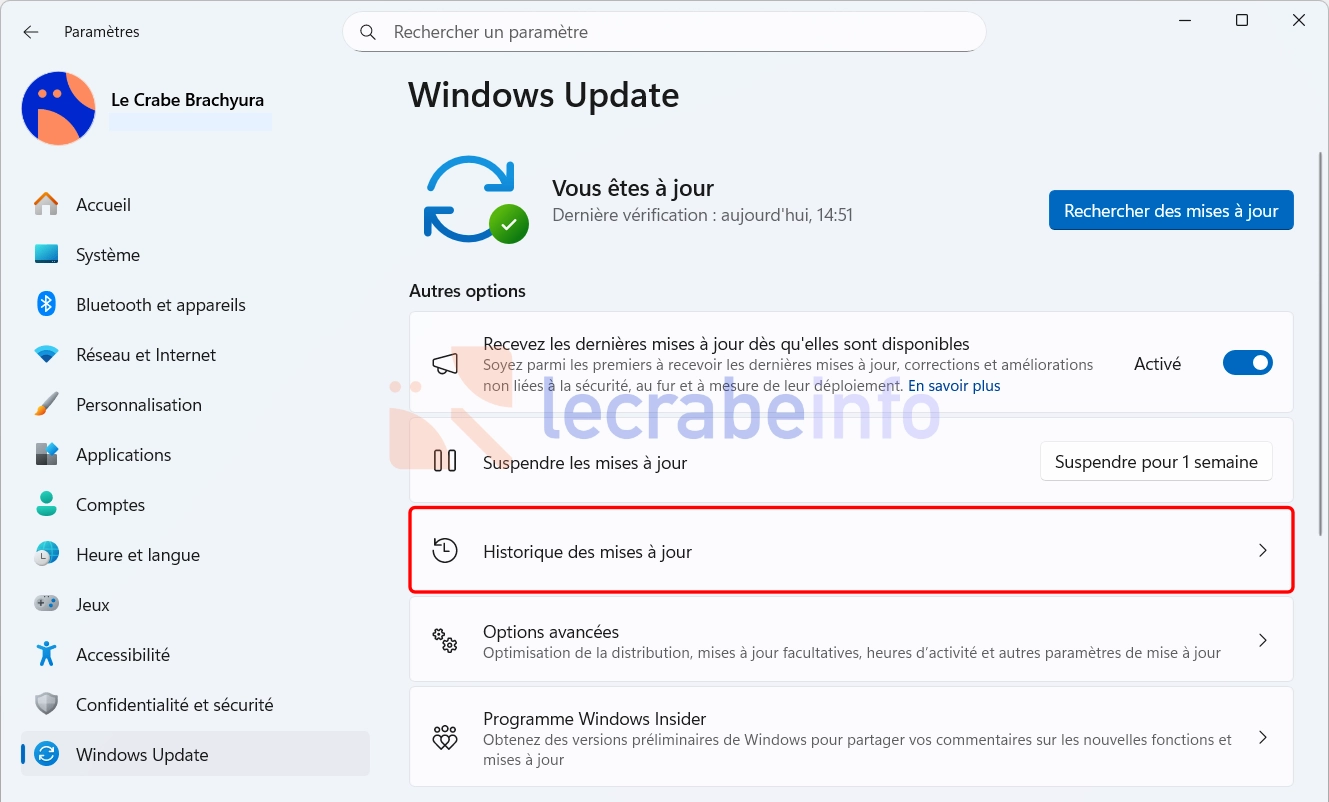
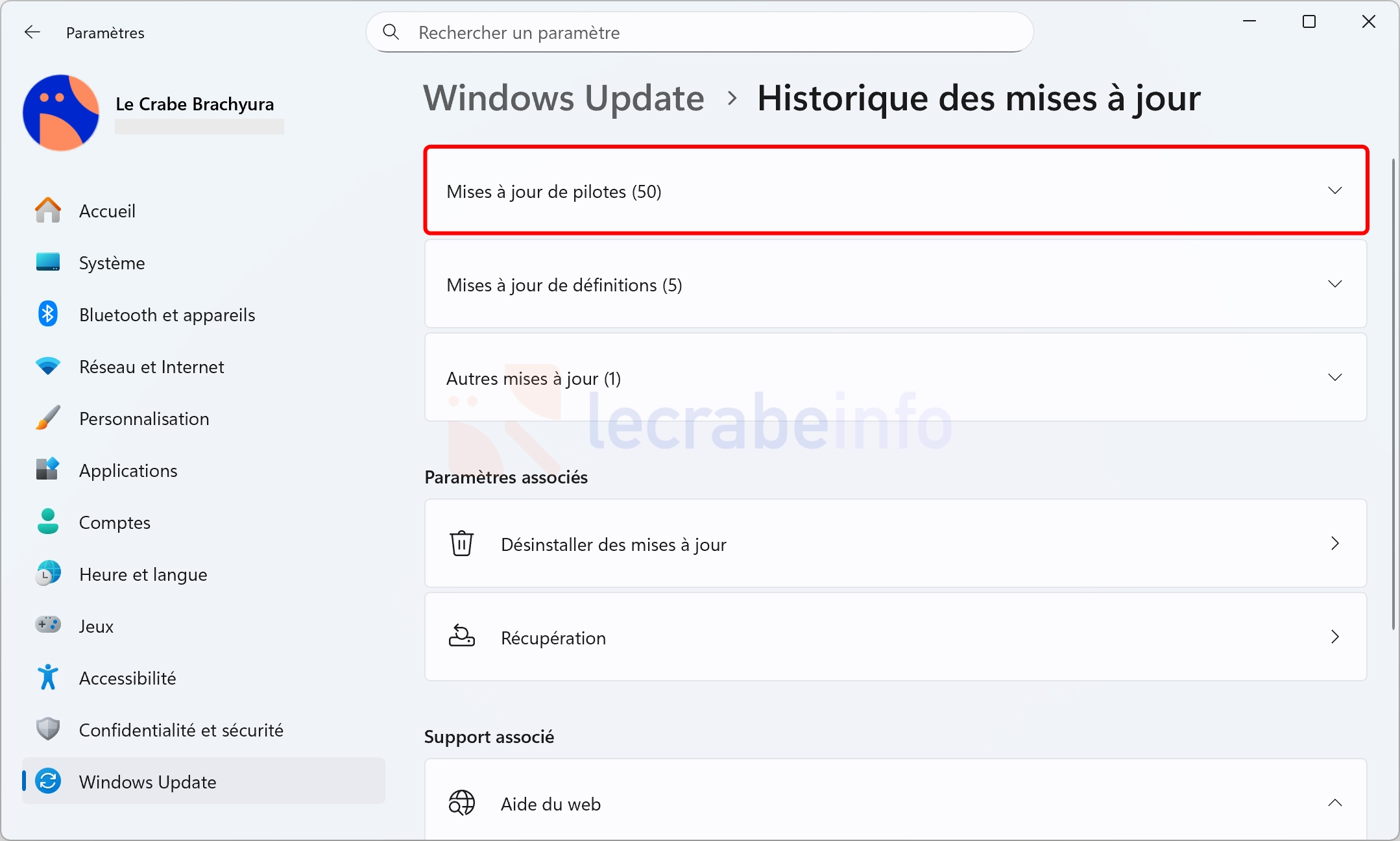
Ouvrez les Paramètres → Windows Update -> Historique des mises à jour.
-
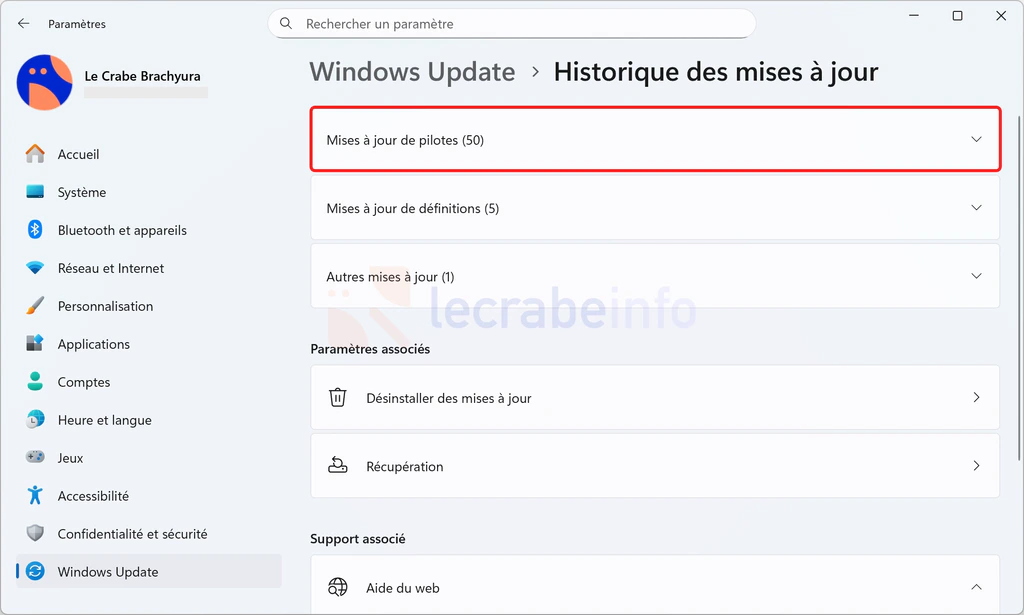
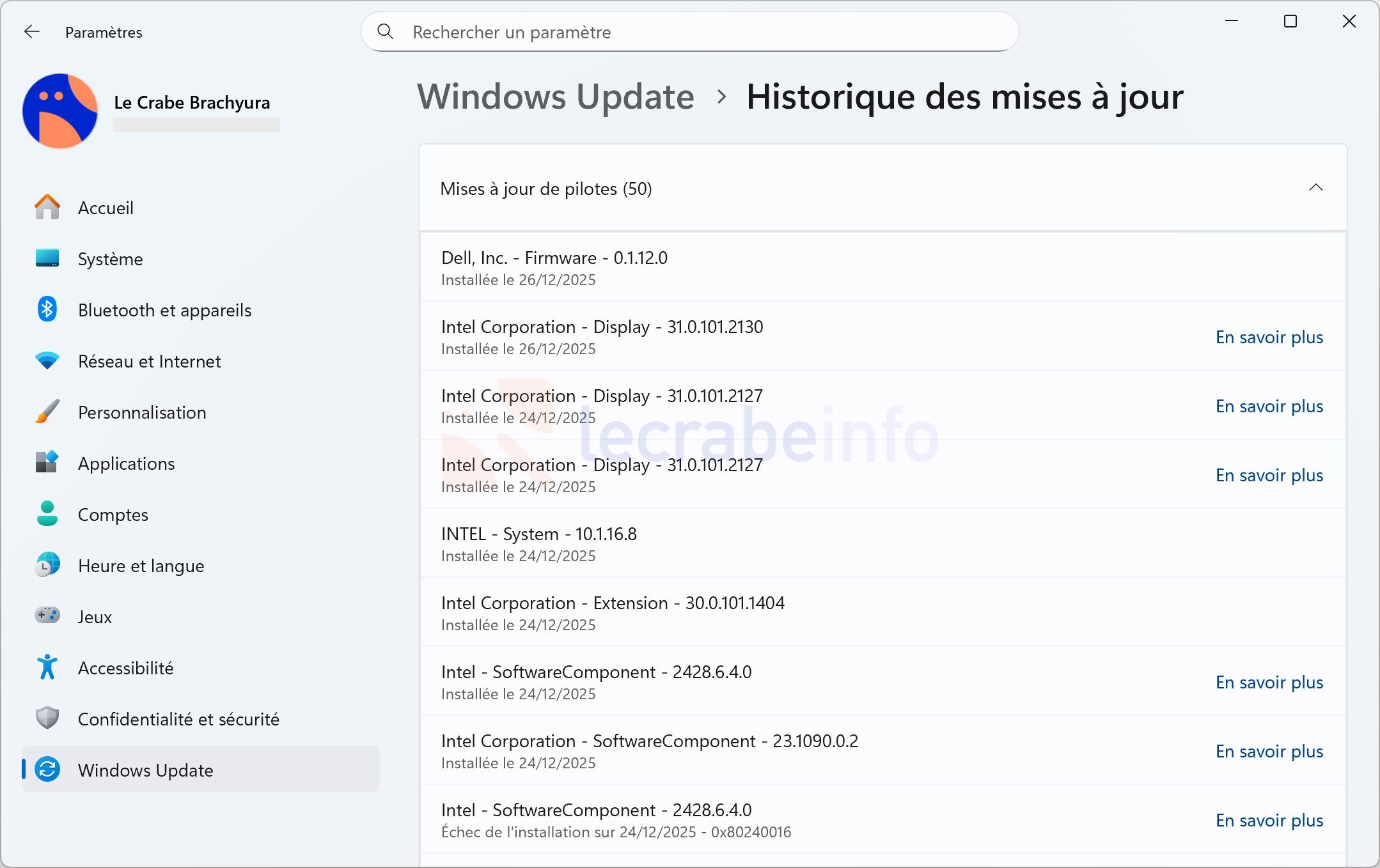
Développez la section Mises à jour de pilotes.
-
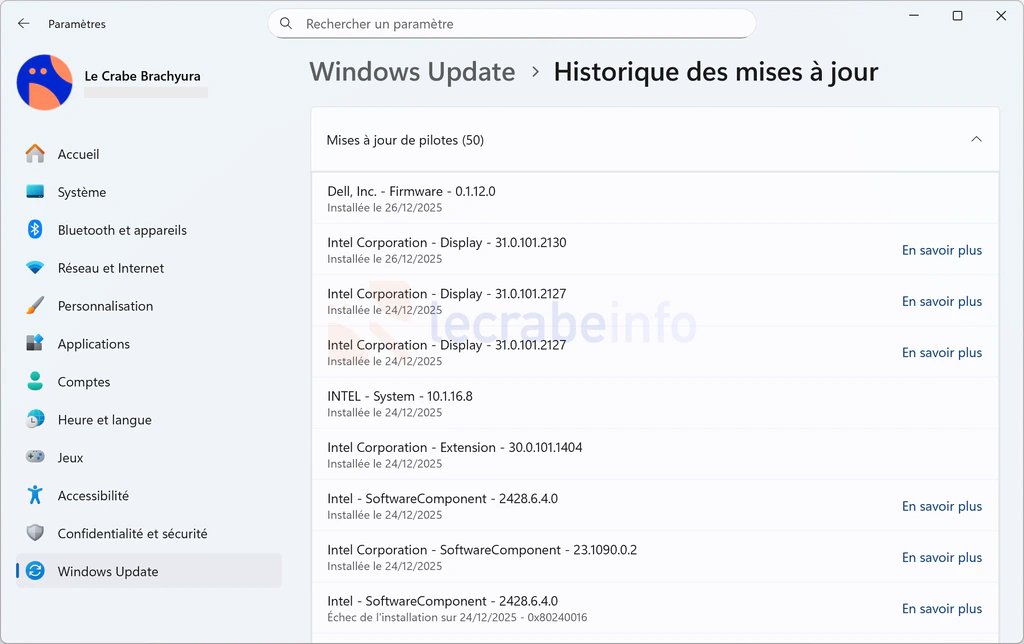
Regardez si un pilote a été installé peu avant l’apparition du problème. Si oui, désinstallez-le (voir ci-après).
-
-
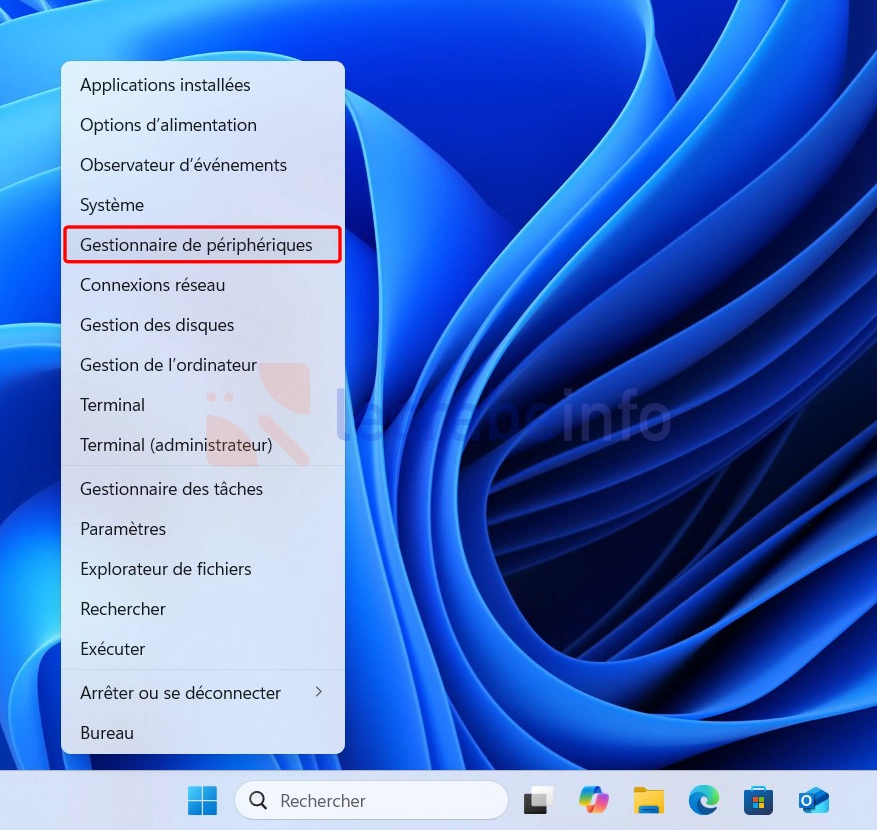
Faites un clic droit sur le bouton Démarrer dans la barre des tâches ou utilisez le raccourci clavier Win + X .
-
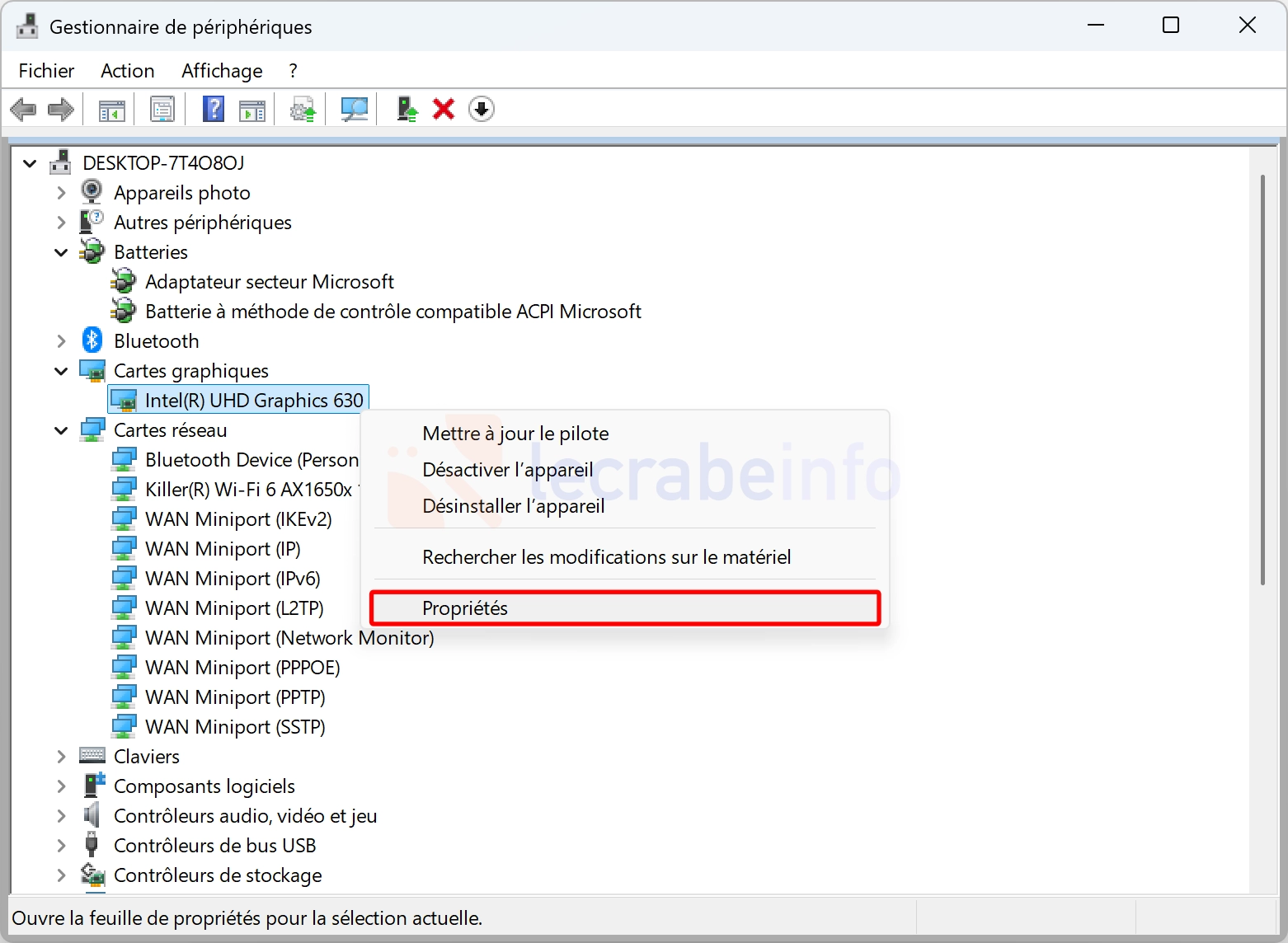
Cliquez sur Gestionnaire de périphériques.
-
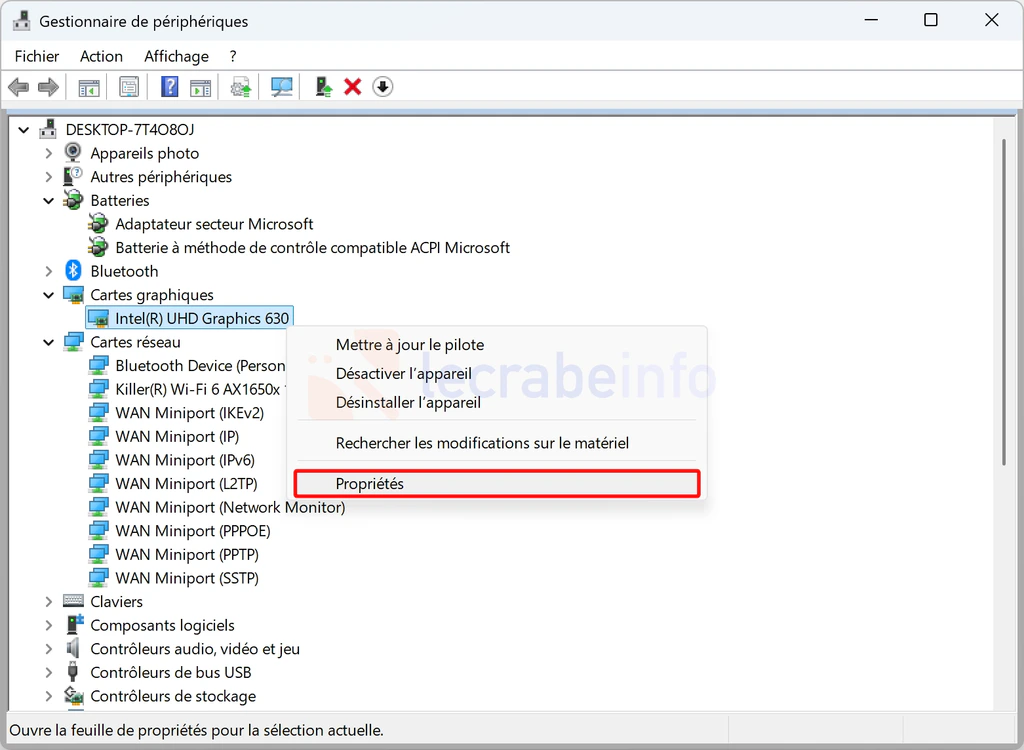
Faites un clic droit sur le matériel dont le pilote a été récemment mis à jour via Windows Update → Propriétés.
-
Dans l’onglet Pilote, cliquez sur le bouton Restaurer le pilote pour revenir à la dernière version du pilote qui fonctionnait.
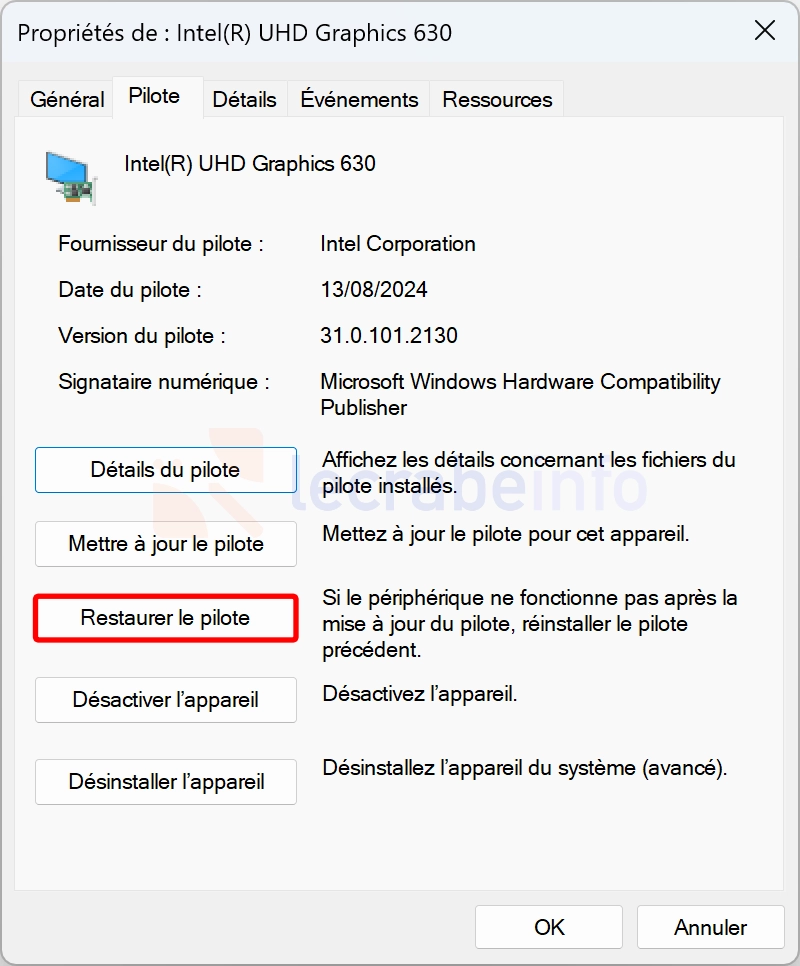
Si l’option n’est pas disponible, cliquez sur le bouton Désinstaller l’appareil en cochant la case Supprimer le pilote pour ce périphérique (le périphérique sera réinstallé avec un pilote générique ou stable).
-
Redémarrez le PC, puis vérifiez si l’erreur PAGE_FAULT_IN_NONPAGED_AREA réapparaît ou non.
L’erreur se produit lors du branchement ou de l’utilisation d’un périphérique
Lorsque l’écran bleu ou noir survient au moment de brancher ou d’utiliser un périphérique précis, le problème est souvent lié au pilote associé à ce matériel.
Dans ce cas :
-
Débranchez le périphérique concerné et redémarrez l’ordinateur.
-
Rendez-vous sur le site du fabricant du matériel.
-
Téléchargez et installez la dernière version du pilote compatible avec votre version de Windows.
-
Redémarrez le PC, puis rebranchez le périphérique et vérifiez si l’erreur PAGE_FAULT_IN_NONPAGED_AREA réapparaît ou non.
Solution n°2 : vérifier l’intégrité de la mémoire vive (RAM)
Dans certains cas, cette erreur est associée à des problèmes de lecture ou d’écriture en mémoire vive. Une barrette de RAM défectueuse ou instable peut produire des adresses mémoire incohérentes, que Windows interprète alors comme un accès invalide à la zone non paginée.
Commencez par utiliser l’outil de diagnostic de la mémoire intégré à Windows. Il permet de détecter certaines erreurs courantes de la mémoire vive sans avoir recours à un logiciel externe.
-
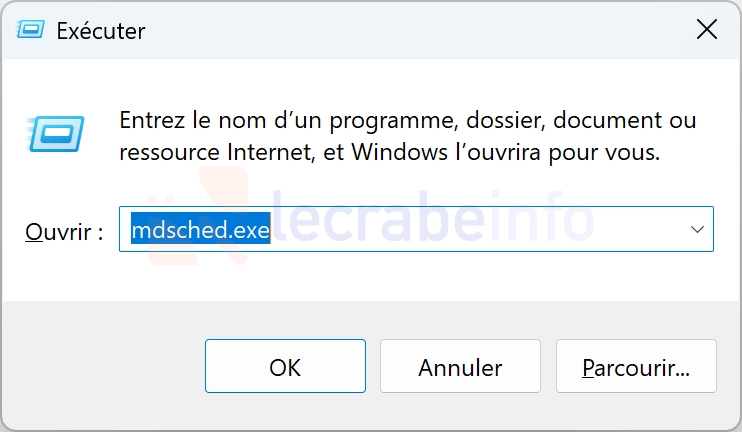
Appuyez sur Win + R pour ouvrir la commande Exécuter.
-
Tapez mdsched.exe, puis validez.
-
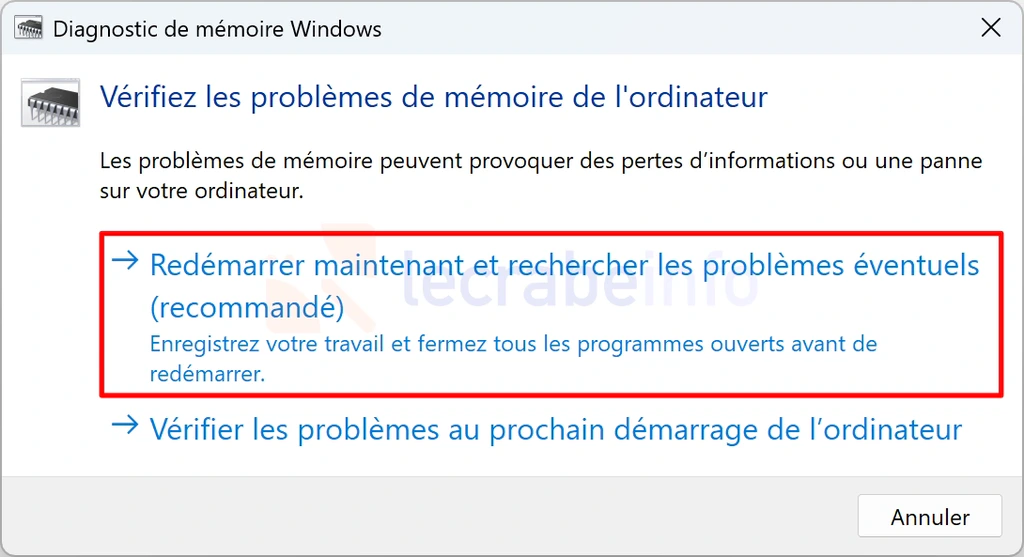
Choisissez Redémarrer maintenant et rechercher les problèmes éventuels.
-
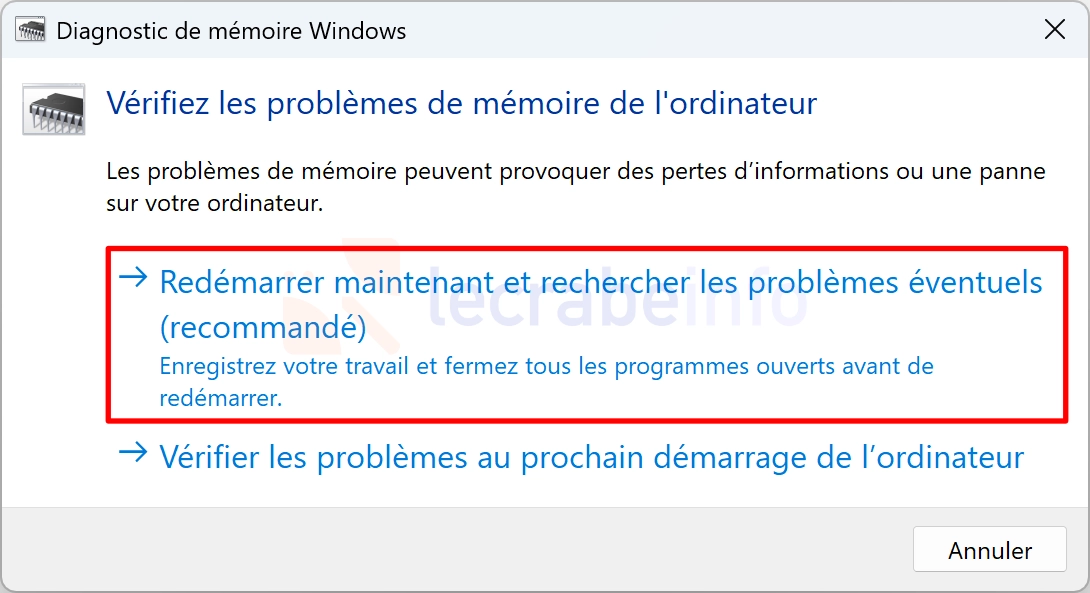
Laissez l’outil effectuer le diagnostic de la mémoire pendant le redémarrage.

Une fois Windows relancé, les résultats peuvent être consultés dans l’Observateur d’événements. Si des erreurs sont signalées, cela indique un problème potentiel lié à la mémoire, qui peut nécessiter une vérification matérielle plus approfondie. Si vous avez besoin d’aide, consultez ce tutoriel :
Diagnostic de mémoire Windows : tester la RAM de son PCSi aucun problème n’est détecté mais que l’erreur persiste, un test plus complet peut être utile. Certaines instabilités de la RAM ne se manifestent qu’après plusieurs cycles de test ou dans des conditions spécifiques, et peuvent passer inaperçues lors d’un diagnostic rapide.
Dans ce cas, vous pouvez utiliser MemTest86, un outil spécialisé qui teste la mémoire de manière indépendante de Windows, sur une durée plus longue et avec des scénarios plus exigeants. Il permet d’identifier des erreurs plus subtiles liées à l’instabilité ou à des barrettes défectueuses.
Pour savoir comment l’utiliser, vous pouvez suivre ce tutoriel :
MemTest86 : tester la mémoire vive (RAM) de son PCCette vérification complémentaire permet de confirmer ou d’écarter plus solidement l’hypothèse d’un problème de mémoire vive.
Solution n°3 : réparer les fichiers système de Windows
Si certains fichiers essentiels de Windows sont endommagés, le système peut adopter un comportement imprévisible lors de la gestion de la mémoire. La réparation des fichiers système permet de vérifier l’intégrité des composants utilisés par le noyau et de corriger d’éventuelles corruptions logicielles.
-
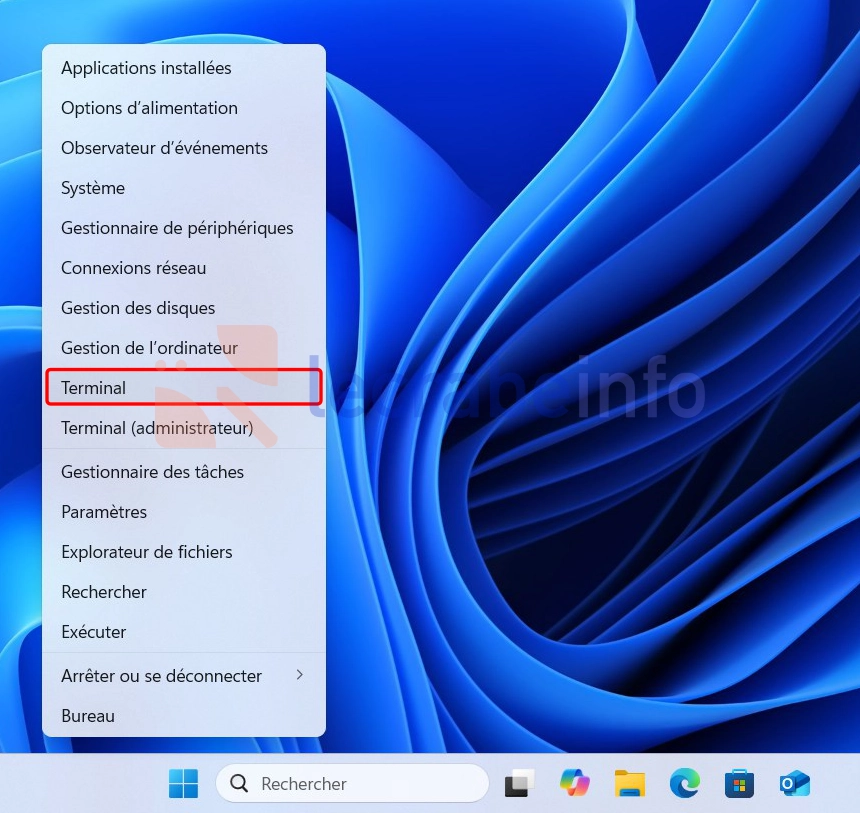
Ouvrez le Terminal Windows en tant qu’administrateur. Pour cela, faites un clic droit sur le bouton Windows dans la barre des tâches -> Terminal (administrateur).
-
Exécutez la commande suivante pour vérifier l’image Windows et la réparer (si nécessaire) :
PowerShellDism /Online /Cleanup-Image /RestoreHealth -
Exécutez ensuite la commande suivante pour vérifier l’intégrité des fichiers système et réparer ceux qui sont corrompus ou manquants :
PowerShellsfc /scannow -
Redémarrez le PC et vérifiez si l’erreur PAGE_FAULT_IN_NONPAGED_AREA réapparaît ou non.
Solution n°4 : vérifier le disque et le système de fichiers
Des erreurs sur le disque ou dans le système de fichiers peuvent conduire au chargement de données corrompues en mémoire. Lorsque ces données sont utilisées par le système ou par un pilote, elles peuvent provoquer des accès mémoire invalides et déclencher un écran bleu ou noir de la mort (BSOD).
-
Ouvrez le Terminal Windows en tant qu’administrateur. Pour cela, faites un clic droit sur le bouton Windows dans la barre des tâches -> Terminal (administrateur).
-
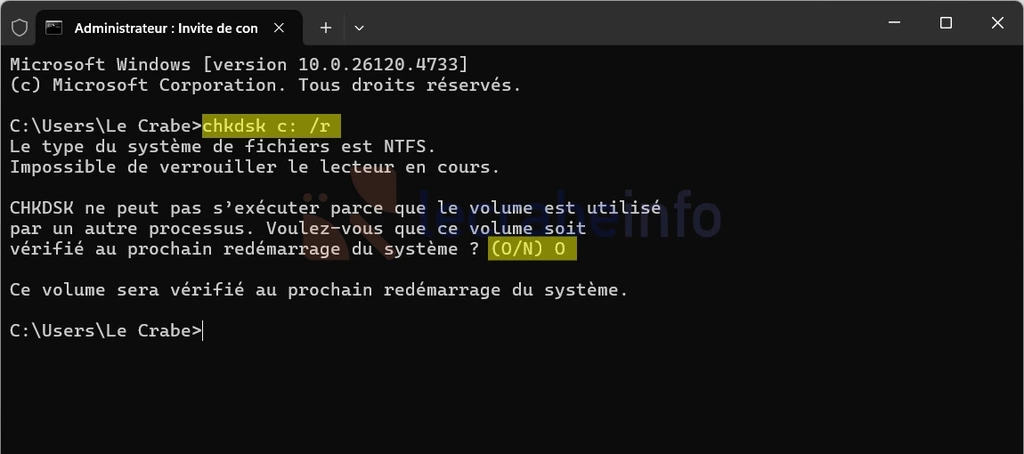
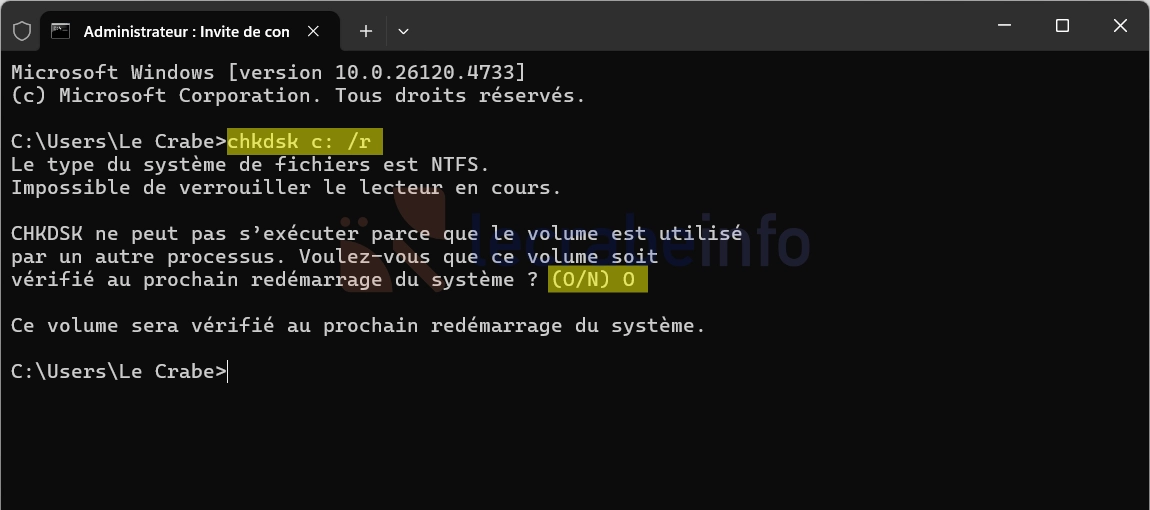
Saisissez la commande suivante :
PowerShellchkdsk /r C:-> Cette commande vérifie l’intégrité physique du disque et identifie les secteurs défectueux.
-
Le système vous proposera de vérifier le disque au programme redémarrage, acceptez en appuyant sur O puis Entrée.
-
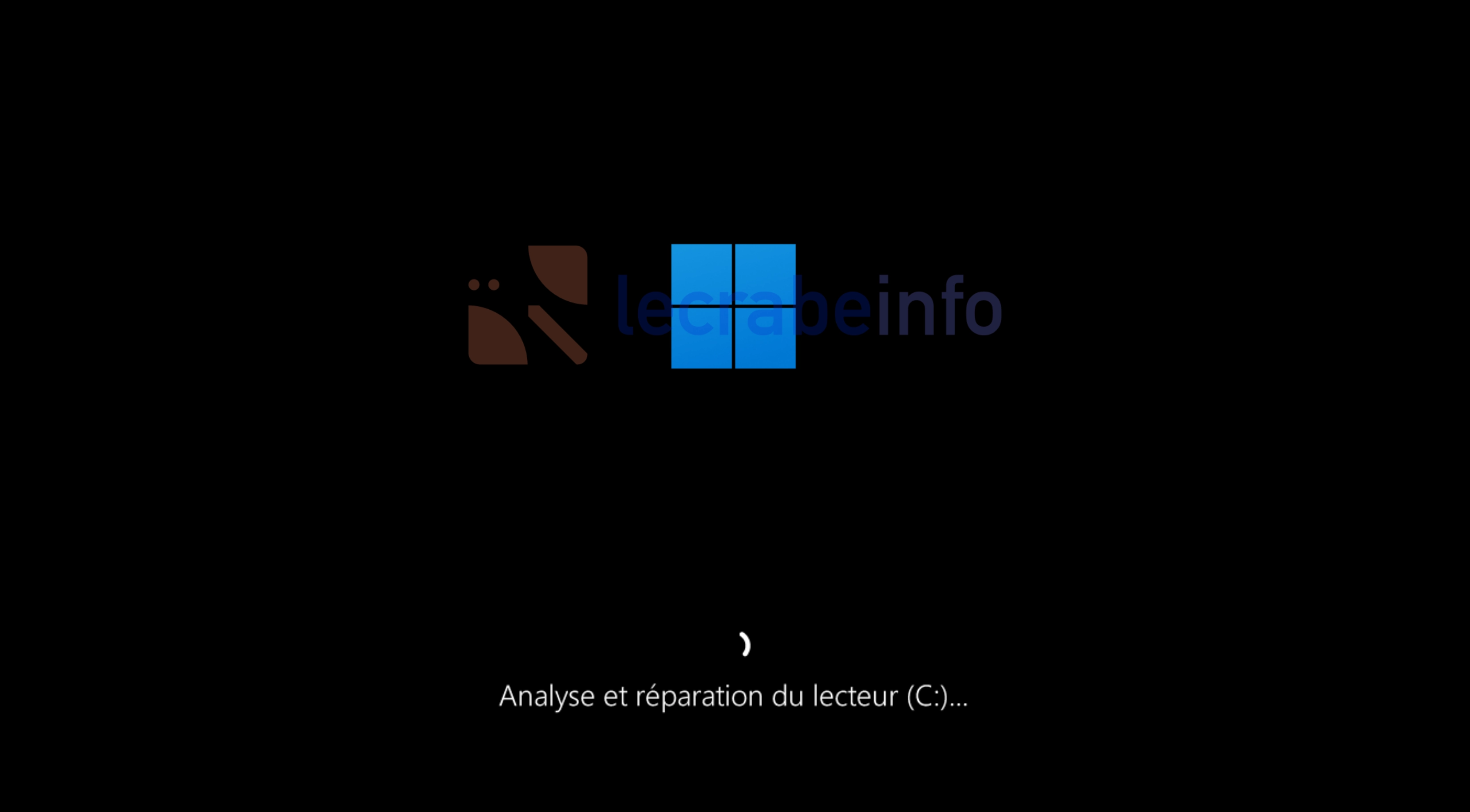
Redémarrez votre PC puis laissez
chkdskanalyser et réparer les erreurs sur le disque.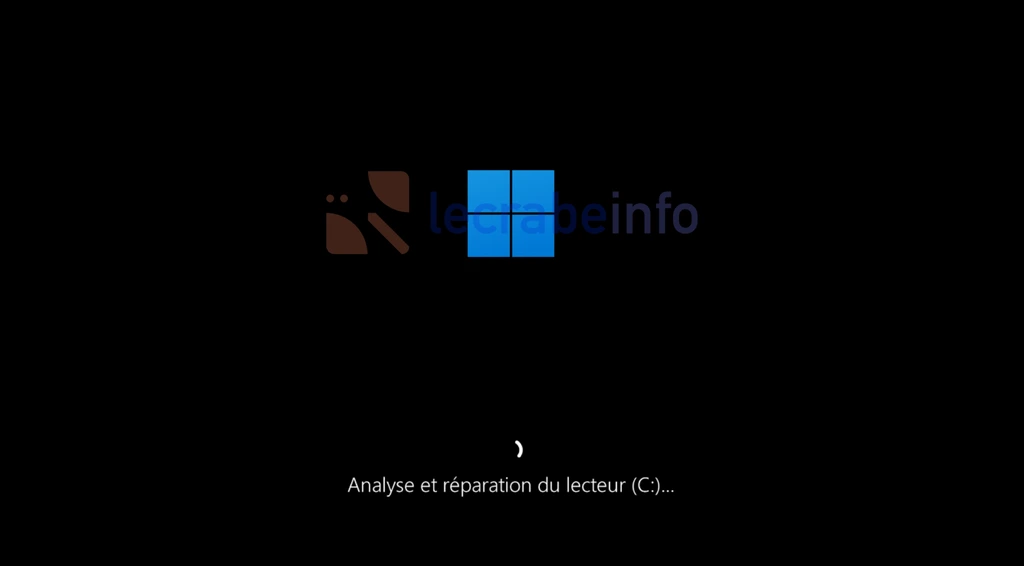
-
Redémarrez le PC et vérifiez si l’erreur PAGE_FAULT_IN_NONPAGED_AREA réapparaît ou non.
Solution n°5 : désactiver l’antivirus ou certains logiciels système
Certains logiciels, comme les antivirus, les pare-feu tiers ou les émulateurs de lecteurs CD/DVD, installent leurs propres pilotes afin d’intercepter ou de contrôler certaines opérations de Windows. Ces pilotes fonctionnent au même niveau que ceux du système et peuvent interagir directement avec la mémoire.
Dans certaines situations, un bug ou une incompatibilité dans l’un de ces pilotes peut perturber la gestion de la mémoire et contribuer à l’apparition de l’erreur PAGE_FAULT_IN_NONPAGED_AREA.
-
Désactivez temporairement votre antivirus ou votre pare-feu tiers. Si l’erreur persiste, une désinstallation complète peut être nécessaire pour le test.
-
Désinstallez temporairement les logiciels susceptibles d’installer des pilotes système, par exemple :
- les émulateurs de lecteurs CD/DVD (comme Daemon Tools ou Virtual CloneDrive) ;
- certains outils de sécurité ou de virtualisation.
-
Redémarrez l’ordinateur et observez si l’écran bleu ou noir se reproduit.
Si le problème disparaît, vérifiez si une mise à jour du logiciel concerné est disponible ou envisagez une alternative compatible avec votre version de Windows.
Ce qu’il faut retenir
L’erreur PAGE_FAULT_IN_NONPAGED_AREA signale un accès mémoire invalide dans une zone critique de Windows, ce qui explique l’arrêt immédiat du système. Elle est souvent liée à un pilote défaillant, à une instabilité de la mémoire vive ou à une corruption logicielle, sans qu’une cause unique soit systématiquement en jeu.
En procédant par étapes — vérification des pilotes, de la RAM, des fichiers système et de la configuration matérielle — il est généralement possible d’identifier l’origine du problème et de rétablir un fonctionnement stable du système.