
- 18/04/18 : mise à jour des captures d'écran avec la dernière version de Clonezilla (20180329-artful).
La situation est la suivante : vous avez un disque dur/SSD et vous souhaitez copier entièrement les données de ce disque dur/SSD vers un autre disque. Comment faire ? La méthode la plus connue est de créer une image de votre premier disque (image = copie exacte de votre disque), sauvegarder cette image sur un disque dur externe puis restaurer cette image sur votre second disque.
Mais je sais ce que vous allez me dire, ça prend du temps et vous voulez une méthode plus rapide pour copier vos données ! Eh bien sachez que le programme Clonezilla possède une fonctionnalité qui permet de cloner « à la volée » les données d’un disque vers un second disque !
Cela représente un gain de temps non négligeable surtout si vous avez une volume de données à copier très important ! Je vous sens intéressé… 😉
Dans ce tutoriel, je vais vous montrer comment cloner les données d’un disque 1 vers un disque 2 « à la volée » et en toute simplicité grâce à Clonezilla.
Prérequis
Étape 1 : démarrer et paramétrer Clonezilla
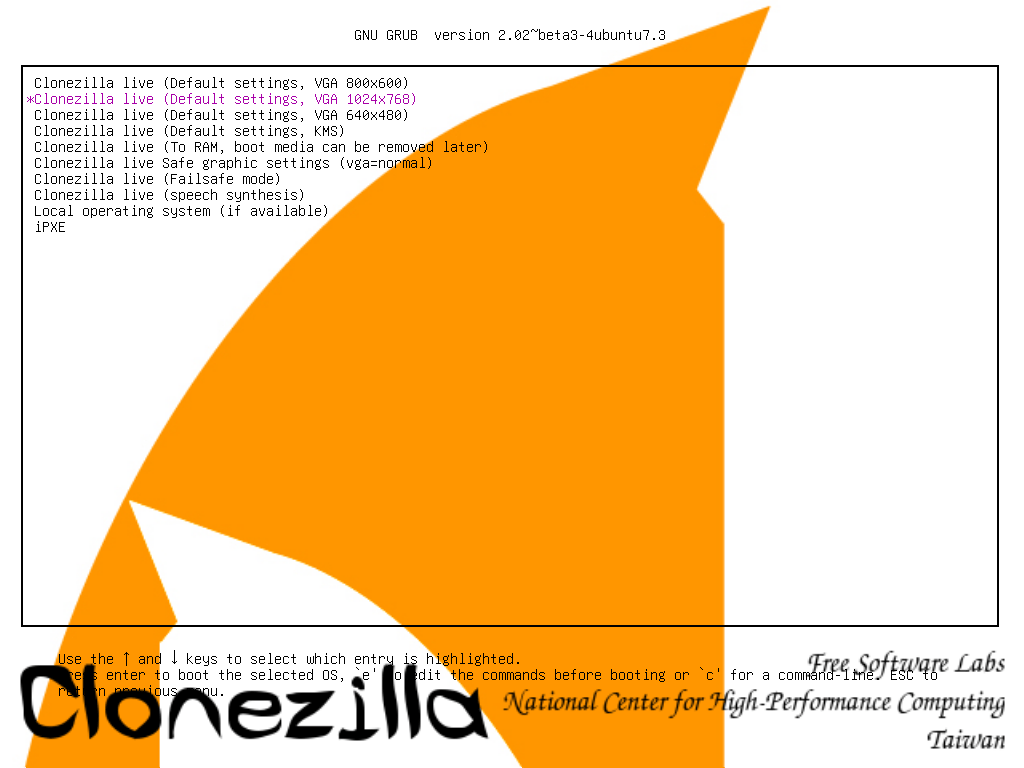
Redémarrez votre PC sur la clé USB de Clonezilla puis sélectionnez Clonezilla live (Default settings, VGA 1024×768) en appuyant sur la touche Entrée de votre clavier.
A partir de maintenant tout se passe au clavier !
Vous devrez mettre en surbrillance l’option désirée via les touches Haut (↑) et Bas (↓) de votre clavier puis appuyer sur la touche Entrée pour valider. Si vous souhaitez annuler l’action en cours, appuyez sur la touche Tabulation (↹) puis sélectionnez Cancel en appuyant sur la touche Espace de votre clavier.
Langue et disposition du clavier
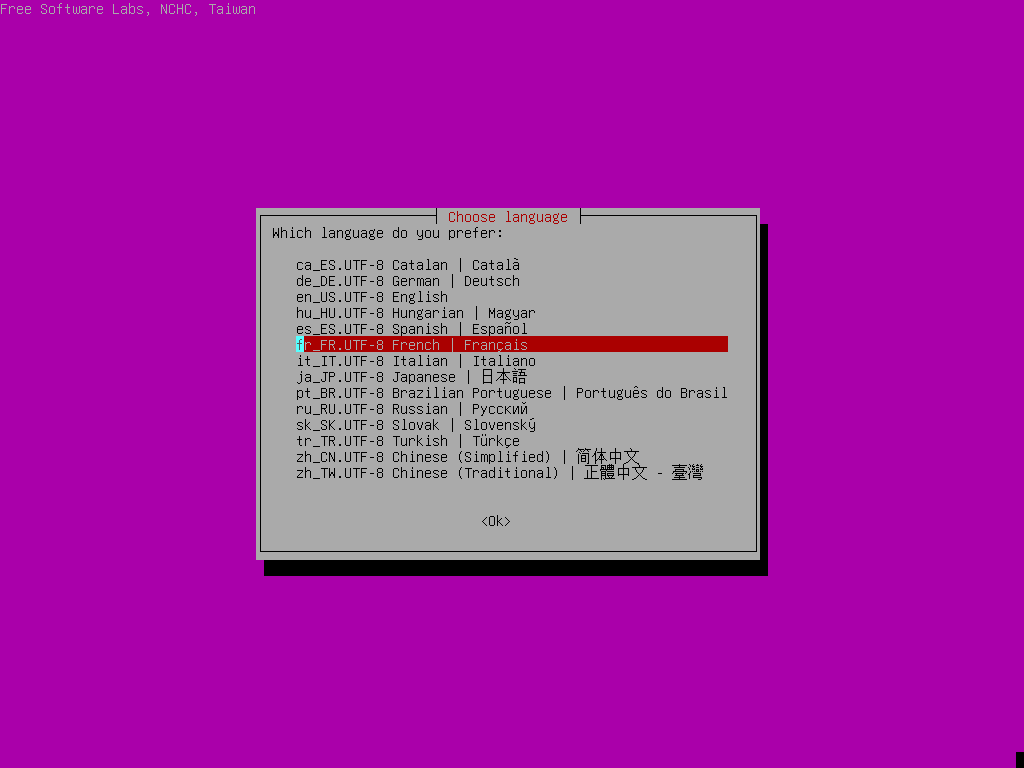
Configurez la langue et la disposition du clavier comme suit :
- Langue : fr_FR.UTF-8 French | Français
- Configuration clavier : Changer la disposition du clavier
- Modèle du clavier : PC générique 105 touches (intl)
- Pays d’origine du clavier : Français
- Disposition du clavier : Français – Français (Azerty)
- Disposition par défaut pour le clavier
- Pas de touche « compose »
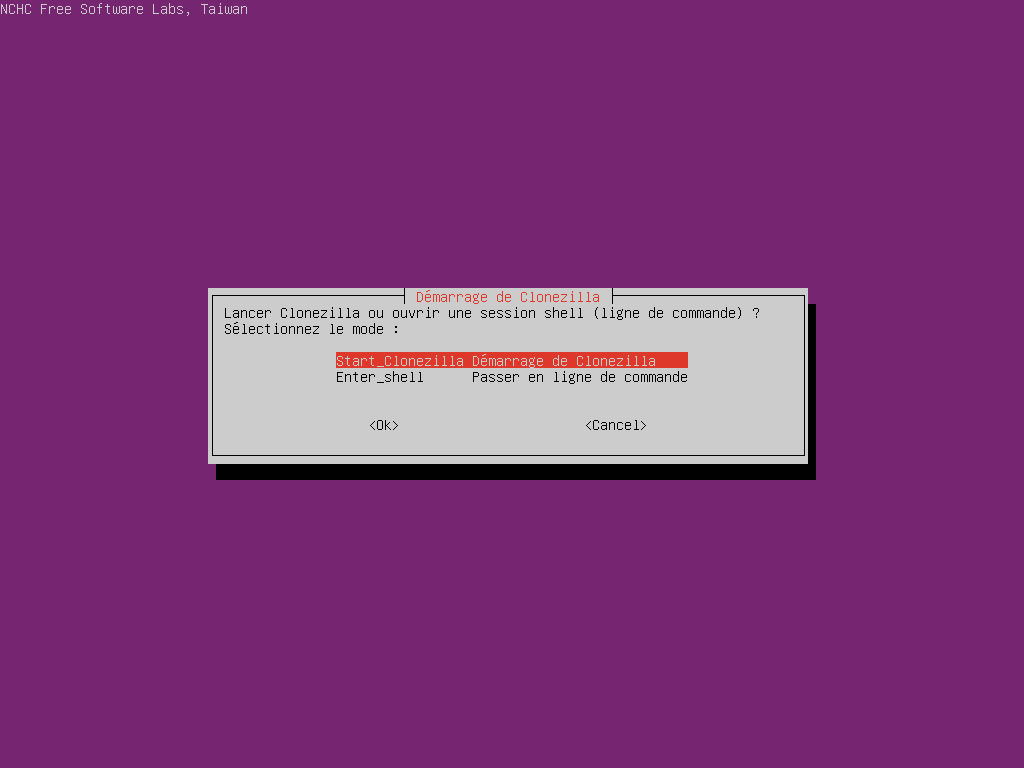
Puis lancez Clonezilla en sélectionnant Start Clonezilla.
Mode de clonage
Clonezilla proposent deux modes de clonage :
- Clonage disque/partition vers/depuis image (device-image) : permet de créer l’image disque d’un disque dur/SSD ou de restaurer une image disque préalablement créée sur un disque dur/SSD.
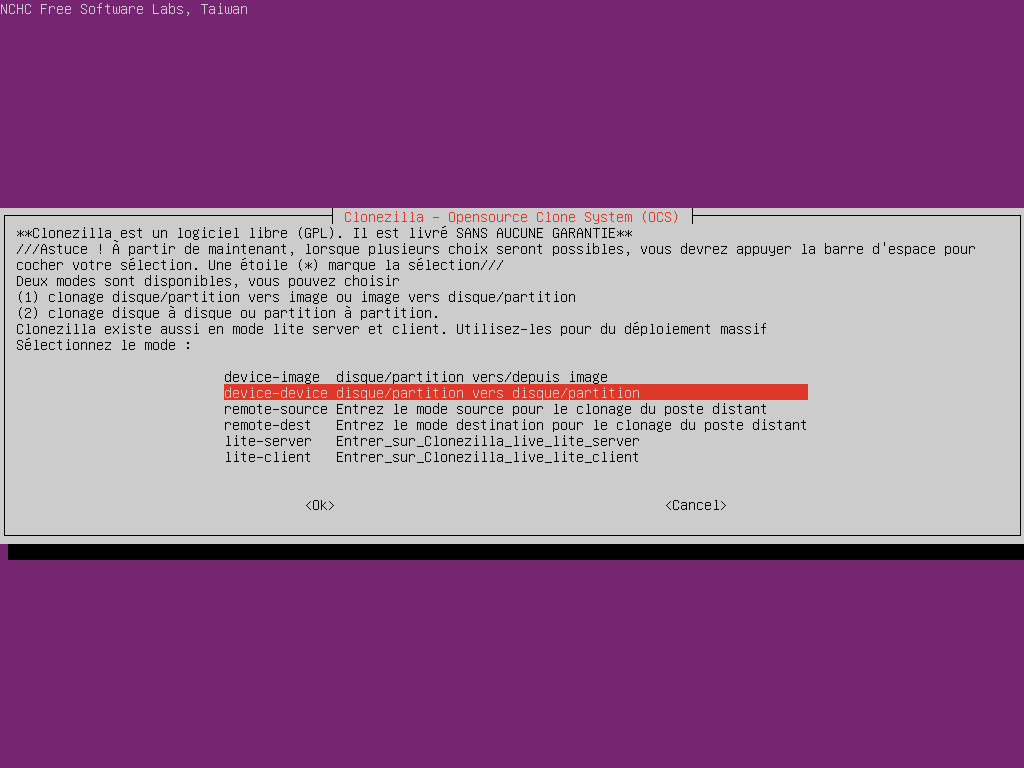
- Clonage disque à disque ou partition à partition (device-device) : permet de cloner « à la volée » un disque dur/SSD sur un autre disque dur/SSD.
Le but de ce tutoriel étant de cloner un disque vers un autre disque, nous sélectionnons device-device.
Étape 2 : clonage du disque dur/SSD « à la volée »
Clonezilla correctement configuré, nous allons enfin pouvoir lancer le clonage de notre disque dur/SSD vers un autre disque dur/SSD. C’est parti !
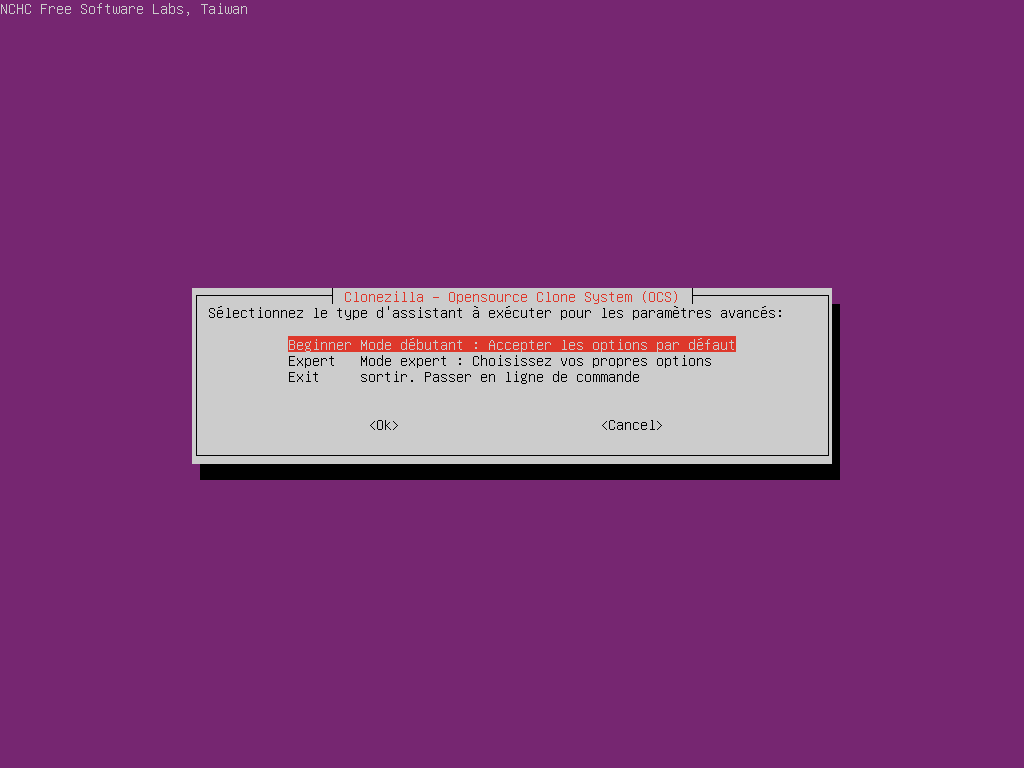
- Sélectionnez le mode débutant (Beginner).

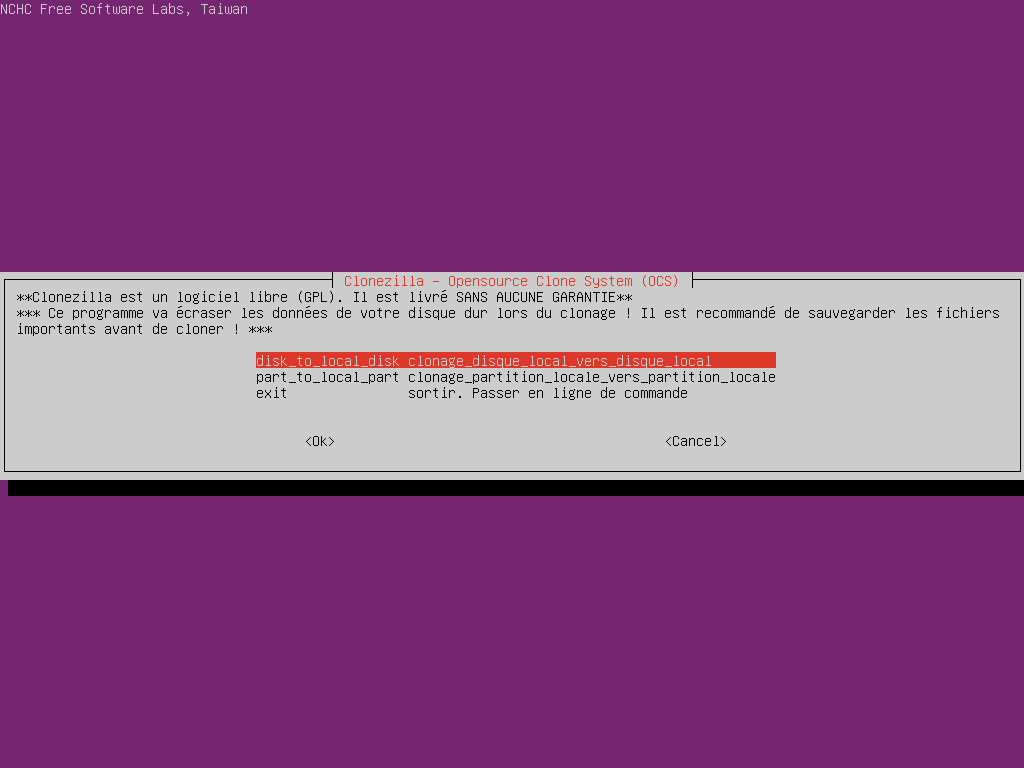
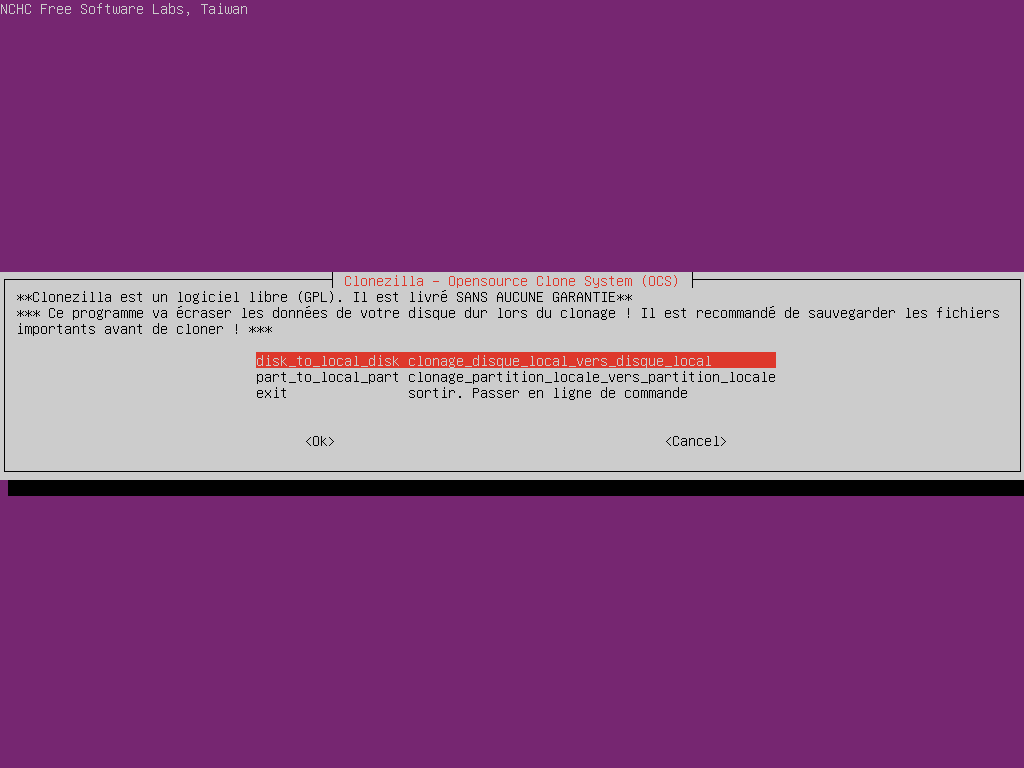
- Choisissez l’option disk_to_local_disk (clonage disque local vers disque local) si vous souhaitez cloner entièrement un disque local vers un autre disque local. Vous avez également la possibilité de cloner seulement une partition particulière ou de cloner vers un disque distant.
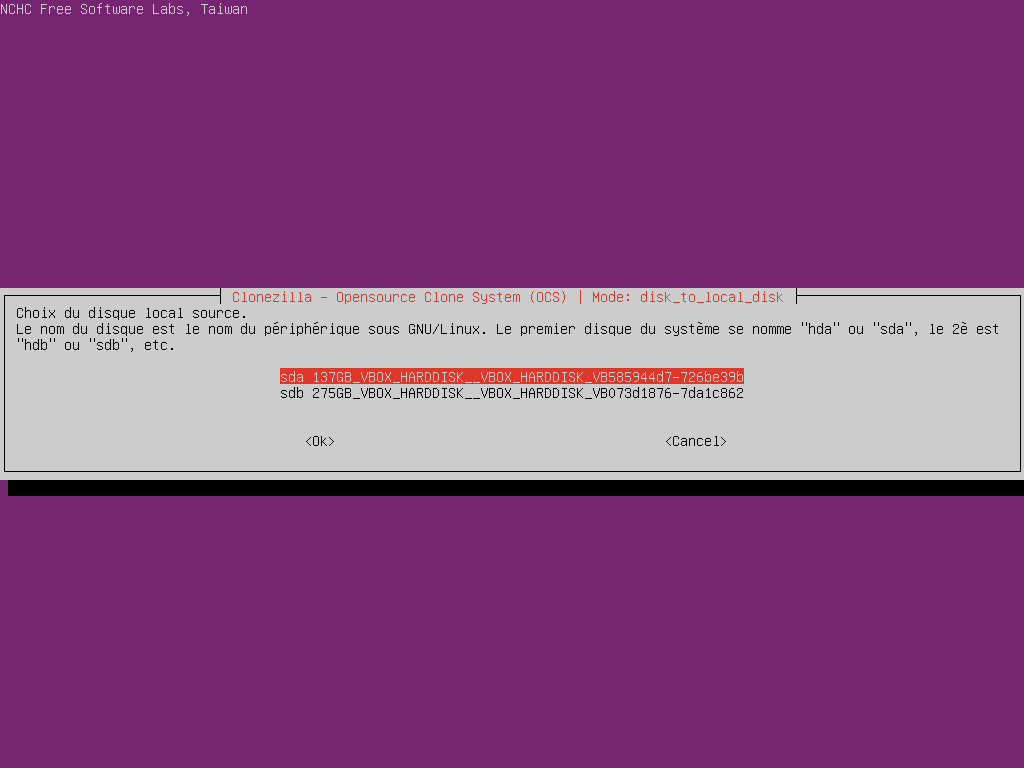
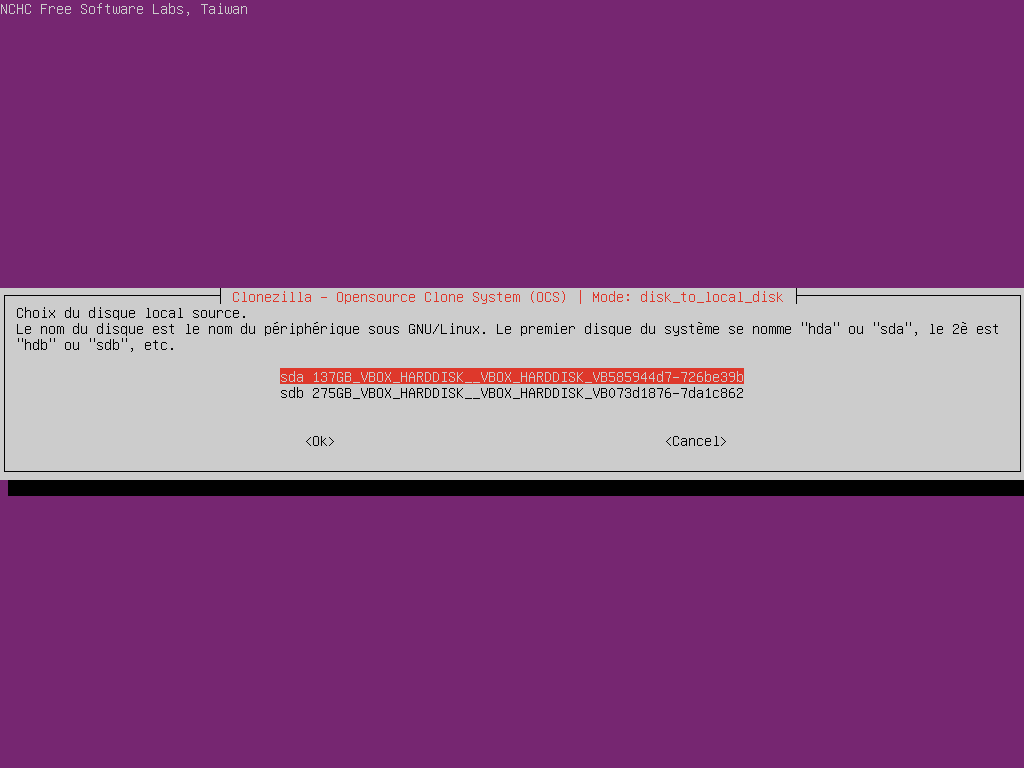
- Sélectionnez le disque local source, c’est-à-dire le disque qui contient les données que vous souhaitez copier.
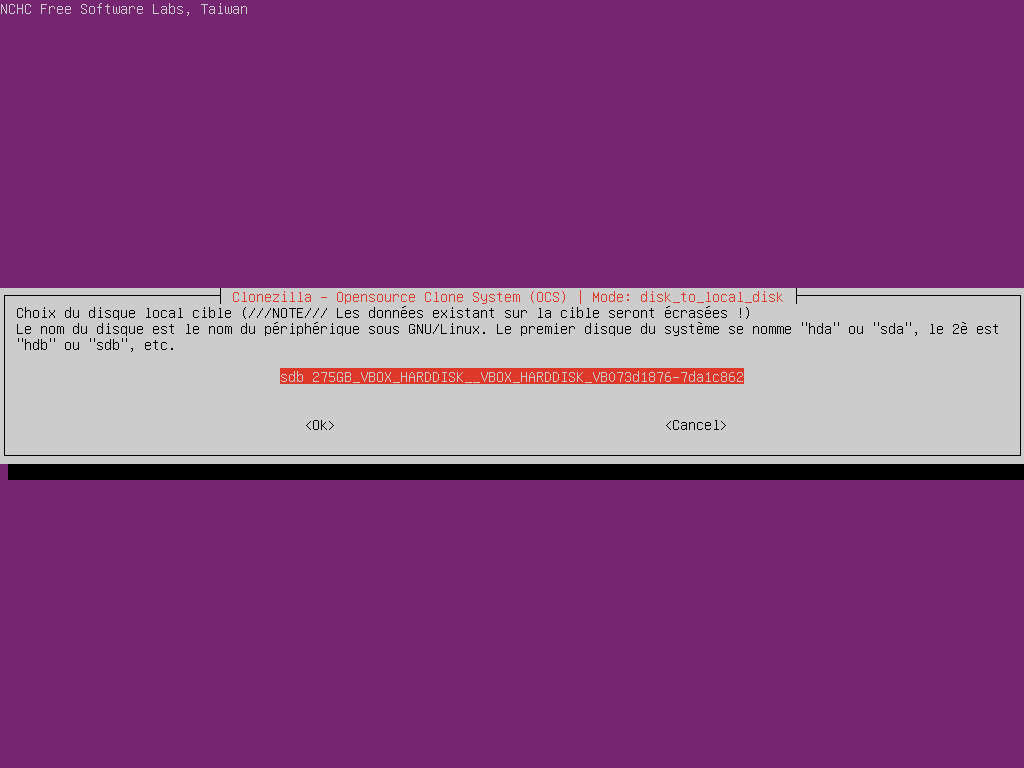
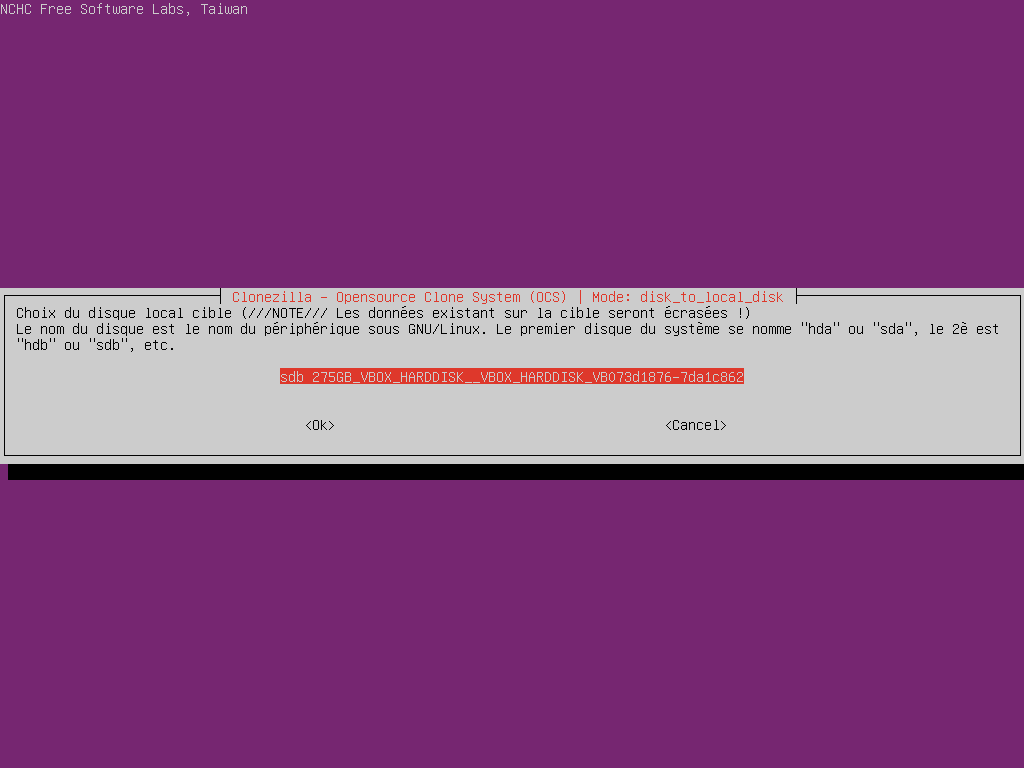
- Sélectionnez ensuite le disque local cible, c’est-à-dire le disque qui va recevoir les données du disque source. Attention, toutes les données du disque local cible seront supprimées lors du clonage.
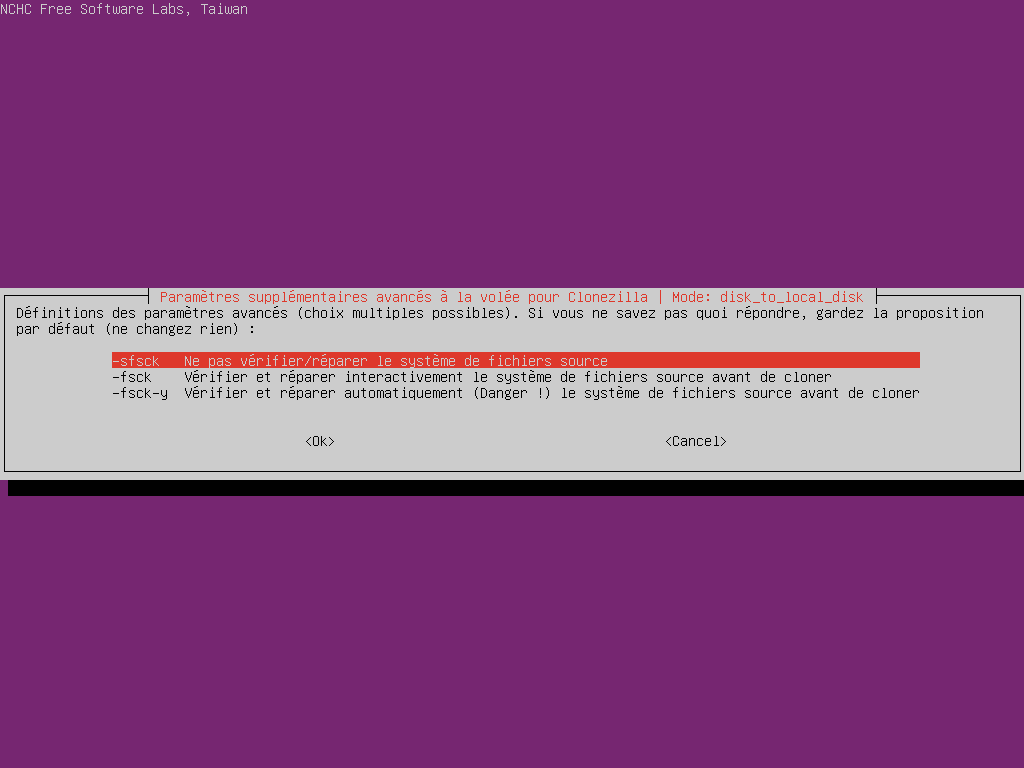
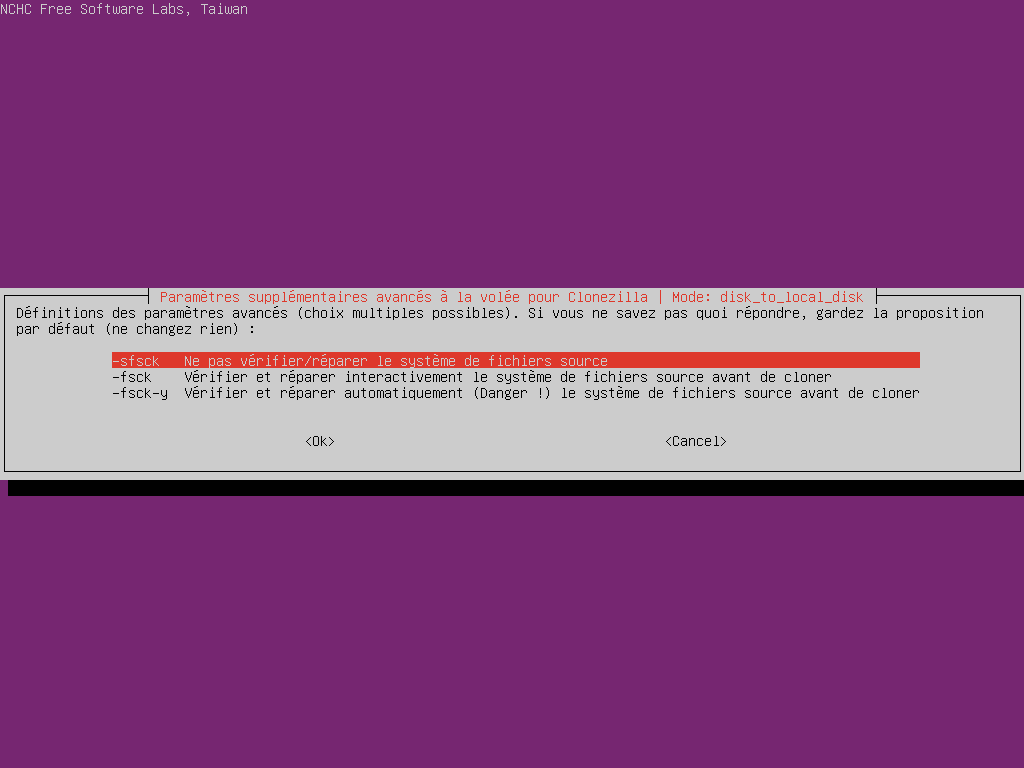
- Si vous clonez un disque formaté en NTFS (c’est le cas si votre disque contient l’installation de Windows ou si vous utilisez le disque comme support de stockage dans Windows), choisissez Ne pas vérifier/réparer le système de fichiers source. Cette option ne fonctionne que pour les disques avec un système de fichiers ext2/3/4 (système de fichier utilisé par les distributions GNU/Linux).
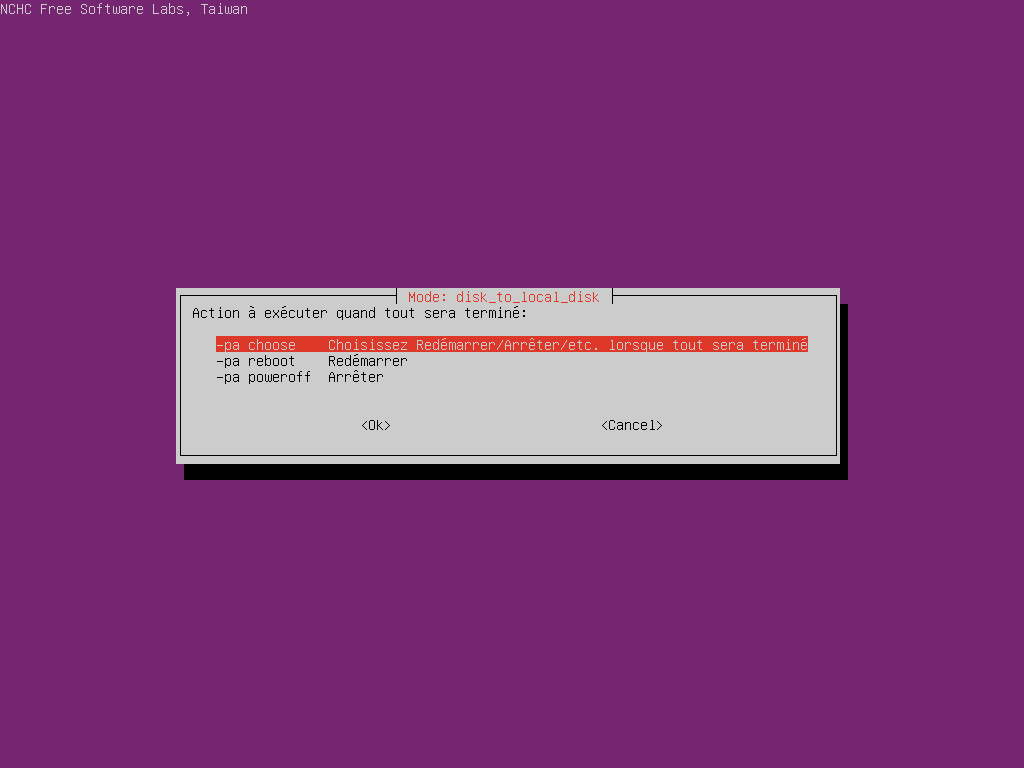
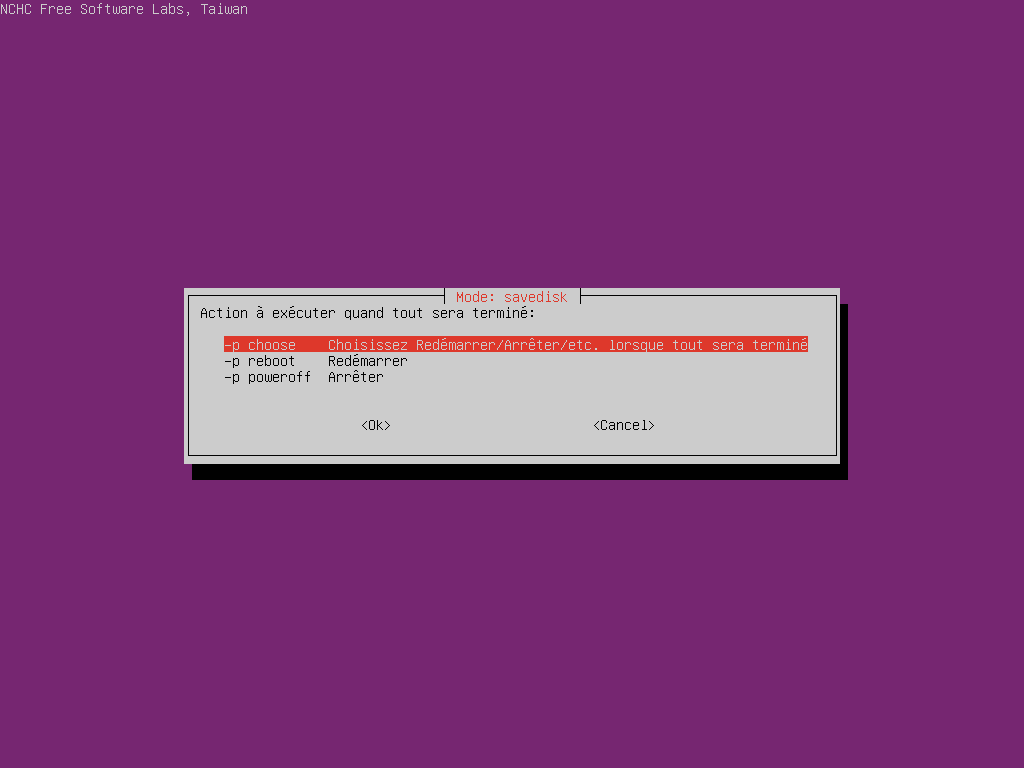
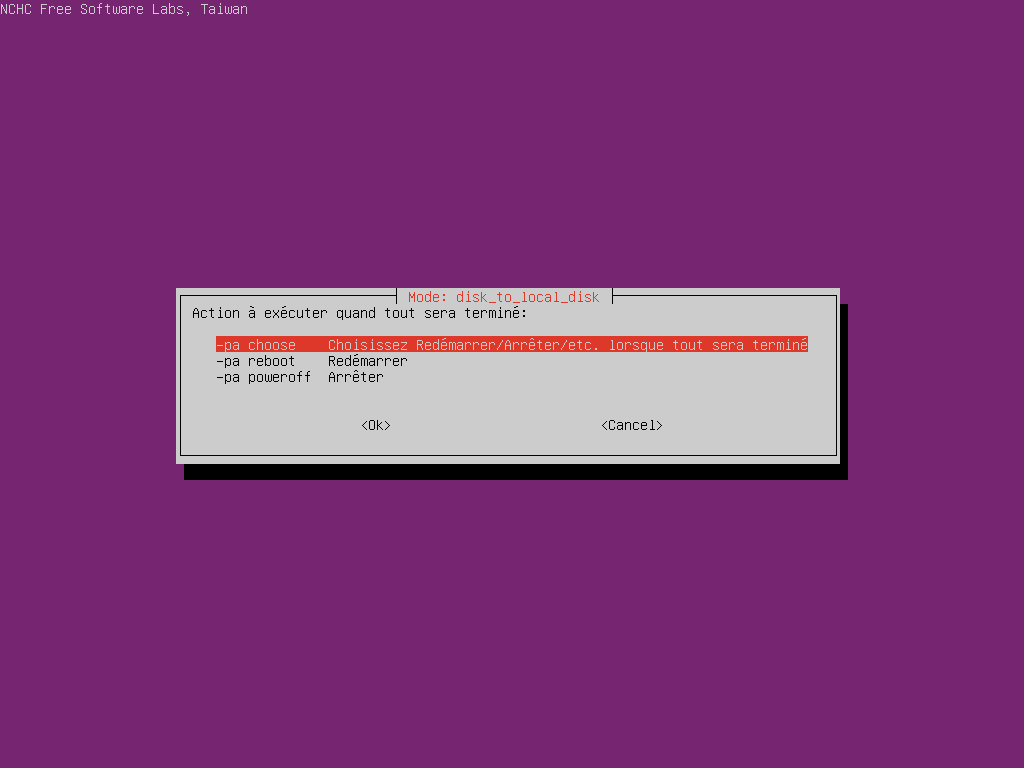
- Choisissez l’action à exécuter quand le clonage du disque sera terminé. Vous pouvez laisser l’option par défaut.
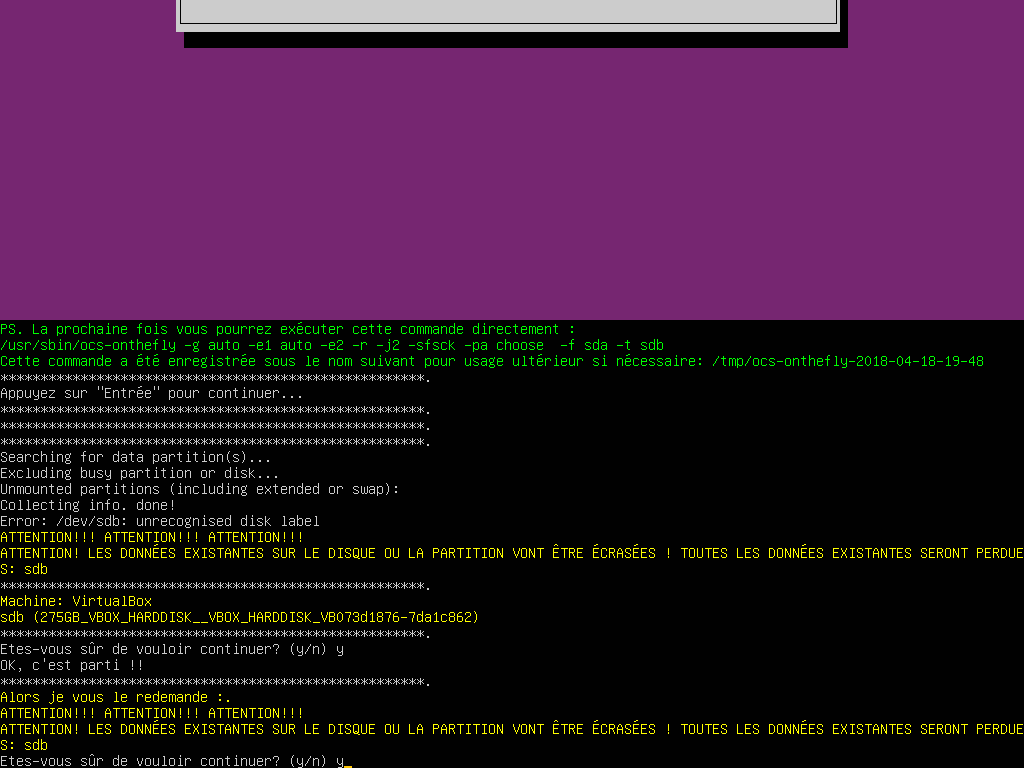
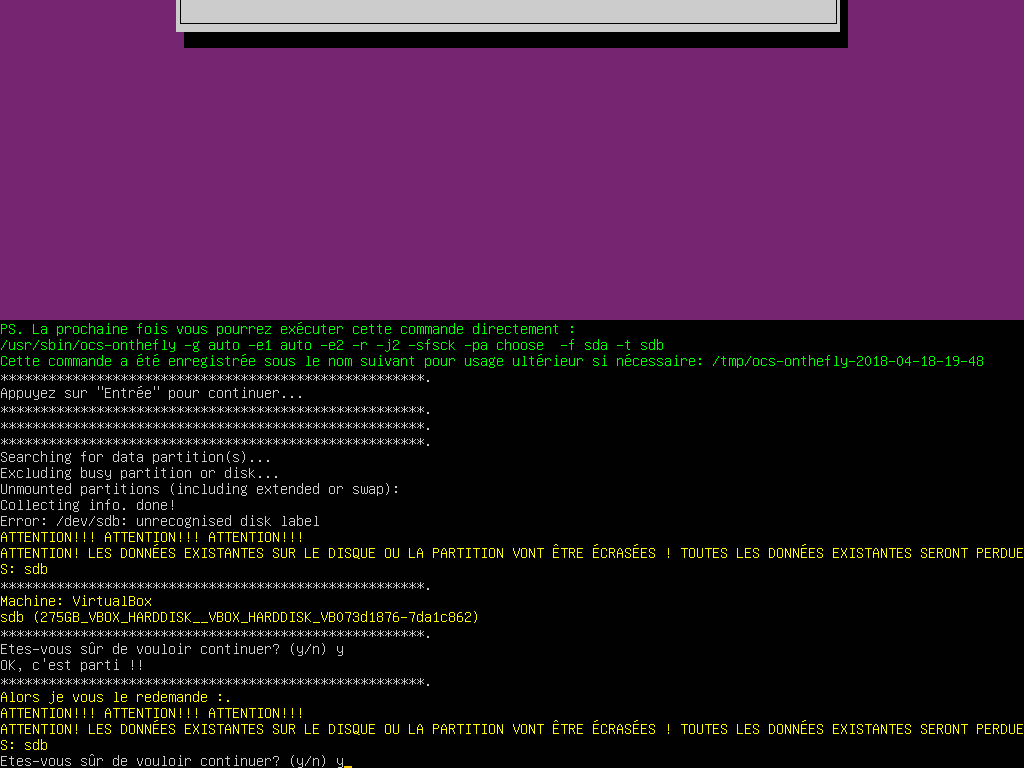
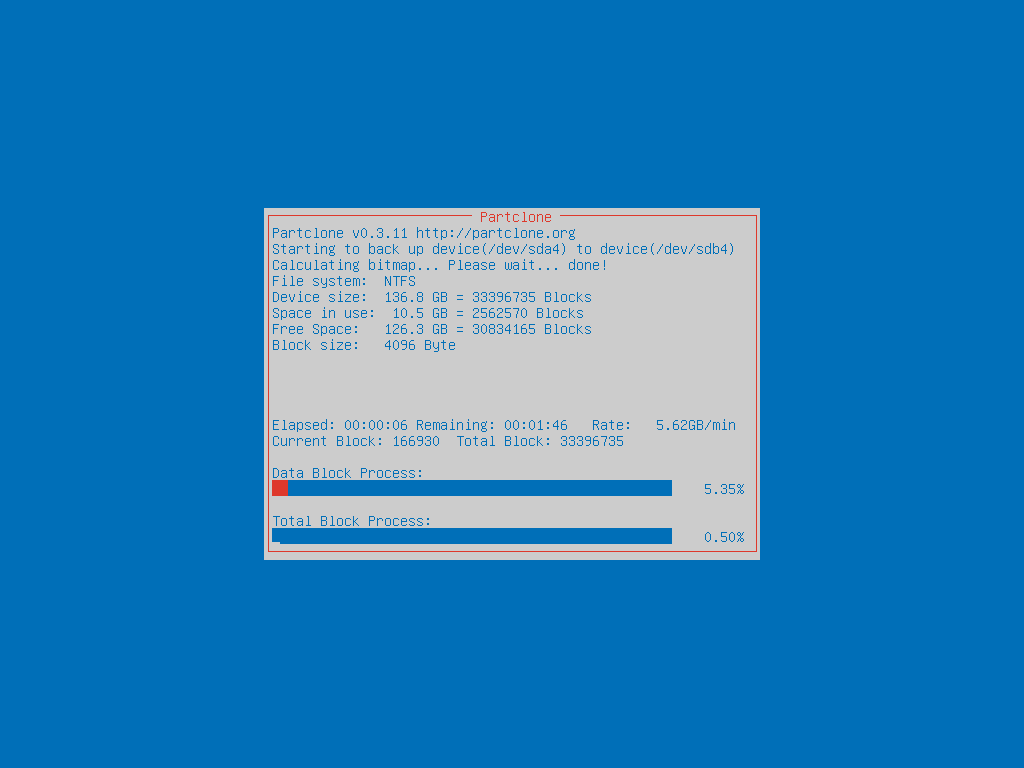
- Appuyez sur Entrée pour valider le clonage du disque. Vous allez voir, Clonezilla veut être certain que vous sachiez ce que vous faites 😛 Le programme va vous demander par deux fois de confirmer le clonage, vous avertissant que toutes les données existantes sur le disque cible sont supprimées. Entrez y à chaque fois pour lancer le clonage et copier intégralement les données du disque dur/SSD source vers le disque dur/SSD cible.
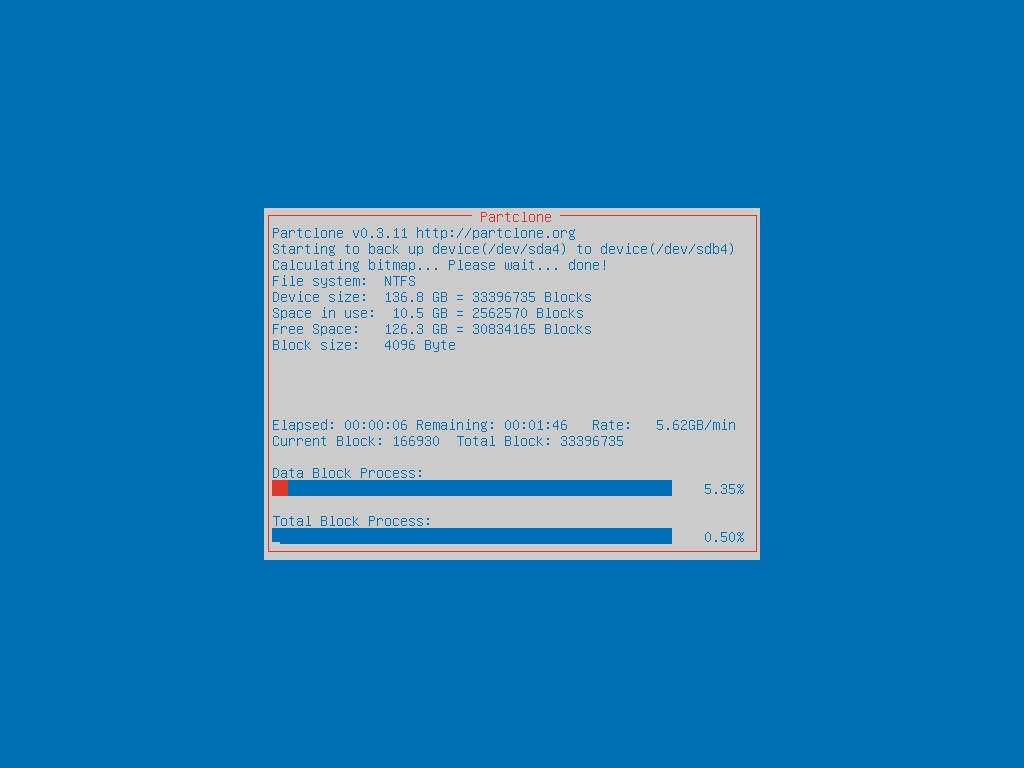
- Le clonage du disque prend plus ou moins de temps selon le volume de données à copier et selon les performances de vos disques.
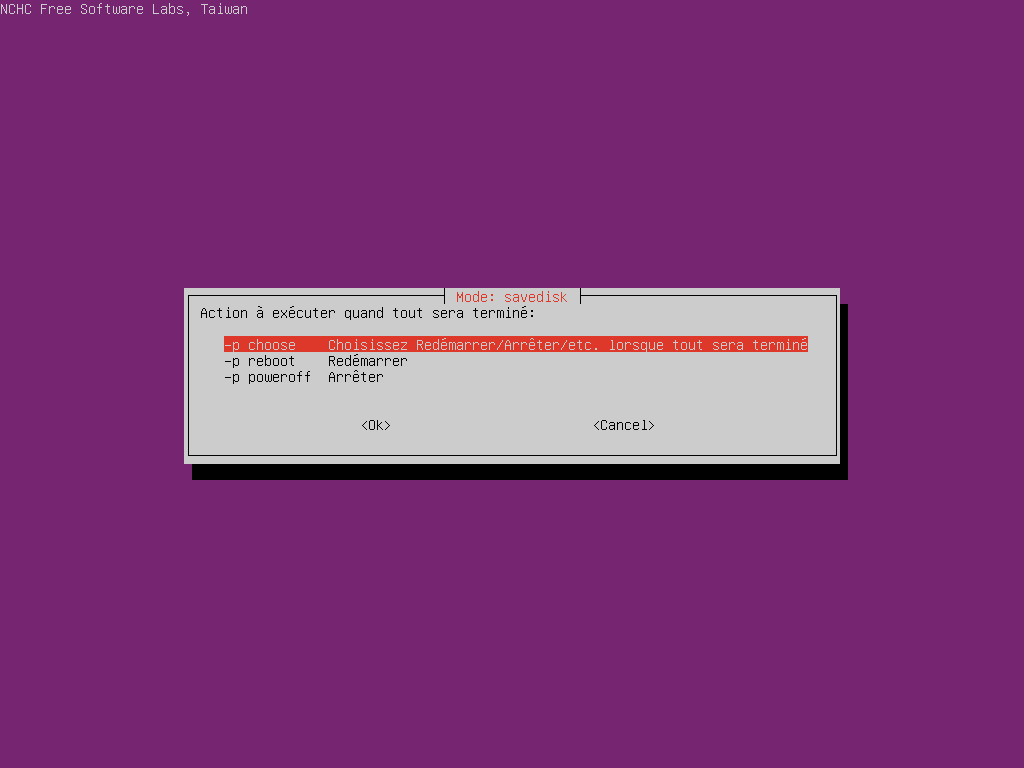
- Choisissez enfin si vous souhaitez arrêter ou redémarrer le PC, ou bien relancer Clonezilla.
Et voilà, vous avez réussi à cloner votre disque dur/SSD vers un autre disque dur/SSD ! 😉
Liens utiles
- DiskPart : créer, supprimer et manipuler les partitions d'un disque
- Les tables de partitionnement MBR et GPT
- Formater un disque (HDD, SSD, clé USB…) sur Windows
- Partitionner un disque sur Windows
- Cloner un disque avec Macrium Reflect
- Créer une image disque avec Macrium Reflect
- Vérifier l'état de santé de son disque dur/SSD sur Windows
- Convertir un disque GPT en MBR / un disque MBR en GPT