
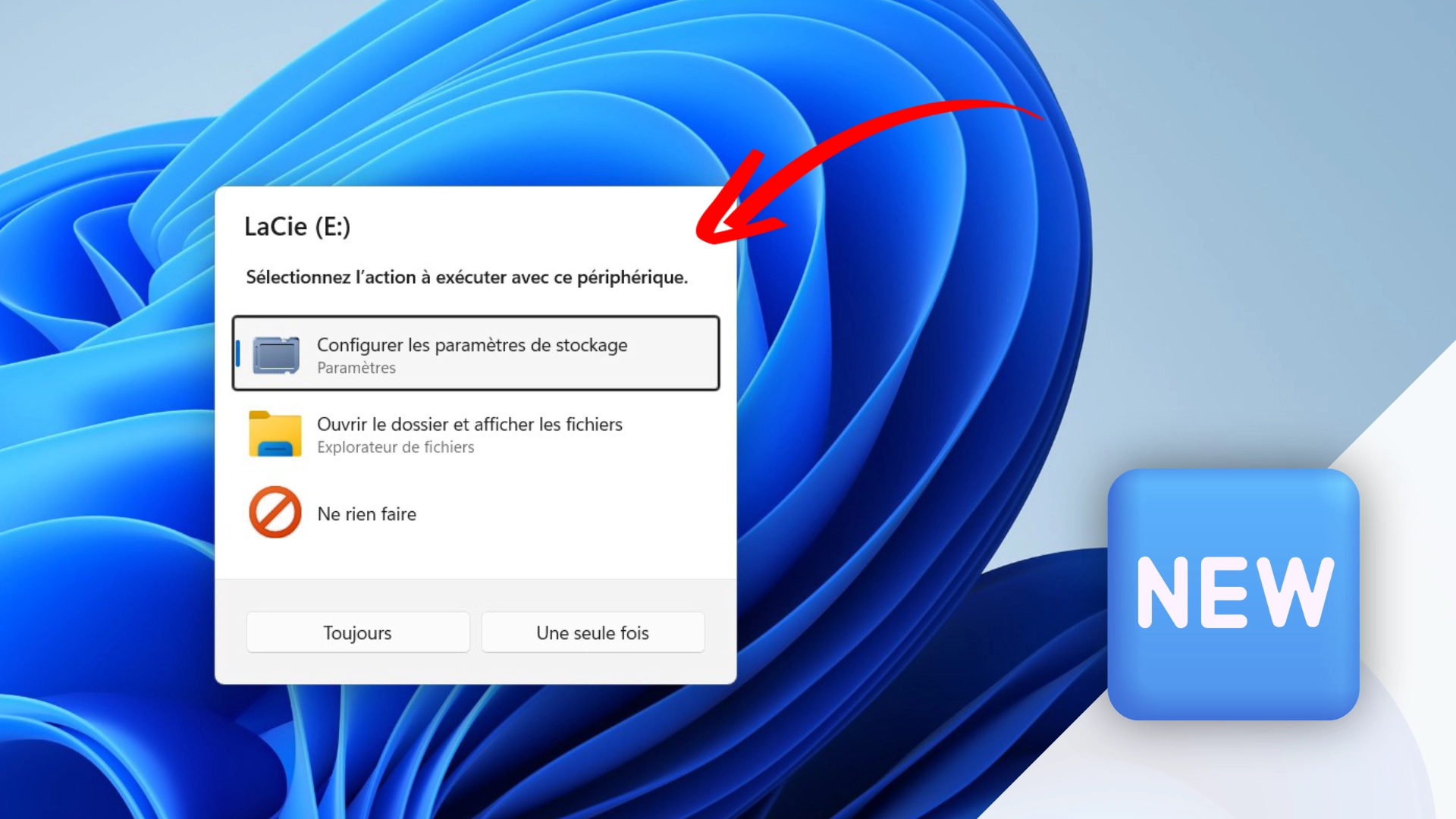

Microsoft a publié une nouvelle version préliminaire de Windows 11 (build 26340.9233), disponible pour les membres du programme Windows Insider inscrits sur le canal Expérimental.
Comme chaque version préliminaire publiée dans le programme Windows Insider, celle-ci contient des fonctionnalités et des améliorations en cours de développement. Microsoft les propose en avant-première afin de recueillir les retours des Insiders et de choisir si elles doivent évoluer, être abandonnées ou si elle peuvent être intégrées plus tard à une future mise à jour de Windows 11.
Au programme de cette nouvelle préversion : une nouvelle fenêtre d’exécution automatique plus moderne, un nouveau réglage pour ouvrir automatiquement les applications en plein écran, des autorisations plus précises pour contrôler l’accès des applications à la caméra, au microphone et à la localisation et des widgets moins envahissants sur l’écran de verrouillage.
Comme d’habitude, je vous propose un tour d’horizon de ces nouveautés et améliorations qui pourraient bientôt arriver dans Windows 11.
Au sommaire
- Une nouvelle fenêtre d’exécution automatique plus moderne
- Les applications peuvent désormais s’ouvrir automatiquement en mode agrandi
- Caméra, microphone et localisation : un contrôle plus précis, application par application
- L'écran de verrouillage ne vous impose plus une pile de widgets
- Les PDF téléchargés depuis Internet peuvent de nouveau être prévisualisés
- Historique des builds Insider Preview de Windows 11
Une nouvelle fenêtre d’exécution automatique plus moderne
Microsoft modernise enfin la fenêtre Exécution automatique (AutoPlay) qui apparaît lorsque l’on connecte un appareil à son PC (téléphone, appareil photo, clé USB, disque externe…). Apparue avec Windows XP en 2001, cette fenêtre permet de choisir l’action à effectuer : ouvrir l’appareil dans l’Explorateur de fichiers, importer les photos et les vidéos ou encore lancer une application compatible.
Entièrement reconstruite avec WinUI – la bibliothèque d’interface utilisée par Microsoft pour concevoir les applications et les fenêtres de Windows 11, la nouvelle fenêtre s’accorde mieux avec le reste de l’interface de Windows 11 et prend désormais en charge le mode sombre. Elle s’adapte également mieux à la taille du texte et aux différents réglages d’affichage.
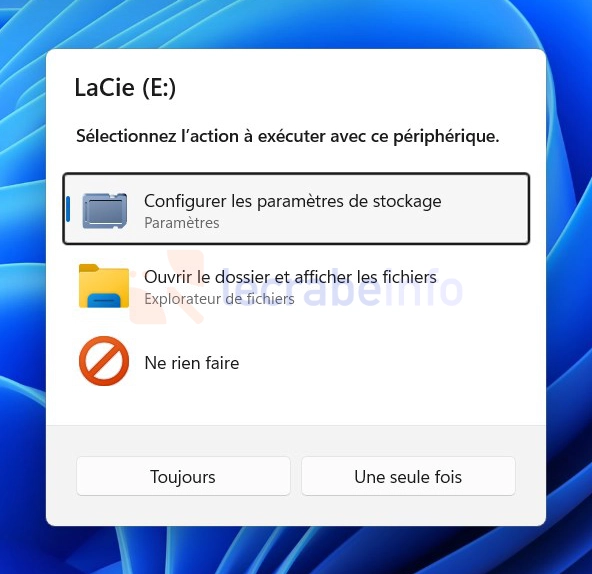
De plus, les notifications associées à l’exécution automatique sont maintenant conservées dans le centre de notifications. Si vous ignorez la fenêtre lorsqu’elle apparaît, vous pouvez ainsi la retrouver plus facilement par la suite.
Une modernisation bienvenue pour une fenêtre (comme de nombreuses autres) qui commençait à détonner dans Windows 11 !
Les applications peuvent désormais s’ouvrir automatiquement en mode agrandi
Une nouvelle option – inattendue mais bienvenue – fait son apparition sur Windows 11 : « Ouvrir les applications en mode agrandi ». Une fois activée, tous les fenêtres de vos applications s’ouvriront en mode agrandi.
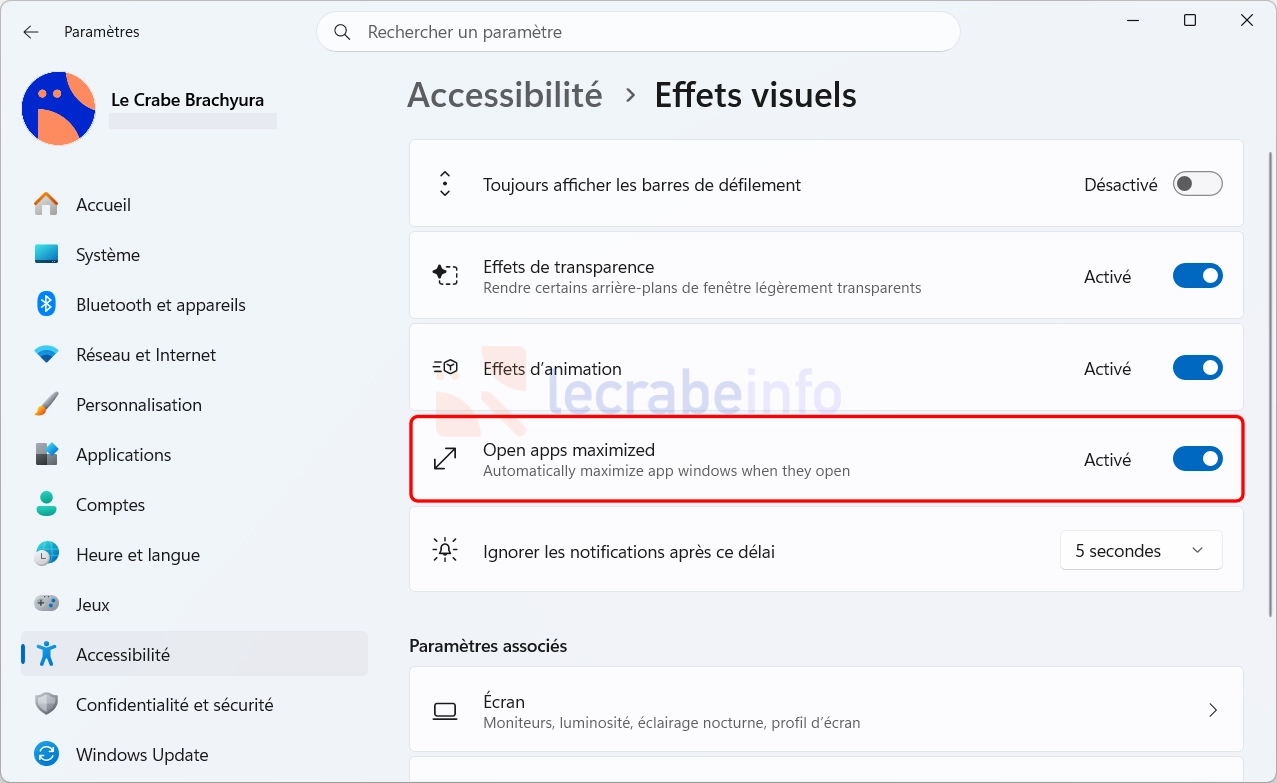
Pour l’activer, rendez-vous dans Paramètres -> Accessibilité -> Effets visuels, puis activez Ouvrir les applications en mode agrandi. Notez qu’il s’agit bien du mode agrandi et non du plein écran : la barre des tâches et la barre de titre de l’application restent visibles.
Une option toute simple mais qui devrait vous faciliter la vie si vous utilisez un lecteur d’écran ou la Loupe, si vous travaillez en mode tablette ou si vous avez simplement l’habitude d’agrandir systématiquement les fenêtres de vos applications !
Caméra, microphone et localisation : un contrôle plus précis, application par application
Windows 11 permet maintenant d’autoriser ou de refuser l’accès de chaque application à la caméra, au microphone et à la localisation. Jusqu’à présent, toutes les applications de bureau classiques étaient regroupés derrière un réglage unique qui autorisait ou refusait l’accès à l’ensemble des applications.
Dans Paramètres -> Confidentialité et sécurité -> Caméra, Microphone ou Localisation, vous pouvez ainsi accorder ou retirer l’accès à la caméra, le microphone ou la localisation pour chaque application de bureau.
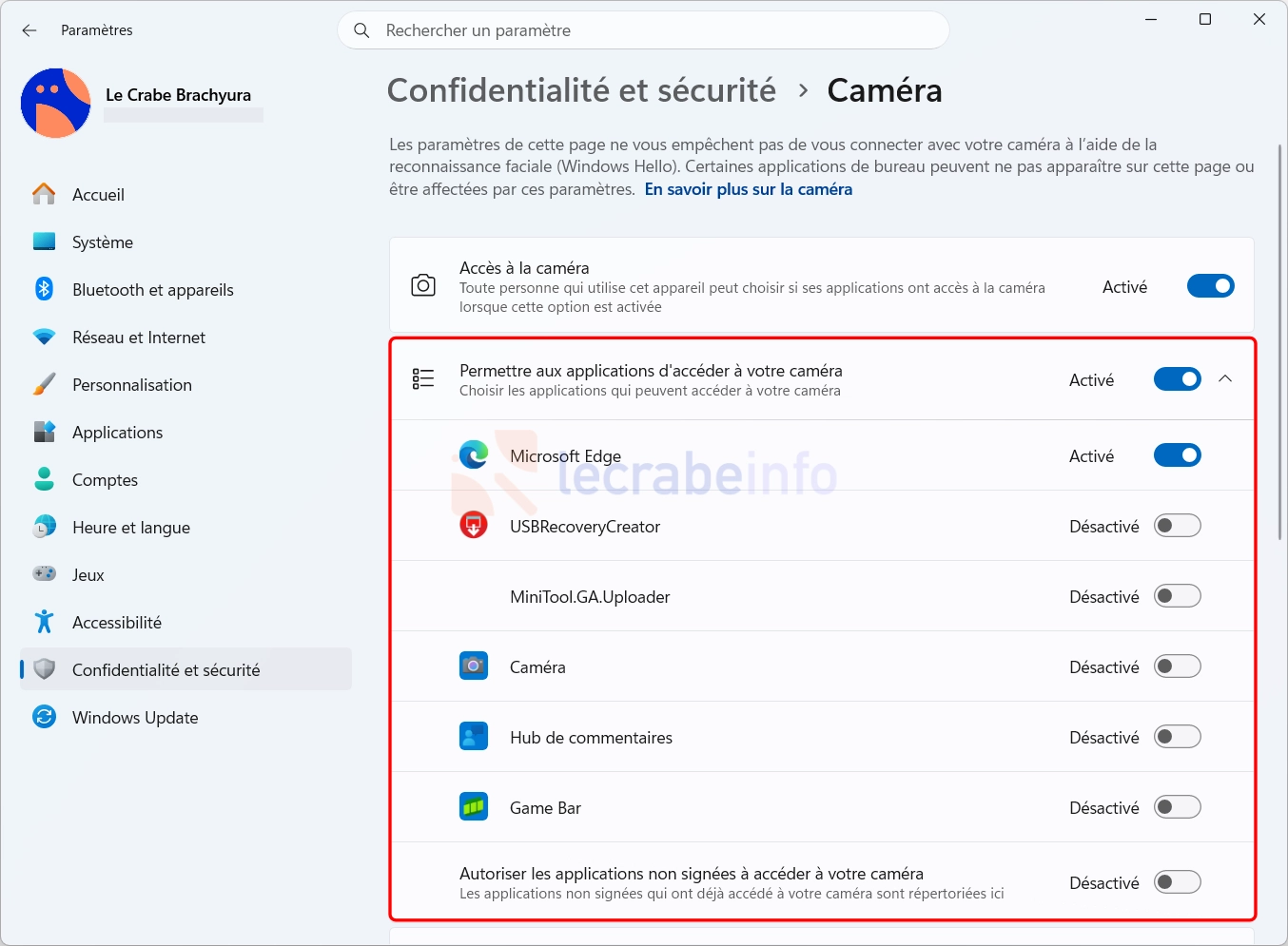
Autre changement : si une application de bureau n’a encore jamais utilisée la caméra, le microphone ou la localisation et tente d’accéder à l’une de ces ressources, Windows vous demandera votre autorisation. Auparavant, elle pouvait y accéder sans afficher de demande individuelle dès lors que l’accès était globalement autorisé.
Une option séparée permet également d’autoriser ou de bloquer l’accès des applications de bureau non signées. Windows regroupe sous cette appellation les applications dont il ne parvient pas à vérifier l’éditeur. Par prudence, mieux vaut n’activer cette option que si vous utilisez une application non signée que vous connaissez et à laquelle vous faites confiance.
Une évolution logique qui aligne enfin les applications de bureau classiques sur celles du Microsoft Store dont les autorisations pouvaient déjà être accordées ou refusées individuellement.
L’écran de verrouillage ne vous impose plus une pile de widgets
Jusqu’à maintenant, après une installation « fraîche » de Windows 11, plusieurs widgets apparaissaient par défaut sur l’écran de verrouillage, accompagnés de contenus recommandés par Microsoft. Dans cette préversion, seul le widget Météo est présent par défaut et les contenus recommandés par Microsoft occupent moins de place.
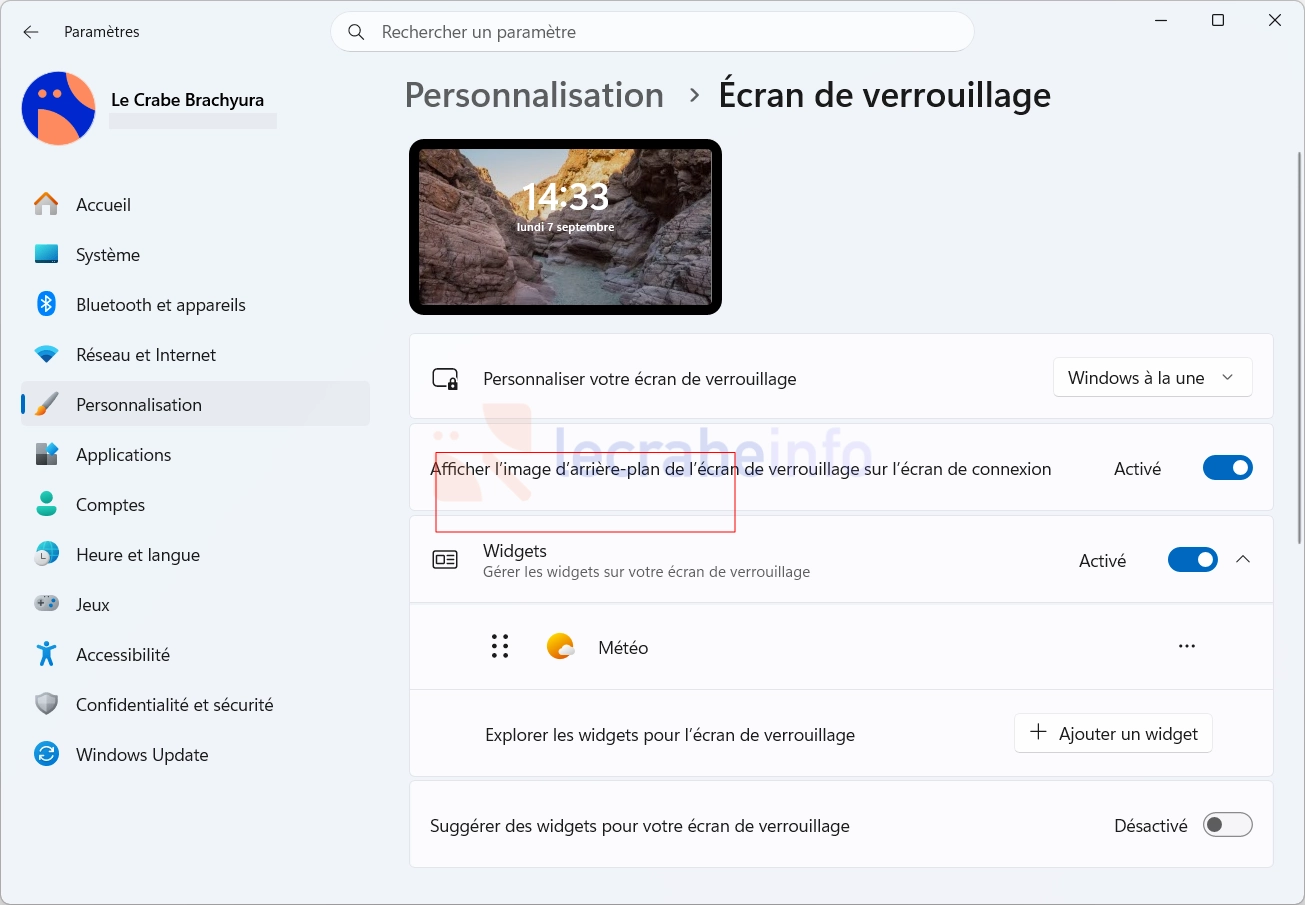
Une évolution bienvenue : Windows avait tendance à en faire un peu trop avec tous ces widgets sur l’écran de verrouillage. Pouvoir les choisir soi-même dès le départ est une bonne chose.
Les PDF téléchargés depuis Internet peuvent de nouveau être prévisualisés
Depuis la mise à jour d’octobre 2025 (KB5066835), l’Explorateur de fichiers bloque l’aperçu des fichiers téléchargés depuis Internet. Lorsque vous sélectionnez l’un de ces fichiers, un message d’avertissement apparaît à la place de son contenu dans le volet d’aperçu. Pour pouvoir le prévisualiser, vous devez d’abord ouvrir ses propriétés puis cocher la case Débloquer.
Cette mesure avait été mise en place pour empêcher qu’un fichier malveillant contenant du code HTML ne contacte un serveur distant lors de son aperçu et ne lui transmette des informations d’authentification sensibles.
Dans cette préversion de Windows 11, les fichiers PDF et les autres fichiers ne contenant pas de HTML s’affichent de nouveau dans le volet de visualisation sans avoir à être débloqués manuellement.
Tous ces changements sont disponibles uniquement sur le canal Expérimental pour les utilisateurs inscrits au programme Windows Insider. Ce canal contient des versions préliminaires de Windows 11 avec de nouvelles fonctionnalités en cours de développement, avant leur déploiement sur les canaux Bêta, Release Preview puis sur la version stable de Windows 11 destinée au grand public.
Historique des builds Insider Preview de Windows 11
Si vous les avez manqués, voici les articles consacrés aux précédentes builds Insider Preview de Windows 11 :
- Windows 11 : le menu « clic droit » plus rapide et enfin personnalisable, Emoji 17.0… ce qui arrive bientôt
- Windows 11 : le menu Démarrer affichera les messages et notifications de votre smartphone
- Windows 11 : l’Explorateur de fichiers devient plus rapide
- Windows 11 : Cloud rebuild va vous permettre de réinstaller Windows sans clé USB