
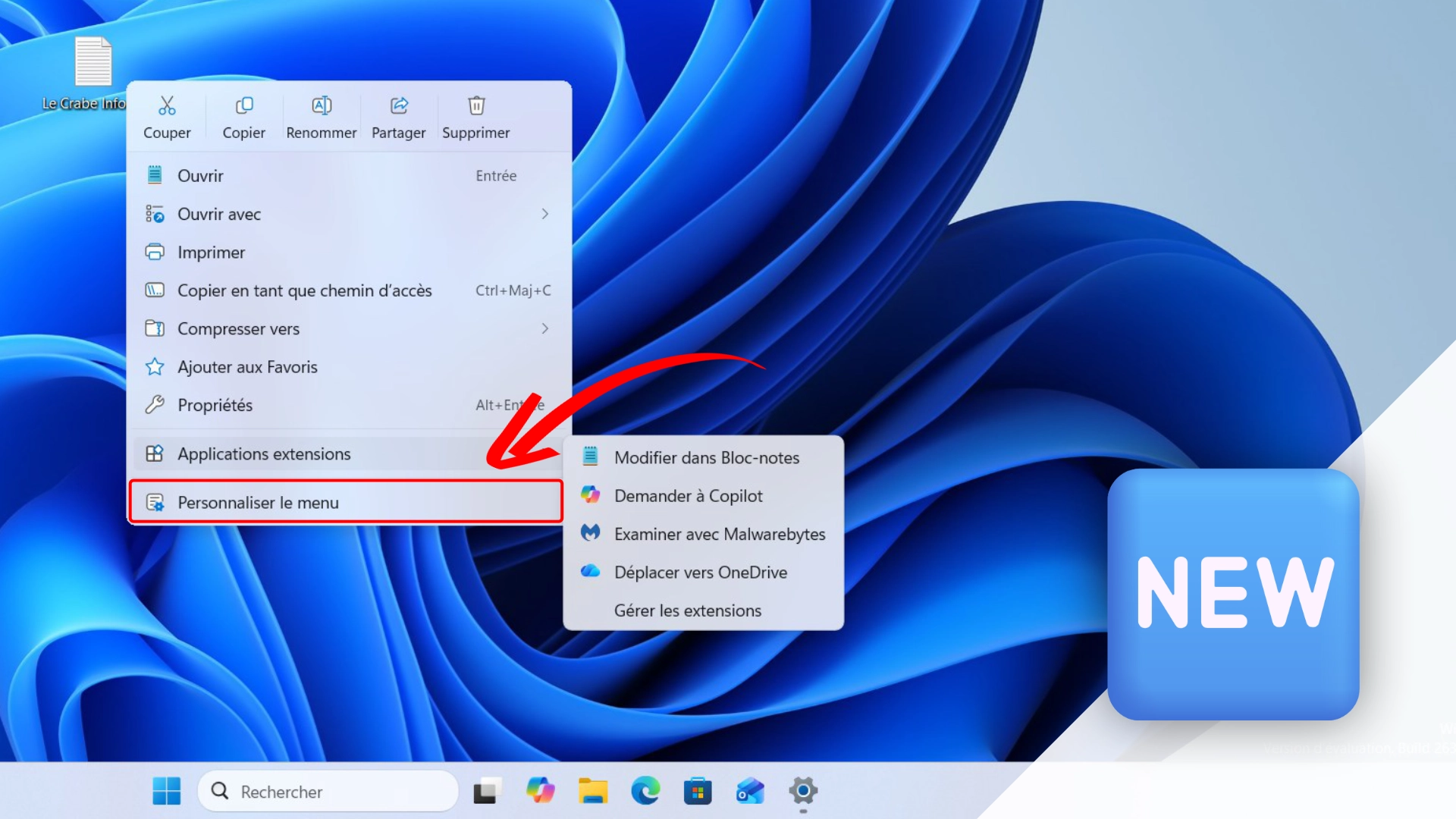

Il y a quelques jours, Microsoft a publié une nouvelle version préliminaire de Windows 11 (build 26340.9212), pour les membres du programme Windows Insider inscrits sur le canal Expérimental.
Comme chaque version préliminaire diffusée dans le programme Windows Insider, cette dernière contient des fonctionnalités et des améliorations encore en cours de développement. Microsoft les propose en avant-première afin d’obtenir les retours des Insiders, avant de les faire évoluer, de les retirer ou – si les tests sont concluants – de les intégrer dans une future mise à jour de Windows 11.
Au programme de cette nouvelle préversion : un menu contextuel (clic droit) plus rapide et enfin personnalisable, la sauvegarde automatique des photos de son téléphone facilitée, de nouveaux emojis et une connexion automatique au Wi-Fi dans l’environnement de récupération Windows (WinRE).
Comme d’habitude, je vous propose un tour d’horizon de ces nouveautés et améliorations qui pourraient bientôt arriver dans Windows 11.
Le menu contextuel (clic droit) devient plus rapide et personnalisable
Microsoft s’attaque à l’un des éléments que vous utilisez le plus souvent dans l’Explorateur de fichiers : le menu contextuel, celui qui s’affiche lorsque vous effectuez un clic droit sur un fichier ou un dossier.
Avec Windows 11, Microsoft l’avait entièrement repensé pour moderniser son apparence et mieux structurer les commandes ajoutées par les applications tierces. Mais au fil du temps, il s’est alourdi et est devenu plus lent à s’afficher — Microsoft reconnaît lui-même, dans un billet de blog, que son menu contextuel actuel est « cluttered and sluggish » (encombré et poussif). En cause : chaque application peut y ajouter ses propres options, que Windows doit préparer à chaque clic droit avant que le menu soit entièrement utilisable.
Avec cette nouvelle build, Microsoft revoit sa copie avec un nouveau menu contextuel plus rapide, plus clair et surtout personnalisable.
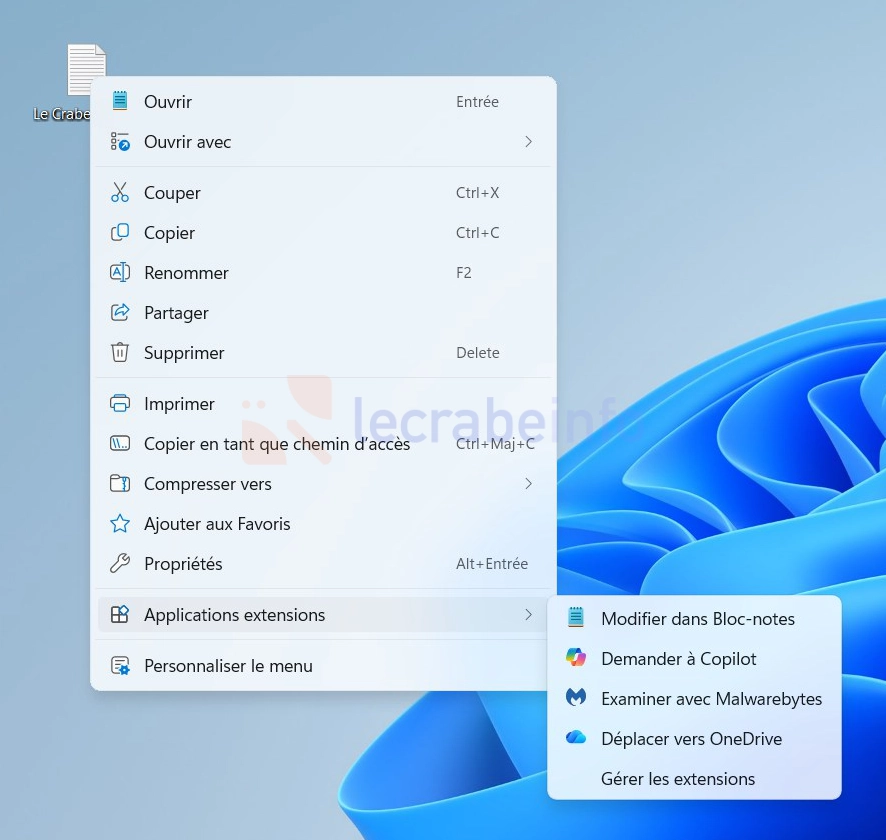
La principale nouveauté se trouve en effet tout en bas du menu, avec une nouvelle option « Personnaliser le menu » qui conduit vers une page dédiée dans les Paramètres où il est possible de personnaliser tous les éléments affichés dans le menu contextuel.
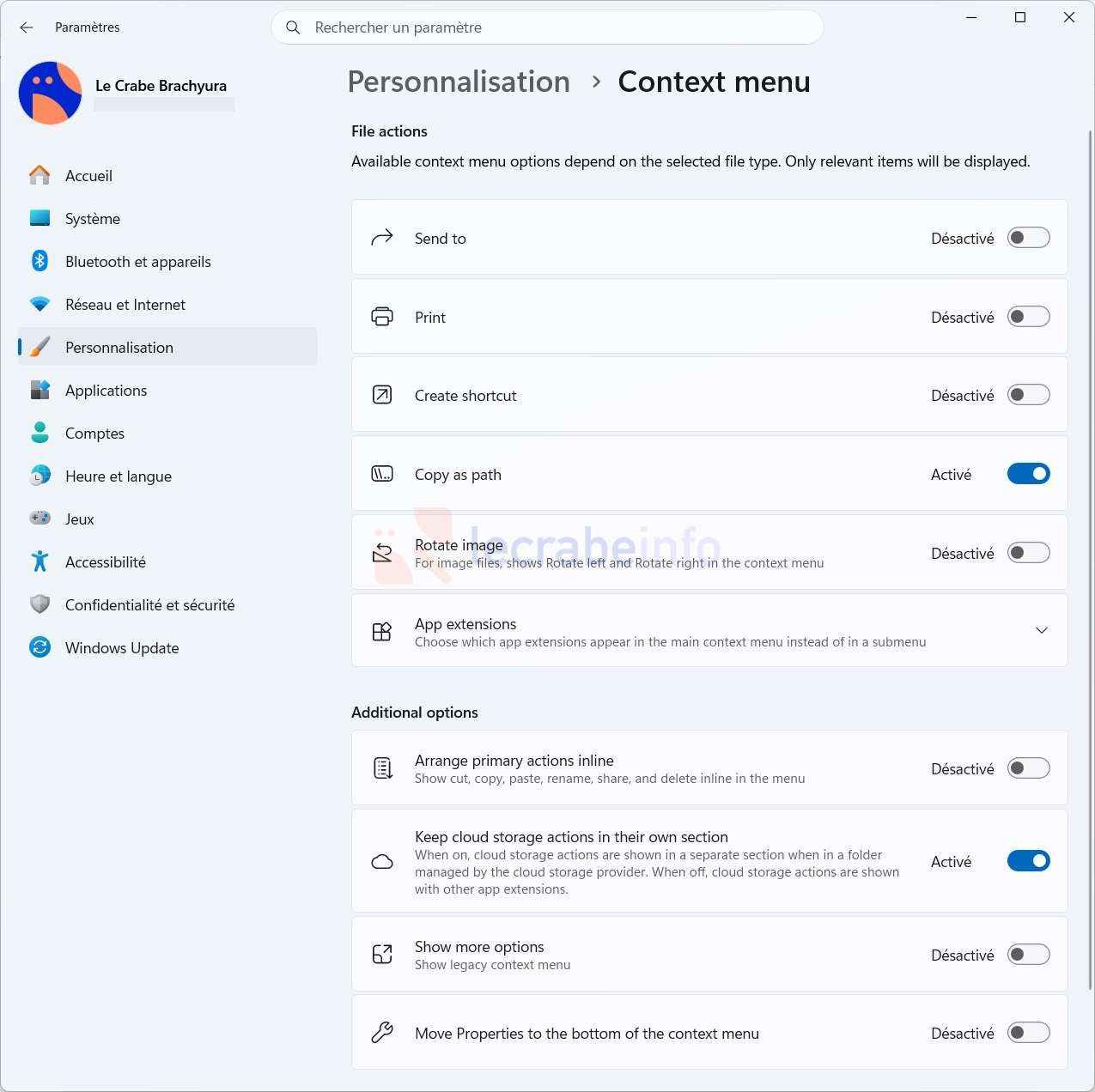
Trois groupes de réglages sont proposés :
-
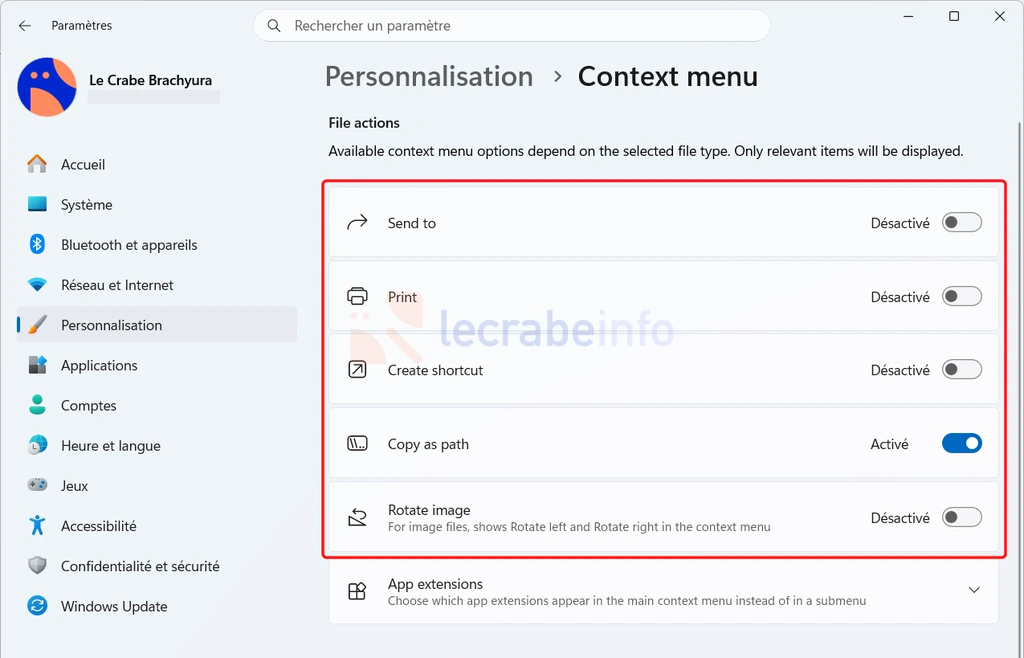
Les commandes intégrées à Windows : vous pouvez les activer ou les désactiver individuellement, comme « Envoyer vers » ou « Créer un raccourci », et faire réapparaître des commandes absentes jusqu’ici du menu contextuel moderne de Windows 11, comme « Imprimer ».
-
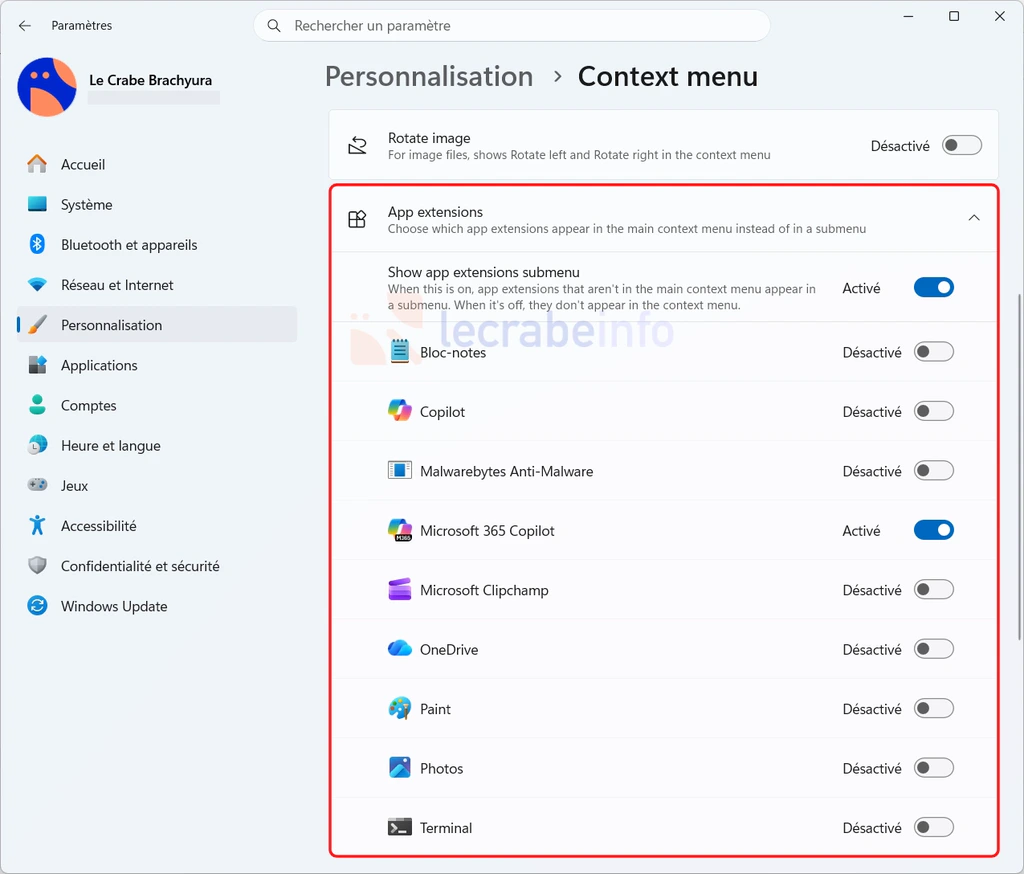
Les commandes installées par les logiciels tiers : maintenant regroupées par défaut dans un sous-menu dédié, vous pouvez choisir, application par application, de les faire remonter directement dans le menu principal, de les laisser dans ce sous-menu et même masquer ce sous-menu dans son intégralité si vous n’en voulez pas.
-
La disposition des commandes principales : vous pouvez retrouver un agencement plus proche de celui de Windows 10, en affichant « Couper », « Copier », « Coller », « Renommer », « Supprimer » et « Partager » sous forme de texte plutôt que dans l’actuelle rangée d’icônes, et en déplaçant la commande « Propriétés » tout en bas du menu.
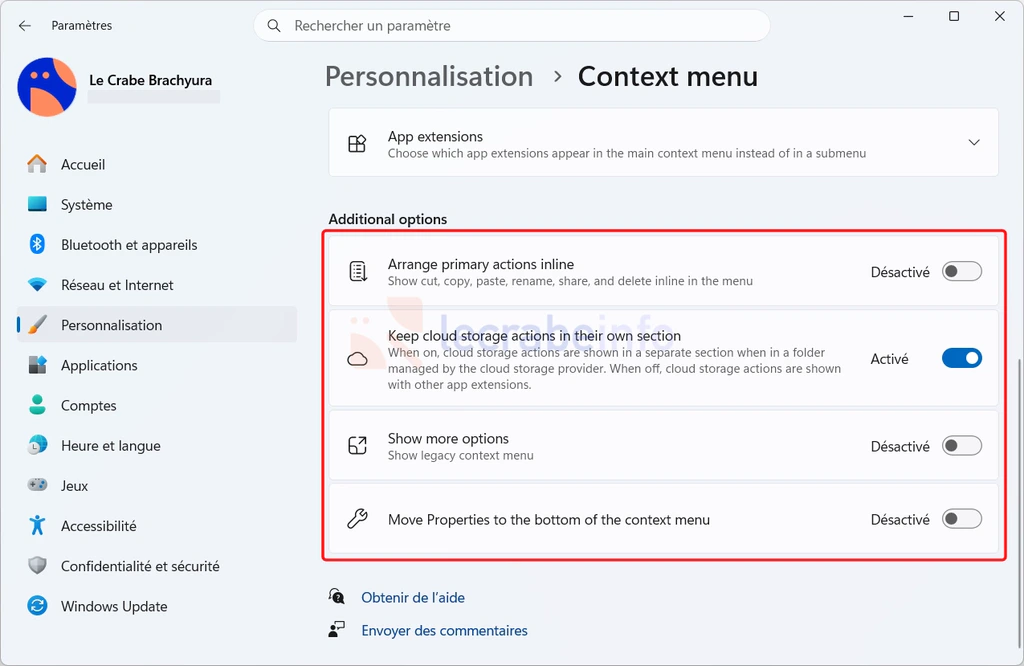
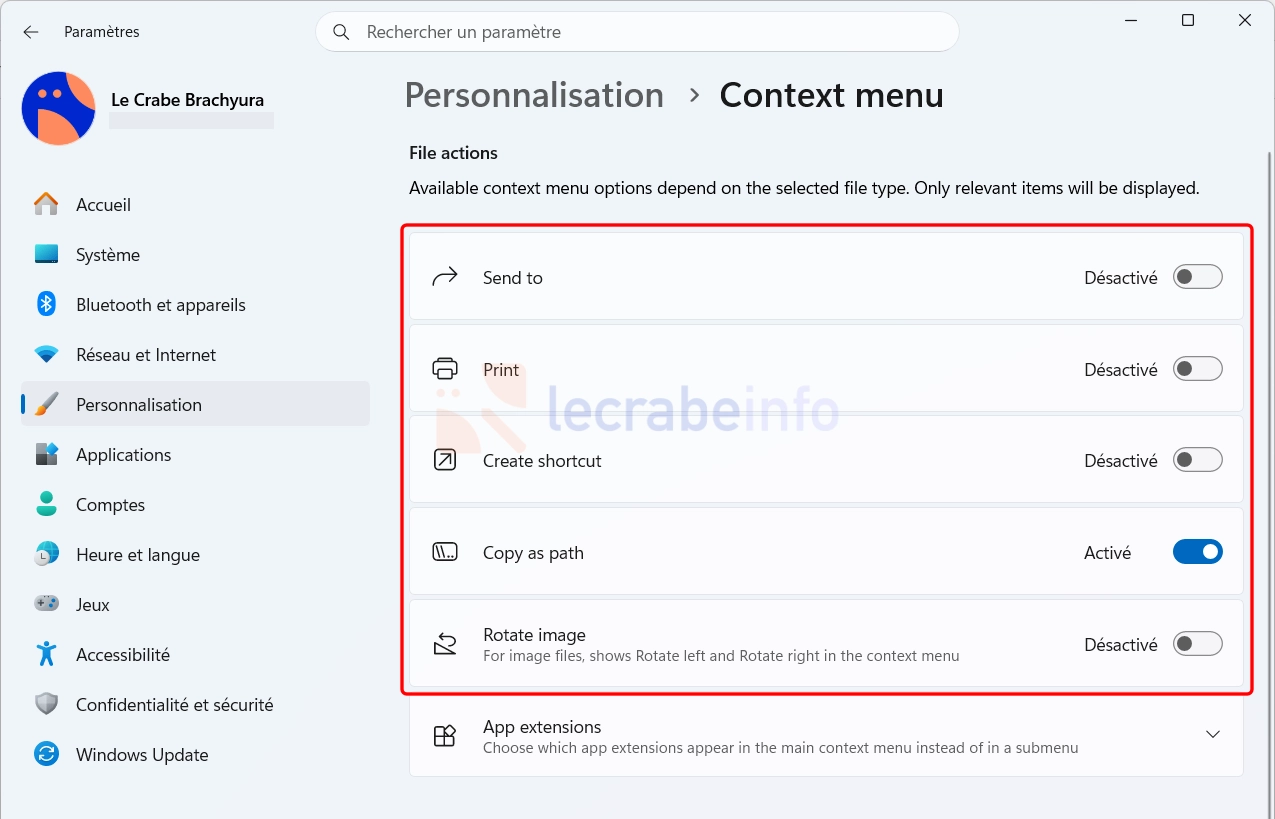
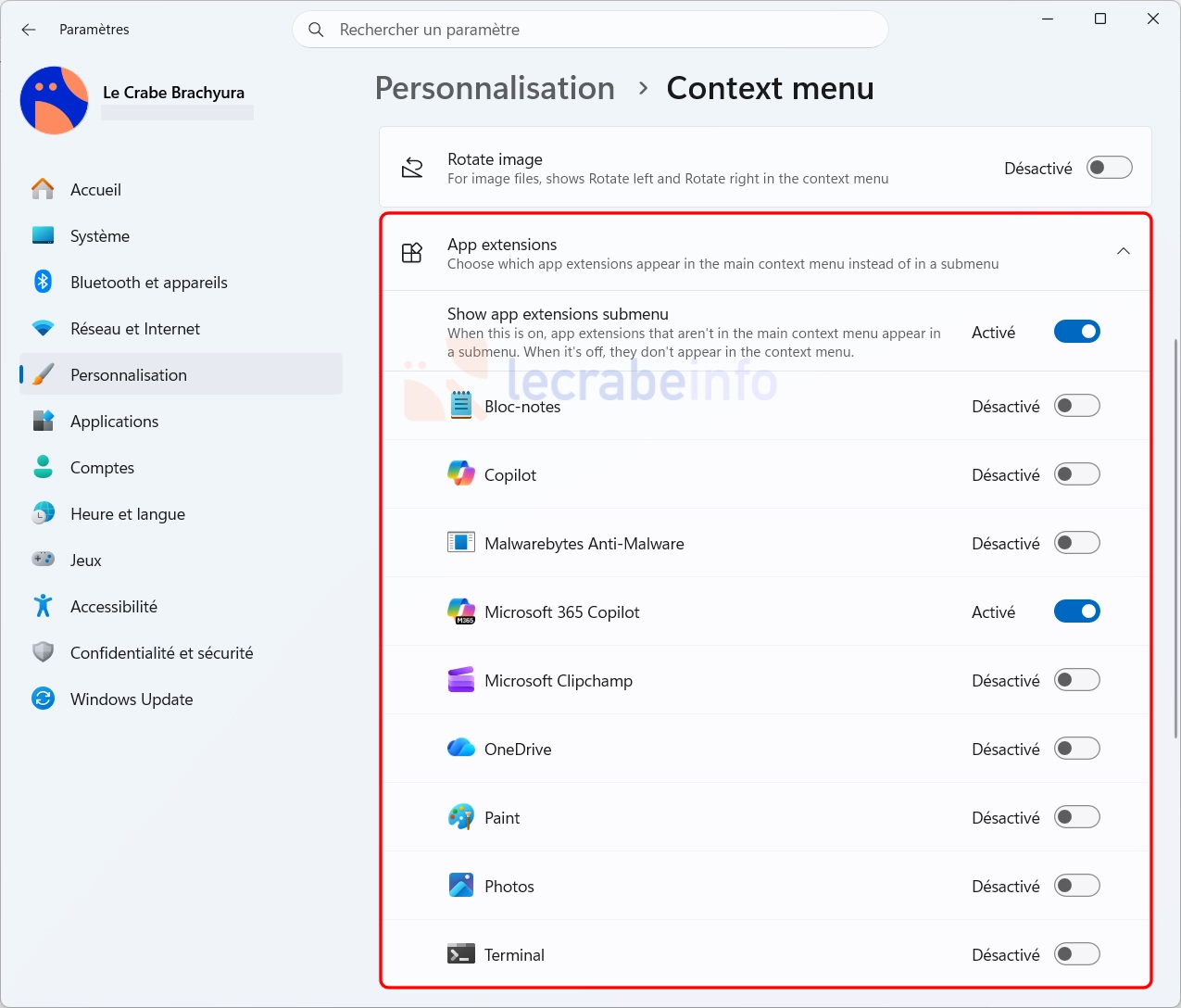
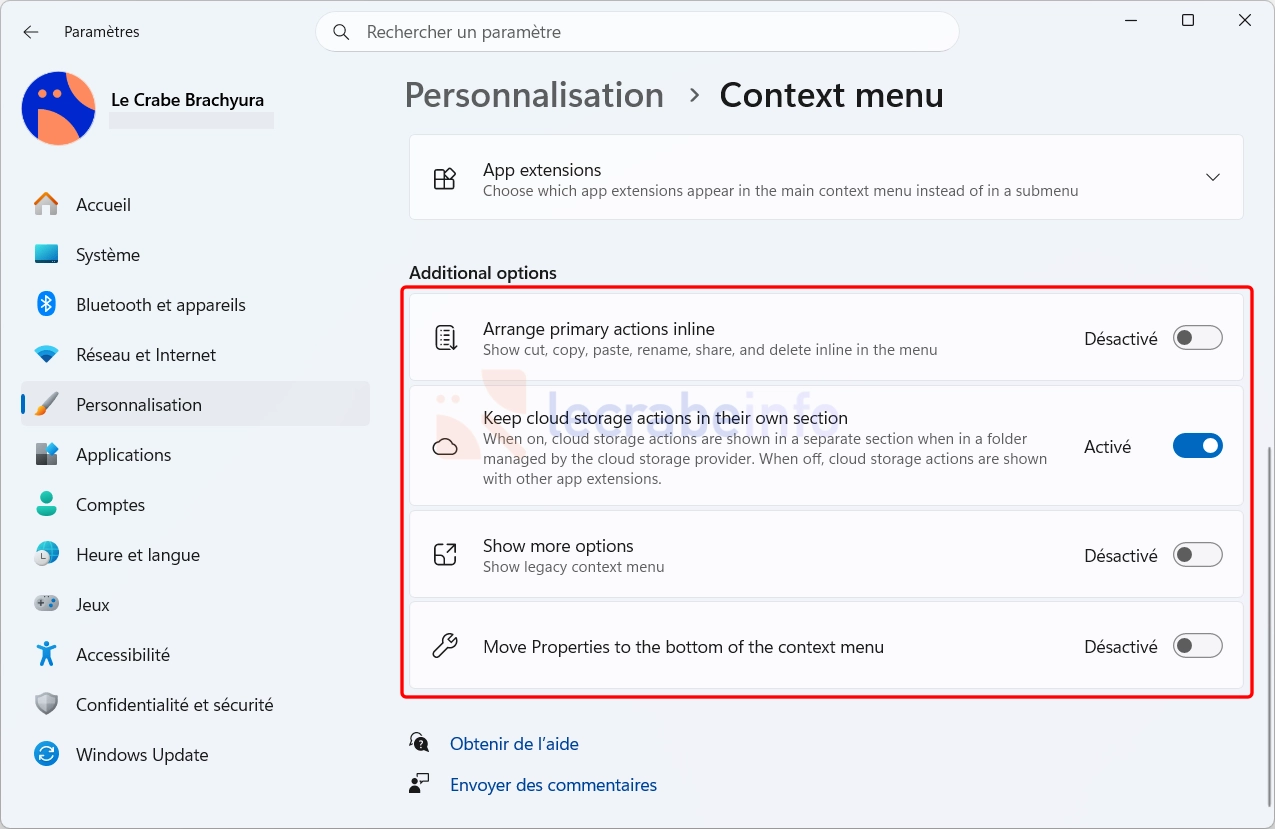
Cette refonte du menu contextuel est une excellente surprise. Devenu tellement poussif qu’il pouvait nous faire regretter celui de Windows 10, il devrait enfin retrouver un peu de réactivité. Microsoft l’a en plus rendu entièrement personnalisable, afin que l’on puisse choisir assez précisément les commandes à afficher et leur disposition (jusqu’à présent, il fallait passer par des logiciels tiers comme CCleaner ou Winaero Tweaker).
Vivement que ce nouveau menu contextuel soit déployé !
De nouveaux raccourcis pour configurer la sauvegarde de vos photos vers OneDrive
Windows 11 facilite l’activation de « Camera Roll Backup« , la fonctionnalité qui permet de sauvegarder automatiquement sur OneDrive les photos et les vidéos enregistrées sur votre téléphone.
De nouveaux raccourcis apparaissent sur la page d’accueil des Paramètres ainsi que sur la page Comptes. Ils indiquent si les photos de votre téléphone sont sauvegardées et vous permettent de commencer la configuration si ce n’est pas le cas. Une fois la fonctionnalité activée, les nouvelles photos et vidéos de votre téléphone sont automatiquement envoyées vers OneDrive.
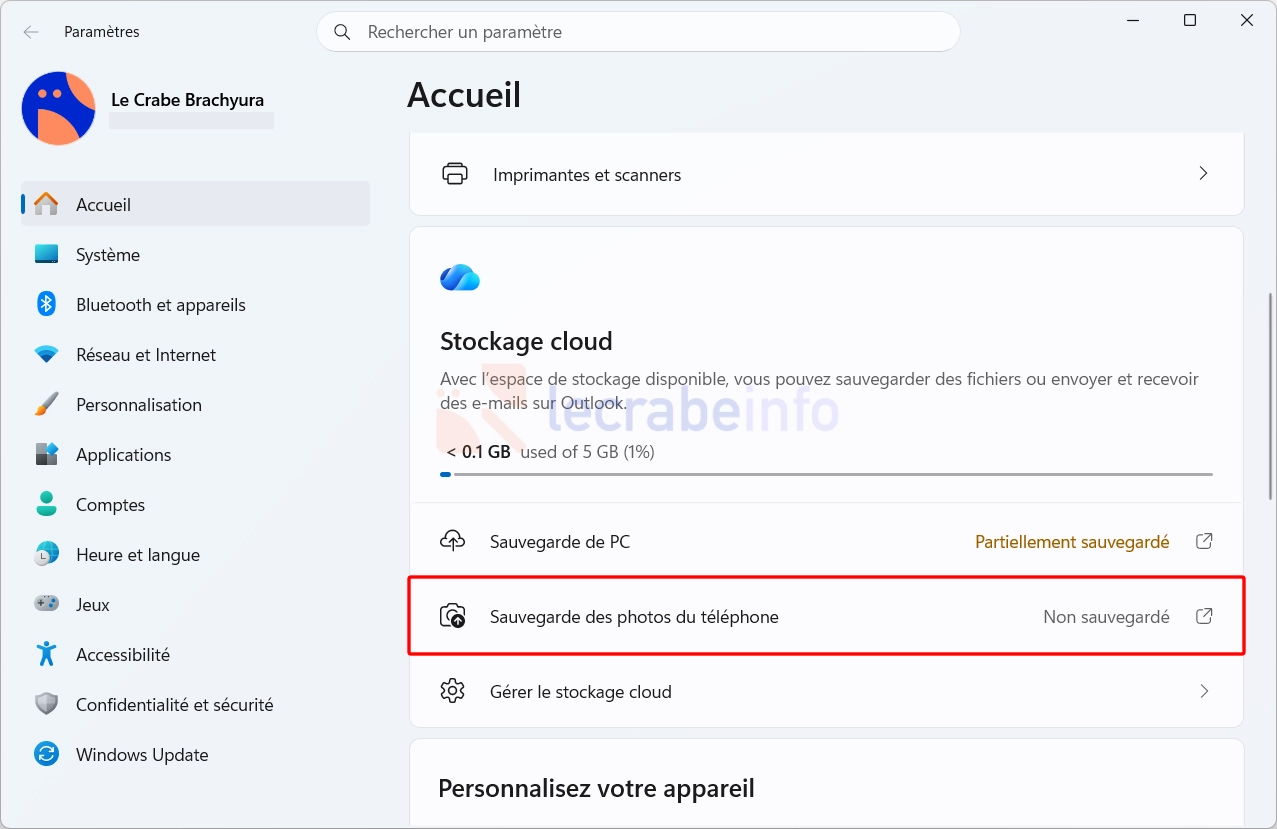
Une petite amélioration pratique, qui devrait surtout aider celles et ceux qui ne connaissaient pas encore cette option de sauvegarde.
De nouveaux emojis avec la prise en charge d’Emoji 17.0
Cette préversion de Windows 11 ajoute la prise en charge du standard Emoji 17.0 avec son lot de nouveaux emojis. Vous y retrouvez notamment un visage déformé, un nuage de colère et une créature poilue.

Pour les essayer, il vous suffit d’ouvrir le clavier des émojis avec le raccourci Windows + ; puis de sélectionner celui que vous souhaitez insérer dans votre message ou votre document.
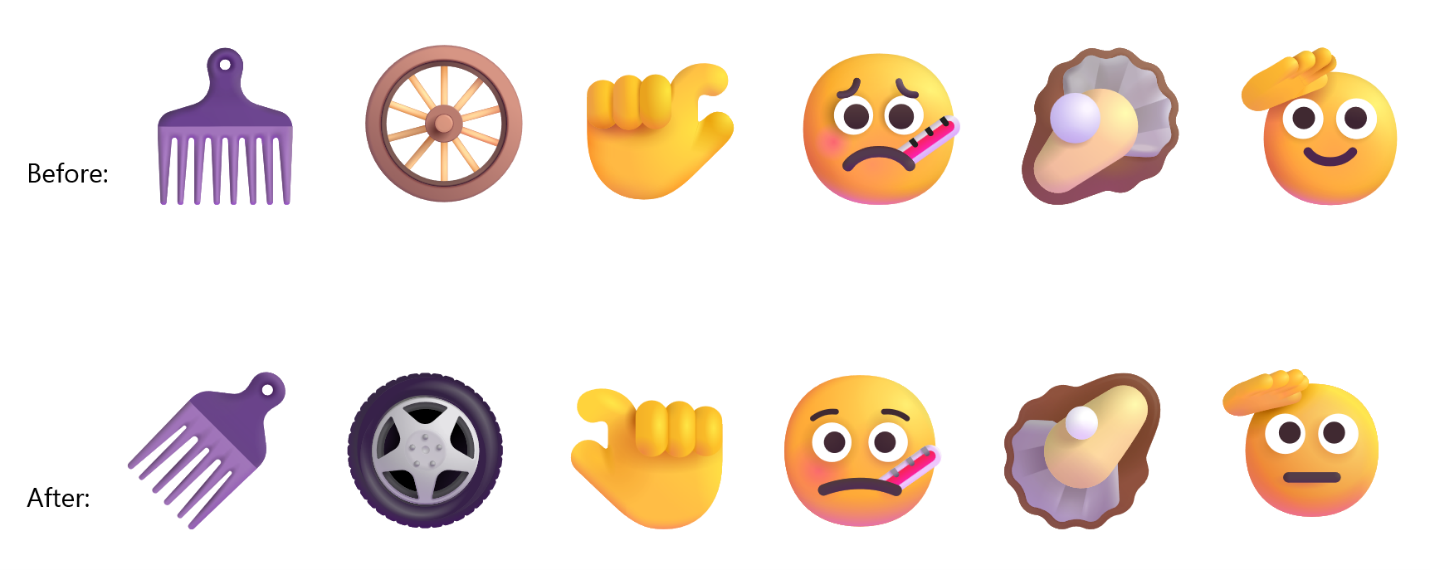
Microsoft en profite également pour retoucher légèrement le design de plusieurs emojis déjà existants dans un souci de cohérence visuelle avec les autres plateformes. Sont concernés le visage qui salue, le visage à l’œil qui regarde, l’oie, le lotus et le chat qui embrasse.
Plusieurs améliorations pour l’arrière-plan du Bureau
Microsoft a apporté plusieurs d’améliorations autour de la personnalisation de l’arrière-plan du Bureau :
- Prise en charge du format DIB : il est désormais possible d’utiliser des images au format DIB (Device-Independent Bitmap) comme fond d’écran, en plus des formats déjà acceptés par Windows.
- Aperçus de meilleure qualité : les images affichées dans Paramètres -> Personnalisation -> Arrière-plan s’affichent dans une meilleure définition.
- Meilleur affichage sur les écrans en mode portrait : l’aperçu de l’arrière-plan s’adapte désormais correctement à l’orientation verticale de l’écran.
- Diaporamas compatibles avec les bureaux virtuels : lorsque vous utilisez plusieurs bureaux virtuels, Windows 11 conserve maintenant le mode Diaporama au lieu de revenir automatiquement au mode Image.
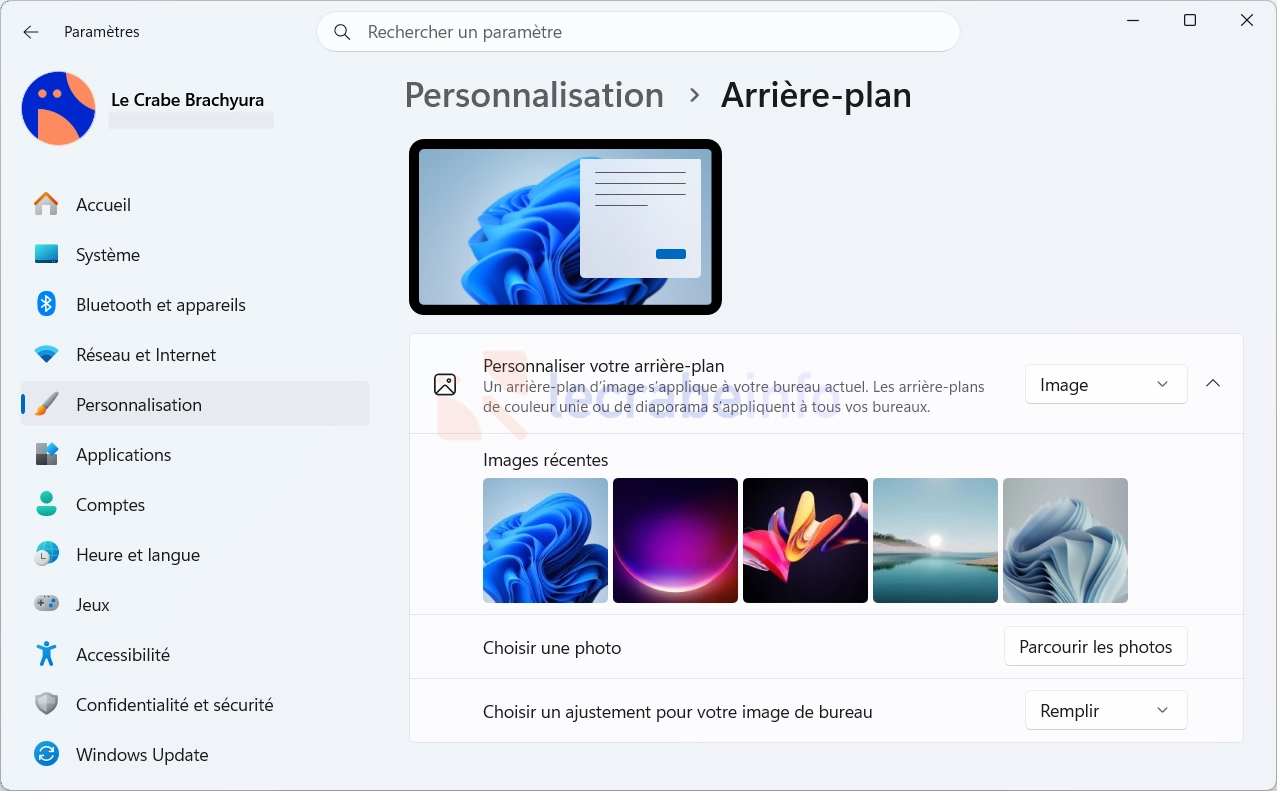
Des petits ajustements qui devraient rendre la personnalisation du Bureau plus agréable.
L’application Prise en main s’enrichit de nouvelles pages
L’application Prise en main, qui s’affiche lors de la première mise en route d’un PC pour aider l’utilisateur à configurer Windows 11 et découvrir ses fonctionnalités, accueille trois nouvelles pages : une pour installer des applications, une pour épingler des sites web, et une dernière pour choisir un thème personnalisé.
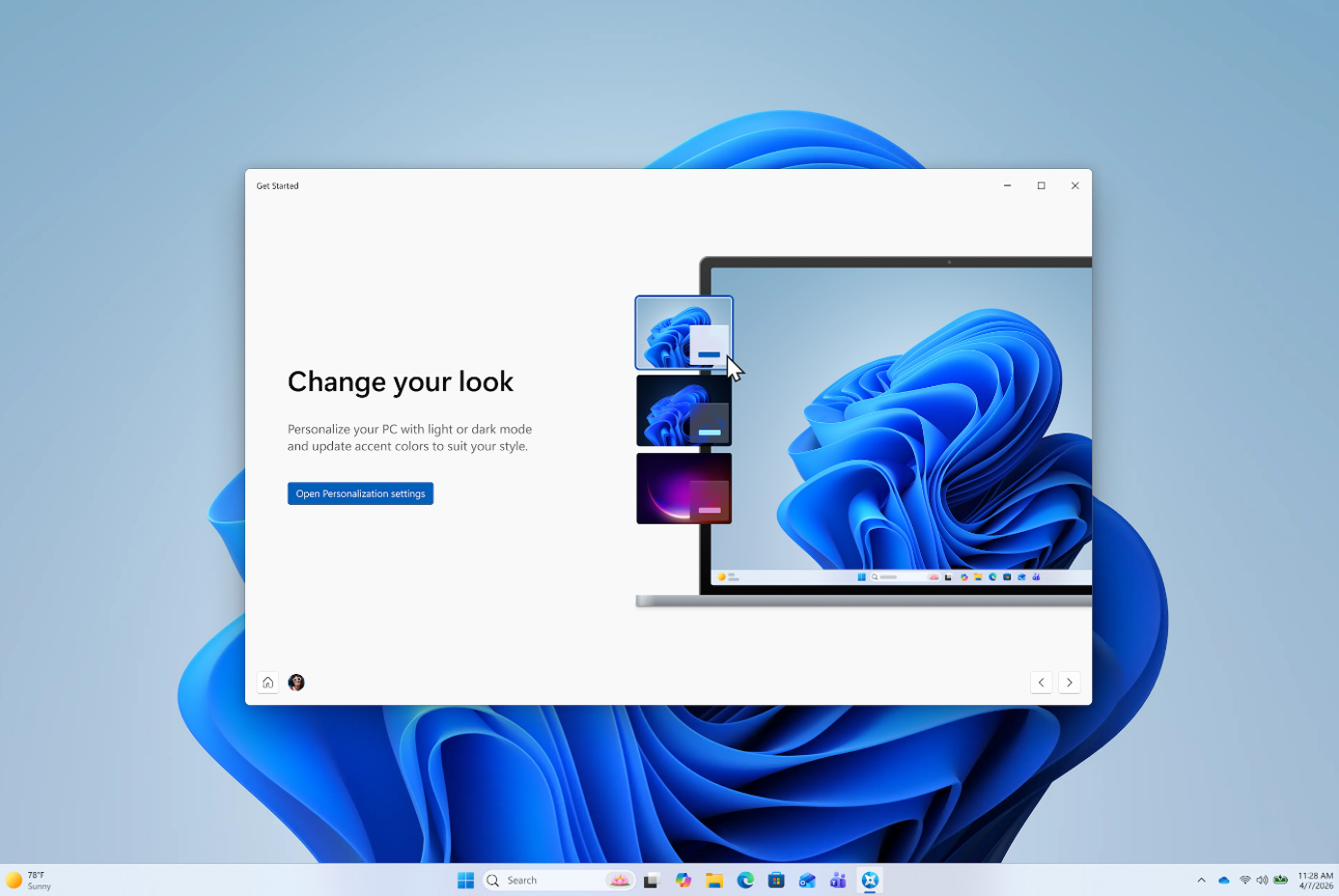
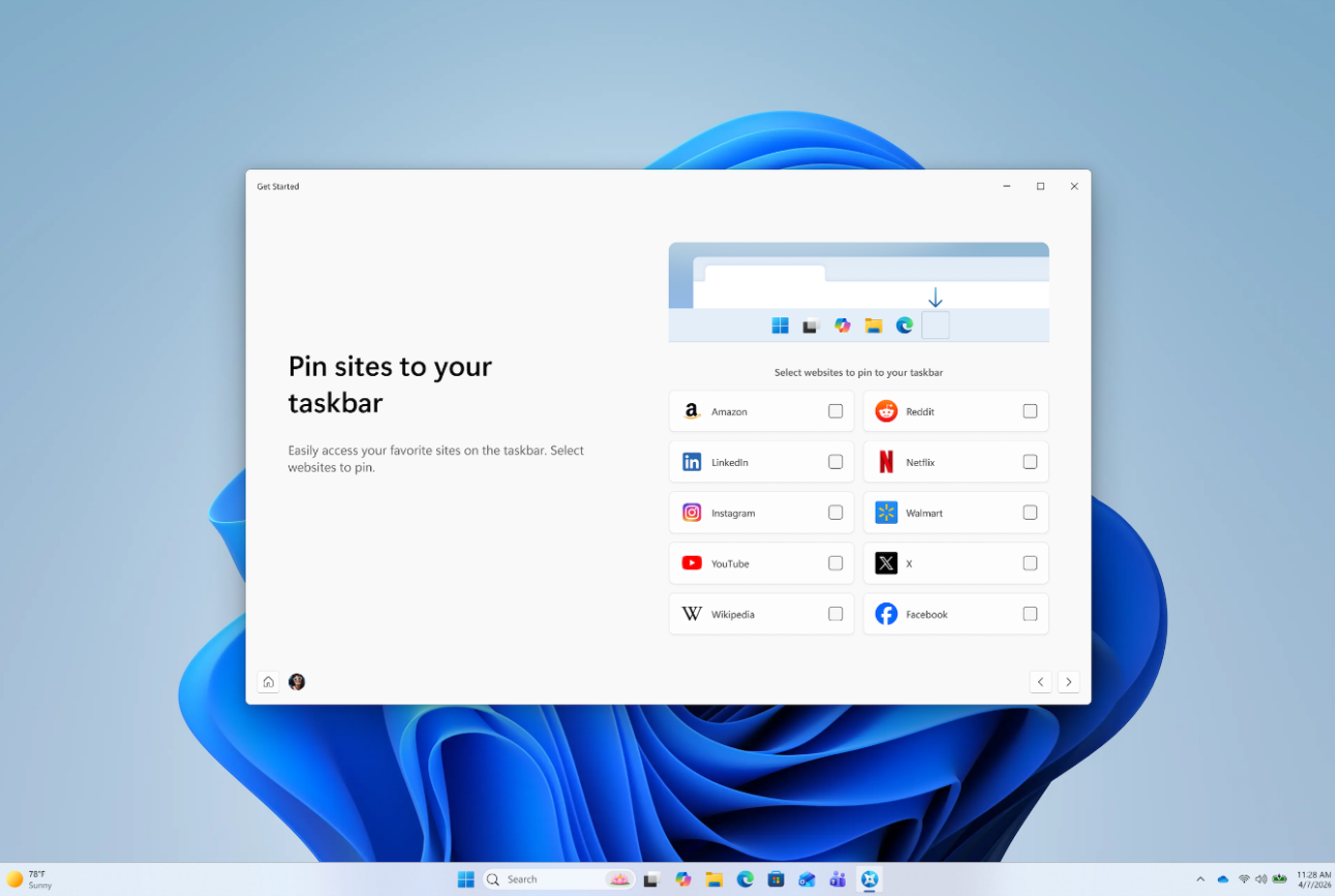
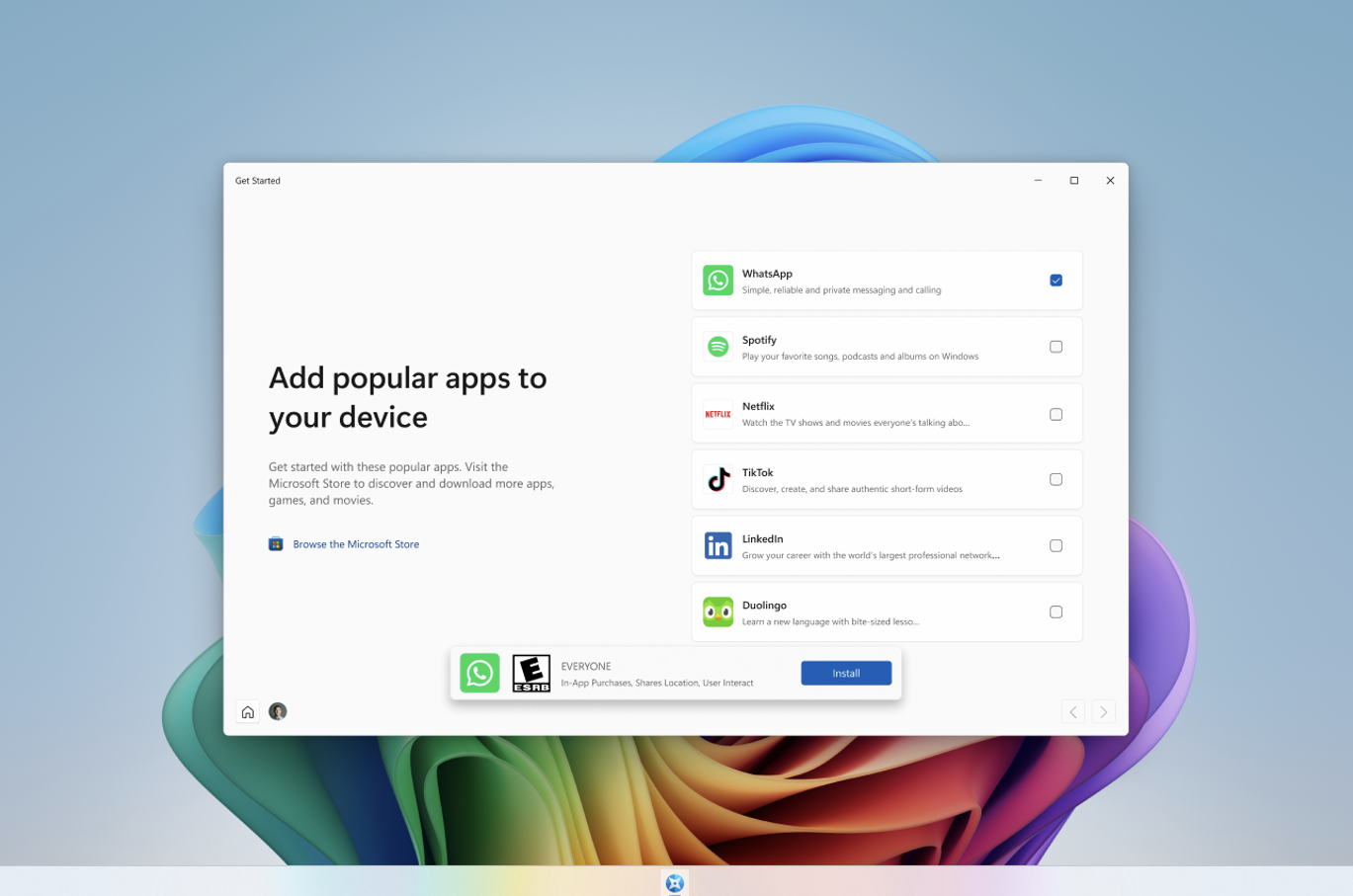
Rien d’indispensable, mais de quoi faciliter la prise en main d’un nouvel ordinateur ou la découverte de fonctionnalités qu’on n’aurait pas forcément remarquées autrement.
La Loupe adopte une barre d’outils plus moderne
Microsoft rafraîchit l’apparence de la Loupe, l’outil d’accessibilité intégré à Windows 11 qui permet d’agrandir les éléments affichés à l’écran.
Sa barre d’outils adopte de nouvelles icônes mieux accordées au style visuel de Windows 11, les espacements et les marges intérieures ont également été ajustés afin d’obtenir une interface plus homogène.
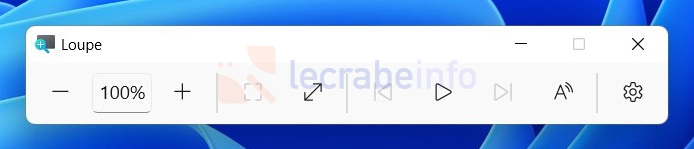
Une mise à jour discrète qui ne devrait donc dérouter personne parmi celles et ceux qui utilisent déjà cet outil au quotidien.
WinRE peut désormais se connecter automatiquement au Wi-Fi
L’environnement de récupération de Windows (WinRE) – un mode de dépannage qui permet d’accéder à plusieurs aux outils de dépannage – peut désormais réutiliser les profils Wi-Fi déjà enregistrés dans Windows, y compris ceux de certains réseaux dont l’authentification repose sur un certificat.
Jusqu’ici, WinRE ne pouvait se connecter qu’à un réseau Ethernet filaire non authentifié ou à des réseaux Wi-Fi spécifiquement préconfigurés pour cet environnement de récupération. Pour toute autre connexion à un réseau WPA2 ou WPA3, il fallait sélectionner le réseau en question et saisir manuellement le mot de passe.
Lorsque une procédure de récupération nécessite une connexion à Internet, l’environnement peut ainsi se reconnecter automatiquement à un réseau Wi-Fi connu. Cette amélioration pourra par exemple être utilisée par la récupération rapide de la machine (Quick Machine Recovery) ou la reconstruction depuis le cloud (Cloud Rebuild). Elle est activée par défaut, mais les administrateurs système peuvent la désactiver.
Une amélioration bienvenue : chercher un mot de passe Wi-Fi en pleine panne peut vite devenir stressant. Cette connexion automatique devrait apporter plus de tranquillité !
WMIC disparaît définitivement de Windows
Microsoft retire complètement wmic.exe, l’utilitaire en ligne de commande de WMI (Windows Management Instrumentation). Si vous ou l’un de vos scripts y avez encore recours, cette commande ne fonctionnera plus.
Cette suppression ne concerne que l’outil en ligne de commande : l’infrastructure WMI elle-même reste intacte et vous pouvez continuer à interroger et administrer votre système via les cmdlets PowerShell prévues comme Get-CimInstance, Get-WmiObject ou Invoke-CimMethod. Une commande comme wmic path win32_process get Name peut par exemple être remplacée par Get-CimInstance Win32_Process | Select-Object Name.
Microsoft précise que ce retrait s’inscrit dans un processus de dépréciation engagé depuis plusieurs versions de Windows, et renvoie vers sa page dédiée au retrait de WMIC de Windows pour plus de détails.
Ce retrait est l’aboutissement d’un processus de dépréciation engagé de longue date : WMIC était déjà marqué comme obsolète dans Windows Server 2012 dès 2016, puis dans Windows 10 21H2 en 2021, avant d’être désactivé par défaut dans Windows 11 23H2 et 24H2 en 2024. Si vous avez encore besoin d’utiliser temporairement wmic.exe le temps d’adapter vos scripts, Microsoft propose un package de compatibilité téléchargeable (wmic_dlc.zip).
Une suppression qui ne devrait surprendre personne : elle était annoncée depuis longtemps, et Microsoft insiste sur le fait qu’aucune fonctionnalité n’est perdue, seule la commande historique disparaît.
Tous ces changements sont disponibles uniquement sur le canal Expérimental pour les utilisateurs inscrits au programme Windows Insider. Ce canal contient des versions préliminaires de Windows 11 avec de nouvelles fonctionnalités en cours de développement, avant leur déploiement sur les canaux Bêta, Release Preview puis sur la version stable de Windows 11 destinée au grand public.
Historique des builds Insider Preview de Windows 11
Si vous les avez manqués, voici les articles consacrés aux précédentes builds Insider Preview de Windows 11 :
- Windows 11 : le menu Démarrer affichera les messages et notifications de votre smartphone
- Windows 11 : l’Explorateur de fichiers devient plus rapide
- Windows 11 : Cloud rebuild va vous permettre de réinstaller Windows sans clé USB
- Windows 11 : un nouveau paramètre pour modifier la taille de la barre des tâches