

Ce soir, Microsoft a déployé la mise à jour obligatoire d’août 2026 (KB5121003) pour tous les ordinateurs sous Windows 11 version 25H2 et Windows 11 version 24H2. Publiée dans le cadre du Patch Tuesday, le rendez-vous mensuel consacré aux mises à jour de sécurité de Microsoft, elle corrige avant tout 400 failles de sécurité ainsi que différents bugs dans le système.
Cette mise à jour apporte également plusieurs nouveautés : le menu Démarrer peut désormais afficher les messages et notifications de votre smartphone, l’Explorateur de fichiers se souvient des sections que vous avez ouvertes ou repliées sur la page d’accueil et le système ajuste désormais le moment où il passe en mise en veille prolongée selon le niveau de batterie.
Comme d’habitude, je vous détaille tout ce qui change avec cette nouvelle mise à jour (KB5121003) de Windows 11, ainsi que la procédure pour la télécharger et l’installer !
La mise à jour d’août 2026 en bref
- Référence KB : KB5121003
- Date de publication : 11 août 2026
- Versions concernées : Windows 11 24H2 et Windows 11 25H2
- Numéro de version (build) : 26100.9168 (24H2) • 26200.9168 (25H2)
- Type : mise à jour obligatoire
- Sécurité : 400 vulnérabilités corrigées, dont 42 critiques et 3 zero-day (1 était déjà exploitée)
- Redémarrage nécessaire : oui
- À retenir : l’Explorateur de fichiers affiche la taille des fichiers en Mo ou Go, la recherche Windows est plus efficace et plus tolérante aux fautes et Windows Hello reprend en charge les lecteurs d’empreintes externes
Table des matières
- 400 failles de sécurité corrigées avec le Patch Tuesday d’août 2026
-
Les nouveautés de la mise à jour KB5121003
- L’Explorateur de fichiers affiche plus clairement la taille des fichiers
- La recherche Windows devient plus efficace et plus tolérante aux fautes
- Windows Hello (re)prend en charge les lecteurs d’empreintes externes
- De nouveaux réglages pour le défilement du pavé tactile
- Les Widgets deviennent plus discrets
- Le panneau du compte Microsoft change d’apparence
- La Loupe gêne moins la lecture sur les écrans tactiles
- Accès vocal peut désormais isoler votre voix
- Autres améliorations et changements
- Comment télécharger et installer la mise à jour KB5121003 ?
- La mise à jour KB5121003 présente-t-elle des problèmes connus ?
- Les mises à jour mensuelles précédentes
- Questions fréquentes (FAQ)
400 failles de sécurité corrigées avec le Patch Tuesday d’août 2026
Cette mise à jour d’août 2026 corrige 400 failles de sécurité dans Windows et d’autres produits Microsoft, dont 42 vulnérabilités critiques et 3 vulnérabilités zero-day. L’une d’elles était déjà exploitée par des attaquants avant la publication du correctif ; les deux autres avaient été divulguées publiquement.
Les trois vulnérabilités zero-day concernent :
- Pilote Windows Ancillary Function Driver for WinSock (CVE-2026-68820) : cette faille, déjà exploitée dans des attaques, pouvait permettre à un attaquant déjà connecté au PC d’obtenir les droits les plus élevés de Windows (SYSTEM). Elle concernait un pilote système utilisé pour les communications réseau.
- Service de profils utilisateur de Windows (CVE-2026-62832) : cette vulnérabilité pouvait permettre à un utilisateur local d’accéder aux données d’un autre compte Windows, de les modifier, puis d’obtenir des droits administrateur.
- Pilote Windows Container Isolation FS Filter Driver (CVE-2026-72971) : cette faille touchait le composant utilisé par Windows pour isoler certains conteneurs. Un attaquant déjà authentifié localement pouvait modifier des données auxquelles il ne devrait normalement pas avoir accès.
La première vulnérabilité est la plus préoccupante, puisqu’elle était déjà exploitée avant la diffusion de la mise à jour. Les deux autres nécessitent également un accès local au PC et concernent surtout des usages professionnels ou des ordinateurs partagés entre plusieurs utilisateurs. Dans tous les cas, je vous recommande d’installer cette mise à jour afin de bénéficier des derniers correctifs de sécurité.
Les nouveautés de la mise à jour KB5121003
L’Explorateur de fichiers affiche plus clairement la taille des fichiers
L’Explorateur de fichiers ouvre le bal avec quelques améliorations bienvenues :
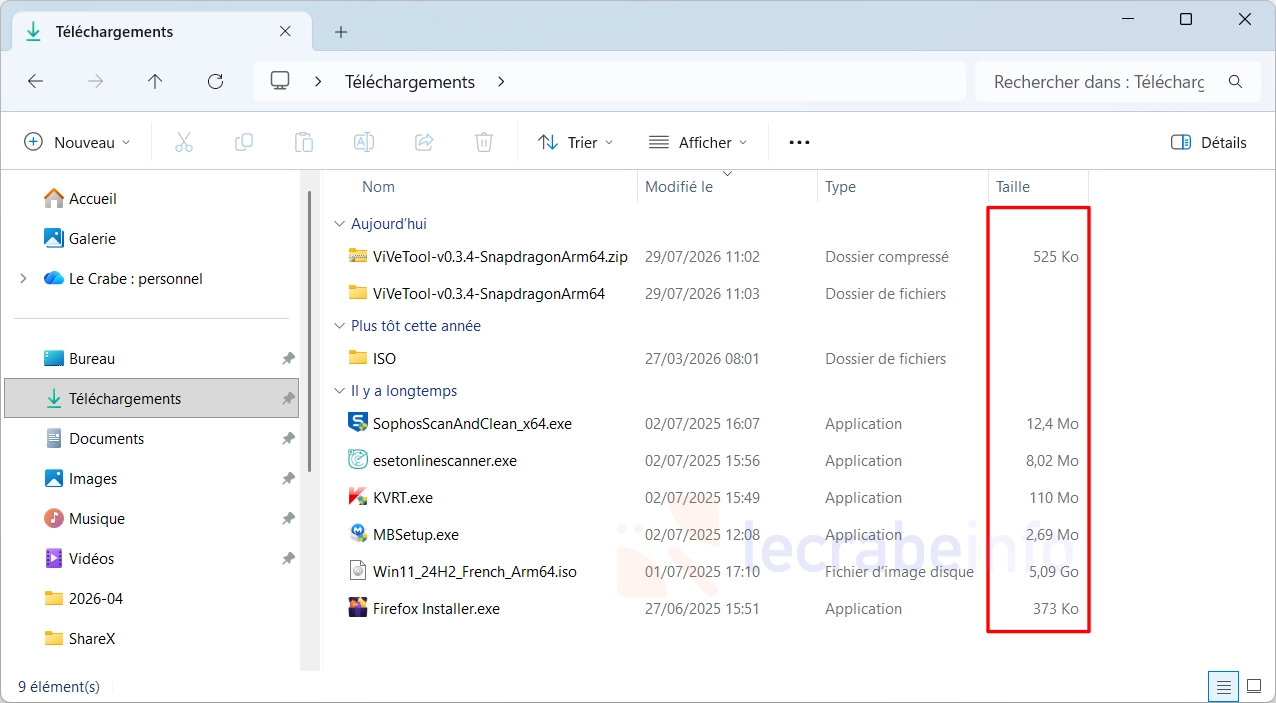
- Dans la vue « Détails », la taille des fichiers s’affiche désormais avec l’unité la plus adaptée — Ko, Mo ou Go — plutôt que systématiquement en kilo-octets.
- Vous pouvez ouvrir un dossier dans un nouvel onglet depuis la barre d’adresse ou la page d’accueil de l’Explorateur de fichiers en cliquant dessus avec le bouton central de la souris.
- Les miniatures des fichiers s’affichent avec une meilleure qualité dans la section « Recommandé » de la page d’accueil.
Microsoft a également corrigé deux bugs gênants : le bref écran gris qui pouvait apparaître à l’ouverture de l’Explorateur de fichiers a disparu et la page d’accueil de l’Explorateur de fichiers ne remonte plus brusquement en haut lorsque vous consultez des éléments situés plus bas dans la fenêtre.
La recherche Windows devient plus efficace et plus tolérante aux fautes
La recherche Windows reçoit trois améliorations qui devraient faciliter la recherche des fichiers, des applications et des paramètres :
-
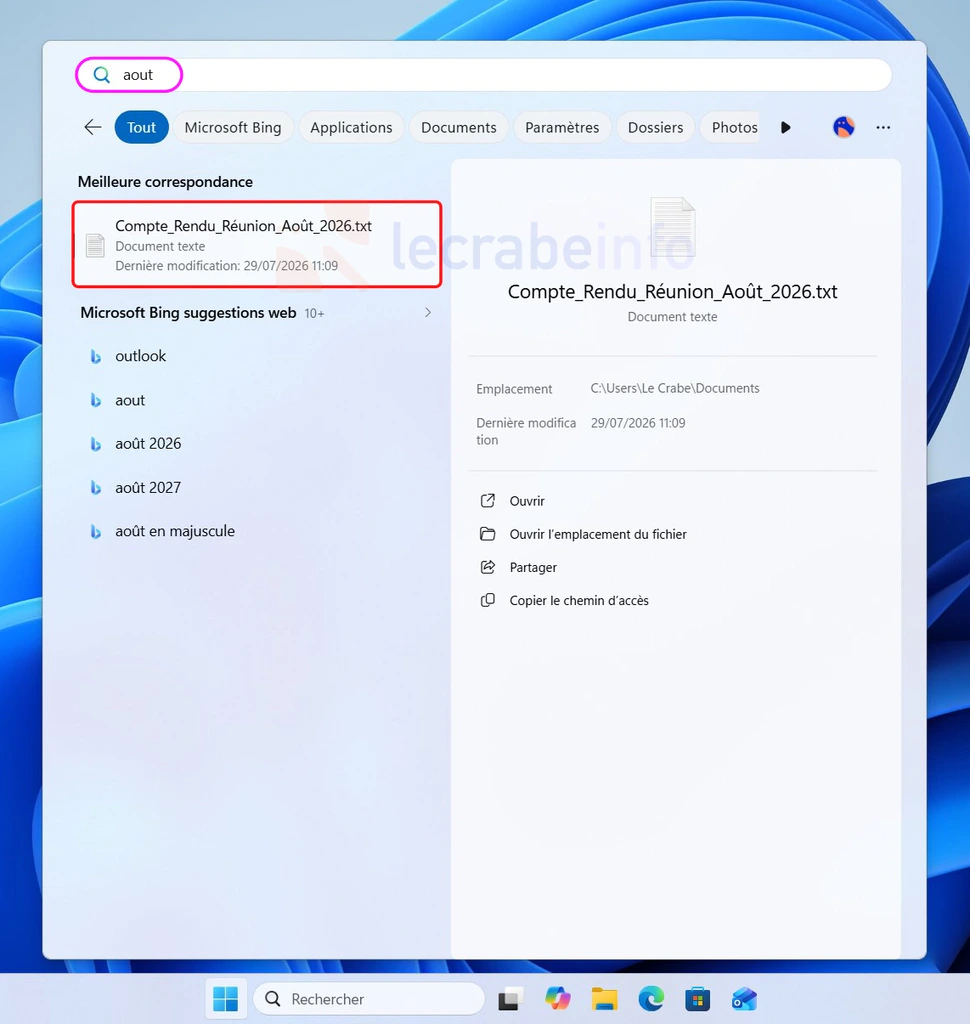
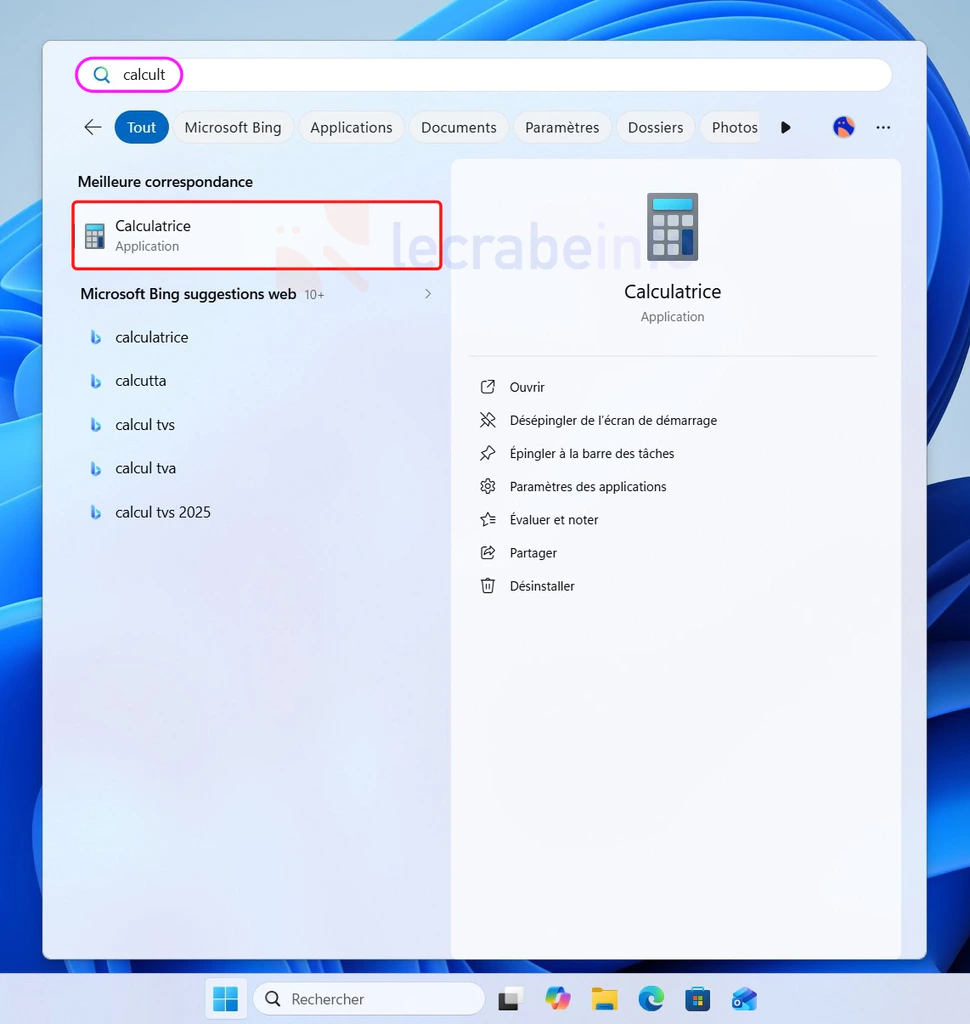
Recherche de fichiers : vous pouvez désormais retrouver un fichier à partir d’une partie de son nom. Par exemple, une recherche avec « août » peut maintenant faire apparaître un document nommé « Compte_Rendu_Réunion_Août_2026 ».
Le Crabe Info -
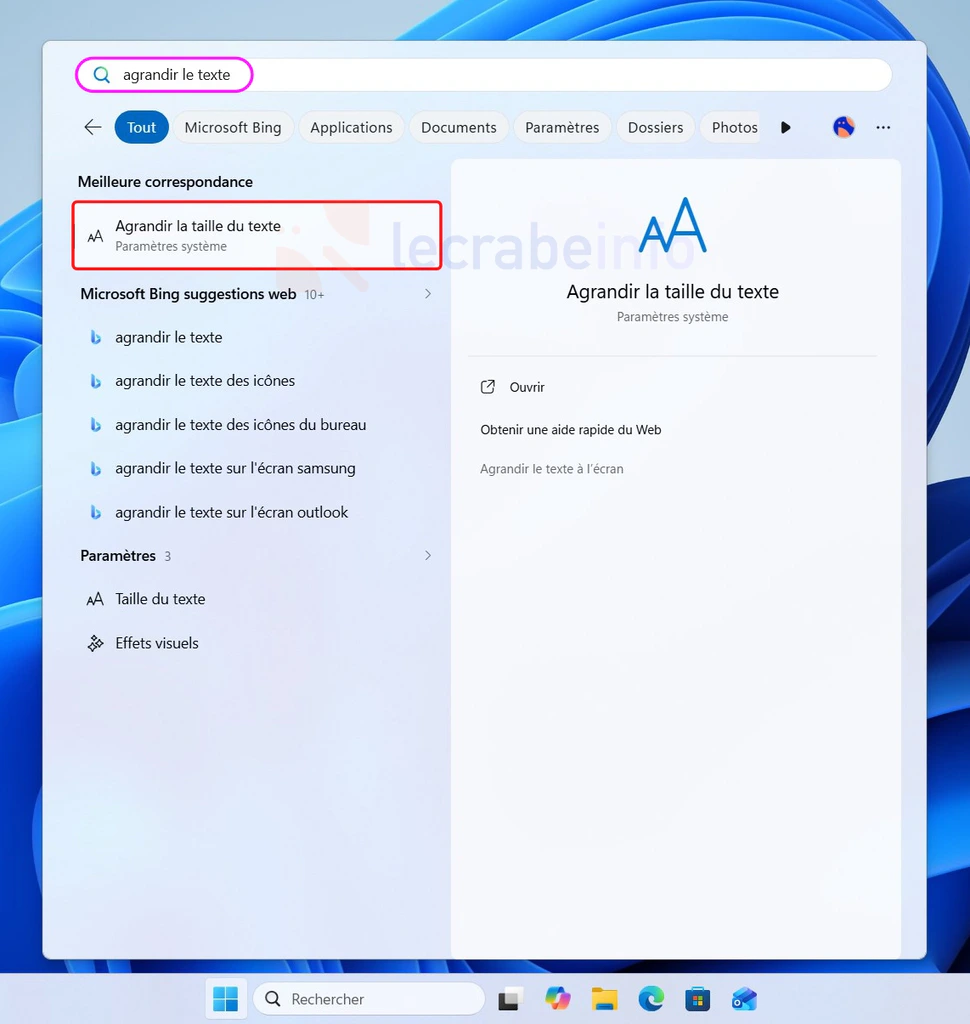
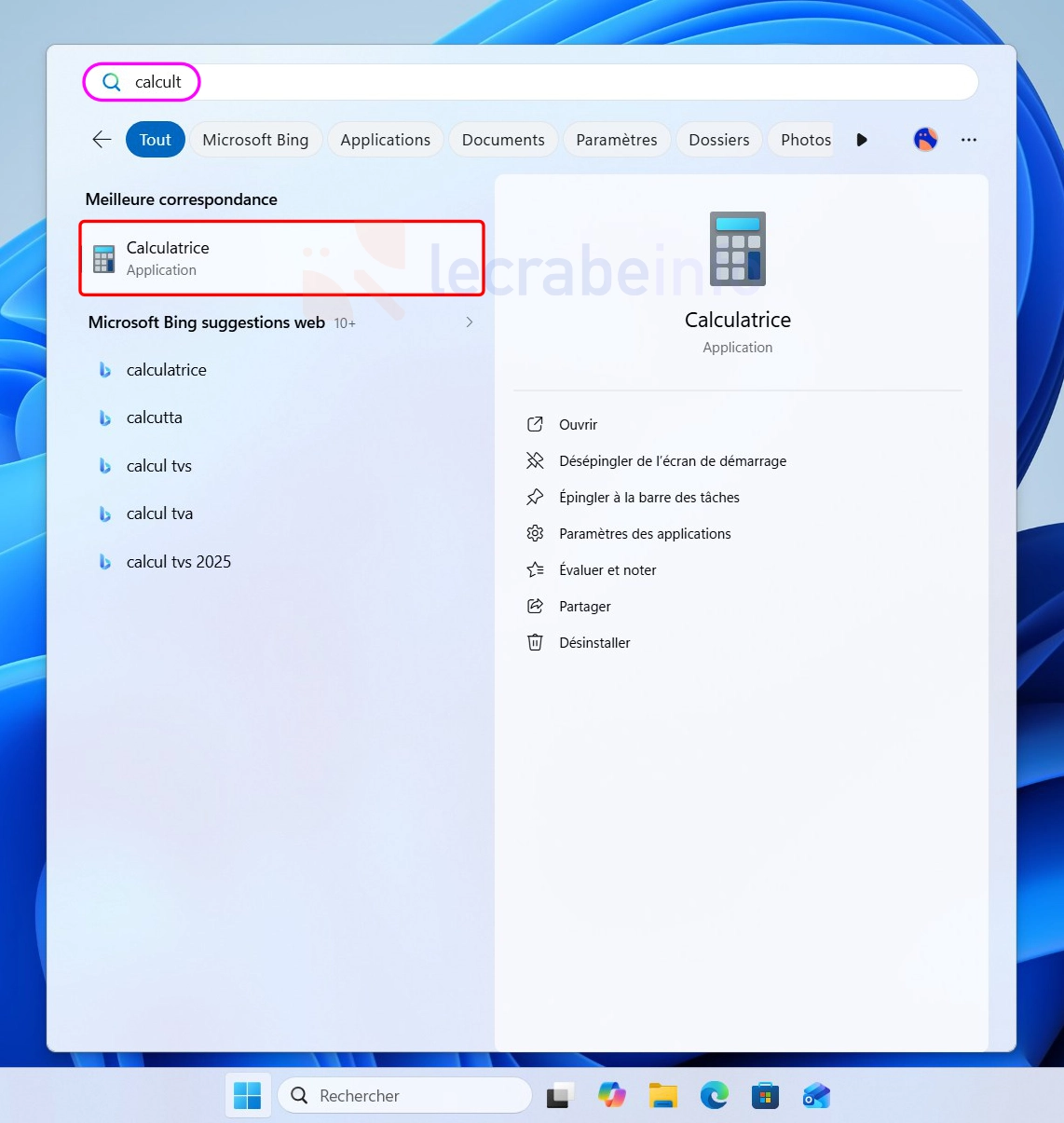
Recherche d’applications : Windows reconnaît mieux les noms incomplets ou comportant une faute de frappe. Si vous tapez « calcult » au lieu de « Calculatrice », l’application peut tout de même apparaître dans les résultats.
Le Crabe Info -
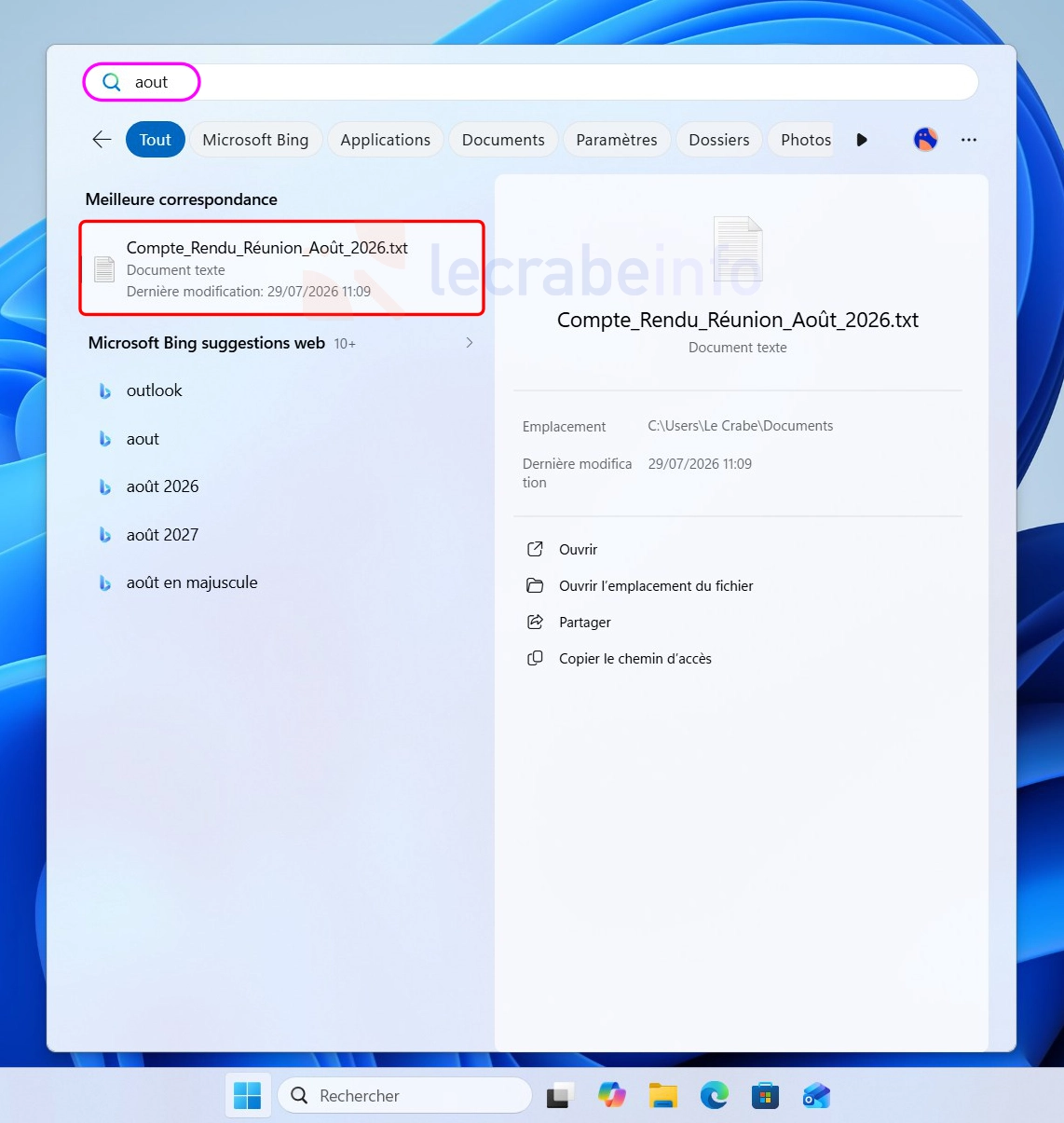
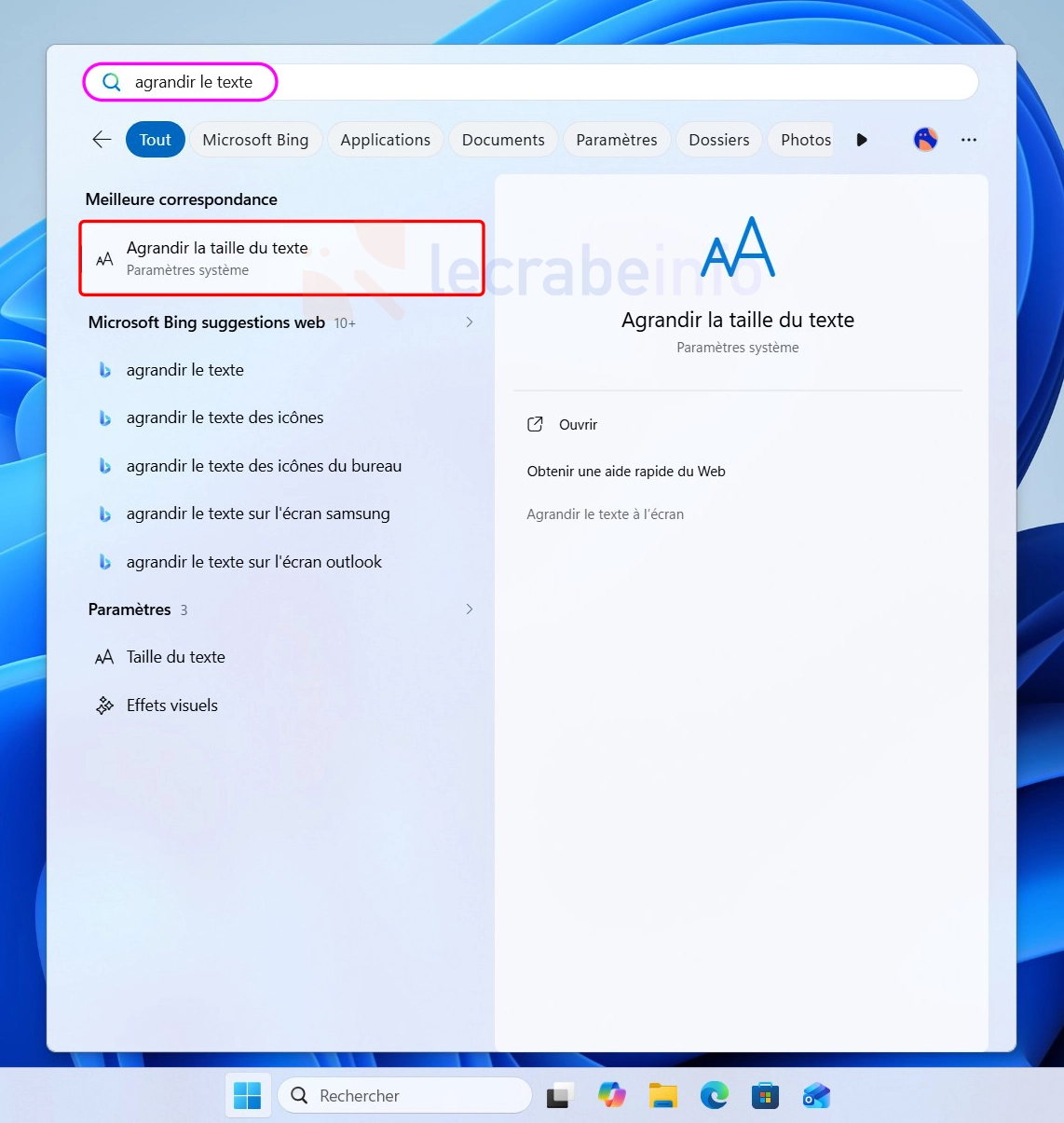
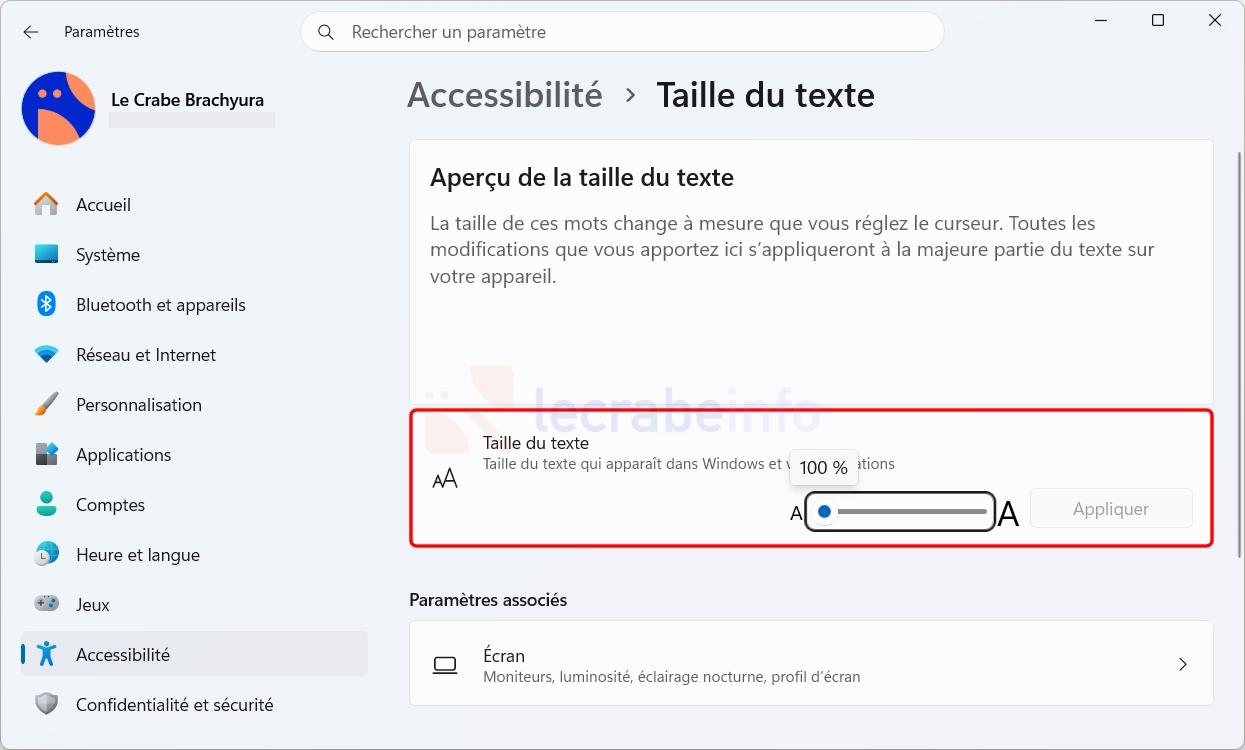
Recherche de paramètres : Windows comprend mieux les termes que vous employez pour décrire le réglage recherché, même s’ils ne correspondent pas exactement à son intitulé. Par exemple, une recherche sur « agrandir le texte » peut ainsi vous mener directement vers le réglage Taille du texte dans l’application Paramètres.
Le Crabe Info 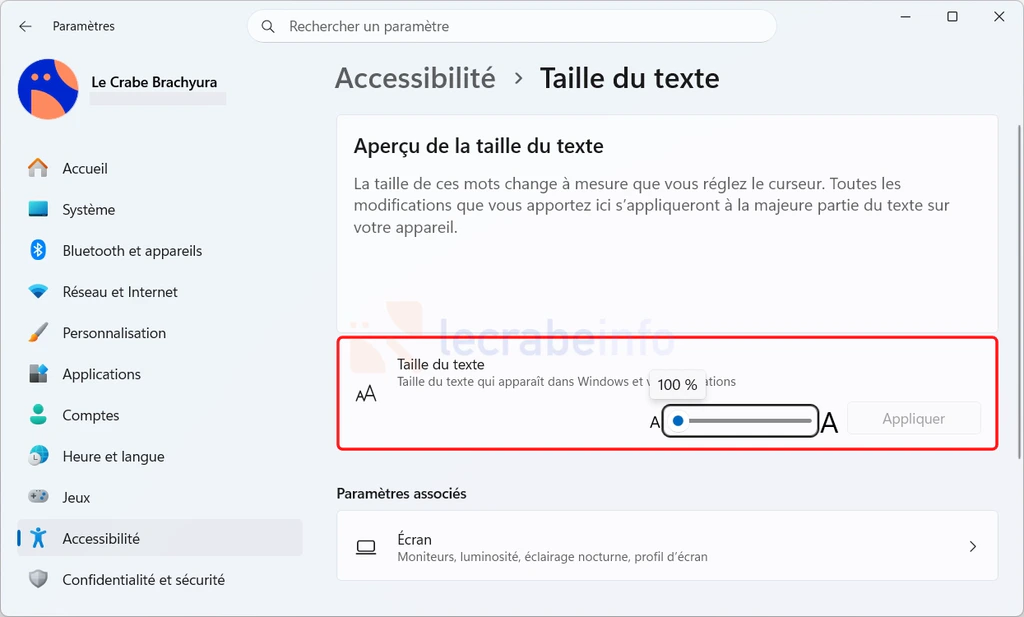
Le réglage « Taille du texte » pointé dans l’application Paramètres par la recherche Windows / Le Crabe Info
Windows Hello (re)prend en charge les lecteurs d’empreintes externes
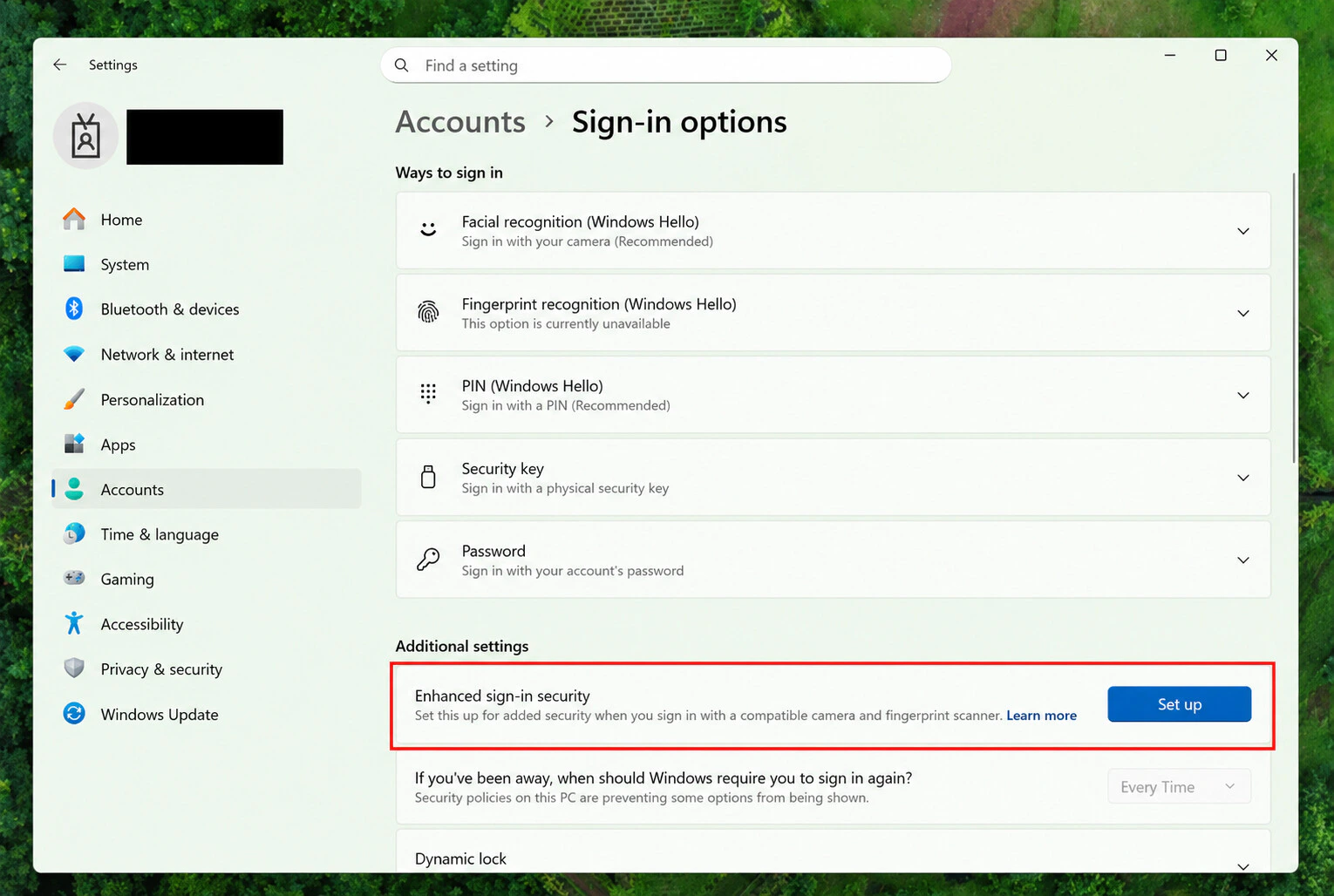
La sécurité de connexion renforcée de Windows Hello (Enhanced Sign-in Security, ESS) devient à nouveau compatible avec les lecteurs d’empreintes externes.
Jusqu’ici, cette protection – qui renforce la sécurité des données biométriques utilisées pour ouvrir une session Windows – était surtout réservée aux ordinateurs dotés d’un capteur d’empreintes intégré. Vous pouvez désormais en profiter avec un lecteur d’empreintes USB, à condition que celui-ci soit compatible avec ESS et que votre PC réponde aux prérequis matériels.
Cette nouveauté était déjà apparue avec la mise à jour de février 2026 (KB5077181) avant d’être retirée par Microsoft le 9 avril 2026 et reportée à une prochaine mise à jour. Elle fait donc son retour avec cette mise à jour d’août 2026.
Pour l’utiliser, branchez un lecteur d’empreintes USB compatible, puis rendez-vous dans Paramètres -> Comptes -> Options de connexion -> Paramètres supplémentaires et suivez les instructions pour enregistrer votre empreinte digitale.
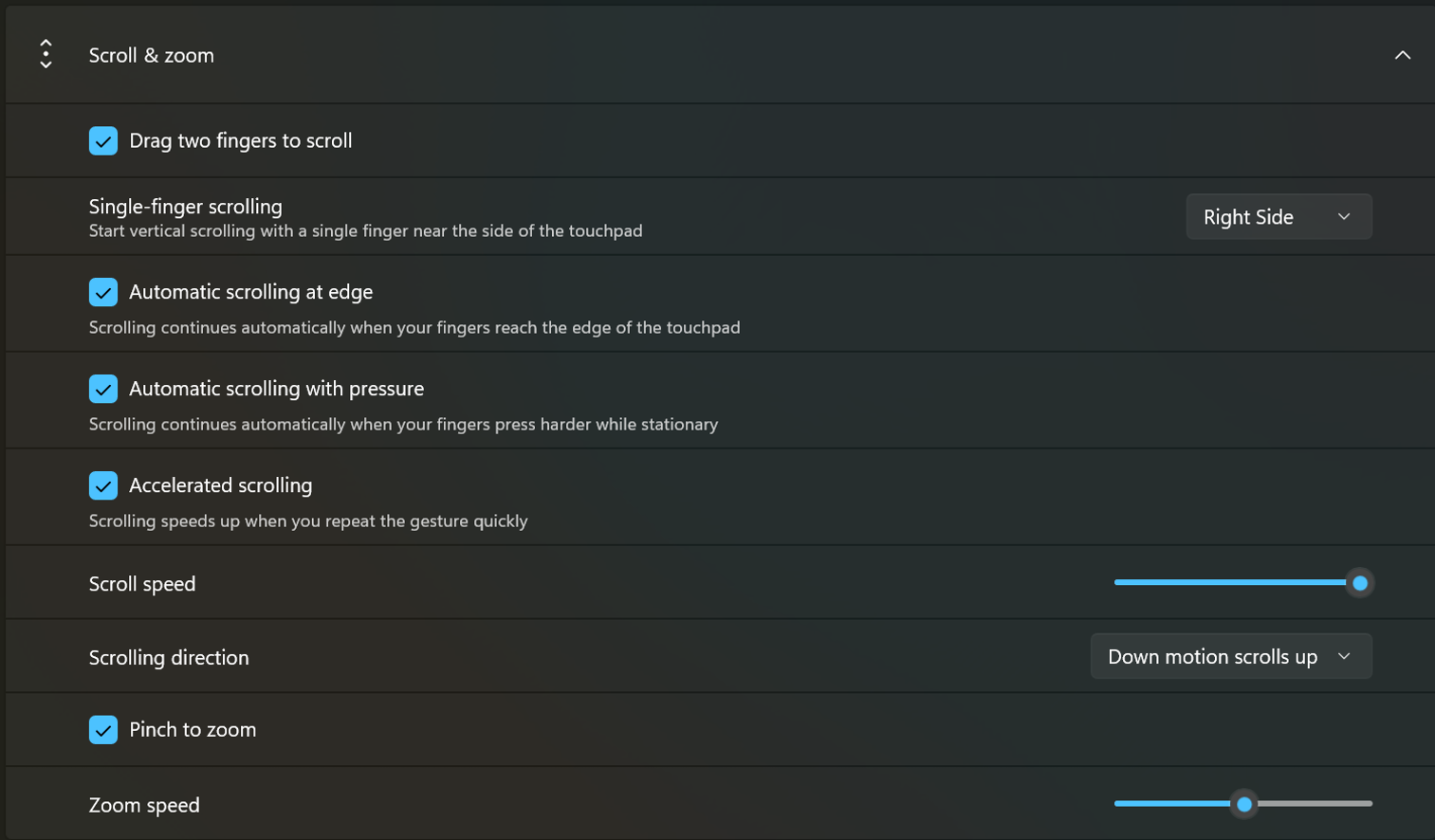
De nouveaux réglages pour le défilement du pavé tactile
Les PC portables équipés d’un pavé tactile de précision profitent de deux nouveaux réglages :
- Vitesse de défilement et de zoom : vous pouvez désormais régler la vitesse à laquelle le contenu défile lorsque vous faites glisser deux doigts sur le pavé tactile ;
- Défilement accéléré : plus vous répétez rapidement le geste de défilement, plus la vitesse augmente. Cette option permet de parcourir plus facilement une longue page ou un document volumineux.
Ces deux options sont accessibles dans les Paramètres -> Bluetooth et appareils -> Pavé tactile -> Défilement et zoom.
Les Widgets deviennent plus discrets
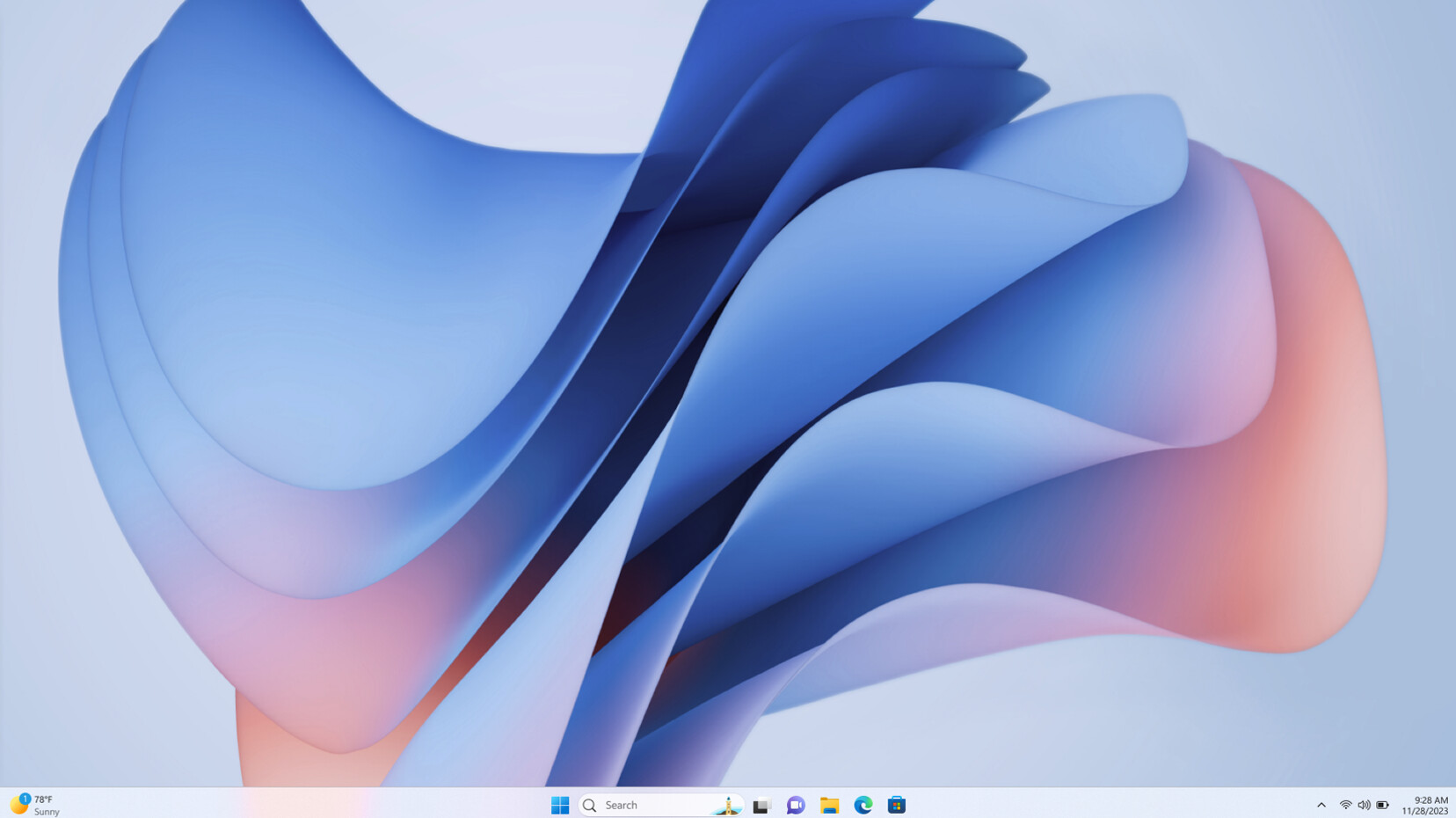
Les Widgets reçoivent deux petites nouveautés pour mieux se fondre dans l’interface du système :
- Pastille de notification : la pastille affichée sur l’icône des Widgets dans la barre des tâches reprend maintenant la couleur d’accentuation choisie dans Windows, plutôt que d’être systématiquement rouge. Elle s’intègre ainsi mieux au reste de l’interface et ne donne plus l’impression d’avoir reçue une alerte urgente.
- Widgets sur l’écran de verrouillage : sur les nouveaux PC ou après une nouvelle installation de Windows 11 sur un PC existant, seul le widget météo s’affiche maintenant par défaut. Vous pouvez toujours ajouter d’autres widgets — sport, bourse ou trafic routier, par exemple — depuis les Paramètres.
Le panneau du compte Microsoft change d’apparence
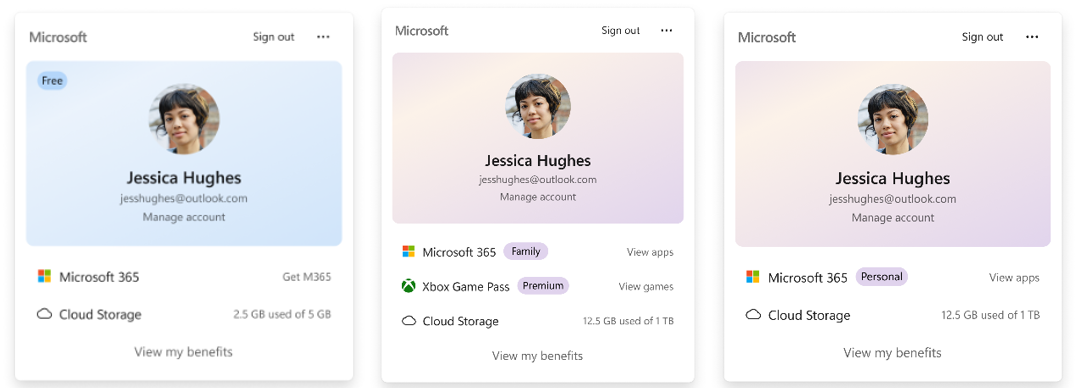
Microsoft a revu la présentation du panneau Compte qui s’ouvre lorsque vous cliquez sur votre image de profil en bas à gauche du menu Démarrer, avec une nouvelle pastille qui permet de voir rapidement l’état de votre abonnement Microsoft.
Cette nouvelle interface est uniquement disponible pour les personnes qui utilisent Windows 11 avec un compte Microsoft.
La Loupe gêne moins la lecture sur les écrans tactiles
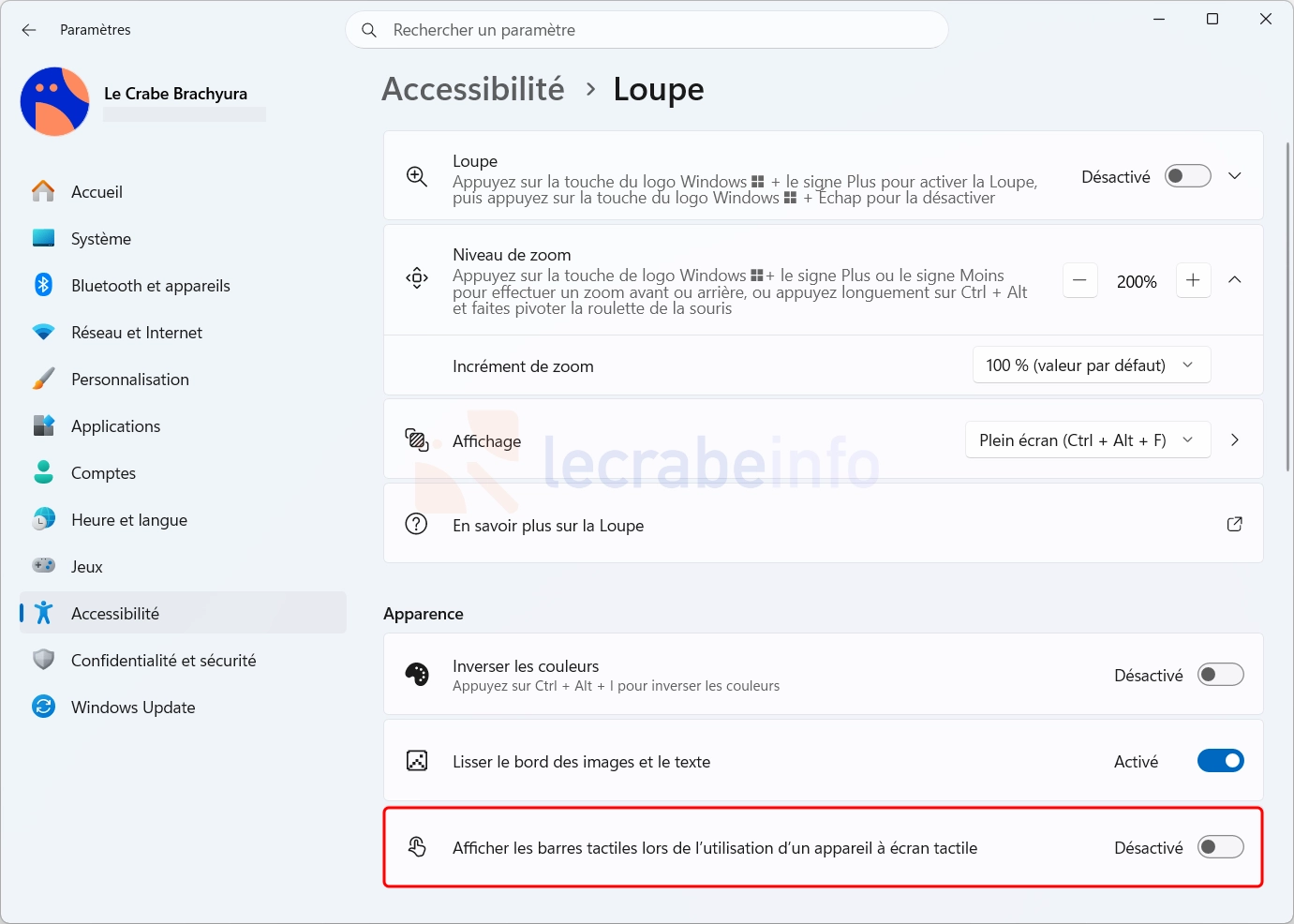
Sur les appareils équipés d’un écran tactile, la Loupe n’affiche désormais plus par défaut les deux barres de défilement situées à droite et en bas de l’écran. Celles-ci permettent de déplacer la zone agrandie mais peuvent aussi masquer une partie du contenu et gêner la lecture, c’est pourquoi elles sont désormais masquées par défaut.
Si vous préférez les utiliser pour vous déplacer dans la zone agrandie, vous pouvez les réactiver à tout moment dans Paramètres -> Accessibilité -> Loupe.
Accès vocal peut désormais isoler votre voix
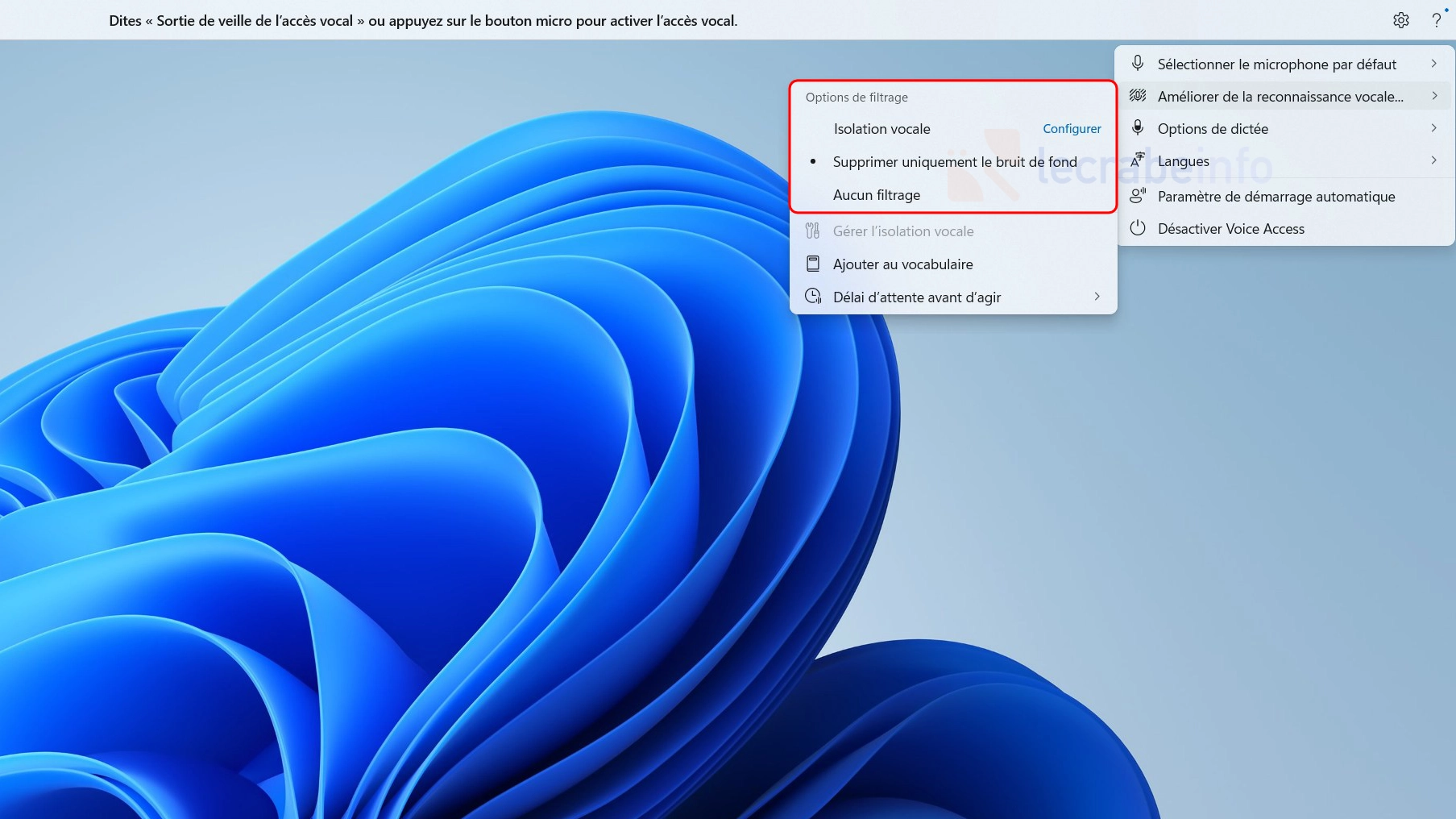
L’application Accès vocal gagne une nouvelle option appelée « Isolation de la voix ». Elle permet à Windows de mieux comprendre ce que vous dites lorsque d’autres personnes parlent autour de vous ou que votre environnement est bruyant.
Dans Accès vocal, trois modes de traitement du microphone sont ainsi disponibles :
- « Isolation de la voix » : atténue à la fois les voix humaines et les bruits ambiants afin que Windows puisse mieux se concentrer sur votre voix ;
- « Supprimer uniquement le bruit de fond » : réduit uniquement les bruits ambiants, comme les frappes au clavier ou une porte qui claque ;
- « Aucun filtre » : conserve le son capté par votre microphone sans lui appliquer de traitement particulier.
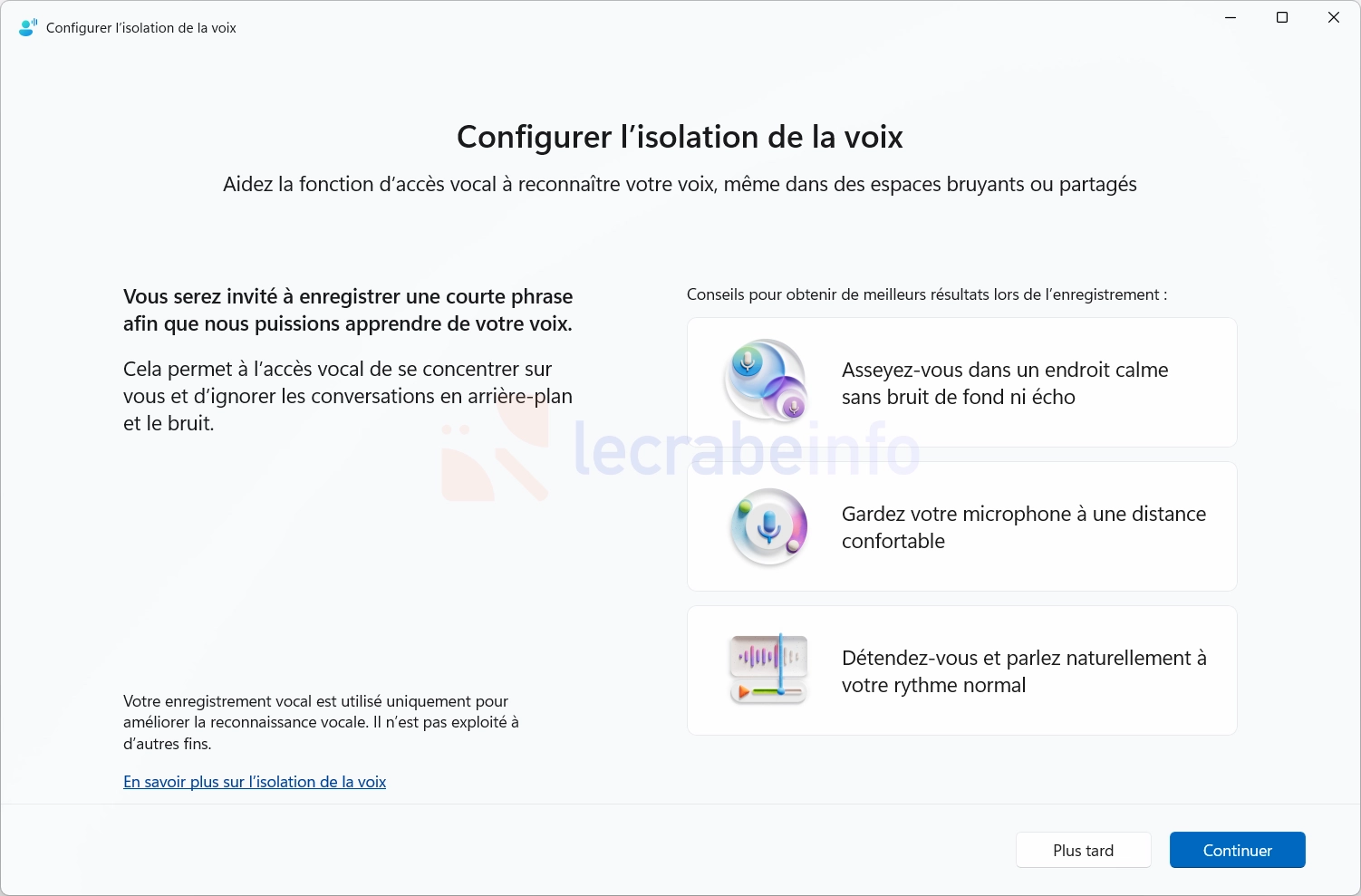
Pour utiliser l’isolation de la voix, vous devrez suivre un court assistant de configuration dans lequel il vous sera demandé de lire un paragraphe à voix haute. Cette étape permet à Windows d’analyser votre voix afin de mieux la distinguer des autres sons captés par le microphone.
Accès vocal prend également en charge le coréen, qui rejoint les langues déjà compatibles.
Autres améliorations et changements
-
Batterie et alimentation : vous pouvez de nouveau choisir le niveau de batterie à partir duquel l’économiseur d’énergie s’active automatiquement. Microsoft indique également que les réglages d’alimentation modifiés dans l’application Paramètres sont désormais appliqués à tous les modes de gestion de l’alimentation, afin que vos préférences soient conservées lorsque vous passez de l’un à l’autre.
-
Windows Update : le calcul de la progression d’une mise à jour devient plus précis. Microsoft a également revu le processus de nettoyage effectué après l’installation afin de limiter son impact sur les performances du PC.
-
Impression : les imprimantes utilisant le protocole sécurisé IPPS peuvent imprimer davantage de pages par minute.
-
Sons système : Microsoft indique avoir adapté certains sons de Windows 11 au mode sombre, sans préciser quels sons ont été modifiés ni en quoi ils diffèrent de ceux utilisés avec le mode clair.
-
Configuration initiale de Windows 11 (OOBE) : lors de la configuration initiale de Windows 11, un nouveau message présente les fonctions de contrôle parental qui permettent de protéger les membres de votre famille.
-
Pointeur de la souris : Windows mémorise mieux la taille que vous avez choisie pour le pointeur de la souris.
-
Saisie vocale : la fonctionnalité « dictée fluide » – qui corrige automatiquement la grammaire, la ponctuation et les mots de remplissage pendant que vous parlez – est désormais désactivée par défaut pour les nouveaux utilisateurs. Cette fonctionnalité est arrivée en France avec la mise à jour de juillet 2026 (KB5101650). Microsoft a aussi ajouté une courte présentation de la fonctionnalité lors de sa première utilisation.
-
Composants d’IA : sur les PC Copilot+ compatibles, vous pouvez désormais désinstaller le composant d’IA dédié à la génération d’images lorsqu’il est présent sur votre ordinateur.
-
Date et heure : Windows détecte plus efficacement les situations dans lesquelles il doit vous proposer de modifier votre fuseau horaire.
-
Barre des tâches : Microsoft a amélioré l’affichage de la zone de notification sur les appareils tactiles qui ont activés le mode tablette.
-
Menu Démarrer : Windows mémorise désormais correctement la présentation choisie pour la liste des applications — par catégories, en grille ou sous forme de liste — afin de la conserver à la prochaine ouverture du menu Démarrer. Microsoft a également amélioré la navigation au clavier dans cette liste des applications.
-
Historique des fichiers : les sauvegardes automatiques vers un emplacement réseau utilisant le protocole SMB fonctionnent de nouveau correctement. Windows pouvait auparavant afficher à tort une erreur indiquant que les identifiants de connexion étaient invalides et empêcher la sauvegarde.
-
Connexion et démarrage de Windows : Microsoft a corrigé plusieurs problèmes qui pouvaient perturber l’écran de connexion et l’écran de verrouillage lorsque la mémoire disponible était faible. Le menu Démarrer et la barre des tâches devraient également rencontrer moins de problèmes pendant le démarrage de Windows.
-
Microsoft Office : Microsoft a corrigé des problèmes de stabilité touchant les applications Office dans les environnements virtualisés (machine virtuelle, Bureau à distance, Azure Virtual Desktop…).
-
Fenêtres et boîtes de dialogue : les boîtes de dialogue du système s’affichent désormais dans un format mieux adapté aux tablettes dotées d’un petit écran.
-
Presse-papiers : Microsoft a corrigé plusieurs problèmes qui pouvaient empêcher le presse-papiers de fonctionner correctement avec le Bureau à distance et Azure Virtual Desktop (AVD).
-
Réseau : Microsoft a corrigé plusieurs problèmes qui pouvaient perturber le renouvellement d’une adresse IP par DHCP, notamment après une réponse négative du serveur (« DHCPNAK ») ou lorsque l’ordinateur utilisait la veille moderne (« Modern Standby »).
-
Explorateur de fichiers : Microsoft a corrigé un problème qui pouvait faire considérer à tort les fichiers stockés sur un lecteur réseau DFS comme provenant d’Internet. L’Explorateur de fichiers pouvait alors afficher un avertissement dans le volet de prévisualisation ou marquer les fichiers copiés depuis ce lecteur comme provenant d’Internet (Mark of the Web).
-
KB5121767 : la mise à jour intègre le correctif d’urgence KB5121767 – publié pour certains PC Dell équipés du pilote Intel Innovation Platform Framework (Intel IPF) – qui corrige divers problèmes qui pouvaient entraîner une baisse de performances, une consommation d’énergie anormale ou un comportement instable.
Comment télécharger et installer la mise à jour KB5121003 ?
Vous pouvez installer la mise à jour d’août 2026 (KB5121003) sur votre PC de deux façons différentes :
-
Automatiquement, via Windows Update :
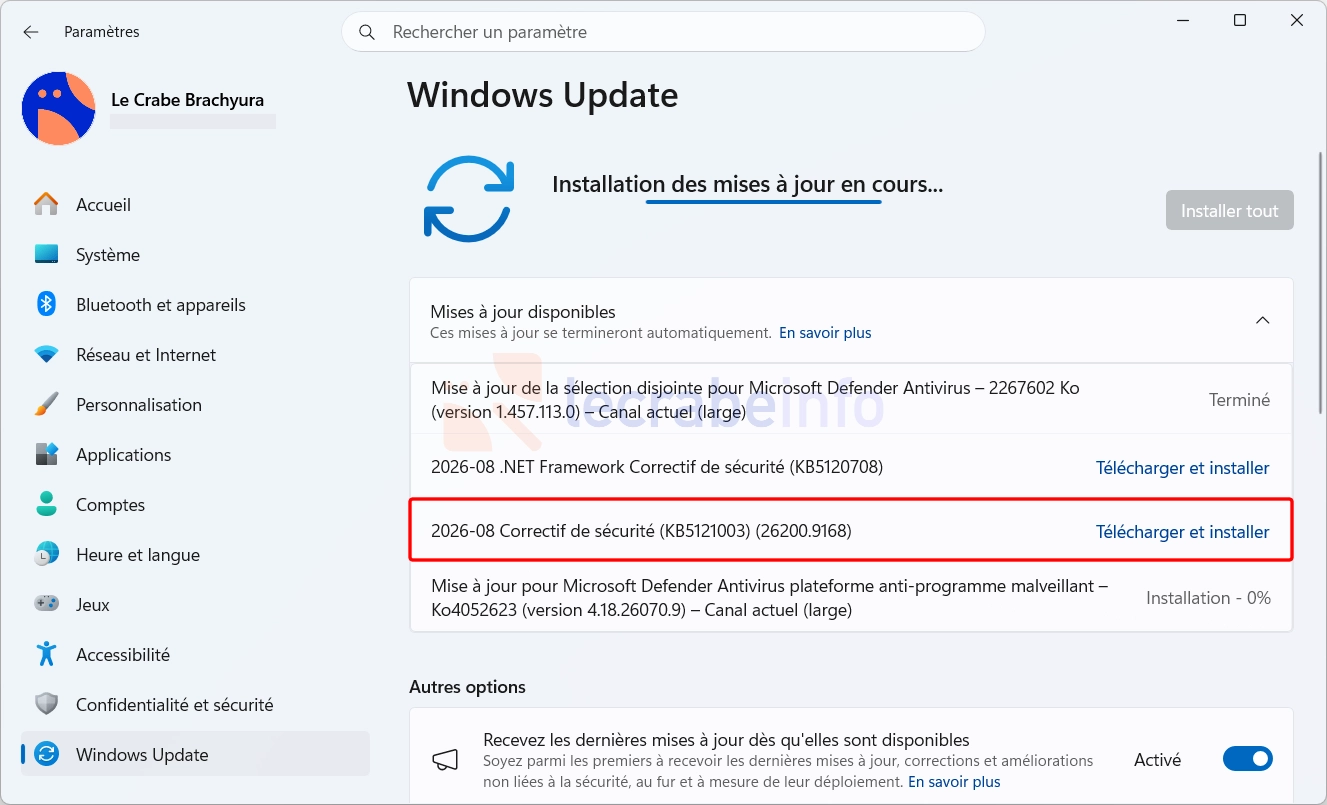
- Ouvrez les Paramètres → Windows Update.
- Cliquez sur Rechercher des mises à jour.
- Windows Update recherche alors les mises à jour disponibles et télécharge automatiquement la mise à jour « 2026-08 Correctif de sécurité (KB5121003) ». Une fois l’installation terminée, cliquez sur Redémarrer maintenant.
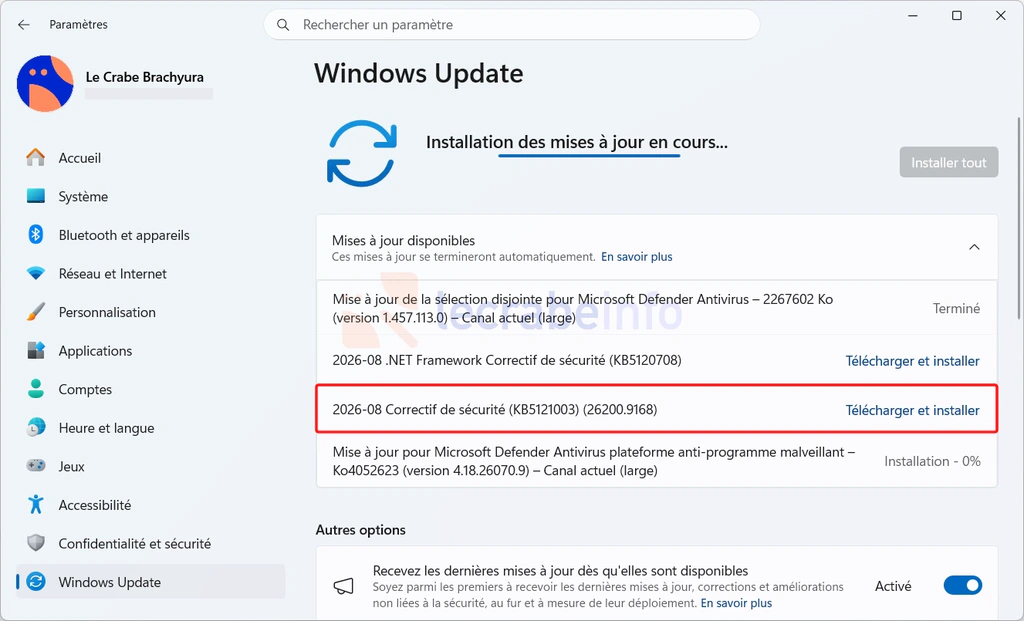
La mise à jour d’août 2026 (KB5121003) sur Windows Update / Le Crabe Info -
Manuellement, via le catalogue Microsoft Update : KB5121003 [Windows 11, version 25H2 et 24H2] (catalog.update.microsoft.com)
Après son installation, votre système passera à la build 26200.9168 (si vous êtes sur la version 25H2 de Windows 11) et 26100.9168 (si vous êtes sur la version 24H2).
La mise à jour KB5121003 présente-t-elle des problèmes connus ?
Au moment de la publication de cet article, Microsoft ne signale aucun nouveau problème connu directement lié à la mise à jour KB5121003. Cette situation peut toutefois évoluer dans les prochains jours à mesure que la mise à jour est installée sur davantage d’ordinateurs.
L’article sera actualisé si Microsoft reconnaît un bug important ou publie une solution de contournement.
Les mises à jour mensuelles précédentes
Si vous les avez manquées, voici les nouveautés des mises à jour mensuelles publiées précédemment par Microsoft :
- Windows 11 25H2 et 24H2 : la mise à jour de juillet 2026 (KB5101650)
- Windows 11 25H2 et 24H2 : la mise à jour de juin 2026 (KB5094126)
- Windows 11 25H2 et 24H2 : la mise à jour de mai 2026 (KB5089549)
- Windows 11 25H2 et 24H2 : la mise à jour d’avril 2026 (KB5083769)
Pour aller plus loin, vous pouvez consulter la nouvelle page « Historique des mises à jour de Windows » du site, qui présente l’ensemble des mises à jour Windows classées chronologiquement. Une manière simple et claire (je l’espère) de suivre l’évolution de Windows au fil des mois !
Questions fréquentes (FAQ)
La mise à jour KB5121003 est-elle obligatoire ?
Oui. Il s’agit d’une mise à jour de sécurité publiée dans le cadre du Patch Tuesday. Elle est distribuée automatiquement par Windows Update et s’installe automatiquement afin de protéger votre ordinateur contre les dernières vulnérabilités. Vous pouvez temporairement reporter son installation, mais Windows finira par l’installer pour maintenir votre PC à jour et sécurisé.
Pourquoi Microsoft parle-t-il de « Patch Tuesday » ?
Microsoft publie traditionnellement la plupart de ses mises à jour de sécurité le deuxième mardi de chaque mois. Ce rendez-vous mensuel est ainsi appelé « Patch Tuesday » (« mardi des correctifs »).
Cette mise à jour apporte-t-elle uniquement des correctifs de sécurité ?
Non. En plus de corriger des failles de sécurité, les mises à jour mensuelles de Windows 11 peuvent également corriger des bugs, améliorer des fonctionnalités existantes et en introduire de nouvelles. Microsoft fait désormais évoluer Windows 11 progressivement tout au long de l’année, sans attendre les grandes mises à jour annuelles comme 25H2 ou 26H2.
Faut-il installer la mise à jour KB5121003 immédiatement ?
Je vous le recommande. En plus de corriger des failles de sécurité, cette mise à jour améliore la stabilité et les performances de Windows 11. Si vous préférez attendre quelques jours afin de vérifier qu’aucun problème important n’est signalé, vous pouvez suspendre temporairement les mises à jour depuis Windows Update.
Comment désinstaller la mise à jour KB5121003 en cas de problème ?
Si vous rencontrez un dysfonctionnement après l’installation de la mise à jour, commencez par vérifier si Microsoft a reconnu le problème et publié une solution. En dernier recours, vous pouvez désinstaller la mise à jour depuis les Paramètres de Windows 11. Si vous avez besoin d’aide, suivez ce tutoriel : Windows 11 : désinstaller une mise à jour de Windows Update.