
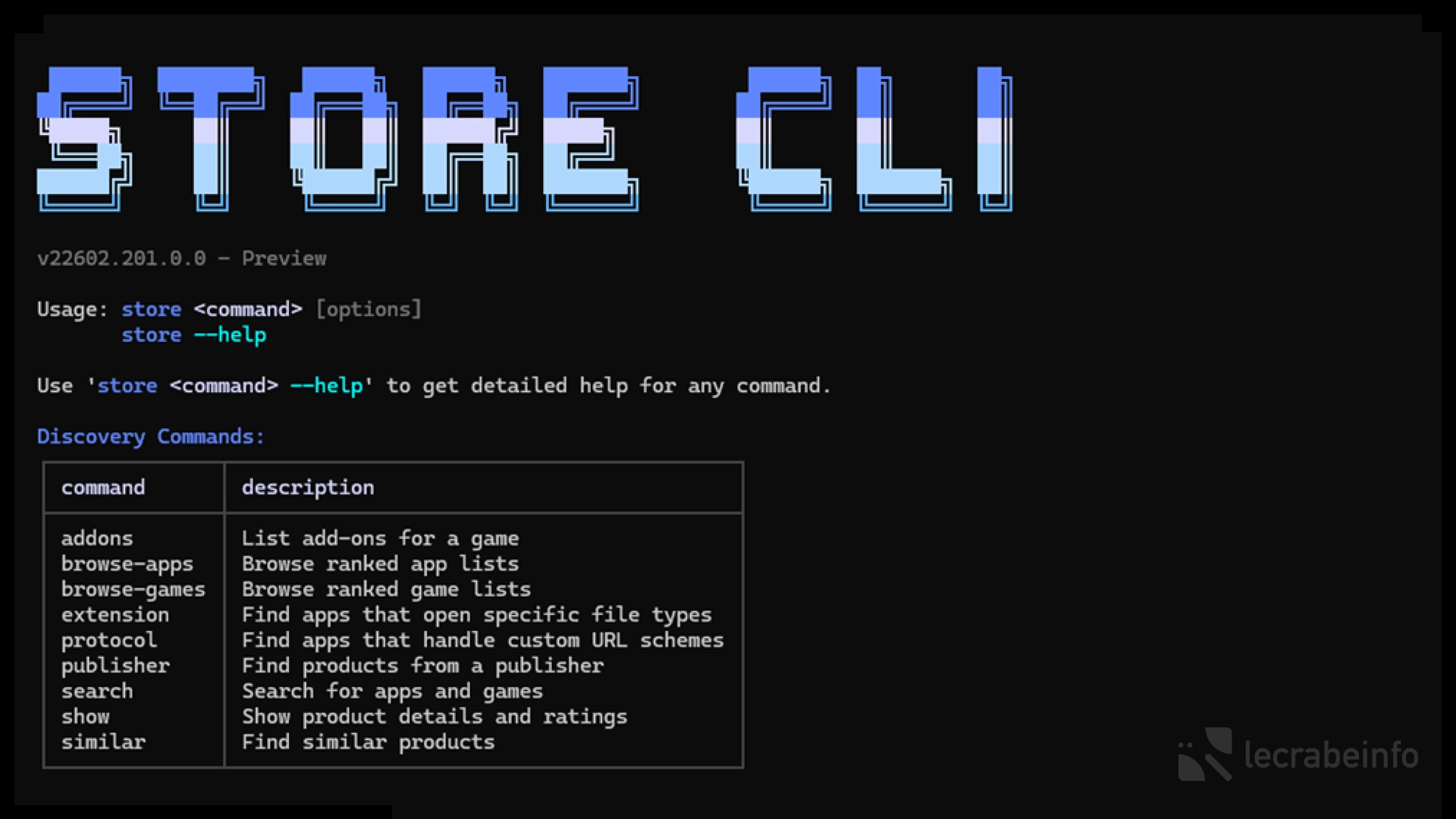

Microsoft vient de déployer une nouvelle fonctionnalité qui devrait plaire aux utilisateurs avancés et développeurs : une interface en ligne de commande (CLI) pour le Microsoft Store. Cette nouveauté permet d’installer et de mettre à jour des applications directement depuis le Terminal Windows, sans passer par l’interface graphique classique.
Le Microsoft Store CLI : un outil natif, sans installation supplémentaire
Le Microsoft Store CLI s’adresse principalement aux développeurs et aux utilisateurs qui préfèrent travailler en ligne de commande. L’outil reprend simplement les fonctionnalités du Microsoft Store et les rend accessibles via des commandes simples à exécuter dans un terminal. Il s’agit d’un outil natif intégré à Windows 11, aucune installation supplémentaire n’est nécessaire.
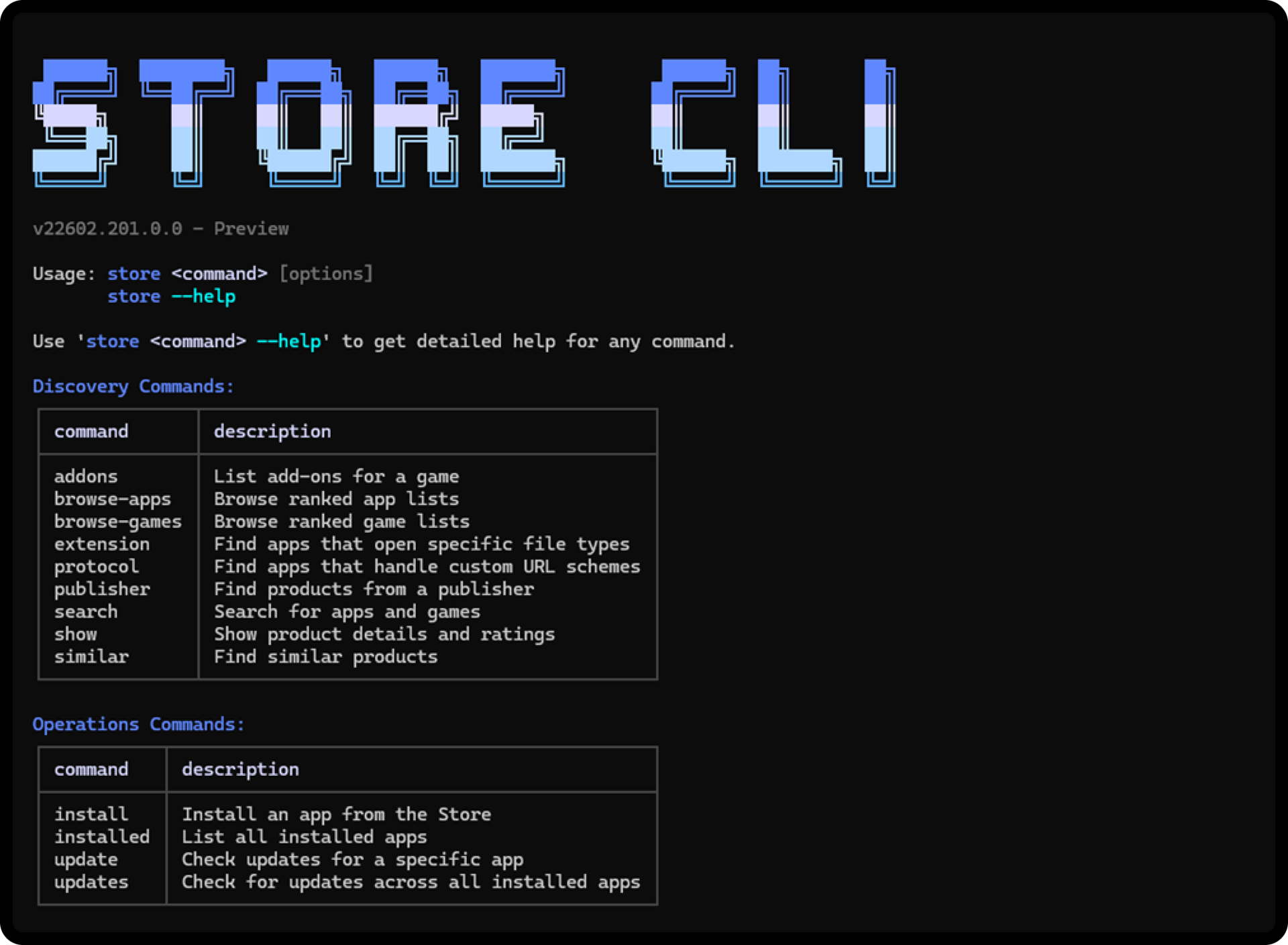
Point important à noter : cette interface en ligne de commande n’est disponible que sur les ordinateurs où le Microsoft Store est activé. Si vous avez désactivé le Microsoft Store sur votre système, vous ne pourrez pas utiliser cette fonctionnalité (logique).
Les trois commandes principales du Microsoft Store CLI
Microsoft a intégré trois commandes principales pour couvrir les besoins de base :
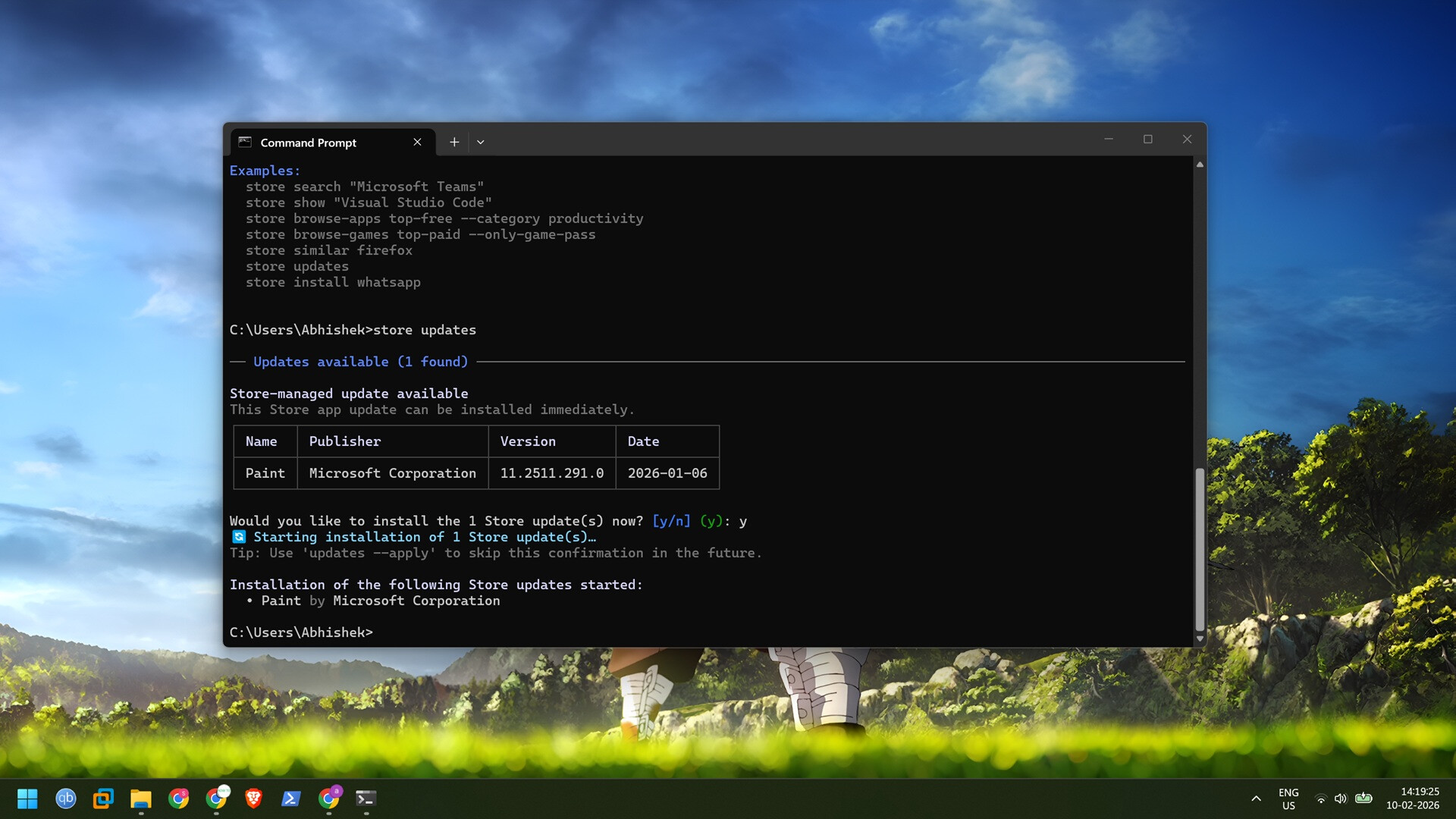
store browse-apps: permet de parcourir le catalogue du Microsoft Store directement depuis le terminal. Vous pouvez effectuer des recherches et appliquer des filtres selon plusieurs critères : catégorie, sous-catégorie, type de listing (applications gratuites populaires, applications payantes populaires, nouveautés), langue et bien d’autres paramètres. Pour rechercher une application, il faut utiliser la commandestore search <app-name>.store install <product-id>: permet d’installer une application. Plus besoin d’ouvrir l’interface graphique du Microft Store, de rechercher l’application et de cliquer sur le bouton Installer. Vous entrez la commande avec l’identifiant du produit et l’installation se lance immédiatement.store update <product-id>: permet de mettre à jour une application. Notez qu’il existe la commandestore updatespour lister toutes les mises à jour disponibles.
Pour découvrir toutes les commandes disponibles, il suffit de taper store --help dans le terminal.
Microsoft Store CLI vs WinGet : quelle différence ?
Vous vous demandez peut-être pourquoi créer un nouvel outil en ligne de commande alors que WinGet existe déjà ? Les deux outils ont des objectifs différents :
- WinGet est un gestionnaire de paquets universel qui agrège les applications du Microsoft Store et de son propre dépôt. Il affiche souvent de nombreuses versions d’une même application.
- Le Microsoft Store CLI, lui, se concentre exclusivement sur le Microsoft Store et ne liste que la version la plus récente de chaque application.
Autre distinction notable : le Microsoft Store CLI peut afficher les applications payantes dans ses résultats de recherche, contrairement à WinGet qui se limite aux applications gratuites. Cependant, le Microsoft Store CLI ne permet pas d’acheter directement une application payante depuis le terminal – il faut d’abord passer par l’interface graphique du Microsoft Store pour effectuer l’achat, puis utiliser le CLI pour l’installer.
Côté expérience utilisateur, Windows Latest souligne que le Microsoft Store CLI propose une présentation plus agréable que WinGet, avec des tableaux colorés et une interface visuellement plus attrayante. Les performances sont également au rendez-vous : l’outil est beaucoup plus rapide que l’application graphique du Microsoft Store, puisqu’il n’a pas besoin de charger les icônes et l’interface graphique.
Windows Latest ont par contre identifié quelques défauts : il n’y a actuellement pas de barre de progression pendant l’installation d’une application, ni de message de confirmation une fois l’opération terminée. Mes confrères mentionnent également avoir rencontré des bugs de détection de mises à jour disponibles. Ces petits défauts sont compréhensibles pour un outil tout juste lancé et devraient être corrigés au fil des mises à jour.
Ce qu’il faut retenir
- Microsoft lance Store CLI, une interface en ligne de commande native pour le Microsoft Store, destinée aux développeurs et utilisateurs avancés.
- L’outil permet de rechercher, installer et mettre à jour des applications Windows directement depuis le terminal, avec des commandes comme
store search,store installetstore update. - Le Microsoft Store CLI se distingue de WinGet en se concentrant uniquement sur le catalogue du Microsoft Store.