

De nos jours, nous utilisons en majorité la connexion Wi-Fi de notre ordinateur : à domicile, pour se connecter à la box Internet (Livebox, Freebox…) ; en déplacement, pour se connecter au point d’accès sans-fil public le plus proche.
Pour la liberté qu’elle procure – notamment avec un PC portable, la connexion Wi-Fi est devenue incontournable. Néanmoins, la connexion Wi-Fi peut être perturbée par de nombreux obstacles (techniques et environnementaux) altérant la communication entre l’ordinateur et le point d’accès sans-fil : les échanges sont laborieux, la qualité de la connexion Wi-Fi baisse et la connexion à Internet est lente.
Est-ce que la connexion Wi-Fi entre votre ordinateur et votre box Internet est optimale ?
Comment savoir si l’on est sur le meilleur réseau Wi-Fi ?
Dans cet article, nous allons vous montrer comment vérifier la force du signal Wi-Fi dans Windows 10 afin d’évaluer la qualité de votre connexion.
Ce qu’il faut savoir sur le signal Wi-Fi
Le signal Wi-Fi correspond aux ondes radio qui sont émises par le routeur Wi-Fi afin d’établir une communication avec un autre équipement compatible Wi-Fi. Souvent exprimé en force ou en puissance, il est symbolisé par une icône avec 4 ou 5 barres sur Windows 10 et d’autres systèmes d’exploitation. En les comptant, cela vous indiquera la qualité du signal.
La plupart des appareils affichent une puissance de signal Wi-Fi pour vous aider au diagnostic en cas de mauvaise qualité du signal ou pour renseigner leurs équipes support.
Il est exprimé textuellement en ces termes sur l’interface logicielle de vos environnements : Excellent, Fort, Bon, Moyen ou Faible.
Mais aussi plus techniquement en dBm (calcul entre les décibels rapporté sur les milliwatts). Pour le signal Wi-Fi, il est compris entre -30 et -90 dBm :
| dBm | Signal |
|---|---|
| -30 | Excellent |
| -40 | Fort |
| -50 | Bon |
| -60 | Moyen |
| -70 | Passable |
| -80 | Médiocre |
| -90 | Faible |
Les causes d’un mauvais signal peuvent être complexes à trouver. L’avantage du sans-fil est que vous pouvez dans la plupart des cas vous déplacer, vous rapprocher du routeur Wi-Fi et tester pour trouver la source du problème (murs trop épais, distance trop longue, interférences, carte Wi-Fi pas assez performante…).
Patientez quelques secondes pour laisser le temps au système de prendre en compte votre nouvelle position par rapport au routeur Wi-Fi.
Vérifier la force du signal Wi-Fi sur Windows 10
Dans la zone de notification
Dans la zone de notification de Windows 10 apparaît l’icône Wi-Fi : à l’aide de son nombre de barres, elle vous indique rapidement si votre connexion est optimale.

En cliquant sur cet icône, une fenêtre s’ouvre avec le nom du réseau auquel vous êtes connecté, ainsi que les autres réseaux Wi-Fi qui sont disponibles à proximité.

Vérifiez le nombre de barres de chaque point accès Wi-Fi avant de vous connecter : plus le nombre de barres est élevé, plus le signal est fort et meilleure sera votre connexion Internet !
Dans les Paramètres
Pour vérifier la force du signal Wi-Fi, vous pouvez utiliser l’application Paramètres > Réseau et Internet.
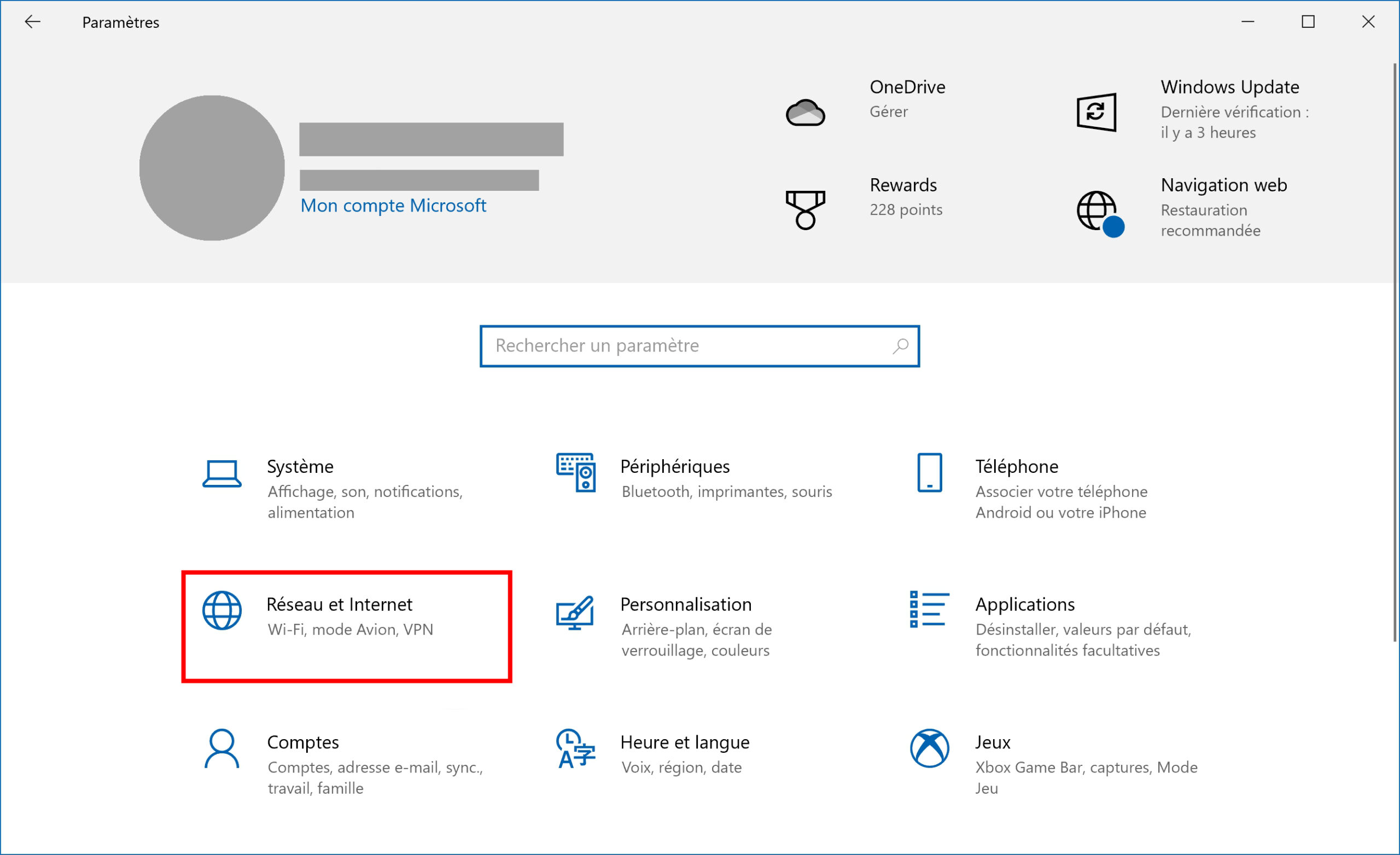
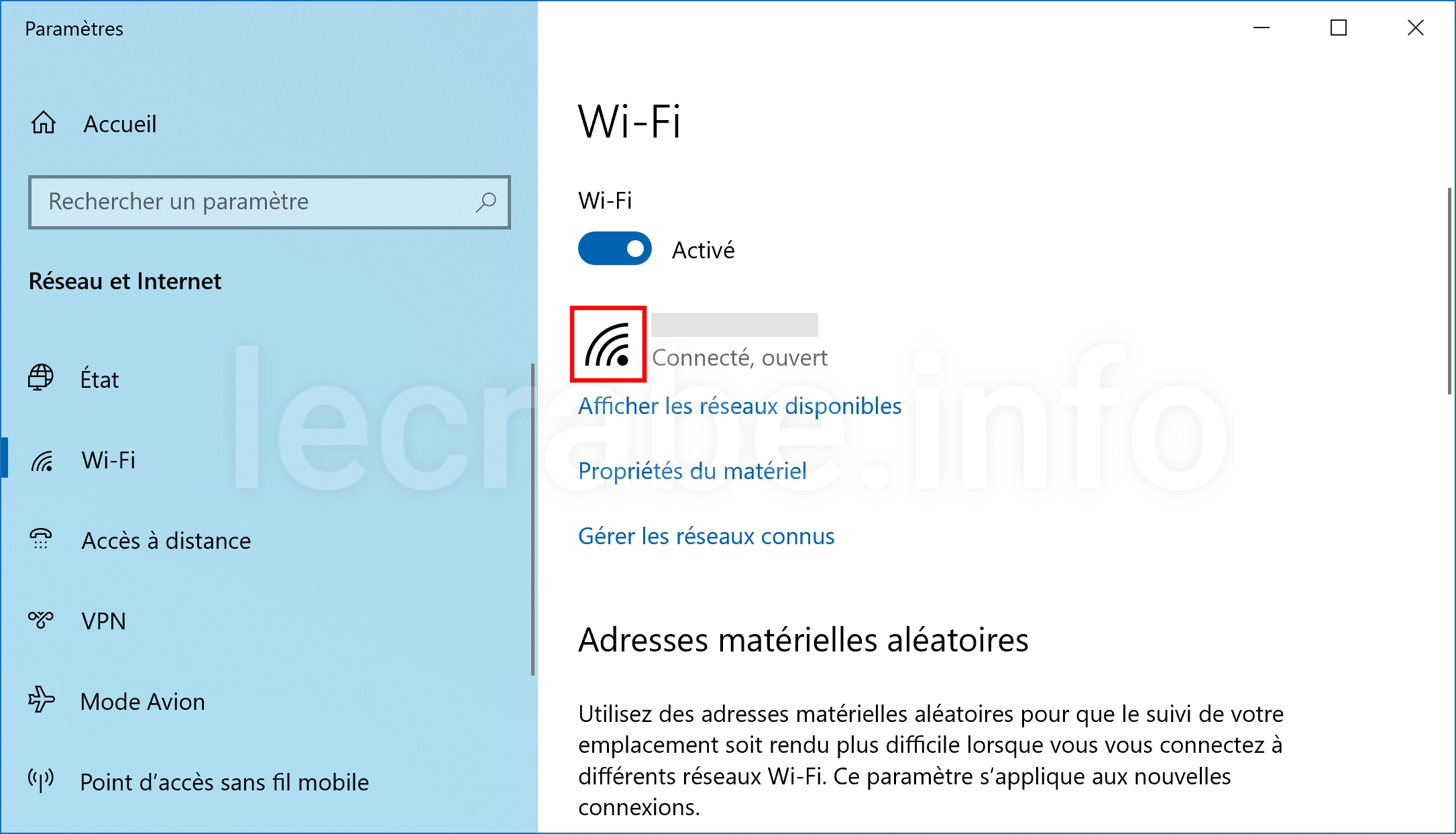
Par défaut, vous serez sur la page État où vous aurez l’icône Wi-Fi prouvant que vous êtes bien connecté avec la visualisation de la force du signal :

Vous aurez sensiblement le même affichage en allant sur la page Wi-Fi :
Avec la commande netsh
Vous pouvez aussi obtenir des informations plus précises grâce à la commande netsh.
Ouvrez l’invite de commandes et saisissez la commande suivante :
netsh wlan show interfacesVous verrez le nombre de Mbits émis dans le champ Transmission et reçus dans le champ Réception. Cela vous donnera une indication de la bande passante disponible. Enfin dans le champ Signal, vous pourrez observer la puissance du signal exprimée en pourcentage :

Avec WifiInfoView
En passant par un logiciel tiers tel que WifiInfoView vous aurez davantage d’informations sur les réseaux Wi-Fi disponibles et leurs performances respectives.
Développé par Nirsoft, WifiInfoView est disponible dans près de 30 langues, est très facile d’utilisation et simple à comprendre.
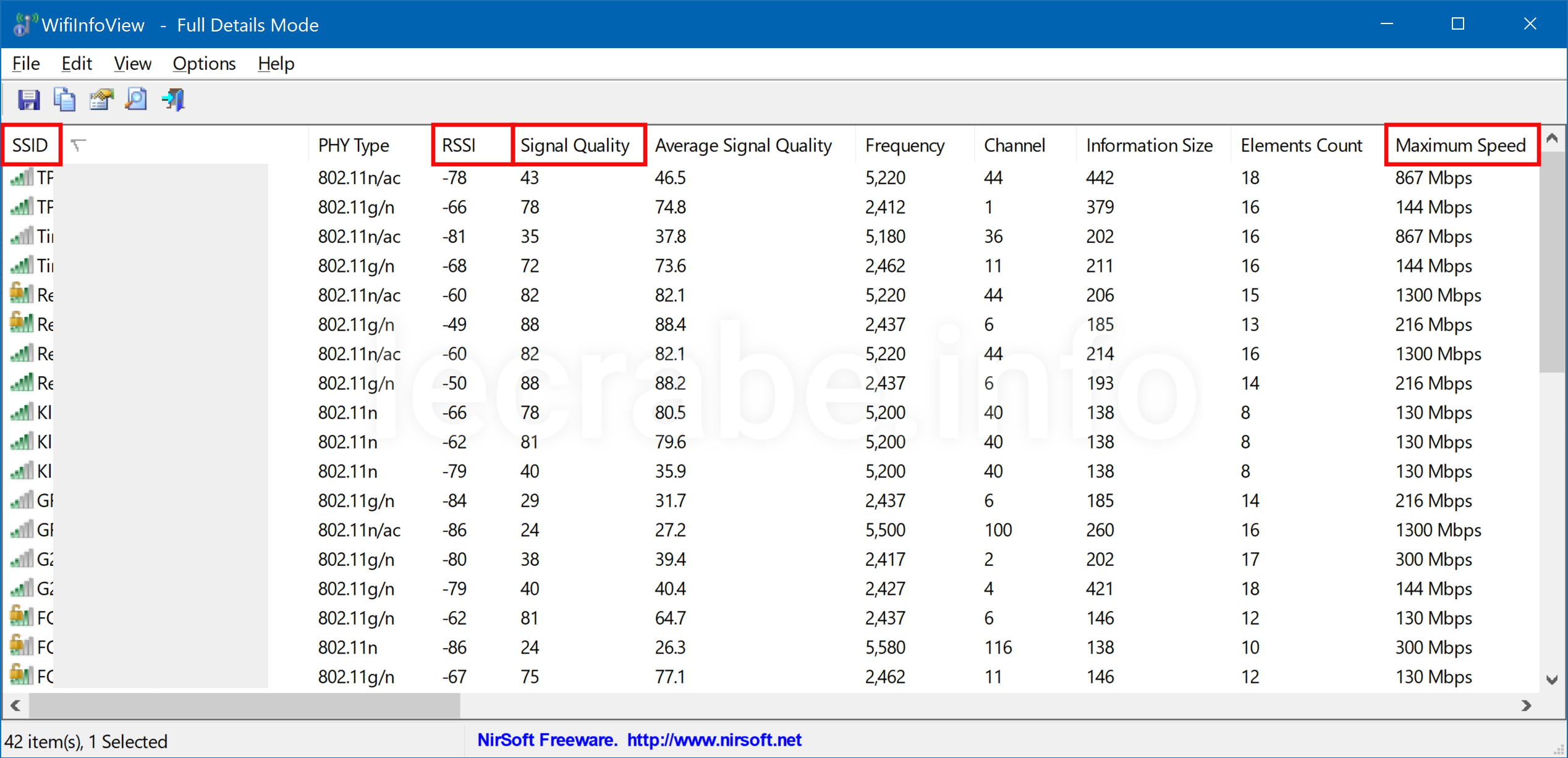
Voici les différentes informations disponibles :
- Dans la colonne SSID, vous verrez les noms des réseaux Wi-Fi auxquels vous souhaitez vous connecter, avec la puissance du signal exprimée jusqu’à 5 barres.
- Dans la colonne RSSI, vous aurez cette même puissance de signal exprimée en dBm.
- Dans la colonne Signal Quality (Qualité du signal), il s’agit d’une donnée calculée par le logiciel WifiInfoView afin de mieux se repérer avec un indice situé entre 0 et 100.
- Dans la colonne Maximum Speed (Vitesse maximum), vous trouverez aussi la vitesse que vous pourrez atteindre, sans obstacles, en fonction des caractéristiques techniques du point d’accès Wi-Fi.
Les autres colonnes peuvent aussi vous être utiles si vous voulez être sûr d’identifier le bon réseau Wi-Fi (fabricant, modèle routeur, adresse Mac…).