

Microsoft Defender Antivirus (anciennement Windows Defender) – l’antivirus intégré par défaut à Windows 11 et Windows 10 – protége votre ordinateur contre pratiquement tous les types de menaces : virus, logiciels espions, ransomwares, rootkits et autres logiciels malveillants. Mais dans certains cas, des malwares particulièrement coriaces parviennent à se cacher ou à neutraliser les protections de l’antivirus de Windows, rendant leur détection et leur suppression très difficile.
Pour faire face à ces menaces avancées, Microsoft Defender Antivirus propose une analyse hors connexion : elle permet de redémarrer l’ordinateur dans un environnement sécurisé, sans charger complètement Windows, afin d’effectuer une analyse plus efficace. Cette méthode est idéale pour éliminer les virus persistants, les rootkits qui infectent le secteur de démarrage ou les ransomwares qui se lancent dès le démarrage du système.
L’analyse hors connexion existe depuis longtemps dans Microsoft Defender Antivirus, mais elle reste encore trop peu connue. Pourtant, elle peut faire la différence lorsqu’un logiciel malveillant semble impossible à éradiquer par les moyens traditionnels.
Dans ce tutoriel, nous allons voir comment faire une analyse hors connexion avec Microsoft Defender Antivirus pour éradiquer les virus et les malwares les plus coriaces de votre PC Windows.
Qu’est-ce l’analyse hors connexion de Microsoft Defender Antivirus ?
L’analyse hors connexion de Microsoft Defender Antivirus est un mode d’analyse antivirus qui permet d’analyser votre système dans un environnement minimal et temporaire, avant que les applications, les pilotes ou les services installés dans Windows ne démarrent, où les malwares ne sont pas encore en mesure de s’activer.
Elle repose sur la même base de signatures que l’analyse standard, mais elle est bien plus efficace contre les menaces avancées telles que les rootkits, les ransomwares cachés ou les malwares persistants qui échappent aux analyses classiques.
Pourquoi utiliser l’analyse hors connexion ?
L’analyse hors connexion est particulièrement utile si vous suspectez la présence d’un virus qui revient à chaque redémarrage ou lorsque Microsoft Defender Antivirus détecte une menace mais ne parvient pas à la supprimer.
Faire une analyse hors connexion avec Microsoft Defender Antivius
Pour effectuer une analyse hors connexion avec Microsoft Defender Antivirus afin de supprimer les logiciels malveillants les plus tenaces, suivez ces instructions :
-
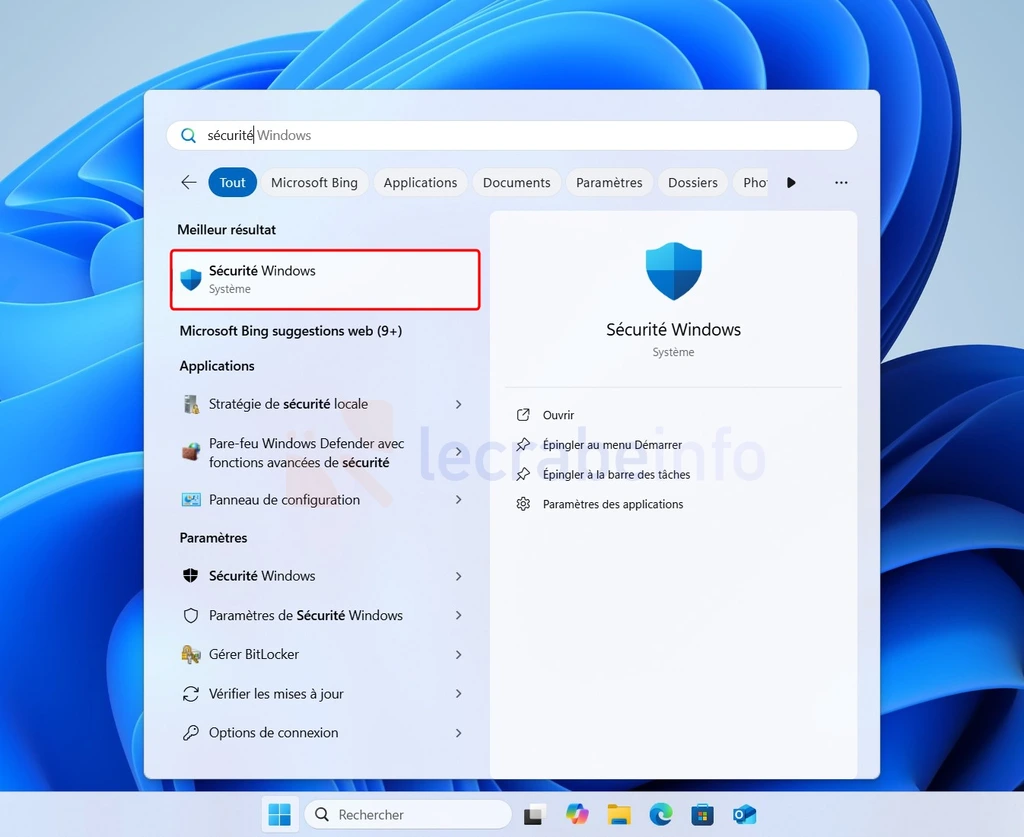
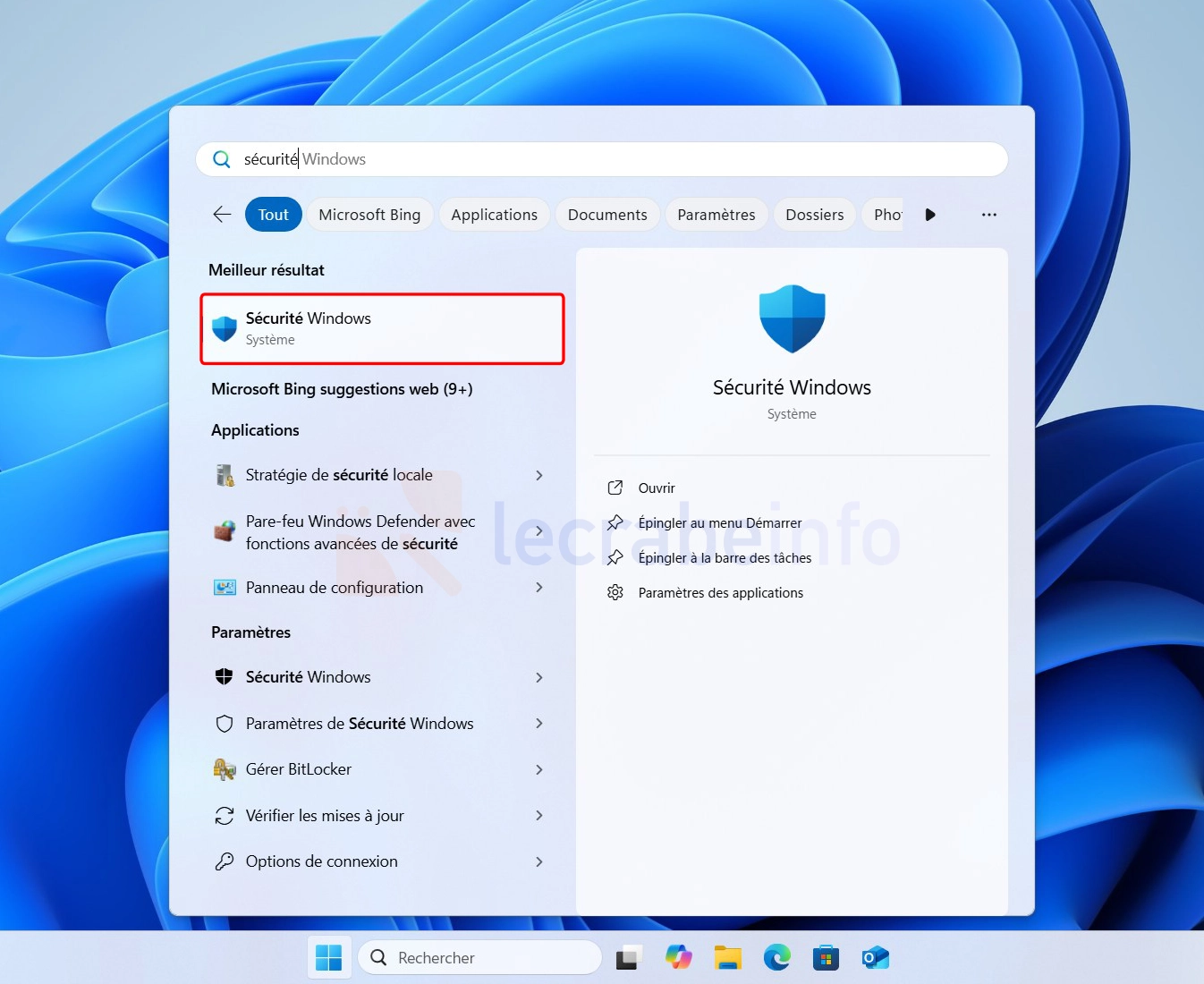
Ouvrez Sécurité Windows en recherchant « sécurité windows » dans la barre de recherche du menu Démarrer ou de la barre des tâches.
-
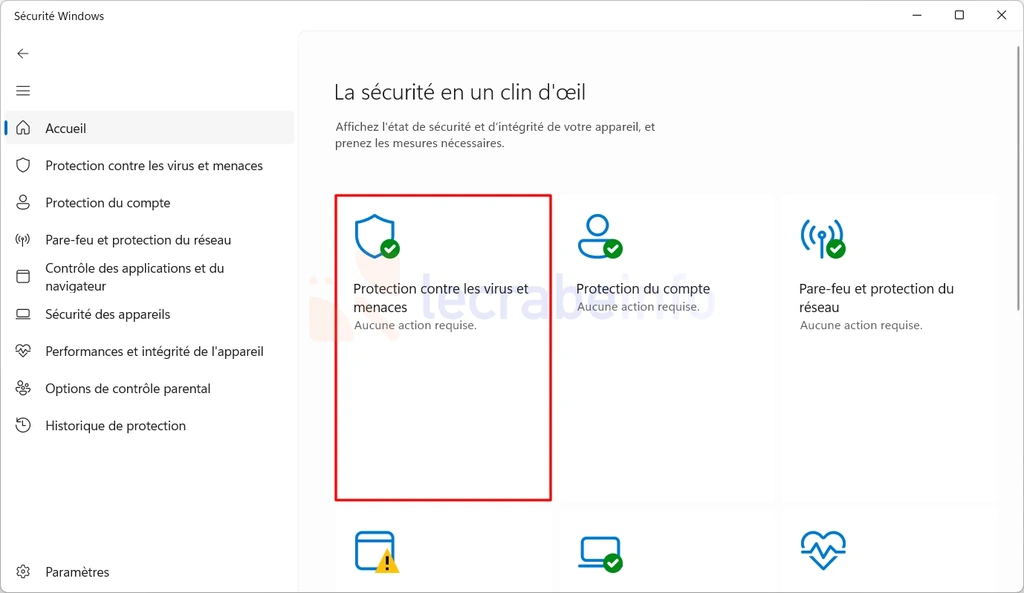
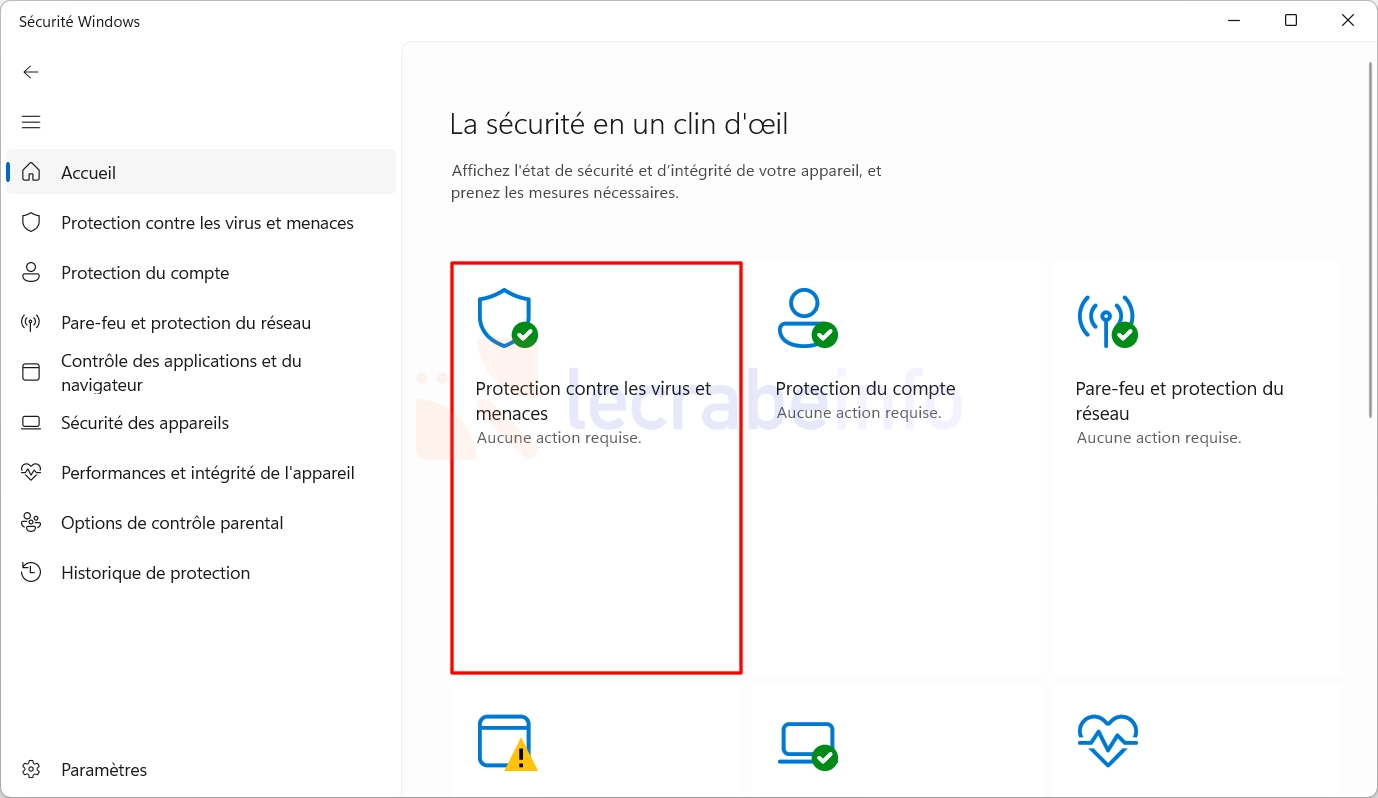
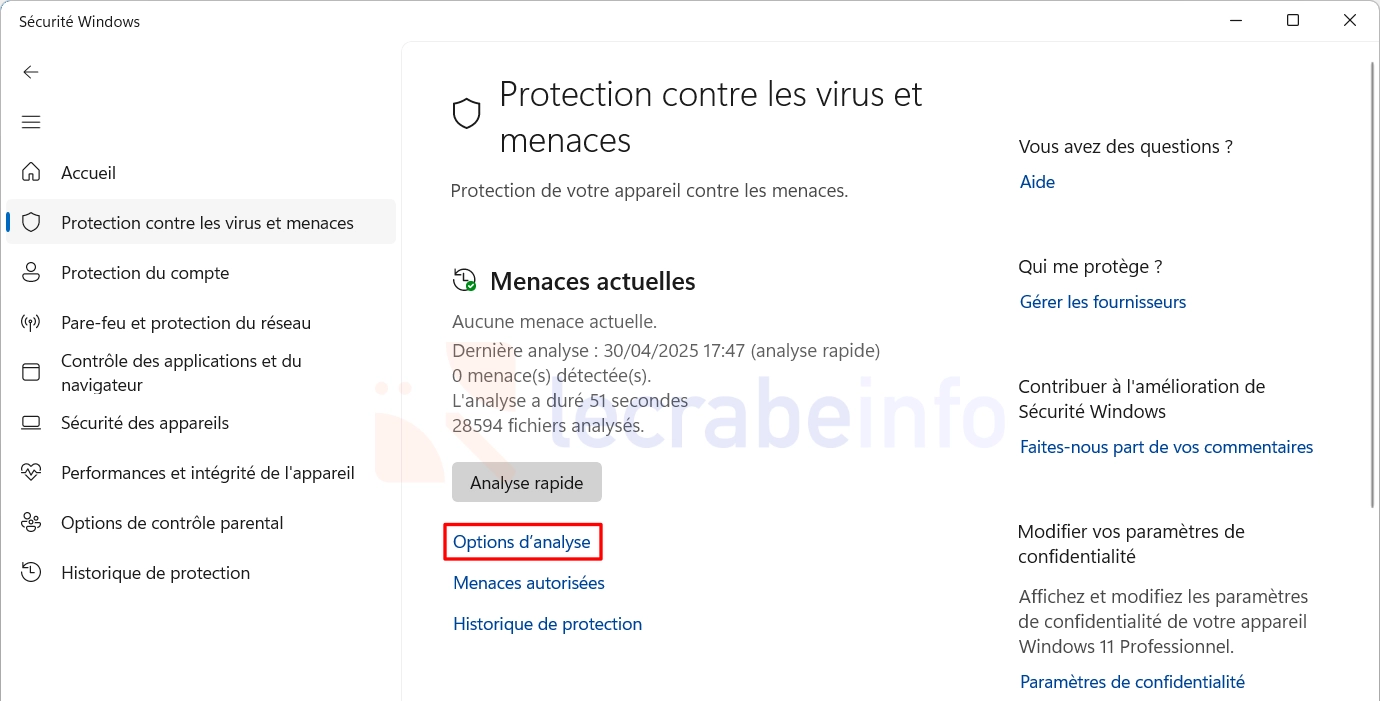
Ouvrez la page Protection contre les virus et menaces.
-
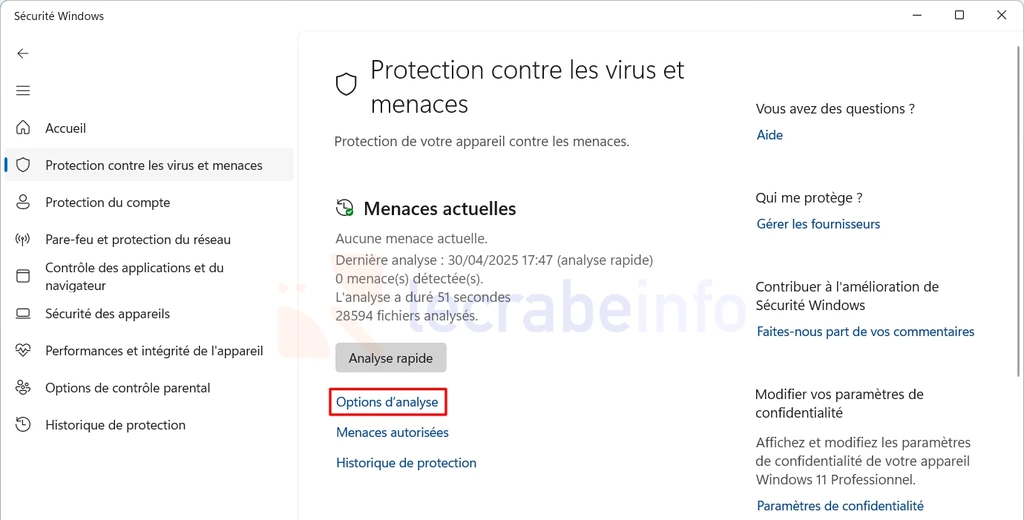
Dans la section Menaces actuelles, cliquez Options d’analyse.
-
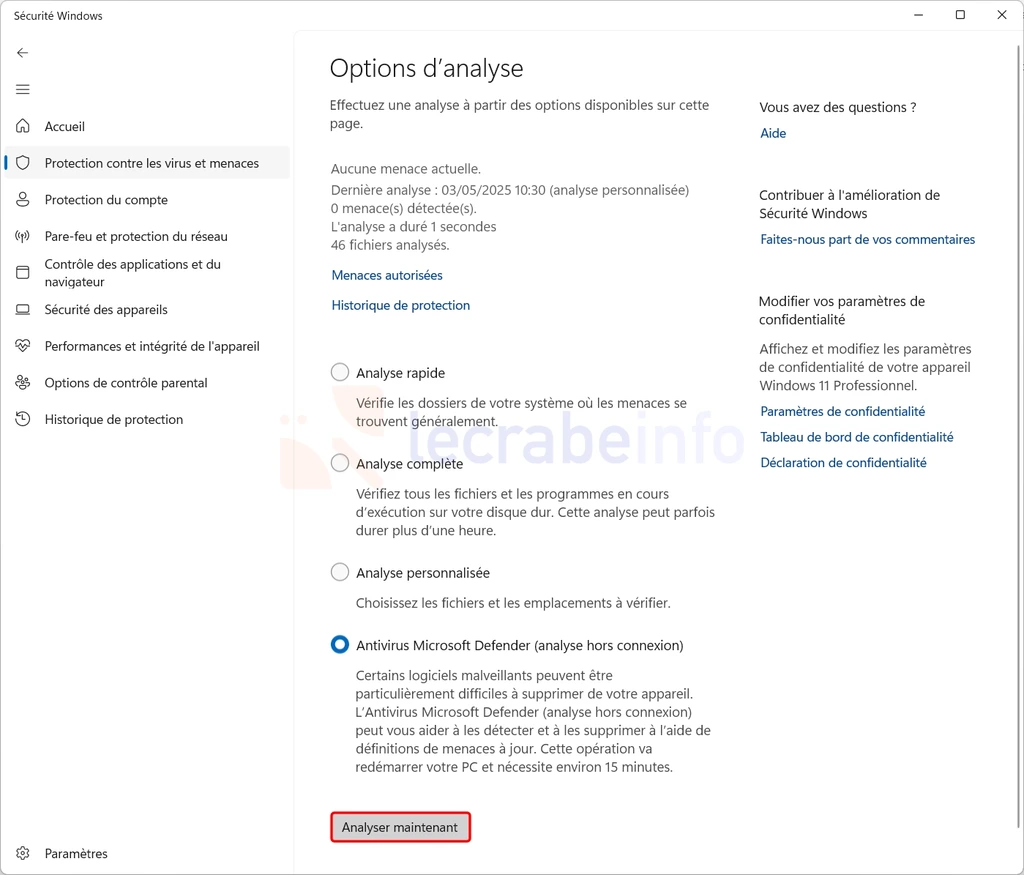
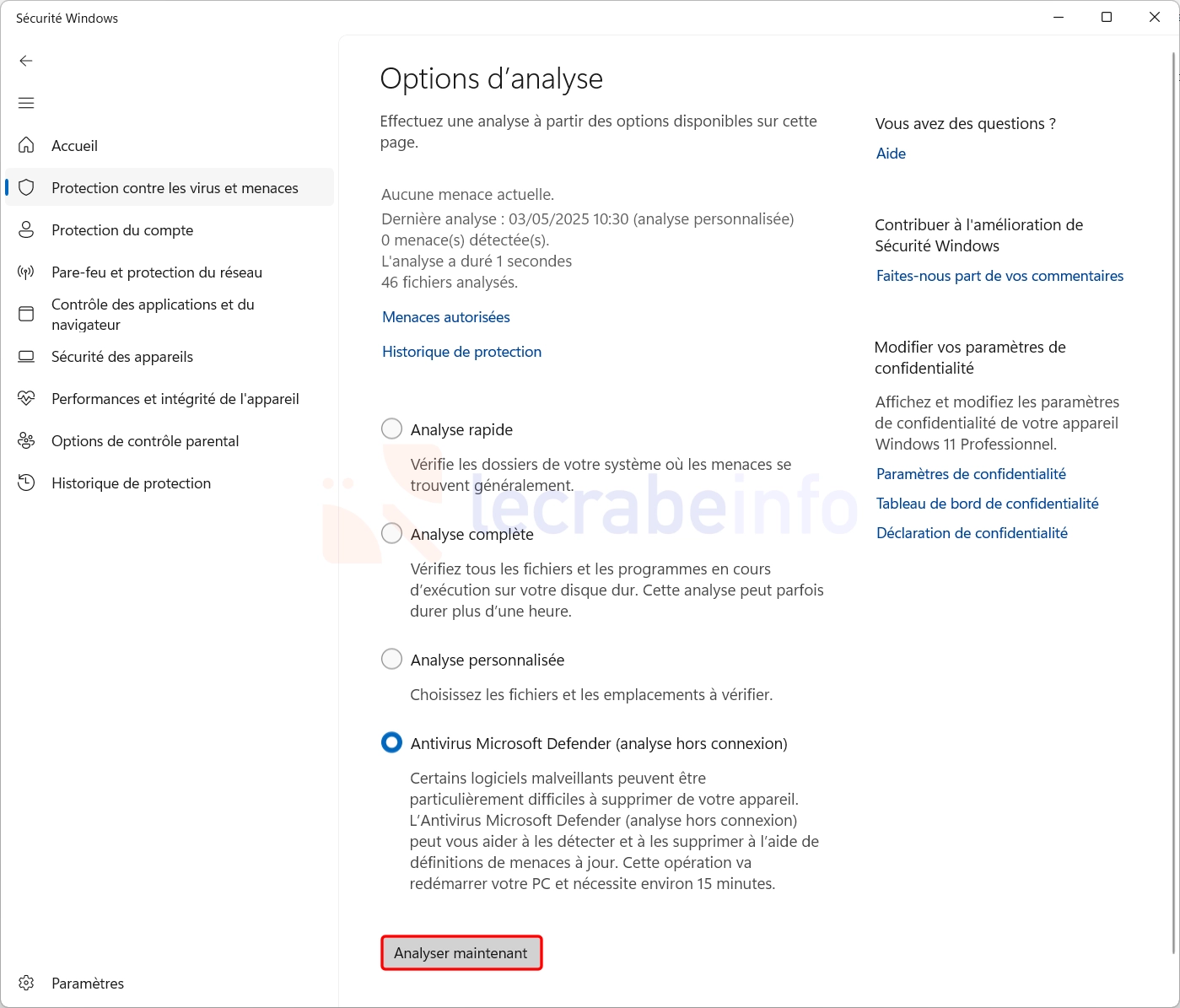
Sélectionnez Analyse hors connexion, puis cliquez sur le bouton Analyser maintenant.
-
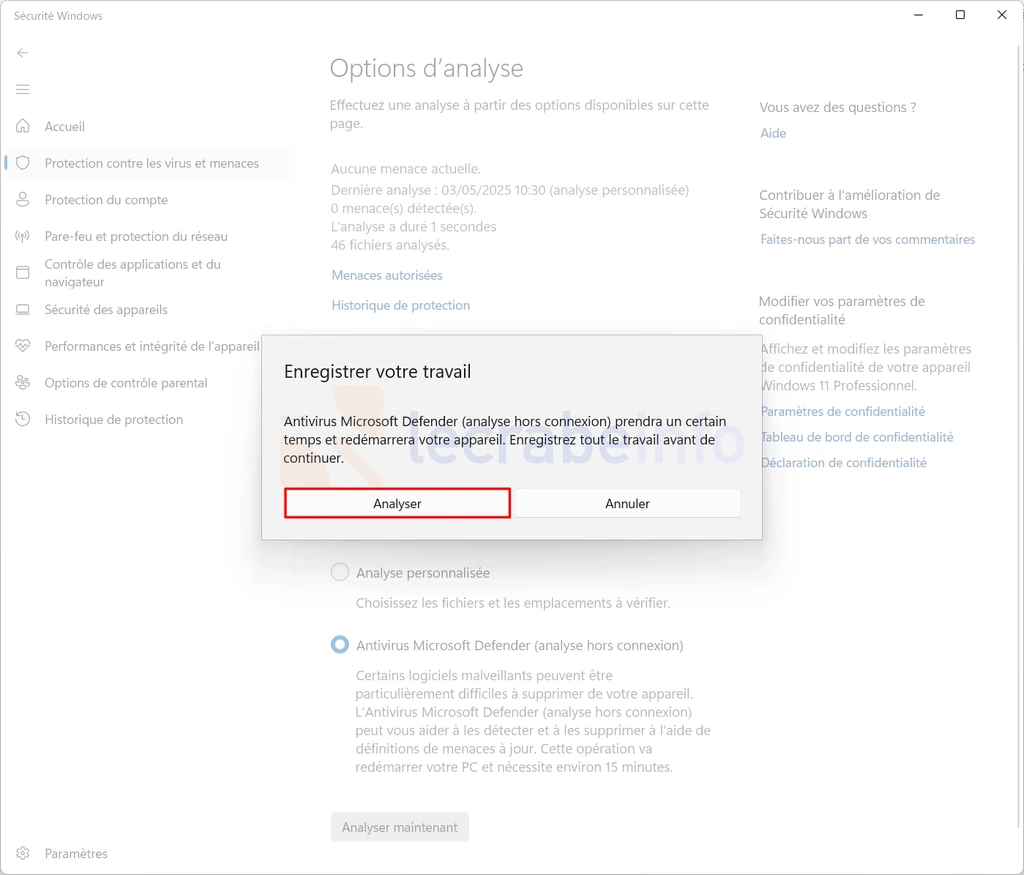
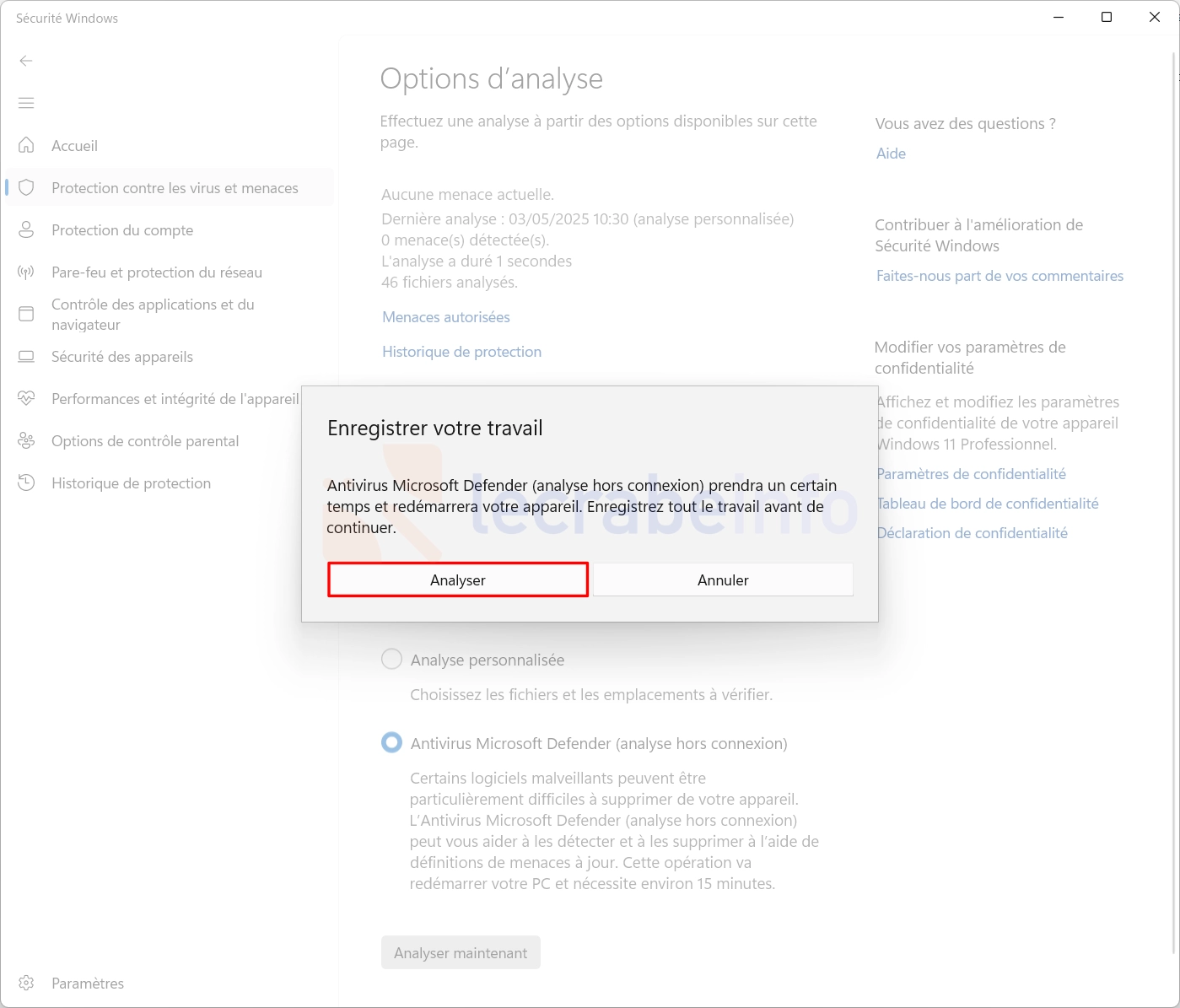
Cliquez sur Analyser pour confirmer l’analyse hors connexion et le redémarrage de votre ordinateur.
 Info : vous pouvez aussi lancer une analyse hors connexion depuis PowerShell avec la commande
Start-MpWDOScan. -
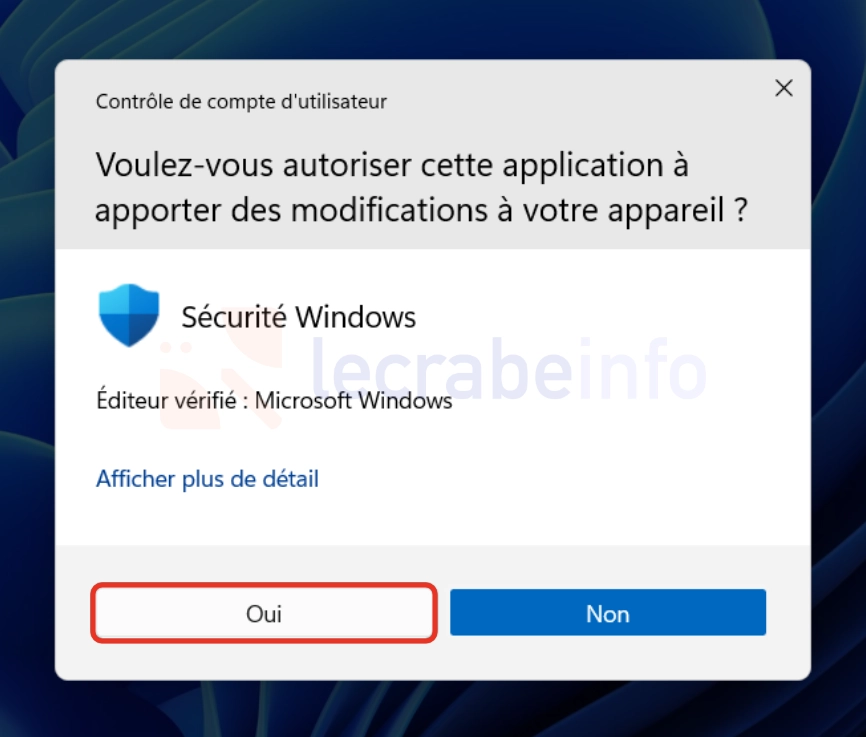
Confirmez l’opération dans la fenêtre du contrôle de compte d’utilisateur (UAC).
-
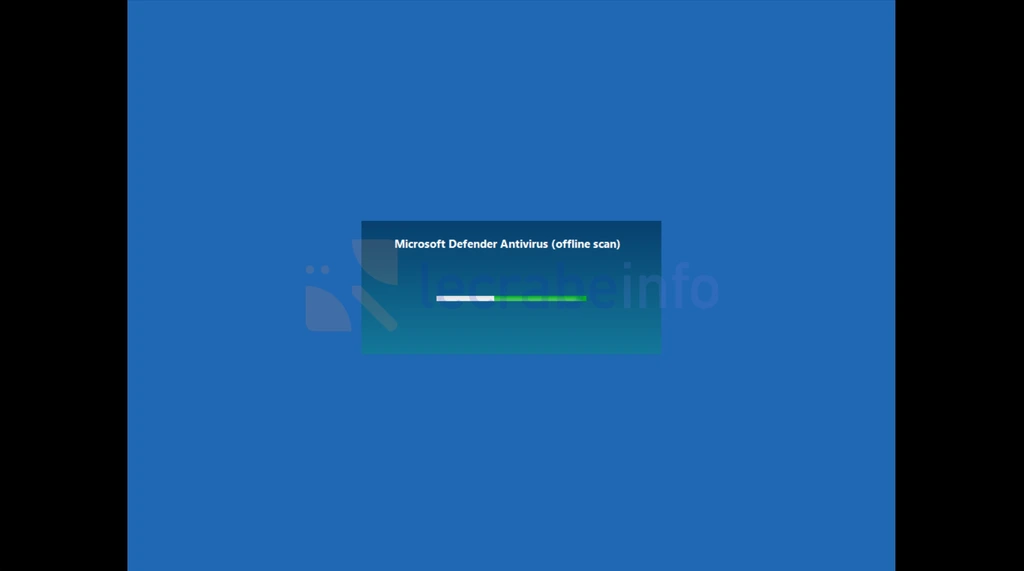
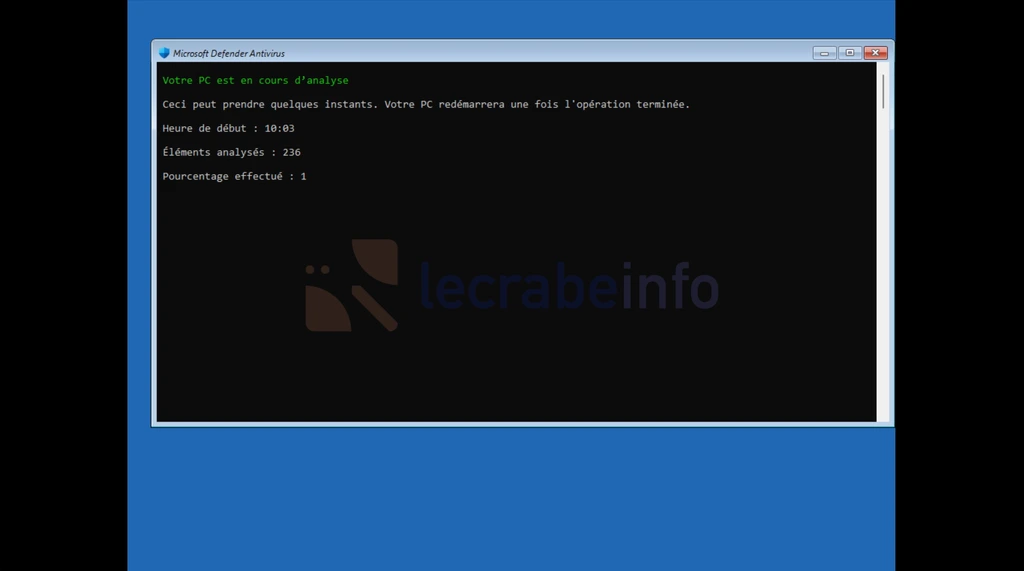
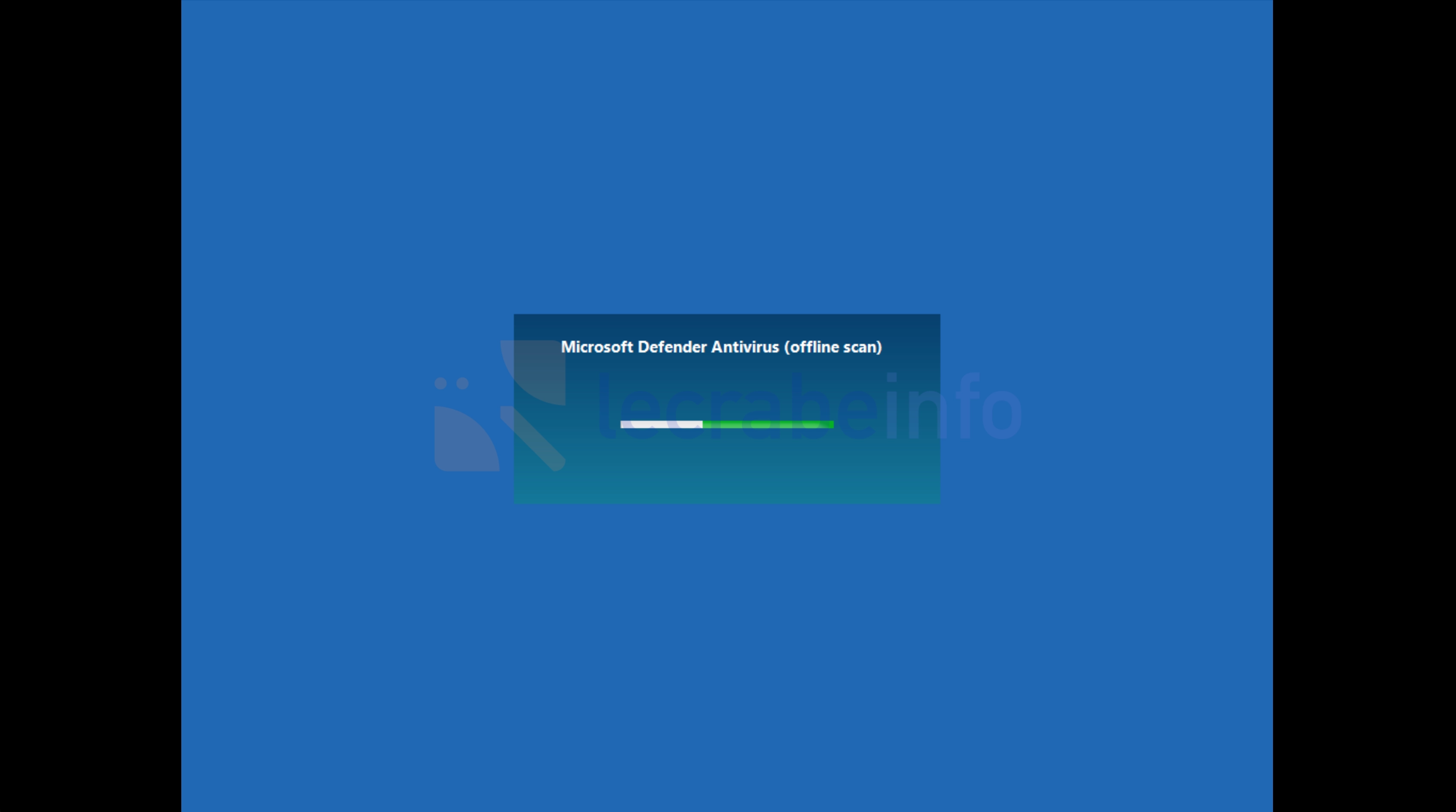
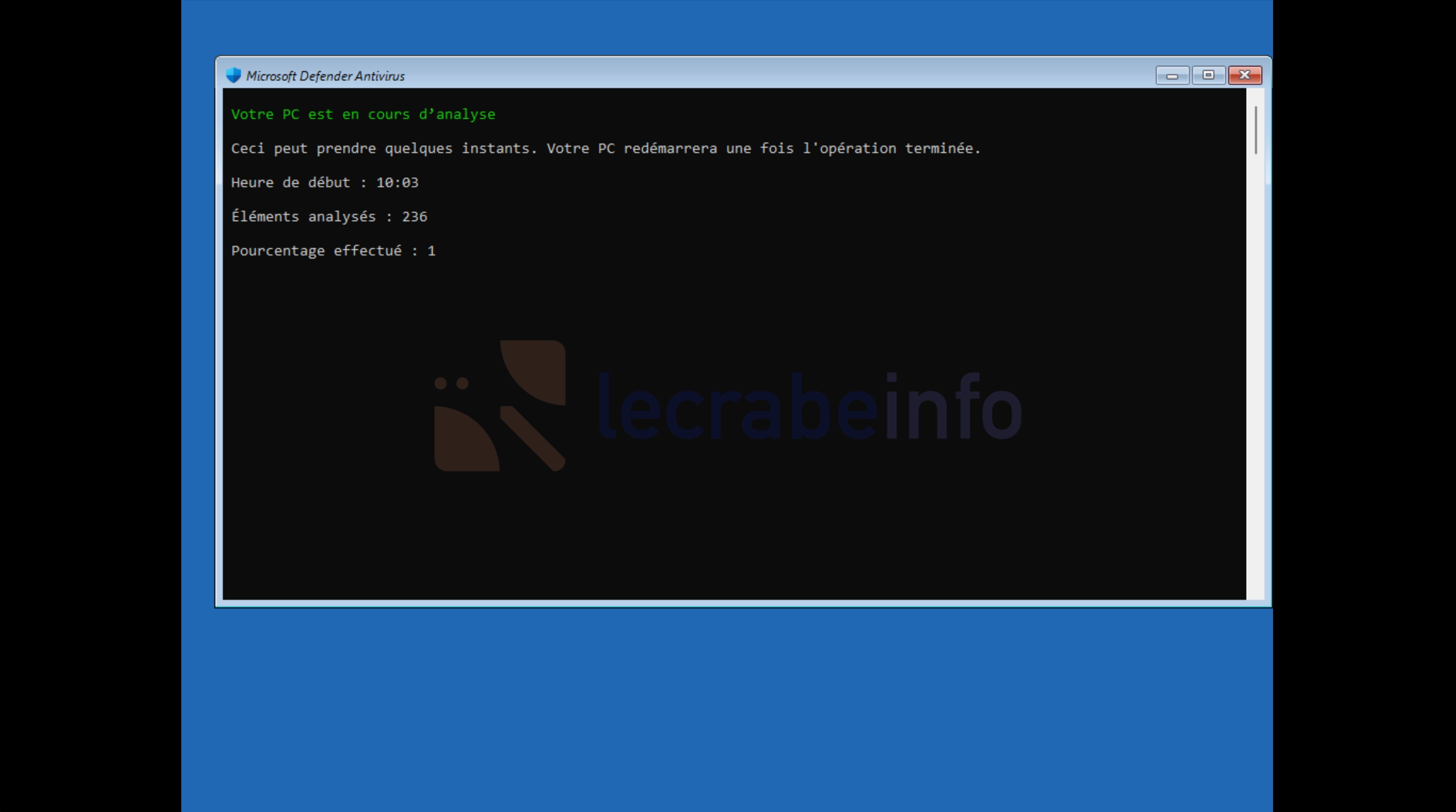
Après le redémarrage, votre ordinateur démarre dans un environnement sécurisé pour que Microsoft Defender Antivirus puisse faire son analyse hors connexion.
-
Patientez pendant l’analyse de votre ordinateur à la recherche de virus et autres malwares.
-
Une fois l’analyse terminée, votre PC redémarre sur Windows.
-
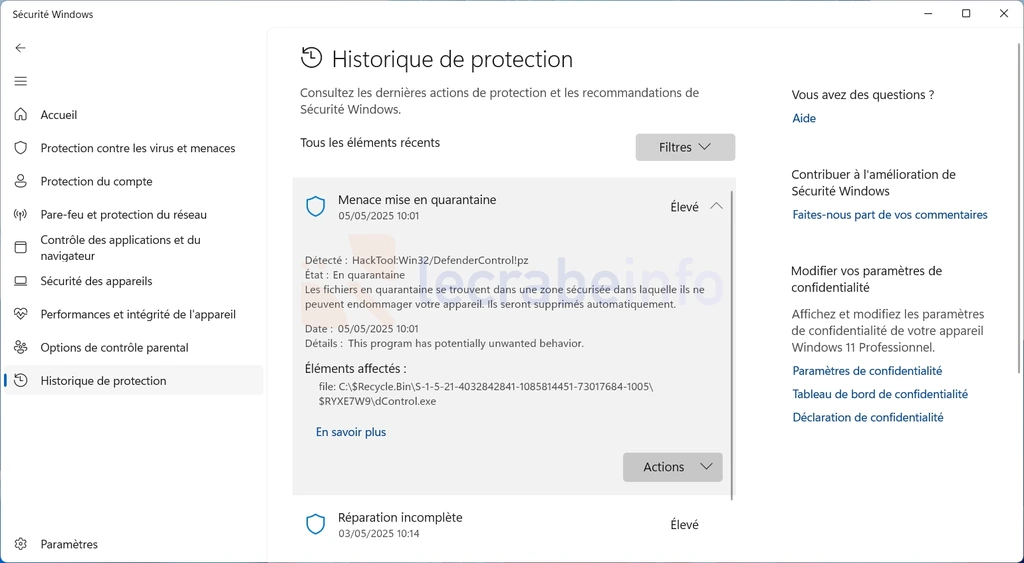
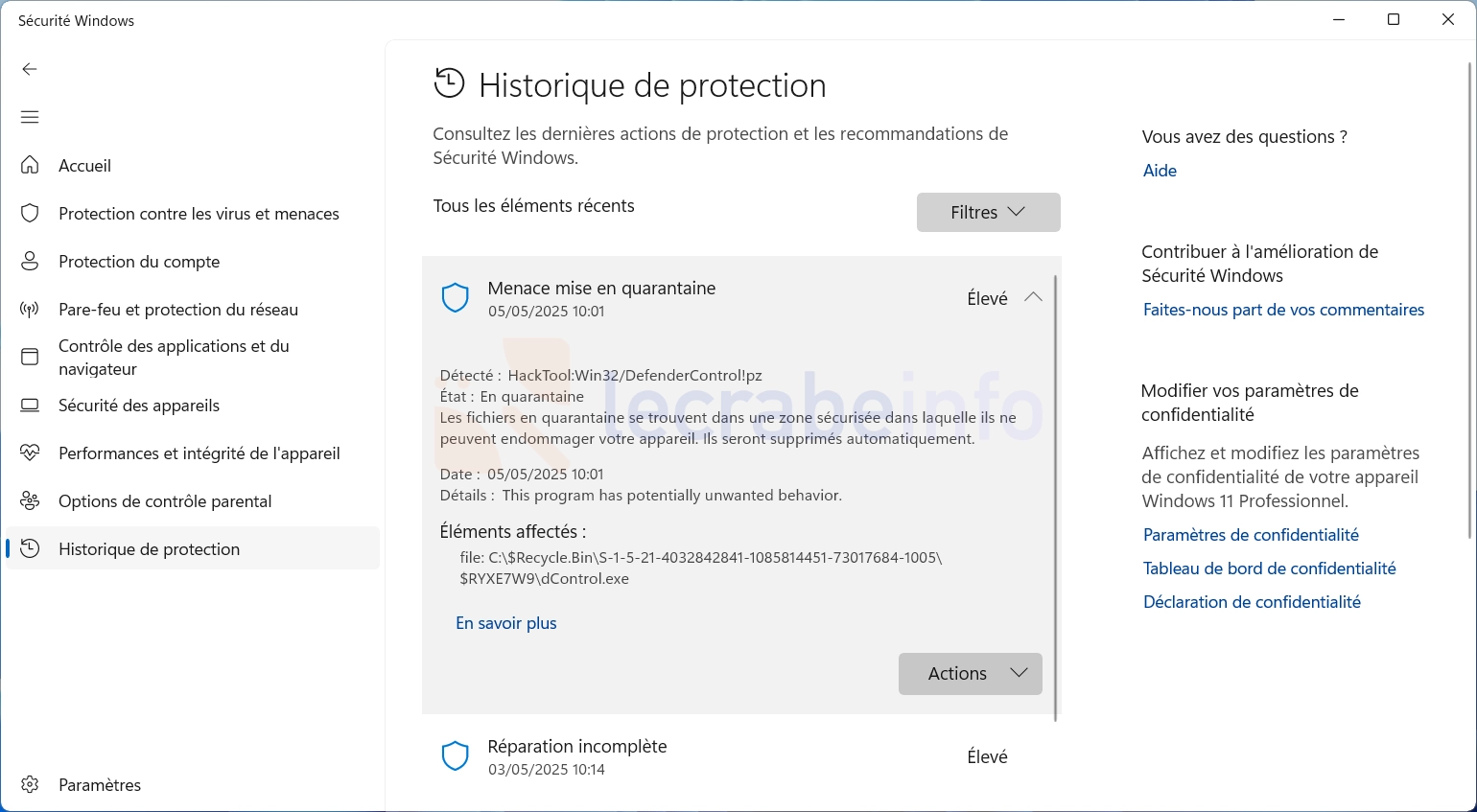
Pour consultez les résultats de l’analyse hors connexion, retournez dans Sécurité Windows -> Protection contre les virus et menaces -> Historique de protection.
Liens connexes
- Defender Control : activer/désactiver Microsoft Defender Antivirus en un clic
- Windows 11 : comment désactiver Microsoft Defender Antivirus ?
- Microsoft Defender Antivirus : comment faire une analyse (complète, rapide ou personnalisée) ?
- Microsoft Defender Antivirus : comment ajouter une exception (fichier, dossier ou programme) ?