
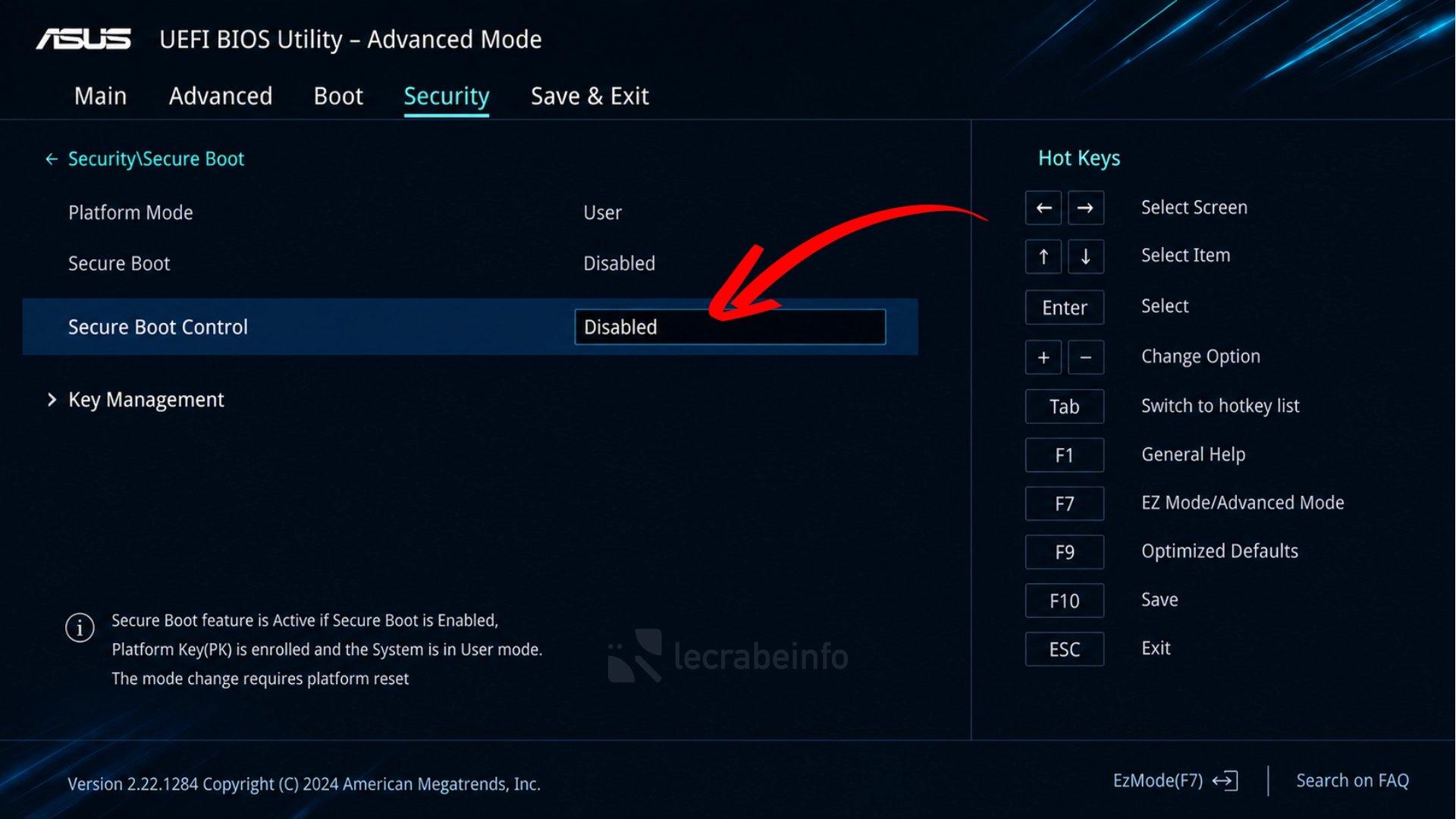

Le Secure Boot (ou démarrage sécurisé) est une fonctionnalité de sécurité intégrée à l’UEFI, le micrologiciel qui initialise le matériel de votre PC avant le démarrage de Windows. Son rôle est d’empêcher le chargement de logiciels non approuvés lors du démarrage de l’ordinateur afin de protéger le système contre certains types de logiciels malveillants.
Dans certains cas, il peut toutefois être nécessaire de désactiver ce Secure Boot : pour installer un ancien système d’exploitation, utiliser un matériel ou un pilote incompatible, résoudre un problème de démarrage ou encore suivre certaines procédures de dépannage.
Dans ce tutoriel, je vais vous expliquer quand il est réellement utile de désactiver le Secure Boot, les précautions à prendre et la marche à suivre pour le désactiver sur votre PC sous Windows 11 ou 10.
Faut-il désactiver le Secure Boot ?
Dans la plupart des cas, non. Si votre ordinateur fonctionne normalement, il est recommandé de laisser le Secure Boot activé afin de bénéficier de la protection qu’il offre contre le chargement de logiciels malveillants au démarrage du PC.
Il peut néanmoins être utile de le désactiver dans certaines situations particulières :
| Situation | Désactiver Secure Boot ? |
|---|---|
| Installer une ancienne version de Windows | ✅ Parfois |
| Installer certaines distributions Linux ou un autre système d’exploitation | ✅ Parfois |
| Utiliser un ancien pilote ou un matériel incompatible | ✅ Parfois |
| Résoudre un problème de démarrage spécifique | ✅ Parfois |
| Utiliser Windows 11 ou Windows 10 au quotidien | ❌ Non |
Ne désactivez Secure Boot que si vous en avez réellement besoin et que vous savez pourquoi vous le faites. De nombreuses opérations qui exigeaient autrefois de désactiver le Secure Boot peuvent aujourd’hui être réalisées en le laissant activé (par exemple, les versions récentes d’Ubuntu ou de Fedora s’installent maintenant sans avoir besoin de désactiver Secure Boot).
Comment désactiver le Secure Boot sur son PC ?
Pour désactiver le Secure Boot, vous devez accéder à l’interface de configuration de l’UEFI (anciennement appelé BIOS). La procédure est similaire sur la plupart des ordinateurs, mais l’emplacement exact du paramètre peut varier selon le fabricant de la carte mère ou du PC.
Étape 1 : ouvrir les options de démarrage avancées de Windows
-
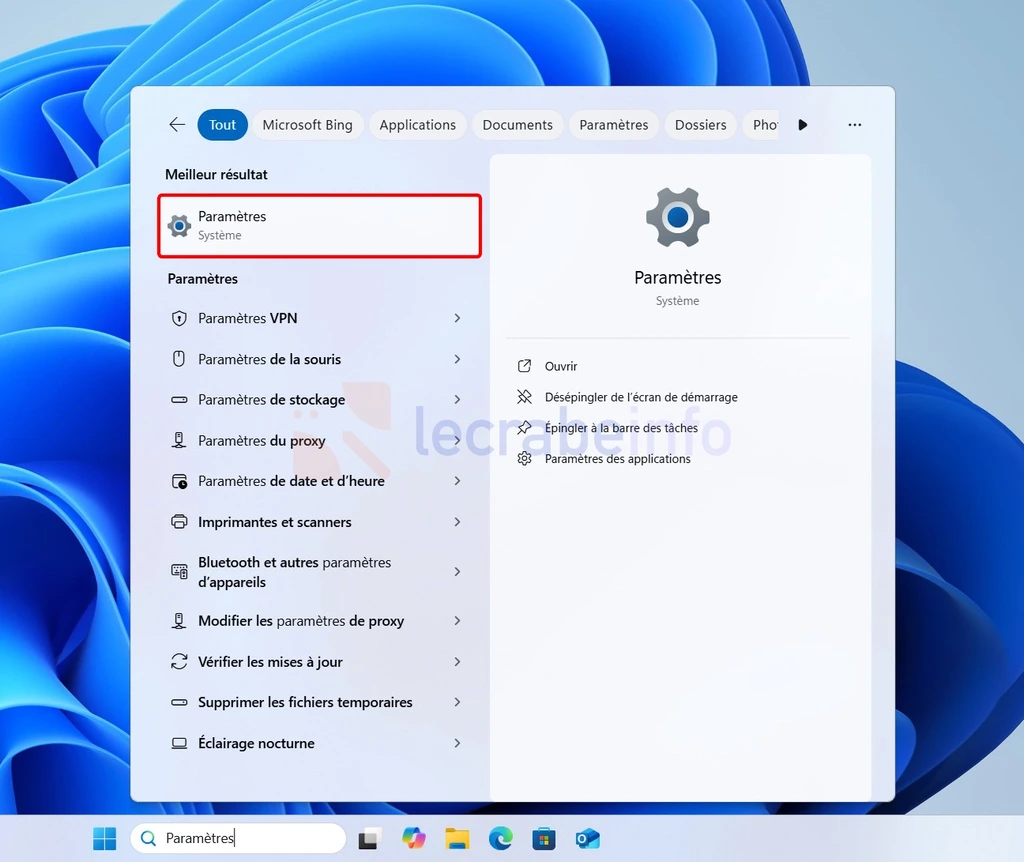
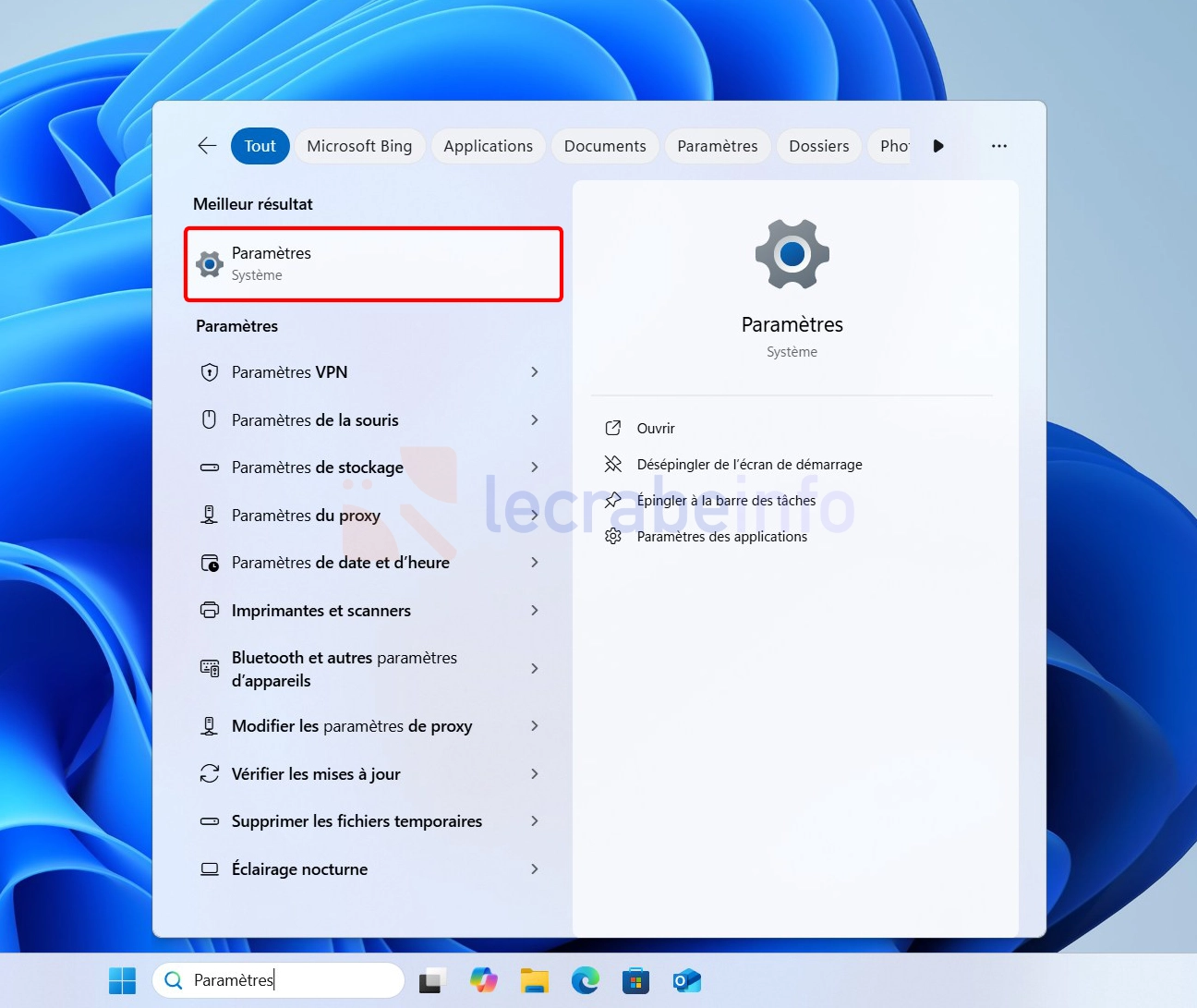
Ouvrez les Paramètres de Windows 11, en utilisant le raccourci clavier Win + I ou en entrant « paramètres » dans la barre de recherche de la barre des tâches.
-
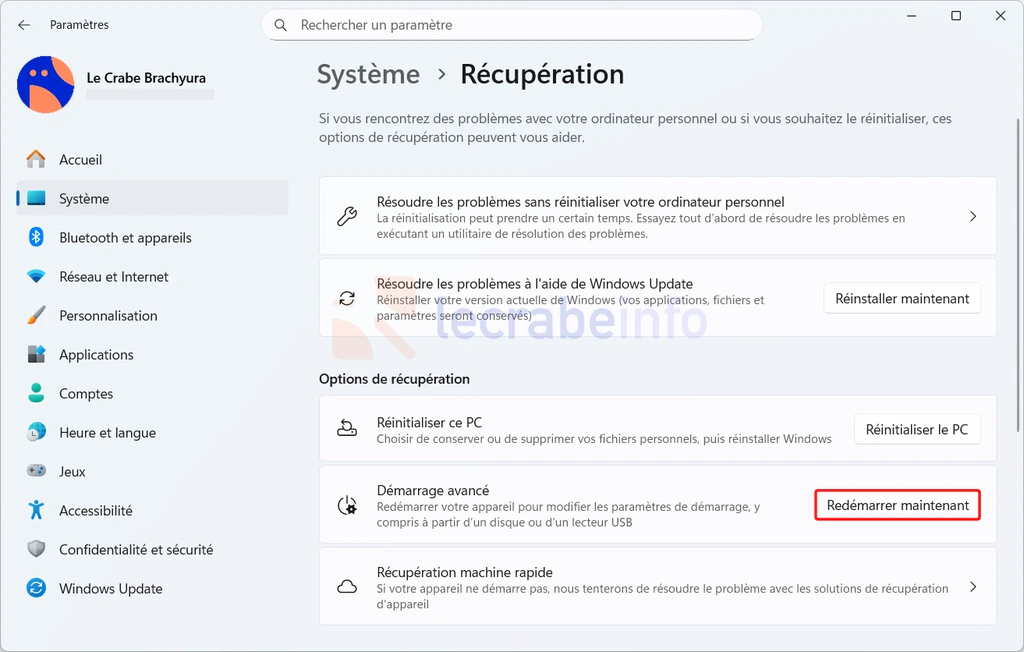
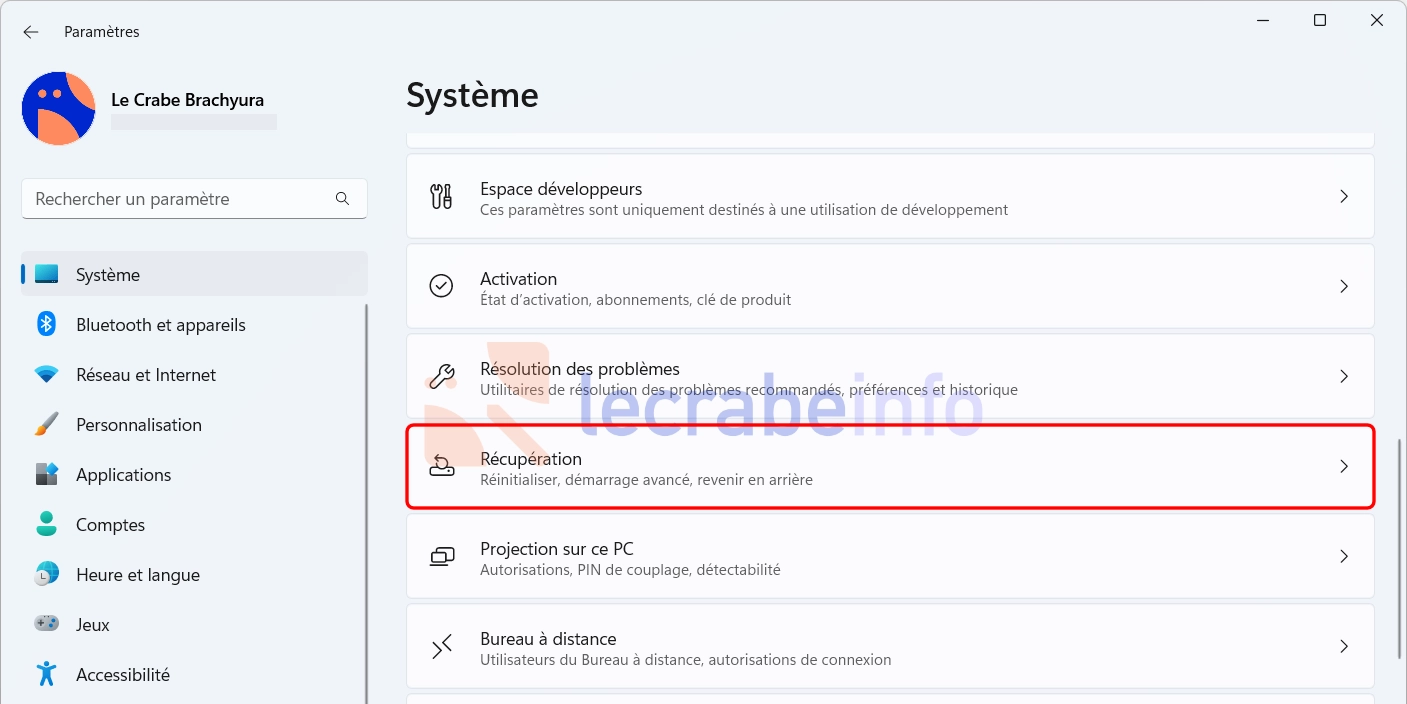
Cliquez sur Système -> Récupération.

-
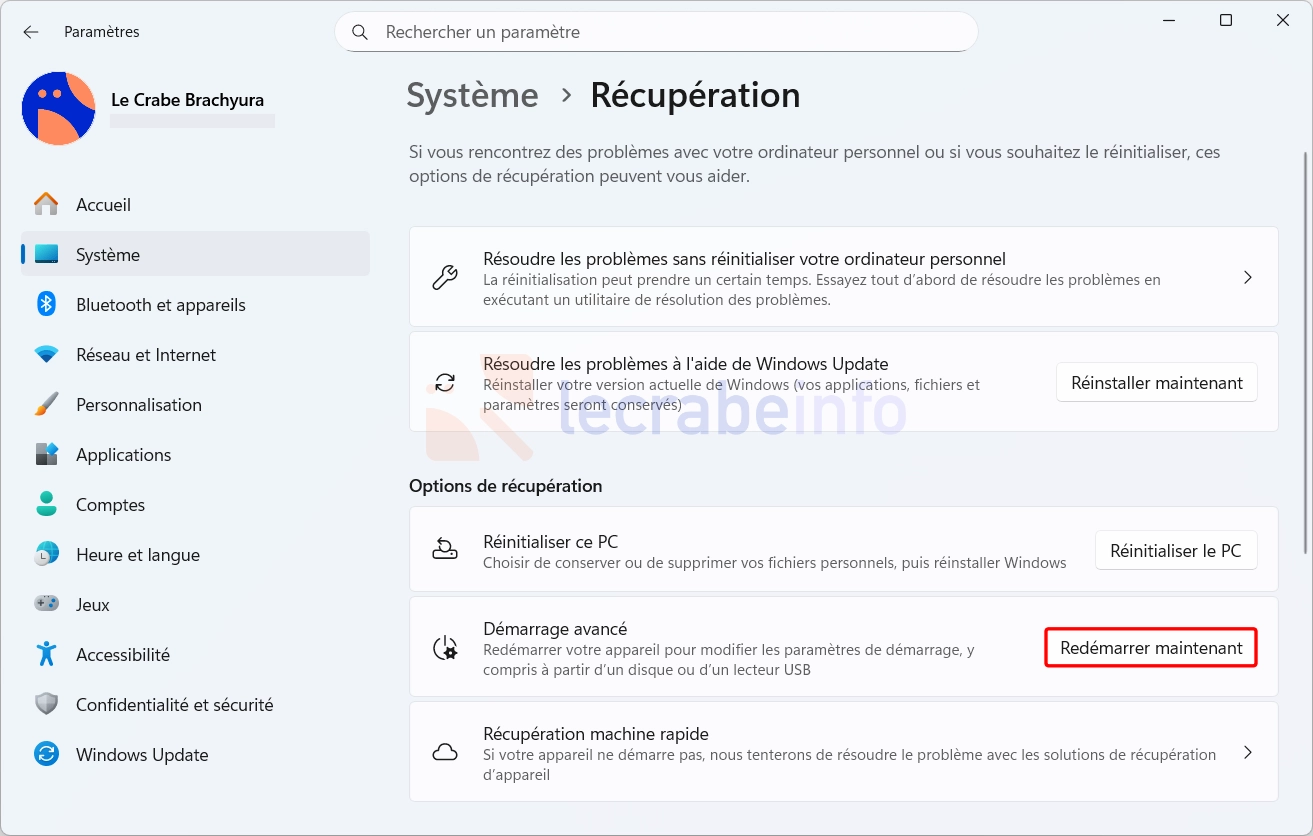
Dans la section Démarrage avancé, cliquez sur Redémarrer maintenant.
-
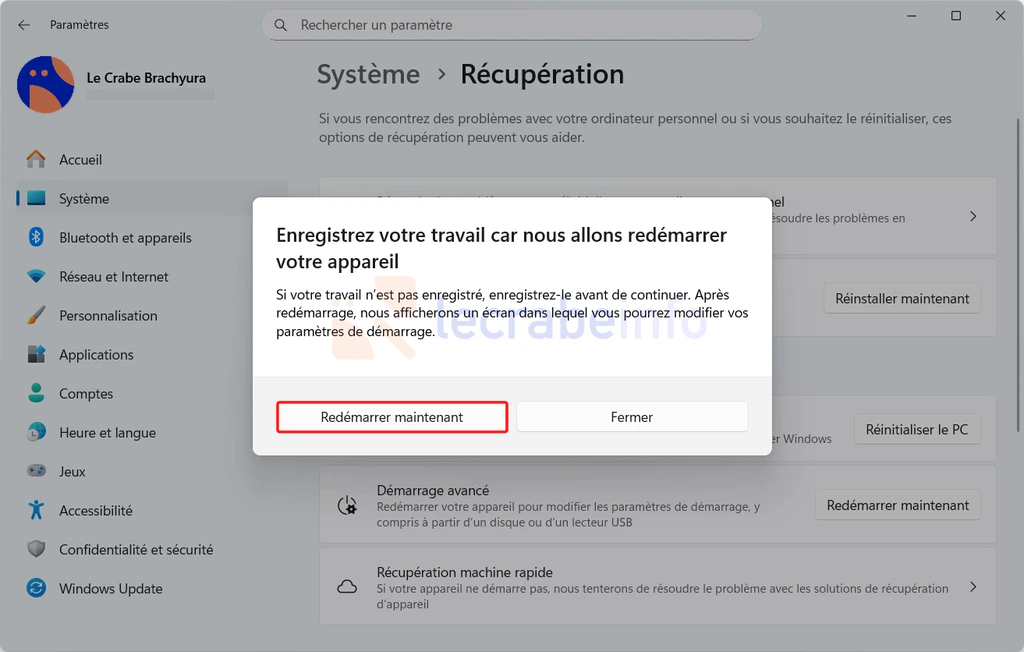
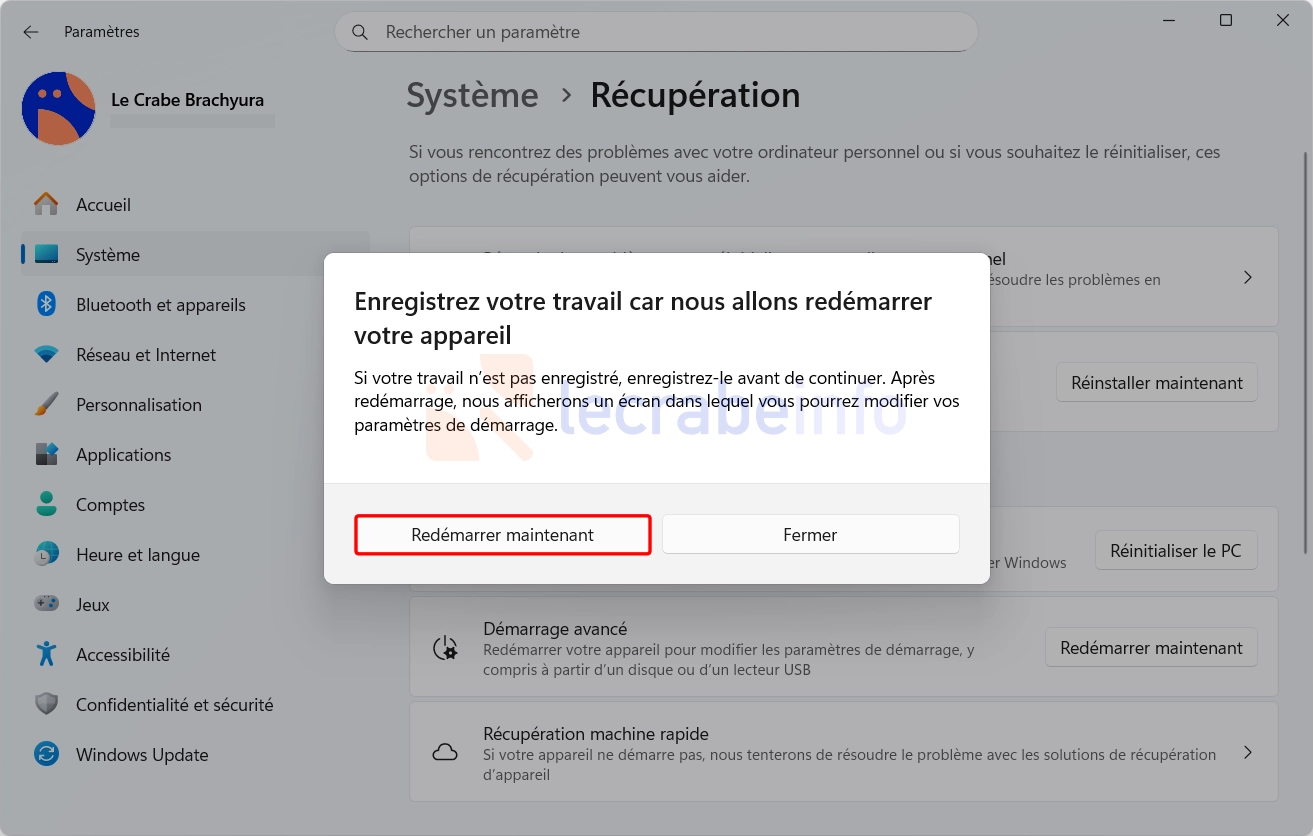
Cliquez sur le bouton Redémarrer maintenant pour confirmer le redémarrage de votre PC.
Étape 2 : accéder aux paramètres de l’UEFI
-
Patientez pendant le redémarrage de votre ordinateur.

-
Un écran bleu « Choisir une option » s’affiche. Vous êtes dans les options de démarrage avancées de Windows – aussi appelé environnement de récupération Windows (WinRE).
Sélectionnez Dépannage.

-
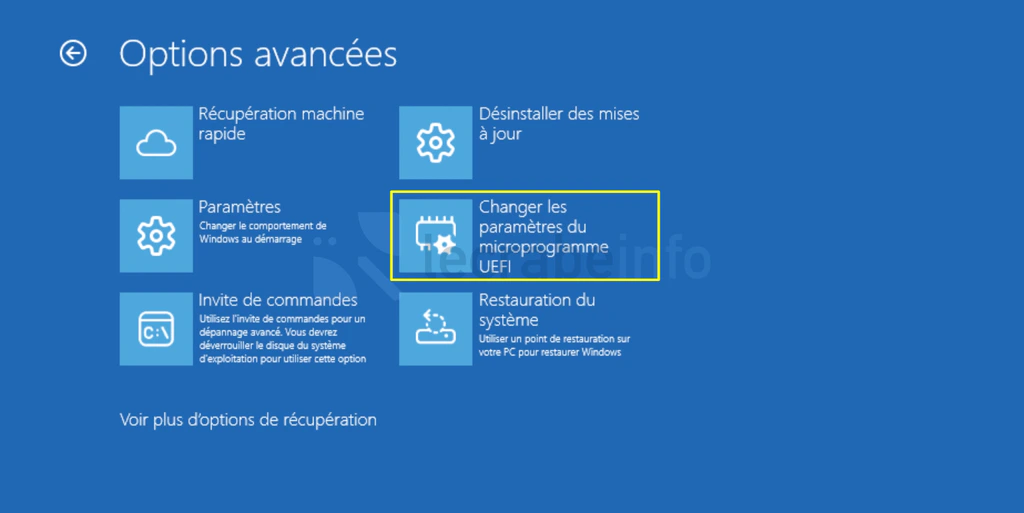
Sélectionnez Options avancées.

-
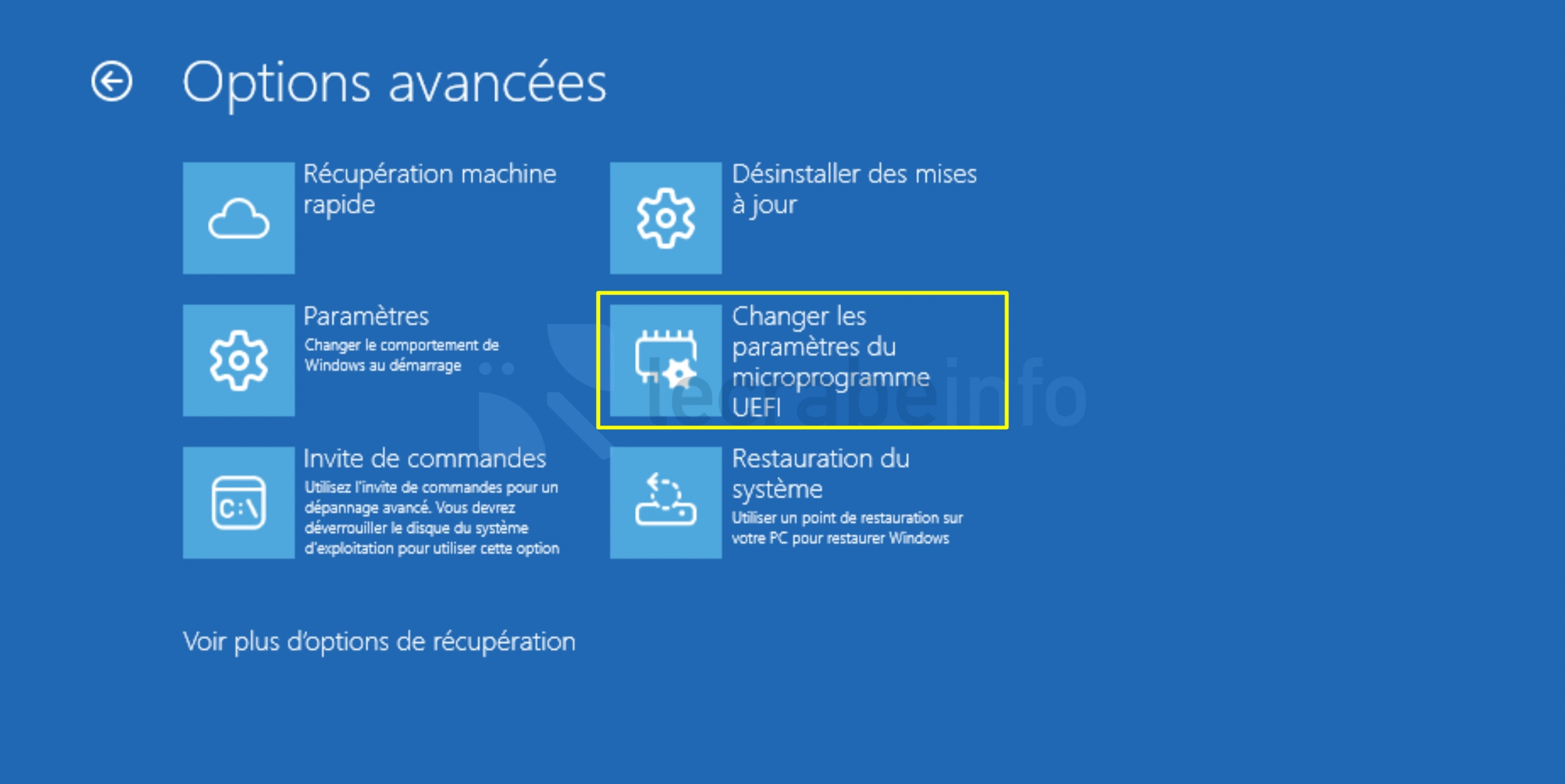
Cliquez sur Changer les paramètres du microprogramme UEFI.
-
Cliquez sur Redémarrer. Votre ordinateur redémarre alors directement dans l’interface de configuration de l’UEFI (BIOS).




Étape 3 : désactiver le Secure Boot
Une fois dans l’interface de l’UEFI (BIOS), recherchez le paramètre Secure Boot (ou Démarrage sécurisé). Selon le fabricant de votre carte mère ou de votre ordinateur, il se trouve généralement dans les menus Boot, Security, Authentication ou Advanced.
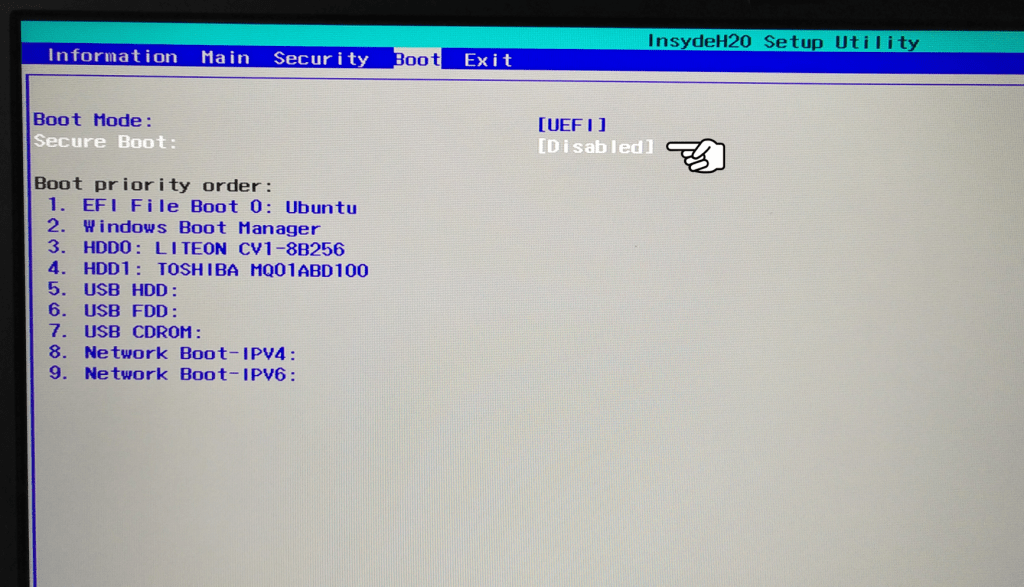
Lorsque vous l’avez trouvé, sélectionnez l’option Disabled afin de désactiver Secure Boot.
Si vous ne la trouvez pas, consultez les exemples ci-dessous :
-
Sur un PC Acer : allez dans Boot -> Secure Boot -> Disabled.
-
Sur un PC Dell : allez dans Settings -> Secure Boot -> Secure Boot Enable et décochez la case Secure Boot Enabled.
-
Sur un PC Lenovo : allez dans Security -> Secure Boot -> Disabled.
-
Sur un PC Acer : allez dans Security et créez un mot de passe superviseur (Set Supervisor Password). Ensuite, allez dans Boot et mettez Secure Boot sur Disabled.
-
Sur un PC Asus : allez dans Boot -> Key Managament -> Install Default Secure Boot Keys -> Yes. L’état du Secure Boot est maintenant défini sur Enabled.

Enregistrez ensuite les modifications en choisissant Save & Exit (ou en appuyant sur la touche indiquée à l’écran, souvent F10), puis confirmez le redémarrage de votre ordinateur.
Que faire si l’option Secure Boot est grisée ou introuvable ?
Si vous ne trouvez pas l’option Secure Boot dans l’UEFI (BIOS), ou si elle apparaît grisée et ne peut pas être modifiée, plusieurs causes sont possibles.
Vérifiez que votre PC démarre en mode UEFI
Le Secure Boot n’est disponible que lorsque le mode de démarrage UEFI est utilisé. Si votre ordinateur est configuré en mode Legacy (ou CSM), l’option peut être masquée ou désactivée.
Pour vérifier le mode de démarrage utilisé par Windows :
- Appuyez sur les touches Windows + R.
- Tapez
msinfo32puis validez avec Entrée. - Dans la fenêtre Informations système, recherchez la ligne Mode BIOS.
Si la valeur affichée est Hérité, votre PC démarre en mode BIOS hérité (Legacy). Or, le Secure Boot est une fonctionnalité propre au mode UEFI et ne peut pas être utilisé en mode Legacy.
Pour passer en mode UEFI, il faut généralement convertir le disque système du format MBR au format GPT (si ce n’est pas déjà le cas), puis modifier le mode de démarrage dans l’UEFI (BIOS) en désactivant le mode Legacy ou CSM et en sélectionnant le mode UEFI. Une fois ces modifications effectuées, l’option Secure Boot devrait devenir disponible.
Désactivez le mode CSM ou Legacy
Sur de nombreuses cartes mères, le Secure Boot ne peut être activé ou désactivé que lorsque le Compatibility Support Module (CSM) est désactivé.
Si vous trouvez une option nommée CSM, Launch CSM, Legacy Support ou similaire, désactivez-la, puis revenez au menu contenant les paramètres du Secure Boot.
Passez en mode avancé dans l’interface de l’UEFI
Certains fabricants affichent une interface simplifiée par défaut qui masque une partie des paramètres.
Si votre UEFI propose un Mode EZ, Easy Mode ou une interface simplifiée, passez en Mode avancé (Advanced Mode) afin d’accéder à l’ensemble des paramètres.
Vérifiez si un mot de passe administrateur est nécessaire
Sur certains ordinateurs, notamment professionnels, la modification des paramètres du Secure Boot n’est autorisée qu’après avoir défini un mot de passe administrateur (Supervisor Password ou Administrator Password) dans l’UEFI.
Si c’est votre cas, suivez ces instructions :
- Accédez à l’UEFI (BIOS).
- Ouvrez le menu Security ou Sécurité.
- Définissez un Supervisor Password (ou Administrator Password).
- Enregistrez les modifications et redémarrez si nécessaire.
- Retournez dans l’UEFI : l’option Secure Boot devrait désormais être modifiable.
- Une fois la manipulation terminée, vous pouvez supprimer ce mot de passe si vous ne souhaitez pas le conserver.
Mettez à jour l’UEFI (BIOS)
Si votre ordinateur est ancien ou si le fabricant a corrigé des problèmes liés au Secure Boot dans une mise à jour du firmware, une mise à jour de l’UEFI (BIOS) peut faire apparaître ou débloquer l’option.
Téléchargez toujours la dernière version du BIOS depuis le site officiel du fabricant de votre carte mère ou de votre ordinateur et suivez attentivement sa procédure de mise à jour.
Pour plus d’informations, consultez ce guide :
Mettre à jour le firmware (BIOS ou UEFI) de sa carte mèreComment réactiver le Secure Boot ?
Si vous n’avez plus besoin de laisser le Secure Boot désactivé, il est recommandé de le réactiver afin de retrouver le niveau de protection offert par cette fonctionnalité.
Pour cela, retournez dans l’UEFI (BIOS), recherchez le paramètre Secure Boot, sélectionnez Enabled, puis enregistrez les modifications avant de redémarrer votre ordinateur.
Si votre carte mère le demande, il peut également être nécessaire de restaurer les clés Secure Boot par défaut avant de pouvoir réactiver la fonctionnalité.
Pour une procédure détaillée, consultez mon guide :
Comment activer Secure Boot sur Windows 11 / 10 ?Questions fréquentes (FAQ)
Faut-il désactiver Secure Boot pour installer Windows 11 ?
Non, au contraire. Secure Boot fait partie des exigences matérielles de Windows 11 et doit normalement être activé pour installer le système d’exploitation sur un PC compatible.
En revanche, si vous utilisez une méthode permettant d’installer Windows 11 sur un PC non compatible, certains tutoriels peuvent demander de désactiver Secure Boot. Cette manipulation n’est toutefois pas nécessaire dans tous les cas.
Est-il dangereux de désactiver Secure Boot ?
Désactiver Secure Boot n’endommage pas votre ordinateur, mais réduit le niveau de protection au démarrage. Votre PC devient plus vulnérable à certains logiciels malveillants capables de s’exécuter avant le chargement de Windows.
Si vous n’avez plus besoin de laisser Secure Boot désactivé, il est recommandé de le réactiver.
Faut-il désactiver Secure Boot pour installer Linux ?
Pas forcément. La plupart des distributions Linux récentes, comme Ubuntu, Fedora ou Debian, prennent en charge Secure Boot et peuvent être installées sans le désactiver.
En revanche, certaines distributions plus anciennes ou certains pilotes propriétaires peuvent nécessiter sa désactivation.
Pourquoi l’option Secure Boot est-elle grisée dans le BIOS ?
Cela peut être dû à plusieurs raisons : votre ordinateur est configuré en mode Legacy/CSM, l’interface UEFI est en mode simplifié, un mot de passe administrateur est requis ou votre matériel ne prend tout simplement pas en charge Secure Boot.
Consultez la section « Que faire si l’option Secure Boot est grisée ou introuvable ? » de ce guide pour découvrir les solutions possibles.
Peut-on désactiver Secure Boot sans accéder au BIOS ?
Non. Secure Boot est un paramètre de l’UEFI (BIOS). Pour le modifier, vous devez accéder à l’interface de configuration du firmware de votre ordinateur.
Quelle différence entre désactiver Secure Boot et effacer les clés Secure Boot ?
Désactiver Secure Boot consiste simplement à désactiver la vérification des signatures numériques au démarrage.
Effacer les clés Secure Boot supprime les certificats utilisés par cette vérification. Cette opération est beaucoup plus sensible et n’est généralement pas nécessaire pour installer un autre système d’exploitation ou effectuer un dépannage. Dans la plupart des cas, il suffit de désactiver Secure Boot sans toucher aux clés.