
Vous souhaitez télécharger Windows 11 afin de créer une clé USB d’installation pour effectuer une installation propre de Windows 11, réparer ou réinstaller Windows 11 sur un système existant ou bien mettre à niveau un PC Windows 10 ?
Dans ce guide, nous allons voir 4 méthodes pour télécharger Windows 11 : depuis le site officiel de Microsoft, avec l’outil de création de média (Media Creation Tool), via la bibliothèque de téléchargements du Crabe Info ou encore avec UUP Dump.
Qu’est-ce que l’image ISO de Windows 11 ?
Lorsque l’on parle de télécharger Windows 11, il s’agit en fait de télécharger l’image ISO de Windows 11, un fichier qui contient tous les éléments nécessaires à l’installation du système.
Une fois que vous l’aurez téléchargée, vous pourrez l’utiliser pour :
- créer une clé USB d’installation de Windows 11 ;
- effectuer une installation propre de Windows 11 ;
- réparer une installation existante ;
- réinitialiser Windows 11 pour repartir de zéro avec votre PC ;
- mettre à niveau un ordinateur vers une version plus récente de Windows 11 ;
- exécuter Windows 11 dans une machine virtuelle.
Vous l’aurez compris, l’image ISO de Windows 11 est indispensable pour effectuer des opérations d’installation, de dépannage et de maintenance sur un ordinateur !
Windows 11 : comment vérifier si son PC est compatible ?Télécharger l’image ISO de Windows 11
Méthode n°1 : via le site web de Microsoft
La méthode la plus simple pour télécharger l’image ISO de Windows 11 consiste à passer par le site web de Microsoft. L’entreprise y propose gratuitement la dernière version publique de son système d’exploitation. Cette méthode offre la garantie de télécharger une version officielle de Windows 11, directement distribuée par Microsoft.
Pour télécharger l’ISO de Windows 11 depuis le site web de Microsoft, suivez ces étapes :
- Rendez-vous sur la page suivante : https://www.microsoft.com/fr-fr/software-download/windows11.
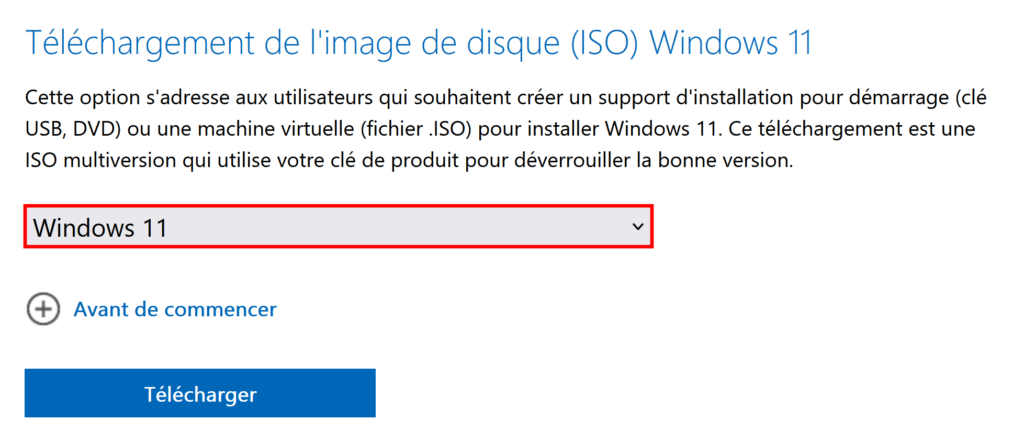
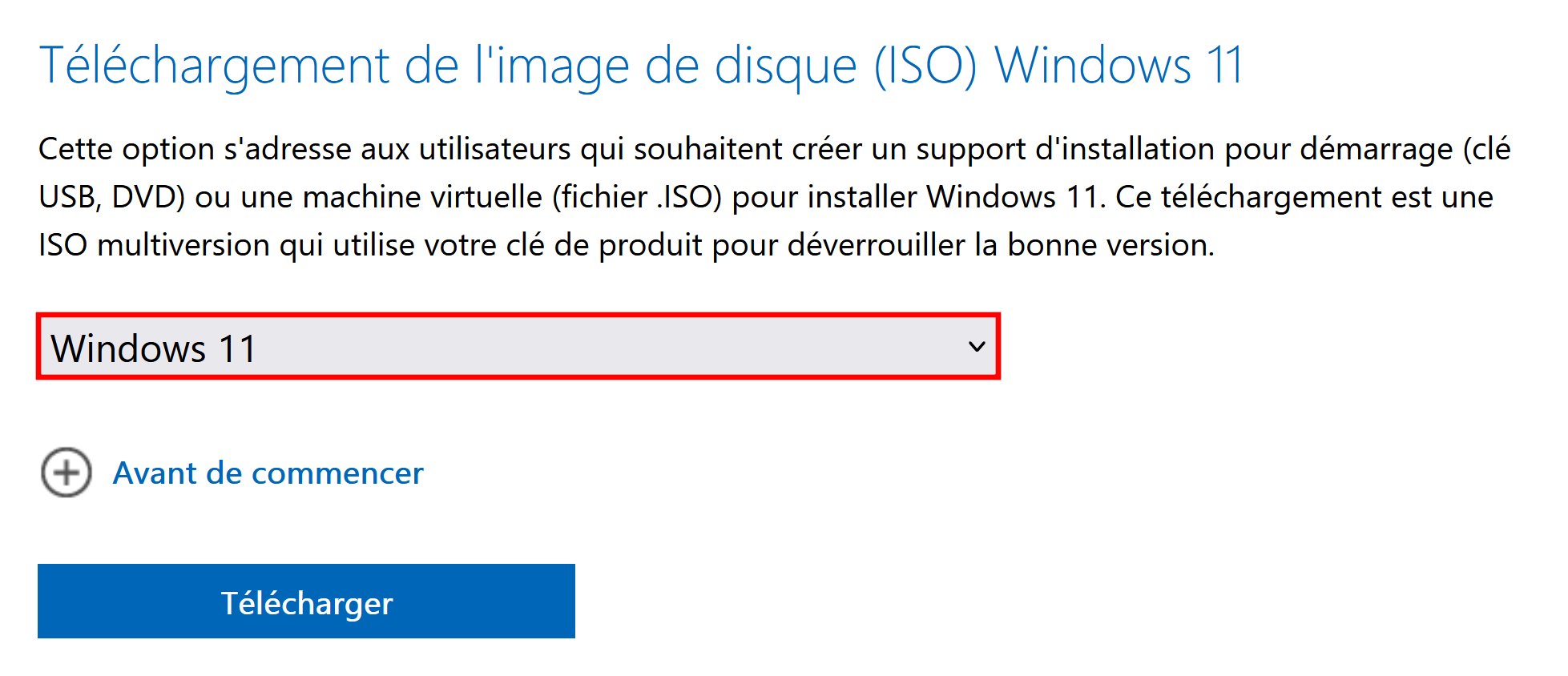
- Sous Téléchargement de l’image de disque (ISO) Windows 11, sélectionnez Windows 11 puis cliquez sur le bouton Télécharger.
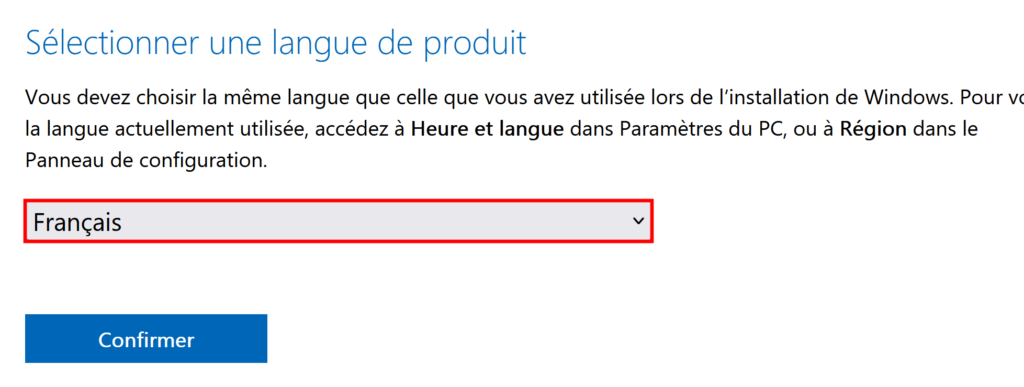
- Sous Sélectionner une langue de produit, choisissez Français puis cliquez sur le bouton Confirmer.
- Cliquez sur le bouton 64-bit Download pour démarrer le téléchargement de Windows 11.

- Patientez pendant le téléchargement de l’ISO de Windows 11 qui prend plus ou moins de temps selon la vitesse de votre connexion Internet.
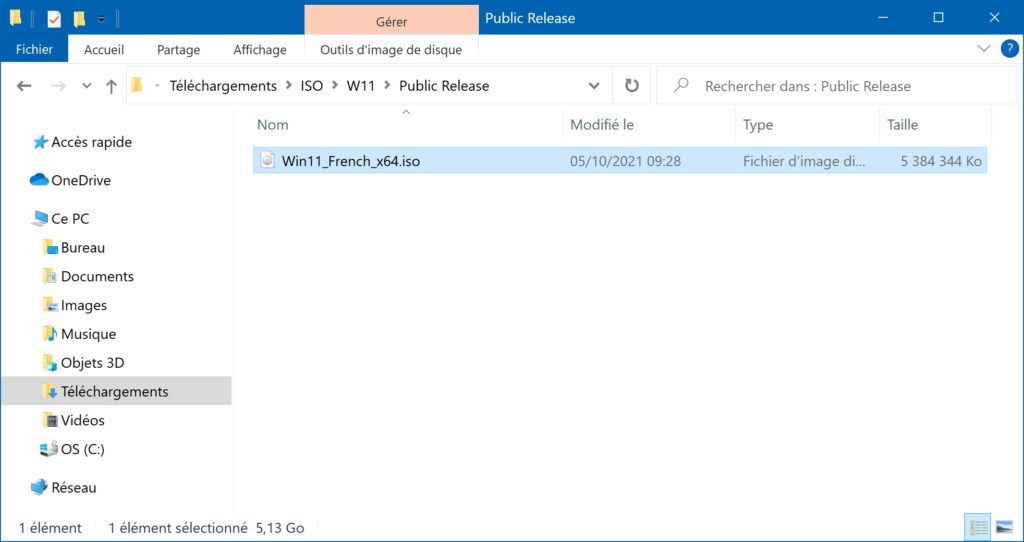
- Par défaut, l’image ISO de Windows 11 est enregistrée dans le dossier Téléchargements de votre compte utilisateur. Vous y trouverez le fichier Win11_French_x64.iso correspondant à l’image ISO de Windows 11 :



Méthode n°2 : via l’outil création de média
Microsoft propose également un utilitaire gratuit appelé outil création de média (Media Creation Tool). Celui-ci détecte automatiquement la langue, l’édition et l’architecture du PC utilisé afin de télécharger l’image ISO de Windows 11 la plus adaptée. Si nécessaire, il est toutefois possible de désactiver cette sélection automatique et de choisir manuellement les options souhaitées.
L’outil création de média est une méthode officielle de Microsoft particulièrement pratique pour les utilisateurs qui souhaitent gagner du temps car en plus de permettre le téléchargement de l’image ISO, l’outil propose aussi de créer dans la foulée une clé USB d’installation. Il regroupe ainsi en une seule étape le téléchargement de Windows 11 et la création du support d’installation.
Pour télécharger l’ISO de Windows 11 avec l’outil création de média de Microsoft, suivez ces étapes :
- Téléchargez l’outil création de média de Windows 11.
- Ouvrez le fichier MediaCreationToolW11.exe.
- Cliquez sur Accepter pour accepter les termes du contrat de licence.

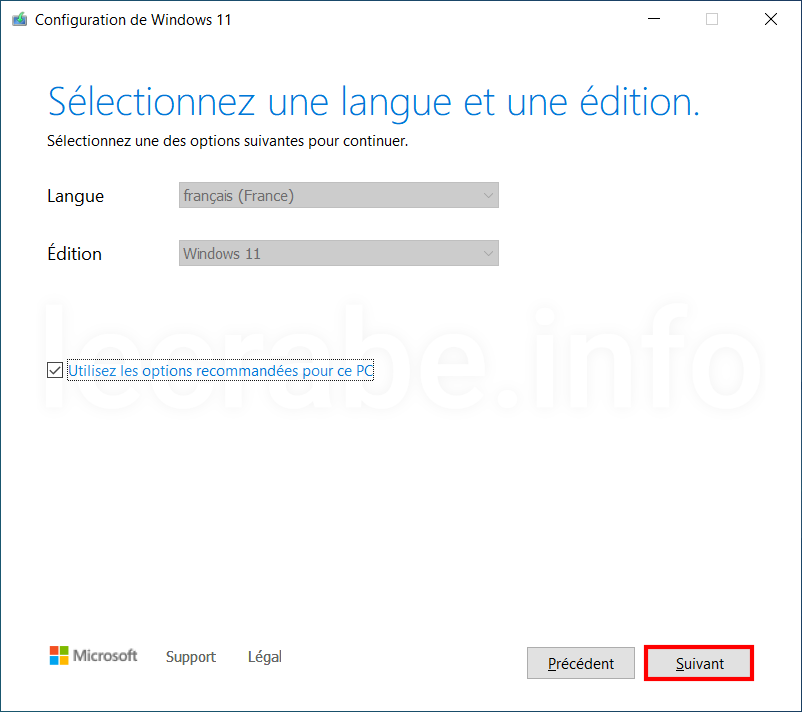
- Laissez les options recommandées puis cliquez sur Suivant.
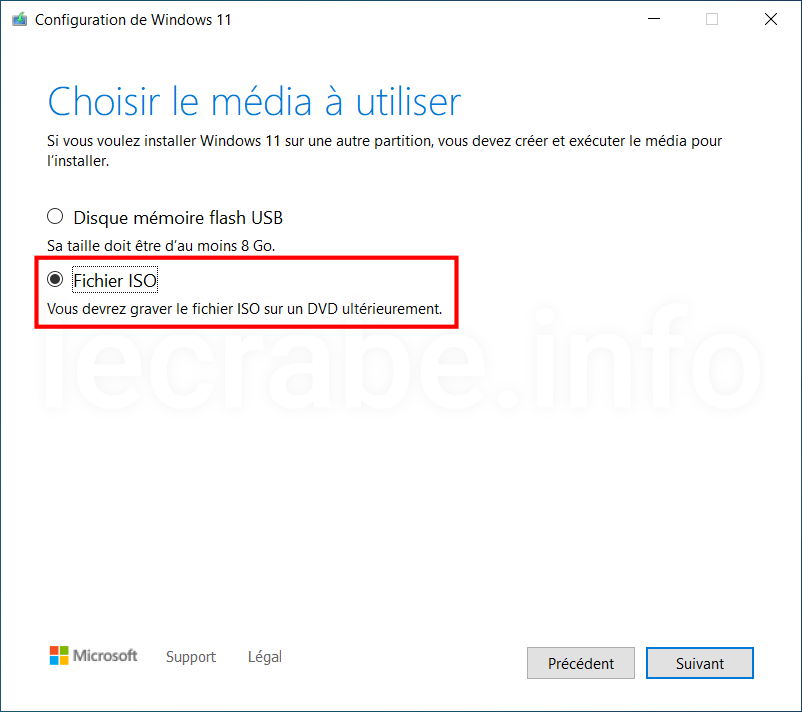
- Sélectionnez Fichier ISO puis cliquez sur Suivant.
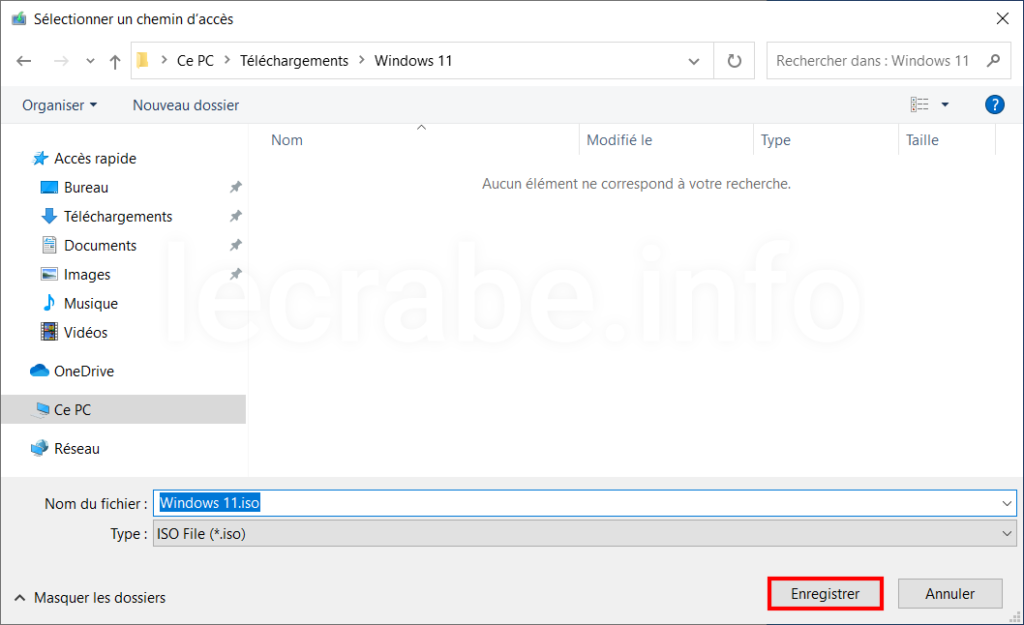
- Choisissez un emplacement pour l’ISO de Windows 11, nommez le fichier « Windows 11.iso » puis cliquez sur Enregistrer.
- Patientez pendant le téléchargement des fichiers d’installation de Windows 11.
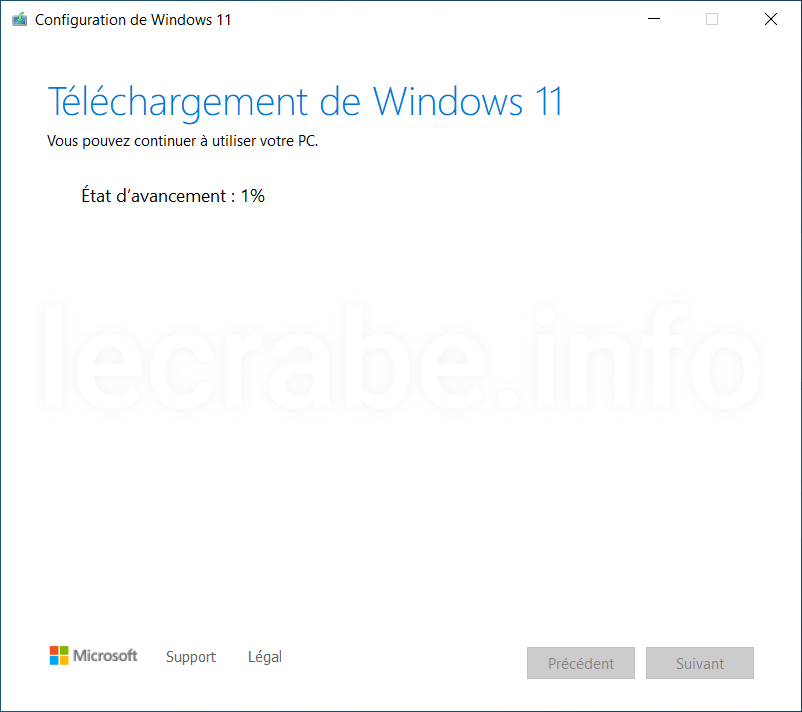
- Patientez ensuite pendant la création de l’image ISO de Windows 11.
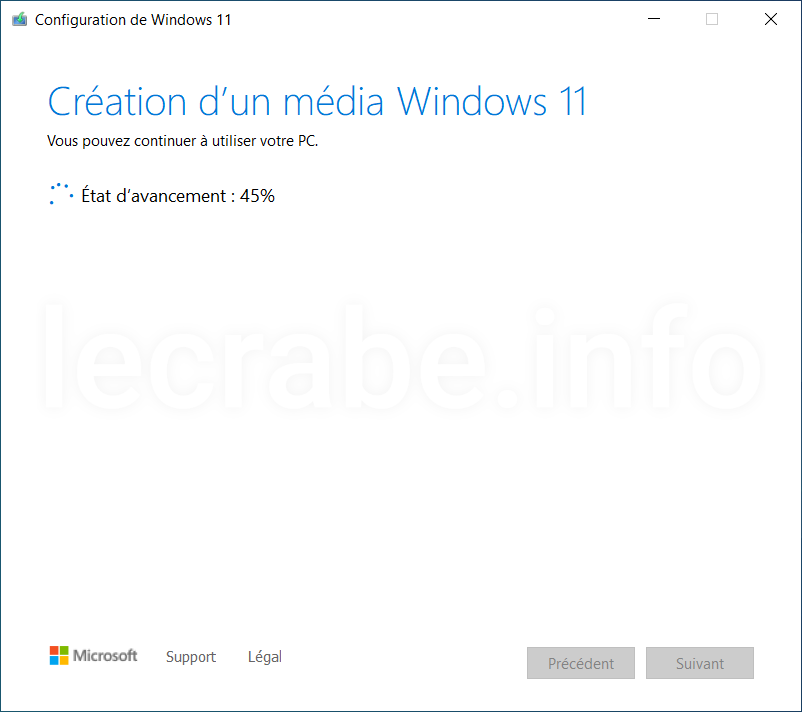
- Une fois l’image ISO de Windows 11 créée, cliquez sur le bouton Terminer.
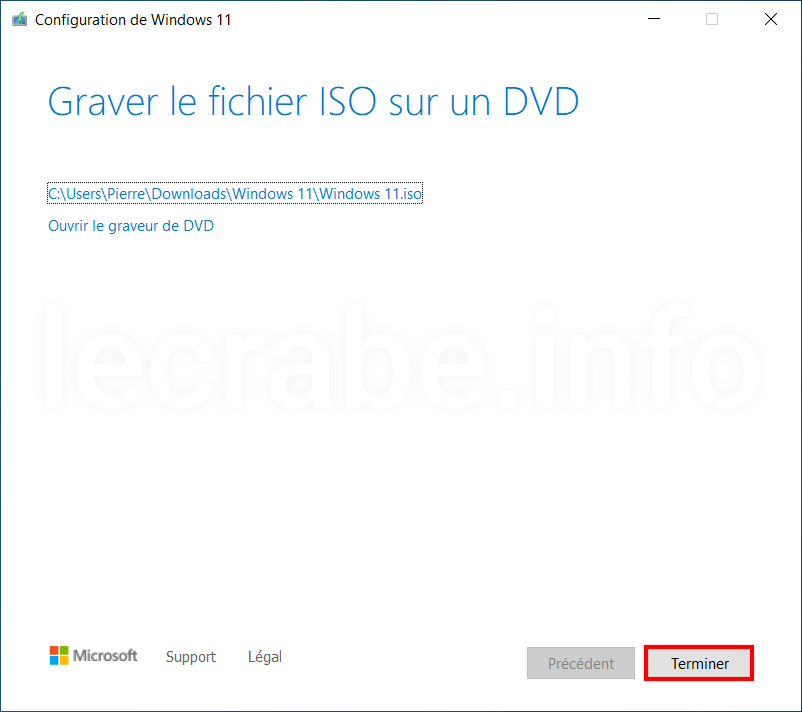
- Patientez un peu pendant que l’outil création de média supprime les fichiers temporaires.
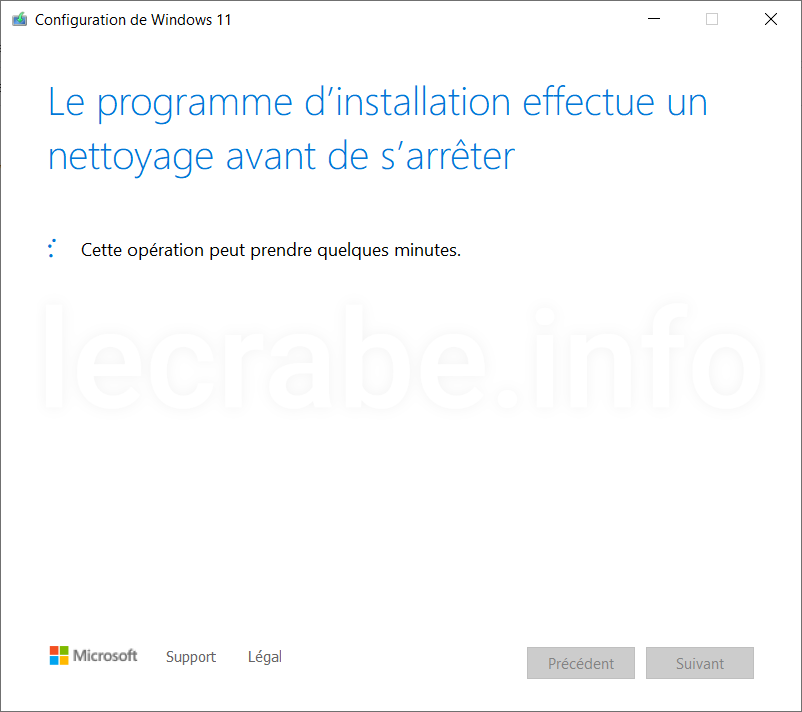
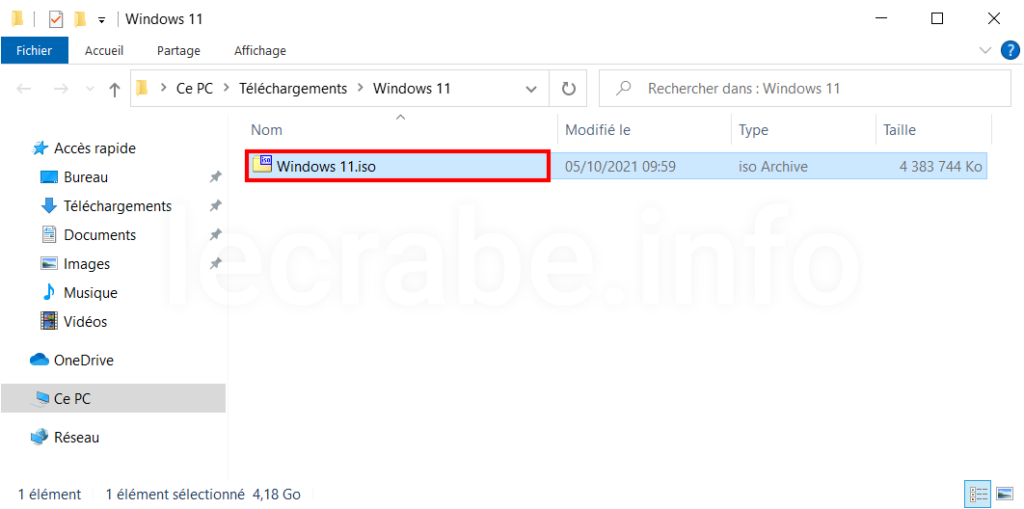
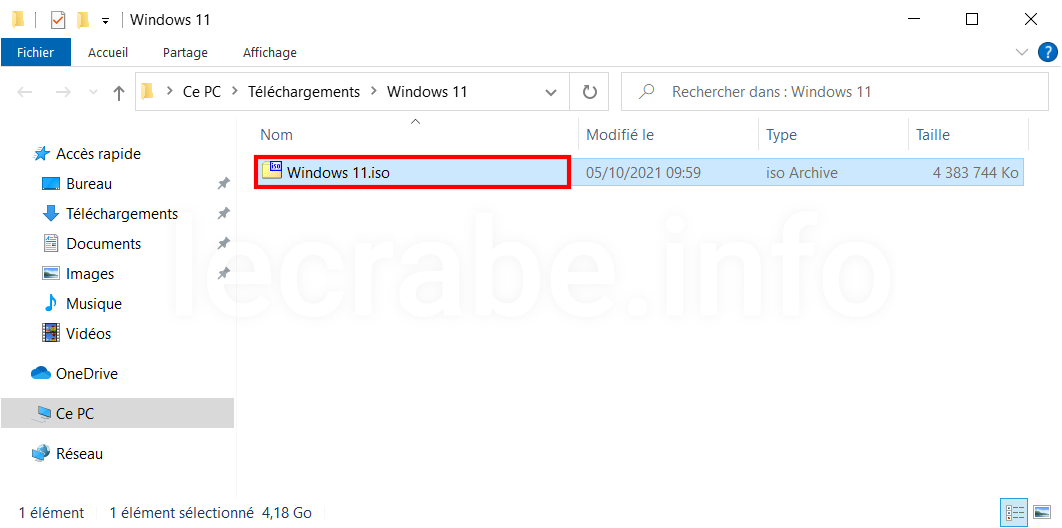
- Vous trouverez l’ISO de Windows 11 dans l’emplacement que vous avez choisi :

Méthode n°3 : via la bibliothèque du Crabe Info
Si vous recherchez une version particulière de Windows 11, la meilleure solution est de passer par la bibliothèque de téléchargements du Crabe Info ! Elle contient les images ISO de toutes les versions de Windows 11 sorties à ce jour, dans différentes architectures (x64 et arm64), avec des fiches détaillées pour chaque ISO.
Les images ISO de Windows 11 sont proposés à la fois en téléchargement direct depuis les serveurs du Crabe Info et via BitTorrent grâce à un serveur privé dédié. Le téléchargement via BitTorrent est recommandé car il permet d’obtenir des débits élevés, de soulager les serveurs de téléchargement et d’assurer une meilleure disponibilité des fichiers, même lorsqu’ils sont très demandés.
Pour accéder à l’ensemble des images ISO disponibles, consultez cette page :
Télécharger les ISO de Windows 11 (64 bits) (français)Méthode n°4 : via UUP Dump
UUP Dump est un service permettant de générer des images ISO de Windows à partir des fichiers officiels distribués par Microsoft via Windows Update.
Cette solution est particulièrement utile pour les utilisateurs avancés car elle donne accès à un large choix de versions, d’éditions, de langues et même aux versions Insider Preview de Windows 11.
UUP Dump télécharge exclusivement les fichiers depuis les serveurs de Microsoft puis génère localement l’image ISO sur votre ordinateur. Il permet ainsi d’obtenir des versions de Windows 11 qui ne sont plus proposées directement sur le site de Microsoft. En contrepartie, la procédure est un peu plus technique que les méthodes officielles et nécessite davantage de temps pour la création de l’ISO.
Pour en savoir plus, consultez cette page :
UUP Dump : télécharger tous les ISO de Windows 11 ou 10