
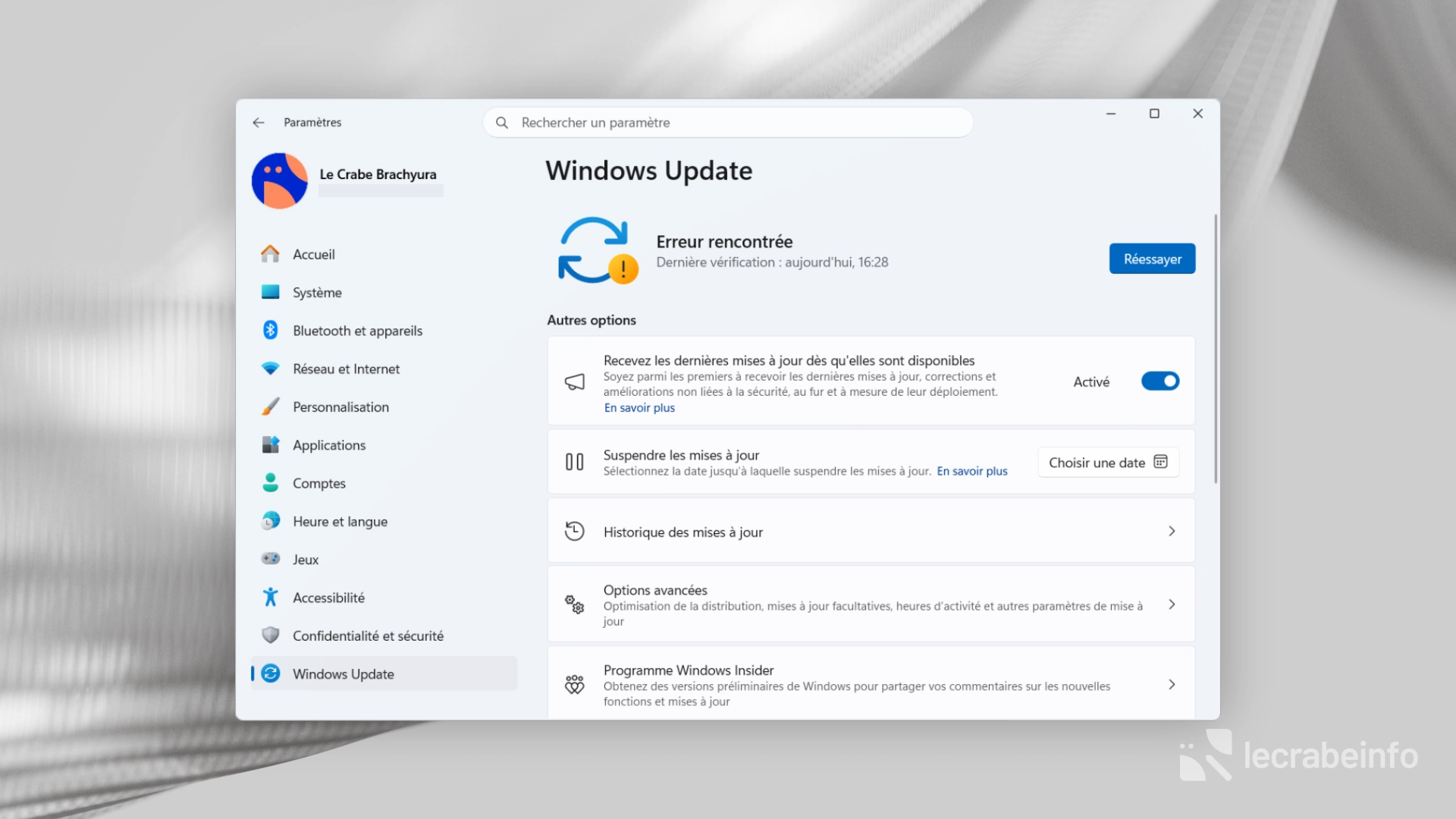

Windows Update n’arrive plus à télécharger les mises à jour ? Le message « Échec de l’installation » s’affiche avec un code d’erreur du type 0x800f0922 ou 0x80070002 ? Ou bien la recherche des mises à jour reste bloquée à 0 % ? Ces problèmes sont malheureusement fréquents, mais pas de panique : Windows dispose aujourd’hui de tous les outils nécessaires pour réparer Windows Update, sans avoir besoin d’utiliser de logiciel tiers.
Dans ce guide, je vous explique comment réparer Windows Update sur Windows 11 et Windows 10. Les méthodes sont classées de la plus simple à la plus radicale : testez-les dans l’ordre et relancez Windows Update après chacune d’elles.
Avant de commencer : les solutions simples à essayer
Avant de sortir les grands moyens, commencez par ces quelques manipulations simples : ils suffisent souvent à débloquer Windows Update et chacun prend moins d’une minute :
- Redémarrez le PC (un vrai redémarrage, pas un arrêt suivi d’un démarrage, qui ne vide pas tout avec le démarrage rapide activé), puis relancez la recherche de mises à jour.
- Vérifiez l’espace disque : Microsoft recommande au moins 20 Go libres sur le disque système pour installer les mises à jour. Ouvrez l’Explorateur de fichiers, cliquez sur Ce PC et regardez l’espace libre indiqué sous le disque Windows (C:). Si besoin, libérez de l’espace disque. Note : d’autres méthodes sont possibles pour vérifier l’espace disque libre et utilisé.
- Contrôlez la date et l’heure : une horloge décalée fait échouer les connexions sécurisées aux serveurs de Microsoft. Activez « Régler l’heure automatiquement » dans Paramètres -> Heure et langue -> Date et heure.
- Désactivez temporairement votre VPN et, le cas échéant, votre logiciels antivirus tiers (Norton, McAfee, Avast, Bitdefender…) : ils peuvent bloquer le téléchargement ou l’installation.
- Débranchez les périphériques non essentiels (disques externes, clés USB, station d’accueil) pendant l’installation : leurs pilotes peuvent entrer en conflit avec la mise à jour et la faire échouer, en particulier lors du passage à une nouvelle version de Windows.
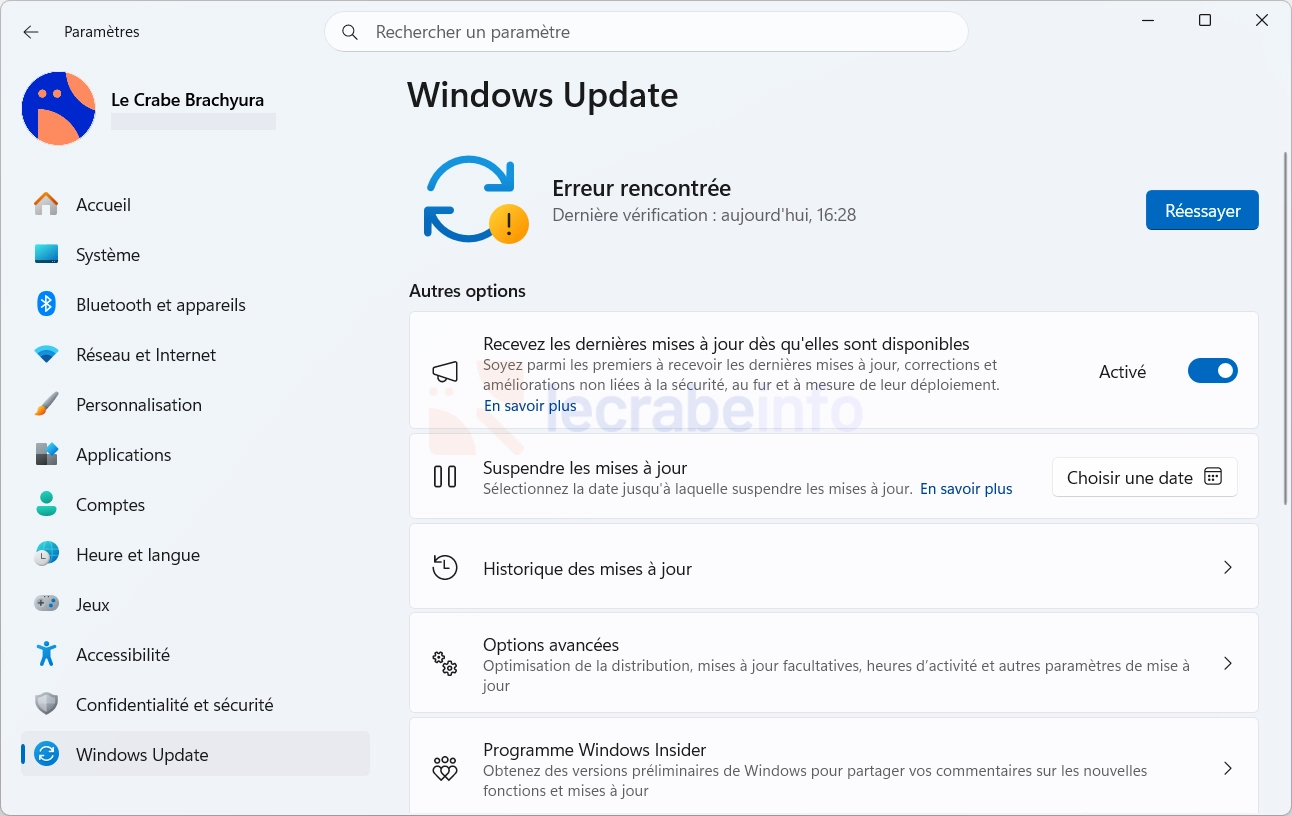
- Vérifiez que les mises à jour ne sont pas suspendues dans Paramètres -> Windows Update, notamment si vous aviez précédemment bloqué les mises à jour de Windows Update.
- Vérifiez que les mises à jour ne sont pas suspendues dans les Paramètres -> Windows Update.
Vous êtes sur Windows 10 ?
Depuis le 14 octobre 2025, Windows 10 ne reçoit plus de mises à jour de sécurité sauf votre PC est inscrit au programme de mises à jour de sécurité étendues (ESU), prolongé jusqu’au 12 octobre 2027. Si Windows Update ne propose plus rien, ce n’est donc pas forcément une panne.
Si ce n’est pas déjà fait, inscrivez votre PC au programme ESU pour continuer à recevoir les correctifs de sécurité. À plus long terme, le mieux reste de passer à Windows 11 gratuitement. Si votre PC n’est pas compatible, il existe des solutions pour installer Windows 11 sur un PC non compatible.
Comment réparer Windows Update ?
Méthode n°1 : utiliser l’utilitaire de résolution des problèmes
L’utilitaire de résolution des problèmes de Windows Update est la première chose à essayer. Il vérifie l’état des services de mise à jour, détecte les erreurs courantes et réinitialise lui-même les composants qui en ont besoin.
Sur Windows 11 :
-
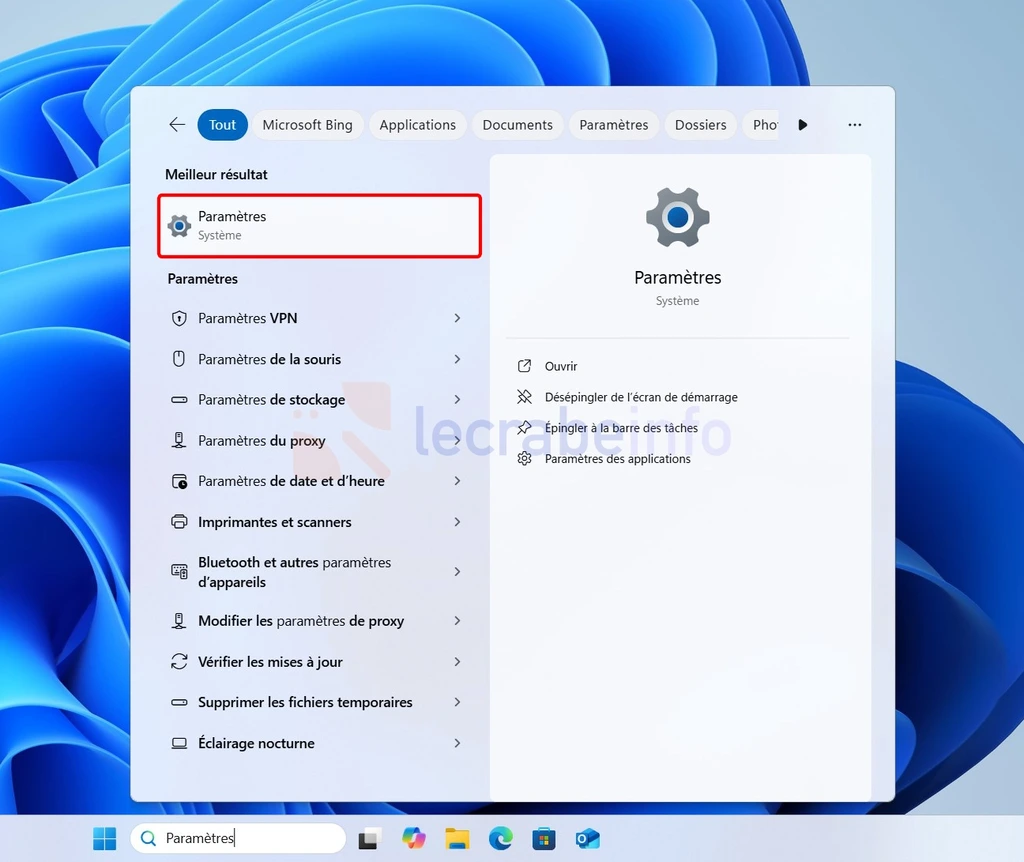
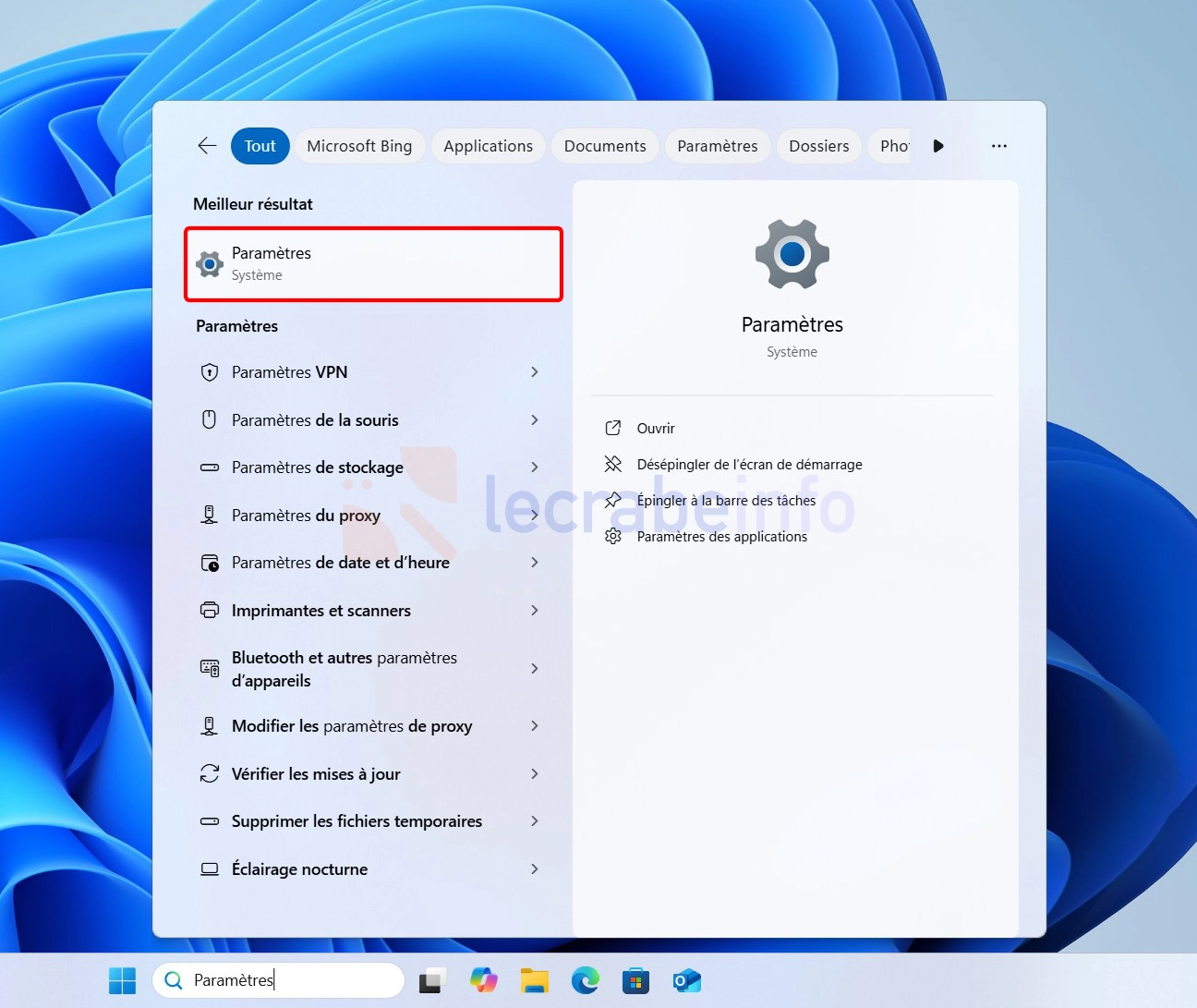
Ouvrez les Paramètres de Windows 11, en utilisant le raccourci clavier Win + I ou en entrant « paramètres » dans la barre de recherche de la barre des tâches.
-
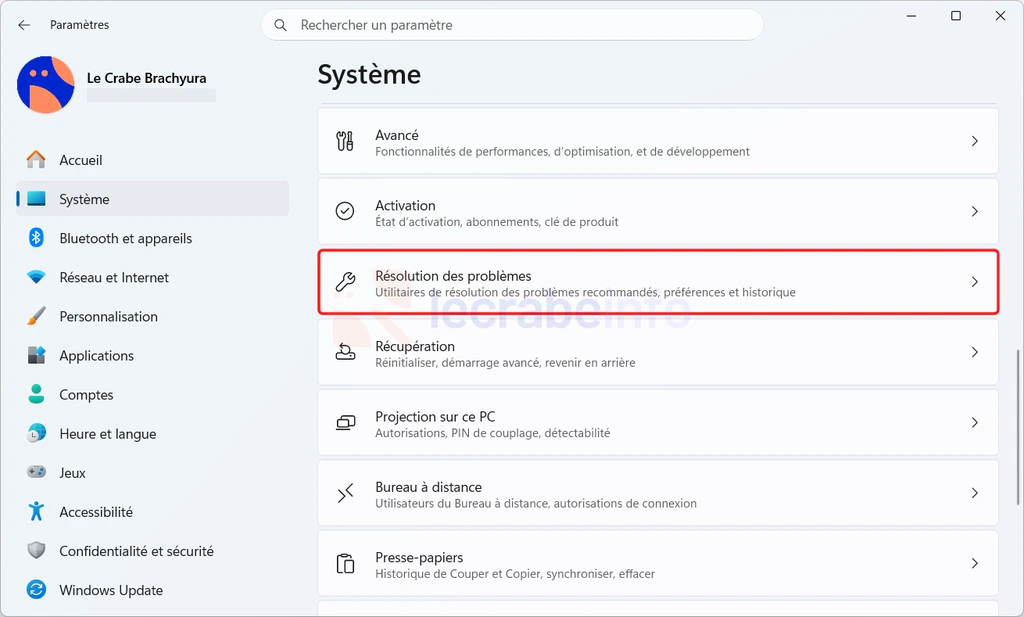
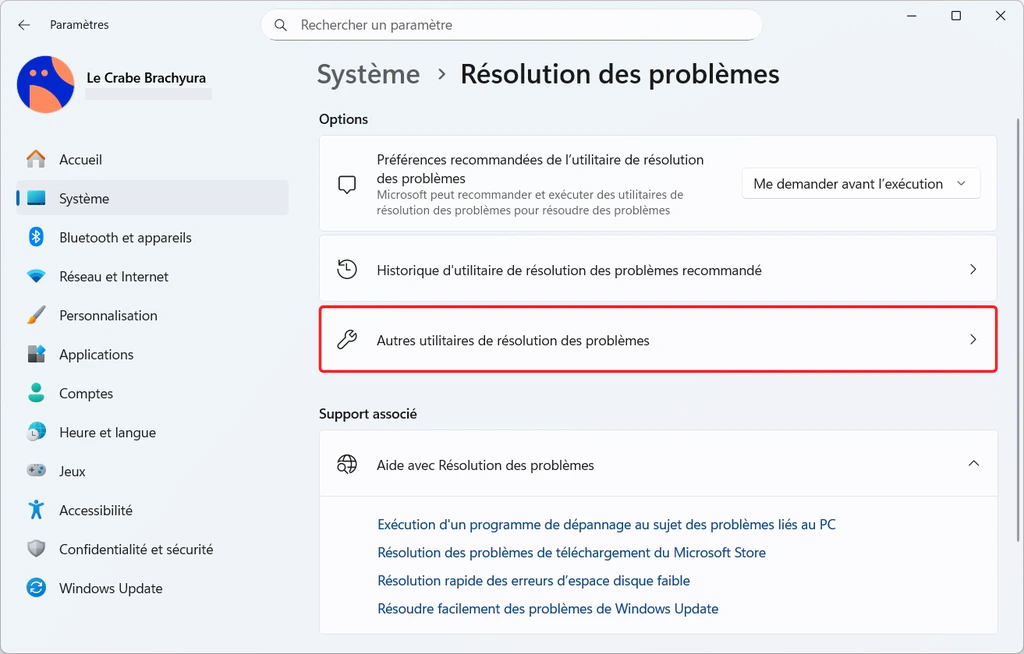
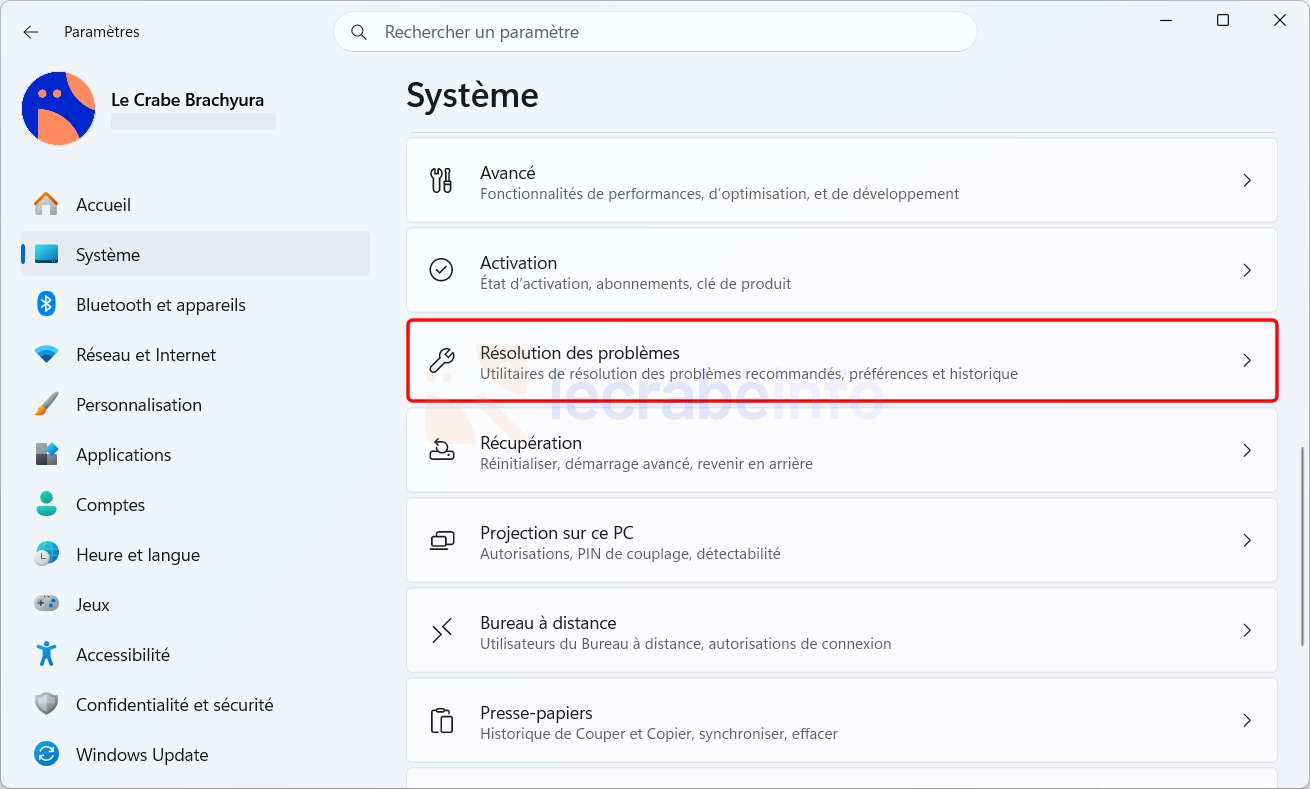
Rendez-vous dans Système -> Résolution des problèmes.
-
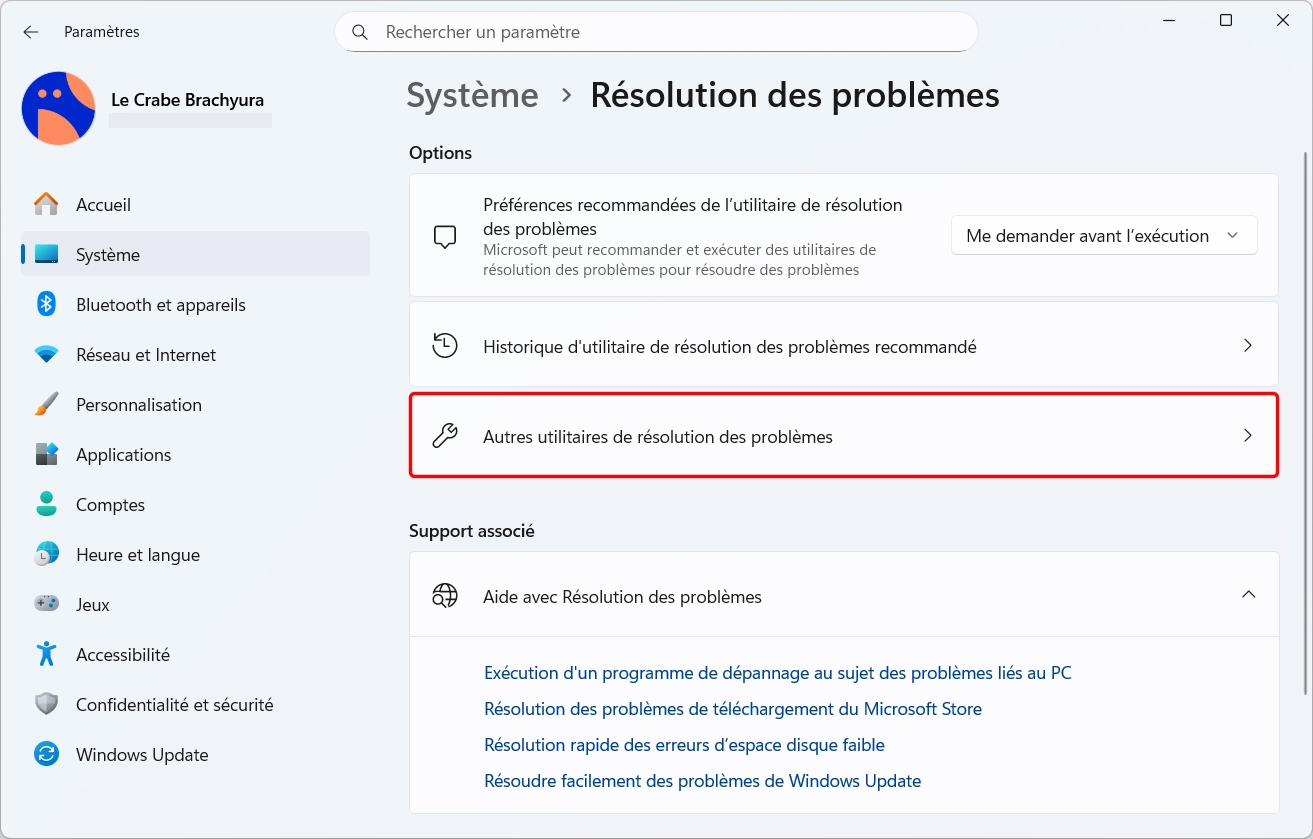
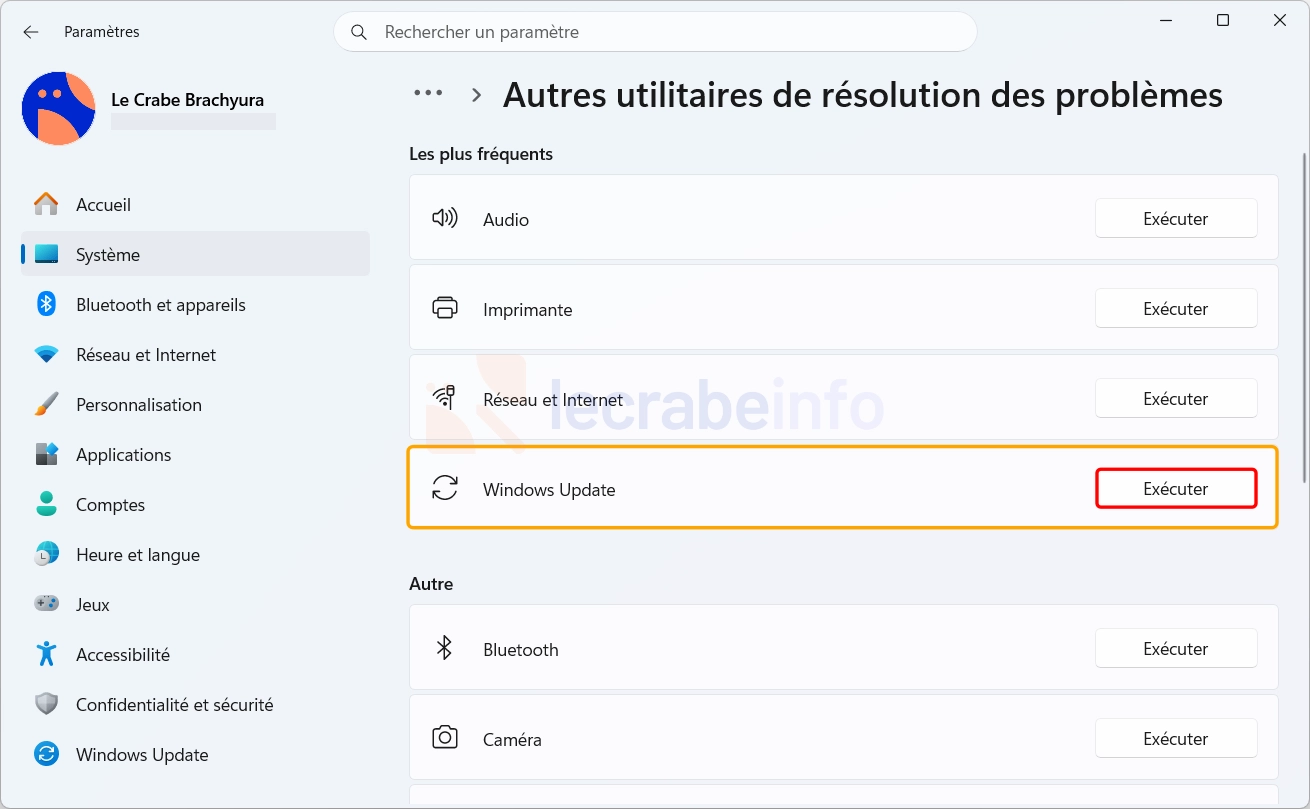
Cliquez sur Autres utilitaires de résolution des problèmes.
-
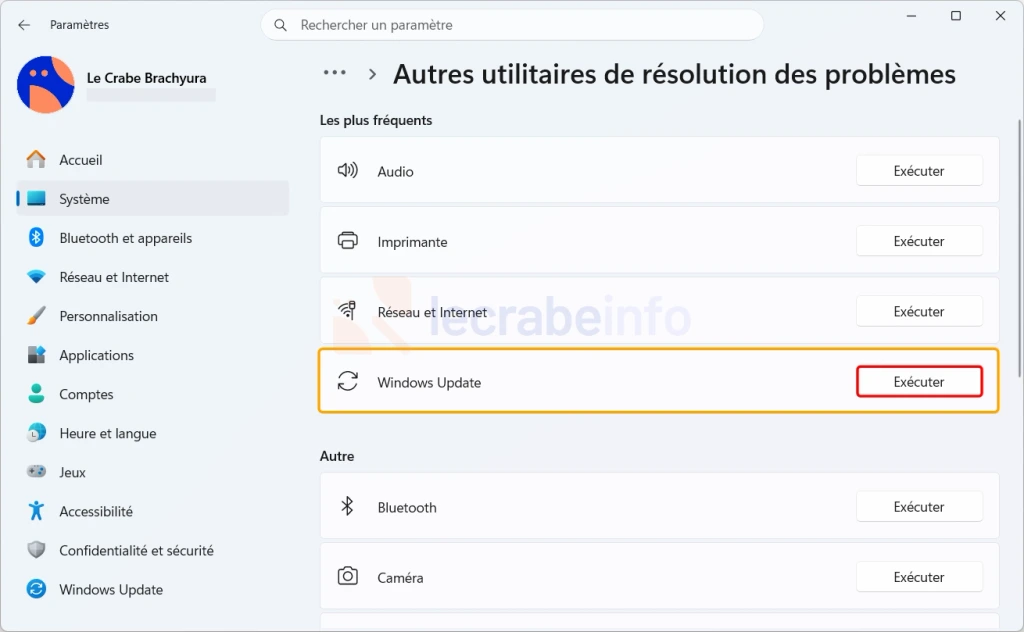
À côté de Windows Update, cliquez sur Exécuter.
-
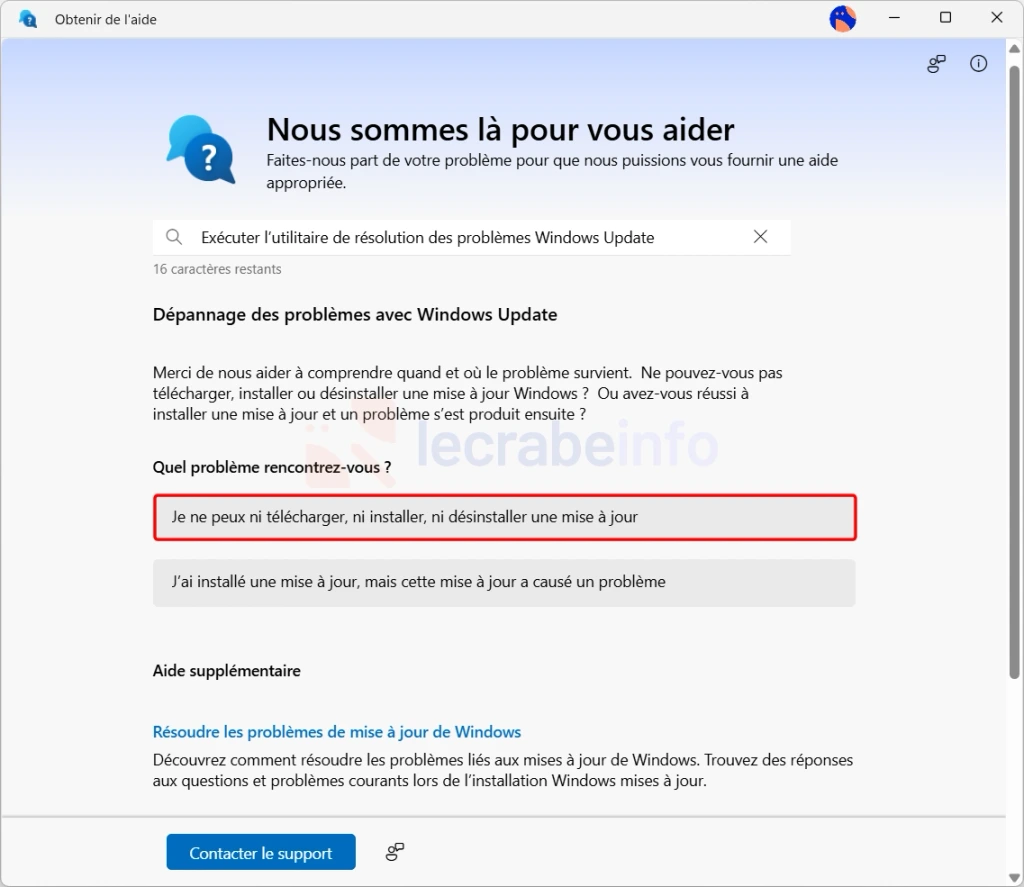
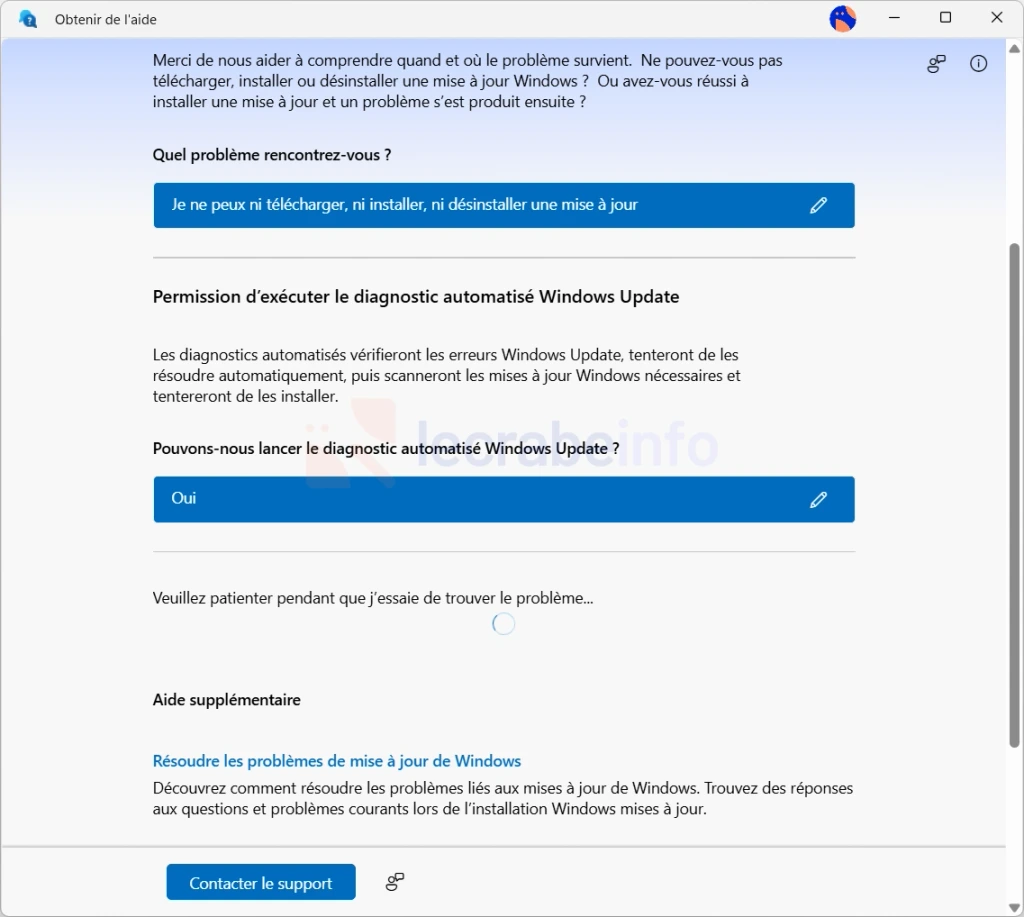
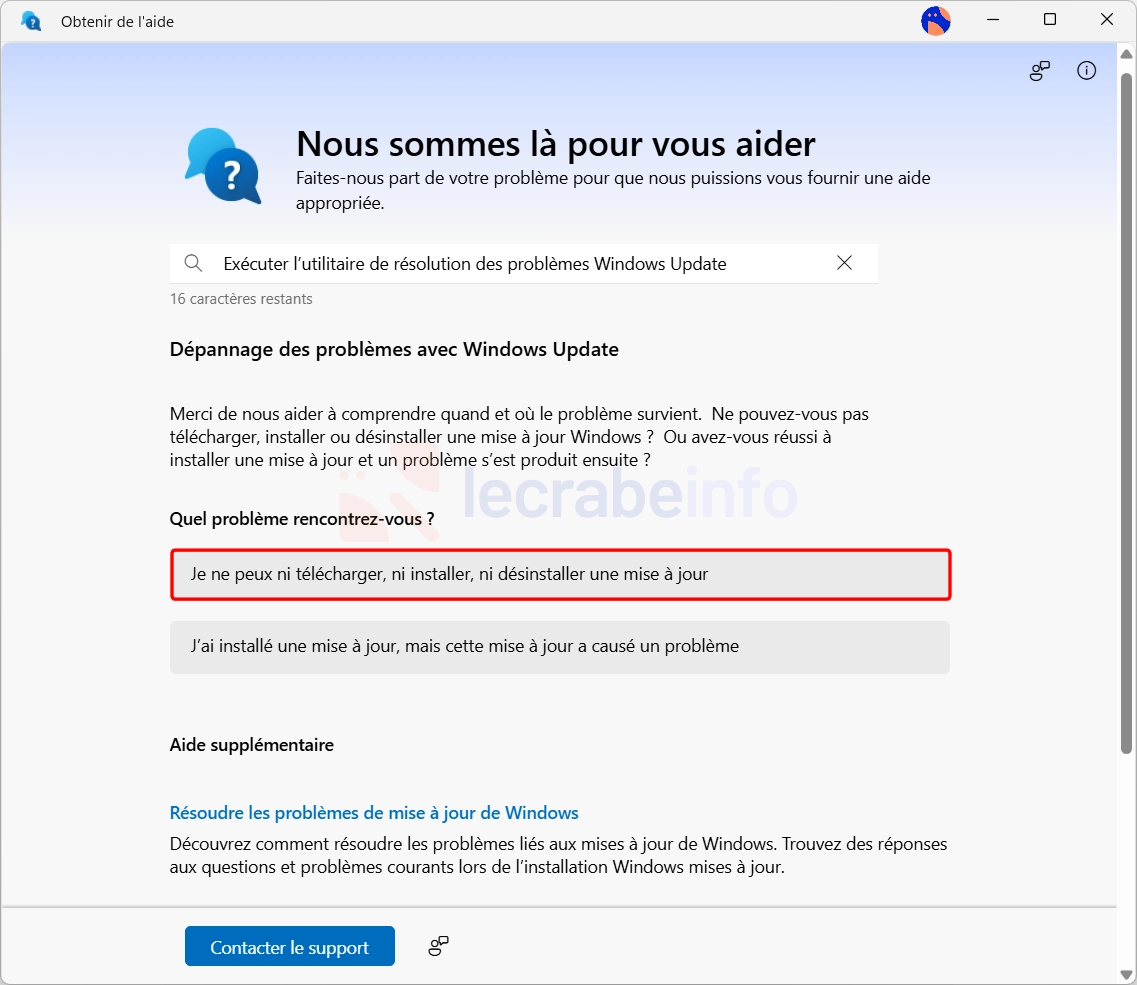
L’application Obtenir de l’aide s’ouvre automatiquement.
-
Cliquez sur Je ne peux ni télécharger, ni installer, ni désinstaller une mise à jour.
-
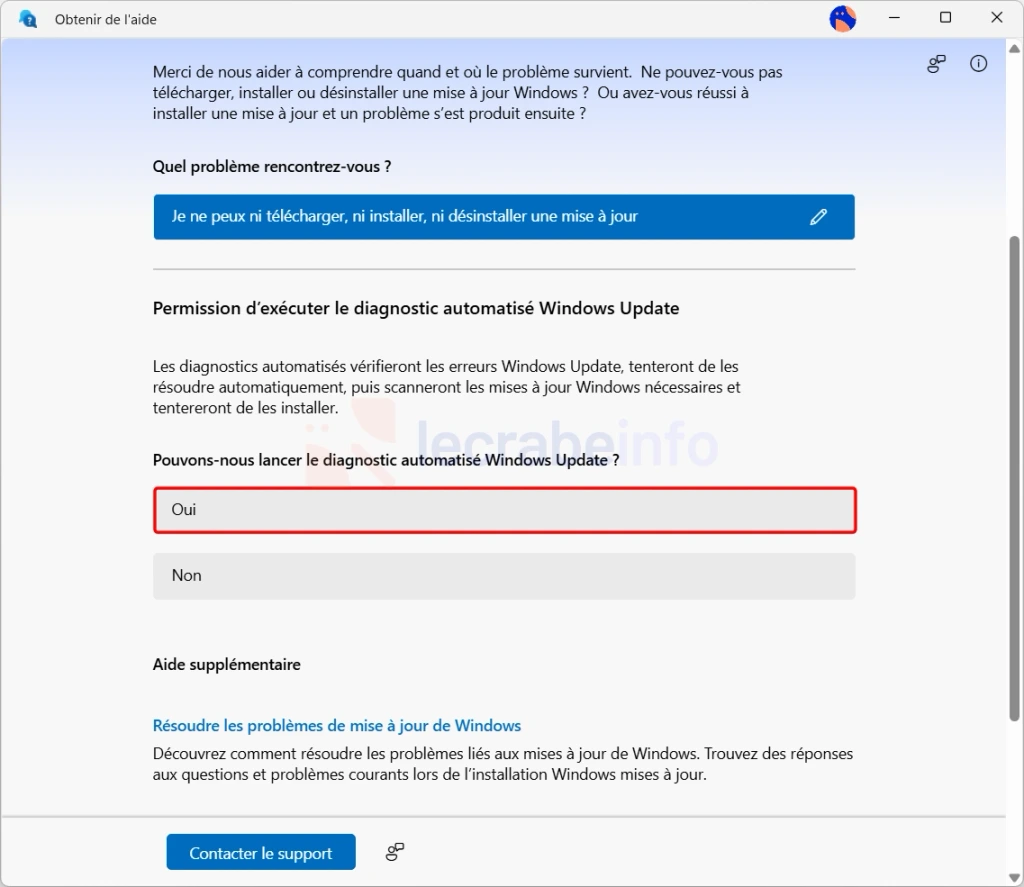
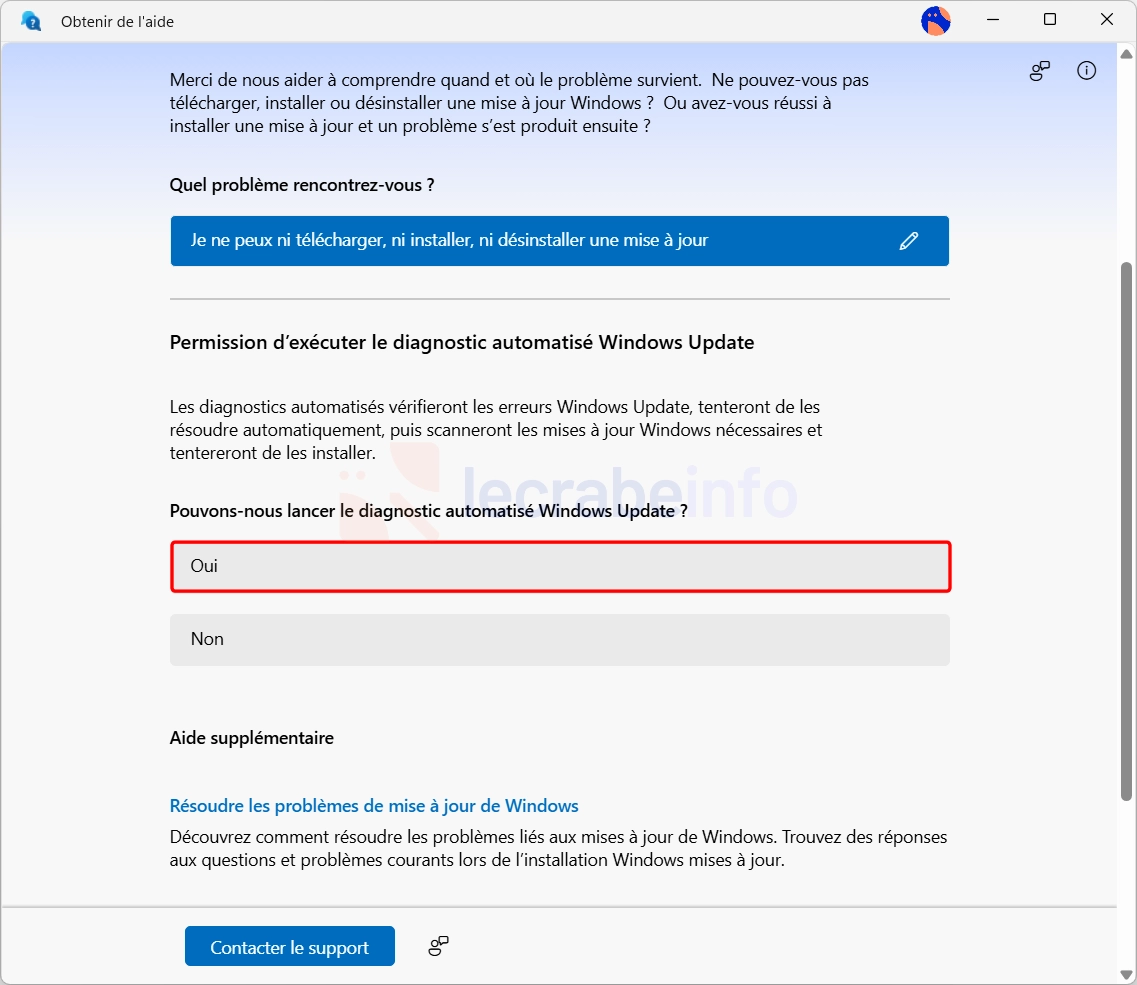
Répondez Oui à la question « Pouvons-nous lancer le diagnostic automatisé de Windows Update ? ».
-
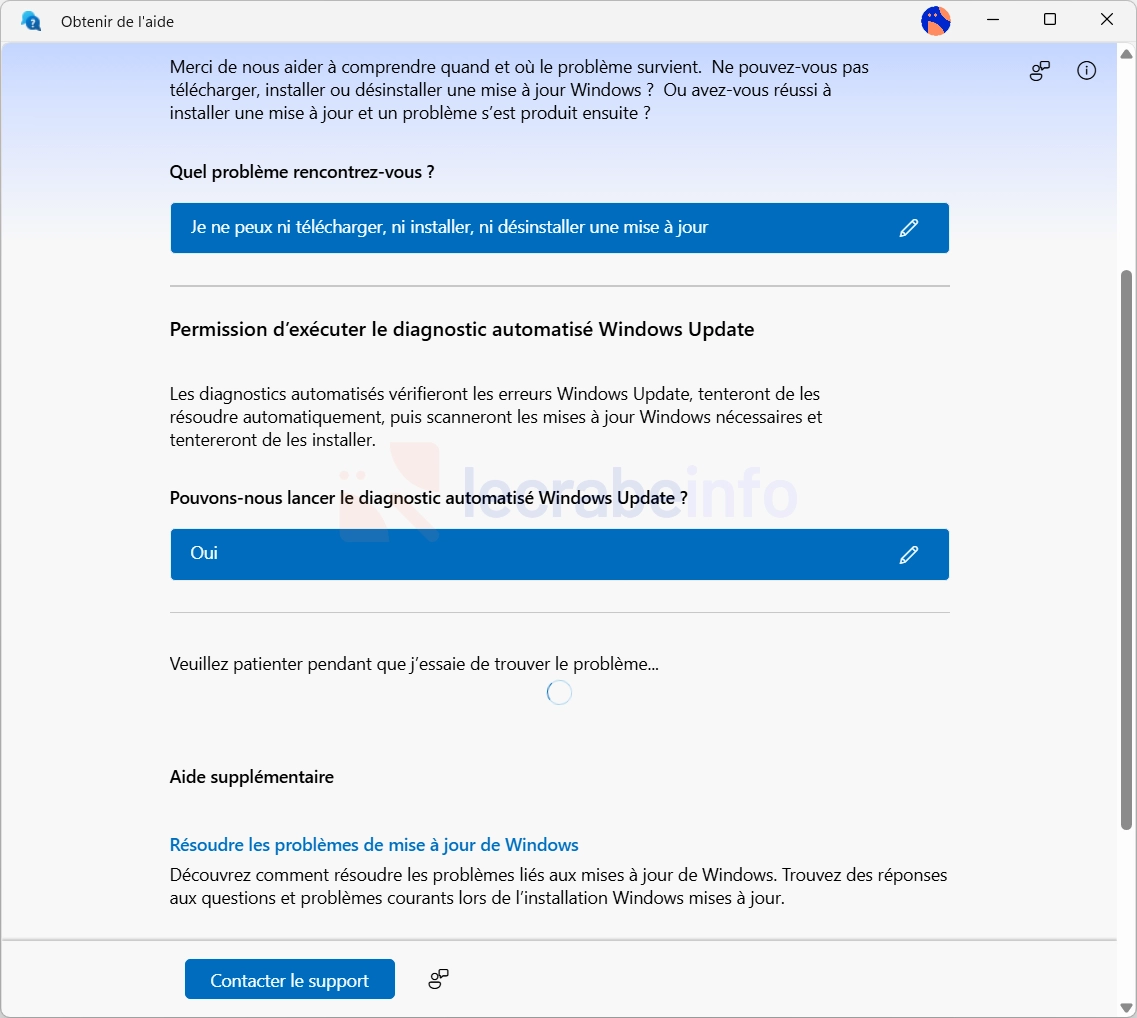
Laissez le diagnostic se dérouler : l’utilitaire recherche les problèmes et tente de corriger automatiquement ceux qu’il détecte.
-
Redémarrez votre PC, puis relancez la recherche de mises à jour depuis les Paramètres -> Windows Update.
Sur Windows 10 :
-
Ouvrez les Paramètres avec le raccourci Win + I
-
Rendez-vous dans Mise à jour et sécurité -> Résolution des problèmes.

-
Ouvrez Windows Update, puis cliquez sur Exécuter l’utilitaire de résolution des problèmes.

-
Appliquez les corrections proposées par l’utilitaire.
-
Redémarrez votre PC, puis relancez la recherche de mises à jour depuis les Paramètres -> Windows Update.


Si l’utilitaire ne trouve rien ou si le diagnostic échoue, ce n’est pas grave : passez à la méthode suivante qui fait la même chose en plus approfondi.
Méthode n°2 : vider le cache et réinitialiser les composants de Windows Update
Windows Update stocke les mises à jour téléchargées dans le dossier SoftwareDistribution et les signatures qui servent à les vérifier dans le dossier catroot2. Si l’un de ces fichiers est corrompu, les mêmes erreurs reviennent à chaque tentative. La solution consiste à arrêter les services de mise à jour, à renommer ces deux dossiers pour que Windows les recrée à neuf, puis à redémarrer les services.
C’est ce que faisait Reset Windows Update Tool, l’outil que je recommandais auparavant. Voici comment le faire à la main :
-
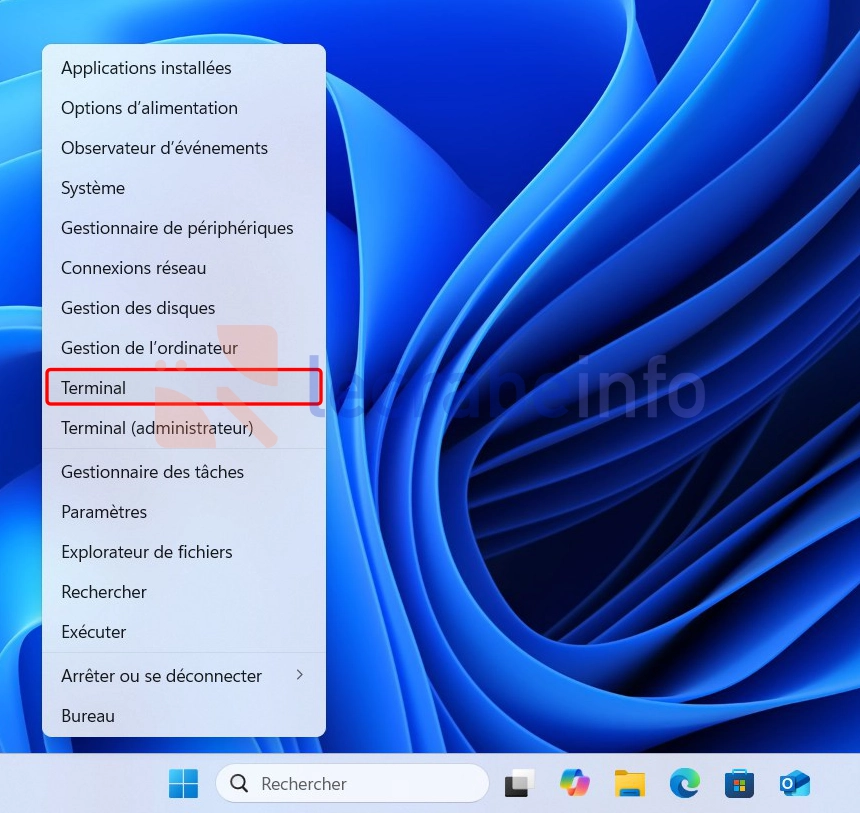
Ouvrez le Terminal Windows en tant qu’administrateur. Pour cela, faites un clic droit sur le bouton Windows dans la barre des tâches -> Terminal (administrateur).
-
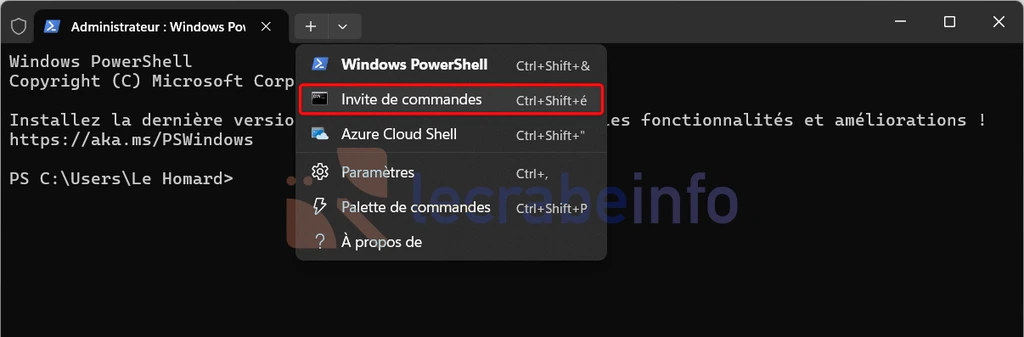
Ouvrez un onglet Invite de commandes.
-
Arrêtez les services liés à Windows Update (Service de transfert intelligent en arrière-plan, Windows Update et Services de chiffrement) :
Invite de commandesnet stop bits net stop wuauserv net stop cryptsvc -
Renommez les dossiers SoftwareDistribution et catroot2 :
Invite de commandesren %systemroot%\SoftwareDistribution SoftwareDistribution.old ren %systemroot%\System32\catroot2 catroot2.old« Accès refusé »
Si le message « Accès refusé » s’affiche lors du renommage, c’est qu’un service a redémarré tout seul entre-temps : relancez les commandes de l’étape 3, puis immédiatement celles de l’étape 4. Si Windows indique qu’un fichier de même nom existe déjà, c’est qu’un dossier
.oldreste d’une tentative précédente : supprimez-le avec les commandes suivantes, puis relancez les commandes de l’étape 4.Invite de commandesrd /s /q %systemroot%\SoftwareDistribution.old rd /s /q %systemroot%\System32\catroot2.old -
Redémarrez les services :
Invite de commandesnet start bits net start wuauserv net start cryptsvc -
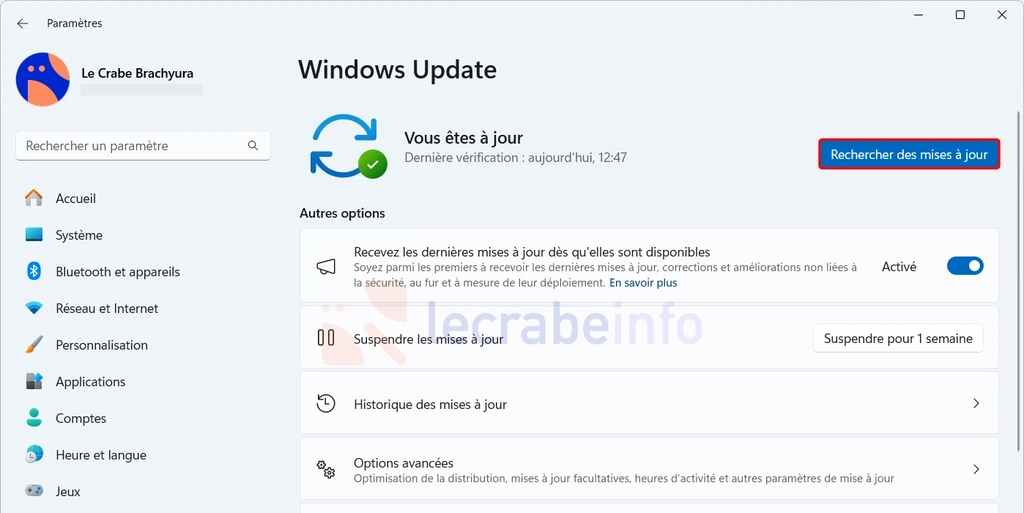
Redémarrez votre PC, puis relancez la recherche des mises à jour. Windows recrée les deux dossiers et retélécharge les mises à jour depuis zéro, ce qui peut prendre un peu plus de temps que d’habitude.
-
Une fois que Windows Update fonctionne de nouveau, supprimez les anciens dossiers devenus inutiles :
Invite de commandesrd /s /q %systemroot%\SoftwareDistribution.old rd /s /q %systemroot%\System32\catroot2.old
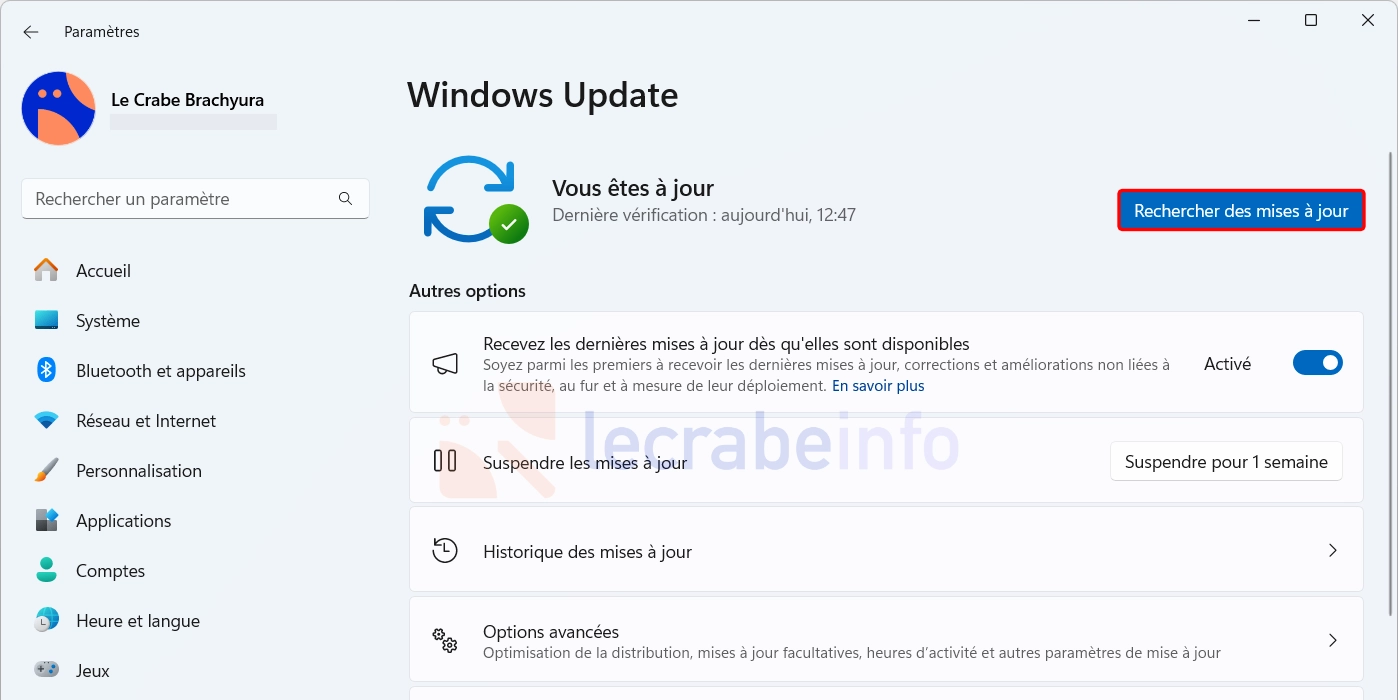
Si l’erreur persiste et concerne la connexion aux serveurs de Microsoft (codes 0x8024402c, 0x80072ee2, 0x80072efd), réinitialisez aussi la pile réseau avec netsh winsock reset, redémarrez votre PC, puis relancez la recherche des mises à jour.
Méthode n°3 : réparer les fichiers système avec DISM et SFC
Pour installer une mise à jour, Windows s’appuie sur ses fichiers système existants et en remplace une partie. Si certains de ces fichiers sont endommagés, l’installation échoue, souvent avec les codes d’erreur 0x800f081f, 0x80073712 ou 0x800f0831.
Windows intègre deux outils pour y remédier, à lancer dans cet ordre : DISM, qui répare l’image de Windows (le magasin de composants où Windows puise ses fichiers système), puis SFC, qui répare les fichiers système endommagés à partir de cette image saine.
-
Ouvrez le Terminal Windows en tant qu’administrateur. Pour cela, faites un clic droit sur le bouton Windows dans la barre des tâches -> Terminal (administrateur).
-
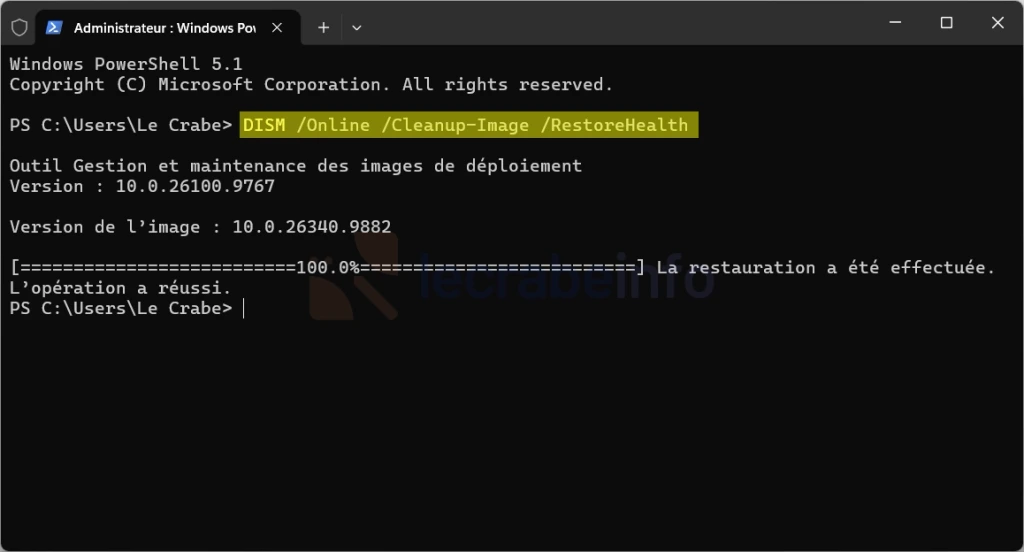
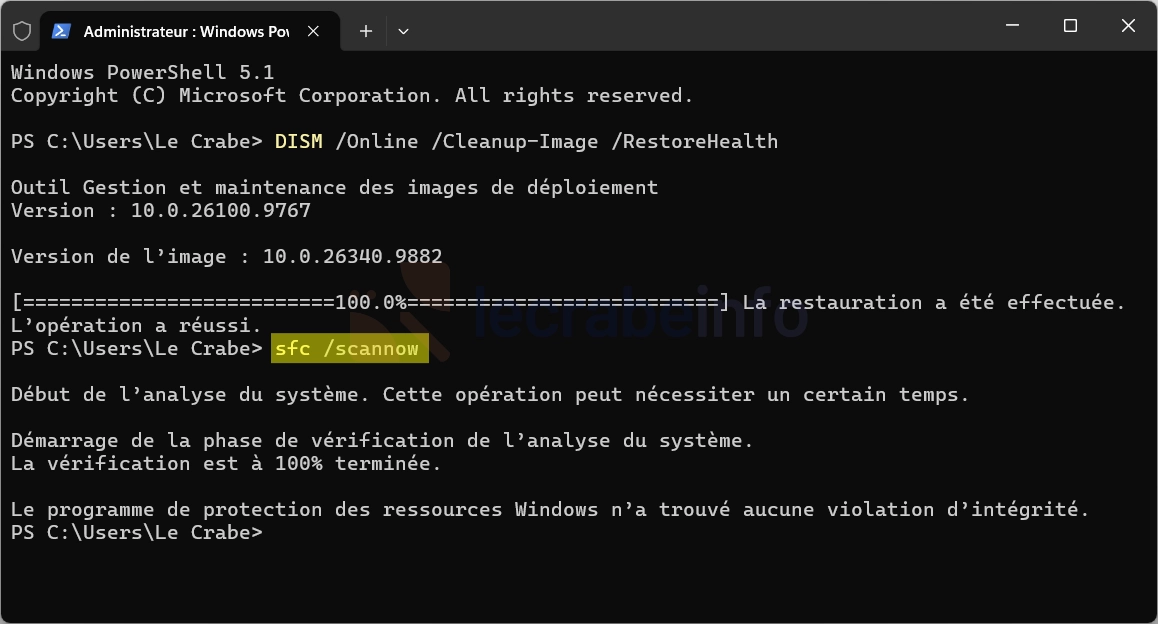
Réparez l’image de Windows avec DISM :
PowerShellDISM /Online /Cleanup-Image /RestoreHealthDISM récupère les fichiers sains sur les serveurs de Windows Update. L’opération peut prendre un bon moment et la progression peut sembler figée par moments (c’est normal, patientez).
-
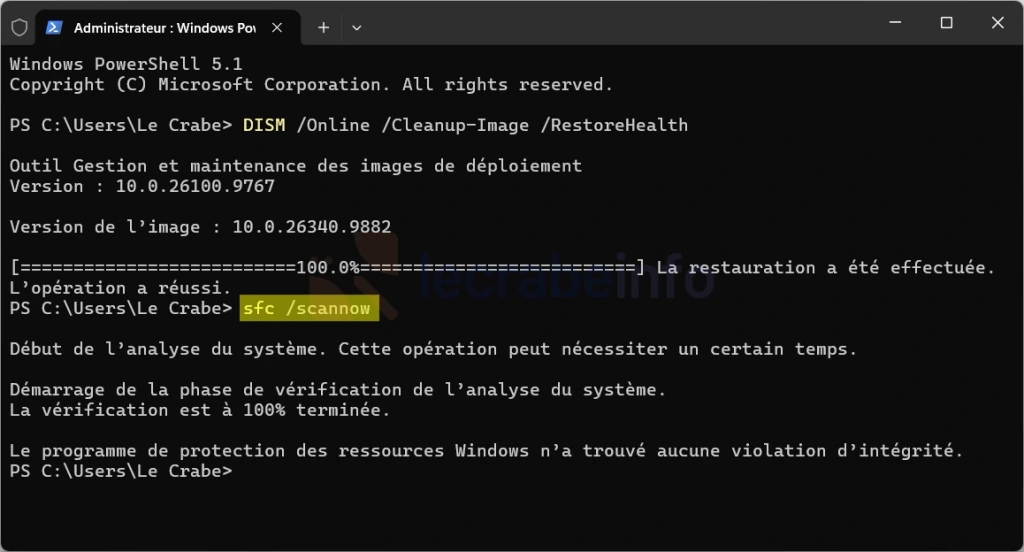
Une fois l’opération terminée, réparez les fichiers système avec SFC :
PowerShellsfc /scannowSFC analyse les fichiers système protégés de Windows et remplace ceux qui sont endommagés par une copie saine, prise dans l’image que DISM vient de réparer. Laissez l’analyse aller jusqu’à 100 % sans fermer la fenêtre. À la fin, SFC indique s’il n’a trouvé aucun problème, s’il a réparé des fichiers ou s’il n’a pas pu tous les réparer.
-
Redémarrez votre PC, puis relancez Windows Update.
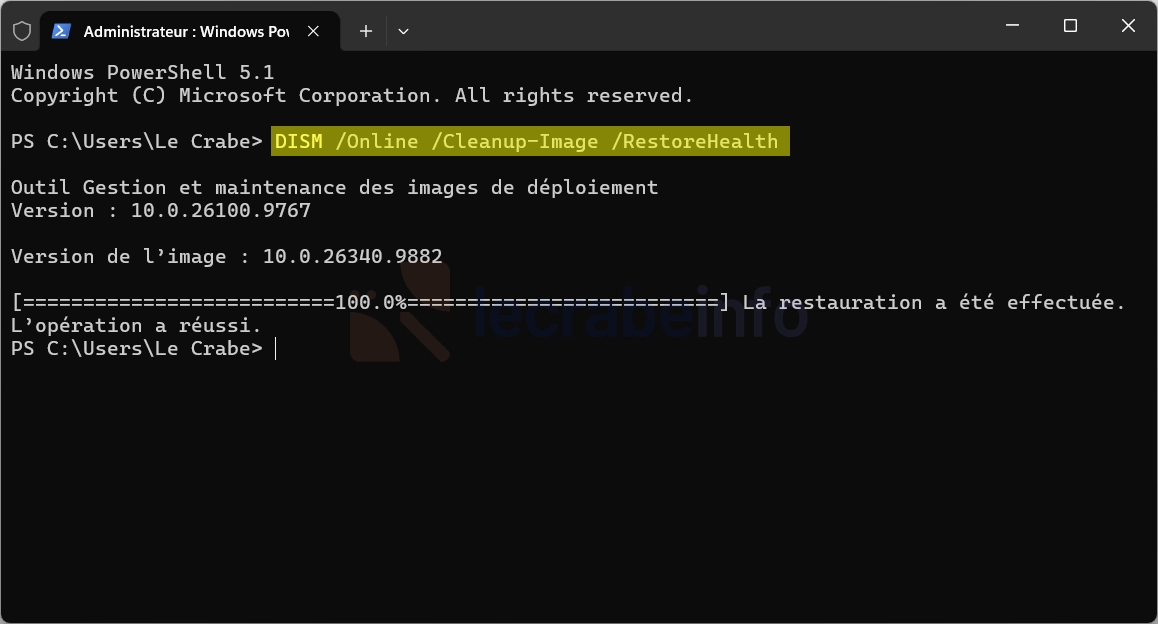
DISM échoue avec l’erreur 0x800f081f ?
Le code d’erreur 0x800f081f accompagné du message « Les fichiers sources sont introuvables » signifie que Windows Update n’arrive pas à fournir pas à DISM les fichiers dont il a besoin. Il faut alors lui indiquer une autre source : l’image install.wim d’une image ISO de Windows. La procédure est détaillée dans le tutoriel suivant : Réparer l’image de Windows avec DISM.
Méthode n°4 : installer la mise à jour manuellement depuis le catalogue Microsoft Update
Si une seule mise à jour refuse de s’installer, vous pouvez la télécharger et l’installer vous-même sans passer par Windows Update. Cela contourne toute la partie recherche et téléchargement de Windows Update (service, cache, connexion aux serveurs de Microsoft) qui est souvent celle qui bloque : si le problème vient de là, la mise à jour s’installera normalement.
Toutes les mises à jour mensuelles sont disponibles sur le catalogue Microsoft Update, le site officiel de Microsoft qui héberge les fichiers d’installation autonomes (au format .msu).
Voici comment procéder :
-
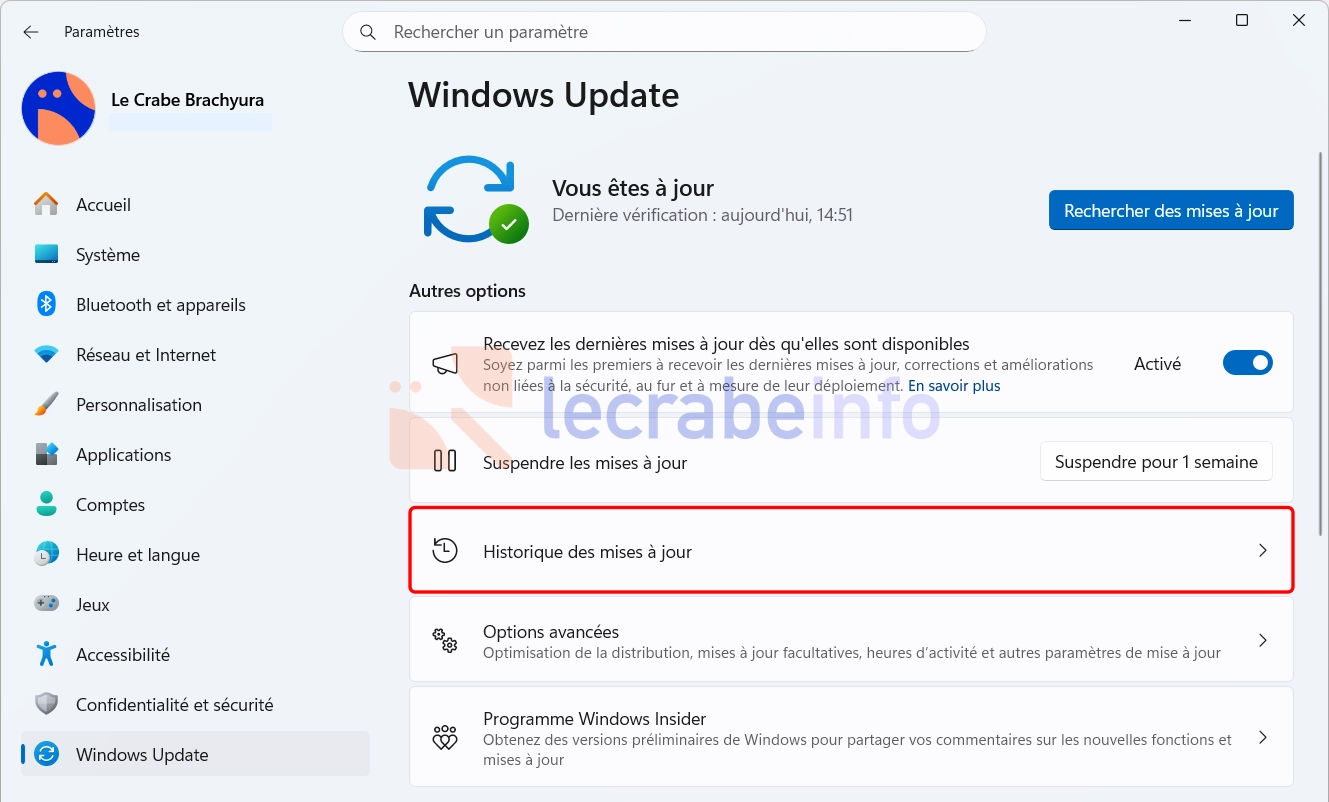
Identifiez le numéro de la mise à jour en échec (
KB5xxxxxx) dans les Paramètres -> Windows Update -> Historique des mises à jour.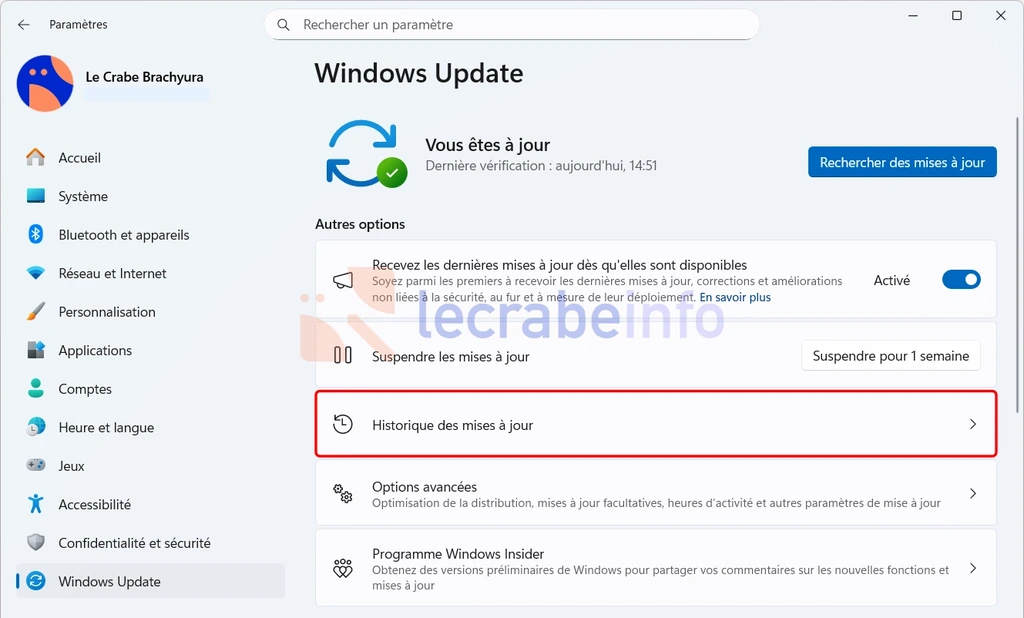

-
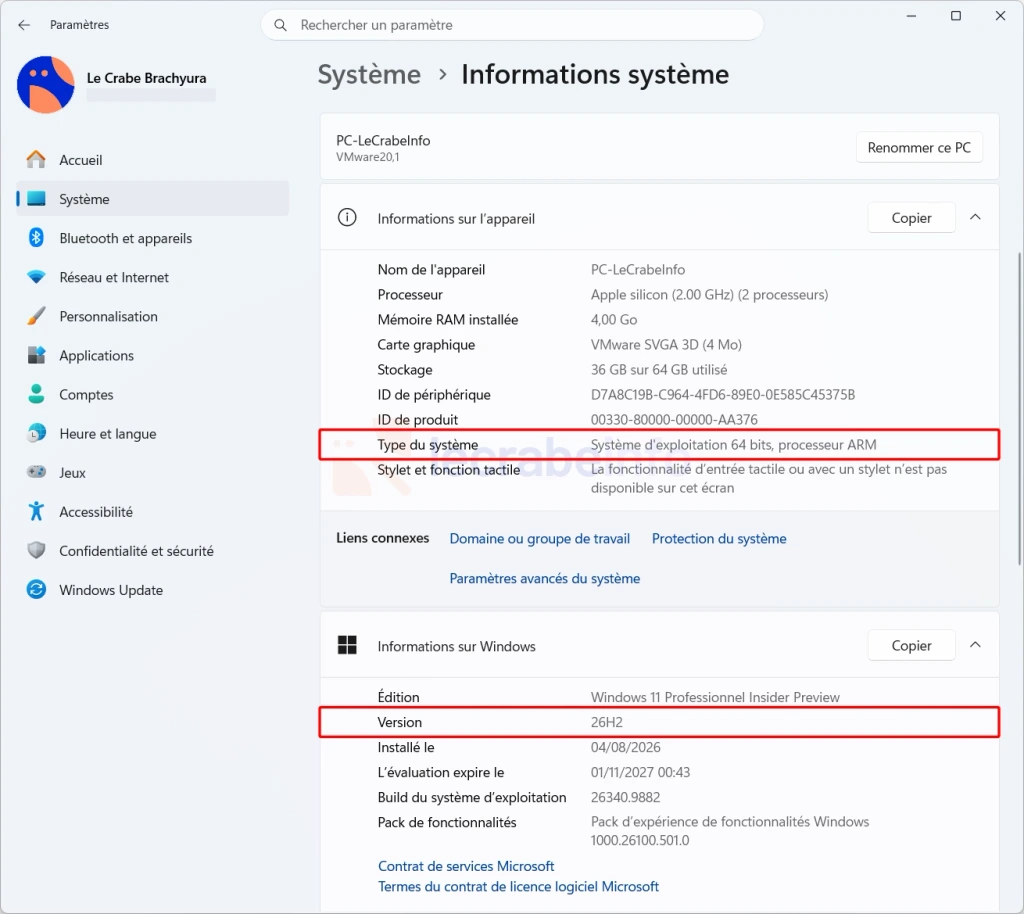
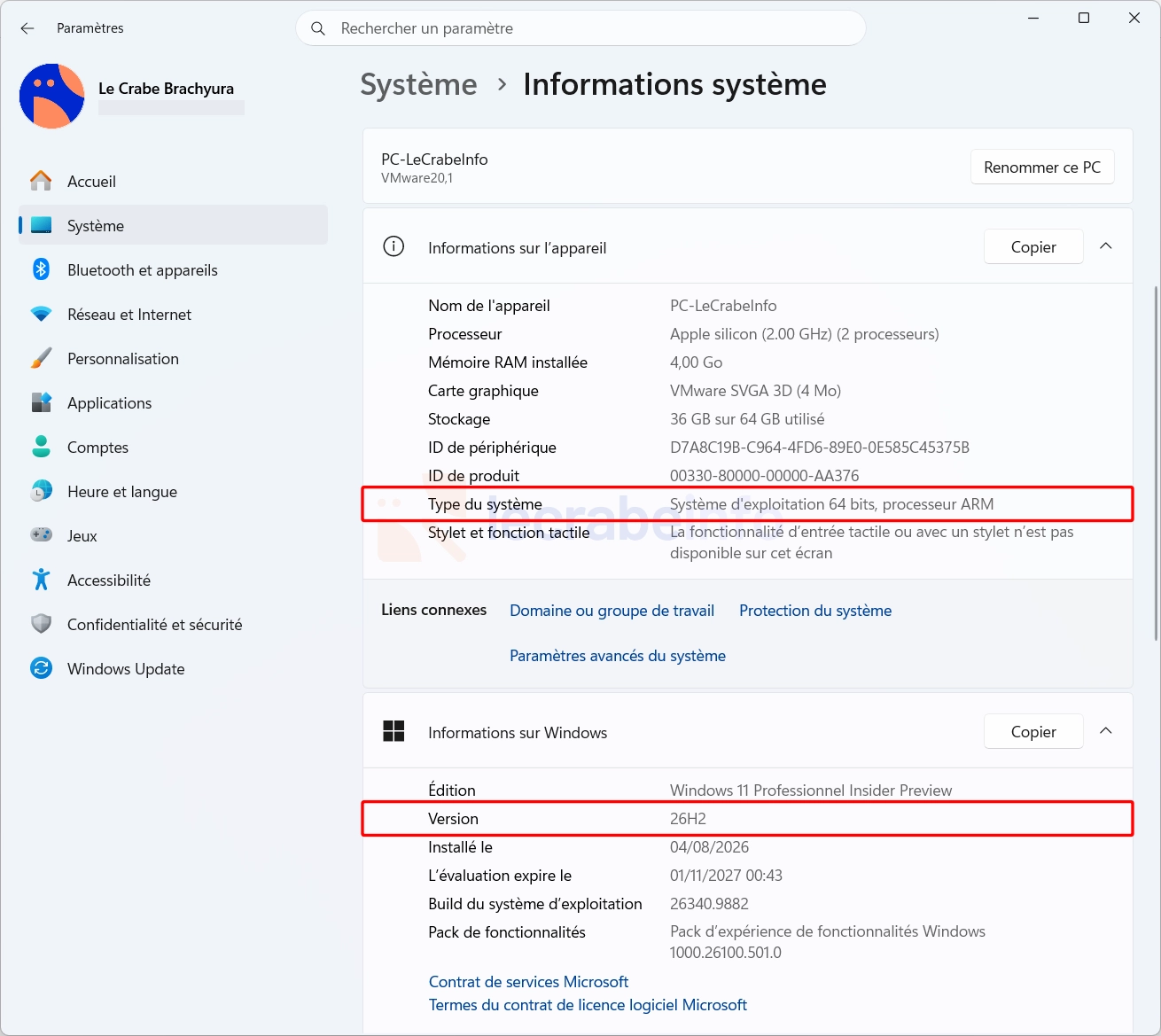
Ouvrez les Paramètres -> Système -> Informations système, puis notez l’architecture de votre processeur et la version de Windows 11 installée.
-
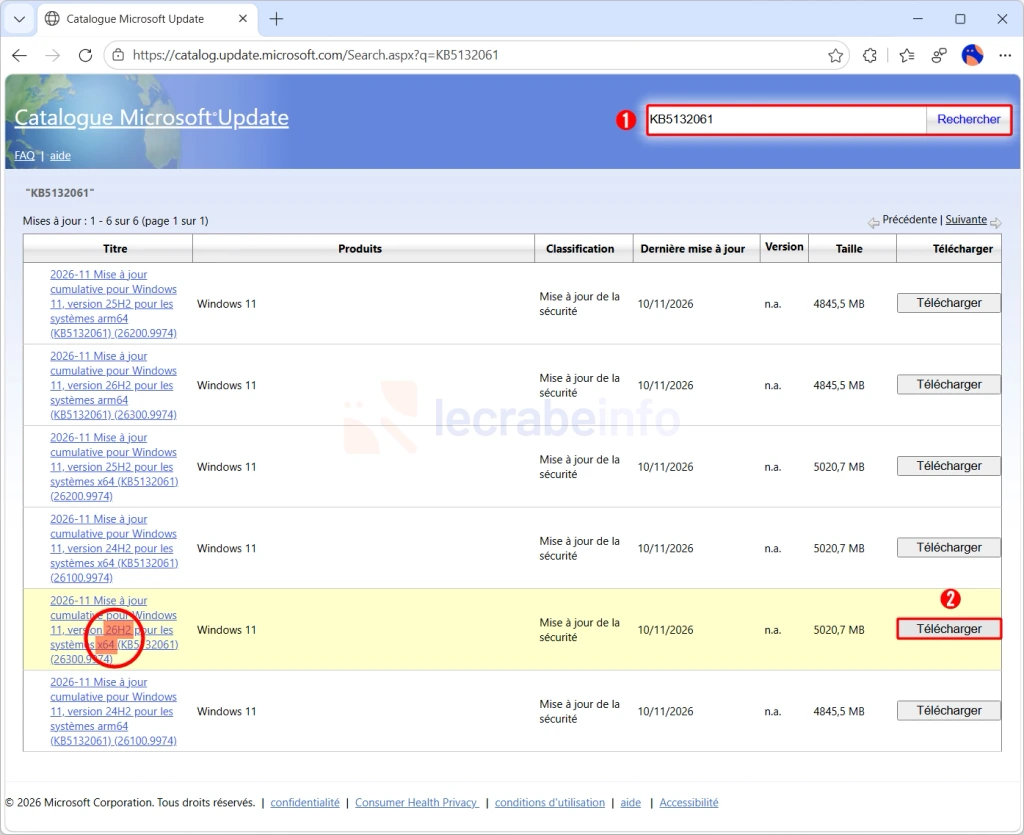
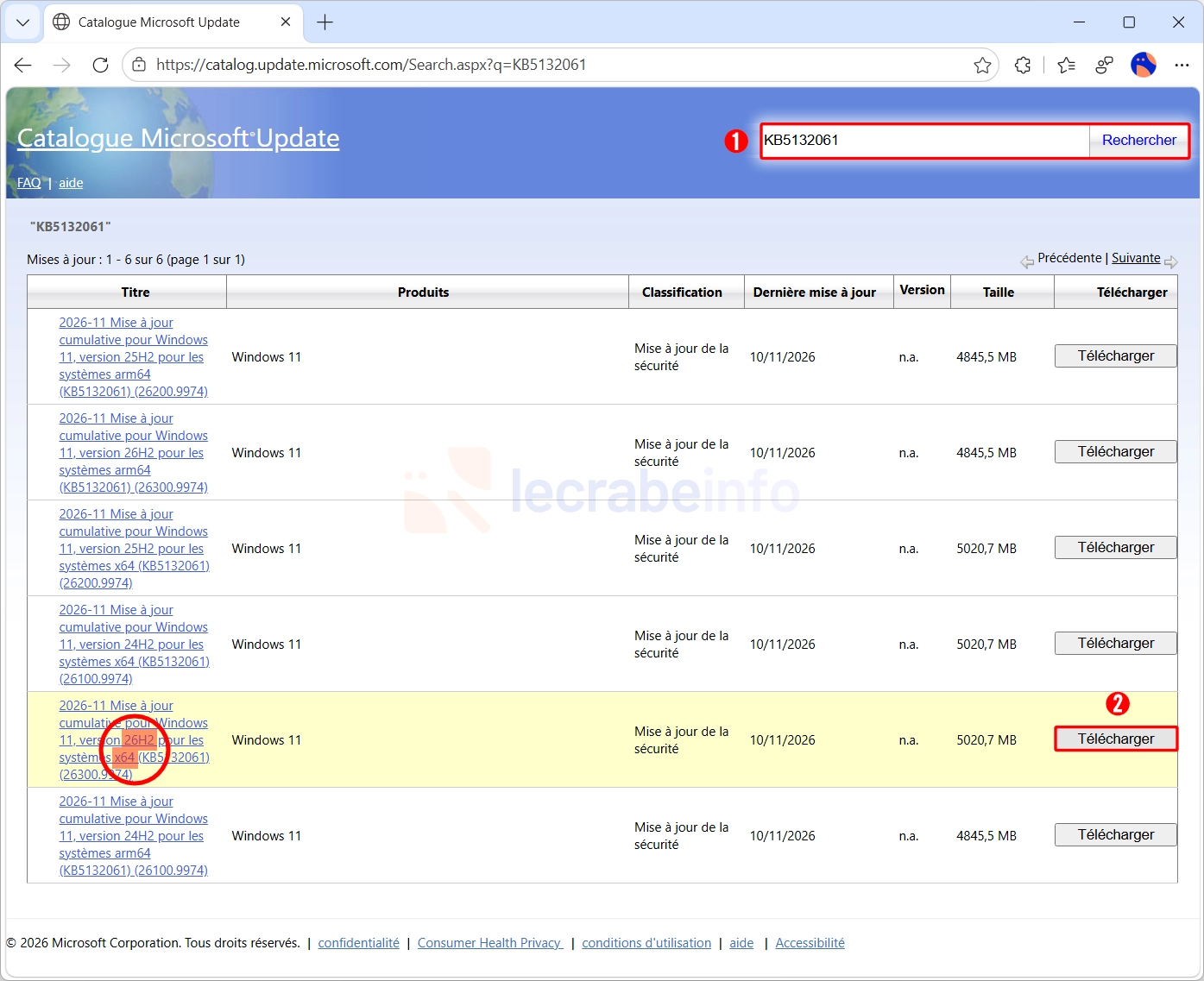
Sur le catalogue Microsoft Update, recherchez le numéro KB puis cliquez sur Télécharger à droite de la ligne qui correspond à votre version de Windows 11 et à votre architecture.
-
Une fenêtre affiche un ou plusieurs fichiers .msu. Téléchargez-les tous dans un même dossier, par exemple
Téléchargements\Packages(il ne doit contenir aucun autre fichier .msu).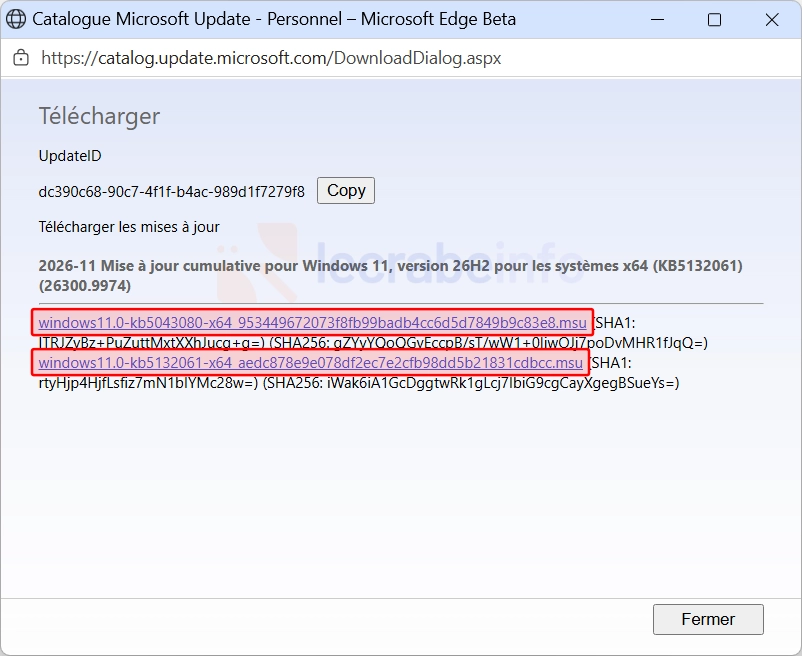
-
Installez la mise à jour :
-
Un seul fichier .msu (cas habituel sur Windows 10) : double-cliquez dessus et suivez les instructions.
-
Plusieurs fichiers .msu (cas fréquent depuis Windows 11 24H2) : ouvrez le Terminal en tant qu’administrateur, puis exécutez la commande suivante en remplaçant
windows11.0-kb5xxxxxx-x64.msupar le nom exact du fichier qui porte le numéro KB de la mise à jour que vous voulez installer.PowerShellcd .\Downloads\ DISM /Online /Add-Package /PackagePath:.\windows11.0-kb5xxxxxx-x64.msu
Pourquoi plusieurs fichiers ? Depuis Windows 11 24H2, Microsoft publie des mises à jour cumulatives « de point de contrôle » : chaque mise à jour mensuelle ne contient que les changements depuis le dernier point de contrôle, qui doit donc être installé avant elle. Double-cliquer sur un seul fichier peut alors provoquer l’erreur « Opération non prise en charge ». -
-
Une fois la mise à jour installée, redémarrez votre PC.

Cette méthode ne vaut que pour les mises à jour mensuelles. Si c’est le passage à une nouvelle version de Windows 11 qui bloque, suivez plutôt ce guide : Télécharger et installer Windows 11 26H2.
Les codes d’erreur Windows Update les plus fréquents
Le code d’erreur affiché dans Windows Update (ou dans l’Historique des mises à jour) indique souvent quelle méthode essayer en premier. Voici les plus courants, avec leur signification (d’après la documentation de Microsoft) :
| Code | Signification | Que faire en priorité ? |
|---|---|---|
| 0x800f0922 | L’installation n’a pas pu aboutir : espace insuffisant, VPN actif ou problème avec le .NET Framework | Libérez de l’espace sur le disque, désactivez votre VPN, puis réessayez. |
| 0x80070002 | Fichier introuvable : téléchargement incomplet ou endommagé | Videz le cache de Windows Update (méthode n°2). Si l’erreur revient, réparez les fichiers système avec DISM et SFC (méthode n°3). |
| 0x800f081f | Les fichiers sources nécessaires à la mise à jour sont introuvables | Relancez DISM en lui indiquant une ISO de Windows comme source (méthode n°3). |
| 0x80073712 | Le magasin de composants de Windows est endommagé | Réparez l’image de Windows avec DISM, puis les fichiers système avec SFC (méthode n°3). |
| 0x8007000d | Fichiers de mise à jour endommagés ou données invalides | Lancez l’utilitaire de résolution des problèmes (méthode n°1), puis, si besoin, videz le cache de Windows Update (méthode n°2). |
| 0x80070005 | Accès refusé | Vérifiez que vous utilisez un compte administrateur, puis désactivez temporairement votre antivirus tiers le temps de l’installation. |
| 0x80070422 | Le service Windows Update est désactivé | Ouvrez services.msc, double-cliquez sur le service Windows Update, réglez son type de démarrage sur « Manuel », puis cliquez sur Démarrer. |
| 0x80240034 | Mise à jour incomplète ou problème de connexion | Vérifiez dans services.msc que le service Windows Update est démarré. S’il l’est, lancez l’utilitaire de résolution des problèmes (méthode n°1), puis videz le cache (méthode n°2). |
| 0x80248014 | Base de données de Windows Update endommagée ou service arrêté | Videz le cache et réinitialisez les composants de Windows Update (méthode n°2). |
| 0x800705b4 | Délai dépassé : installation trop longue ou interrompue | Vérifiez votre connexion Internet, désactivez temporairement votre antivirus tiers, redémarrez votre PC, puis relancez l’installation. |
| 0x80072ee2, 0x80072efd | Impossible de joindre les serveurs de Microsoft dans le délai imparti | Vérifiez votre connexion Internet et désactivez un éventuel proxy ou VPN. Si l’erreur persiste, réinitialisez la pile réseau (voir méthode n°2) avec netsh winsock reset |
| 0xC1900101 | Pilote incompatible lors du passage à une nouvelle version de Windows | Voir Corriger l’erreur 0xC1900101. |
| 0x8007001f | Échec lors du passage à une nouvelle version de Windows 11 | Voir Corriger l’erreur 0x8007001f. |
Votre code n’apparaît pas ici ? Microsoft en tient une liste plus complète (en anglais) : Windows Update common errors and mitigation.
Questions fréquentes (FAQ)
Pourquoi Windows Update n’arrive plus à installer les mises à jour ?
Les causes les plus fréquentes sont un cache de mise à jour corrompu, des fichiers système endommagés, un manque d’espace disque, un VPN ou un logiciel antivirus qui bloque la connexion ou encore un service Windows Update arrêté. Les méthodes de ce guide couvrent chacun de ces cas, dans l’ordre du plus probable au plus rare.
Windows Update reste bloqué à 0 % ou à 100 %, que faire ?
Certaines mises à jour, notamment les plus volumineuses, restent longtemps au même pourcentage sans être bloquées pour autant. Si la progression n’évolue plus après une heure, redémarrez votre PC, vérifiez l’espace disque disponible, puis relancez l’utilitaire de résolution des problèmes (méthode n°1) et videz le cache (méthode n°2).
Existe-t-il un logiciel pour réparer Windows Update ?
Oui, et il est déjà intégré dans Windows : c’est l’utilitaire de résolution des problèmes de Windows Update, intégré à l’application Obtenir de l’aide (méthode n°1). Il est complété par deux outils en ligne de commande, DISM et SFC (méthode n°3). Inutile d’installer un logiciel tiers. Reset Windows Update Tool, longtemps recommandé pour automatiser la réinitialisation, est disponible mais il n’est plus maintenu : son développeur a archivé le projet, sans support ni garantie de fonctionnement sur les versions récentes de Windows 11. Les commandes de la méthode n°2 font le même travail.
L’utilitaire de résolution des problèmes échoue ou ne trouve rien, que faire ?
Ce n’est pas bloquant : l’utilitaire ne détecte qu’une partie des problèmes. Passez directement à la réinitialisation manuelle des composants (méthode n°2), puis à DISM et SFC (méthode n°3).
Peut-on supprimer le dossier SoftwareDistribution sans risque ?
Oui, à condition d’arrêter d’abord le service Windows Update. Windows recrée le dossier automatiquement. Vous perdez seulement les mises à jour déjà téléchargées (elles seront retéléchargées) et l’historique affiché dans Windows Update.
Une mise à jour s’est installée mais pose problème, que faire ?
Vous pouvez la désinstaller depuis les Paramètres -> Windows Update -> Historique des mises à jour -> Désinstaller des mises à jour. La procédure est détaillée dans ce tutoriel : Windows 11 : désinstaller une mise à jour de Windows Update.
Faut-il passer en mode sans échec pour réparer Windows Update ?
En général non. Le mode sans échec peut toutefois aider si un logiciel tiers empêche l’arrêt des services ou le renommage des dossiers de la méthode n°2.