
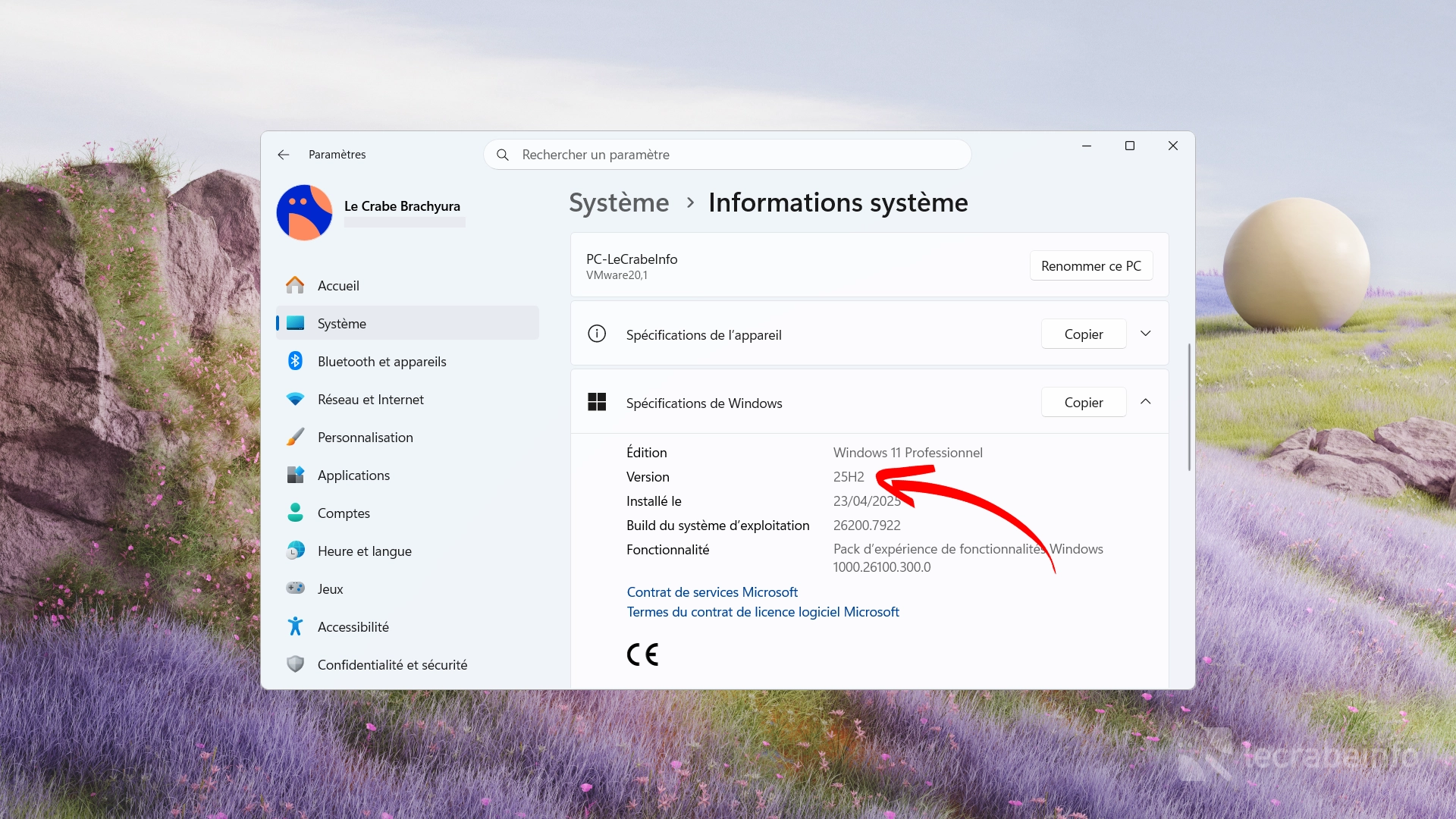
Vous souhaitez savoir quelle version de Windows 11 est installée sur votre PC, ou bien vérifier que votre Windows 11 est bien à jour ?
C’est une bonne habitude à prendre : chaque version de Windows 11 est en effet supportée pendant une durée limitée par Microsoft (2 ans pour les éditions Famille et Professionnel, 3 ans pour les éditions Éducation et Entreprise) et rester sur une version obsolète expose votre ordinateur à des risques. Encore faut-il savoir où trouver cette information — et ce n’est pas aussi facile qu’on pourrait le croire, puisque Windows n’affiche pas cette information de façon évidente.
Dans ce guide, je vais vous montrer trois méthodes simples et rapides pour connaître votre version de Windows 11 : via les Paramètres, via la commande winveret via PowerShell.
Pourquoi est-ce important de connaître sa version de Windows 11 ?
Contrairement à ce que l’on pourrait croire, toutes les installations de Windows 11 ne sont pas identiques. Microsoft publie chaque année une mise à jour de fonctionnalités (appelée « feature update ») qui fait évoluer Windows 11 vers une nouvelle version.
Ces versions sont identifiées par un code du type 23H2, 24H2 ou encore 25H2 — où les deux premiers chiffres indiquent l’année et le chiffre après le « H » au semestre (par exemple, 25H2 => 2025, 2ᵉ semestre).
Chacune de ces versions apporte des nouveautés et, surtout, bénéficie d’un support limité dans le temps (24 mois pour les éditions Famille et Professionnel et 36 mois pour les éditions Éducation et Entreprise). Une fois le support terminé, votre PC ne reçoit plus de correctifs de sécurité. Voilà pourquoi il est important de connaître la version de Windows 11 installée sur votre machine, et c’est précisément ce que nous allons voir !
3 méthodes pour vérifier sa version de Windows 11
Méthode n°1 : via les Paramètres
C’est la méthode la plus complète et la plus accessible. L’application Paramètres de Windows 11 regroupe en un seul endroit toutes les informations utiles sur votre système : l’édition (Famille, Professionnel…), version, numéro de build et plus encore.
Voici comment procéder :
-
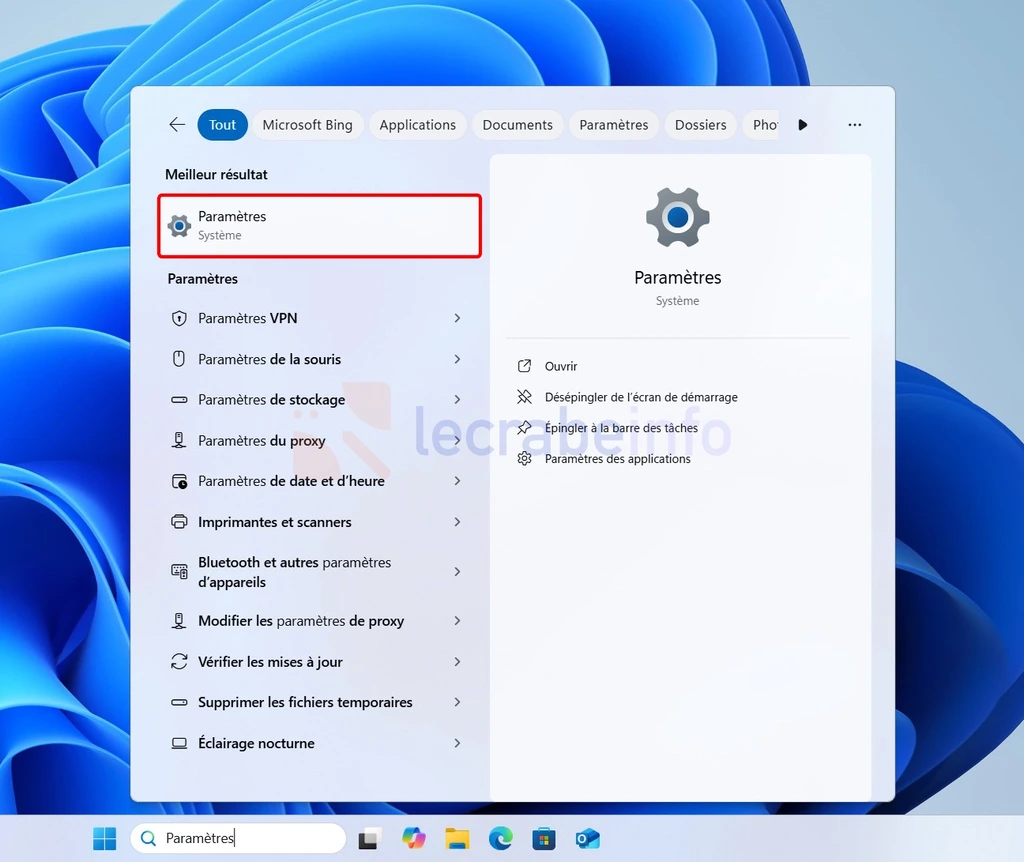
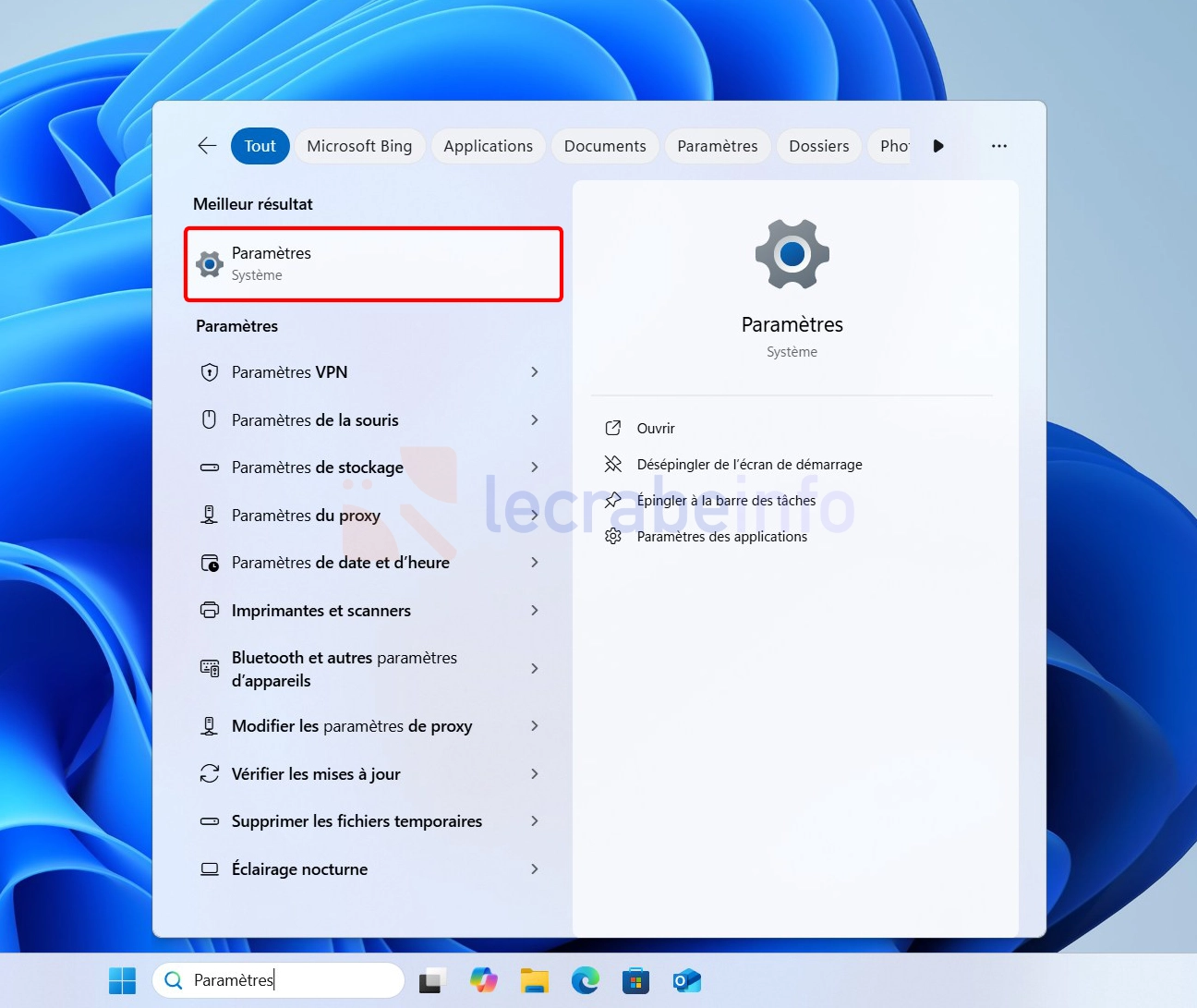
Ouvrez les Paramètres de Windows 11, en utilisant le raccourci clavier Win + I ou en entrant « paramètres » dans la barre de recherche de la barre des tâches.
-
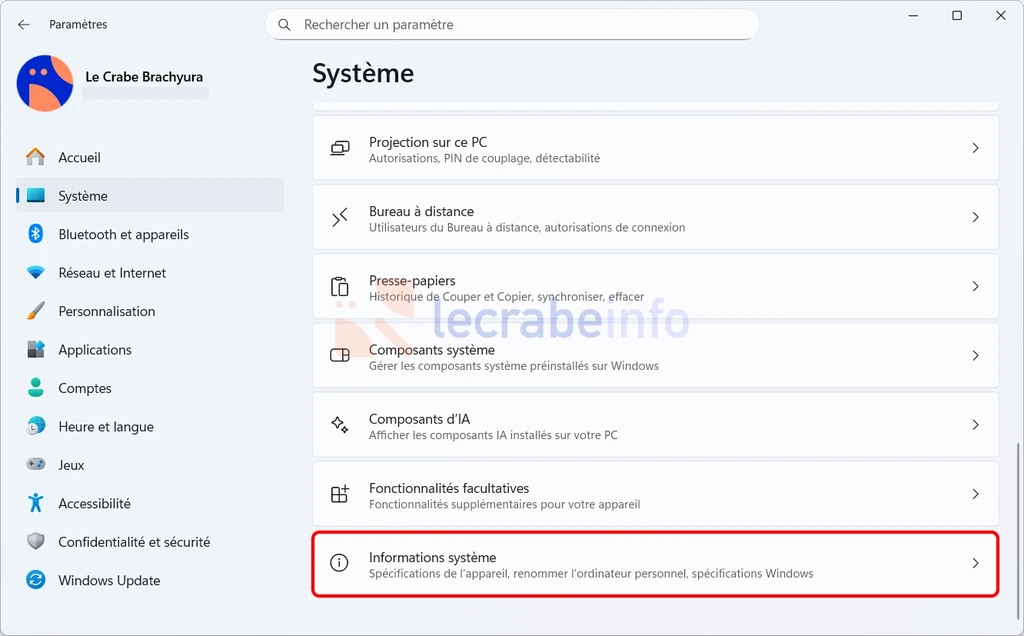
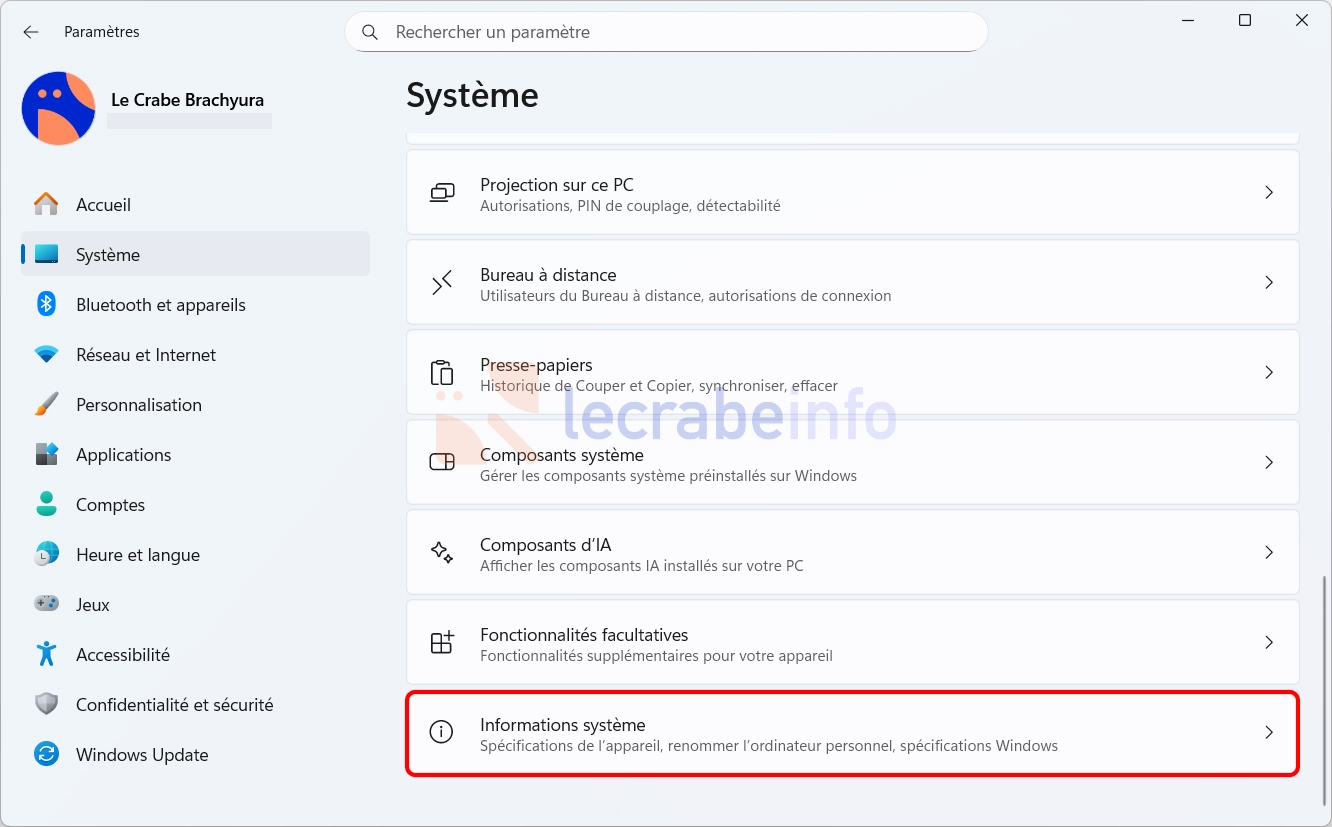
Cliquez sur Système, puis sur Informations système.
-
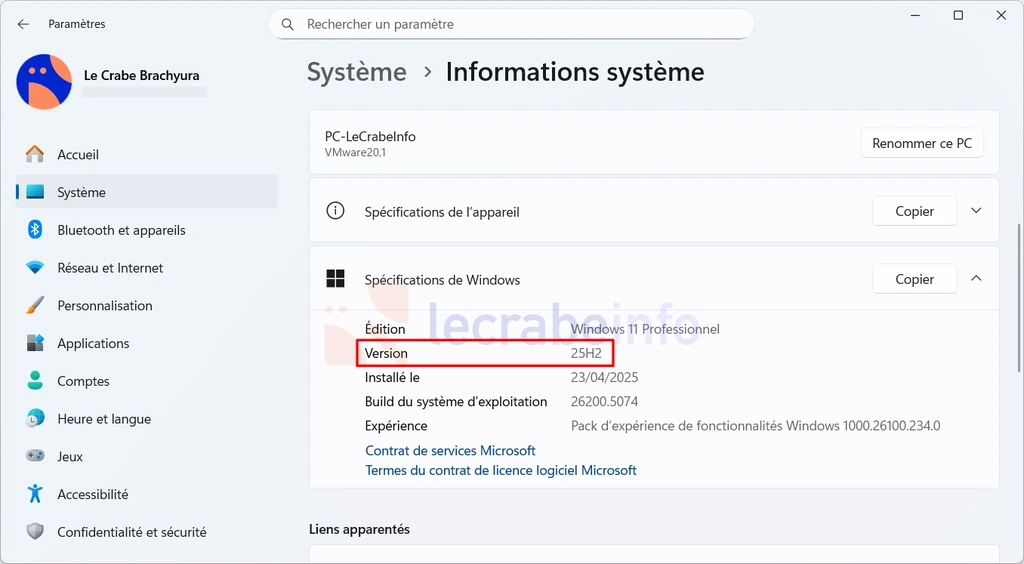
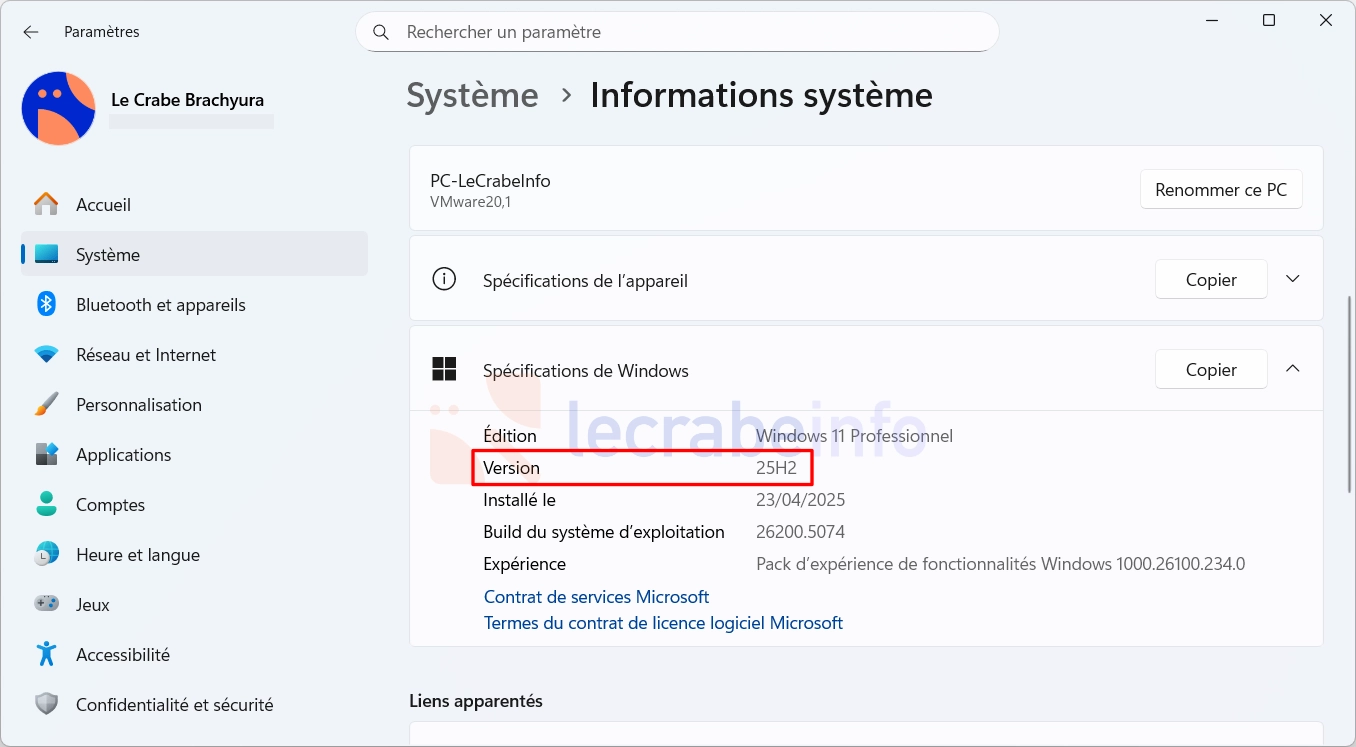
Descendez jusqu’à la section « Spécifications Windows » et repérez la ligne Version : elle affiche un code comme 25H2, qui correspond à la version installée sur votre PC.
Méthode n°2 : via la commande winver
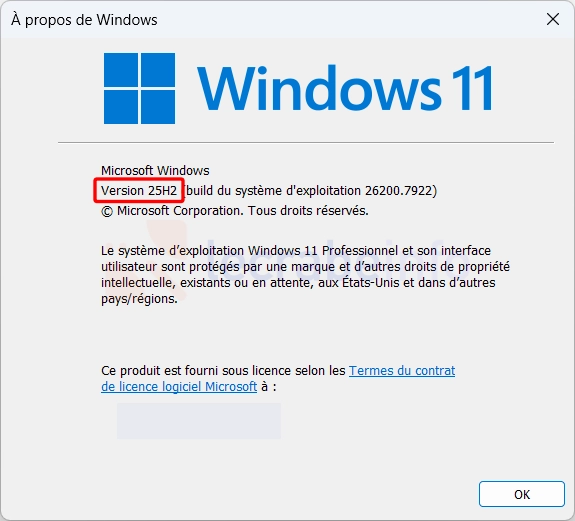
Vous avez besoin de vérifier rapidement votre version de Windows 11 sans naviguer dans les menus ? La commande winver est faite pour vous. Elle ouvre en quelques secondes une petite fenêtre affichant la version et le numéro de build de Windows 11.
-
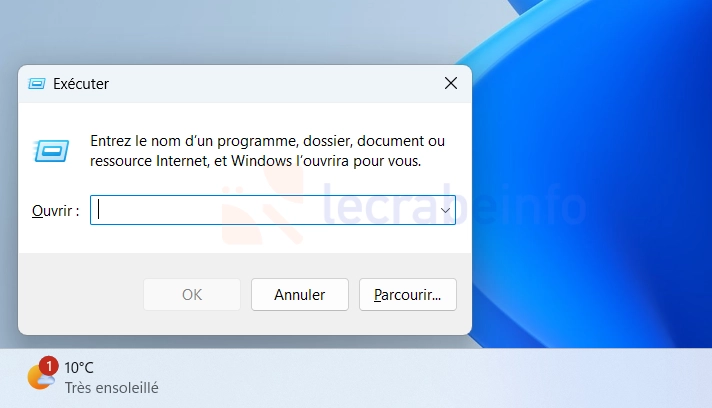
Ouvrez la commande Exécuter en utilisant le raccourci clavier Win + R .
-
Tapez
winveret appuyez sur Entrée.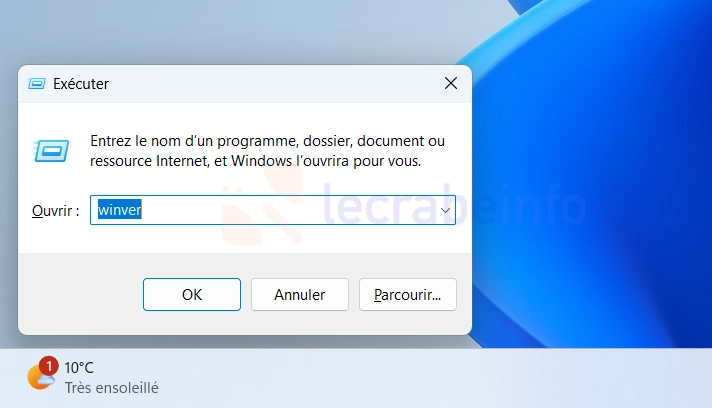
-
Une fenêtre intitulée « À propos de Windows » s’ouvre. Elle affiche la version de Windows 11 ainsi que le numéro de build.
Méthode n°3 : via PowerShell
PowerShell permet de récupérer des informations système détaillées en une seule commande. Cette méthode est particulièrement utile pour les utilisateurs avancés, dans des scripts d’automatisation ou pour vérifier la version sur plusieurs postes à distance.
-
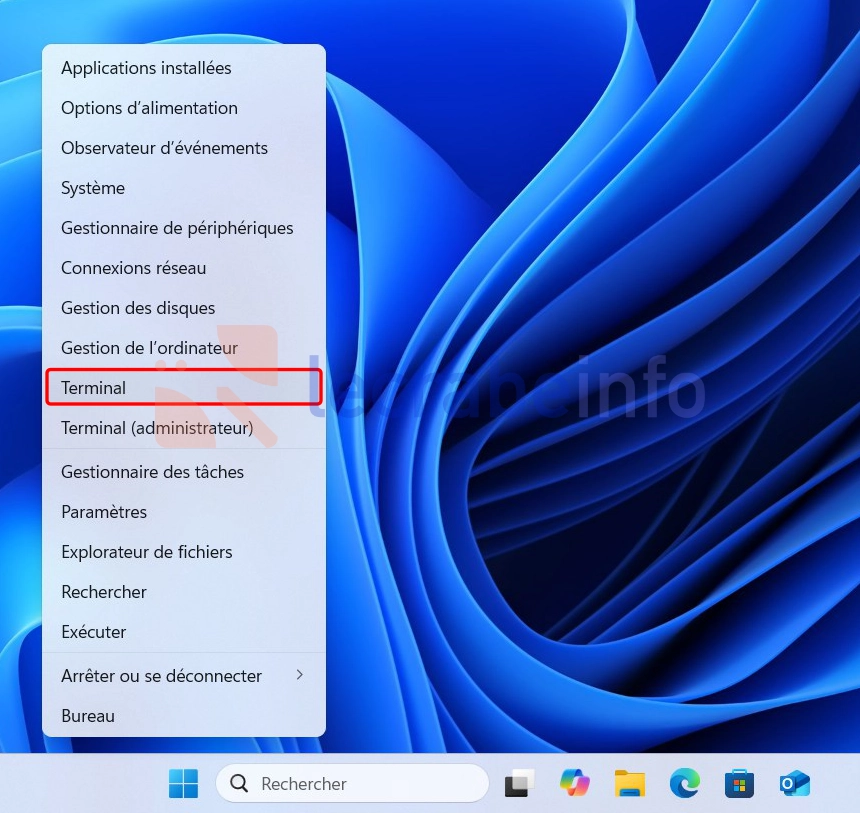
Ouvrez le Terminal Windows. Pour cela, faites un clic droit sur le bouton Windows dans la barre des tâches -> Terminal.
-
Entrez la commande suivante :
PowerShellGet-ComputerInfo | Select OsName, OSDisplayVersion, OsBuildNumber -
Le résultat affiche trois informations clés :
- OsName : le nom complet du système d’exploitation (ex. : Microsoft Windows 11 Professionnel).
- OSDisplayVersion : la version de Windows 11 (ex. : 25H2).
- OsBuildNumber : le numéro de build (ex. : 26200).
F.A.Q. sur la version de Windows 11
Quelle est la différence entre la version et le numéro de build ?
La version de Windows 11 (par exemple : 25H2) correspond à une mise à jour majeure du système, publiée environ une fois par an. C’est le nom officiel utilisé par Microsoft pour identifier une génération de Windows 11. Le numéro « 25 » indique l’année de sortie (2025), tandis que « H2 » désigne le second semestre. Chaque version apporte son lot de nouvelles fonctionnalités, d’améliorations et dispose de son propre cycle de support.
Le numéro de build, quant à lui, est un identifiant technique beaucoup plus précis. Il désigne une compilation spécifique du système, qui évolue à chaque mise à jour. Par exemple, Windows 11 version 25H2 peut correspondre à la build 26200.1 lors de sa sortie, puis à la build 26200.5670 après plusieurs mises à jour mensuelles. Le premier nombre (26200) identifie la base du système, tandis que le second (.5670) indique le niveau exact de mise à jour.
Comment savoir si ma version de Windows 11 est encore supportée ?
Pour le savoir, il suffit de consulter directement les pages officielles de Microsoft dédiée au cycle de vie de Windows 11 :
- Windows 11 Famille et Professionnel – Microsoft Lifecycle | Microsoft Learn
- Windows 11 Entreprise et Éducation – Microsoft Lifecycle | Microsoft Learn
Vous y trouverez, pour chaque version publiée, la date exacte à partir de laquelle Microsoft cesse de diffuser les correctifs de sécurité. Si votre version a dépassé cette date, il est fortement recommandé de mettre à jour votre système au plus tôt pour ne pas laisser votre PC exposé à des failles de sécurité non corrigées.
Quelle est la dernière version de Windows 11 ?
La dernière version en date ainsi que les numéros de build associés sont disponibles en temps réel sur la page officielle de Microsoft : Windows 11 – release information | Microsoft Learn.
Comment mettre à jour Windows 11 ?
Si après avoir vérifié votre version vous constatez que votre système n’est pas à jour, pas de panique : la mise à jour de Windows 11 se fait en quelques clics. Consultez notre guide dédié et suivez la procédure pas à pas :
Mettre à jour Windows 11 avec l’assistant d’installation