

Ce 17 avril 2026, Microsoft a déployé une version préliminaire de la mise à jour de mai 2026 sur le canal Release Preview du programme Windows Insider.
Cette future mise à jour à destination de Windows 11 version 25H2 (build 26200.8313) et Windows 11 version 24H2 (build 26100.8313) va être déployée auprès du grand public dans les semaines à venir en tant que mise à jour facultative, puis en tant que mise à jour obligatoire le mois prochain, en mai (si aucun problème majeur n’est détecté).
Comme d’habitude, je vous fais un petit tour d’horizon des principales nouveautés apportées par cette future mise à jour mensuelle de Windows 11. Comme souvent, certaines nouveautés sont en déploiement progressif, tandis que d’autres sont disponibles pour tous dès maintenant.
Quelles sont nouveautés prévues pour la mise à jour de mai 2026 de Windows 11 ?
Le « mode Xbox » arrive sur tous les PC
Le mode Xbox est désormais disponible sur l’ensemble des PC Windows 11 : ordinateurs de bureau, portables et tablettes. Jusqu’ici réservé à certains PC gaming portables comme les ASUS ROG Ally ou Lenovo Legion Go, il est maintenant accessible à tous et adopte officiellement l’appellation « mode Xbox » (et non plus « expérience plein écran Xbox »).
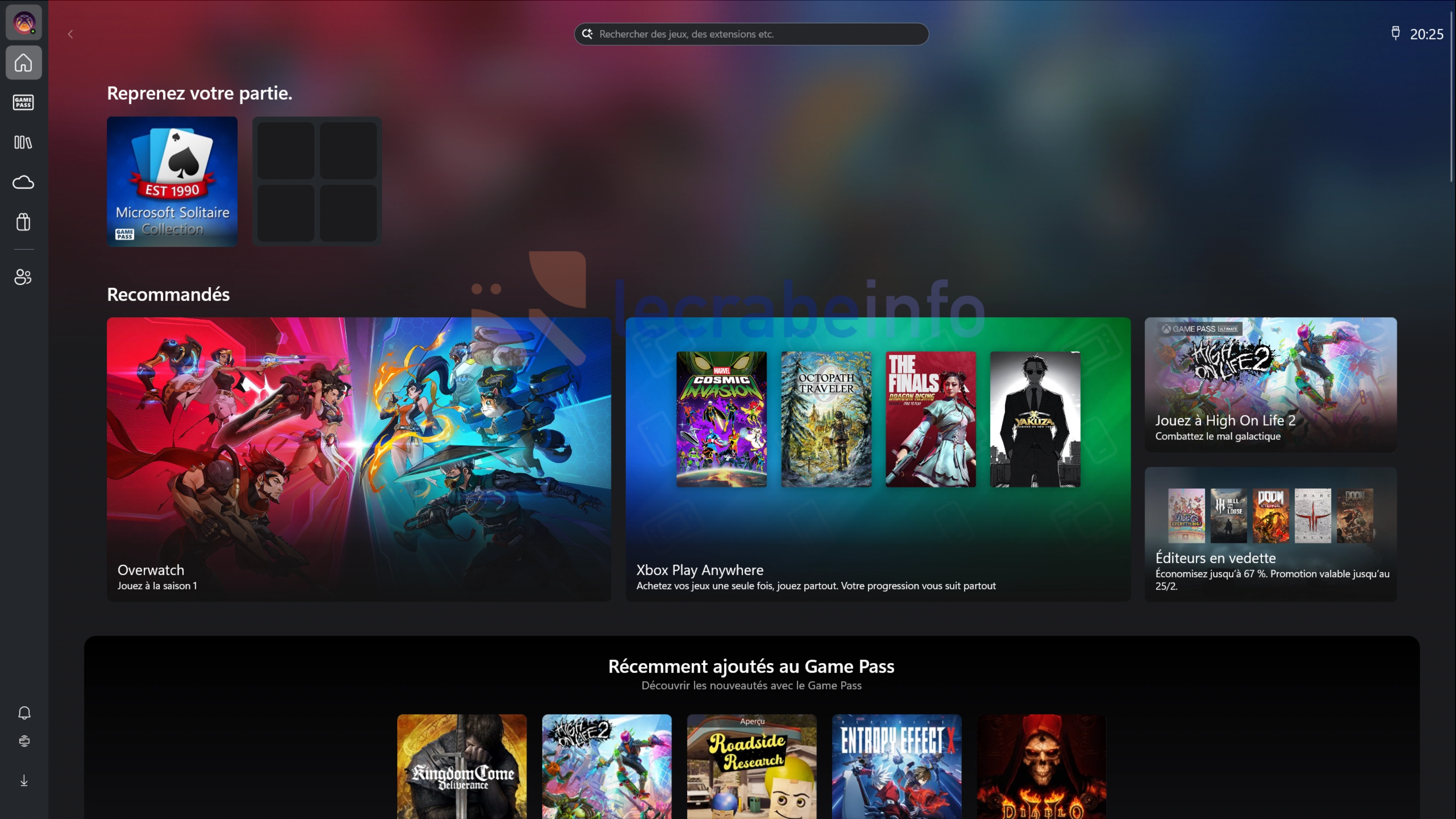
Le principe de ce mode est de transformer votre PC en console de jeu. Lorsque le mode Xbox est activé, votre ordinateur démarre directement dans l’application Xbox en plein écran avec une interface pensée pour la navigation à la manette et une bibliothèque unifiée qui agrège tous vos jeux (Steam, Epic, GOG, Battle.net, etc.). Pour améliorer les performances, Windows ne charge que les processus essentiels au gaming, ce qui libère des ressources (CPU, RAM) au profit des jeux.
Pour en savoir plus sur son fonctionnement et sa configuration :
Windows 11 : comment activer l’expérience plein écran Xbox ?Plusieurs améliorations bienvenues dans l’Explorateur de fichiers
Avec cette mise à jour, l’Explorateur de fichiers reçoit une série d’améliorations et de corrections.
Les préférences d’affichage d’un dossier (tri, taille des icônes, etc.) sont désormais respectées quel que soit l’endroit où vous ouvrez le dossier. Que vous ouvriez un même dossier depuis votre navigateur ou une autre application, vos préférences d’affichage sont conservées.
Microsoft annonce des gains de performances, notamment sur la vitesse d’ouverture de l’Explorateur de fichiers, ainsi que la correction du bug avec les flashs blancs qui apparaissaient en mode sombre.
Autre nouveauté : un bouton « Apercevoir quand même » apparaît désormais dans le volet « Aperçu » pour les fichiers téléchargés depuis Internet. Ce raccourci permet d’aller plus vite et d’afficher immédiatement l’aperçu d’un fichier sans passer par la procédure habituelle (clic droit -> Propriétés -> cocher « Débloquer ») plutôt fastidieuse. Pour rappel, depuis la mise à jour d’octobre 2025 (KB5066835), l’Explorateur de fichiers désactive automatiquement le volet d’aperçu pour les fichiers téléchargés depuis Internet par mesure de sécurité.
Enfin, la liste des formats d’archives pris en charge nativement par l’Explorateur de fichiers s’étend à uu, cpio, xar et NuGet Packages (.nupkg).
Retours haptiques : votre souris ou stylet peut désormais vibrer
Windows 11 prend désormais en charge nativement le retour haptique pour les périphériques d’entrée compatibles (les souris et les stylets dotés d’un moteur haptique).
Concrètement, de légères vibrations peuvent se déclencher lors de certaines actions comme l’alignement d’objets dans PowerPoint, l’accrochage d’une fenêtre contre le bord de l’écran, le redimensionnement d’une fenêtre ou encore le survol du bouton « Fermer ». Le système renvoie ainsi un retour physique immédiat, ce qui permet d’être sûr qu’une action a bien été effectuée. Un ajout utile pour l’accessibilité, notamment pour les personnes malvoyantes.
Pour configurer ces retours haptiques, il faut se rendre dans les Paramètres -> Bluetooth et appareils -> Souris, Pavé tactile ou Stylet -> Signaux haptiques.
Les périphériques compatibles restent toutefois encore peu répandus : il n’y a pour l’instant que le Surface Slim Pen 2, l’ASUS Pen 3.0 et le MSI Pen 2. Microsoft précise que la compatibilité devrait s’élargir à d’autres appareils, dont certaines souris comme la Logitech MX Master 4, au rythme des mises à jour publiées par les fabricants.
Les agents IA s’invitent dans la barre des tâches
Windows 11 permet maintenant de suivre l’activité d’agents IA directement depuis la barre des tâches.
Le premier à profiter de cette nouveauté est Researcher, l’agent intégré à l’application Microsoft 365 Copilot, qui génère des rapports à partir de sources multiples.
Lorsqu’une requête est envoyée à Researcher depuis l’application Microsoft 365, une icône Researcher s’affiche dans la barre des tâches avec un indicateur de progression. En survolant cette icône, des informations en temps réel sur l’avancement et le raisonnement de l’agent s’affichent. Une fois la tâche finalisée, une notification est envoyée et un état « terminé » apparaît dans la barre des tâches. Un clic permet ensuite d’ouvrir la vue Microsoft 365 correspondante pour consulter les résultats ou poursuivre le travail.
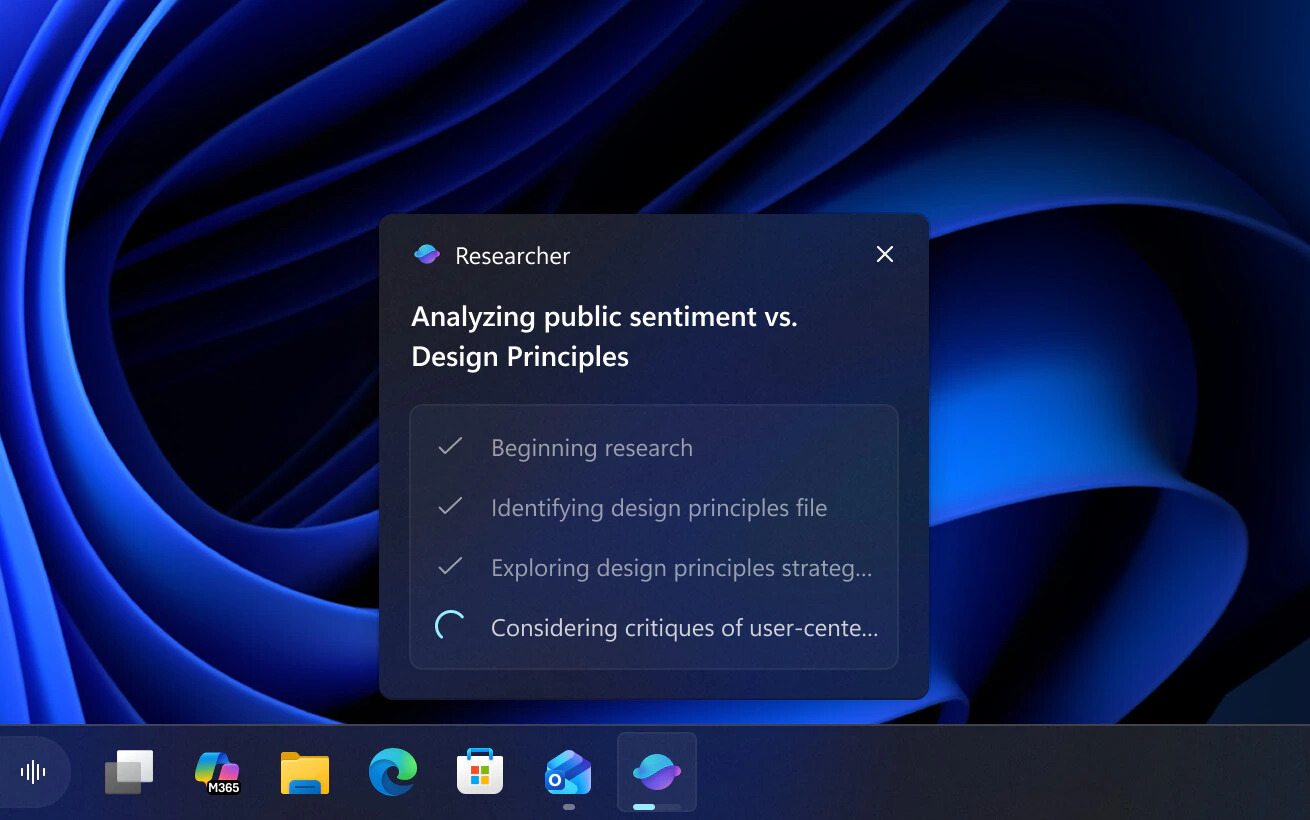
Cette nouveauté est conçue pour fonctionner avec tous les agents IA du marché, qu’ils soient développés par Microsoft ou par des éditeurs tiers.
Un nouveau bandeau supérieur (Drop Tray)
Le bandeau de dépot (Drag Tray) est renommé bandeau supérieur (Drop Tray) et ses réglages quittent la section « Partage de proximité » pour rejoindre la section « Multitâche » depuis les Paramètres -> Système. Pour rappel, il s’agit du bandeau qui s’affiche lorsque vous faites glisser un fichier ou un élément vers le haut de l’écran pour le partager.
À noter que Microsoft traduit Drop Tray par « bac supérieur » en français, un choix pour le moins discutable… La qualité des traductions dans Windows est de plus en plus mauvaise, avec des formulations parfois très littérales.
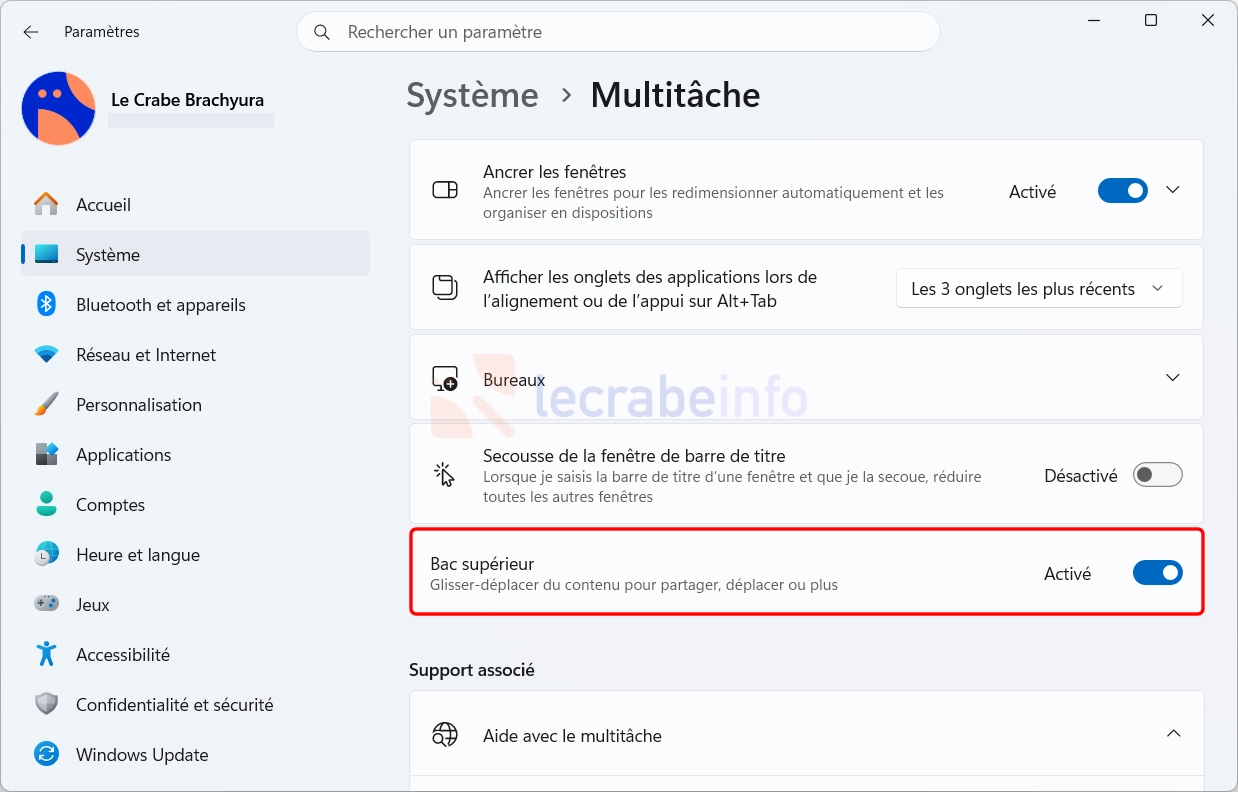
Autre changement : le bandeau supérieur affiche désormais une zone de dépôt plus petite, ce qui réduit les ouvertures accidentelles et le rend plus facile à refermer lorsque vous travaillez près du haut de l’écran.
FAT32 : la limite de 32 Go enfin portée à 2 To
Depuis des décennies, Windows empêche de formater une partition en FAT32 au-delà de 32 Go via ses outils natifs. Pour contourner cette restriction, il fallait jusqu’ici recourir à des outils tiers comme GUIFormat ou FAT32 Format.
Avec cette mise à jour, Windows 11 permet désormais de formater des partitions en FAT32 jusqu’à 2 To depuis la ligne de commande — contre 32 Go auparavant. Une limite reste toutefois : l’Explorateur de fichiers n’intègre pas encore ce changement, qui est pour l’instant réservé aux outils en ligne de commande.
Windows durcit sa politique vis-à-vis des pilotes tiers
Ce changement est technique, mais il peut avoir des conséquences concrètes si vous utilisez du matériel ancien dont les pilotes n’ont jamais été validés selon les standards actuels de Microsoft.
Jusqu’ici, le noyau Windows acceptait deux types de pilotes tiers : ceux issus de l’ancien programme de signature croisée (aujourd’hui déprécié) et ceux certifiés via le Windows Hardware Compatibility Program (WHCP), plus exigeant (tests de compatibilité, vérification de l’éditeur, analyse antivirus).
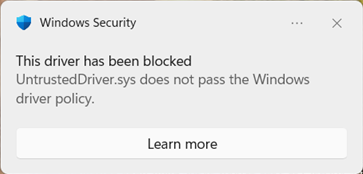
Avec cette mise à jour, la confiance accordée par défaut aux pilotes issus de l’ancien programme de signature croisée est supprimée. Seuls les pilotes certifiés WHCP sont autorisés, auxquels s’ajoute une liste de pilotes historiques jugés fiables.
Ce changement ne s’applique pas immédiatement. Windows observe d’abord silencieusement les pilotes chargés au démarrage pendant au moins 100 heures et trois redémarrages. Si tous les pilotes détectés sont compatibles avec la nouvelle politique, celle-ci est activée. Une fois en vigueur, les pilotes issus de l’ancien programme de signature seront bloqués et les matériels associés ne fonctionneront plus (une notification s’affichera si cela se produit).
Une exécution plus sécurisée pour les fichiers batch
Les administrateurs système peuvent désormais activer un mode de traitement sécurisé pour les fichiers batch et les scripts CMD. Concrètement, ce mode verrouille le fichier batch dès son ouverture, ce qui empêche qu’il soit modifié pendant son exécution. C’est un vecteur d’attaque connu : un processus malveillant pourrait théoriquement altérer le contenu d’un fichier batch entre deux instructions, au moment où Windows l’exécute ligne par ligne. En bloquant toute modification pendant l’exécution, ce risque est éliminé.
L’activation se fait via la valeur LockBatchFilesWhenInUse (DWORD, 0 ou 1) dans la clé de registre HKEY_LOCAL_MACHINE\Software\Microsoft\Command Processor.
Autres changements et améliorations
-
Clavier tactile : la dictée vocale abandonne l’affichage plein écran au profit d’animations directement intégrées à la touche de dictée.
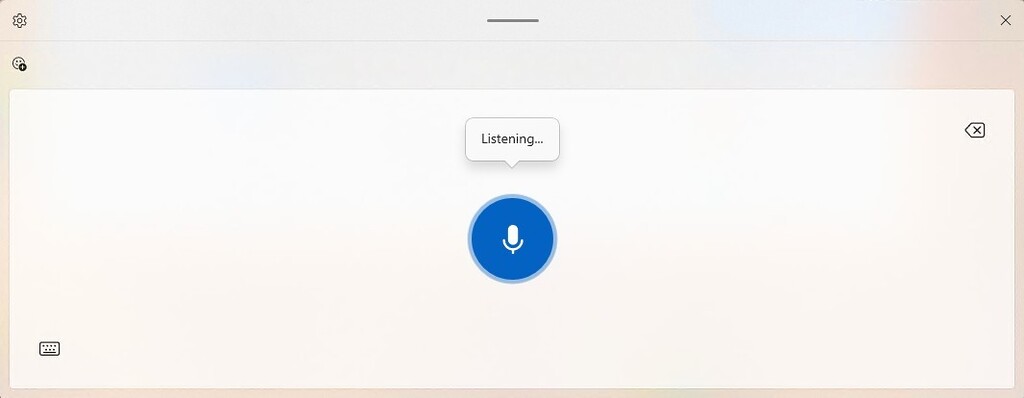
Avant : lorsqu’on appuyait sur la touche de dictée, une interface s’affichait en surimpression / © Microsoft 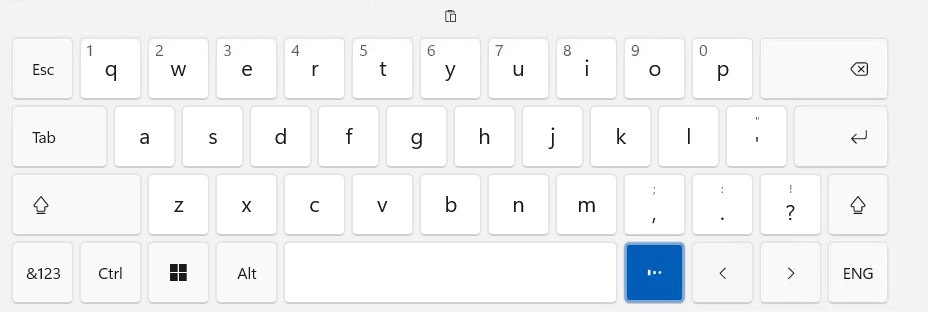
Après : plus de superposition, les animations de la dictée sont affichées directement sur la touche de dictée / © Microsoft -
Applications préinstallées : la stratégie de groupe « Supprimer les packages Microsoft Store par défaut », destinée aux éditions Windows Entreprise et Éducation, évolue avec l’ajout d’une liste dynamique. Les administrateurs peuvent ainsi retirer plus d’applications préinstallées sur les machines de leur parc en précisant le nom de package des applications au format MSIX/APPX (par exemple SpotifyAB.SpotifyMusic_zpdnekdrzrea0 pour Spotify).
-
Secure Boot : avec cette mise à jour, davantage de PC sont éligibles au renouvellement automatique de leurs certificats Secure Boot. Ce renouvellement est lié à l’expiration des certificats Secure Boot émis depuis 2011 qui arriveront à échéance progressivement entre juin et octobre 2026.
Comment tester les futures mises à jour de Windows 11 en avant-première ?
Pour essayer cette build sur votre ordinateur, vous devez rejoindre le canal Release Preview du programme Windows Insider. Ce programme gratuit permet d'accéder en avant-première aux fonctionnalités en développement de Windows 11 et de donner son avis dans le Hub de commentaire.
Si vous ne savez pas comment vous inscrire, consultez notre guide complet :
Windows Insider : s’inscrire et installer Windows 11 Insider Preview
Une fois inscrit et le canal Release Preview sélectionné, rendez-vous dans les Paramètres -> Windows Update, activez l’option « Obtenir les dernières mises à jour dès qu’elles sont disponibles » puis cliquez sur le bouton Rechercher les mises à jour pour obtenir la build 26200.8313 ainsi que les futures builds délivrées par Microsoft.