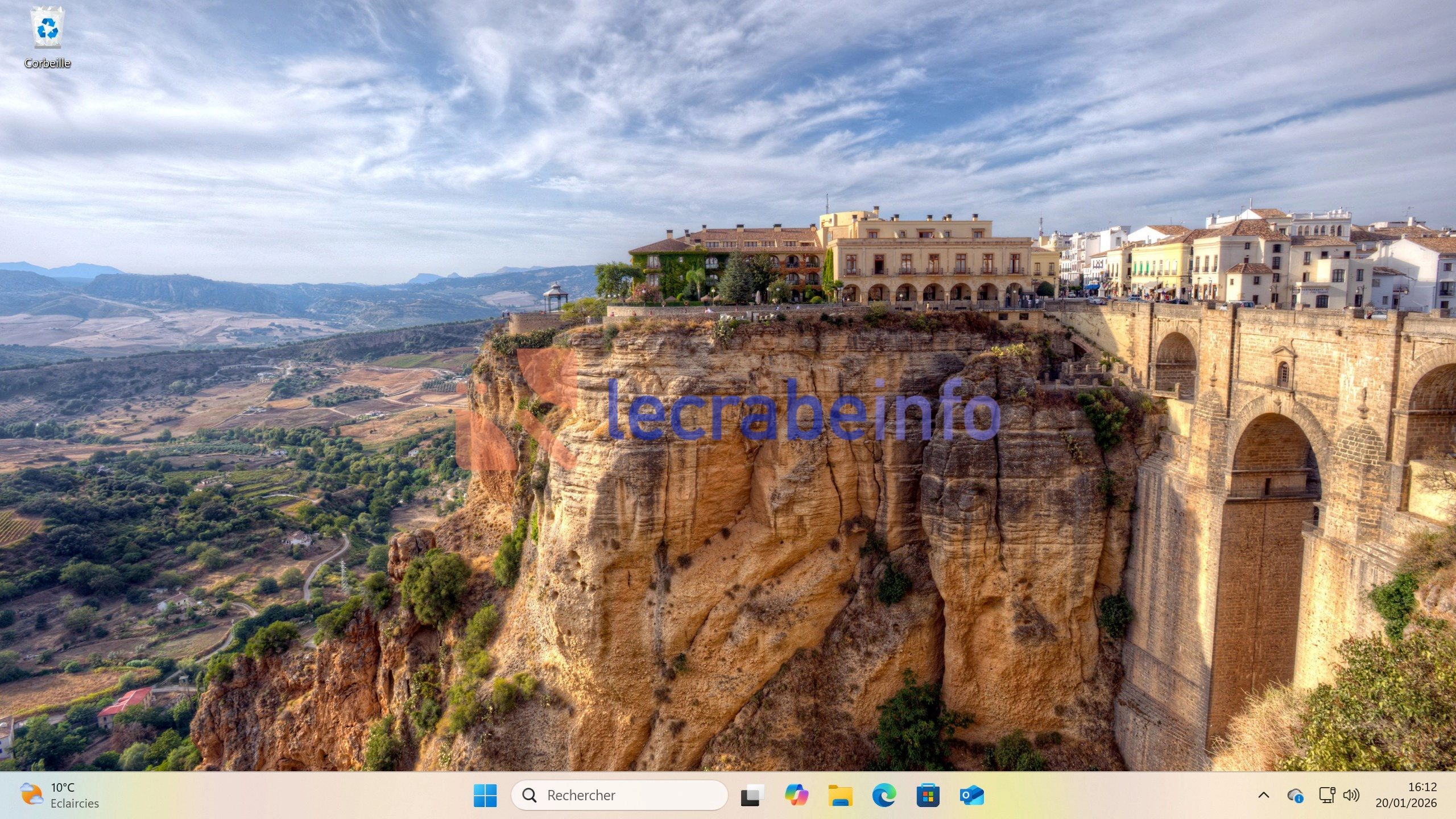
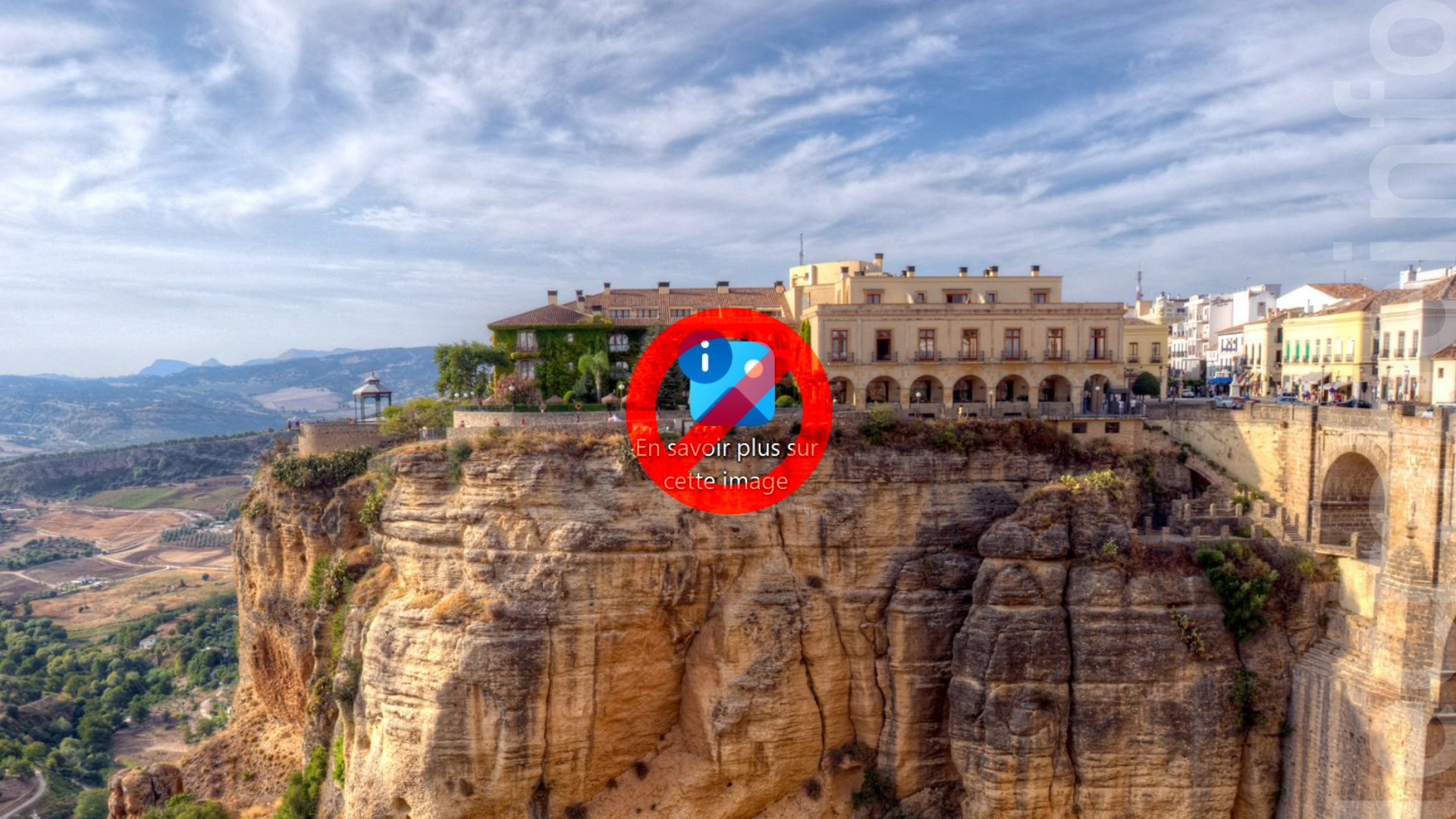

Depuis Windows 10, le système d’exploitation de Microsoft intègre une fonctionnalité appelée « Windows à la une » (Windows Spotlight) qui permet d’afficher automatiquement des images issues de Bing comme arrière-plan du Bureau. L’image d’arrière-plan est renouvelée automatiquement, le plus souvent quotidiennement, sans intervention de l’utilisateur.
Lorsque « Windows à la une » est activé, une icône spécifique peut alors apparaître directement sur le Bureau : « En savoir plus sur cette image ». Elle permet d’obtenir des informations sur l’image affichée en cliquant simplement dessus. Malheureusement, il n’y a aucune option dédiée dans les Paramètres de Windows qui permet de la masquer ou de la supprimer.
Dans ce tutoriel, nous allons voir comment supprimer l’icône « En savoir plus sur cette image » sur le Bureau de Windows, soit en désactivant « Windows à la une », soit en passant par le Registre si vous souhaitez conserver la fonctionnalité et continuer à profiter des fonds d’écran dynamiques.
Qu’est-ce que l’icône « En savoir plus sur cette image » ?
L’icône « En savoir plus sur cette image » est directement liée à l’utilisation de la fonctionnalité « Windows à la une« . Lorsque vous l’activez, Windows télécharge périodiquement et automatiquement une nouvelle image d’arrière-plan (paysages, lieux, photos artistiques, etc.) et une icône « En savoir plus sur cette image » apparaît sur le Bureau.
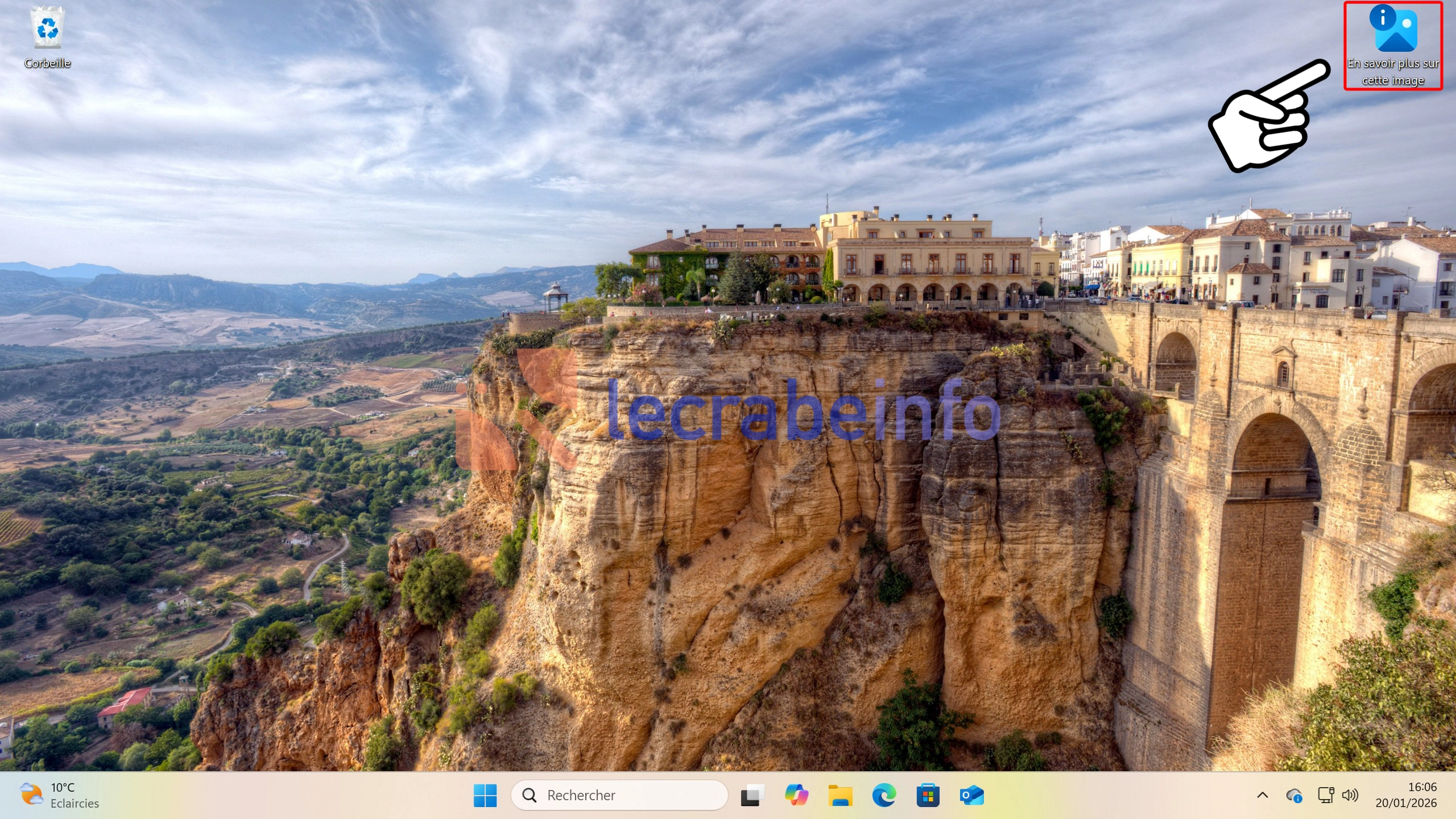
Un clic sur l’icône « En savoir plus sur cette image » ouvre une page web qui fournit des informations sur l’image actuellement affichée. En survolant l’icône avec la souris, une infobulle s’affiche pour donner quelques informations sur l’image. Enfin, un clic droit permet d’accéder à plusieurs actions, comme parcourir d’autres images proposées par « Windows à la une », indiquer si vous aimez ou non l’image affichée ou encore obtenir davantage d’informations à son sujet. Comme un raccourci classique, l’icône peut être déplacée librement sur le Bureau.
Par contre, cette icône n’est pas une icône système standard. Elle ne peut pas être gérée comme un raccourci classique et aucune option dédiée dans les Paramètres de Windows 11 ne permet de l’afficher ou de la masquer indépendamment de « Windows à la une ».
Supprimer l’icône « En savoir plus sur cette image » sur le Bureau de Windows 11
Méthode n°1 : désactiver Windows à la une
Si vous n’aimez pas « Windows à la une » et préférez un Bureau statique, c’est la méthode la plus rapide pour vous débarrasser de l’icône « En savoir plus sur cette image » :
-
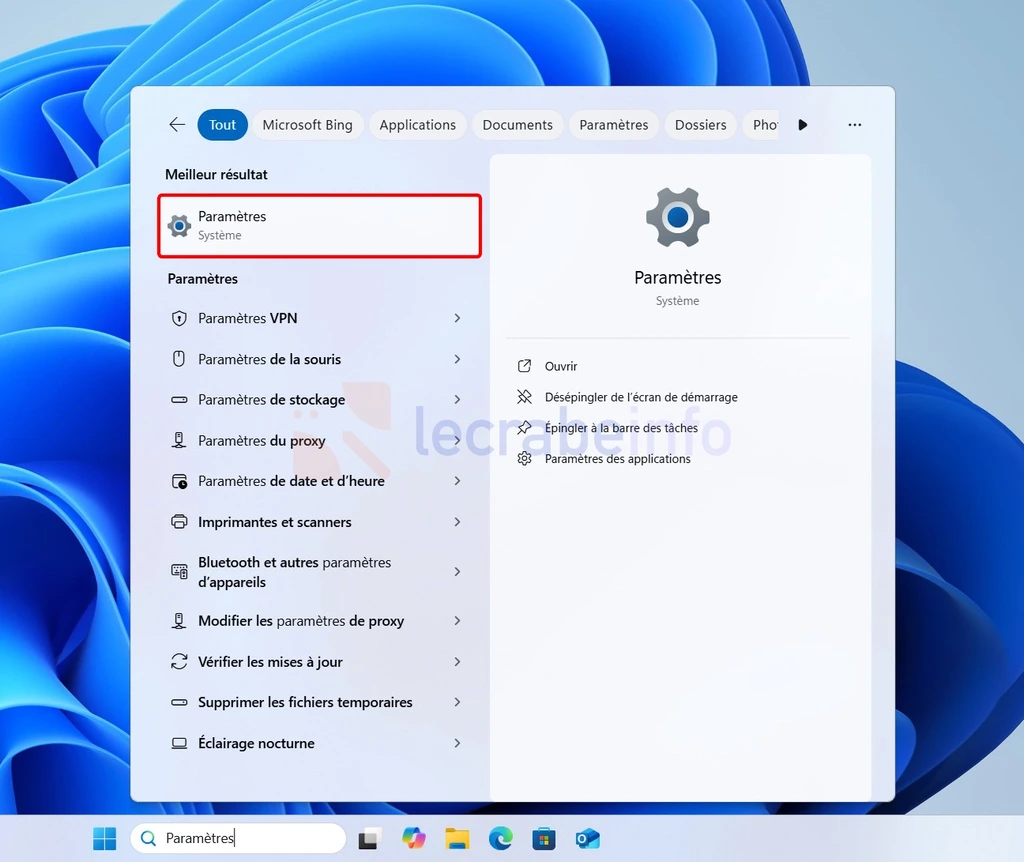
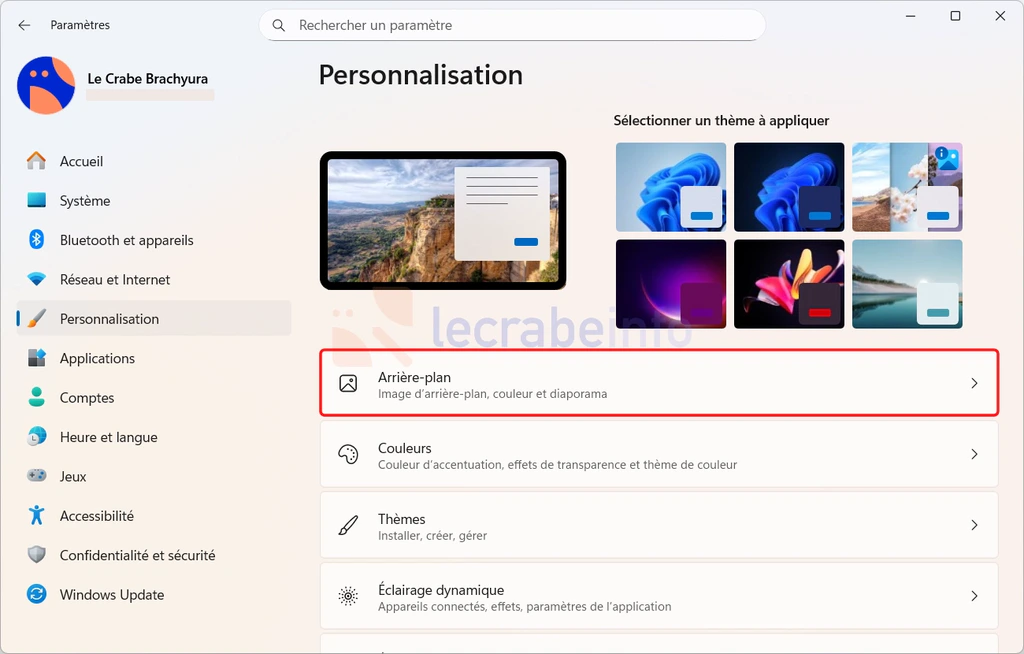
Ouvrez les Paramètres de Windows 11, en utilisant le raccourci clavier Win + I ou en entrant « paramètres » dans la barre de recherche de la barre des tâches.
-
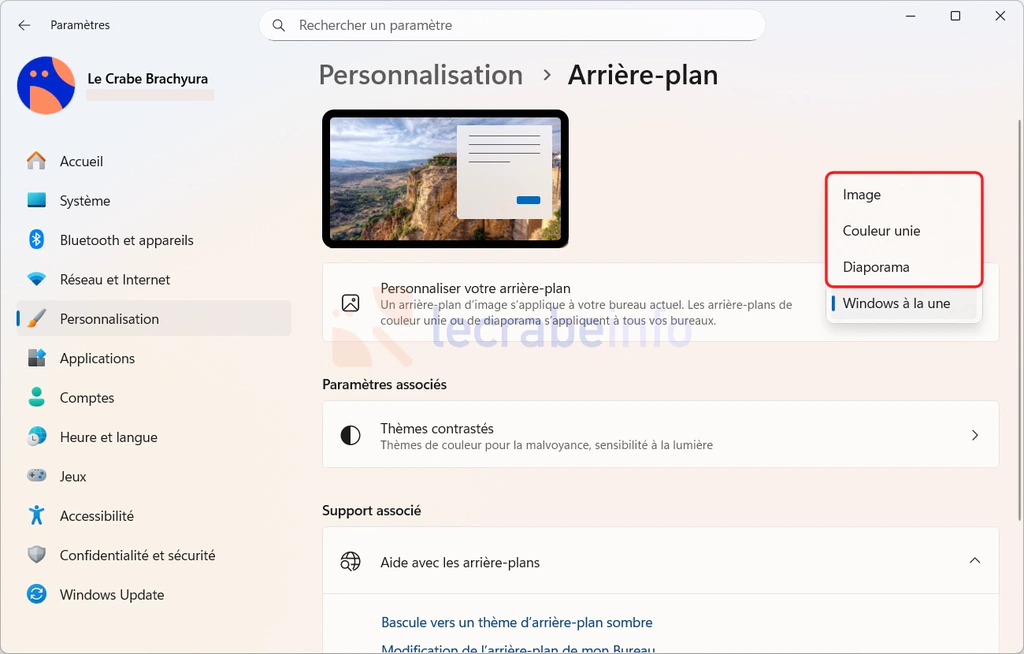
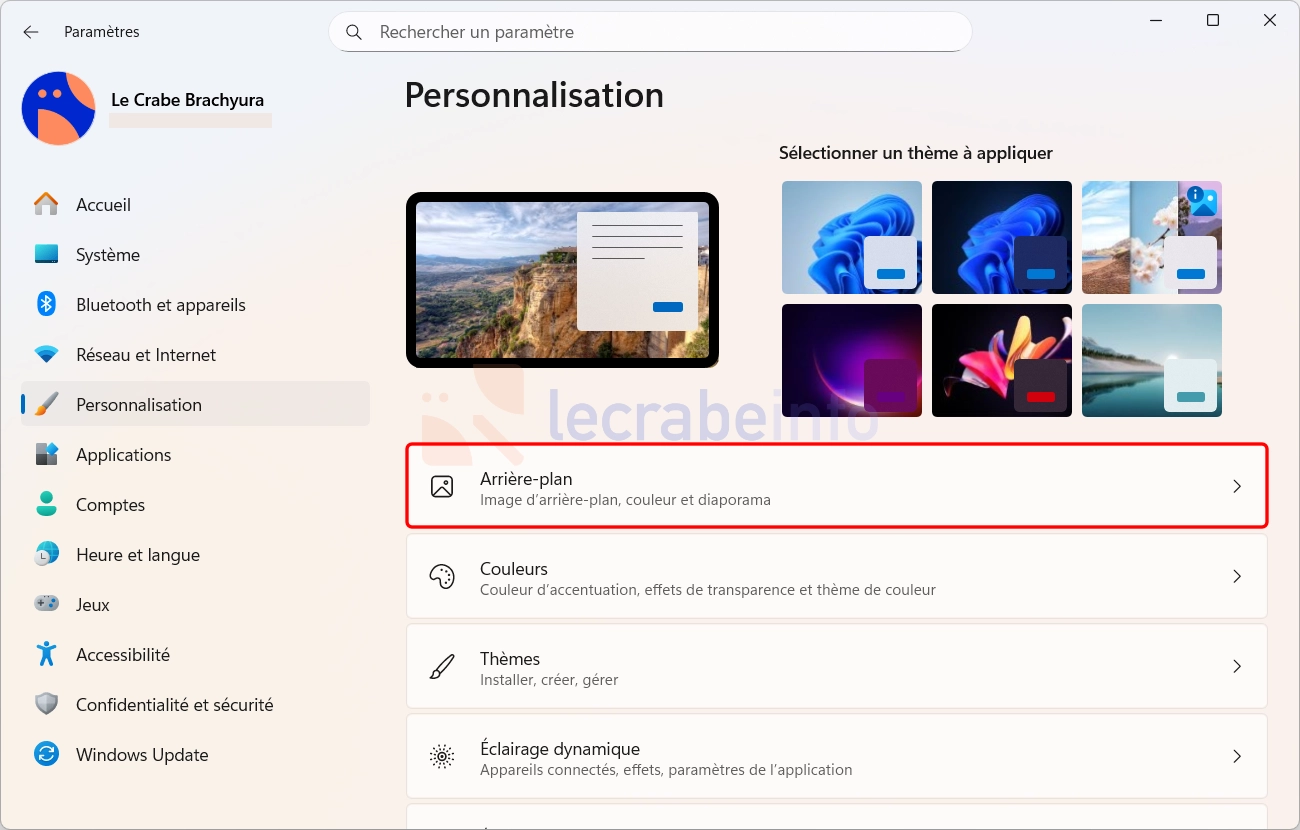
Cliquez sur Personnalisation → Arrière-plan.
-
Dans Personnaliser votre arrière-plan, remplacez « Windows à la une » par Image, Couleur unie ou Diaporama.
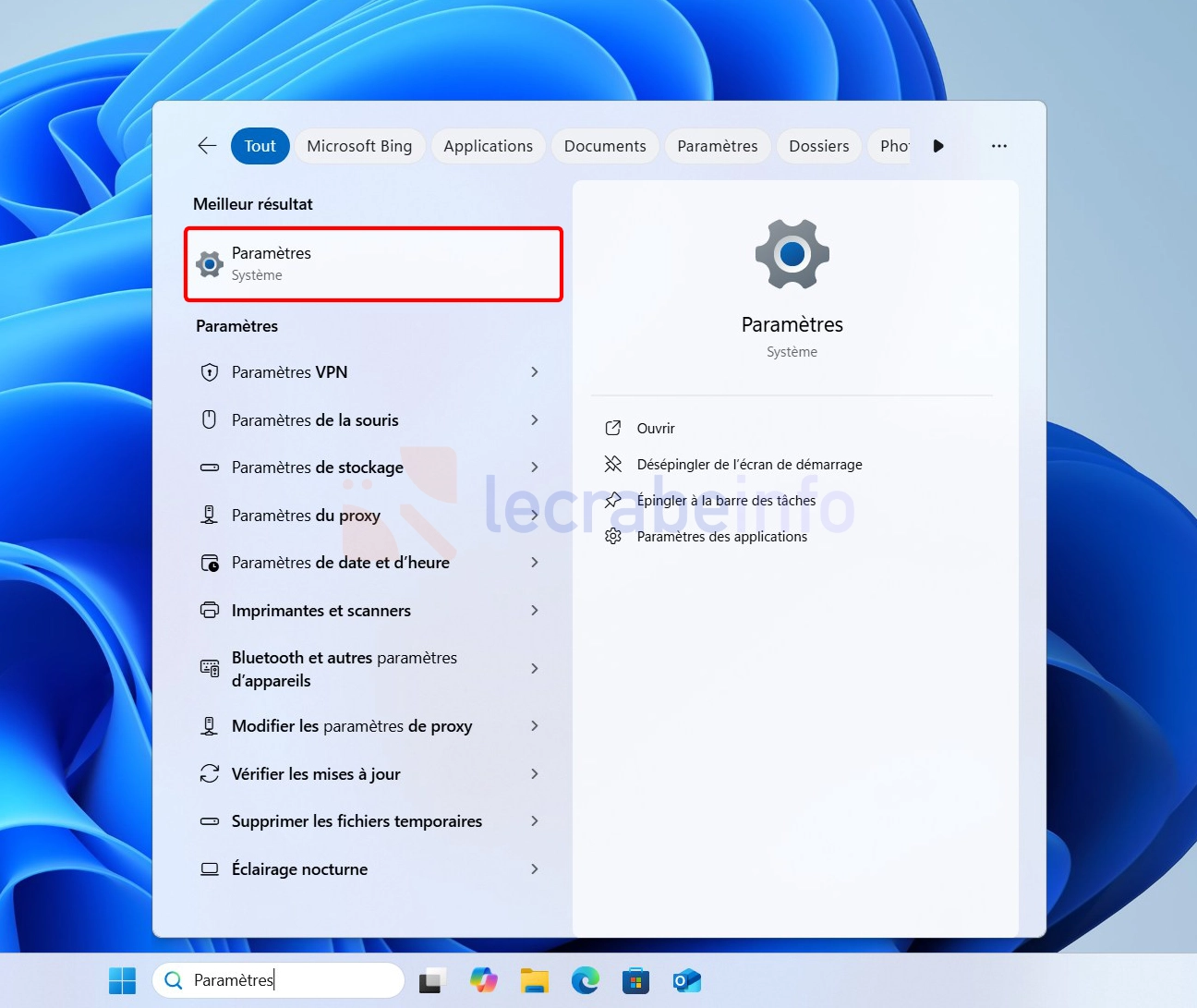
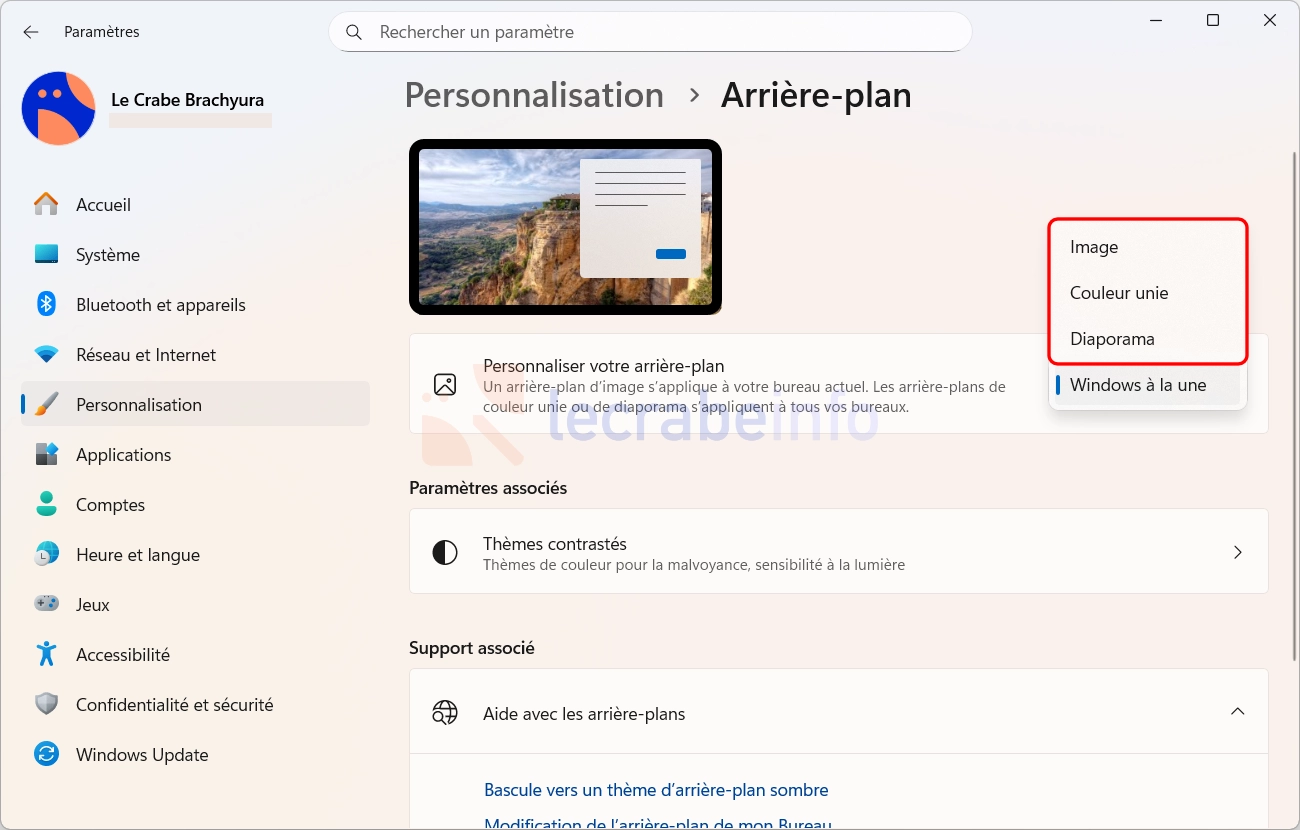
👉 Dès que « Windows à la une » n’est plus utilisé, l’icône « En savoir plus sur cette image » disparaît automatiquement du Bureau.
Méthode n°2 : masquer l’icône tout en conservant Windows à la une
Si vous appréciez les images dynamiques de « Windows à la une » mais que vous ne voulez plus voir l’icône « En savoir plus sur cette image » sur le Bureau, il est possible de la masquer via le Registre de Windows :
-
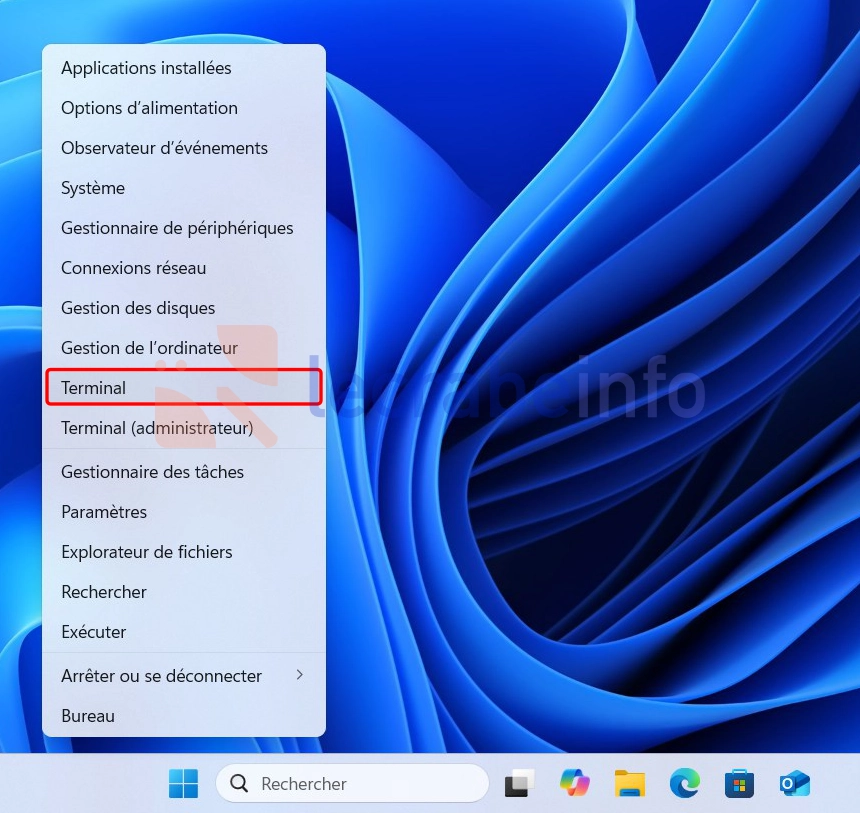
Ouvrez le Terminal Windows. Pour cela, faites un clic droit sur le bouton Windows dans la barre des tâches -> Terminal.
-
Exécutez la commande suivante :
PowerShellreg add "HKCU\Software\Microsoft\Windows\CurrentVersion\Explorer\HideDesktopIcons\NewStartPanel" /v "{2cc5ca98-6485-489a-920e-b3e88a6ccce3}" /t REG_DWORD /d 1 /f -
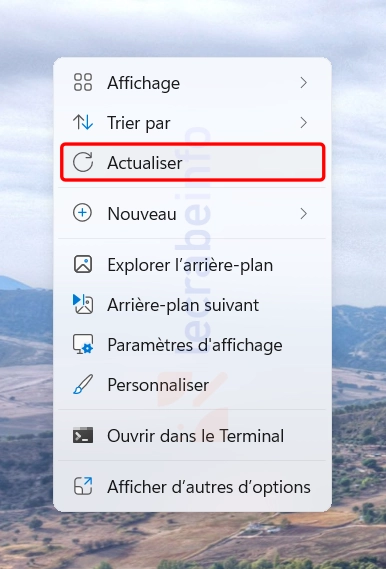
Faites un clic droit sur le Bureau et sélectionnez Actualiser.
-
Résultat : « Windows à la une » reste actif mais l’icône « En savoir plus sur cette image » disparaît du Bureau.
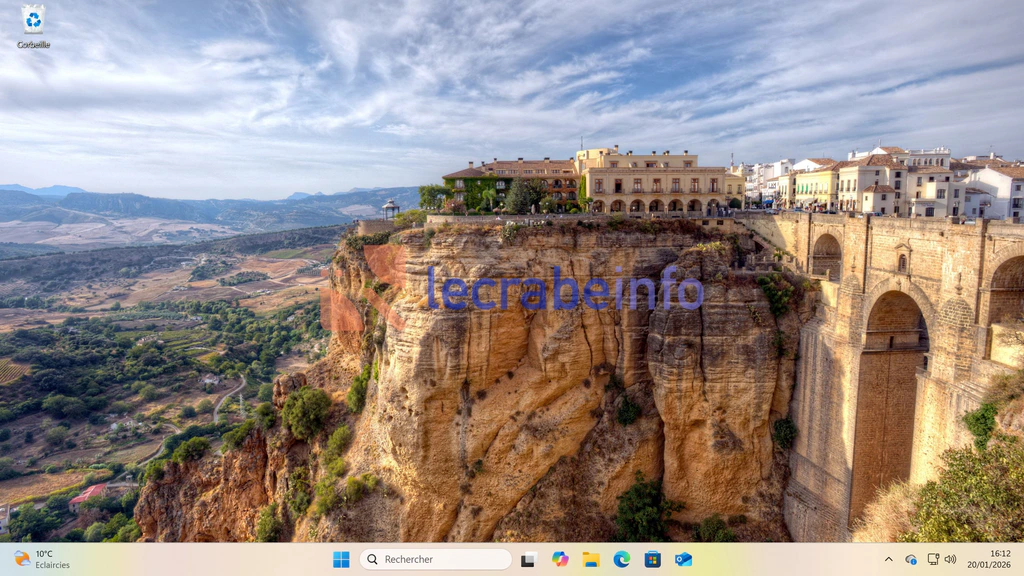
👉 Si l’icône est toujours présente, déconnectez-vous de votre session ou redémarrez l’Explorateur Windows (explorer.exe).
-
Si vous souhaitez annuler la modification et faire réapparaître l’icône, supprimez la valeur du Registre avec cette commande :
PowerShellreg delete "HKCU\Software\Microsoft\Windows\CurrentVersion\Explorer\HideDesktopIcons\NewStartPanel" /v "{2cc5ca98-6485-489a-920e-b3e88a6ccce3}" /f