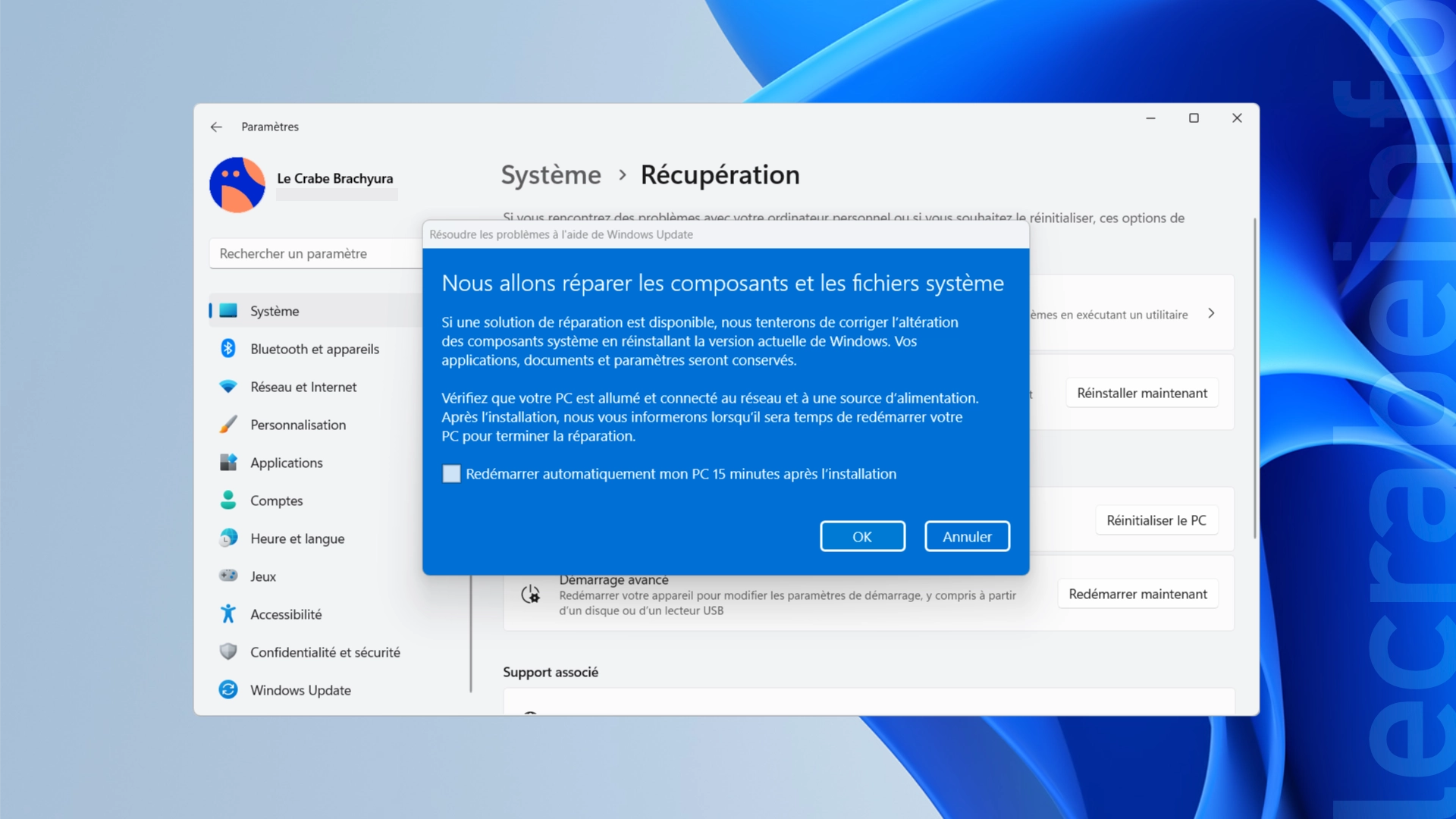

Et si réinstaller Windows 11 était aussi simple qu’installer une mise à jour Windows classique ? C’est désormais possible, grâce à une nouvelle fonctionnalité discrètement introduite par Microsoft !
Quand le système commence à montrer des signes de fatigue – lenteurs, crashs répétitifs, messages d’erreur inexpliqués – on pense souvent à des solutions radicales comme la réinitialisation de Windows 11 ou une réinstallation propre de Windows 11 via une clé USB. Mais depuis peu, une nouvelle option fait son apparition dans les Paramètres de Windows : la possibilité de réinstaller le système directement depuis Windows Update, sans passer par une clé USB.
Cette méthode simplifie considérablement le processus de réinstallation. Elle permet de repartir sur une base saine tout en évitant les étapes parfois complexes et lourdes avec la création d’une clé USB d’installation ou de manipulation du BIOS/UEFI. Encore méconnue, elle peut pourtant résoudre de nombreux problèmes !
Dans ce tutoriel, je vous montre pas à pas comment utiliser cette nouvelle méthode — baptisée Résoudre les problèmes à l’aide de Windows Update — pour réinstaller Windows 11 de manière simple, rapide et sûre.
Table des matières
Comment réinstaller Windows 11 via Windows Update ?
Depuis février 2024, Microsoft propose une nouvelle méthode de réinstallation de Windows 11 baptisée Résoudre les problèmes à l’aide de Windows Update. Elle a été introduite avec une mise à jour facultative de Windows 11, à partir de la version 22H2 (build 22621), et permet de réinstaller proprement le système sans effacer ses fichiers, ses applications ou ses réglages.
Voici comment l’utiliser étape par étape :
-
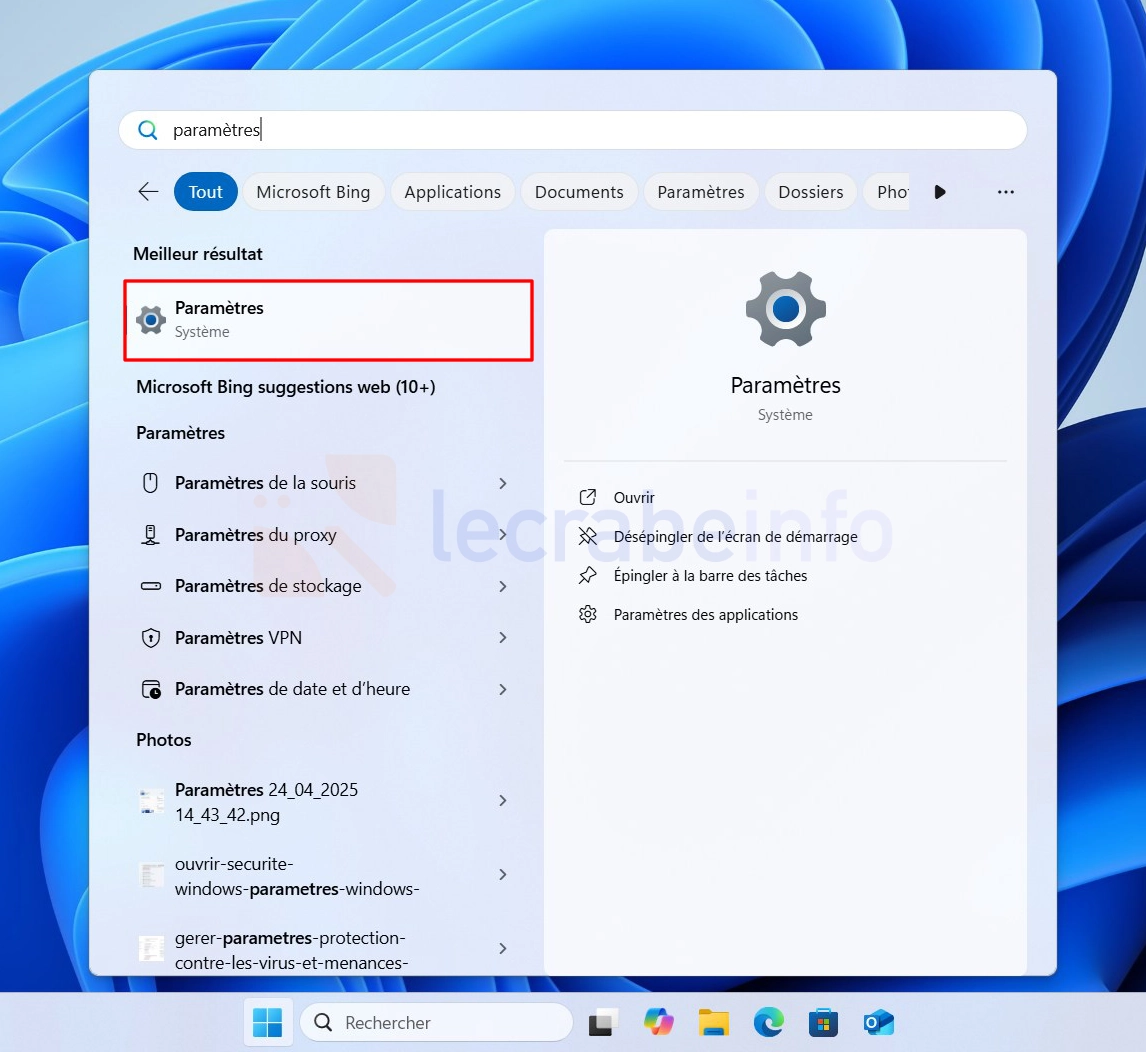
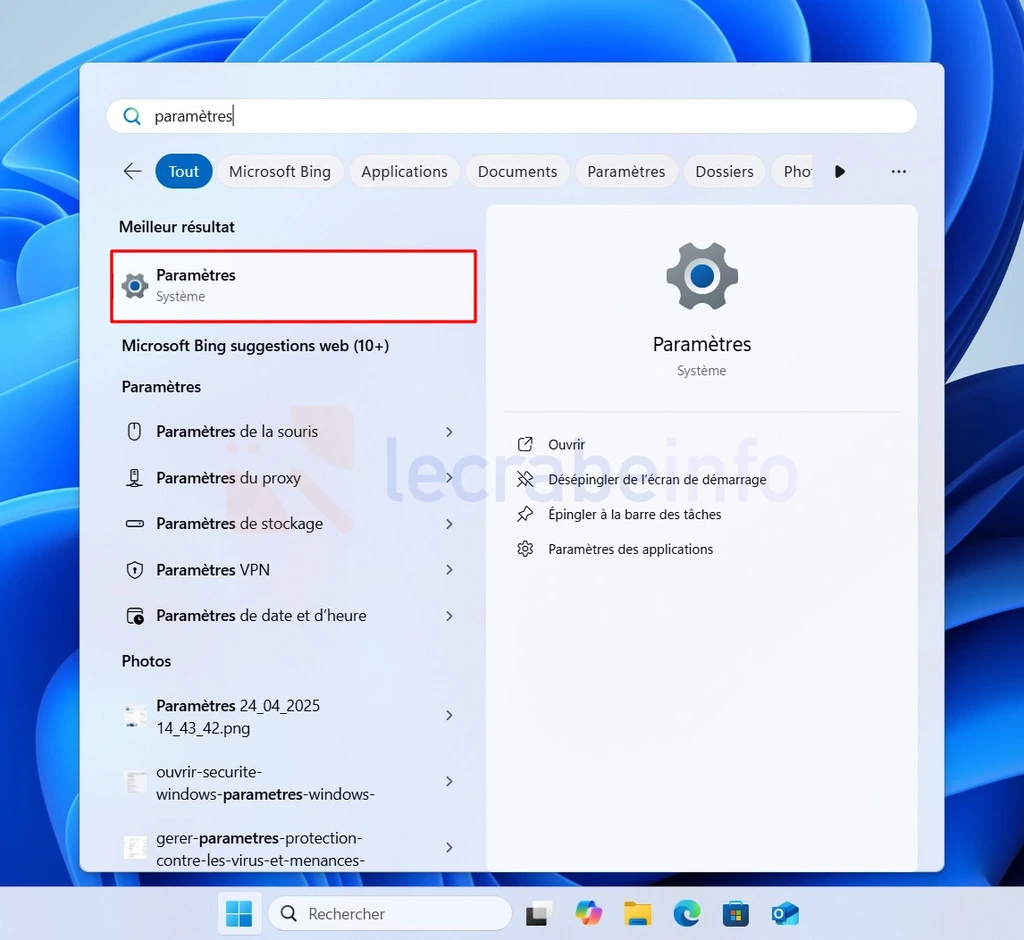
Ouvrez les Paramètres de Windows 11.
-
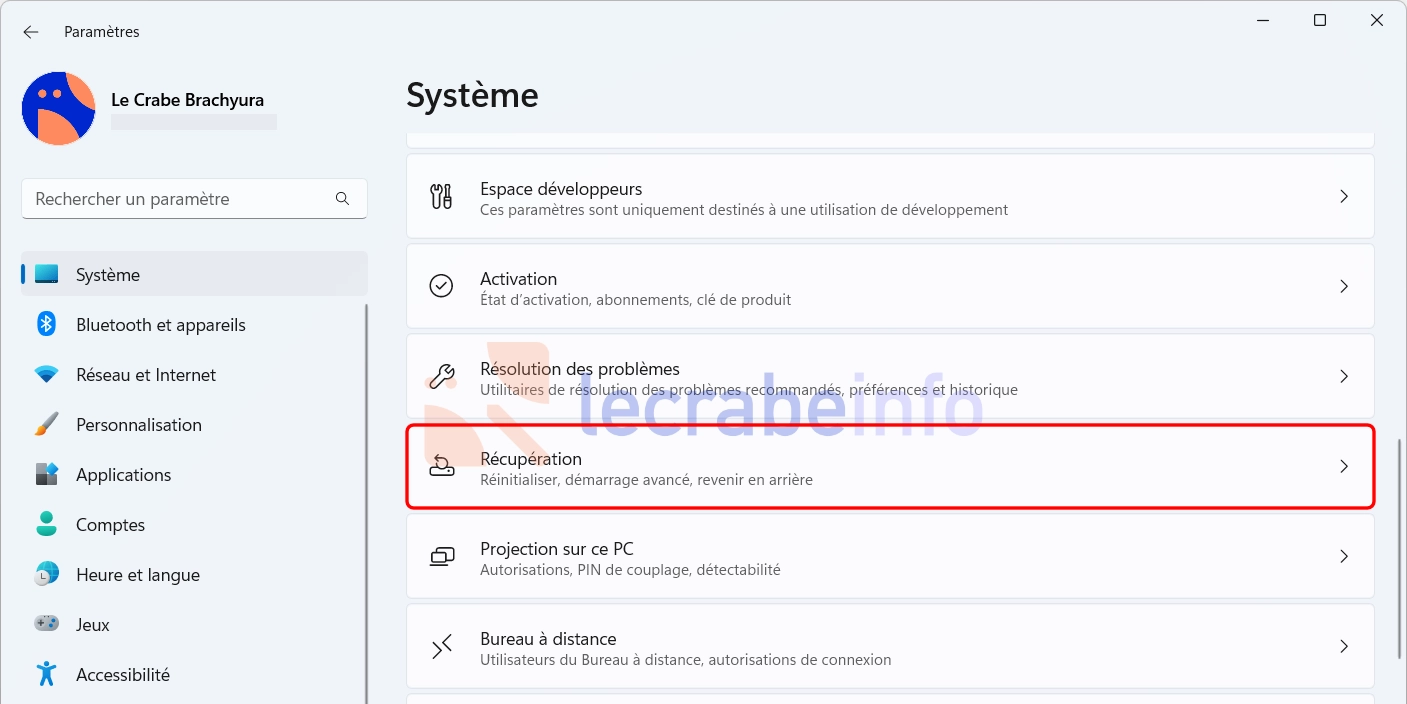
Dans le menu latéral gauche, cliquez sur Système, puis sur Récupération.

-
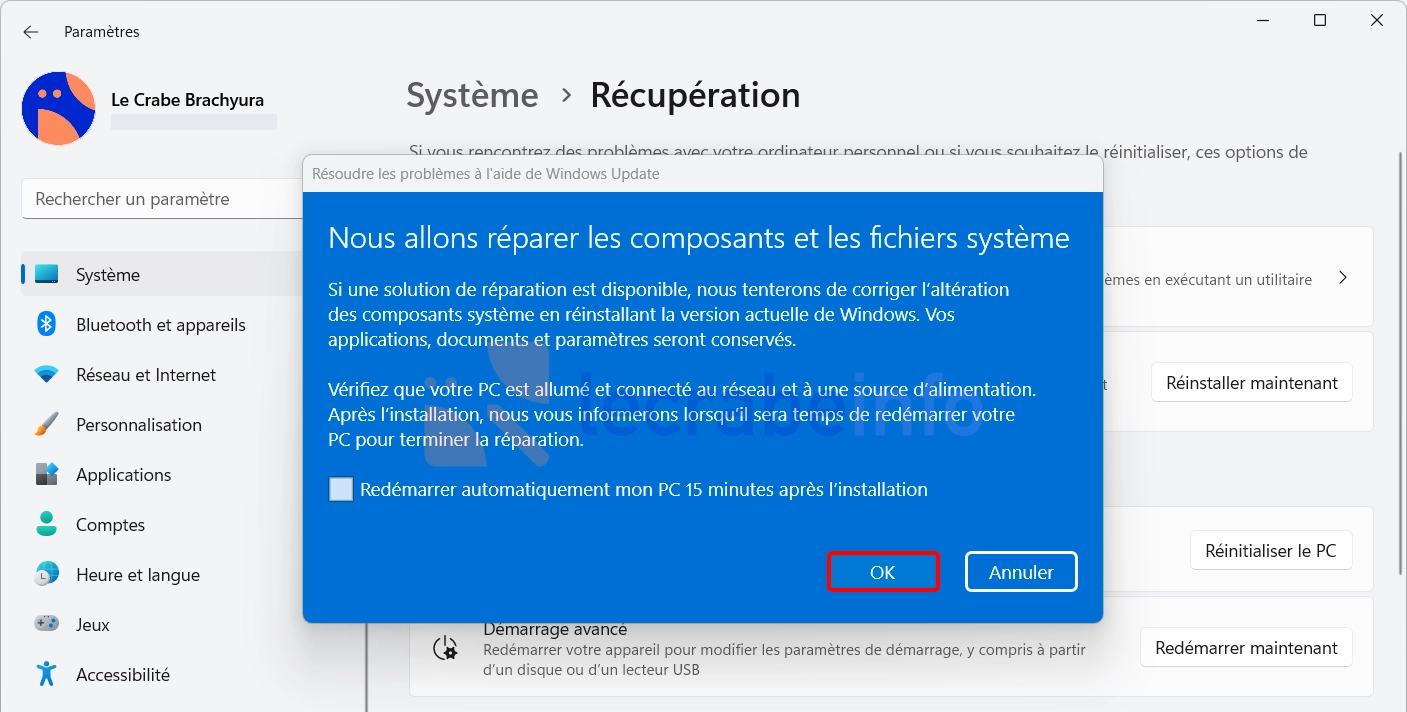
Dans la section « Réinstaller Windows à l’aide de Windows Update », cliquez sur le bouton Redémarrer maintenant.
 Note : l’option peut ne pas s’afficher si votre ordinateur est géré par une organisation (école ou entreprise) ou si vous utilisez une ancienne version de Windows 11.
 -
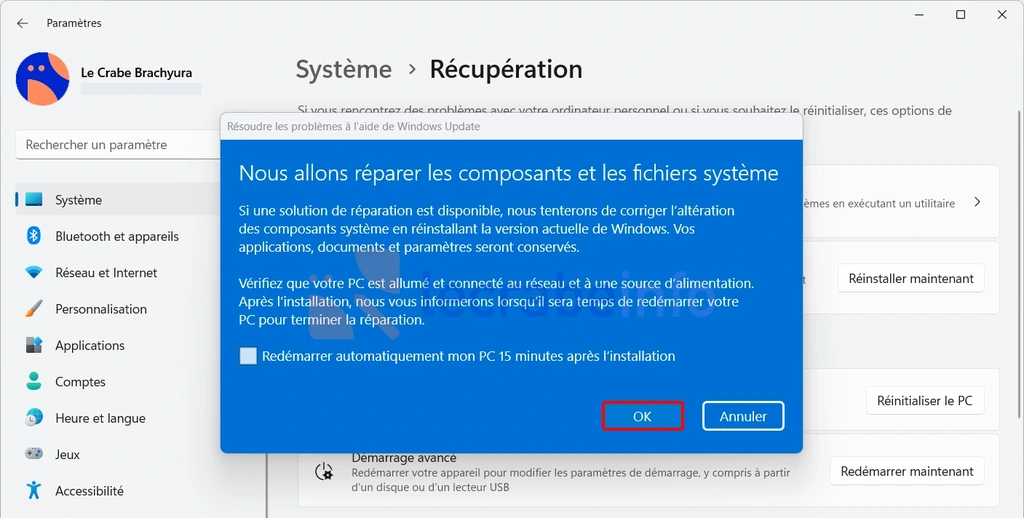
Cochez la case « Redémarrer automatiquement mon PC 15 minutes après l’installation » si vous souhaitez autoriser le redémarrage automatique, puis cliquez sur OK.
-
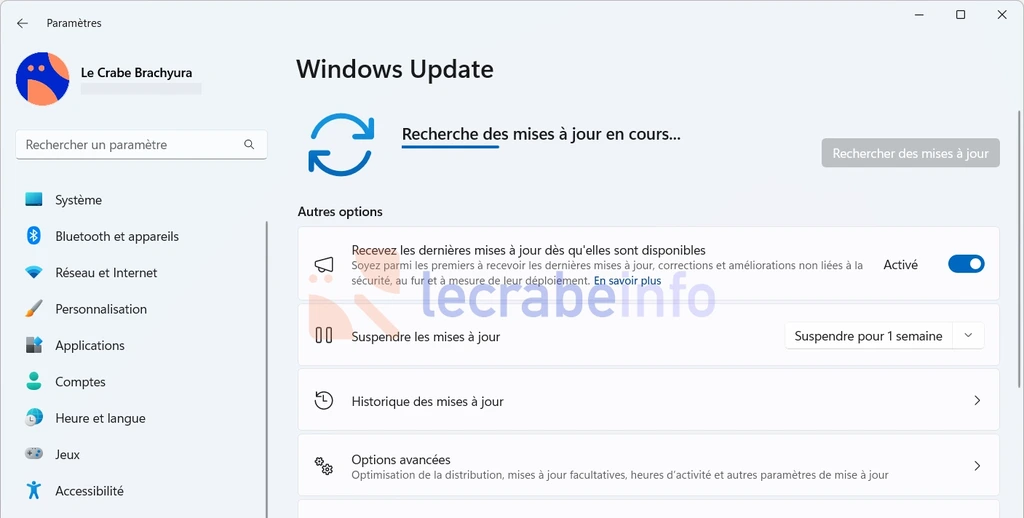
Patientez pendant la recherche des mises à jour sur Windows Update.
-
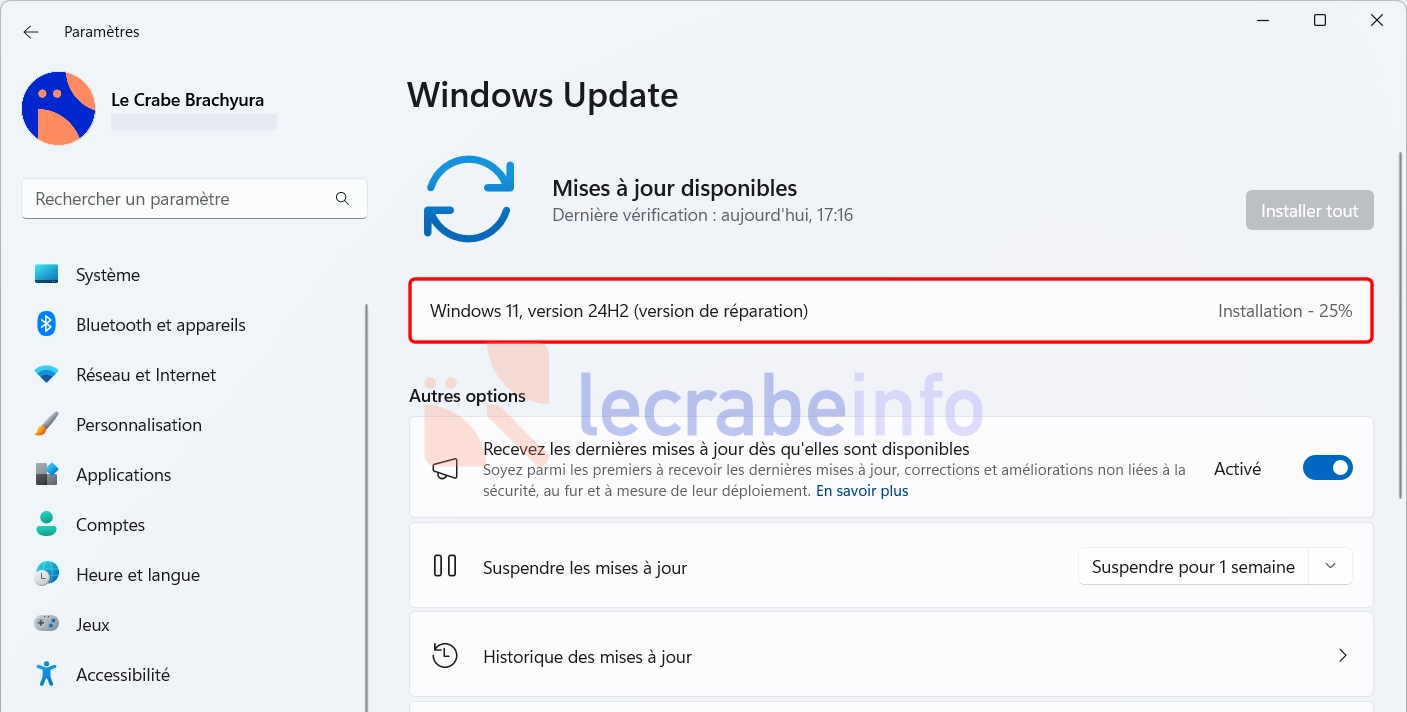
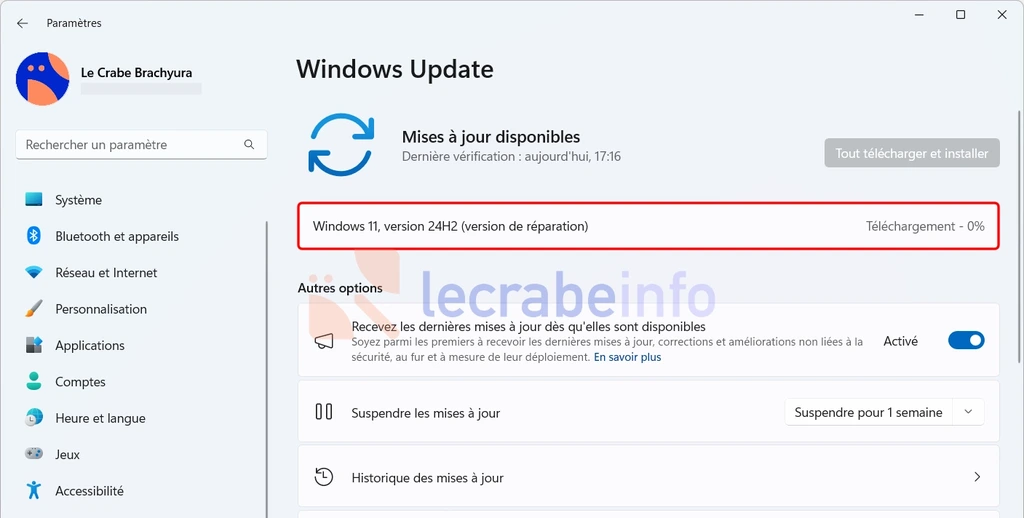
D’ici quelques instants, le téléchargement de la version de réparation de Windows 11 démarre.
-
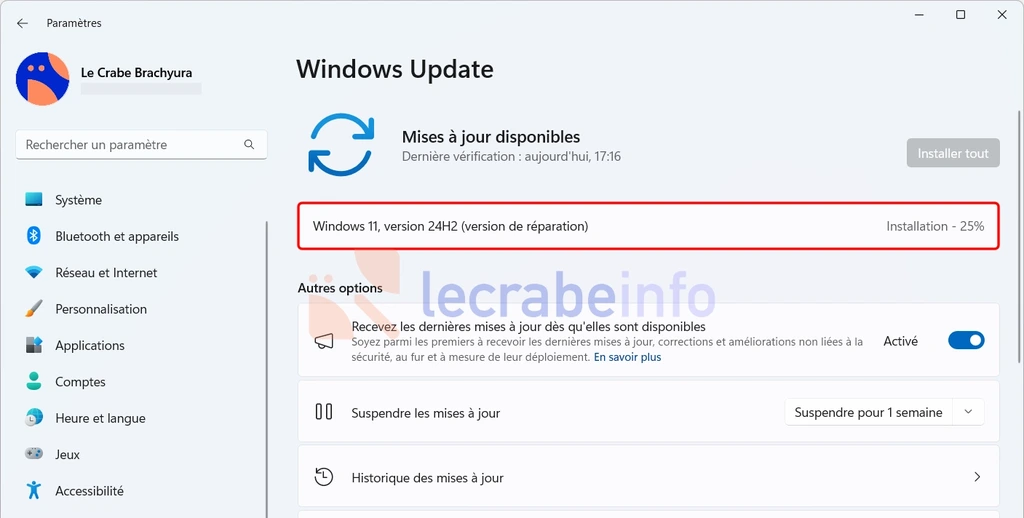
Après le téléchargement, la version de réparation de Windows 11 s’installe.
-
Une fois la version de réparation de Windows 11 installée, cliquez sur Redémarrer maintenant.

-
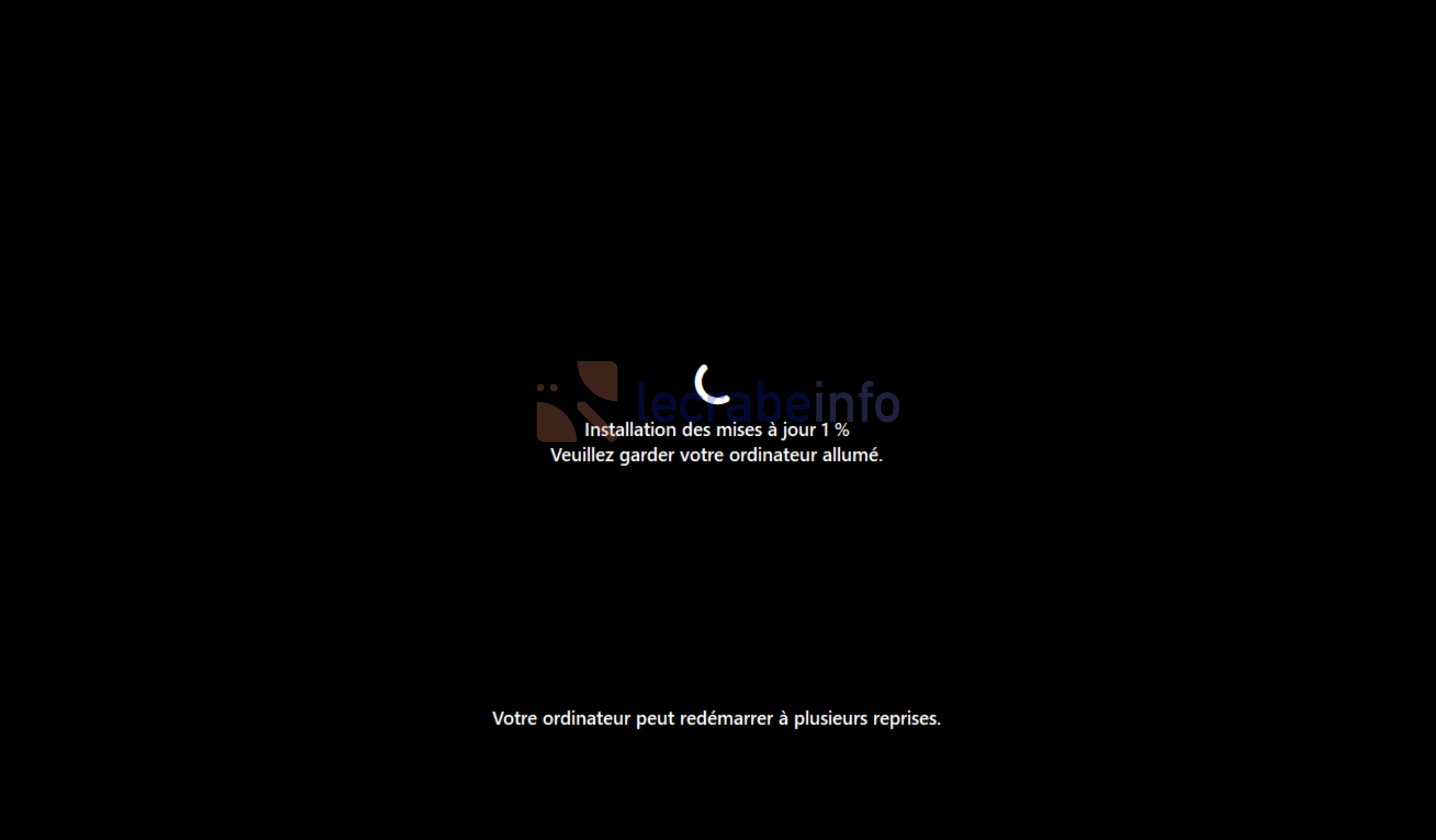
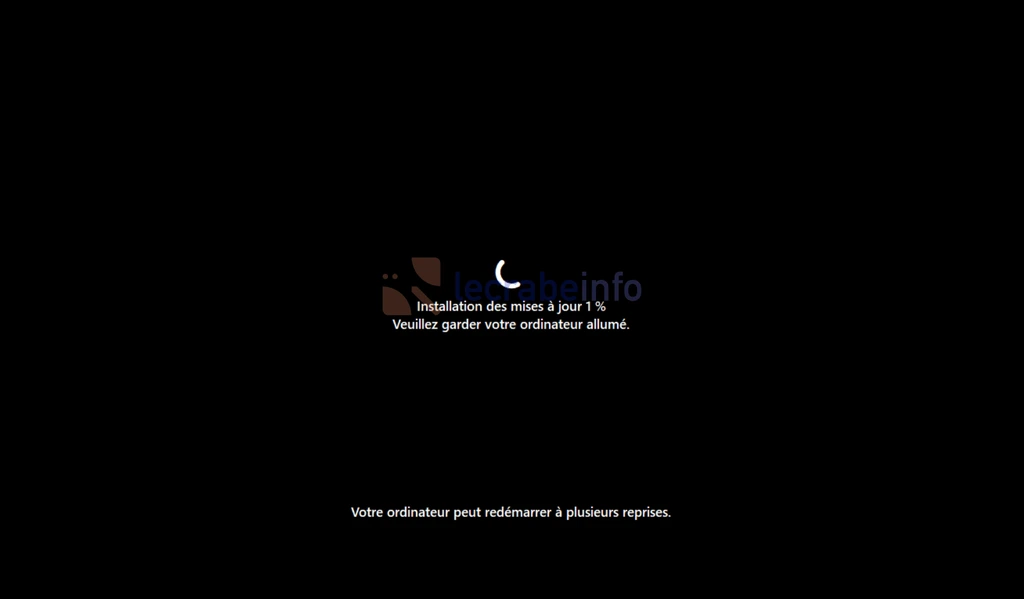
Patientez pendant la réparation de Windows 11.

-
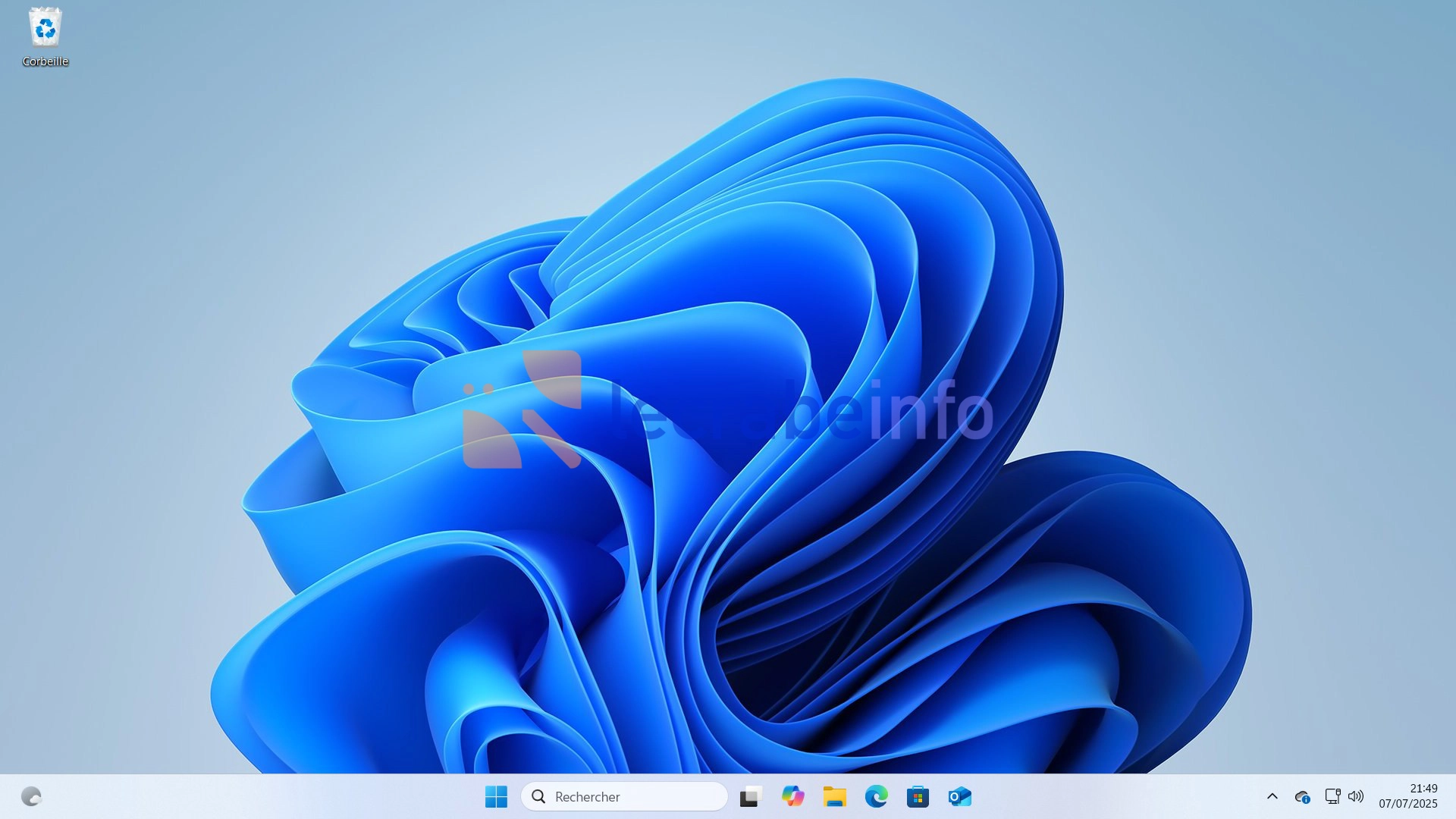
Connectez-vous avec votre compte utilisateur et voilà : Windows 11 a bien été réinstallé !