
feigned

Windows : comment utiliser l’option (cachée) de redémarrage d’urgence ?

Windows : comment utiliser l’option (cachée) de redémarrage d’urgence ?

Crédits : Stoochi Lam

Saviez-vous qu’il existe une option de redémarrage d’urgence dans Windows ? Cette fonctionnalité est méconnue car très bien cachée, il est donc possible que vous n’en ayez jamais entendu parlé. Et pourtant, elle peut s’avérer bien utile en cas de problème !

Dans les anciennes versions de Windows, vous vous êtes sans aucun doute déjà retrouvé dans une situation où une de vos applications plantait et provoquait un freeze du système : tout était figé et vous ne pouviez plus accéder à quoi que ce soit. Aujourd’hui, ces situations sont de plus en plus rares mais cela ne veut pas dire qu’un plantage ou un freeze ne se produira pas un jour sur votre PC Windows 11 ou Windows 10.

Si cela vous arrive, la première chose que vous pouvez essayer de faire est d’ouvrir le Gestionnaire des tâches pour mettre fin au processus de l’application qui pose problème et ainsi retrouver un système opérationnel. Mais que faire si le menu Démarrer, le Gestionnaire de tâches, le Terminal et les autres utilitaires de Windows ne répondent plus aussi ?

Dans ce cas, la seule option connue est d’effectuer un hard reset afin de relancer votre ordinateur : il faut maintenir le bouton d’alimentation de votre ordinateur enfoncé pour forcer son extinction, puis appuyer de nouveau dessus pour le redémarrer.

Mais maintenant avec Windows 11 et Windows 10, une autre solution existe : le redémarrage d’urgence ! Si votre PC n’est pas complètement figé, cette alternative au hard reset est plus « propre » et moins risqué pour relancer votre ordinateur lorsque celui-ci est devenu inutilisable. Voici comment l’utiliser !

Utiliser le redémarrage d’urgence de Windows [11, 10]

Si votre système ne répond plus et est devenu inutilisable, utilisez le redémarrage d’urgence de Windows 11 ou Windows 10 pour relancer plus « proprement » votre ordinateur :

  1. Appuyez simultanément sur les touches Ctrl + Alt + Suppr pour ouvrir les options de sécurité.
  2. Windows affiche un écran noir avec les options suivantes : Verrouiller, Changer d’utilisateur, Se déconnecter et Gestionnaire des tâches.
  3. Maintenez la touche Ctrl enfoncée et cliquez sur le bouton d’alimentation dans le coin inférieur droit de l’écran.

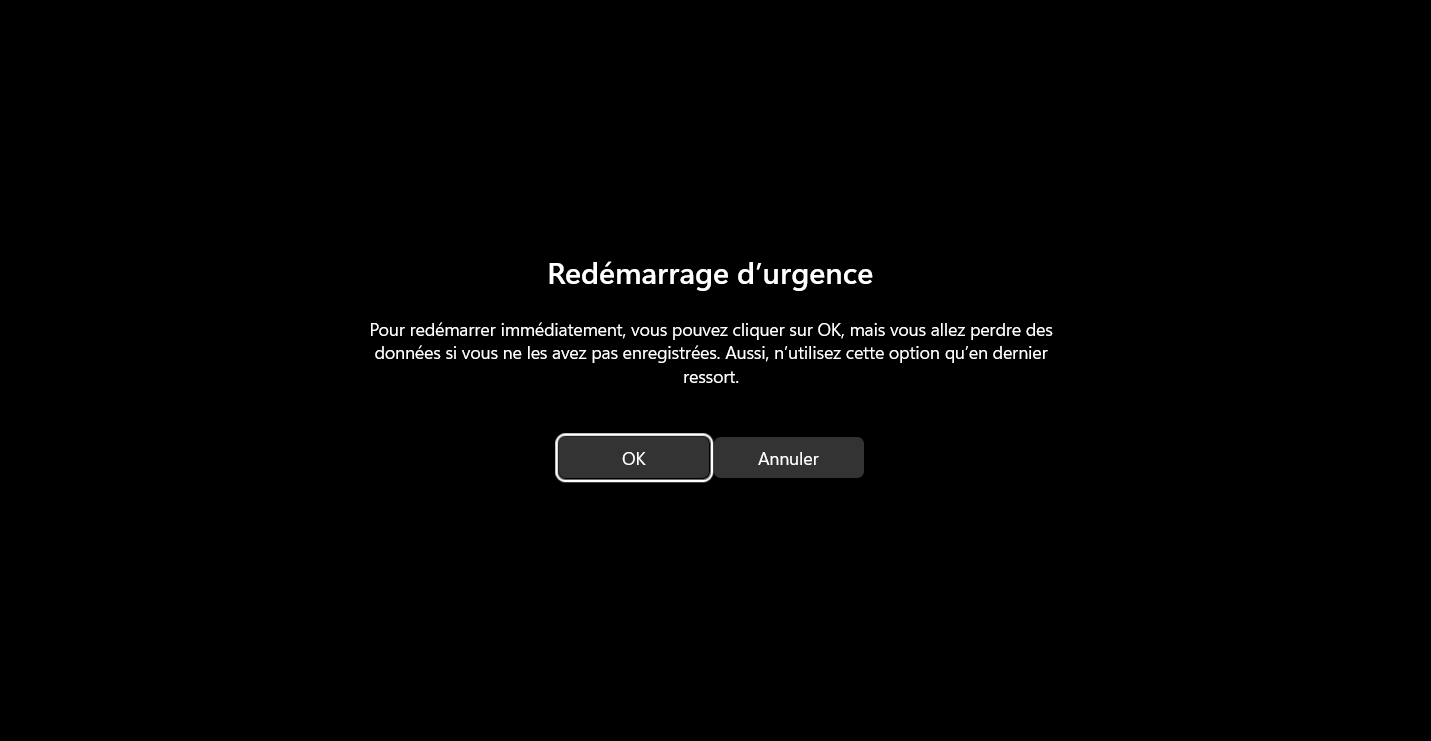
  4. L’écran de redémarrage d’urgence s’affiche.
  5. Cliquez sur OK pour forcer le redémarrage de votre ordinateur.
! Attention : vous ne devez utiliser cette option qu’en dernier recours ! Pourquoi ? Parce que l’option de redémarrage d’urgence redémarre de force votre ordinateur sans aucun avertissement, ce qui signifie que tous les documents sur lesquels vous travailliez ne seront pas enregistrés. Ceci dit, si votre ordinateur ne répond pas, c’est que vous n’avez pas vraiment le choix, non ? 😉
i Astuce : si le curseur de votre souris est lui-aussi planté, vous pouvez utiliser la touche Tab ↹ pour vous déplacer entre les différents items. Une fois que le bouton d’alimentation est mis en surbrillance, maintenez la touche Ctrl enfoncée et appuyez sur Entrée pour confirmer. Enfin, appuyez à nouveau sur Entrée pour lancer le redémarrage d’urgence.

Liens utiles

Source : ghacks.net
Ce tutoriel vous a-t-il aidé ?
Pierre Caer
Fondateur Expert Windows/Linux
  • 1 180 articles

Depuis 2013, je vous aide à dépanner vous-même votre matériel informatique afin que vous puissiez reprendre au plus vite vos activités, à approfondir vos connaissances et à mieux utiliser votre ordinateur. Avec rigueur, exhaustivité et simplicité ! 🦀

Un p’tit coup de pince ?

Derrière chaque article, il y a du temps, de la passion, et parfois... plusieurs cafés 😁 ☕
Si vous souhaitez soutenir mon travail, vous pouvez m’en offrir un !

La newsletter du Crabe Info

Recevez l'actualité Windows et Linux, ainsi que les nouveaux tutoriels et guides du Crabe Info, directement dans votre boîte mail.

  • Gratuit
  • Une newsletter par semaine
  • Désinscription en un clic
Ajoutez Le Crabe Info à vos sources préférées

Vous appréciez Le Crabe Info ? Retrouvez plus facilement nos tutoriels, guides et actualités dans vos recherches Google l

Ajouter Le Crabe Info en tant que source préférée sur Google
Si vous avez deux petites minutes devant vous...

Laissez-nous un avis sur Trustpilot ou sur notre page Facebook (ou les deux ), cela nous aiderait beaucoup !

Explorez cet article avec l’aide de l’IA

Les assistants IA peuvent vous aider à mieux comprendre, résumer ou approfondir ce contenu.
Cliquez sur l’assistant de votre choix !

Le Crabe Info est aussi sur vos réseaux

Suivez-nous sur :

Besoin d'aide ?

Malgré la lecture de l'article « Windows : comment utiliser l’option (cachée) de redémarrage d’urgence ? », vous avez encore des questions qui vous trottent dans la tête ? Vous avez toujours les mêmes problèmes qu'au départ ? Vous êtes bloqué et vous ne savez plus quoi faire ?

Faites appel à la Communauté du Crabe en posant votre question sur les forums !

Demander de l'aide
À voir également
13 commentaires

Formulaire protégé par reCAPTCHA. Les Règles de confidentialité et les Conditions d'utilisation de Google s'appliquent.

Page 2 sur 2