
Windows Famille et Windows Professionnel sont les 2 éditions les plus connues du système d’exploitation de Microsoft. La version Famille est adaptée pour un usage personnel, tandis que celle Pro cible les besoins des professionnels. Quelle que soit l’édition utilisée, les mises à jour de Windows sont régulières et peuvent apporter des changements majeurs sur votre machine. Il est crucial de connaître et tenir à jour celle installée sur votre ordinateur pour :
- maintenir un certain niveau de sécurité ;
- assurer la compatibilité avec certains logiciels et matériels ;
- résoudre des problèmes techniques.
Comment savoir si vous utilisez une édition Famille ou Professionnel ? Dans ce tutoriel, nous vous proposons 4 moyens pour identifier la version de Windows installée sur votre PC en moins d’une minute. Avant tout, nous commençons par faire un point sur la nécessité de connaître l’édition de votre système d’exploitation que vous utilisez. C’est parti !
Table des matières
Pourquoi identifier l’édition de Windows utilisée ?
Identifier l’édition Windows installée sur un PC est important pour plusieurs raisons, en particulier pour connaître les fonctionnalités de votre système d’exploitation. En effet, Windows Professionnel possède plus de fonctionnalités, est compatible avec des outils dédiés et dispose d’un support technique différent.
-
Fonctionnalités avancées : les différentes éditions de Windows offrent des fonctionnalités distinctes. Par exemple, l’édition Professionnel inclut des outils comme BitLocker (chiffrement de disque), Hyper-V (virtualisation) ou encore la possibilité de rejoindre un domaine réseau. Ces fonctionnalités ne sont pas disponibles dans l’édition Famille, qui est plus orientée vers une utilisation maison et familiale.
-
Logiciels professionnels : certains logiciels ou outils professionnels, comme des systèmes de gestion de réseau, des logiciels de virtualisation ou des applications métiers spécifiques nécessitent des fonctionnalités disponibles uniquement dans l’édition Professionnel. On peut citer Group Policy (Stratégie de groupe), Active Directory, Remote Desktop, par exemple.
-
Mises à jour : les éditions Famille et Professionnel de Windows reçoivent les mêmes mises à jour de sécurité et partage les mêmes mises à jour de fonctionnalités,. Cependant, l’édition Professionnel offre des options de gestion des mises à jour plus poussées dans Windows Update, comme : différer et programmer les mises à jour, configurer des politiques de sécurité avancées, etc.
4 méthodes pour savoir si vous avez l’édition Famille ou Pro de Windows 11
Méthode n°1 : via Ce PC
-
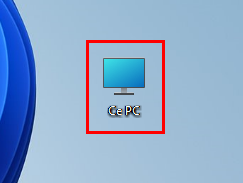
Placez-vous sur l’icône Ce PC du Bureau et faites un clic droit. C’est possible aussi depuis Explorateur de fichiers.
-
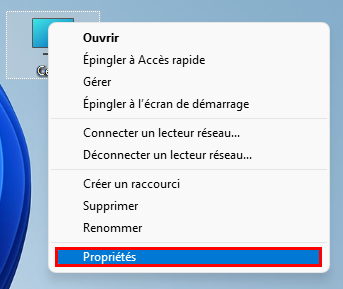
Dans le menu contextuel, sélectionnez Propriétés.
-
Dans Informations système, descendez sur Spécifications de Windows et identifiez votre édition. De mon côté, il s’agit de Windows 11 Professionnel.
Note : dans Windows 10, la section se nomme « À propos de ».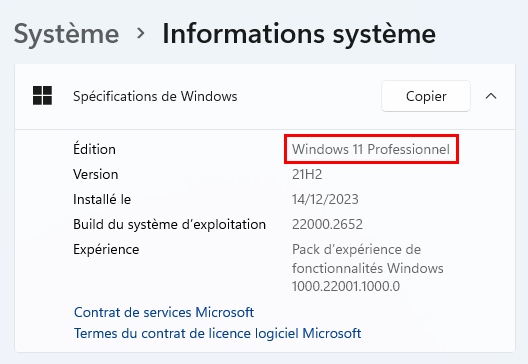
Méthode n°2 : via les Paramètres
-
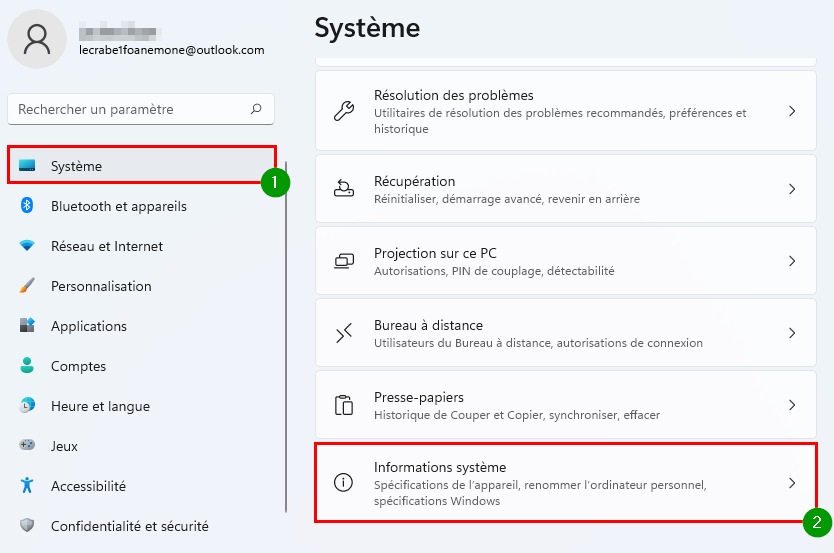
Ouvrez les Paramètres. Dans Système, cliquez sur Informations système.
-
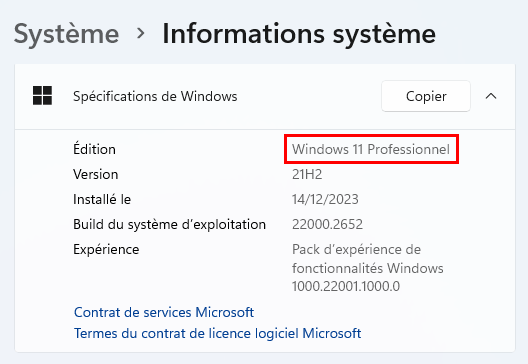
Descendez pour atteindre Spécifications de Windows et vérifiez l’édition de votre Windows. Moi, j’ai Windows 11 Professionnel.
Méthode n°3 : via le Panneau de configuration
-
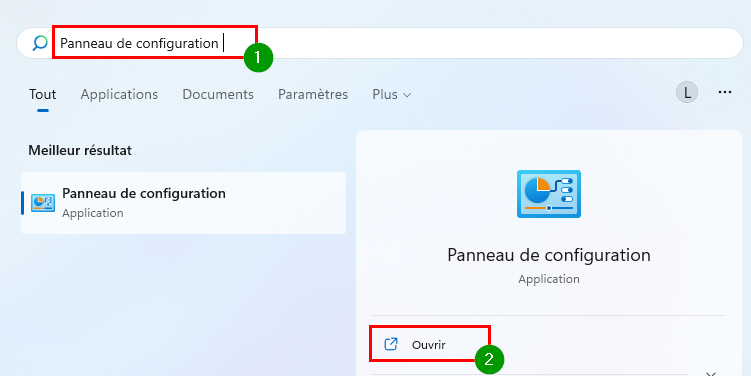
Rendez-vous dans le menu Démarrer. Tapez Panneau de configuration (la saisie se fait automatiquement) et faites Ouvrir.
-
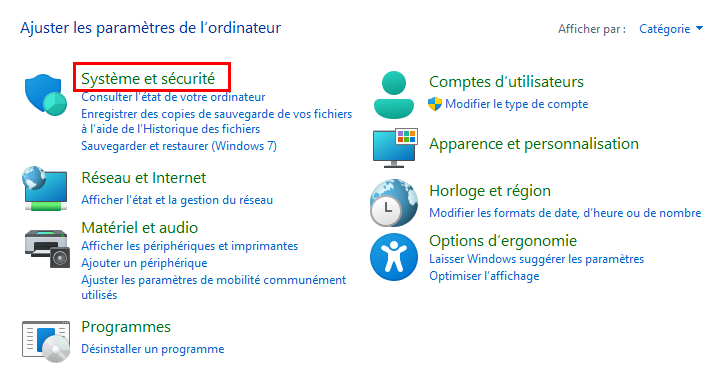
Appuyez sur l’onglet Système et sécurité.
-
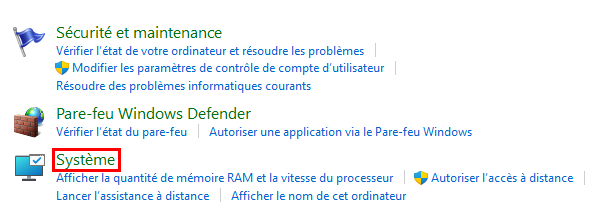
Puis, cliquez sur Système.
-
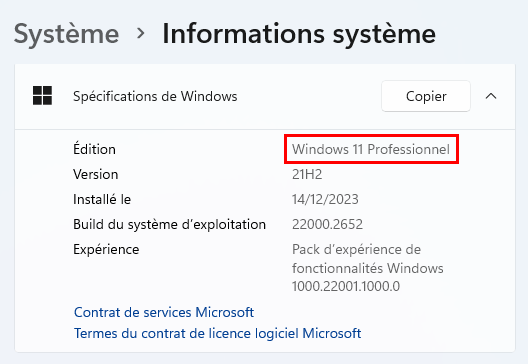
Dans Informations système, descendez jusqu’à Spécifications de Windows et identifiez l’édition installée sur votre ordinateur. Le mien utilise Windows 11 Professionnel.
Méthode n°4 : via la commande winver
-
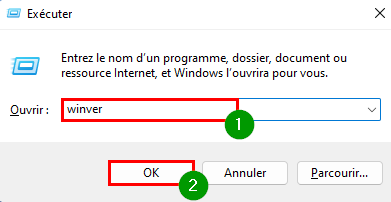
Ouvrez Exécuter, tapez winver et appuyez sur OK ou faites Entrée.
-
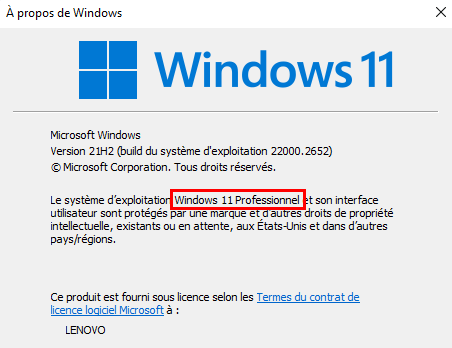
Dans À propos de Windows, identifiez la version de Windows installée sur votre PC. Pour ma part, c’est Windows 11 Professionnel.