
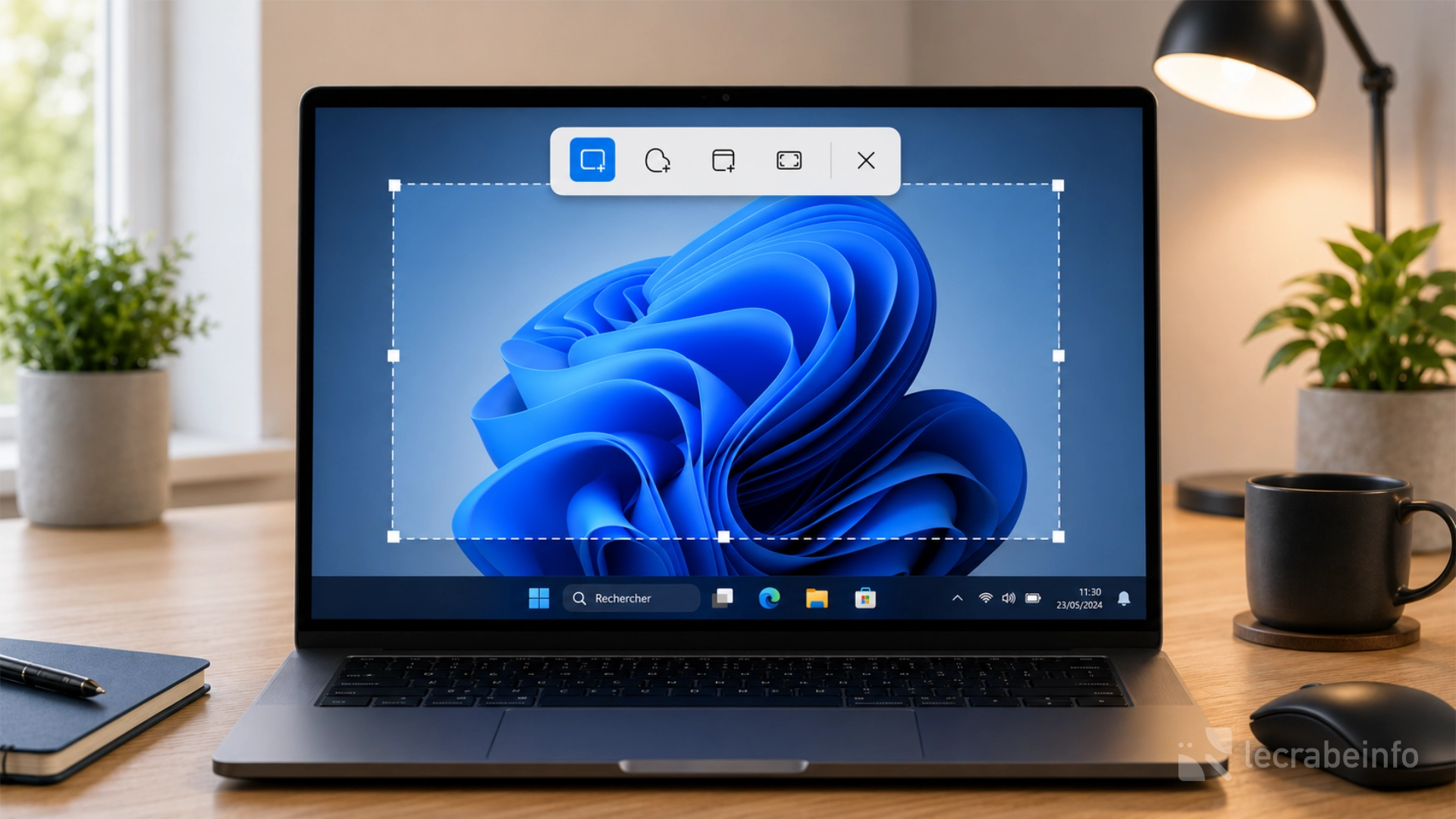

Vous voulez faire une capture d’écran sur votre PC Windows ? Que ce soit pour illustrer un guide, signaler un bug à un support technique, conserver une preuve visuelle ou tout simplement immortaliser un moment de votre vie numérique, la capture d’écran (copie d’écran ou screenshot) est une opération incontournable qu’il est nécessaire de maîtriser !
La méthode la plus rapide est d’utiliser le raccourci clavier Windows + ⇧ Maj + S : il permet de sélectionner au choix une zone de l’écran, une fenêtre ou bien l’écran entier. Mais ce n’est pas la seule méthode ! Selon votre clavier, votre version de Windows ou vos habitudes, d’autres raccourcis peuvent être plus pratiques.
Dans ce tutoriel, je vous montre toutes les méthodes pour faire une capture d’écran sur Windows, avec un tableau récapitulatif des raccourcis clavier à retenir pour faire des captures à la vitesse de l’éclair !
Les raccourcis clavier pour faire une capture d’écran sur Windows
Avant de passer aux explications détaillées, voici un tableau des principaux raccourcis clavier pour faire une capture d’écran sur Windows :
| Méthode | Action | Raccourci clavier |
|---|---|---|
| 1 | ⭐ Capture une zone, une fenêtre ou tout l’écran | Windows + ⇧ Maj + S |
| 2 | Copie tout l’écran dans le presse-papiers | Impr. écran |
| 3 | Copie tout l’écran dans le presse-papiers ET enregistre la capture dans « Images\Captures d’écran » | Windows + Impr. écran |
| 4 | Copie la fenêtre active dans le presse-papiers | Alt + Impr. écran |
Faire une capture d’écran sur Windows : toutes les méthodes
Méthode n°1 : avec le raccourci Windows + ⇧ Maj + S (recommandé)
Le raccourci Windows + ⇧ Maj + S est aujourd’hui la méthode la plus simple et la plus complète pour faire une capture d’écran sur Windows 11. Il ouvre directement la barre d’outils de l’Outil Capture d’écran et permet de capturer une zone de l’écran, une fenêtre ou bien l’écran entier, puis de modifier et d’enregistrer la capture en toute simplicité.
-
Appuyez simultanément sur les touches Windows + ⇧ Maj + S .
-
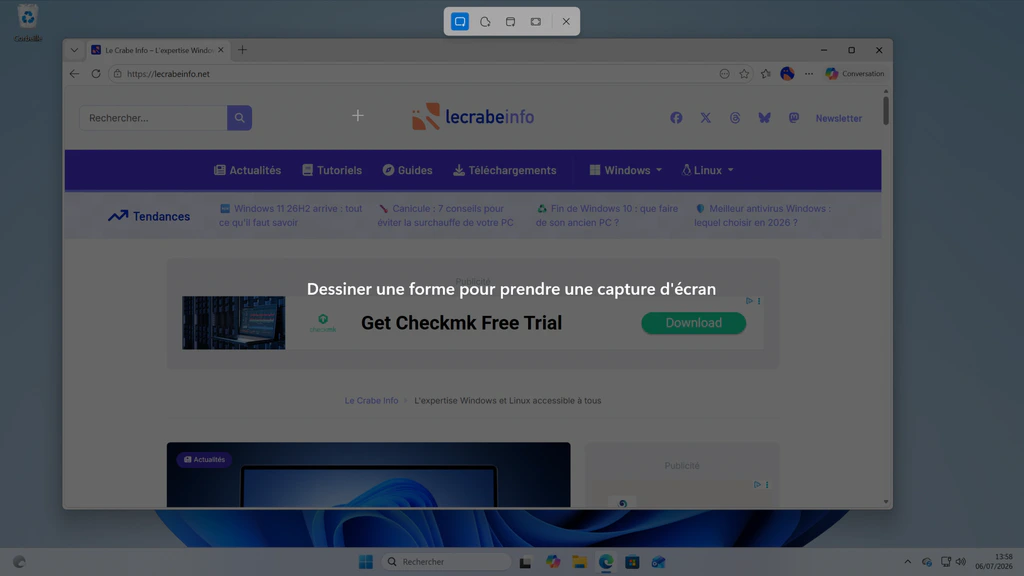
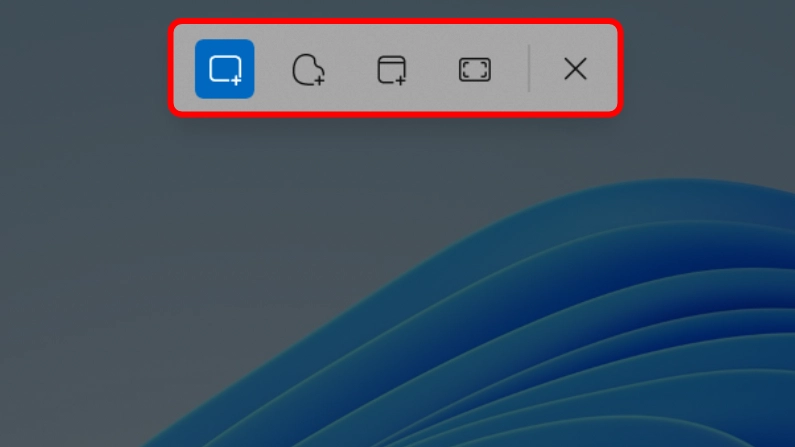
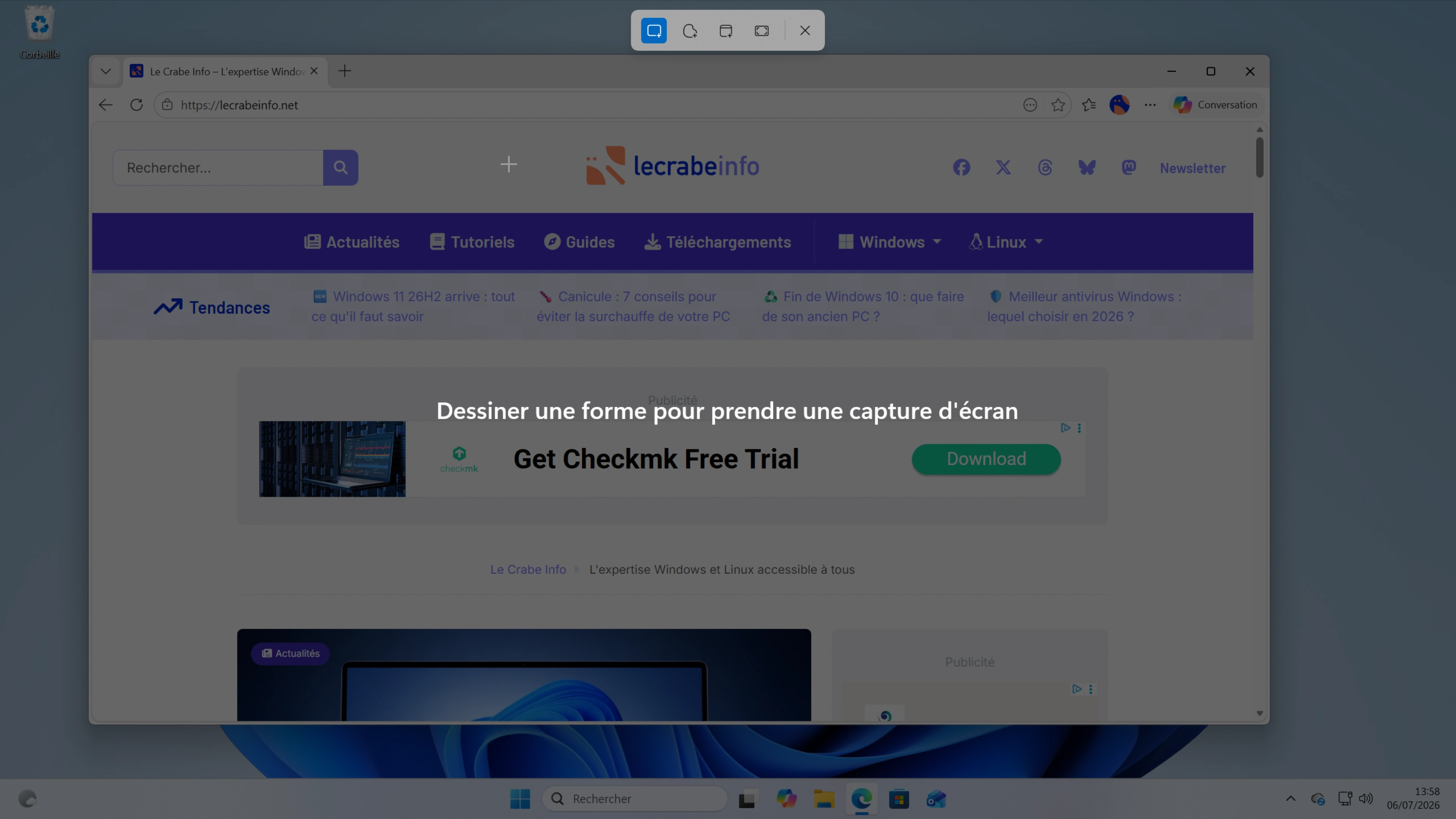
L’écran s’assombrit et la barre d’outils de l’Outil Capture d’écran apparaît en haut de l’écran.
-
Choisissez le mode de capture souhaité :
- Mode rectangulaire : permet de sélectionner précisément une zone de l’écran.
- Mode forme libre : permet de sélectionner « à la volée » avec la souris la zone à capturer.
- Mode fenêtre : permet de capturer la fenêtre d’une application affichée à l’écran.
- Mode plein écran : permet de capturer tout l’écran.
-
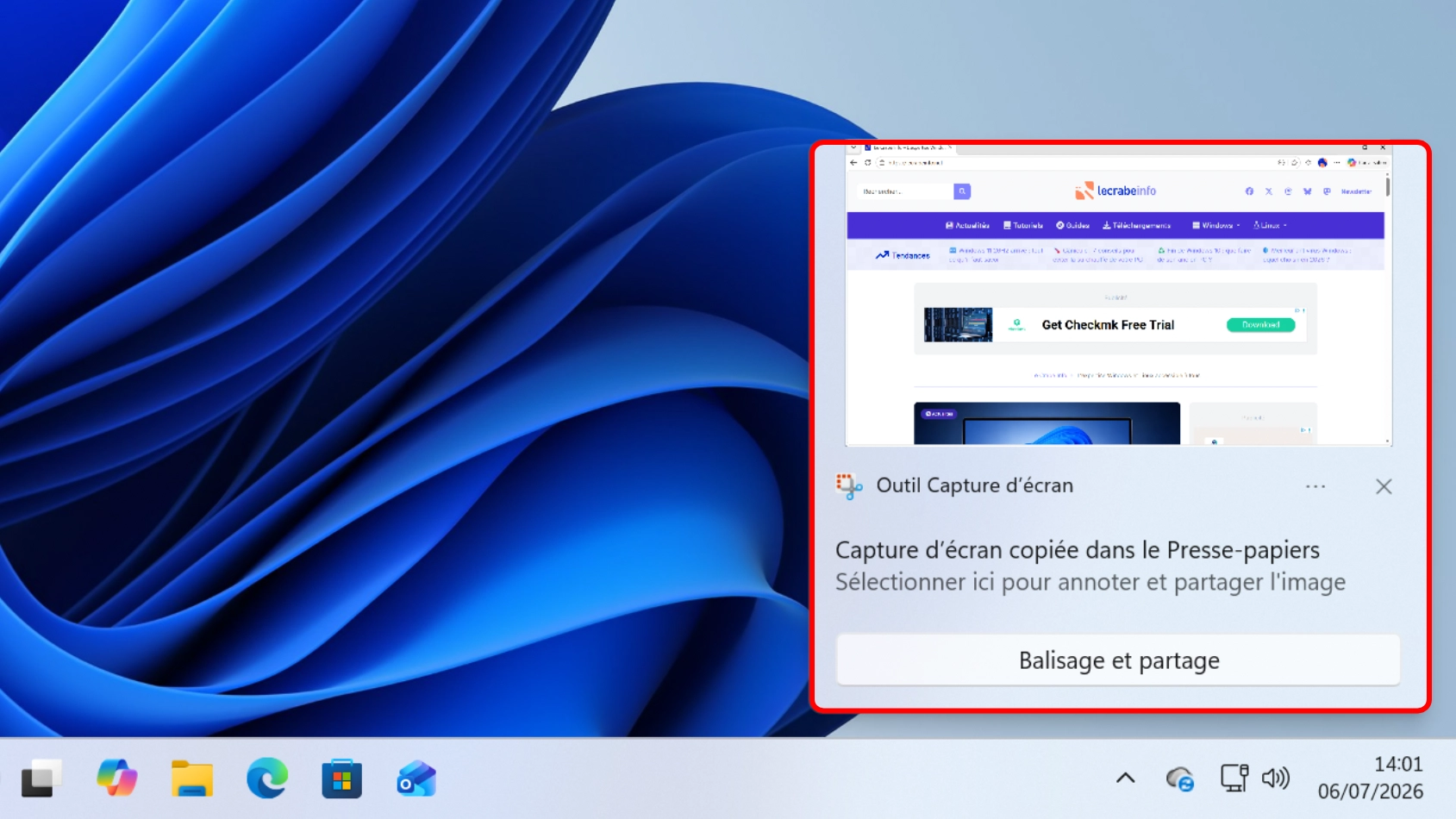
Une notification apparaît ensuite dans l’angle inférieur droit de l’écran. Cliquez dessus pour ouvrir la capture dans l’Outil Capture d’écran.
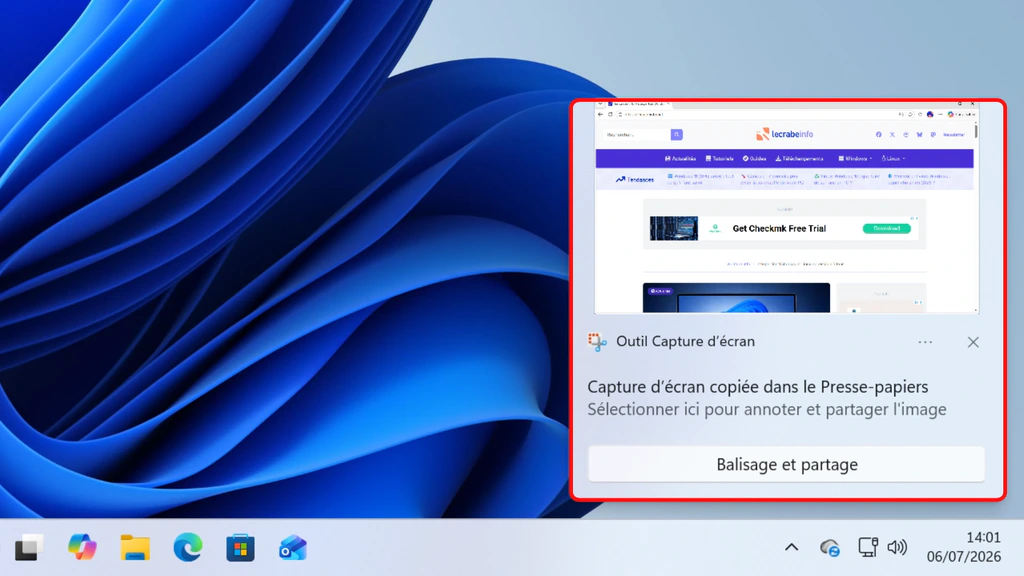 Note : dans les versions récentes de Windows 11, la capture est automatiquement enregistrée dans le dossier Images -> Captures d’écran. Vous pouvez désactiver ce comportement ou choisir un autre emplacement de destination en vous rendant dans les paramètres de l’application.
 -
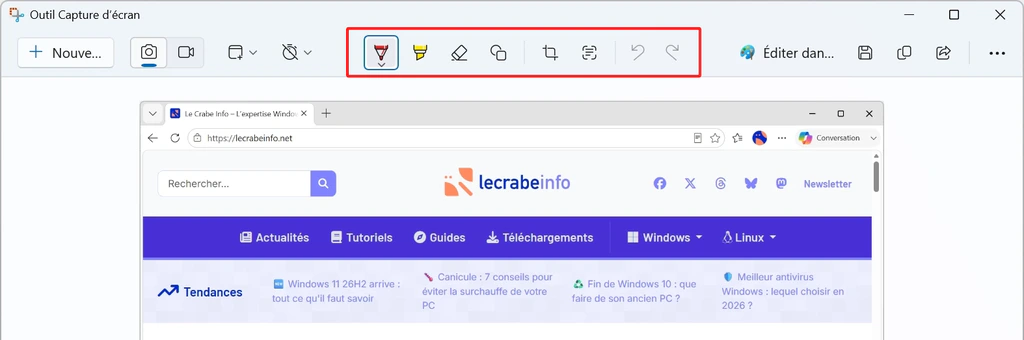
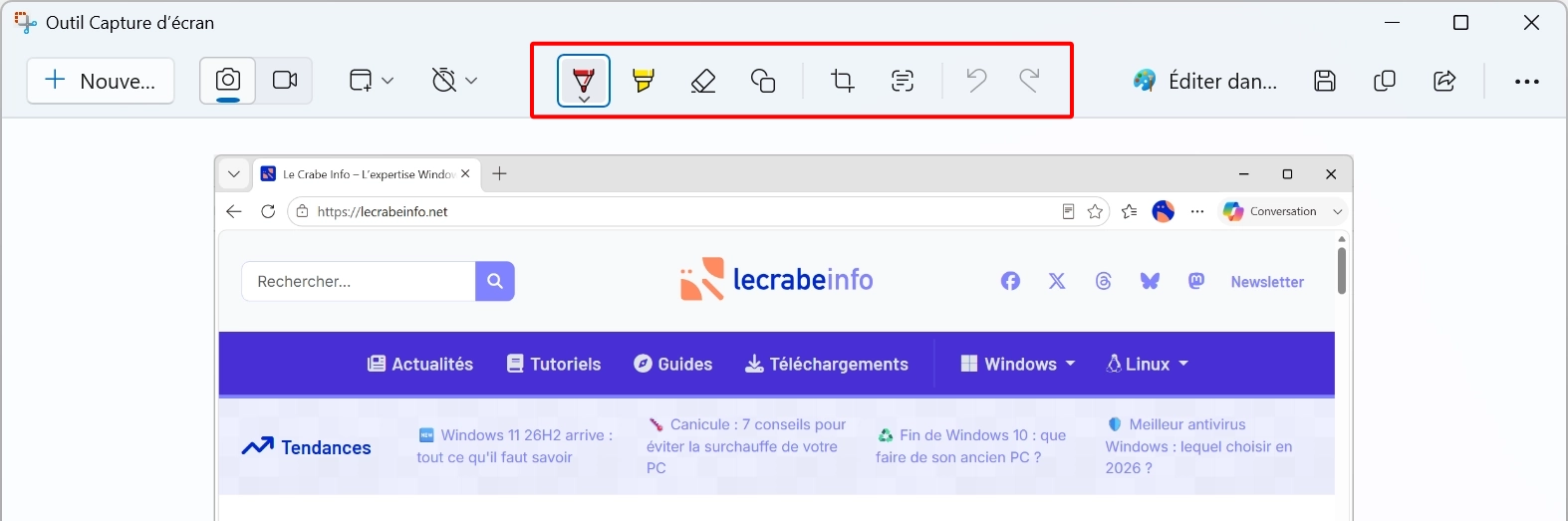
Une fois la capture ouverte dans l’Outil Capture d’écran, vous pouvez modifier votre capture en utilisant les fonctionnalités de la barre d’outils :
- Stylet : pour dessiner à main levée sur la capture, par exemple pour entourer une zone importante, tracer une flèche ou dessiner un trait explicatif. Vous pouvez choisir la couleur et l’épaisseur du trait.
- Surligneur : pour surligner une zone de la capture à l’aide d’un effet semi-transparent, similaire à celui d’un marqueur fluorescent. Cela permet de faire ressortir un texte ou un élément visuel sans le masquer complètement.
- Gomme : pour effacer les annotations ou formes que vous avez ajoutées, sans altérer l’image de fond.
- Formes : pour insérer des formes géométriques prédéfinies (rectangle, cercle, flèche, etc.) sur la capture. Ces formes peuvent être redimensionnées et repositionnées.
- Rogner l’image : pour réduire les bords de l’image capturée et ne conserver qu’une zone spécifique.
- Analyser le texte : pour activer la reconnaissance optique de caractères (OCR) sur l’image capturée. Cette fonctionnalité permet d’extraire automatiquement le texte visible dans la capture. Une fois le texte détecté, vous pouvez le sélectionner, le copier ou utiliser les options proposées pour copier tout le contenu textuel en un clic ou masquer automatiquement les informations sensibles comme les adresses e-mail et numéros de téléphone.
-
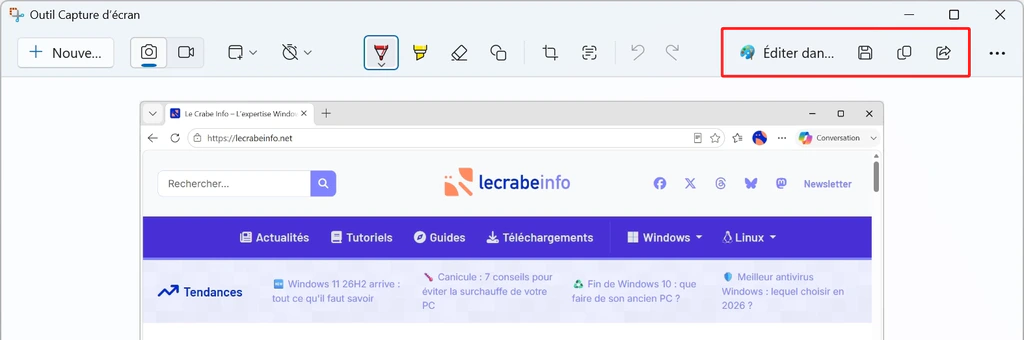
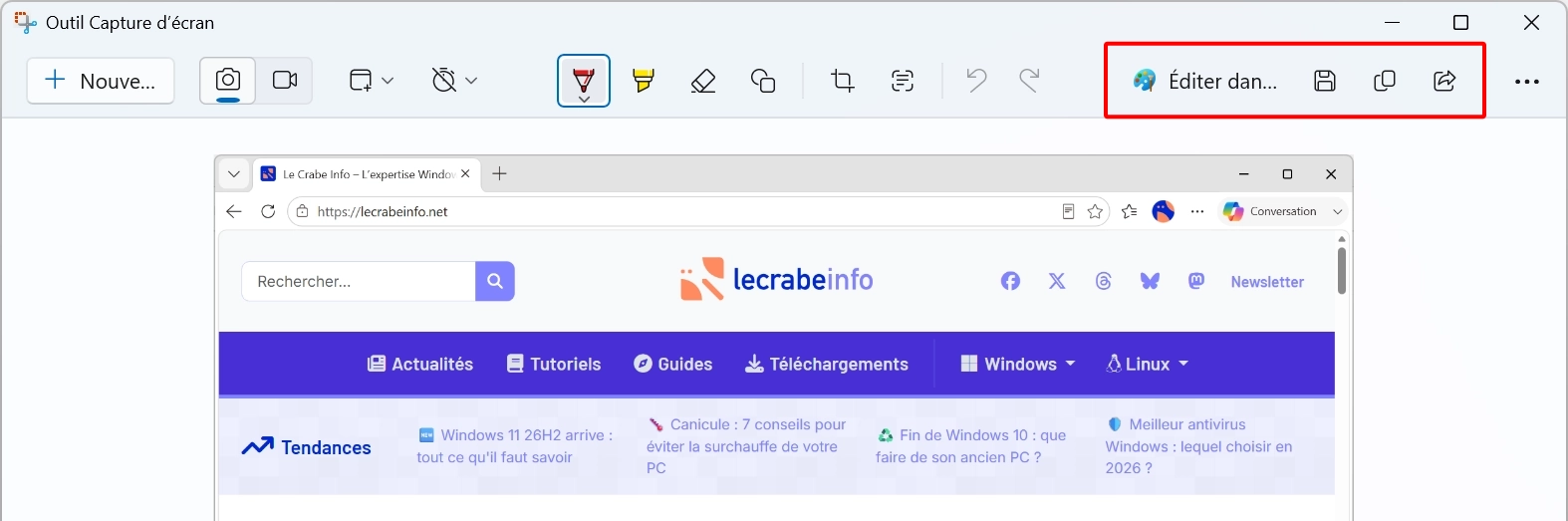
Une fois que vous avez terminé de modifier votre capture d’écran, vous pouvez :
- Éditer dans Paint : pour ouvrir la capture dans l’application Paint, pour accéder à des outils d’édition plus avancés.
- Enregistrer en tant que : pour sauvegarder la capture dans le format de votre choix (PNG, JPG, GIF, etc.) et dans le dossier de votre choix.
- Copier : pour placer l’image dans le presse-papiers et la coller dans une autre application (messagerie, traitement de texte, etc.).
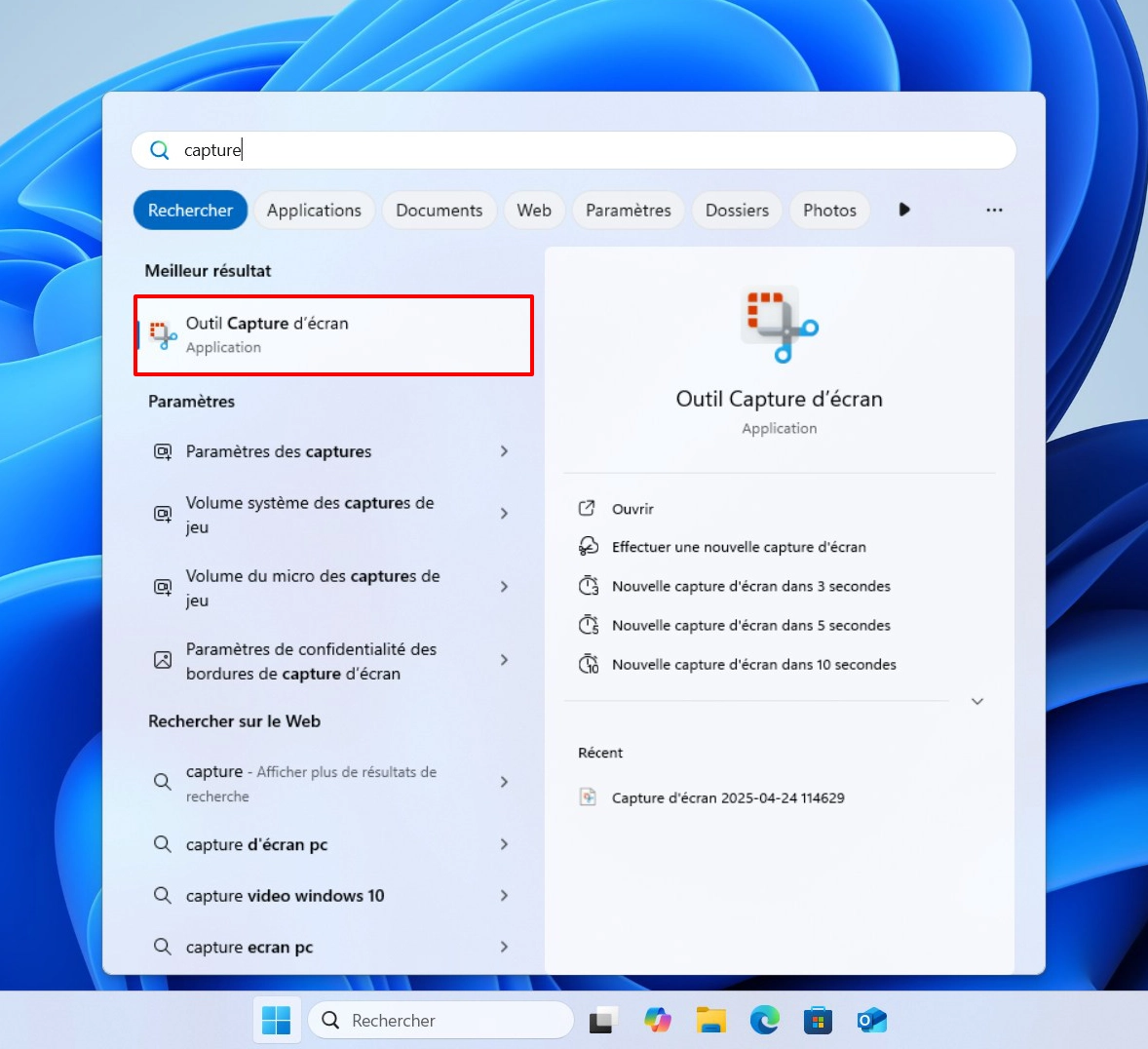
Sachez que vous pouvez également lancer l’Outil Capture d’écran depuis la barre de recherche du menu Démarrer ou de celle de ma barre des tâches en recherchant « capture d’écran ».
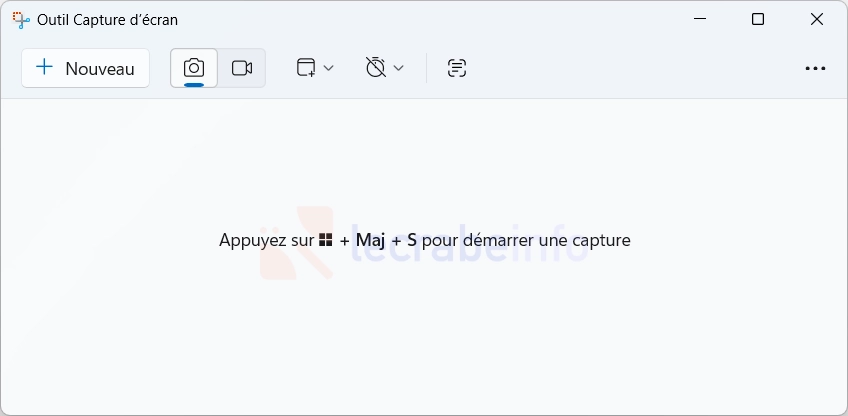
Cette méthode permet d’accéder quelques options supplémentaires, notamment la possibilité de programmer une capture avec un délai de 3, 5 ou 10 secondes. Pour cela, cliquez sur le bouton , choisissez un délai (3, 5 ou 10 secondes) puis cliquez sur Nouveau : un compte à rebours commence (ce qui vous laisse le temps d’ouvrir le menu ou de positionner l’écran comme vous le souhaitez) et une fois le délai écoulé, l’écran se fige et vous pouvez sélectionner la zone à capturer.
Méthode n°2 : avec la touche Impr. écran
Si vous souhaitez capturer rapidement l’intégralité de l’écran sans ouvrir l’Outil Capture d’écran, la touche Impr. écran (ou PrtScn, Prt Sc ou Print Screen, selon votre clavier) reste une solution simple et efficace. La capture est immédiatement copiée dans le presse-papiers : vous pouvez ensuite la coller dans l’application de votre choix avec le raccourci Ctrl + V.
-
Affichez à l’écran le contenu que vous souhaitez capturer.
-
Appuyez sur la touche Impr. écran de votre clavier.
-
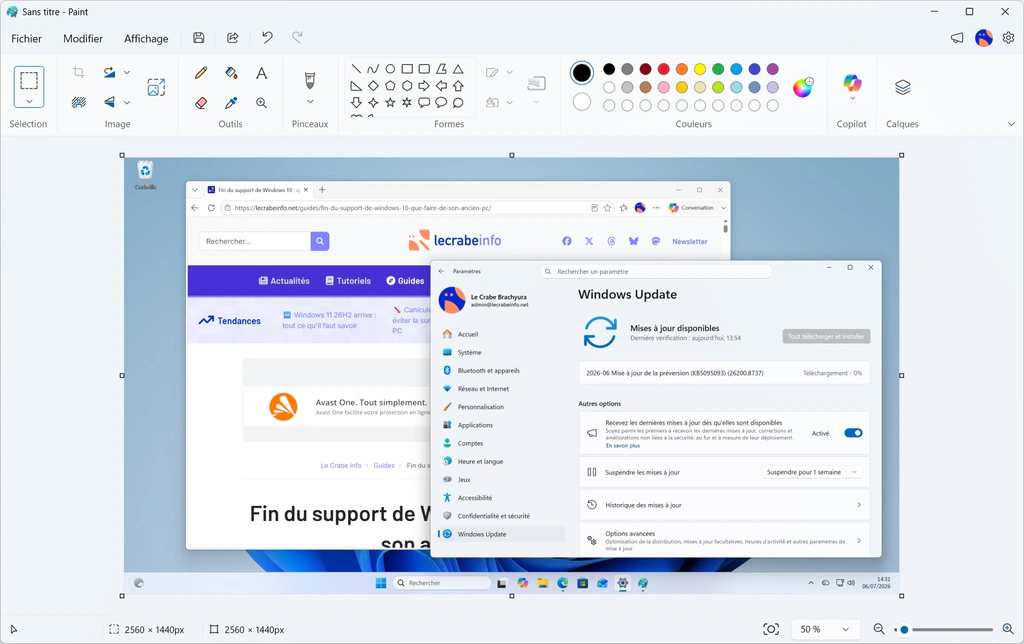
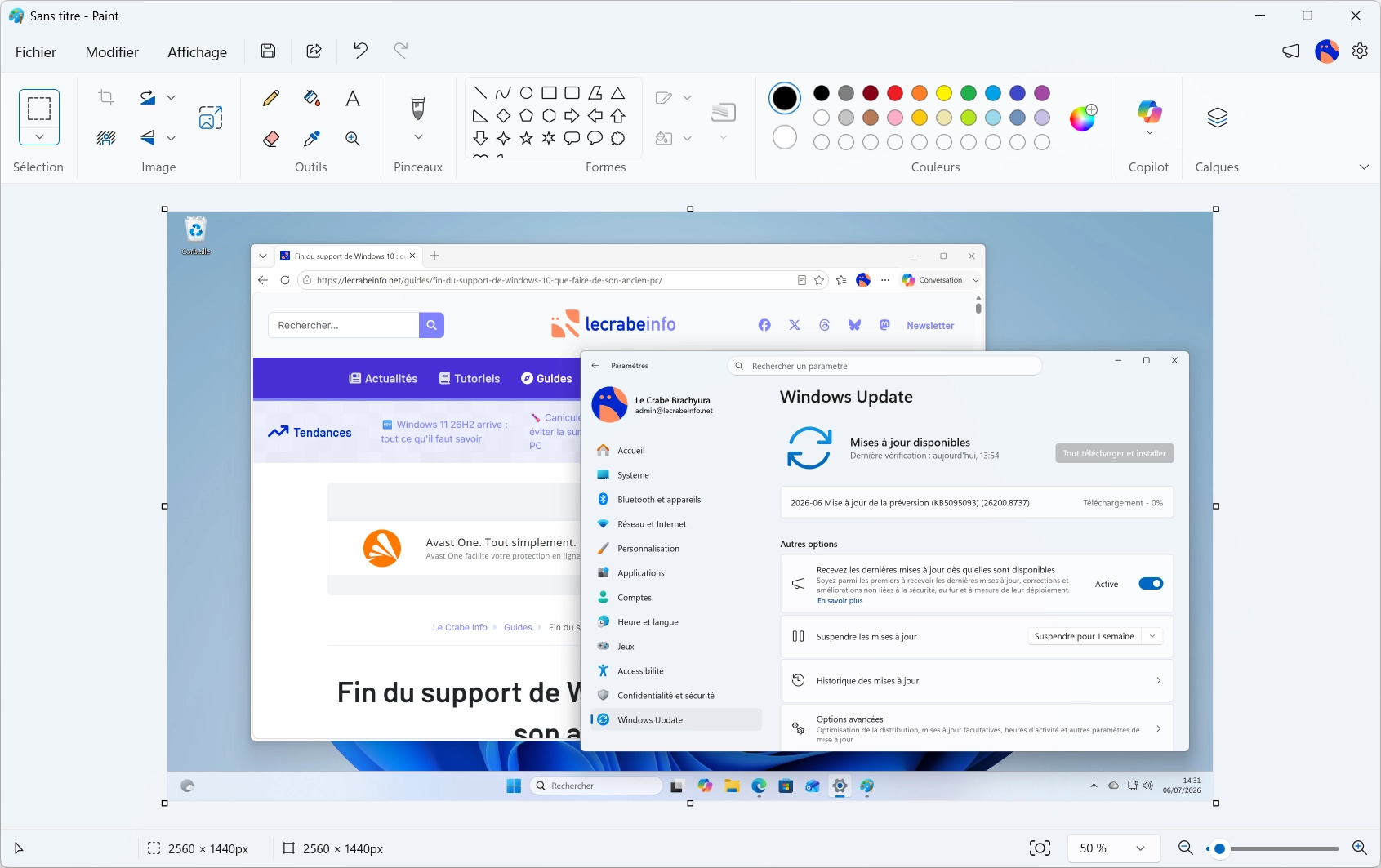
Ouvrez un logiciel permettant de coller une image, comme Paint, Paint.NET ou un logiciel de messagerie.
-
Utilisez le raccourci Ctrl + V pour coller la capture d’écran.
-
Modifiez la capture si nécessaire, puis enregistrez-la dans le format de votre choix.
Méthode n°3 : avec le raccourci Windows + Impr. écran
Si vous réalisez régulièrement des captures d’écran, le raccourci Windows + Impr. écran est probablement le plus pratique. Contrairement au raccourci Windows + Maj + S, il capture instantanément l’intégralité de l’écran et enregistre automatiquement la capture sur votre ordinateur, sans afficher l’Outil Capture d’écran ni nécessiter d’action supplémentaire.
-
Affichez à l’écran le contenu que vous souhaitez capturer.
-
Appuyez simultanément sur les touches Windows + Impr. écran .
-
L’écran s’assombrit brièvement pour confirmer que la capture a bien été effectuée.
-
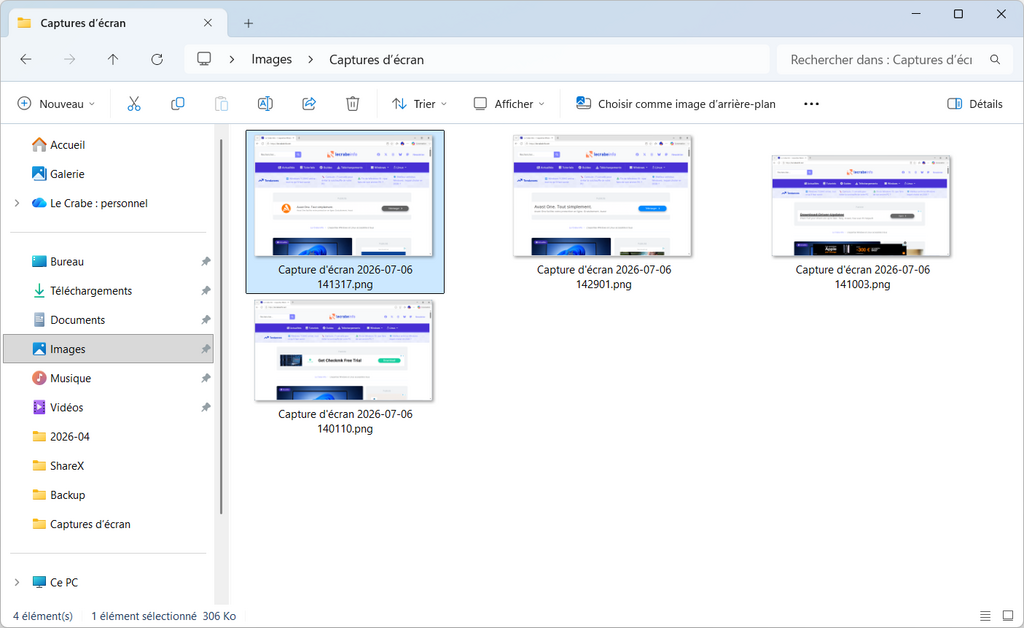
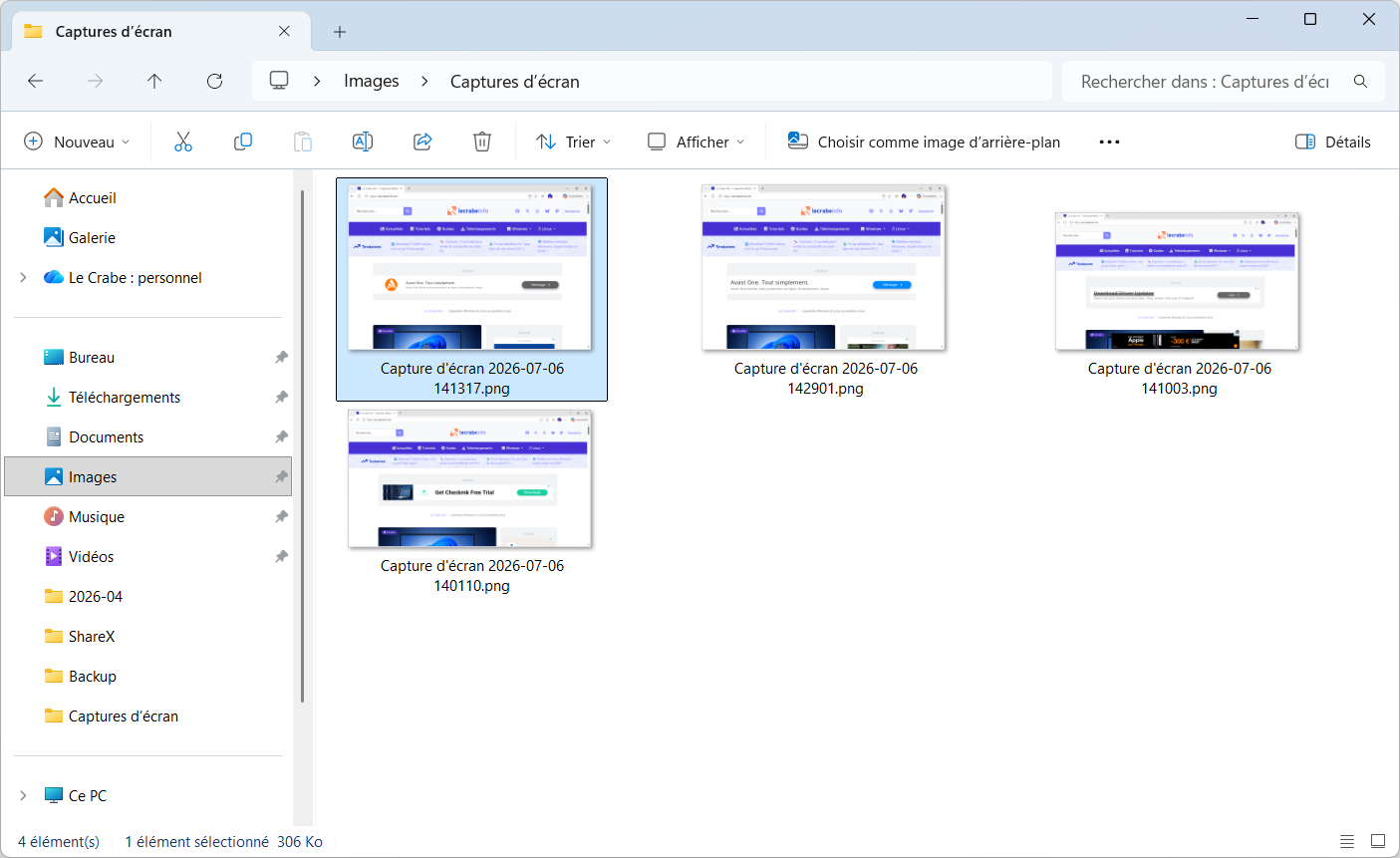
La capture est automatiquement enregistrée au format PNG dans le dossier Images -> Captures d’écran de votre compte utilisateur, tout en étant copiée dans le presse-papiers. Si le dossier « Captures d’écran » n’existe pas encore, Windows le crée automatiquement lors de la première capture.
Méthode n°4 : avec le raccourci Alt + Impr. écran
Si vous souhaitez capturer uniquement une application ou une fenêtre, le raccourci Alt + Impr. écran est le plus adapté. Il copie directement la fenêtre active dans le presse-papiers, sans afficher l’Outil Capture d’écran ni capturer le reste de l’écran.
-
Cliquez sur la fenêtre que vous souhaitez capturer afin de la rendre active.
-
Appuyez simultanément sur les touches Alt + Impr. écran .
-
La capture est copiée dans le presse-papiers.
-
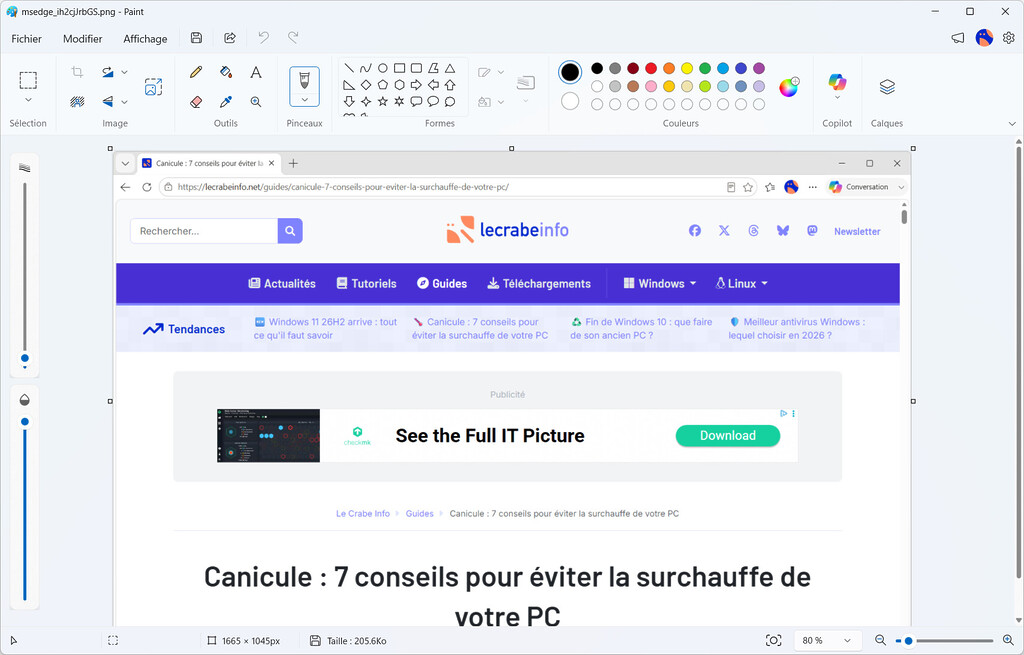
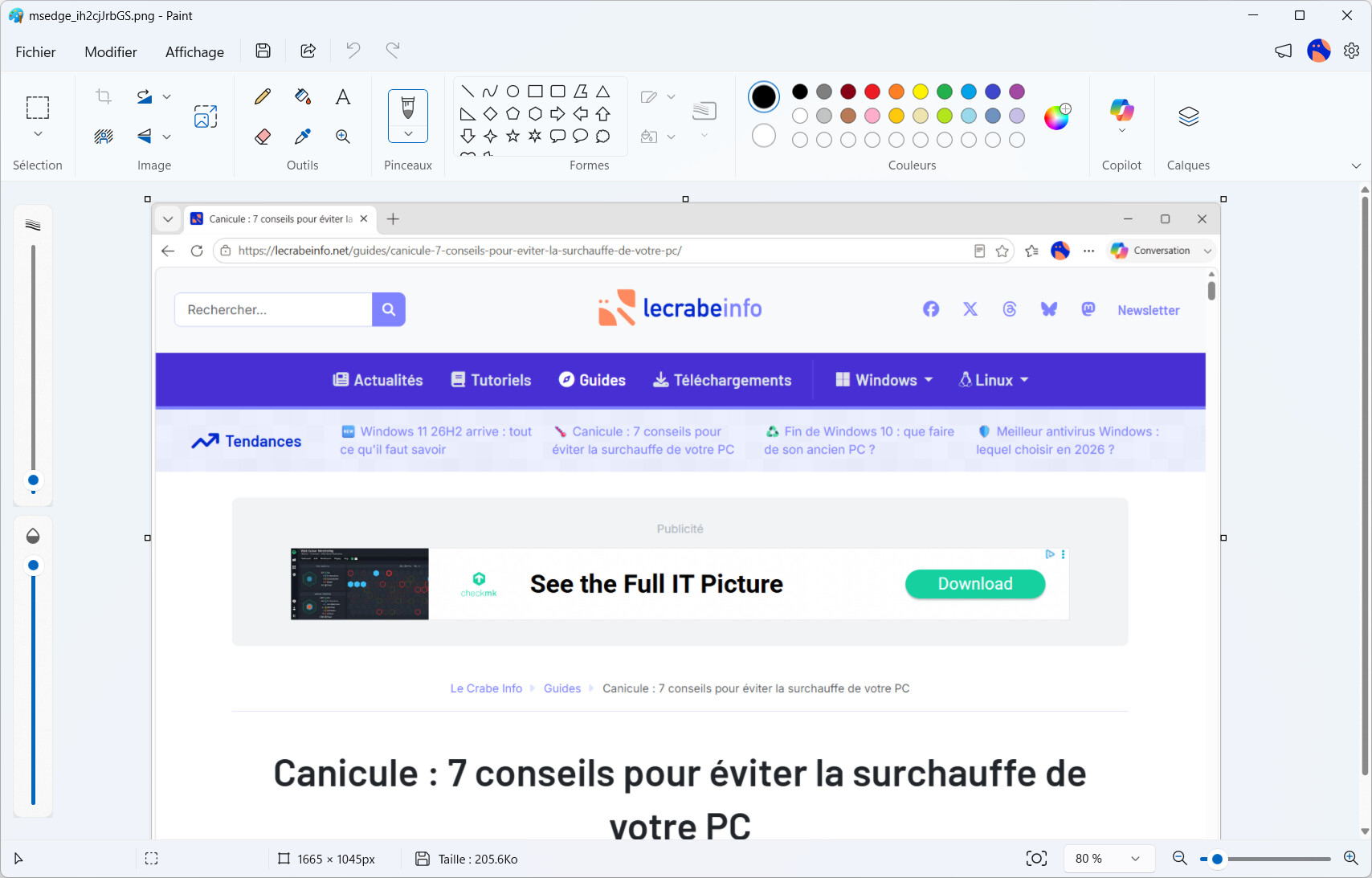
Ouvrez une application comme Paint, Paint.NET ou un logiciel de messagerie, puis utilisez le raccourci Ctrl + V pour coller la capture.
-
Modifiez la capture si nécessaire, puis enregistrez-la sur votre ordinateur.
Quelle méthode choisir pour faire une capture d’écran ?
Toutes les méthodes présentées dans ce tutoriel permettent de faire une capture d’écran sur Windows, mais elles ne répondent pas au même besoin. Voici laquelle je vous recommande selon votre situation :
| Votre besoin | Méthode recommandée | Pourquoi ? |
|---|---|---|
| Vous cherchez la méthode la plus simple et la plus complète | Windows + Maj + S | Permet de capturer une zone, une fenêtre ou tout l’écran, puis d’annoter et d’enregistrer facilement la capture. C’est la méthode que je recommande dans la plupart des cas. |
| Vous souhaitez capturer et enregistrer immédiatement tout l’écran | Windows + Impr. écran | Capture instantanément l’écran entier et enregistre automatiquement l’image sur votre ordinateur, sans ouvrir l’Outil Capture d’écran. |
| Vous souhaitez copier rapidement tout l’écran | Impr. écran | Copie immédiatement l’écran entier dans le presse-papiers, prêt à être collé avec Ctrl + V. |
| Vous souhaitez copier uniquement une fenêtre | Alt + Impr. écran | Copie immédiatement la fenêtre active dans le presse-papiers, prêt à être collé avec Ctrl + V. |
Questions fréquentes (FAQ)
Où sont enregistrées les captures d’écran sur Windows ?
Cela dépend de la méthode utilisée :
- Windows + ⇧ Maj + S et Windows + Impr. écran : les captures sont automatiquement enregistrées dans le dossier « Images -> Captures d’écran » de votre compte utilisateur.
- Impr. écran et Alt + Impr. écran : les captures sont uniquement copiées dans le presse-papiers.
Si vous ne retrouvez pas vos captures, consultez également le dossier « OneDrive -> Images -> Captures d’écran » si la sauvegarde des images dans OneDrive est activée.
Comment faire une capture d’écran si la touche Impr. écran ne fonctionne pas ?
Si la touche Impr. écran ne fonctionne pas, vérifiez les points suivants :
- Sur certains ordinateurs portables, il est nécessaire d’utiliser le raccourci Fn car la touche partage sa fonction avec le contrôle du volume, de la luminosité ou une autre commande.
- Si vous utilisez Windows 11, dans les Paramètres -> Accessibilité -> Clavier, vérifiez que l’option Utiliser la touche Impr. écran pour ouvrir la capture d’écran est bien désactivée. Sinon, un appui sur Impr. écran ouvre l’Outil Capture d’écran.
- Vérifiez enfin que votre clavier fonctionne correctement et qu’aucun logiciel ne détourne ou ne désactive cette touche.
Si vous ne parvenez toujours pas à utiliser la touche Impr. écran, vous pouvez utiliser le raccourci Windows + ⇧ Maj + S qui permet de réaliser une capture d’écran avec l’Outil Capture d’écran.
Comment faire une capture d’écran avec plusieurs écrans ?
Avec plusieurs écrans, le comportement dépend du raccourci utilisé :
- Windows + ⇧ Maj + S permet de sélectionner librement une zone sur n’importe quel écran.
- Impr. écran capture l’ensemble des écrans.
- Alt + Impr. écran capture uniquement la fenêtre active, quel que soit l’écran sur lequel elle se trouve.
Comment faire une capture d’écran avec un ordinateur portable ?
Les méthodes sont identiques à celles d’un ordinateur de bureau.
En revanche, sur certains PC portables, il peut être nécessaire d’utiliser la touche Fn avec Impr. écran car la touche partage souvent sa fonction avec le contrôle du volume ou de la luminosité.
Comment modifier une capture d’écran ?
Une fois votre capture réalisée, vous pouvez l’ouvrir dans l’Outil Capture d’écran pour dessiner ou surligner des éléments, recadrer l’image, extraire du texte (OCR) et même masquer automatiquement les adresses e-mail et numéros de téléphone détectés (sur les versions récentes de Windows 11).
Peut-on enregistrer une vidéo de son écran avec Windows ?
Oui. Dans les versions récentes de Windows 11, l’Outil Capture d’écran permet d’enregistrer une vidéo de l’écran, sans installer de logiciel supplémentaire.
- Ouvrez l’Outil Capture d’écran depuis le menu Démarrer.
- Cliquez sur l’onglet Enregistrer (icône en forme de caméra).
- Cliquez sur Nouveau, puis sélectionnez la zone de l’écran à enregistrer.
- Cliquez sur Démarrer pour lancer l’enregistrement, puis sur Arrêter lorsque vous avez terminé.
- Vous pouvez ensuite prévisualiser la vidéo et l’enregistrer sur votre ordinateur.
Si vous souhaitez enregistrer une partie de jeu vidéo ou utiliser des fonctionnalités spécifiques au gaming, vous pouvez également utiliser la Xbox Game Bar avec le raccourci Windows + G.
Quel est le meilleur logiciel de capture d’écran ?
L’Outil Capture d’écran intégré à Windows suffit pour la plupart des utilisateurs.
Si vous avez besoin de fonctionnalités plus avancées (annotations complètes, défilement de page, partage, automatisation, etc.), vous pouvez également utiliser des logiciels spécialisés comme ShareX, Greenshot ou Snagit.
Quelle est la différence entre Windows + ⇧ Maj + S et Impr. écran ?
Le raccourci Windows + ⇧ Maj + S ouvre l’Outil Capture d’écran et permet de choisir précisément la zone à capturer, une fenêtre ou l’écran entier. La touche Impr. écran, quant à elle, capture directement tout l’écran et copie simplement l’image dans le presse-papiers.