

Sur Windows 11, le sous-système Windows pour Android (Windows Subsystem for Android, WSA) est une plateforme qui permet d’installer et d’exécuter le magasin d’applications Amazon Appstore ainsi que des applications Android directement dans Windows.
Le sous-système Windows pour Android fonctionne dans une machine virtuelle Hyper-V, tout comme le sous-système Windows pour Linux (Windows Subsystem for Linux, WSL), avec un véritable noyau Linux et un OS Android basé sur Android Open Source Project (AOSP) version 11.
L’installation du sous-système Windows pour Android peut se faire de plusieurs manières différentes : via le Microsoft Store, en installant l’Amazon Appstore ou via le paquet d’application MSIX. L’avantage de l’installation via le paquet d’application MSIX est qu’elle permet de ne pas avoir à rejoindre le programme Windows Insider.
Dans ce tutoriel, nous allons voir comment installer le sous-système Windows pour Android (Windows Subsystem for Android) sur Windows 11 afin d’exécuter des applications Android dans Windows 11.
Prérequis
Pour exécuter le sous-système Windows pour Android sur Windows 11, vous aurez besoin de la configuration matérielle suivante :
- Processeur : Intel Core i3 de 8è génération, AMD Ryzen 3000, Qualcomm Snapdragon 8c ou supérieur
- Mémoire vive : 8 Go minimum
- Stockage : SSD
- Virtualisation (VT-x et AMD-V) activée dans le BIOS/UEFI
- Windows 11 : build 22000.xxx ou supérieure
Installer WSA (Windows Subsystem for Android)
via le Microsoft Store
Pour installer le sous-système Windows pour Android sur Windows 11, vous pouvez passer par le Microsoft Store :
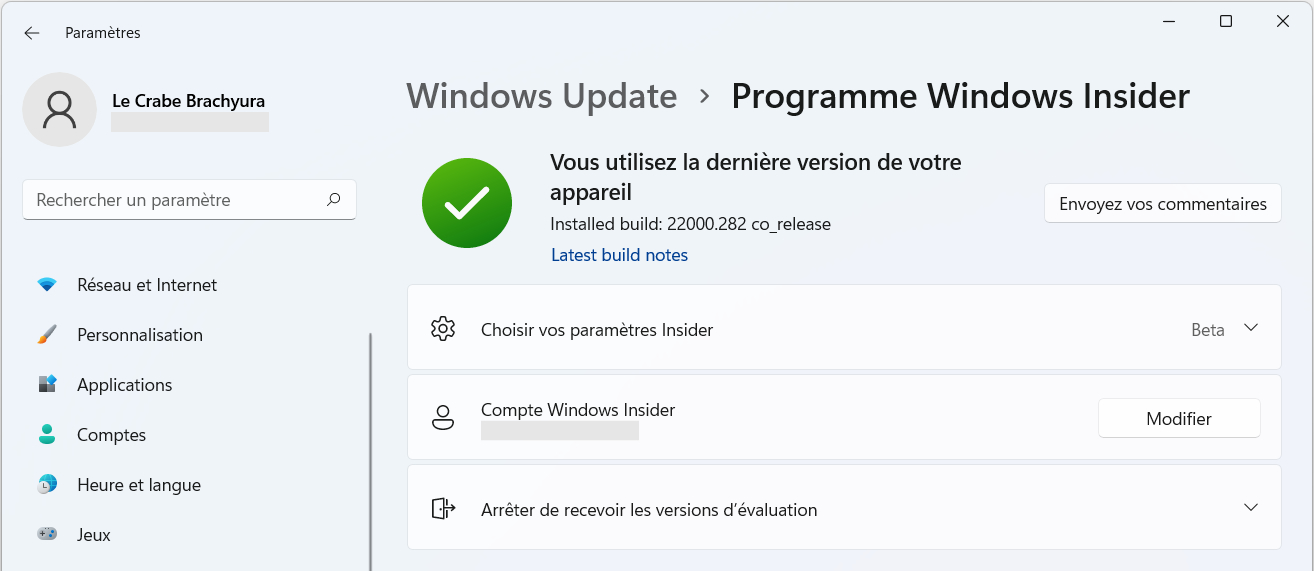
- Rejoignez le programme Windows Insider et choisissez le canal Bêta.
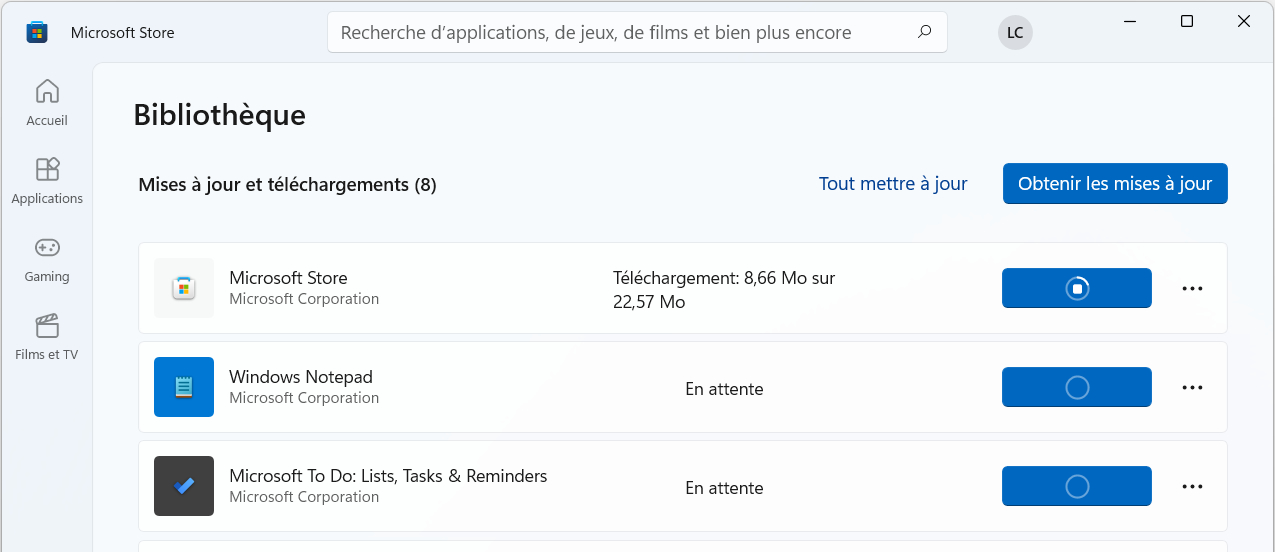
- Ouvrez le Microsoft Store > Bibliothèque et cliquez sur Obtenir les mises à jour pour télécharger la dernière version du Microsoft Store.
- Ouvrez les Paramètres > Heure et langue > Langue et région et dans Pays ou région, sélectionnez États-Unis.

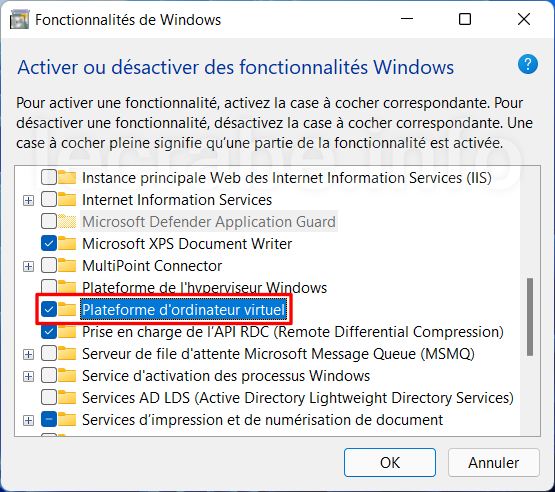
- Ouvrez les Paramètres > Applications > Fonctionnalités facultatives > Plus de fonctionnalités Windows, cochez la case Plateforme d’ordinateur virtuel puis cliquez sur OK (un redémarrage de l’ordinateur est nécessaire).
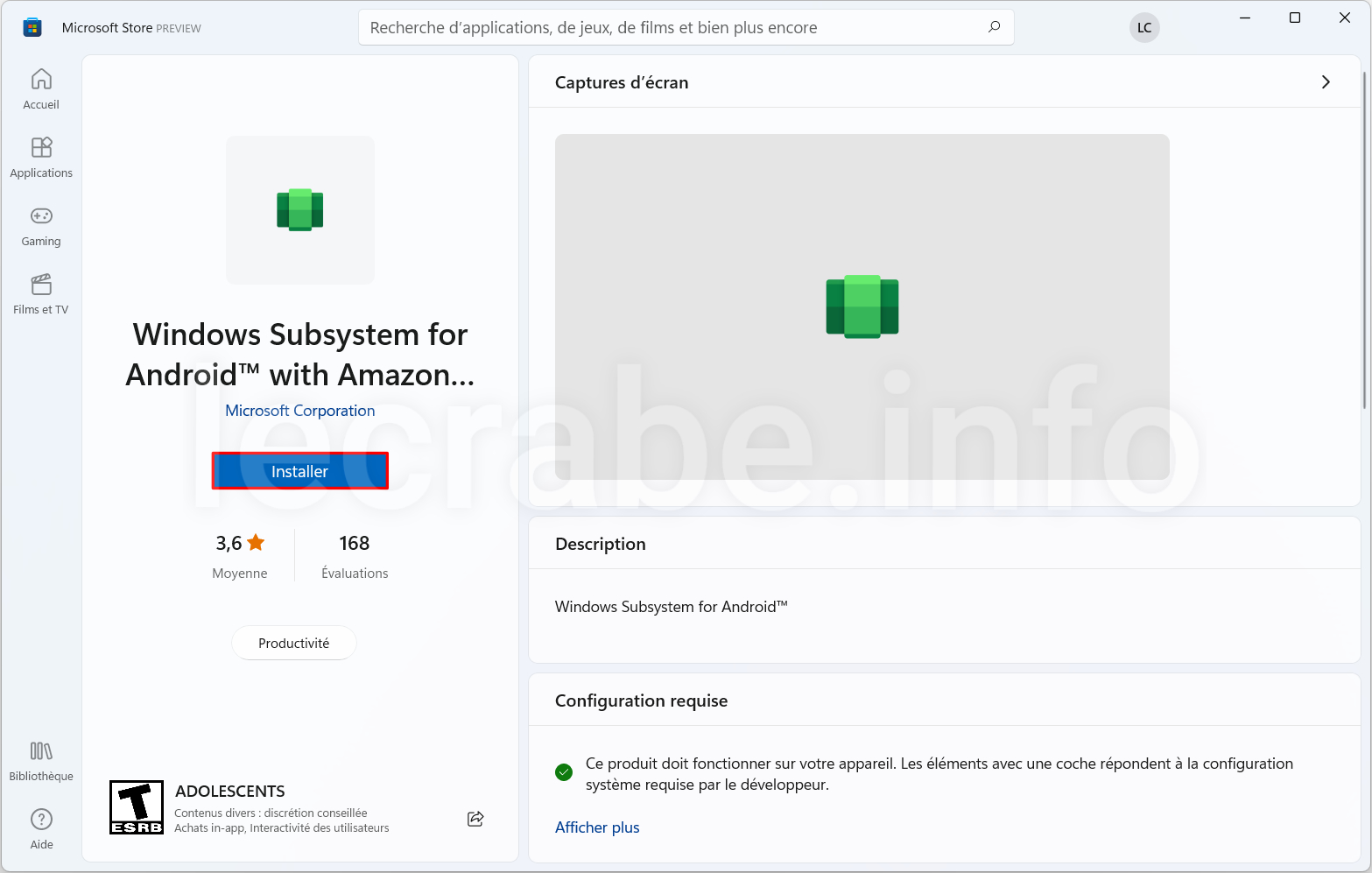
- Ouvrez la page de l’application Windows Subsystem for Android with Amazon Appstore et cliquez sur le bouton Get.

- Cliquez sur Installer pour lancer l’installation du sous-système Windows pour Android.
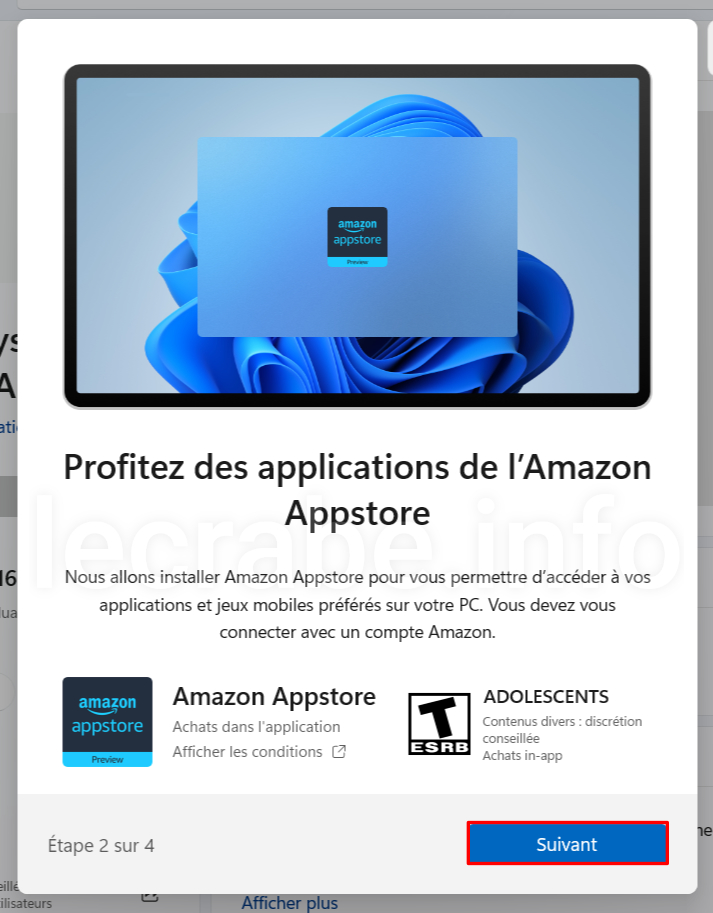
- Cliquez sur Configurer.

- Cliquez sur Suivant.
- Cliquez sur Télécharger.
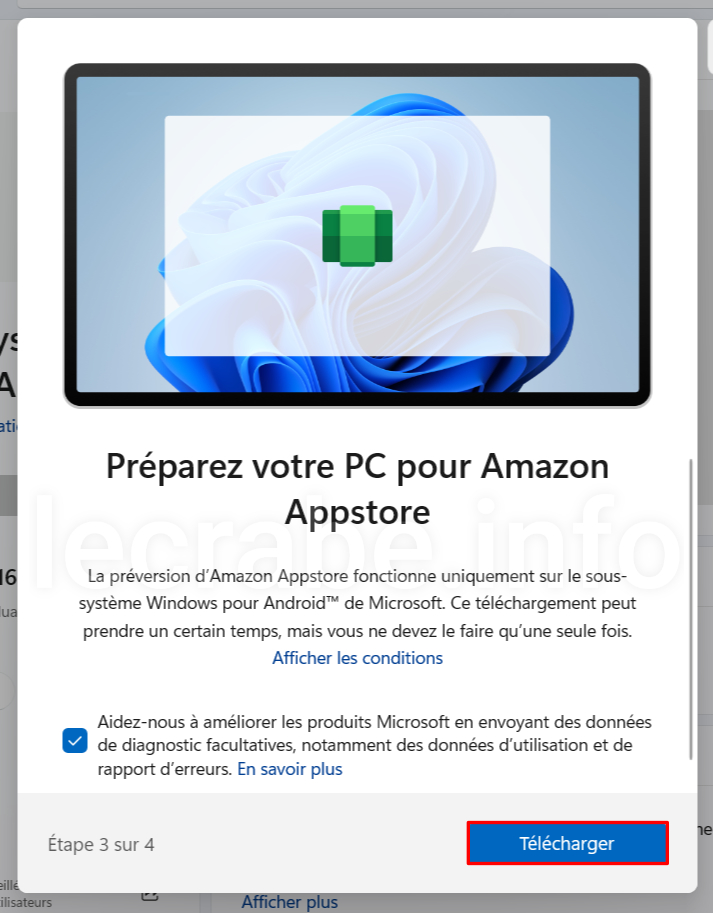
- Patientez pendant le téléchargement du sous-système Windows pour Android.
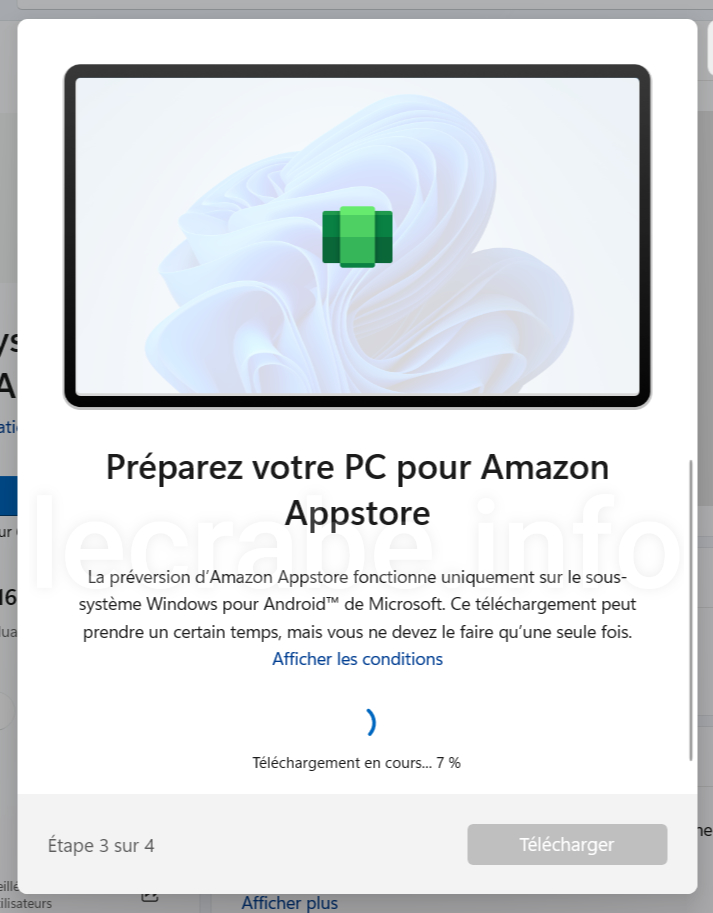
- Cliquez sur Suivant.
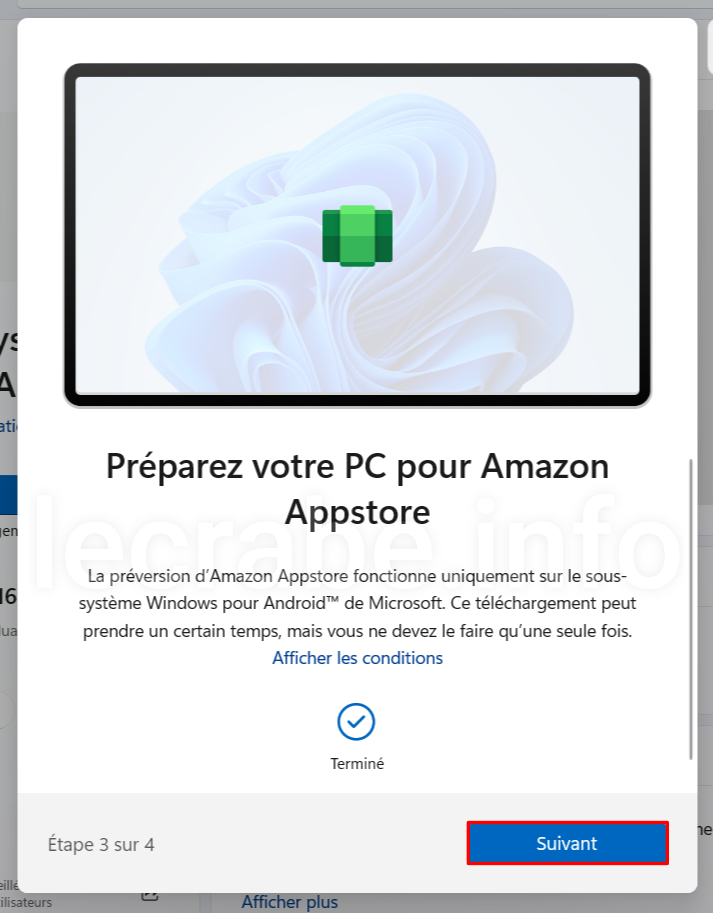
- Cliquez sur Redémarrer pour redémarrer votre ordinateur et terminer l’installation du sous-système Windows pour Android.

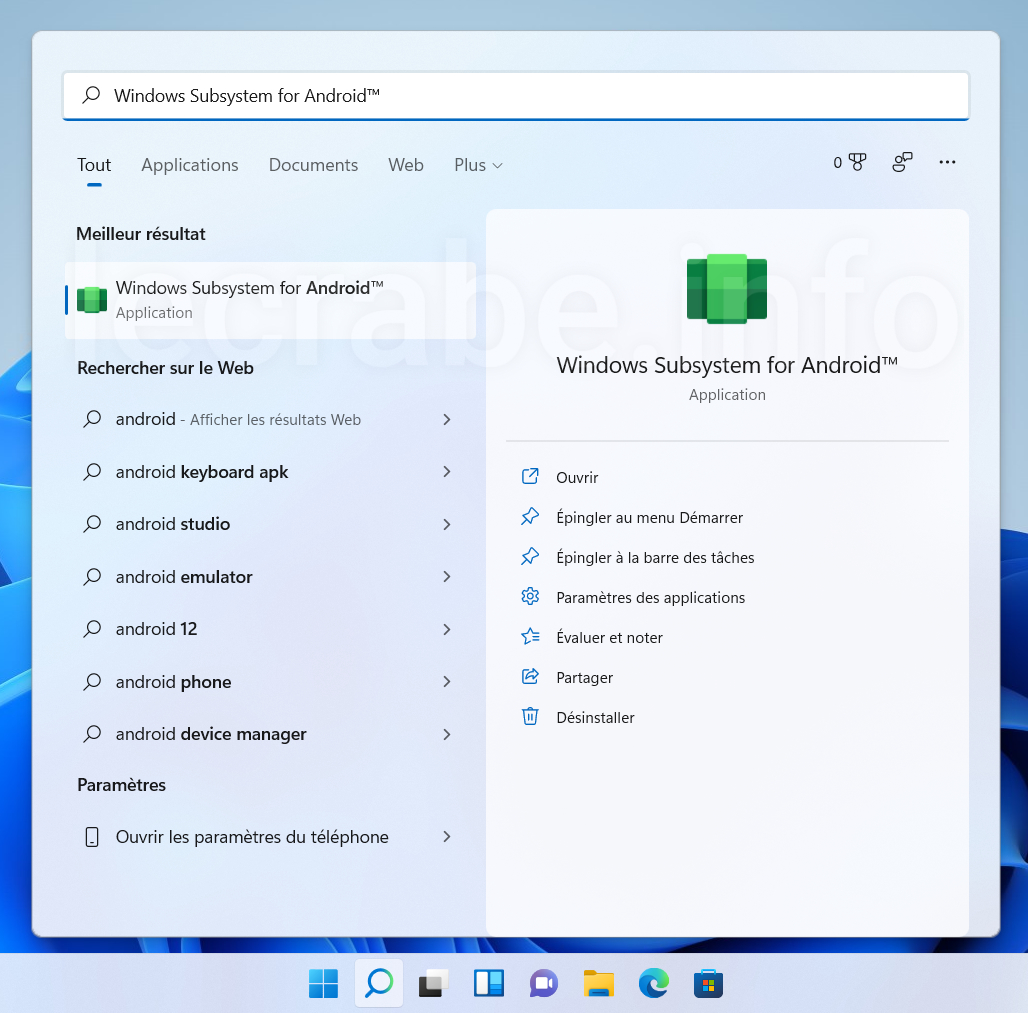
- Le sous-système Windows pour Android est bien installé sur Windows 11 :
via l’Amazon Appstore
Pour installer le sous-système Windows pour Android sur Windows 11, vous pouvez aussi installer l’application Amazon Appstore (le sous-système s’installera automatiquement en arrière-plan) :
- Rejoignez le programme Windows Insider et choisissez le canal Bêta.
- Ouvrez le Microsoft Store > Bibliothèque et cliquez sur Obtenir les mises à jour pour télécharger la dernière version du Microsoft Store.
- Ouvrez les Paramètres > Heure et langue > Langue et région et dans Pays ou région, sélectionnez États-Unis.
- Ouvrez les Paramètres > Applications > Fonctionnalités facultatives > Plus de fonctionnalités Windows, cochez la case Plateforme d’ordinateur virtuel puis cliquez sur OK (un redémarrage de l’ordinateur est nécessaire).
- Ouvrez la page de l’application Amazon Appstore du Microsoft Store et cliquez sur Installer.

- Cliquez sur Télécharger.

- Patientez pendant le téléchargement du sous-système Windows pour Android.
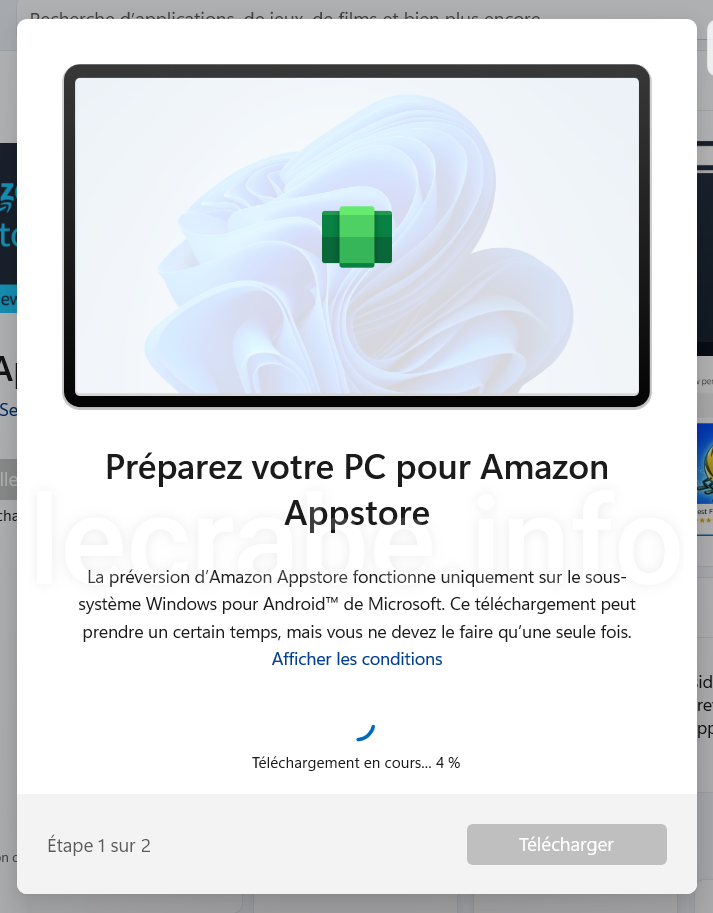
- L’installation de l’Amazon Appstore et du sous-système Windows pour Android est terminée.
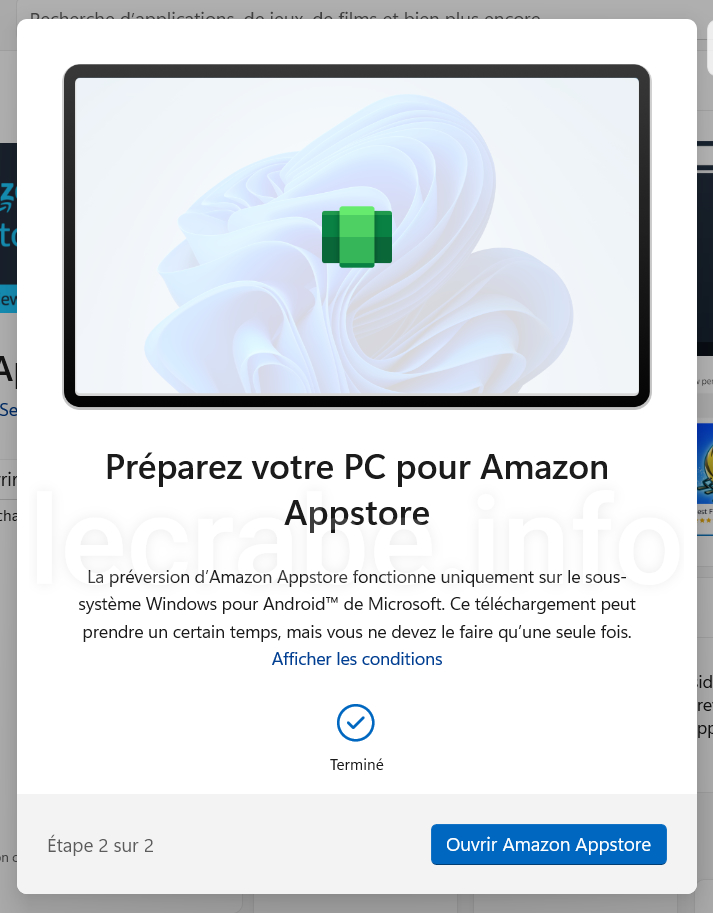
- Le sous-système Windows pour Android est bien installé sur Windows 11 :
via le paquet d’application MSIX
Enfin, vous pouvez également installer le sous-système Windows pour Android sans passer par le programme Windows Insider en installant directement le paquet d’application MSIX de Windows Subsystem for Android :
- Ouvrez le site web store.rg-adguard.net.
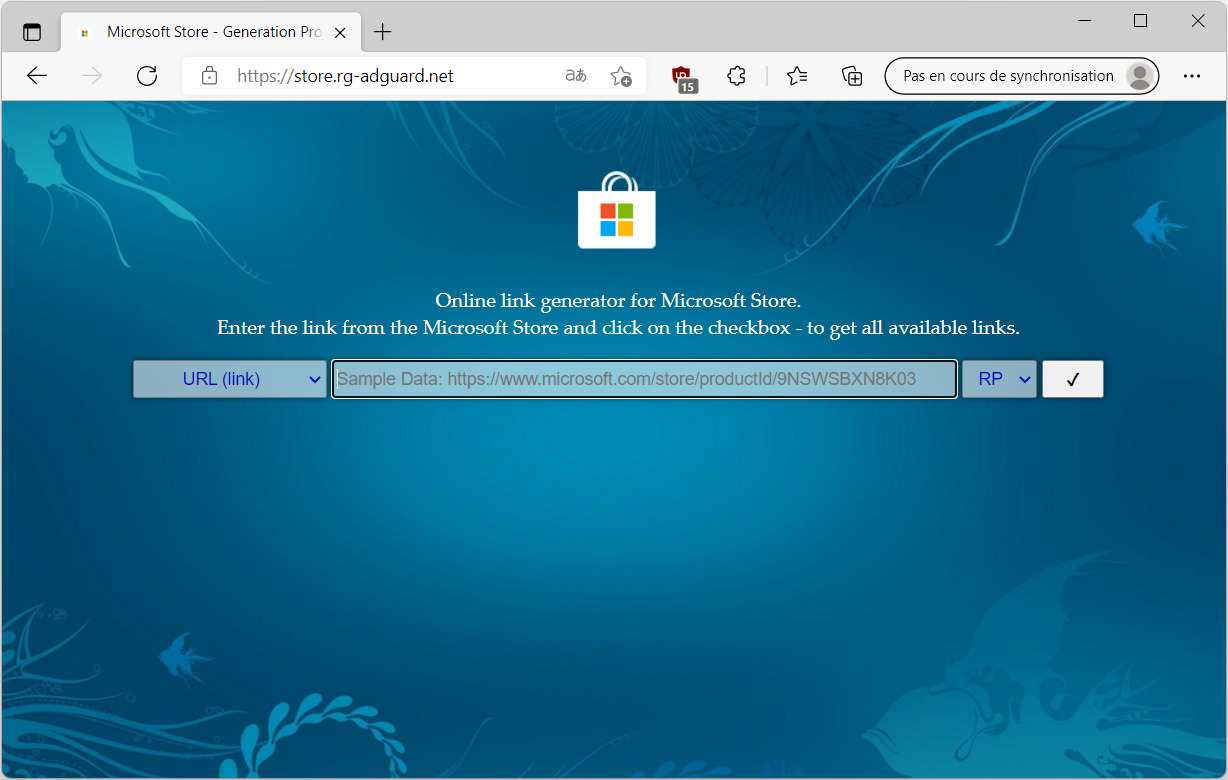
- Sélectionnez ProductId, collez l’ID 9p3395vx91nr, sélectionnez Slow, puis cliquez sur Check.

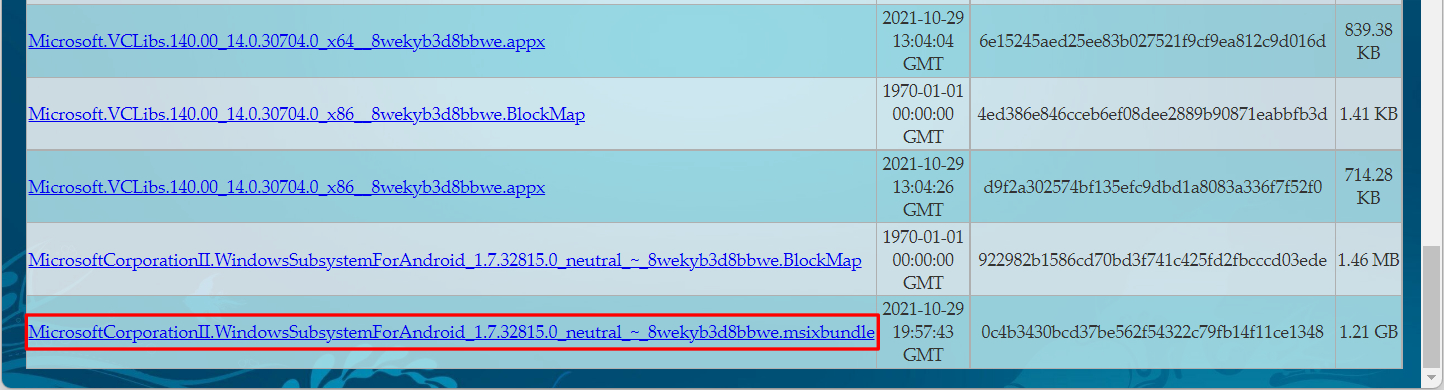
- Cliquez sur MicrosoftCorporationII.WindowsSubsystemForAndroid_[…].msixbundle pour télécharger le paquet d’application (1,2 Go).
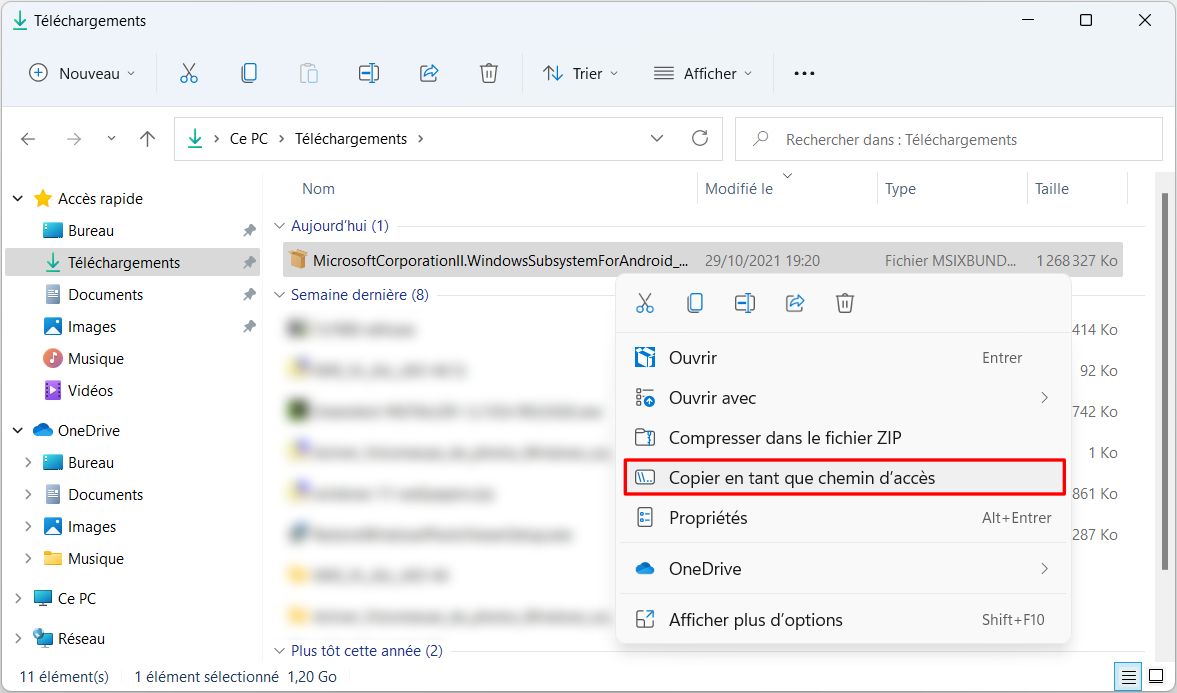
- Ouvrez l’Explorateur de fichiers, sélectionnez le fichier .msixbundle > Plus > Copier le chemin d’accès.
- Ouvrez le Terminal Windows en tant qu’administrateur, sur un onglet PowerShell.
- Entrez la commande suivante (collez le chemin d’accès que vous avez copié précédemment) :
Add-AppxPackage [chemin\vers\fichier.msixbundle] - Patientez pendant l’installation du paquet d’application.
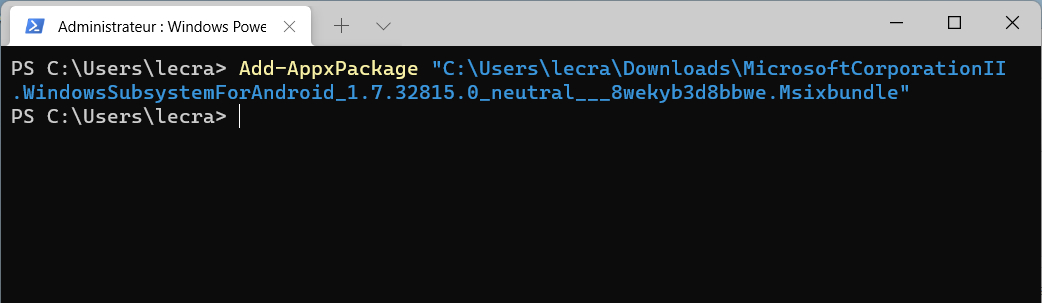
- Le sous-système Windows pour Android est bien installé dans Windows 11 :
Paramétrer WSA (Windows Subsystem for Android)
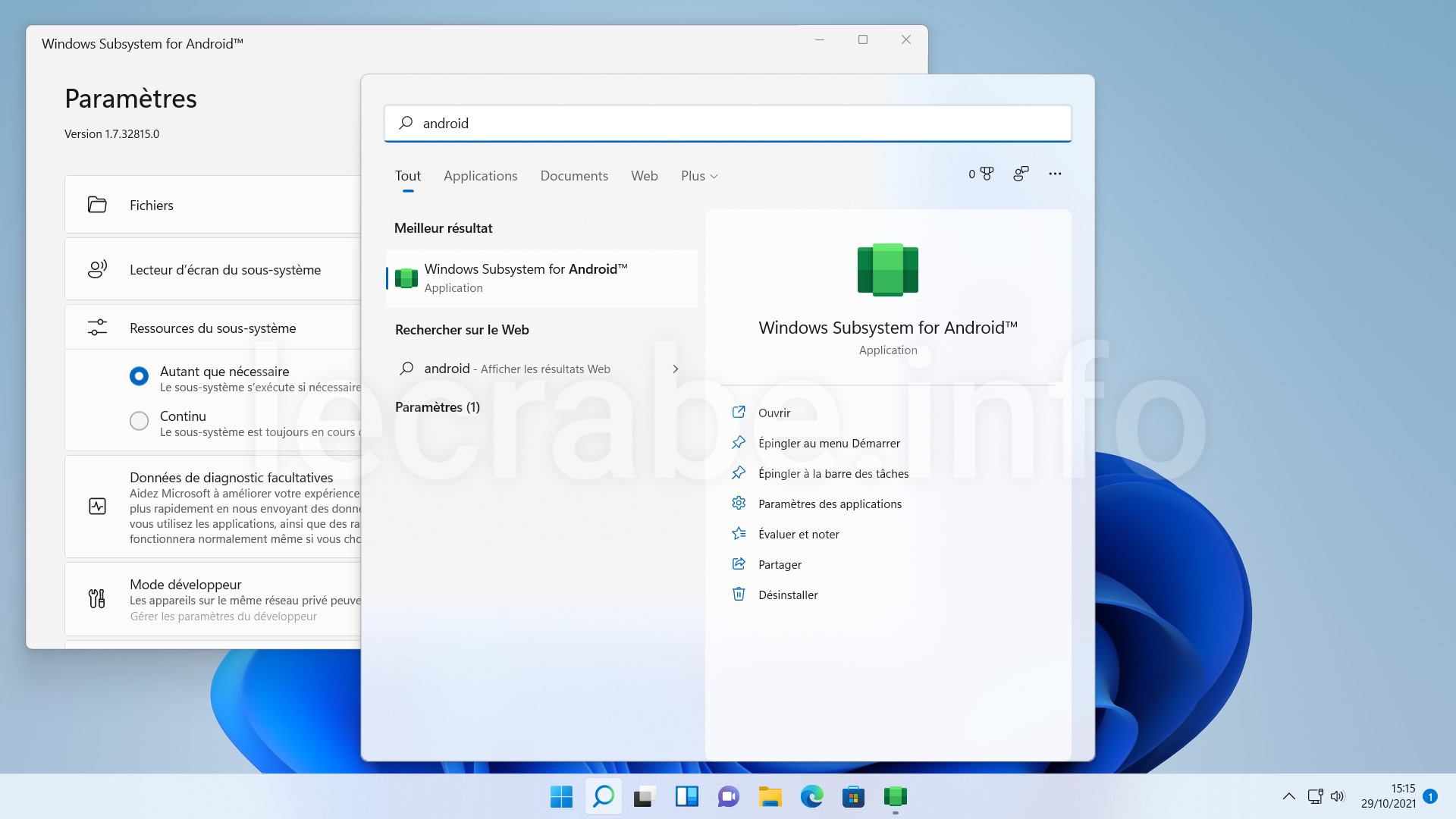
Une fois le sous-système Windows pour Android installé dans Windows 11, vous pourrez accéder à l’Amazon Appstore ainsi qu’à l’application Paramètres de Windows Subsystem for Android :
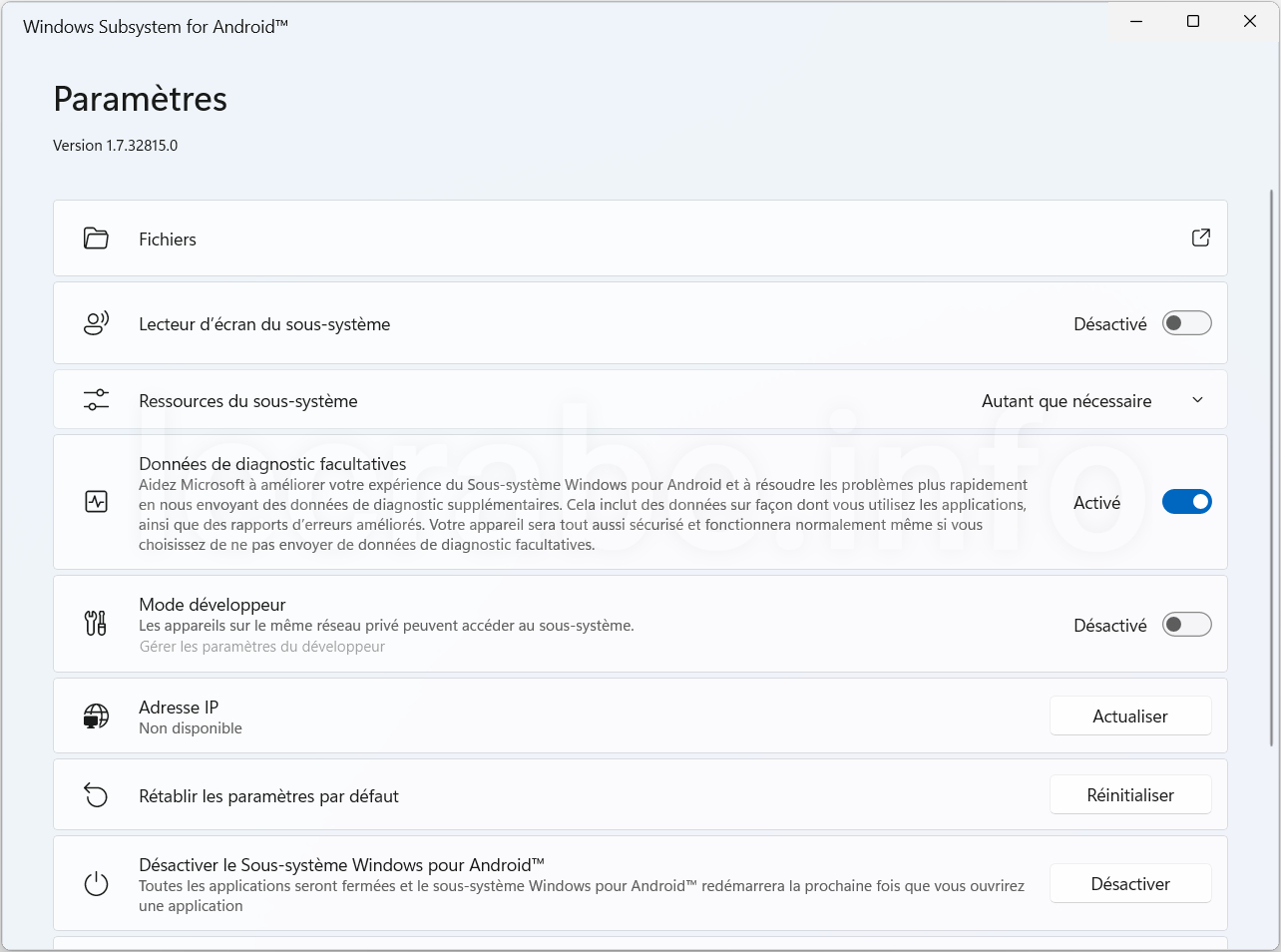
Dans cette application, vous aurez accès aux options suivantes :
- Fichiers : pour accéder au gestionnaire de fichiers du sous-système.

- Lecteur d’écran du sous-système (si la saisie tactile ne fonctionne pas, assurez-vous que le lecteur d’écran du sous-système est désactivé).
- Ressources du sous-système :
- Autant que nécessaire : lorsque cette option est sélectionnée, le sous-système s’ouvre lorsqu’une application Android est ouverte. Étant donné que le sous-système doit d’abord démarrer, l’application Android peut prendre un peu plus de temps à s’ouvrir. Les applications Android ouvertes par la suite ne seront pas être affectées.
- Continu : le sous-système est toujours en cours d’exécution, les applications Android démarrent plus rapidement. Comme il est toujours ouvert en arrière-plan, le sous-système utilisera davantage la mémoire et la puissance de traitement de l’ordinateur.
- Mode développeur : pour tester et déboguer une application Android sur un appareil Windows 11, et accéder aux options pour les développeurs.

- Adresse IP : donne accès à l’adresse IP du sous-système pour y accéder via la commande adb.
Installer des applications Android (APK)
Avec le Windows System for Android, vous pouvez maintenant installer des applications Android via l’Amazon Appstore mais aussi à partir de fichiers APK.
Pour en savoir plus, suivez ce guide :
Installer un fichier APK (Android) sur Windows 11