feigned

Windows 10 : désactiver le widget « Météo et actualités » dans la barre des tâches

Windows 10 : désactiver le widget « Météo et actualités » dans la barre des tâches

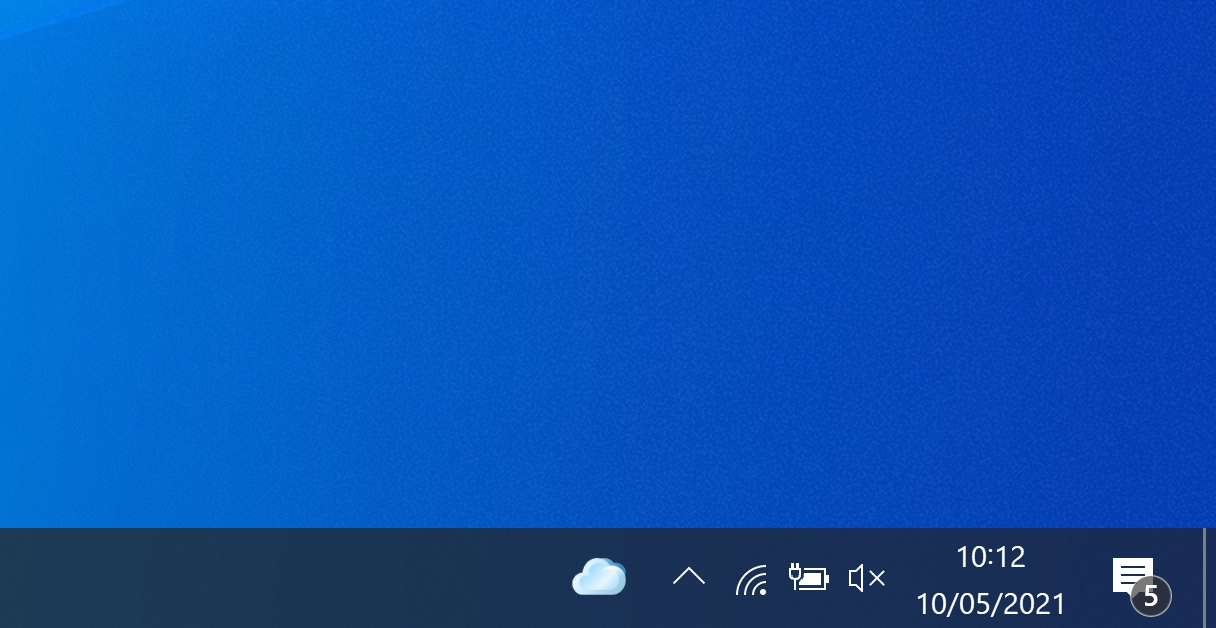
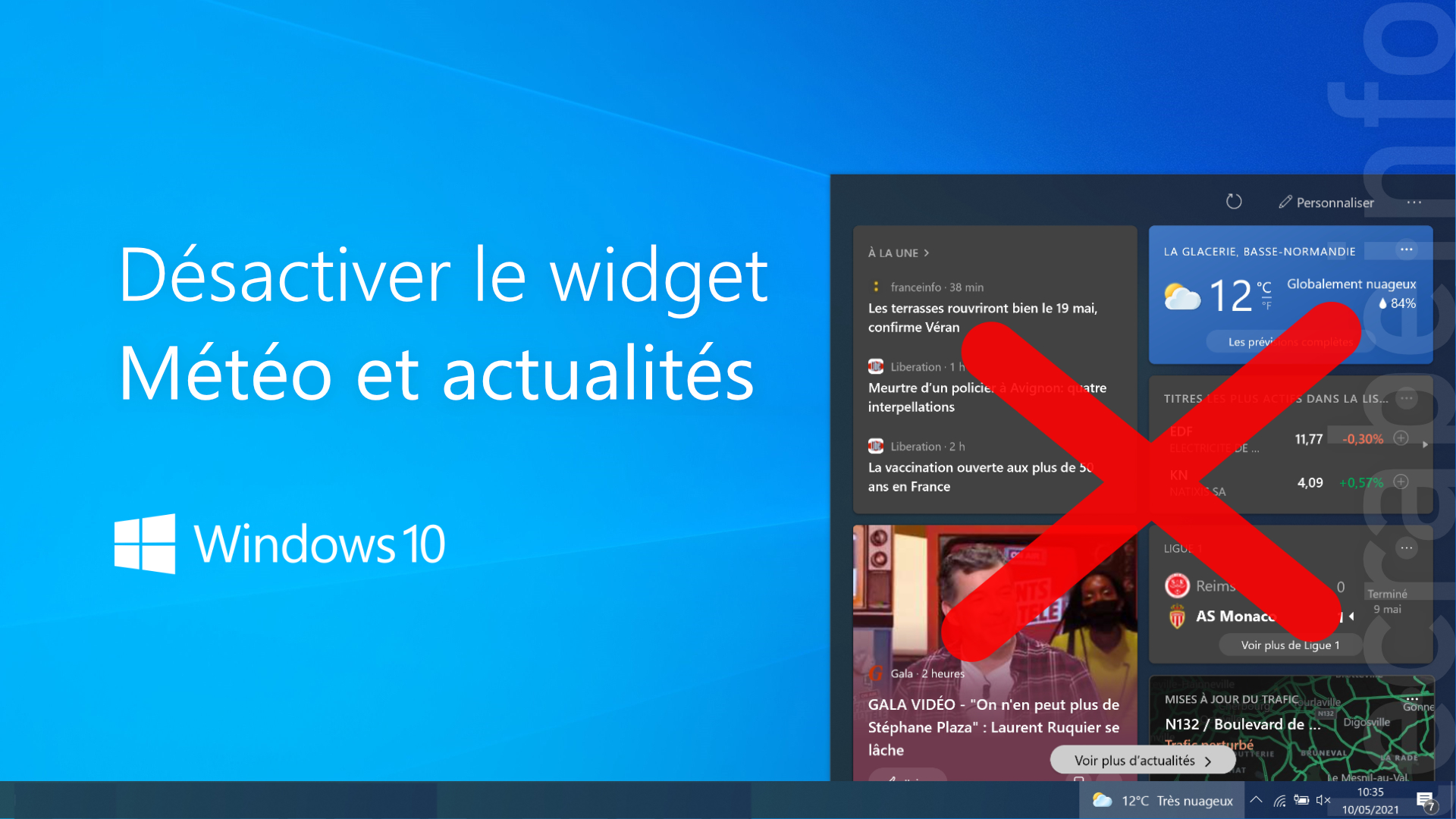
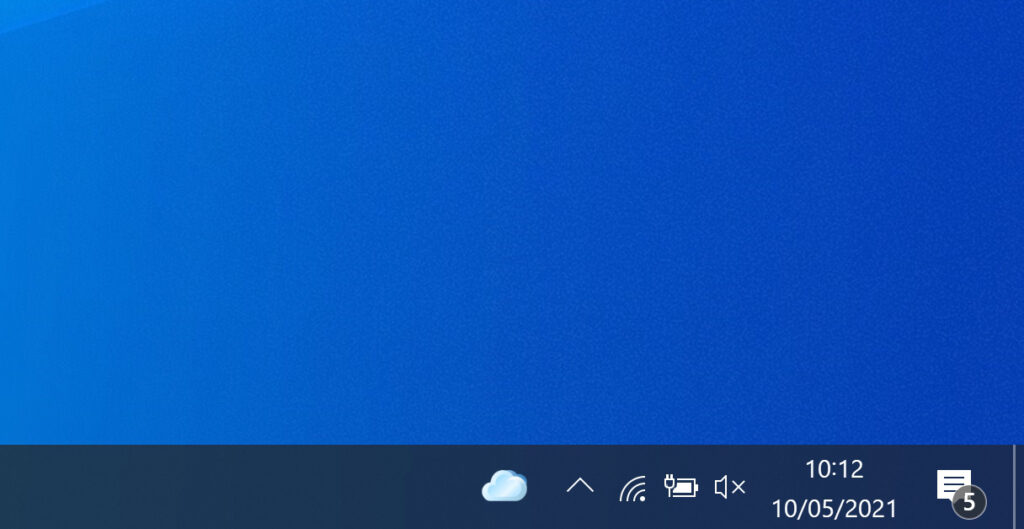
Dans Windows 10, un nouveau widget « Actualités et champs d’intérêt » a fait son apparition dans la barre des tâches, à côté de la zone de notification. Ce nouveau widget affiche la météo ainsi que les tendances, les news, le trafic et d’autres informations lorsque l’on clique dessus.

Ce widget « Actualités et champs d’intérêt » s’installe automatiquement via une mise à jour Windows : avec la build 21286 pour Windows 10 21H2, la build 19043.962 pour Windows 10 21H1 et la build 19042.964 pour Windows 10 20H2.

Le nouveau widget « Actualités et champs d’intérêt » dans Windows 10

Vous ne voulez pas de ce nouveau widget que vous trouvez inutile ou encombrant ?

Dans ce tutoriel, nous allons voir comment désactiver et supprimer le widget « Météo et actualités » dans la barre des tâches de Windows 10 grâce à deux méthodes différentes.

Désactiver le widget « Météo et actualités » dans Windows 10

via la barre des tâches

Pour retirer le widget « Météo et actualités » dans Windows 10, suivez ces instructions :

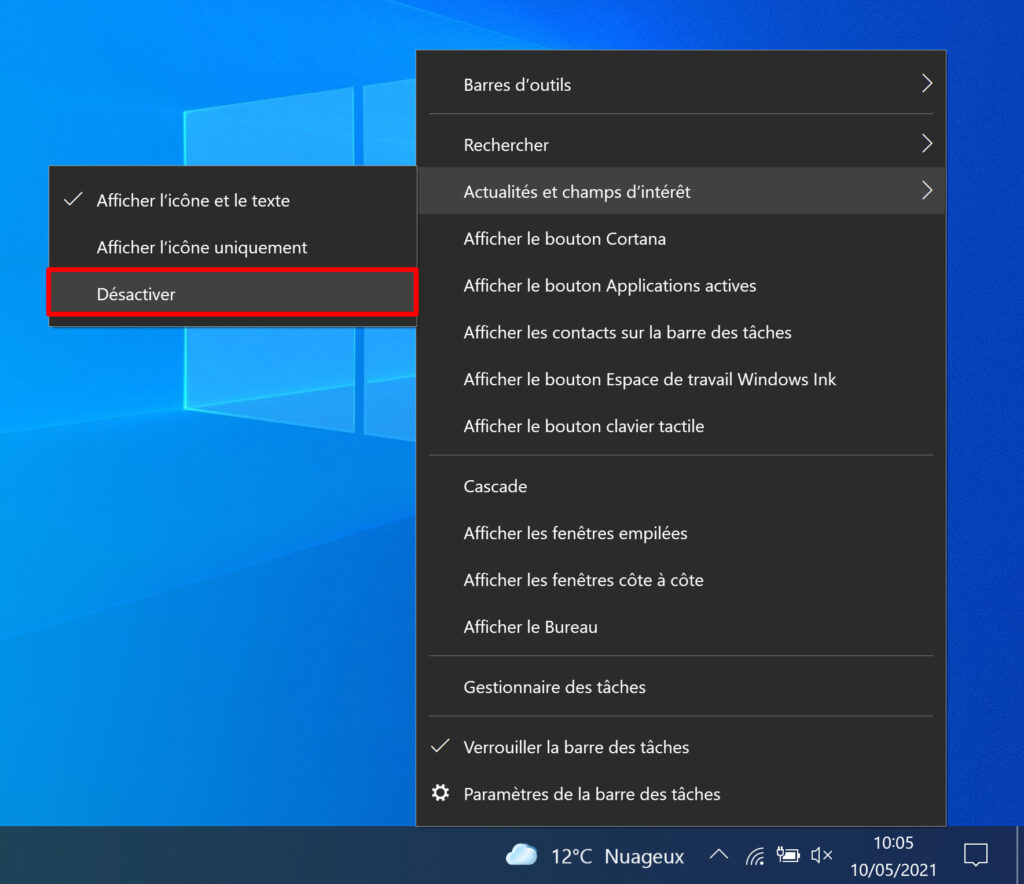
  1. Faites un clic droit sur la barre des tâches.
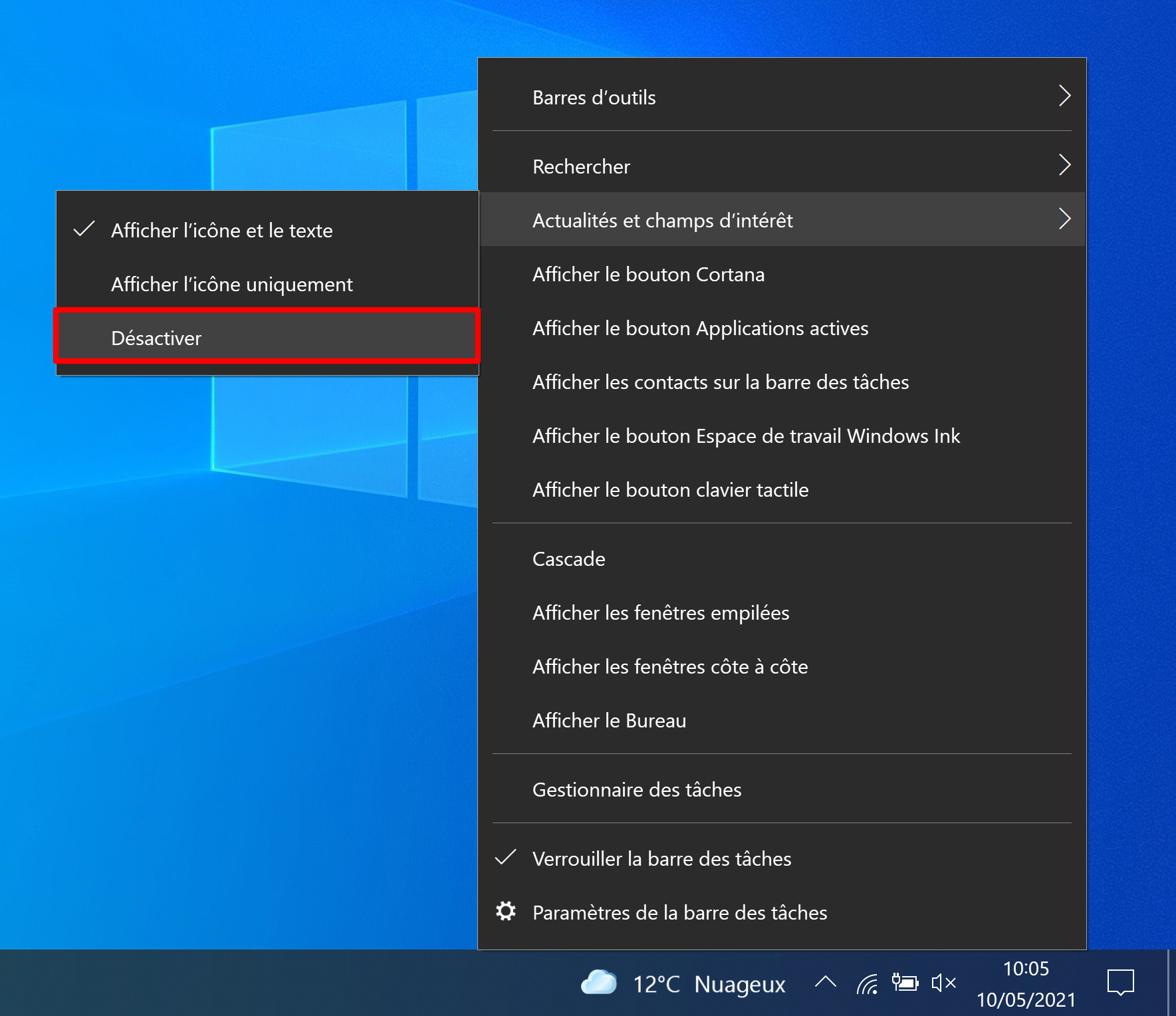
  2. Sélectionnez Actualités et champs d’intérêt > Désactiver.
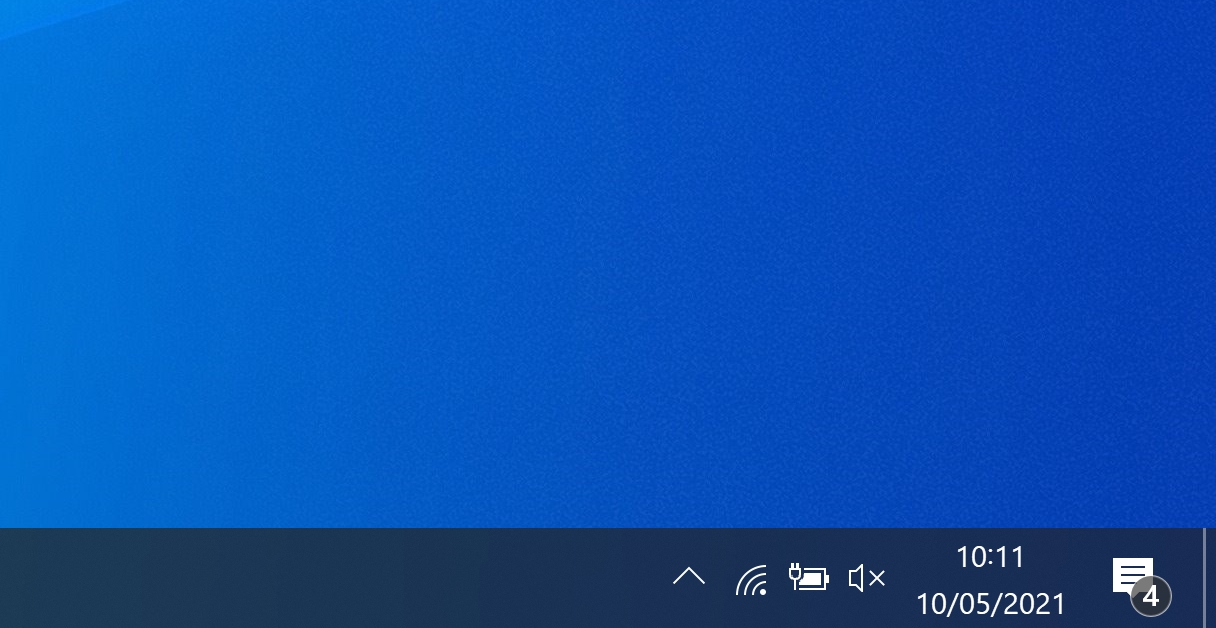
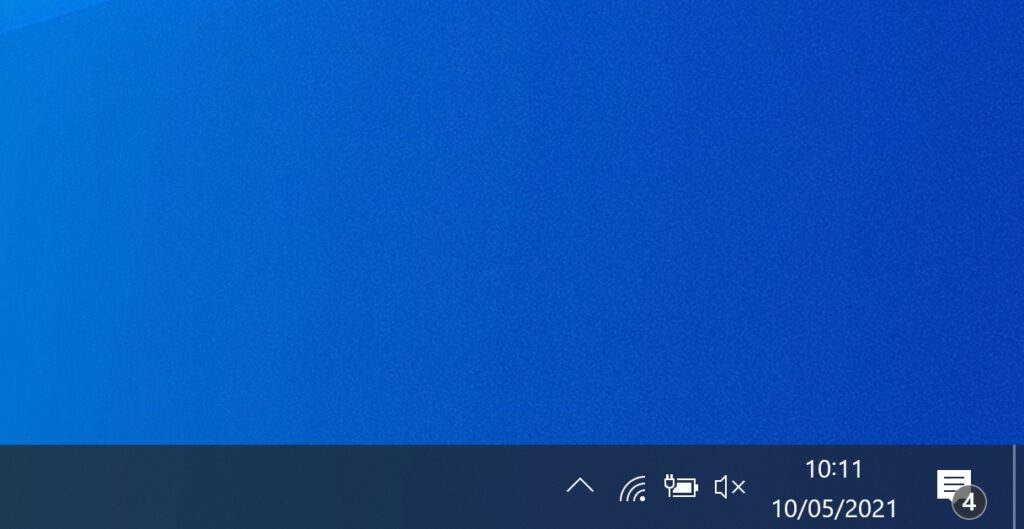
  3. Le widget Météo et Actualités n’apparait plus dans la barre des tâches.
  4. Vous pouvez également sélectionner Afficher l’icône uniquement pour n’afficher que l’icône du widget sans les informations météo.
Félicitations ! Vous avez supprimé et désactivé le widget « Météo et actualités » dans Windows 10. 👍

via le Registre

Pour retirer le widget « Météo et actualités » depuis le Registre de Windows 10, suivez ces instructions :

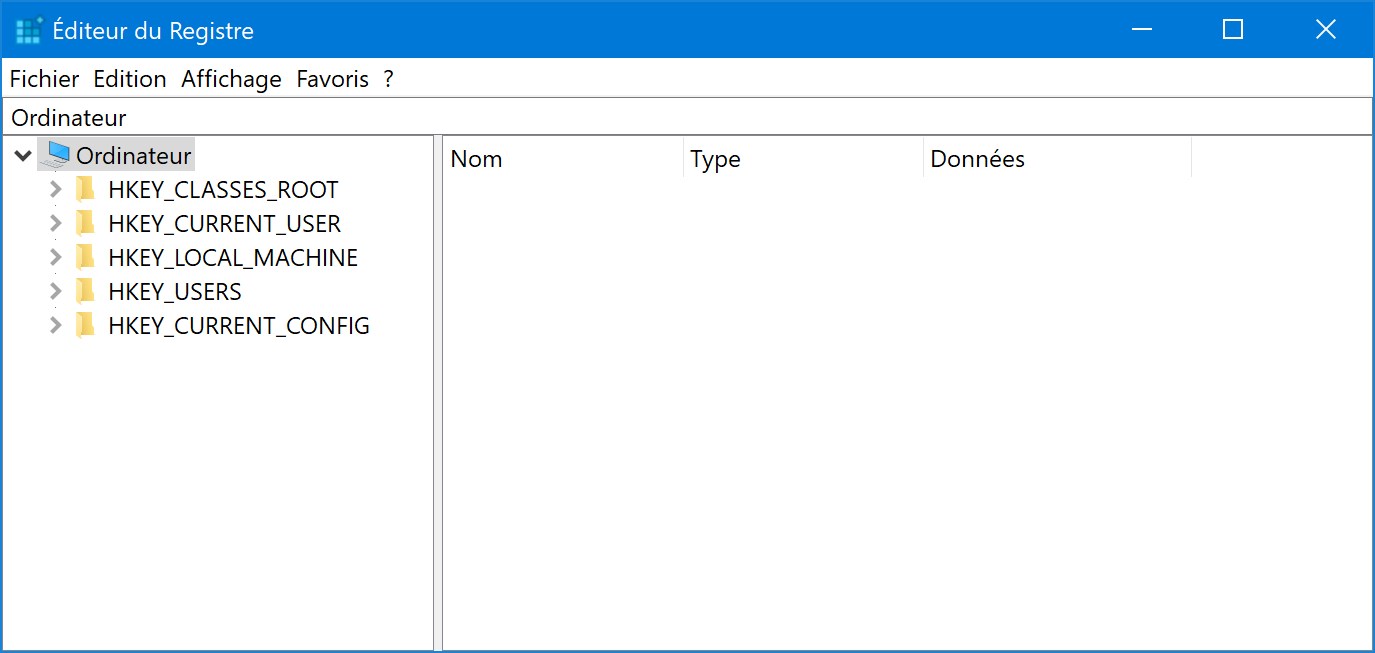
  1. Ouvrez l’Éditeur du Registre via la commande Exécuter : regedit.
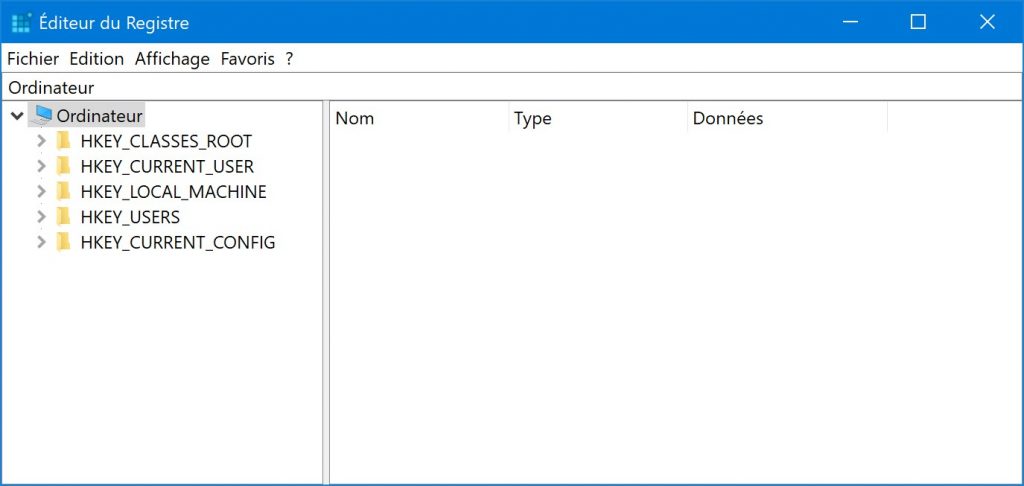
  2. Naviguez jusqu’à la clé HKEY_CURRENT_USER\Software\Microsoft\Windows\CurrentVersion\Feeds.
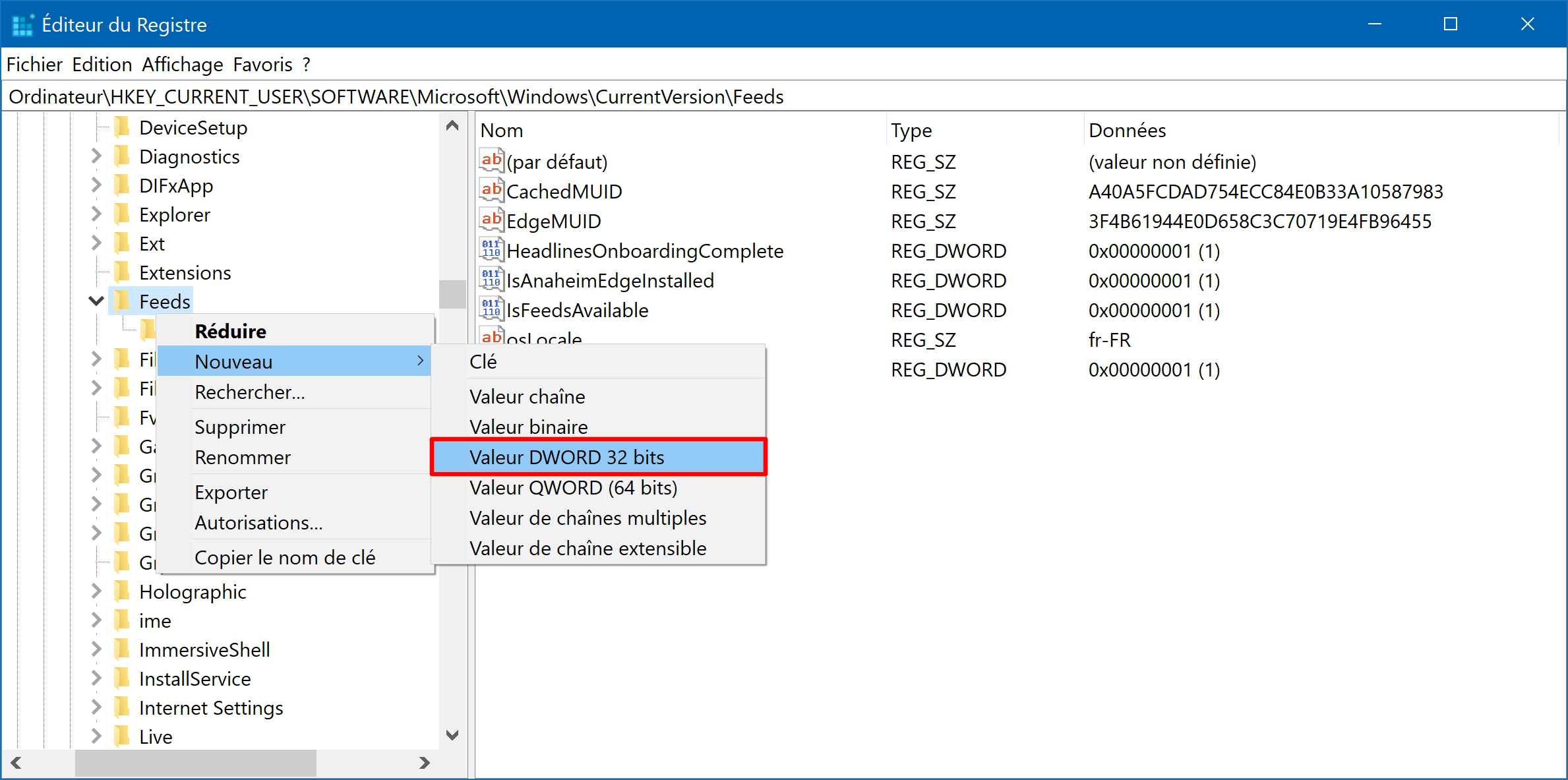
  3. Faites un clic droit sur la clé Feeds > Nouveau > DWORD (32-bit).
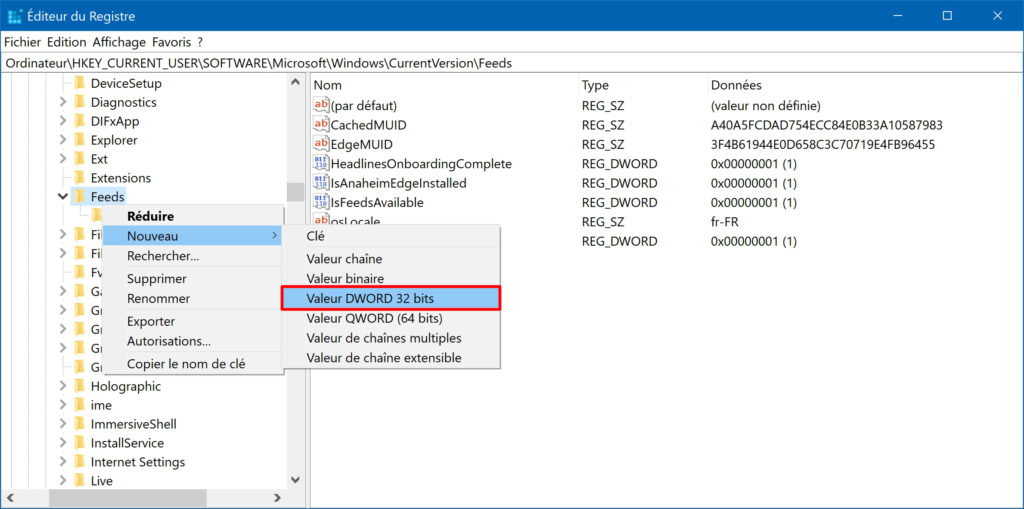
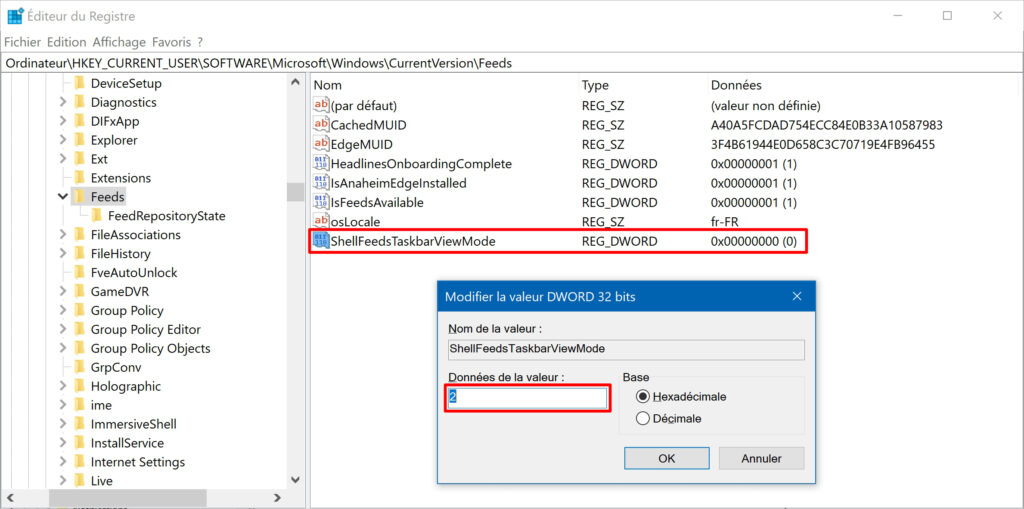
  4. Nommez la clé ShellFeedsTaskbarViewMode.
  5. Double-cliquez sur la valeur ShellFeedsTaskbarViewMode et attribuez-lui la valeur 2.
  6. Redémarrez votre ordinateur.
Félicitations ! Vous avez supprimé et désactivé le widget « Météo et actualités » dans Windows 10. 👍

Liens utiles

Ajoutez Le Crabe Info à vos sources préférées

Vous aimez les articles du Crabe Info ? Ajoutez le site à vos sources préférées pour les retrouver plus facilement lors de vos recherches sur Google !

Ajouter Le Crabe Info en tant que source préférée sur Google
Pierre Caer
Fondateur Expert Windows/Linux
  • 1 159 articles

Depuis 2013, je vous aide à dépanner vous-même votre matériel informatique afin que vous puissiez reprendre au plus vite vos activités, à approfondir vos connaissances et à mieux utiliser votre ordinateur. Avec rigueur, exhaustivité et simplicité ! 🦀

Un p’tit coup de pince ?

Derrière chaque article, il y a du temps, de la passion, et parfois... plusieurs cafés 😁 ☕
Si vous souhaitez soutenir mon travail, vous pouvez m’en offrir un !

Vous avez aimé cet article ?

Dites-le-nous !

Et si vous avez deux petites minutes devant vous...

Laissez-nous un avis sur Trustpilot ou sur notre page Facebook (ou les deux ), cela nous aiderait beaucoup !

Explorez cet article avec l’aide de l’IA

Les assistants IA peuvent vous aider à mieux comprendre, résumer ou approfondir ce contenu.
Cliquez sur l’assistant de votre choix !

Le Crabe Info est aussi sur vos réseaux

Suivez-nous sur :

Newsletter

Inscrivez-vous à notre newsletter pour recevoir nos prochains contenus directement dans votre boîte mail

Besoin d'aide ?

Malgré la lecture de l'article « Windows 10 : désactiver le widget « Météo et actualités » dans la barre des tâches », vous avez encore des questions qui vous trottent dans la tête ? Vous avez toujours les mêmes problèmes qu'au départ ? Vous êtes bloqué et vous ne savez plus quoi faire ?

Faites appel à la Communauté du Crabe en posant votre question sur les forums !

Demander de l'aide
À voir également
25 commentaires

Formulaire protégé par reCAPTCHA. Les Règles de confidentialité et les Conditions d'utilisation de Google s'appliquent.

Page 3 sur 3

  • Merci beaucoup,j’ai trouvé votre page rapidement et pu enfin supprimer cet icone inutile qui prenait de la place dans la barre de tâches de mon ordi.Je m’étais habituée à le voir jusqu’à ce qu’il me dérange aujourd’hui et je réalise comment il m’a été imposé sans que j’en ai eu conscience.alors merci encore et bonne journée.

  • Merci pour l’aide, vous m’avez enlevé une épine du pied ! 🙂

  • Merci , efficace

  • Merci pour ce si judicieux conseil, il y a trop de choses sur Windows, comme sur les téléphones et d’ailleurs en général. La course aux applis inutiles pour beaucoup et on oublie l’essentiel.