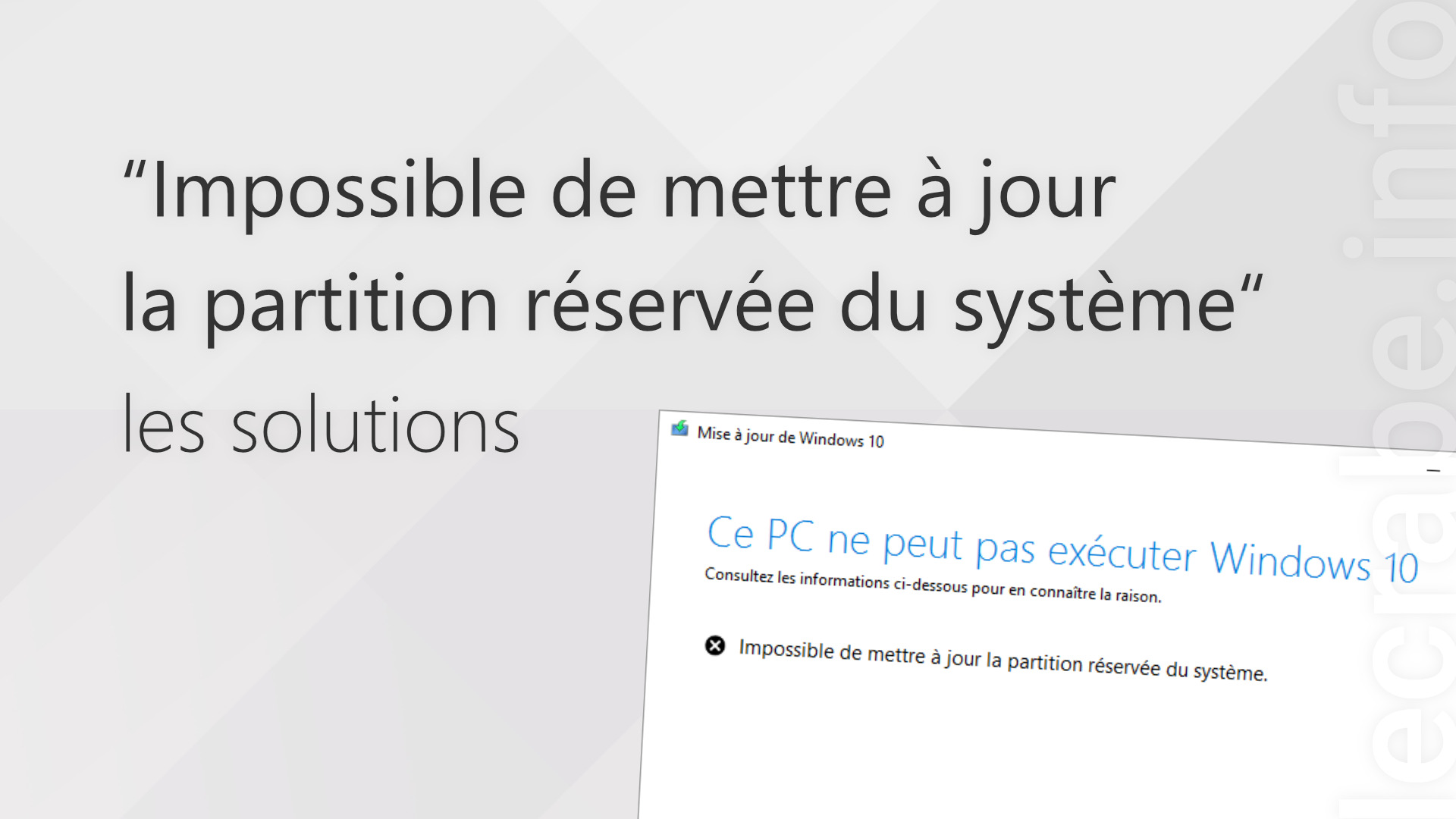
Lors de la mise à niveau vers Windows 11, la mise à niveau vers Windows 10 ou lors d’une mise à jour vers une plus version récente de Windows 10, vous pouvez rencontrer l’erreur suivante avec Windows Update, l’outil création de média ou bien l’assistant mise à jour :
Ce PC ne répond pas actuellement à la configuration système requise pour Windows 11
Impossible de mettre à jour la partition réservée du système.

Ou encore :
Ce PC ne peut pas exécuter Windows 10
Impossible de mettre à jour la partition réservée du système.

Ces erreurs peuvent également être accompagnées du code d’erreur 0xc1900104 ou 0x800f0922.
Dans ce tutoriel, nous allons voir comment résoudre cette erreur « Impossible de mettre à jour la partition réservée du système » afin de poursuivre et réussir la mise à jour vers Windows 11 ou Windows 10.
Table des matières
Préambule : la partition Réservé au système
La partition Réservé au système (SRP, System Reserved Partition) est une petite partition sur le disque dur/SSD de votre ordinateur qui stocke les informations de démarrage pour Windows.
Certaines applications antivirus et de sécurité peuvent écrire dans cette partition Réservé au système et la remplir.
Lorsqu’il n’y a plus assez d’espace libre dans cette partition, les mises à jour Windows peuvent échouer, accompagné du message d’erreur « Impossible de mettre à jour la partition réservée du système ».
Dans la capture d’écran ci-dessous, il ne reste que 1 Mo d’espace libre sur la partition Réservé au système :
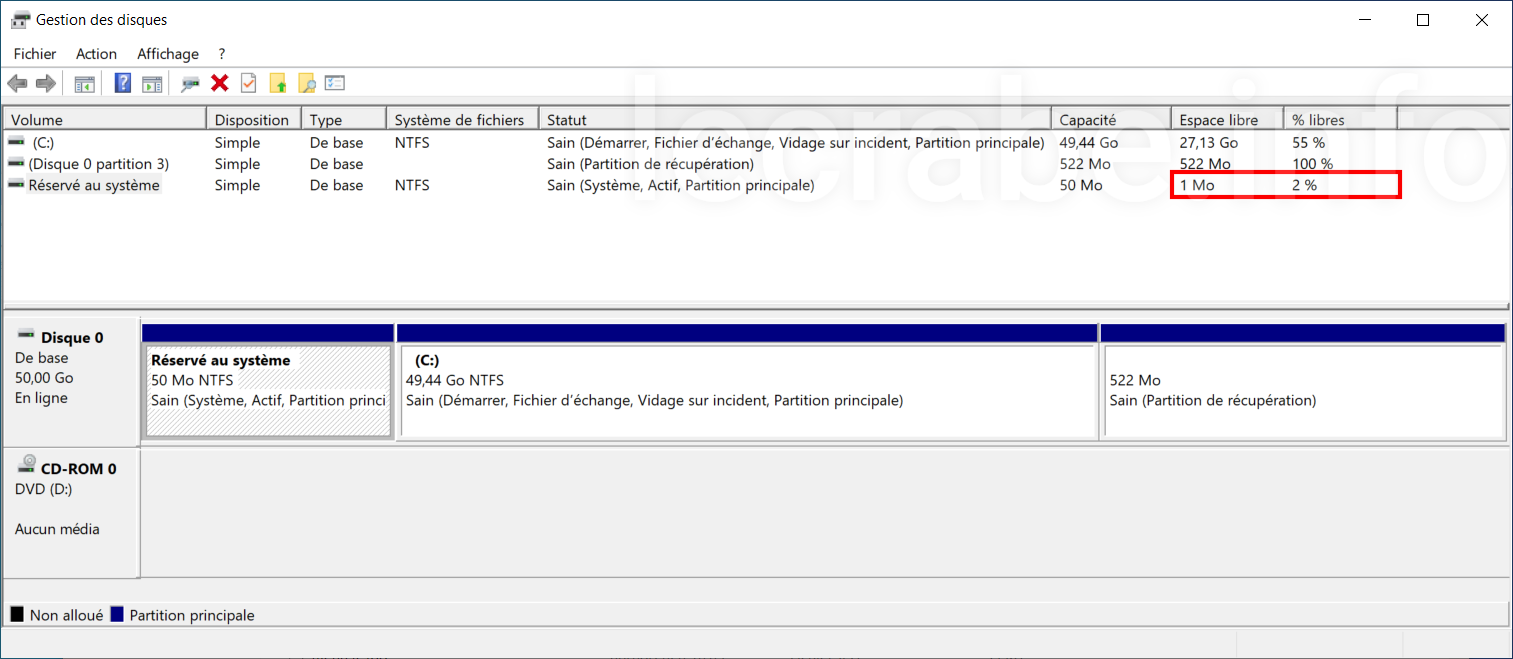
Pour résoudre le problème, il faut libérer 15 Mo d’espace sur la partition Réservé au système en cas de mise à niveau de Windows 10 vers Windows 11 ou de mise à niveau de Windows 7 ou 8.1 vers Windows 10 ; et 13 Mo d’espace si vous mettez à jour Windows 11 ou 10 vers une version plus récente. Microsoft recommande de supprimer le dossier Fonts qui contient des polices d’écriture pour libérer de l’espace disque.
Résoudre « Impossible de mettre à jour la partition réservée du système »
Étape 1 : déterminer si le disque est en MBR ou GPT
Pour commencer, déterminez si votre disque est au format MBR ou GPT :
Comment savoir si un disque est au format MBR ou GPT sur Windows ?
Si votre disque est au format GPT, Windows est installé en mode UEFI ; si le disque est au format MBR, Windows est installé en mode BIOS.
Étape 2 : libérer de l’espace sur la partition réservée au système
Windows UEFI + disque GPT
Si vous avez un disque GPT, suivez ces instructions :
- Ouvrez une invite de commandes en tant qu’administrateur.
- Montez la partition réservée au système et attribuez-lui la lettre de lecteur Y :
mountvol y: /s - Basculez sur le lecteur Y :
y: - Entrez dans le dossier Fonts :
cd EFIMicrosoftBootFonts - Supprimez tous les fichiers (confirmez la suppression) :
del *.* - Relancez la mise à niveau vers Windows 11 ou Windows 10.

Windows BIOS + disque MBR
Si vous avez un disque MBR, suivez ces instructions :
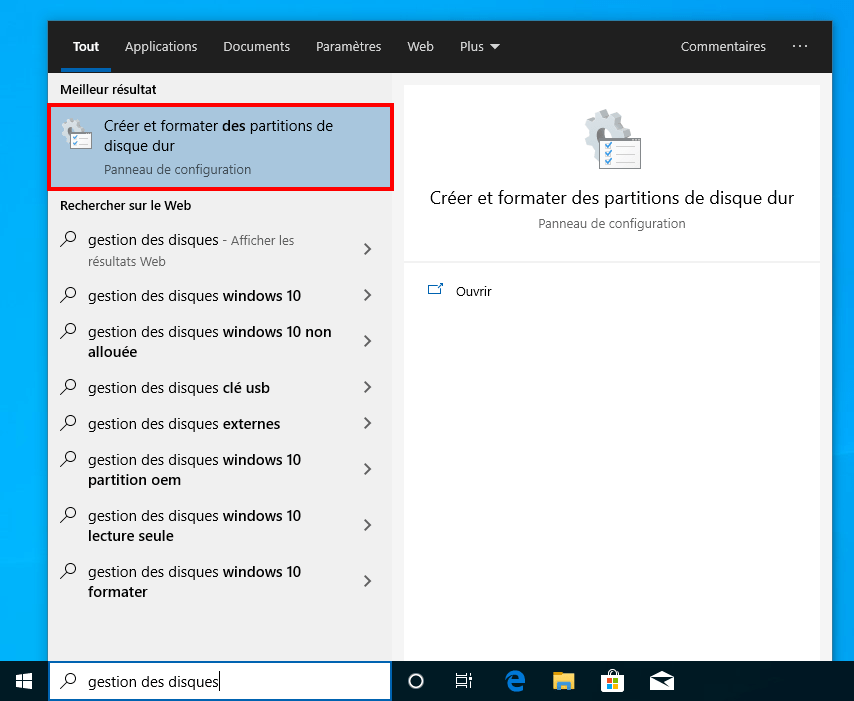
- Ouvrez l'outil Gestion des disques :
- via le menu Démarrer ou la Recherche :
- via les Liens Rapides :
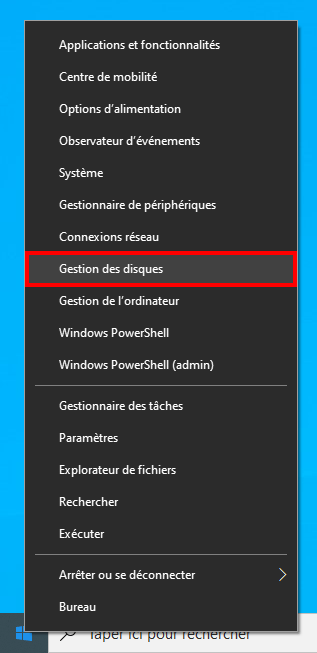
- via la commande Exécuter : diskmgmt.msc.
- via le menu Démarrer ou la Recherche :
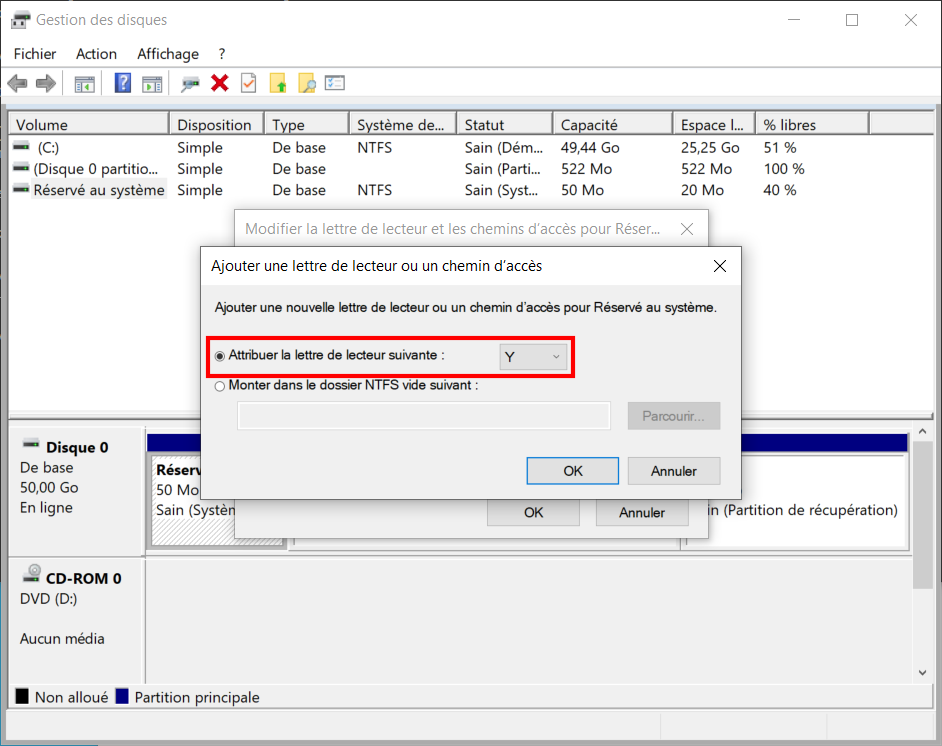
- Faites un clic droit sur la partition Réservé au système > Modifier la lettre de lecteur et les chemins d’accès > Ajouter > choisissez Y comme lettre de lecteur > OK.
- Ouvrez une invite de commandes en tant qu’administrateur.
- Basculez sur le lecteur Y :
y: - Entrez dans le dossier Fonts :
cd BootFonts - Récupérez l’accès aux fichiers :
takeown /f . /r /d o - Sauvegardez les autorisations actuelles :
icacls y:* /save %systemdrive%NTFSp.txt /c /t - Affichez le nom de votre compte utilisateur :
whoami - Donnez les droits d’accès à votre compte utilisateur :
icacls . /grant "<nom du compte utilisateur>":f /t - Supprimez tous les fichiers (confirmez la suppression) :
del *.* - Restaurez les permissions :
icacls y: /restore %systemdrive%NTFSp.txt /c /t icacls . /grant system:f /t icacls Y: /setowner "SYSTEM" /t /c - Retournez dans l’outil Gestion des disques et supprimez la lettre de lecteur à la partition Réservé au système.

- Relancez la mise à niveau vers Windows 11 ou Windows 10.