feigned

Comment savoir si un disque est au format MBR ou GPT sur Windows ?

Comment savoir si un disque est au format MBR ou GPT sur Windows ?
  • 06/11/19 : nouvelle présentation.
Ajouter Le Crabe Info à mes sources préférées

Ce tutoriel express vous explique comment connaître la table de partitionnement (MBR ou GPT) utilisée par vos disques sur Windows.

Pour rappel, le GPT est un format nouvelle génération qui permet à un disque (HDD ou SSD) d’avoir jusqu’à 128 partitions (au lieu de 4) et une taille maximale de 256 To (au lieu de 2,2 To) par partition.

Savoir si votre disque est en MBR ou GPT est essentiel pour savoir si vous pouvez installer Windows en mode UEFI/GPT ou bien en mode BIOS/MBR sur votre disque.

Convertir un disque MBR en GPT et inversement

Il est possible de modifier le type de partitionnement (MBR ou GPT) d’un disque. Pour ce faire, ces tutoriels vous seront utiles :

Méthode n°1 : avec DiskPart

  1. Ouvrez une invite de commandes.
  2. Ouvrez DiskPart puis listez les disques :
    diskpart
    list disk
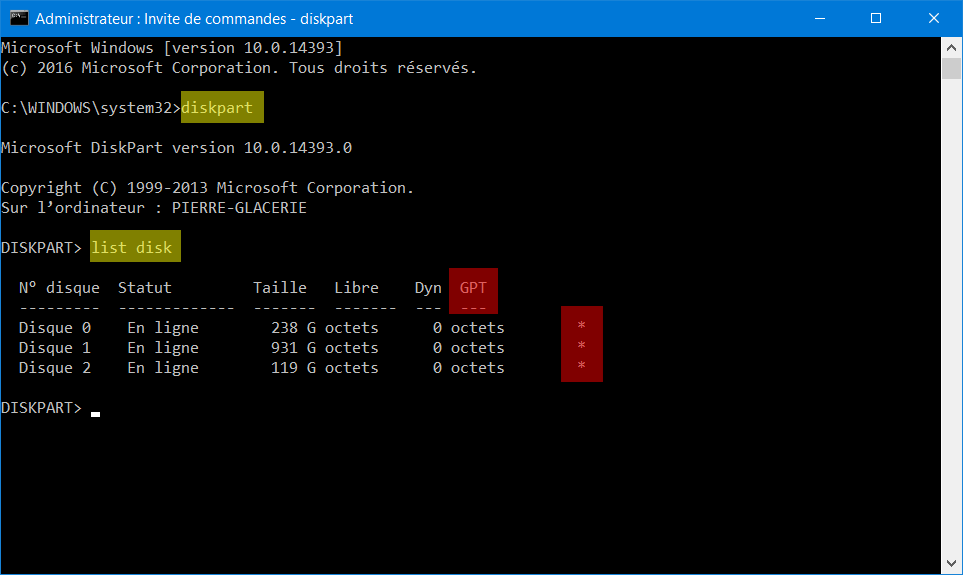
    installer-windows-7-8-10-mode-uefi-disque-mbr-ou-gpt-cmd-diskpart Si un astérisque est affiché dans la colonne GPT, c’est que le disque est au format GPT. S’il n’y a pas d’astérisque, c’est que le disque utilise la table de partitionnement du MBR.

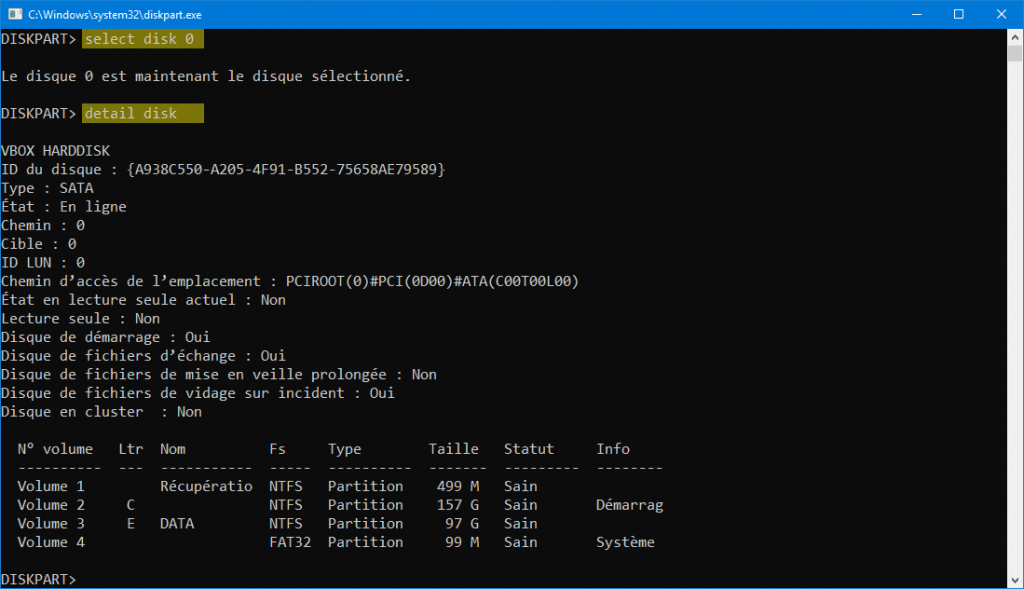
  3. Pour avoir plus de détails sur un disque, entrez la commande suivante (remplacez 0 par le numéro du disque à analyser) :
    select disk 0
    detail disk
Félicitations ! Vous savez désormais si votre disque est au format MBR ou GPT grâce à DiskPart. 👍

Méthode n°2 : avec l’outil Gestion des disques

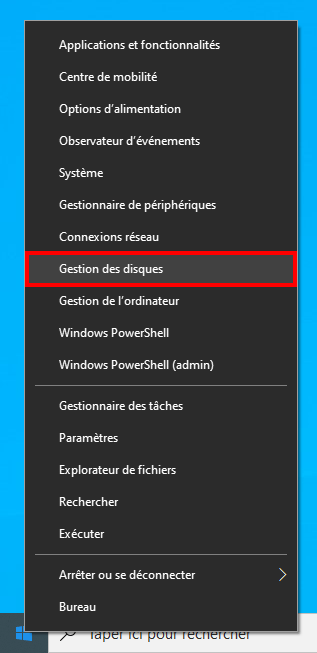
  1. Ouvrez l'outil Gestion des disques :
    • via le menu Démarrer ou la Recherche :
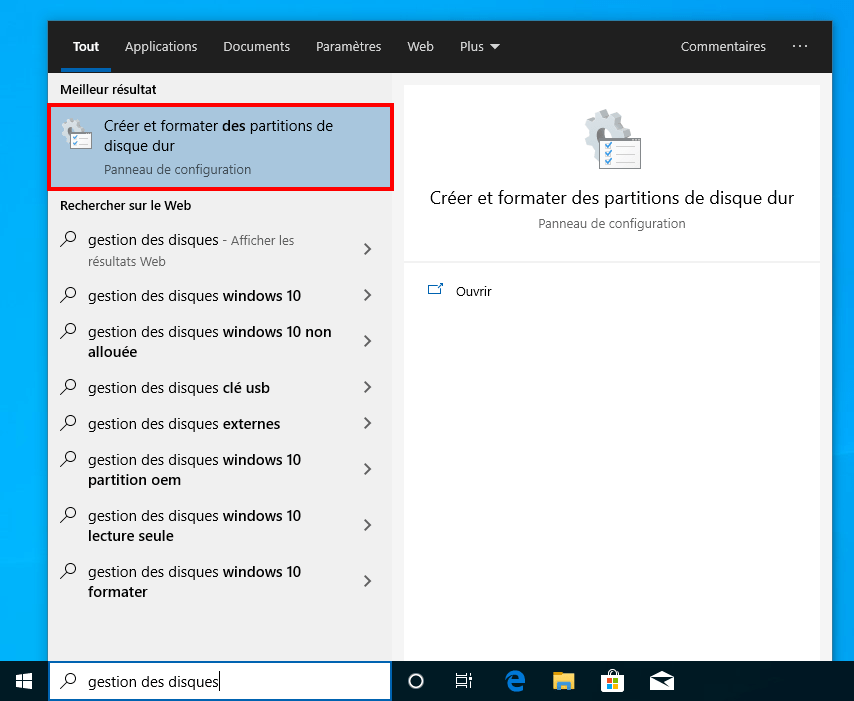
    • via les Liens Rapides :
    • via la commande Exécuter : diskmgmt.msc.
  2. Sélectionnez Affichage > Haut > Liste des disques.
  3. Regardez la colonne Type de partitions pour savoir si un disque est au format MBR ou GPT.
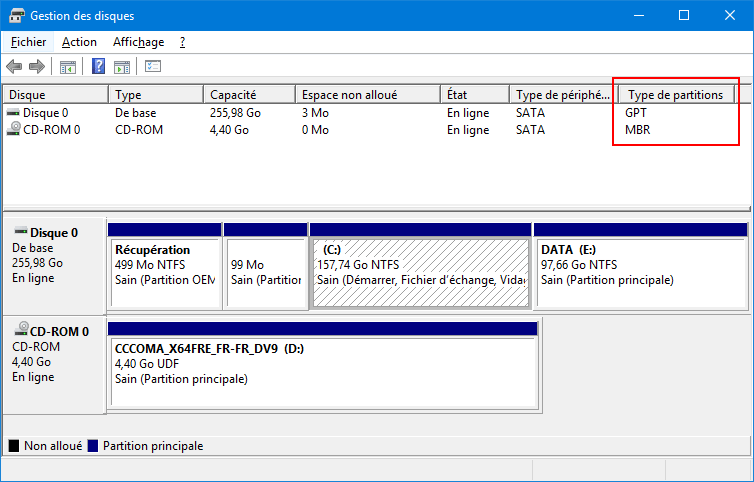
Félicitations ! Vous savez désormais si votre disque est au format MBR ou GPT grâce à l’outil Gestion des disques. 👍
Ce tutoriel vous a-t-il aidé ?
Ajouter Le Crabe Info à mes sources préférées
Cet article a été publié pour la première fois le 21 août 2018. Il a été entièrement revisé le 6 novembre 2019 et mis à jour pour la dernière fois le 24 mars 2025.

À propos de l'auteur

Pierre Caer

Fondateur Expert Windows/Linux

Depuis 2013, je vous aide à dépanner vous-même votre matériel informatique afin que vous puissiez reprendre au plus vite vos activités, à approfondir vos connaissances et à mieux utiliser votre ordinateur. Avec rigueur, exhaustivité et simplicité ! 🦀

À découvrir également

Suivre et soutenir Le Crabe Info

Ne manquez aucun nouvel article
Suivez Le Crabe Info sur Facebook pour être informé dès qu’une nouvelle actualité, un nouveau tutoriel ou un guide est publié.
La newsletter du Crabe Info
Recevez l'actualité Windows et Linux, ainsi que les nouveaux tutoriels et guides du Crabe Info, directement dans votre boîte mail.
  • Gratuit
  • Une newsletter par semaine
  • Désinscription en un clic
Un p’tit café ?
Derrière chaque article, il y a du temps, de la passion, et parfois... plusieurs cafés 😁 ☕ Si vous souhaitez soutenir notre travail, vous pouvez nous en offrir un !
Si vous avez deux petites minutes devant vous...
Laissez-nous un avis sur Trustpilot ou sur notre page Facebook (ou les deux ), cela nous aiderait beaucoup !
Besoin d'aide ?
Faites appel à la Communauté du Crabe en posant votre question sur les forums !
18 commentaires

Formulaire protégé par reCAPTCHA. Les Règles de confidentialité et les Conditions d'utilisation de Google s'appliquent.

Page 2 sur 2

  • J’ai un ancien PC portable HP sous UBUNTU et j’aimerais installer Windows 7. Mon PC ne prend pas en compte le UEFI.

    J’ai téléchargé une image AIO iso.

    J’en suis là et me sens déjà un peu perdu.

    Pouvez-vous essayer de m’aider ?

    Avec tous mes remerciements.