

Google Chrome est le navigateur web le plus populaire du marché, apprécié par les utilisateurs du monde entier pour sa simplicité, sa rapidité et sa polyvalence. Cependant et malgré les efforts d’optimisation menés par les équipes de Chrome, le navigateur de Google a tendance à consommer beaucoup de mémoire vive (RAM) surtout lorsque plusieurs onglets sont ouverts en même temps. En effet, la consommation de mémoire de Chrome augmente significativement à mesure que vous ouvrez davantage de sites web dans des onglets. Ce problème s’accentue lorsque vous visitez des applications et des sites web gourmands en ressources tels que YouTube, Facebook ou encore Spotify.
Et ce n’est pas tout : les nombreuses extensions installées dans le navigateur peuvent aussi entraîner une consommation excessive de mémoire, ralentissant ainsi globalement votre ordinateur.
Heureusement, Google Chrome propose aujourd’hui une solution efficace : l’économiseur de mémoire ! Cette fonctionnalité intelligente permet au navigateur de désactiver automatiquement les onglets inactifs pour libérer de la mémoire tout en garantissant que vous puissiez rapidement réactiver ces onglets au besoin, avec une actualisation automatique.
Dans cet article, nous allons vous montrer comment activer l’économiseur de mémoire de Google Chrome afin d’optimiser les performances de Google Chrome (et celles de votre système) pour rendre votre expérience de navigation plus fluide que jamais !
Qu’est-ce que l’économiseur de mémoire de Chrome ?
L’économiseur de mémoire est une fonctionnalité intégrée à Google Chrome visant à optimiser l’utilisation des ressources système, en particulier celle de la mémoire vive (RAM), pour améliorer les performances du navigateur et du système.
Voici comment cela fonctionne :
- Désactivation des onglets inactifs : lorsque vous avez plusieurs onglets ouverts dans Google Chrome, il arrive que vous n’avez pas consulté certains d’entre eux depuis un moment. Pour économiser de la mémoire, Chrome peut automatiquement désactiver (mettre en veille) ces onglets inactifs : ces onglets ne consomment alors plus de ressources système tant qu’ils ne sont pas réactivés.
- Actualisation automatique : lorsque vous retournez à un onglet précédemment désactivé, Chrome le réactive automatiquement (la page de l’onglet est actualisée).
Pour résumer, l’économiseur de mémoire de Chrome améliore les performances en désactivant les onglets inactifs pour libérer de la mémoire. Cela est particulièrement utile pour les utilisateurs avec peu de RAM ou ceux qui ont beaucoup d’onglets ouverts simultanément. Cette fonctionnalité contribue également à prolonger l’autonomie des PC portables en réduisant la charge sur la batterie.
Comment activer l’économiseur de mémoire sur Google Chrome ?
Pour activer l’économiseur de mémoire sur Google Chrome, suivez ces instructions :
- Ouvrez Google Chrome.

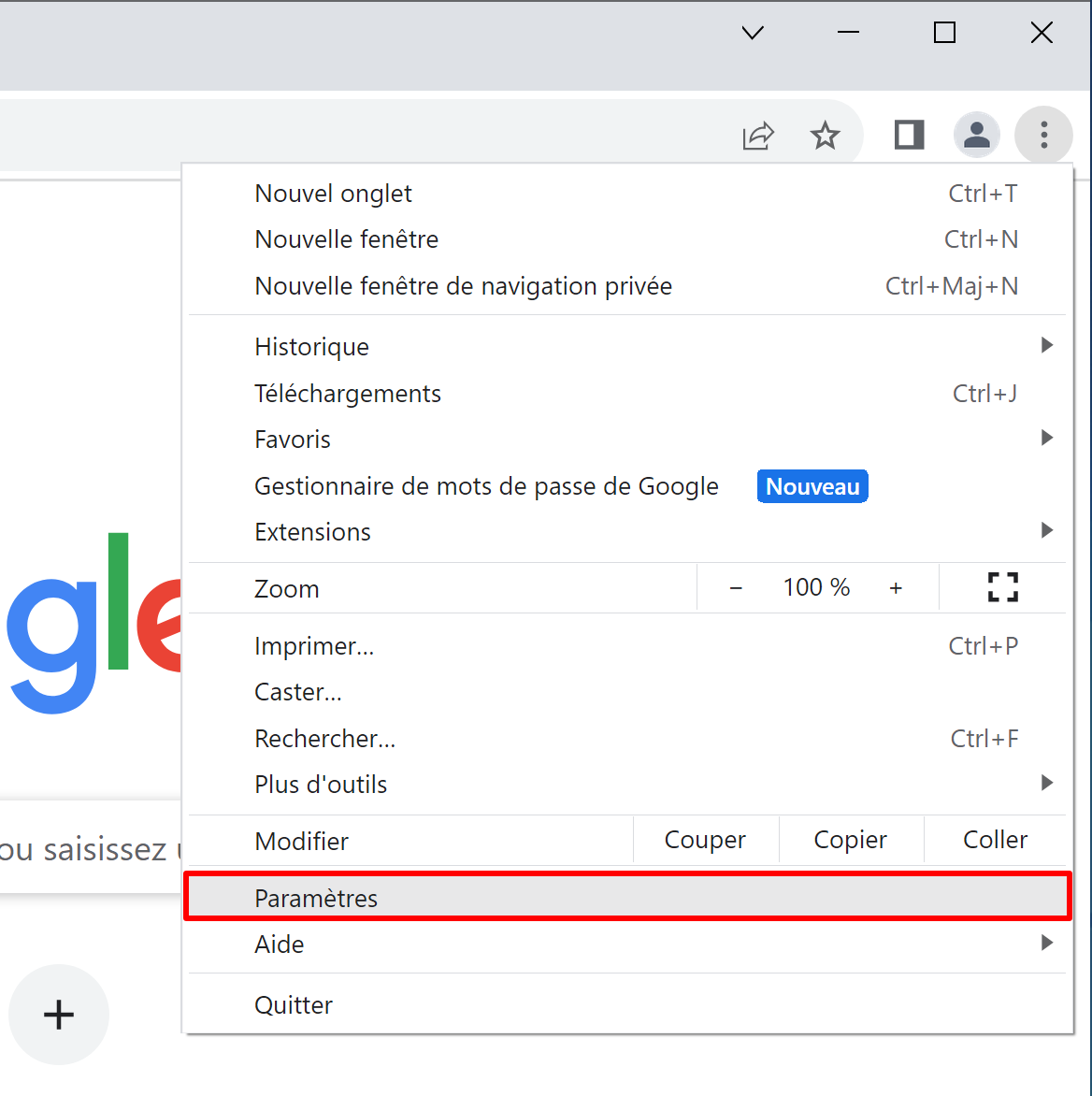
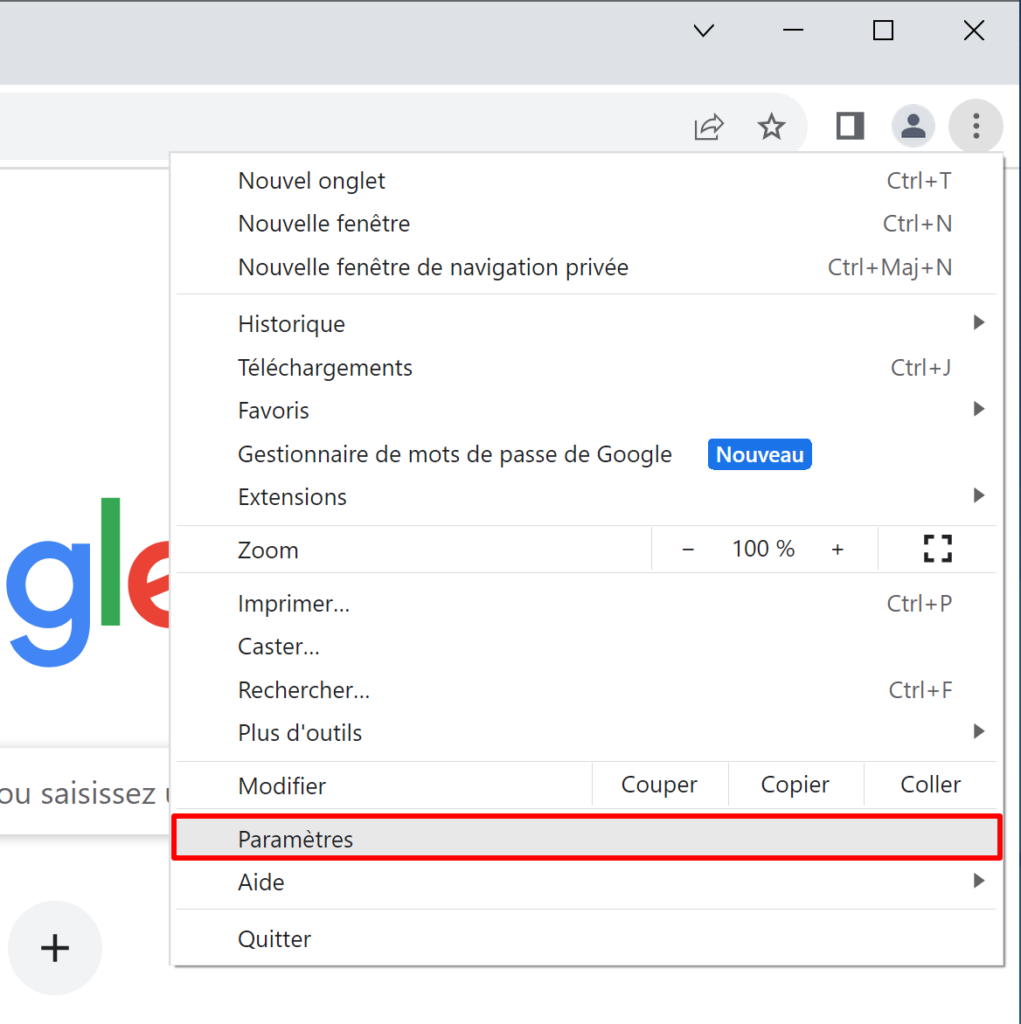
- Cliquez sur les trois points verticaux (pour ouvrir le menu) dans le coin supérieur droit de la fenêtre et sélectionnez Paramètres.
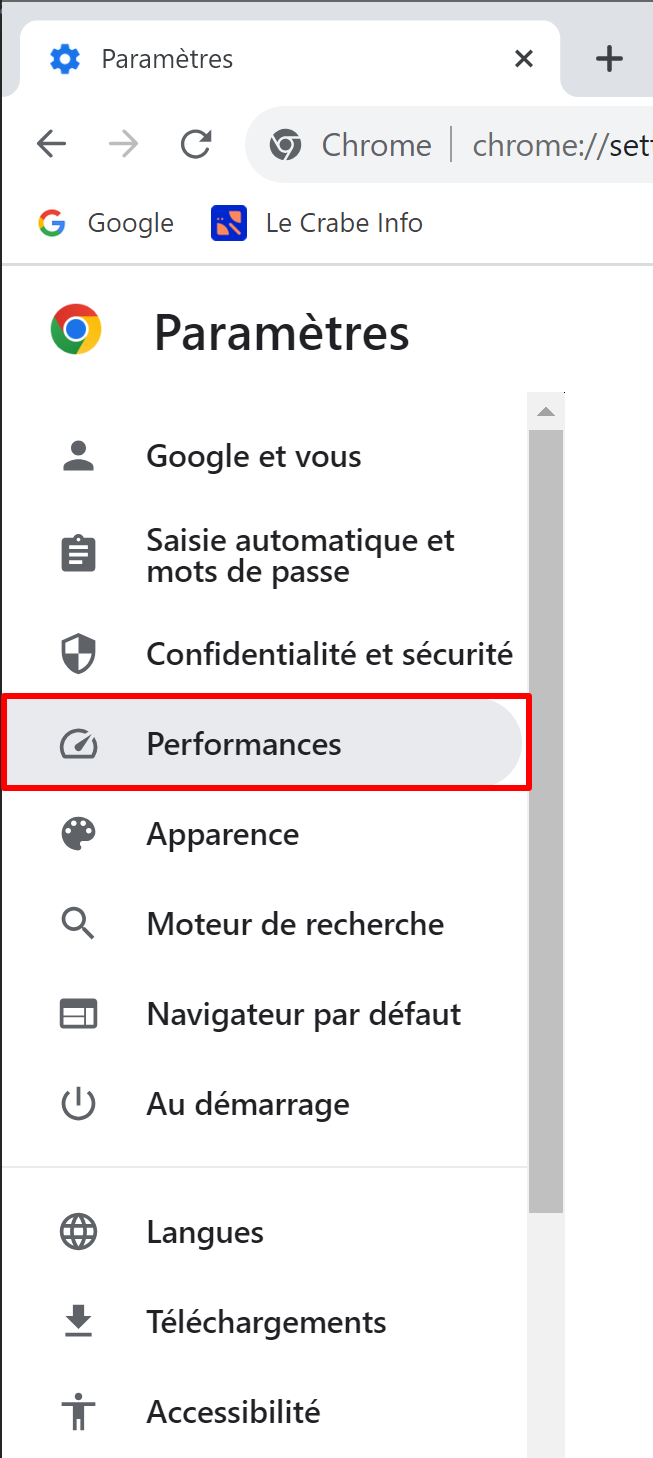
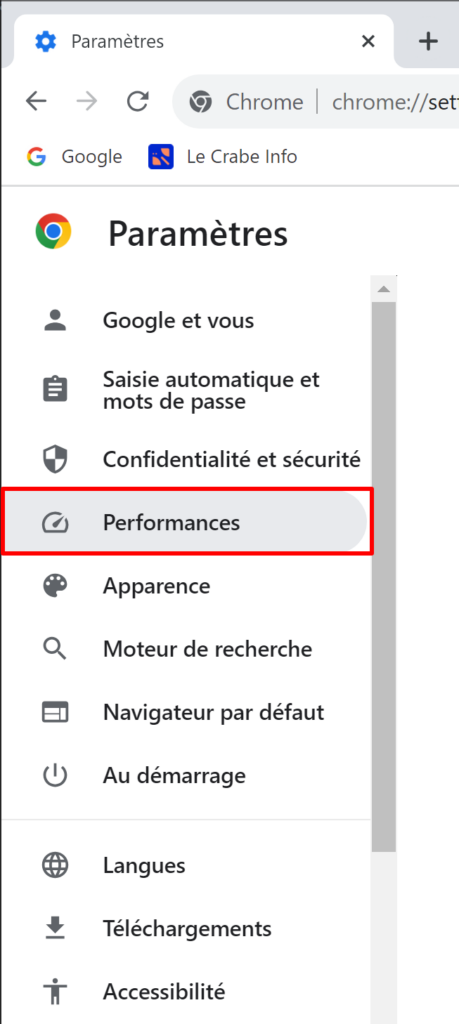
- Dans le volet de gauche, cliquez sur Performances.
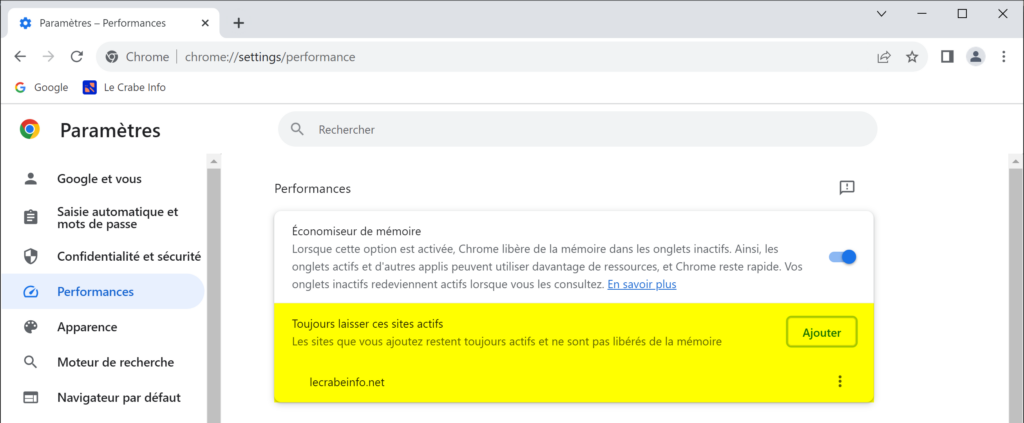
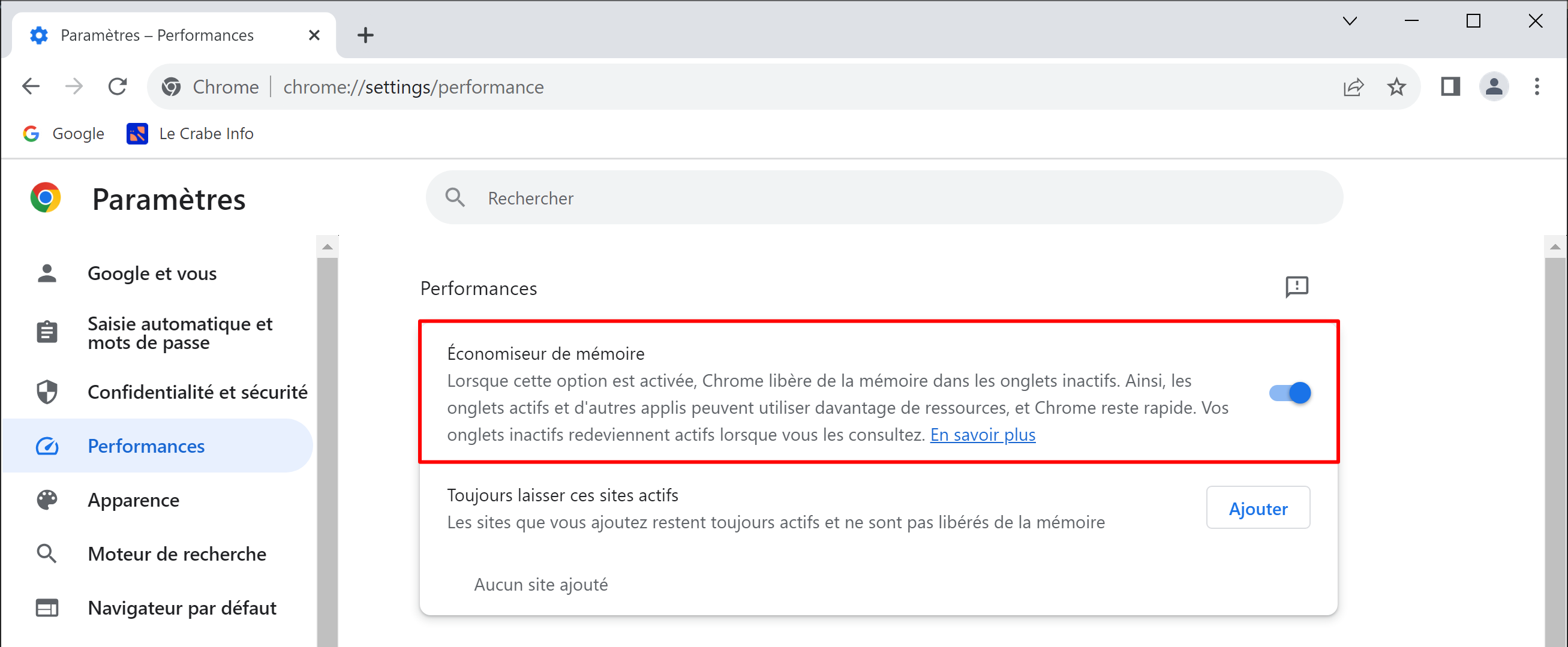
- Basculez l’interrupteur Économiseur de mémoire.

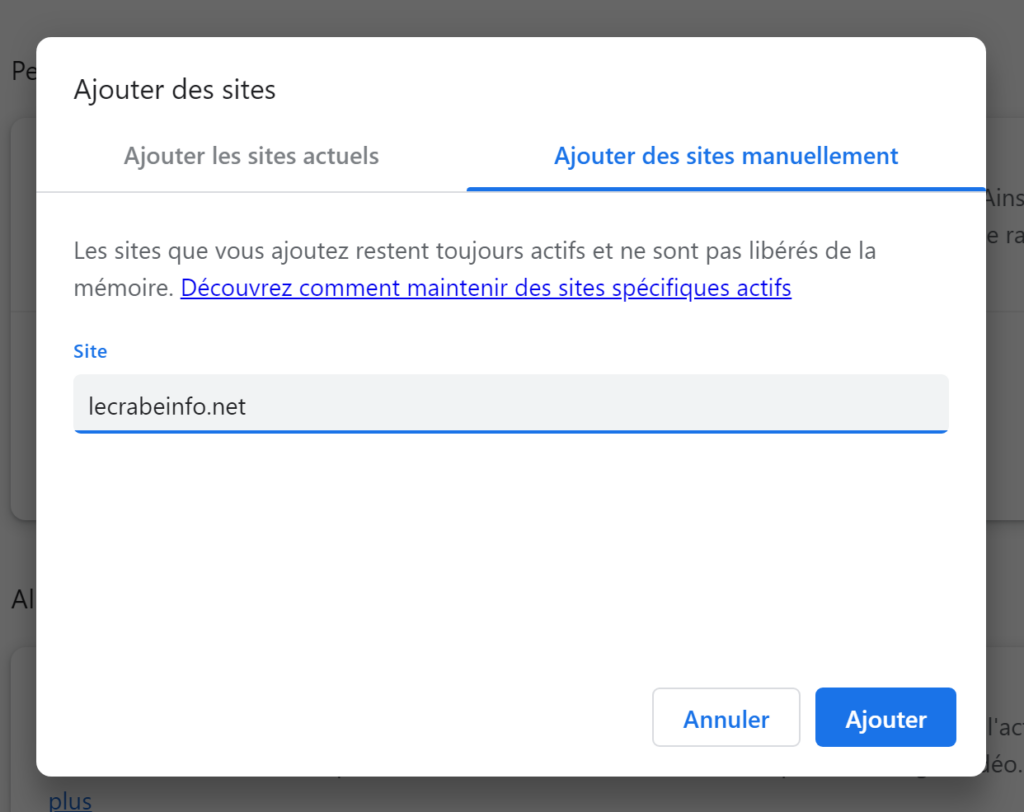
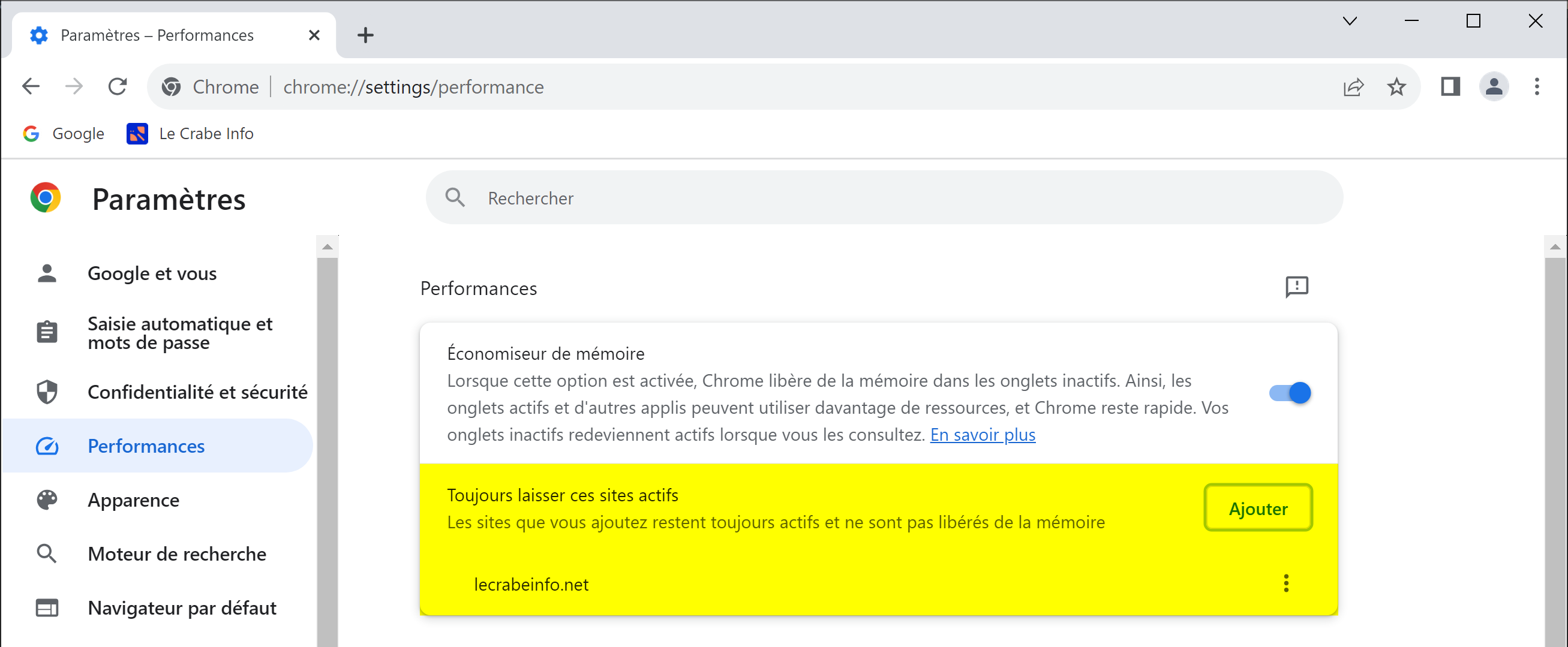
- Si vous voulez que des sites web restent toujours actifs, cliquez sur le bouton Ajouter, entrez l’URL du site web en question puis cliquez une nouvelle fois sur Ajouter.