
Vous avez fait la mise à niveau de Windows 10 vers Windows 11 mais vous n’aimez pas le nouvel OS de Microsoft ou bien celui-ci bogue et fait planter votre ordinateur ? Pas de panique : il est possible de rétrograder Windows 11 et revenir à Windows 10 simplement et ce, pendant 10 jours à compter de la date de la mise à niveau.
Windows 11 propose en effet une fonctionnalité « Retour en arrière » qui permet de repasser facilement à la version précédente de Windows, en l’occurrence Windows 10. Tout se fait automatiquement et sans risques : Windows 11 est supprimé et désinstallé, Windows 10 est restauré, et tous vos fichiers personnels sont conservés durant ces opérations.
Envie de repasser à Windows 10 après une mauvaise expérience avec Windows 11 ?
Dans ce tutoriel, nous allons voir comment désinstaller Windows 11 et revenir à Windows 10.
Avant de rétrograder Windows 11
Avant de rétrograder Windows 11, prenez connaissance de ces informations :
- Les applications et les programmes que vous avez installés depuis la mise à niveau vers Windows 11 ne seront pas restaurés. Vous devrez les réinstaller après la restauration de Windows 10.
- Toutes les modifications apportées aux paramètres depuis la mise à niveau vers Windows 11 ne seront pas restaurés.
Enfin, même si le retour en arrière vers Windows 10 est une opération simple, il est tout de même recommandé de sauvegarder vos fichiers personnels avant de vous lancer.
Désinstaller Windows 11 et revenir à Windows 10
via les Paramètres
Si vous avez encore accès à Windows 11, vous pouvez rétrograder Windows 11 et revenir à Windows 10 en passant par l’application Paramètres :
- Ouvrez les Paramètres de Windows 11.
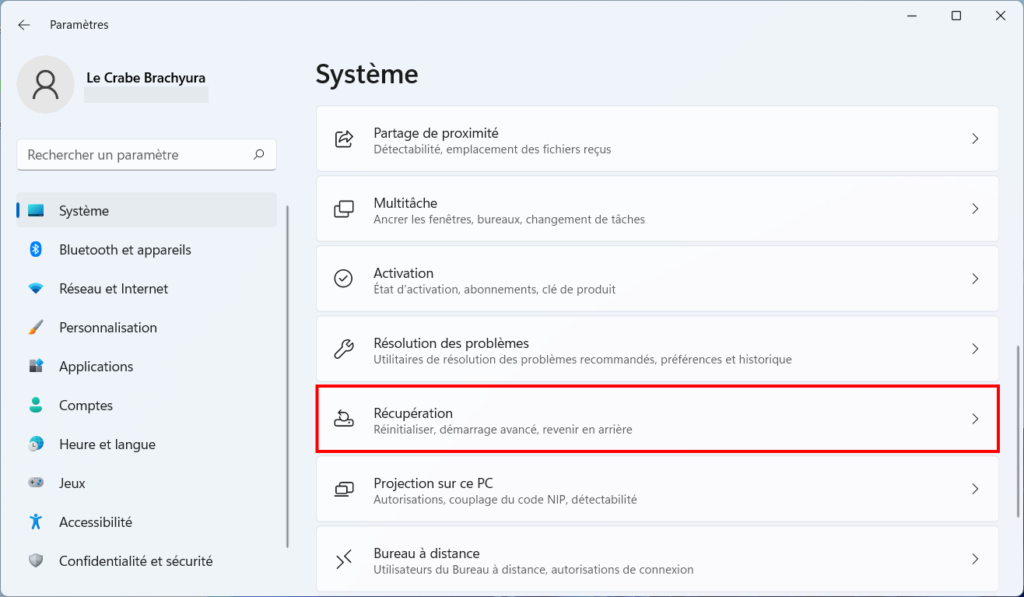
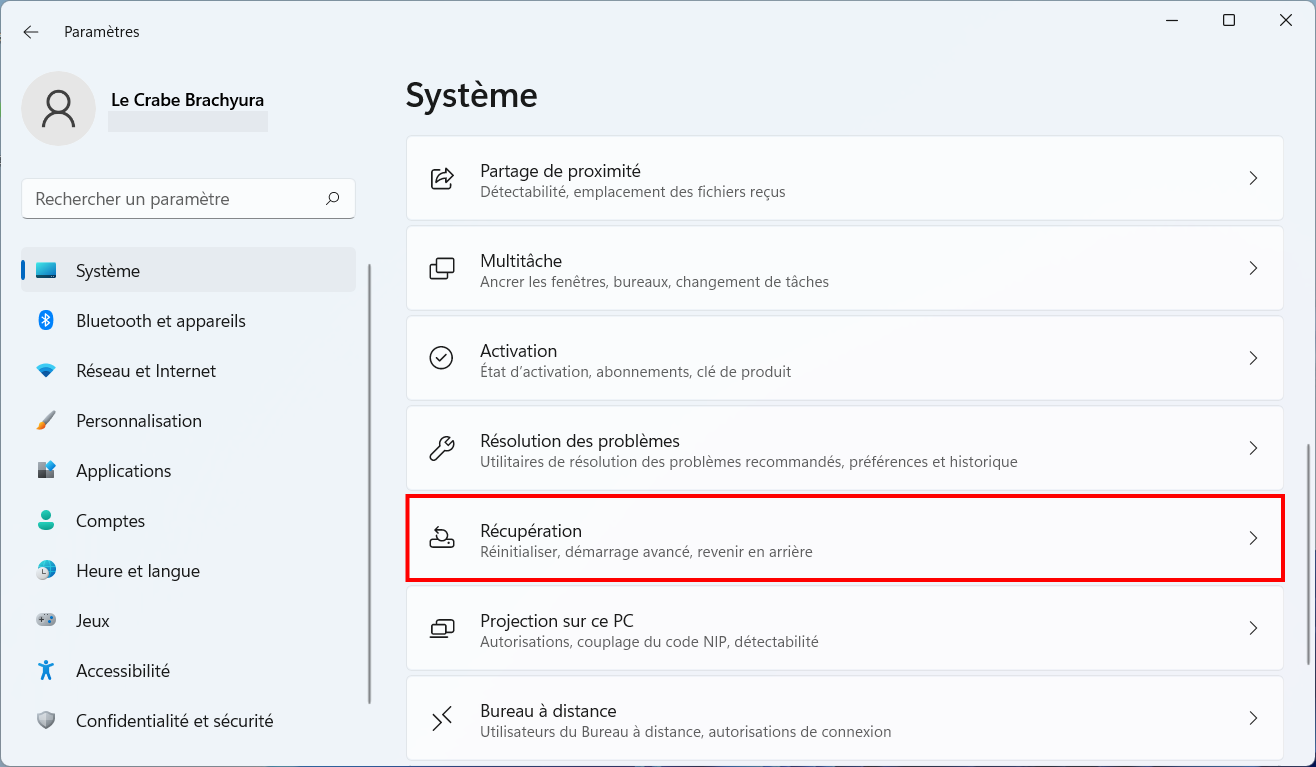
- Dans Système, cliquez sur Récupération.
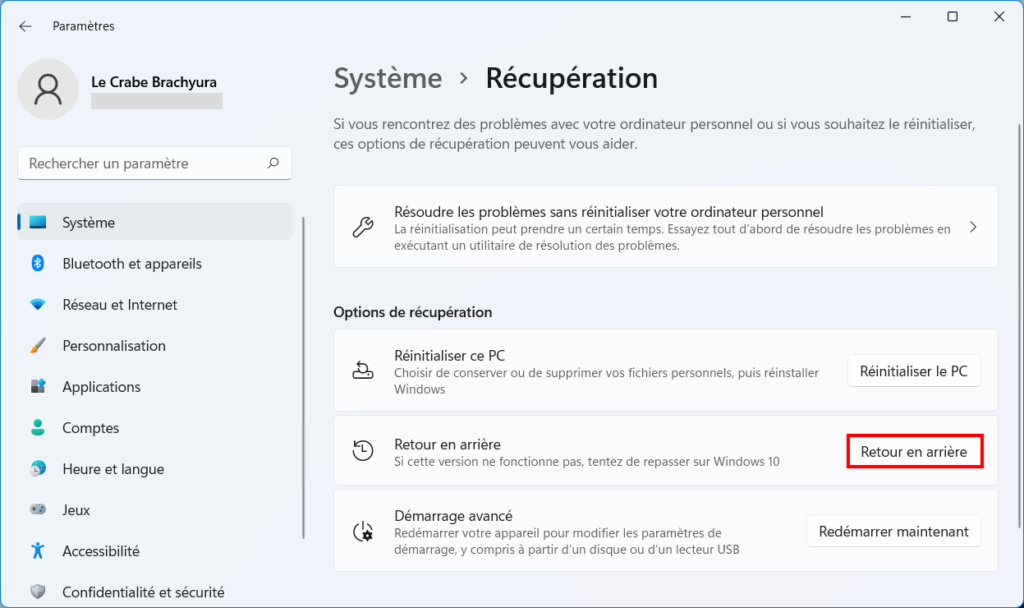
- Sous Options de récupération, cliquez sur Retour en arrière.
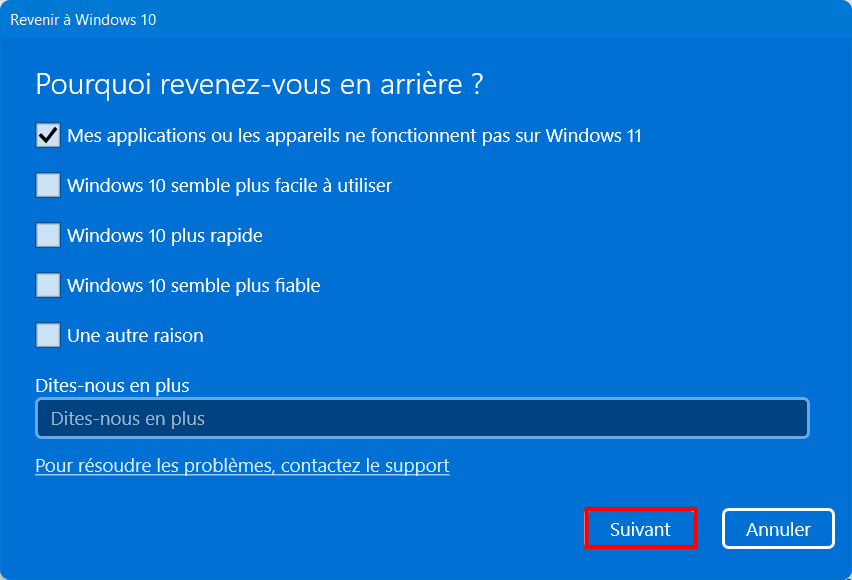
- Indiquez la raison pour laquelle vous souhaitez revenir à Windows 10 puis cliquez sur Suivant.
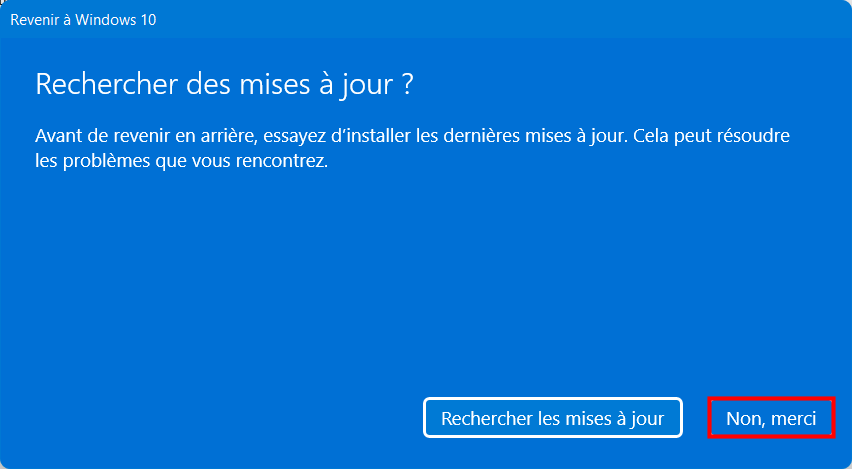
- À la question « Rechercher des mises à jour », répondez en cliquant sur Non merci.
- L’écran suivant vous informe des conséquences du retour à Windows 10. Prenez connaissance des informations, puis cliquez sur Suivant.
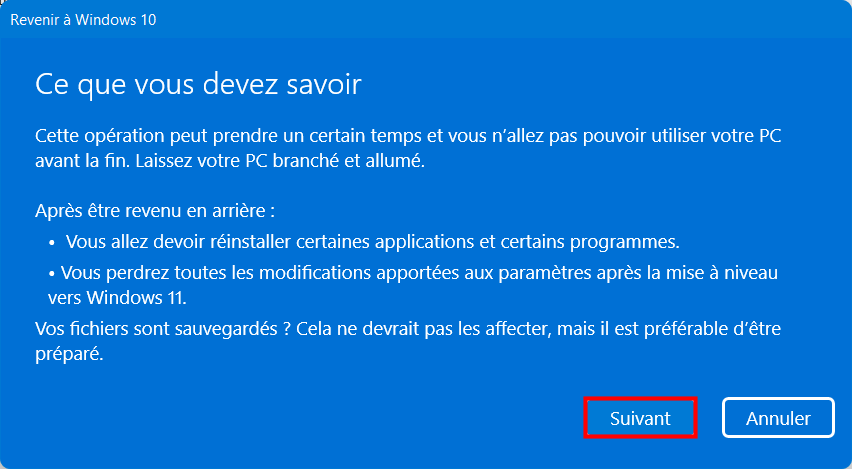
- L’écran suivant vous demande d’être vigilent si vous avez changé le mot de passe de votre compte utilisateur depuis la mise à niveau vers Windows 11. Si c’est le cas, soyez sûr de connaître votre ancien mot de passe. Cliquez sur Suivant.
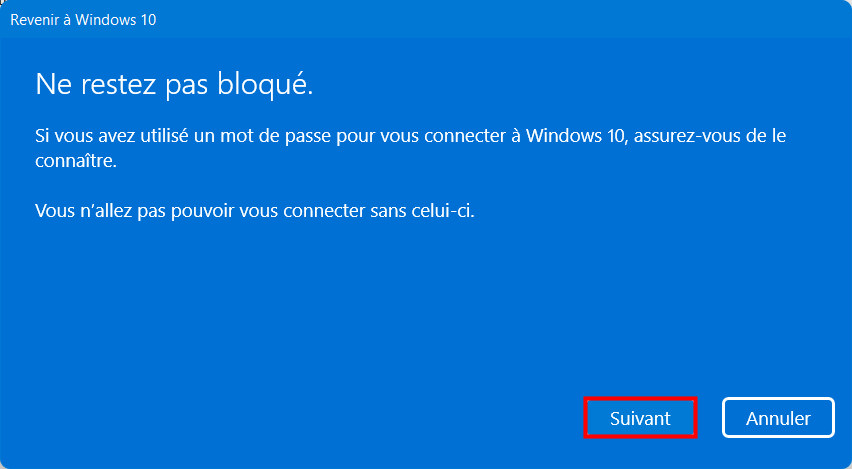
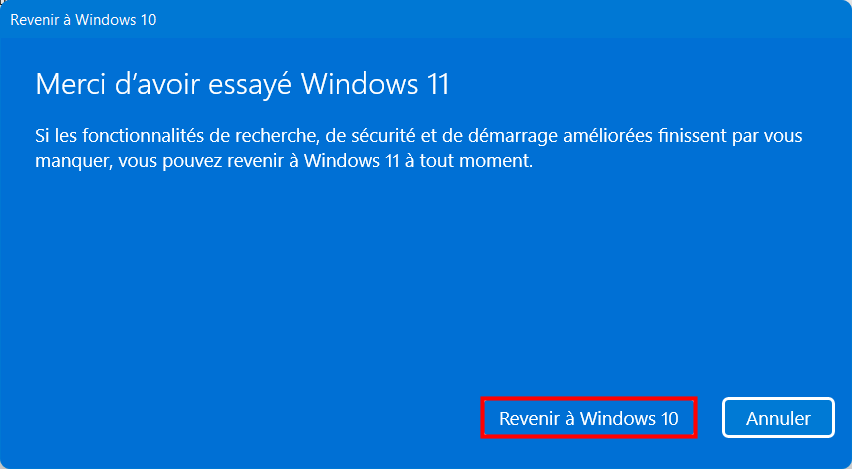
- Enfin, cliquez sur le bouton Revenir à Windows 10 pour démarrer la rétrogradation et le retour en arrière vers Windows 10.
- Votre ordinateur redémarre puis un écran noir s’affiche avec le message « Restauration de votre version antérieure de Windows ».
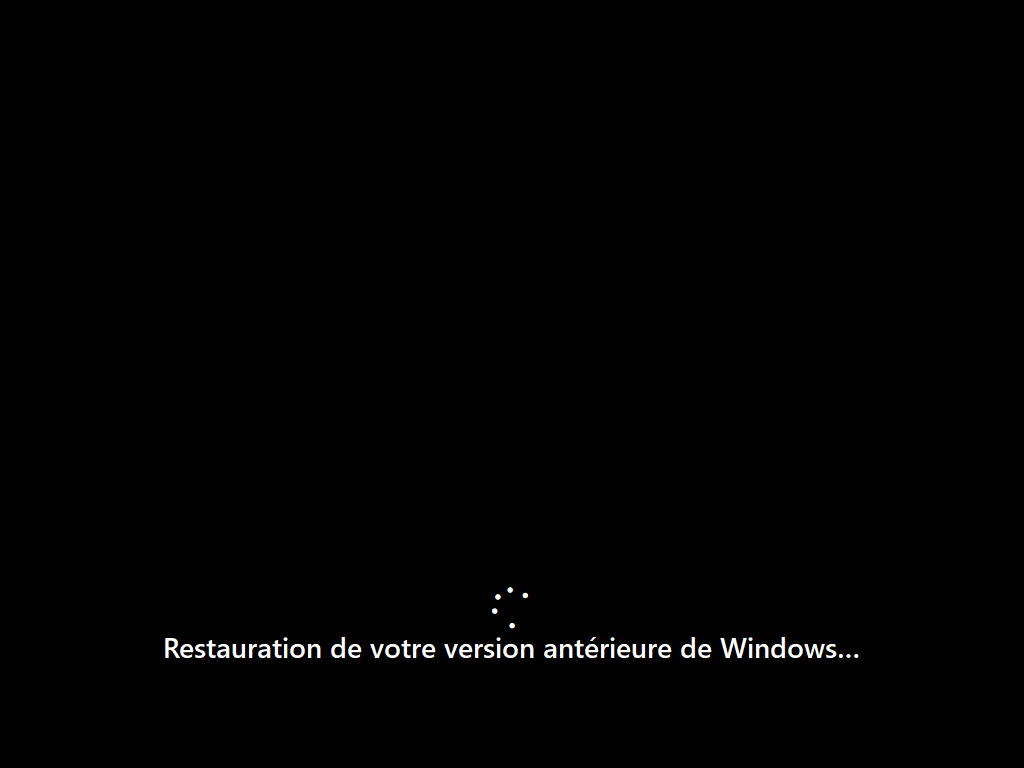
- Patientez pendant la restauration de Windows 10. Cette opération prend plus ou moins de temps selon les performances de votre ordinateur.
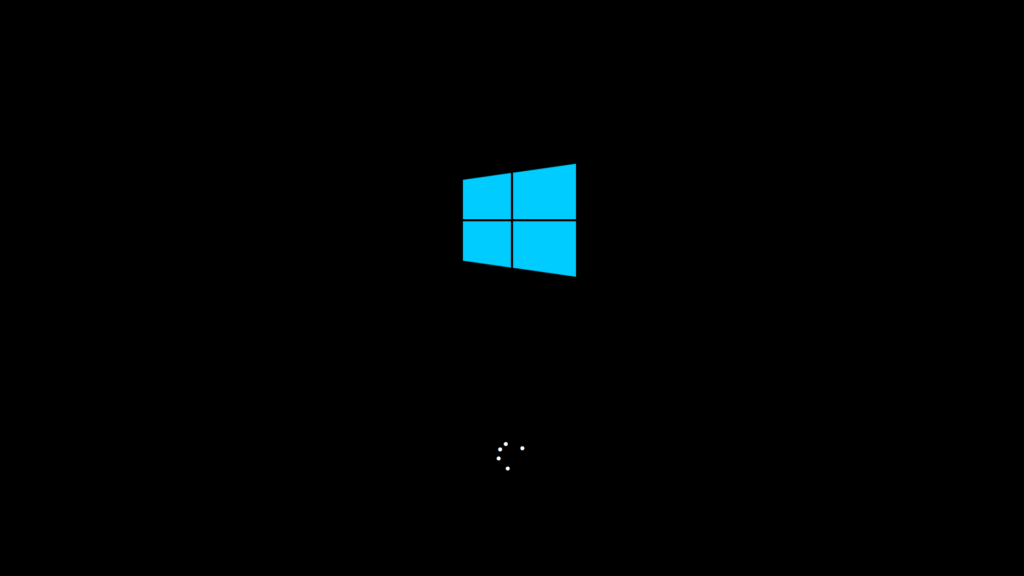
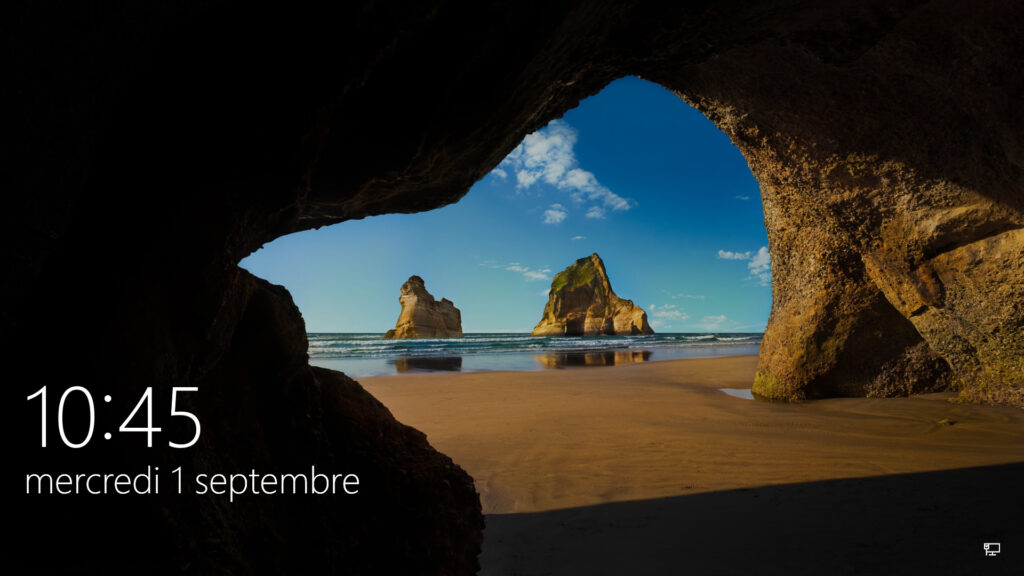
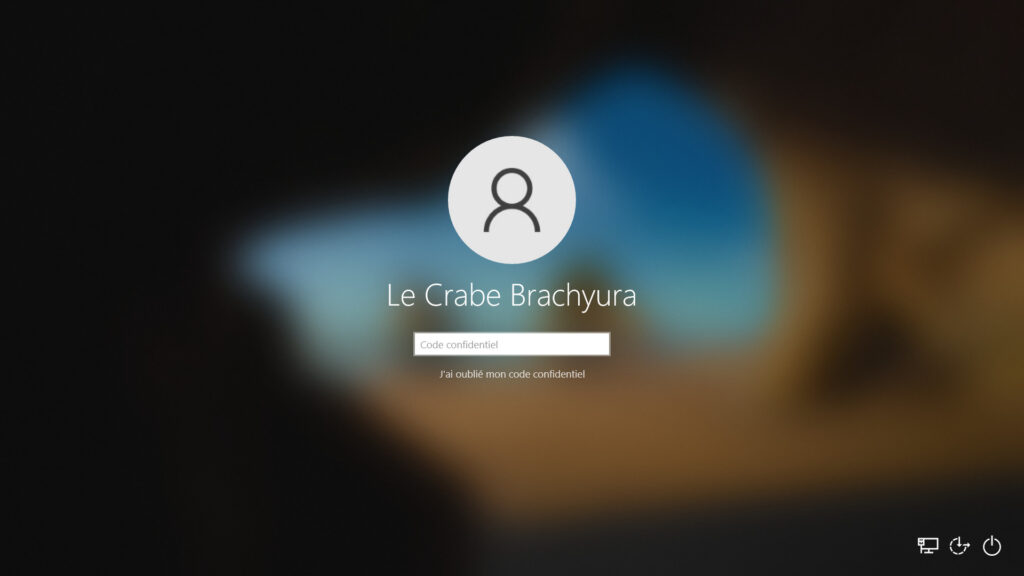
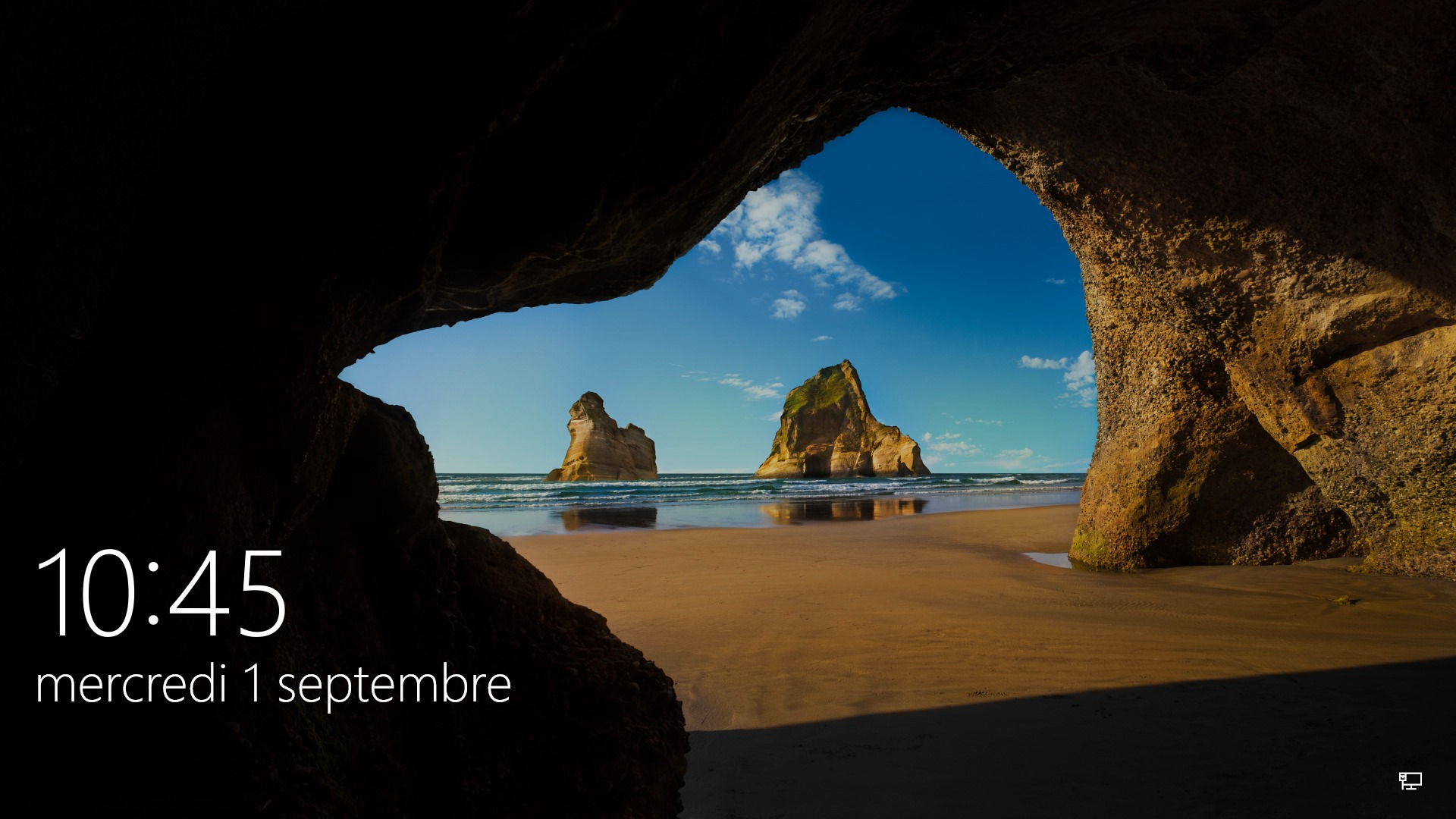
- Une fois Windows 10 restauré, passez l’écran de verrouillage puis connectez-vous avec votre compte utilisateur.
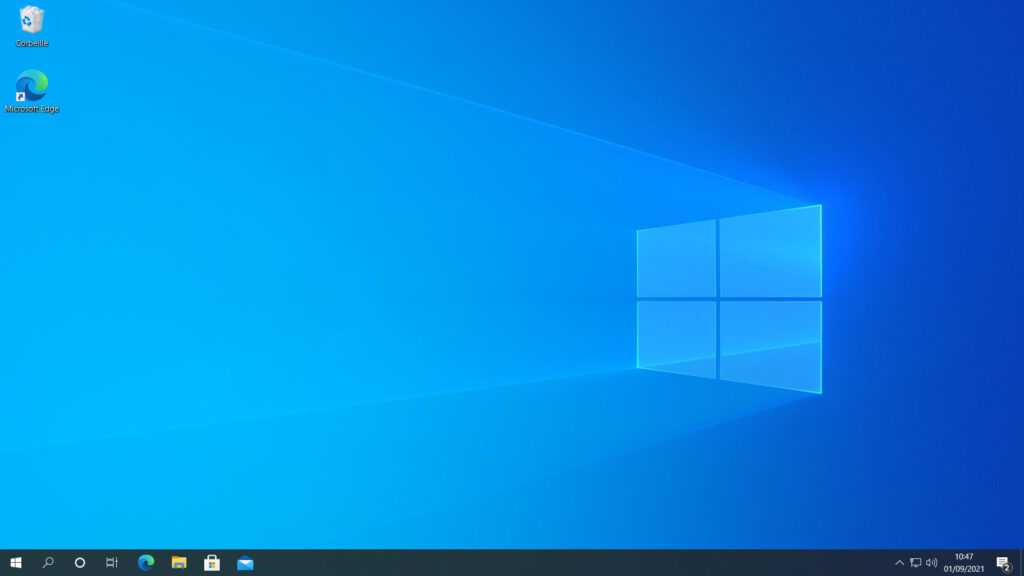
- Votre Bureau s’affiche, c’est terminé : vous êtes de retour sur Windows 10 !




via les Options de démarrage avancées
Si vous n’avez plus accès à Windows 11, vous pouvez rétrograder Windows 11 et revenir à Windows 10 en passant par les Options de démarrage avancées :
- Ouvrez les Options de démarrage avancées.
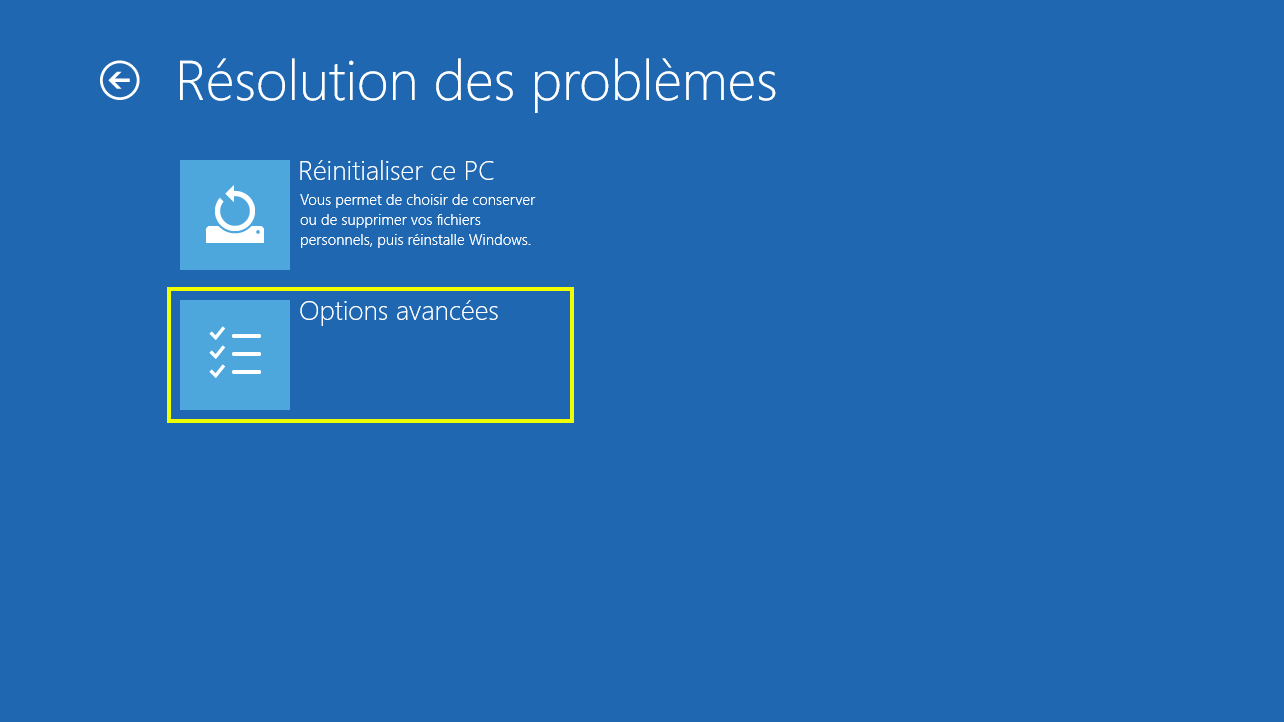
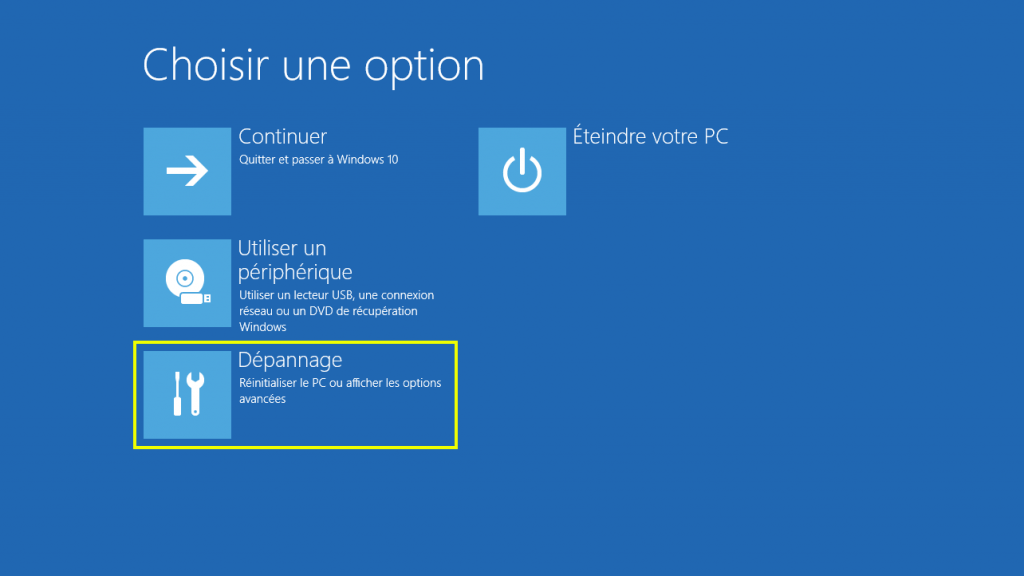
- Cliquez sur Dépannage.
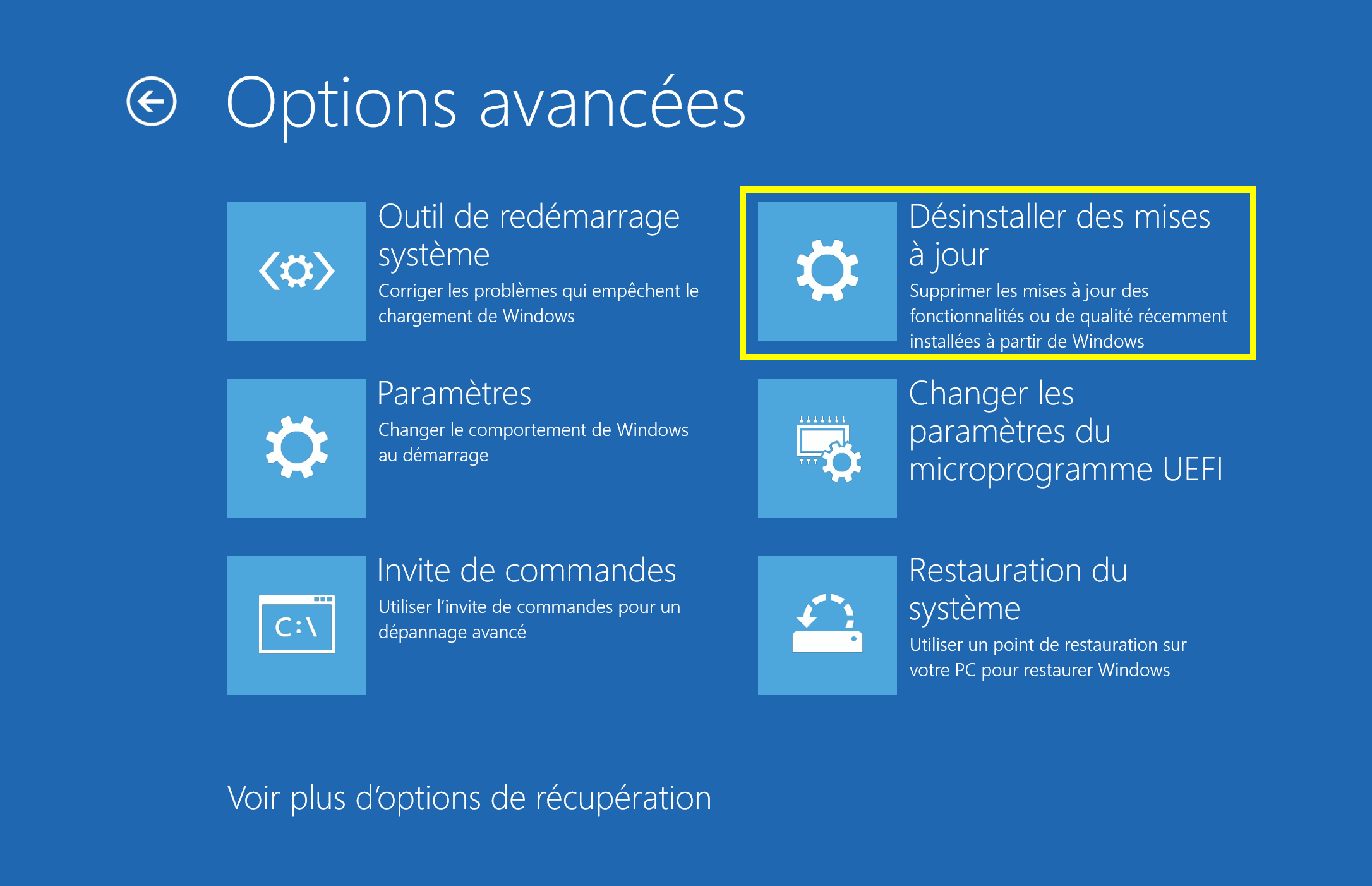
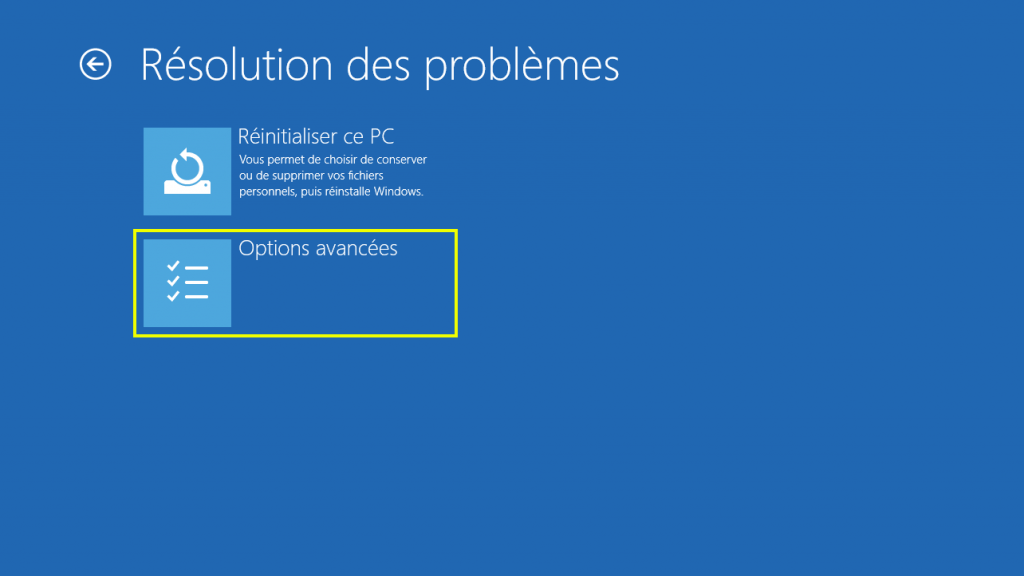
- Cliquez sur Options avancées.
- Cliquez sur Désinstaller des mises à jour.
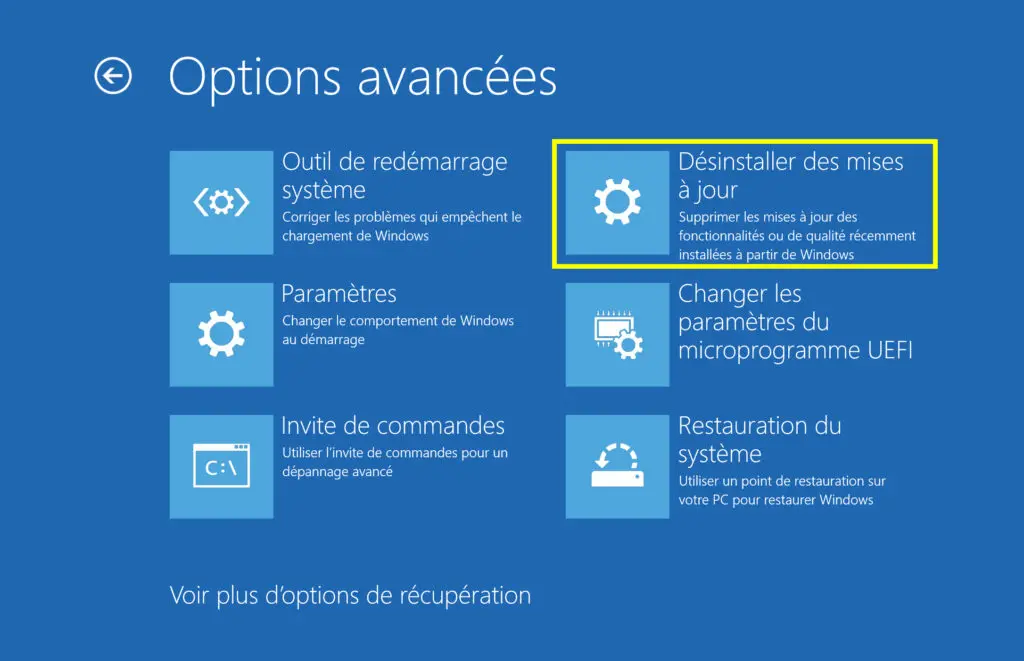
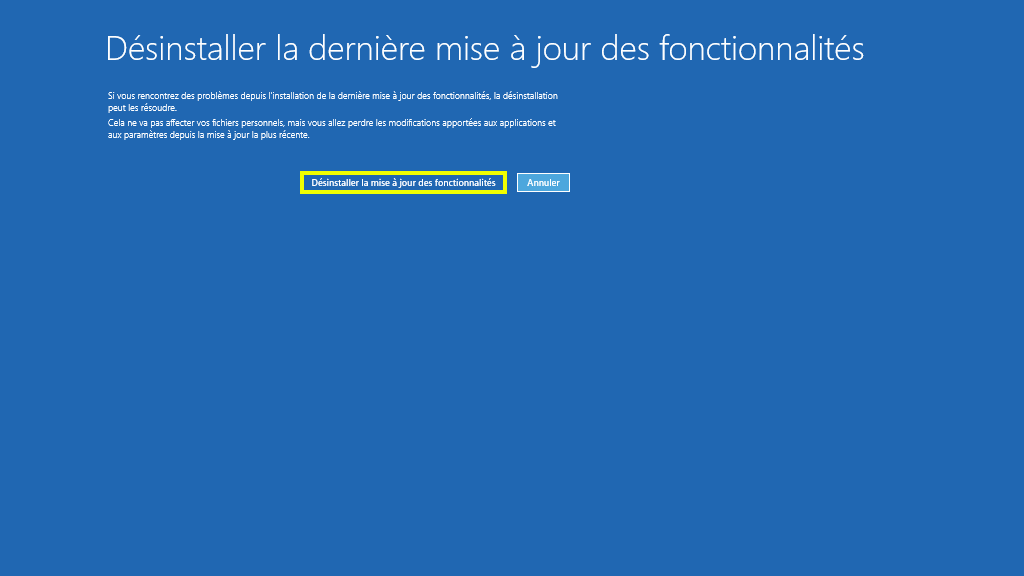
- Cliquez sur Désinstaller la dernière mise à jour des fonctionnalités.
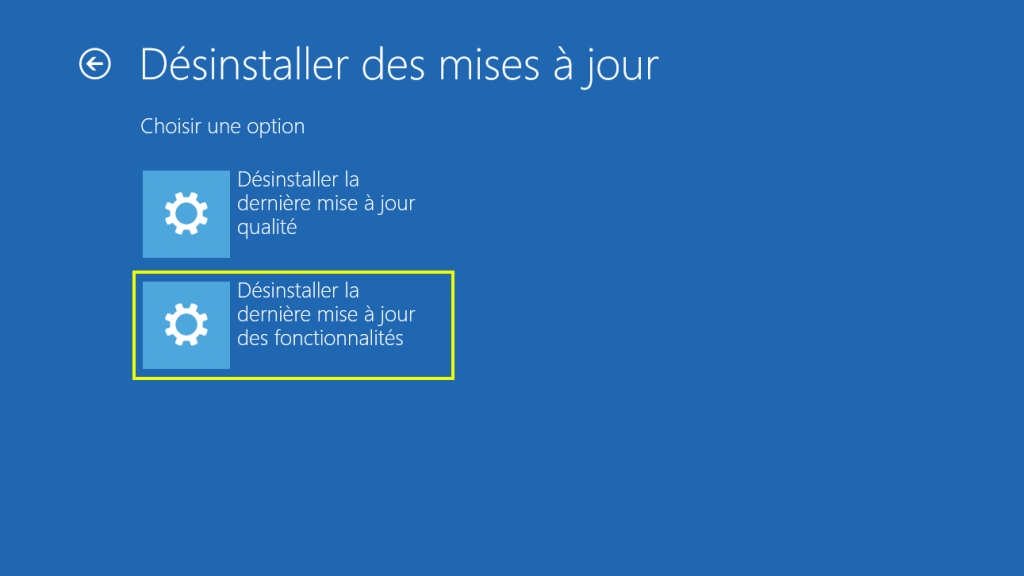
- Cliquez sur le bouton Désinstaller la mise à jour des fonctionnalités.
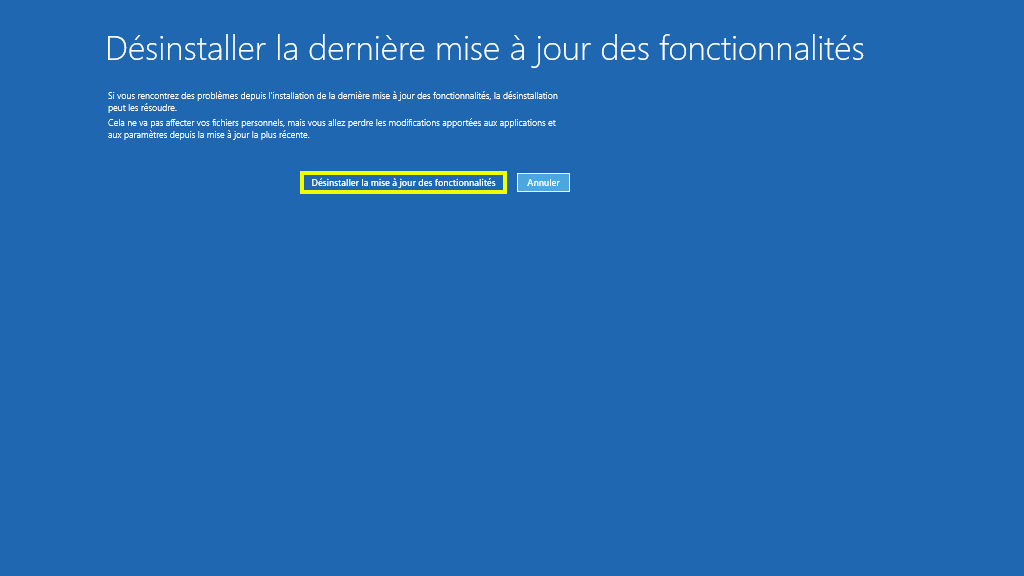
- Votre ordinateur redémarre puis un écran noir s’affiche avec le message « Restauration de votre version antérieure de Windows ».
- Patientez pendant la restauration de Windows 10. Cette opération prend plus ou moins de temps selon les performances de votre ordinateur.
- Une fois Windows 10 restauré, passez l’écran de verrouillage puis connectez-vous avec votre compte utilisateur.
- Votre Bureau s’affiche, c’est terminé : vous êtes de retour sur Windows 10 !