
Vous souhaitez installer Windows sur un nouveau PC, réparer un système qui ne démarre plus ou tester une distribution Linux sans rien installer sur votre disque dur ? Dans tous ces cas, une clé USB bootable est la solution idéale. Mais encore faut-il savoir comment en créer une simplement !
Heureusement, il existe un outil gratuit, fiable et open source qui s’en charge pour vous : Rufus. Ce petit logiciel très léger est devenu au fil des années une référence pour créer des clés USB bootables (démarrables) de Windows, Linux ou tout autre système d’exploitation. Il fait partie des outils incontournables pour les utilisateurs de Windows, débutants comme avancés.
Dans ce tutoriel, je vous propose un tutoriel pas à pas pour apprendre à utiliser Rufus et créer une clé USB bootable en quelques minutes seulement.
Présentation de Rufus
Rufus (Reliable USB Formatting Utility, with Source) est un logiciel gratuit pour Windows qui permet de créer facilement des clés USB bootables à partir d’images disque ISO. Développé par Pete Batard, il est disponible en version portable et ne nécessite aucune installation. Sa puissance et sa simplicité d’utilisation en font un outil incontournable, aussi bien pour les débutants que pour les utilisateurs avancés.
C’est un logiciel portable qui ne nécessite aucune installation, vous pouvez l’exécuter directement après téléchargement, sans avoir besoin de l’installer. Son interface est moderne, simple à utiliser et disponible dans 38 langues, dont le français. Enfin, Rufus est totalement gratuit, sans publicité, sans collecte de données et open source. Il est publié sous licence libre GPLv3, ce qui garantit une transparence totale sur son fonctionnement.
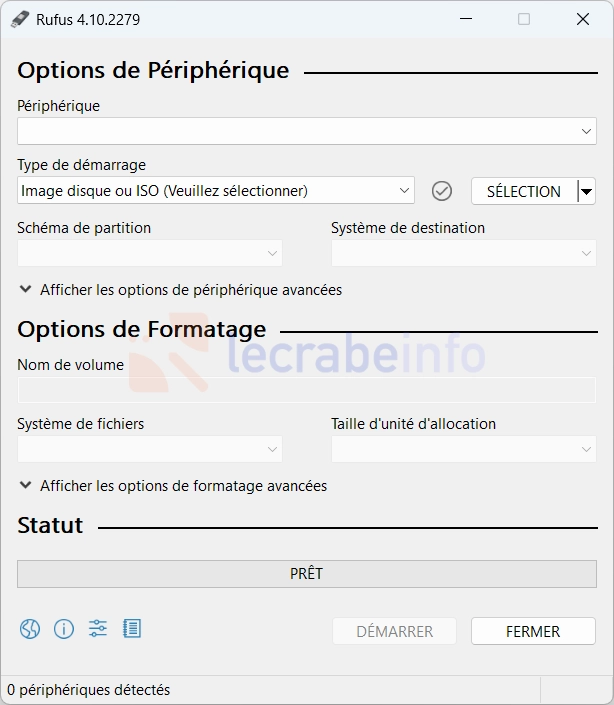
Voici les fonctionnalités principales de Rufus :
- Support des images ISO et IMG : permet de créer des clés USB à partir de fichiers ISO (Windows, Linux…) ou d’images disque brutes, même compressées (.gz, .xz, .lzma…).
- Contournement des restrictions matérielles de Windows 11 : permet de créer des clés USB d’installation de Windows 11 rétrocompatibles avec des PC qui ne répondent pas à la configuration minimale requise de Windows 11.
- Configuration personnalisée de Windows : création d’un compte local, désactivation de la télémétrie, choix des paramètres de confidentialité, etc.
- Téléchargement des ISO de Windows : permet de télécharger les images ISO officielles de Windows 11 et Windows 10 directement depuis les serveurs Microsoft.
- Compatibilité BIOS et UEFI : permet de créer des supports compatibles BIOS ou UEFI, y compris des clés USB UEFI au format NTFS, ce qui est normalement impossible car la plupart des firmwares UEFI ne savent pas démarrer directement sur du NTFS. Rufus contourne cette limitation en ajoutant automatiquement un petit chargeur de démarrage compatible UEFI, permettant à la clé de fonctionner même dans ce format.
- Création de clés bootables DOS : avec FreeDOS (inclus) ou MS-DOS (si disponible).
- Création de Windows To Go : installation portable de Windows sur clé USB (non supportée officiellement depuis Windows 10 2004, mais encore possible).
Pourquoi utiliser Rufus ?
Pour plusieurs raisons ! En effet, Rufus est particulièrement utile pour :
- Installer Windows ou une distribution Linux (Ubuntu, Debian, Fedora, etc.) sur un ordinateur (vierge ou existant).
- Installer Windows 11 sur un PC non compatible, en contournant les restrictions matérielles comme l’absence d’une puce TPM 2.0, du Secure Boot ou d’un processeur compatible.
- Tester une distribution Linux en mode live, avec la possibilité de conserver ses fichiers et paramètres grâce à la persistance.
- Réparer un ordinateur qui ne démarre plus en créant une clé USB de dépannage : MediCat USB, SystemRescue, Kaspersky Rescue Disk, etc.
- Démarrer un utilitaire de diagnostic ou un outil système depuis une clé USB : test de mémoire vive avec MemTest86, clonage de disque avec Clonezilla, etc.
- Créer un support d’installation personnalisé de Windows ) pour des besoins spécifiques : Tiny11, AtlasOS, ReviOS, etc.
- Transporter une version complète de Windows avec Windows To Go, et démarrer votre propre environnement Windows sur n’importe quel PC compatible.
Comment créer une clé USB bootable avec Rufus ?
Pour créer votre clé USB bootable avec le logiciel Rufus, suivez ces instructions :
-
Téléchargez le logiciel Rufus à partir de cette page :
Télécharger Rufus -
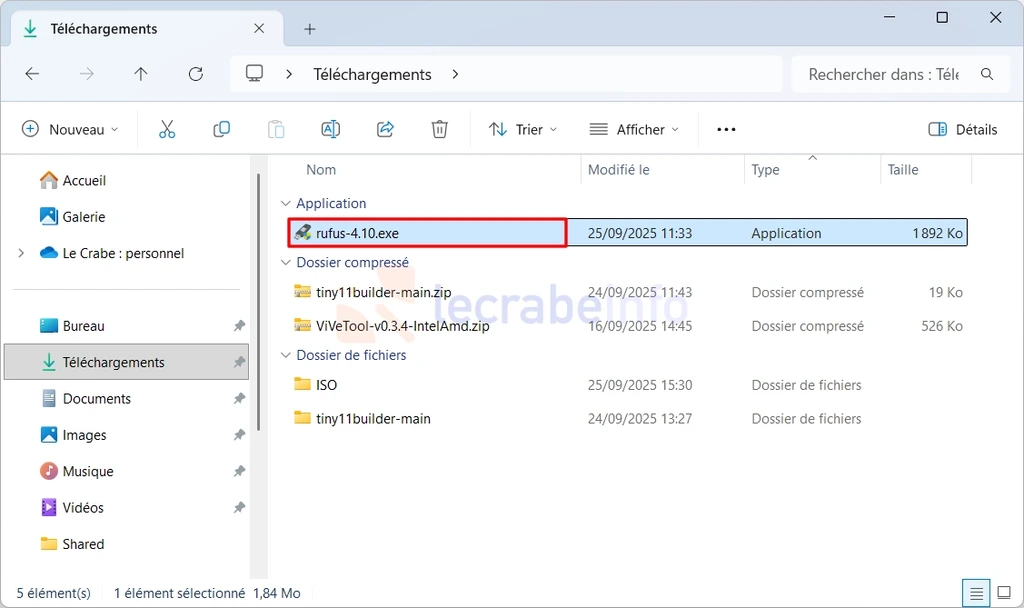
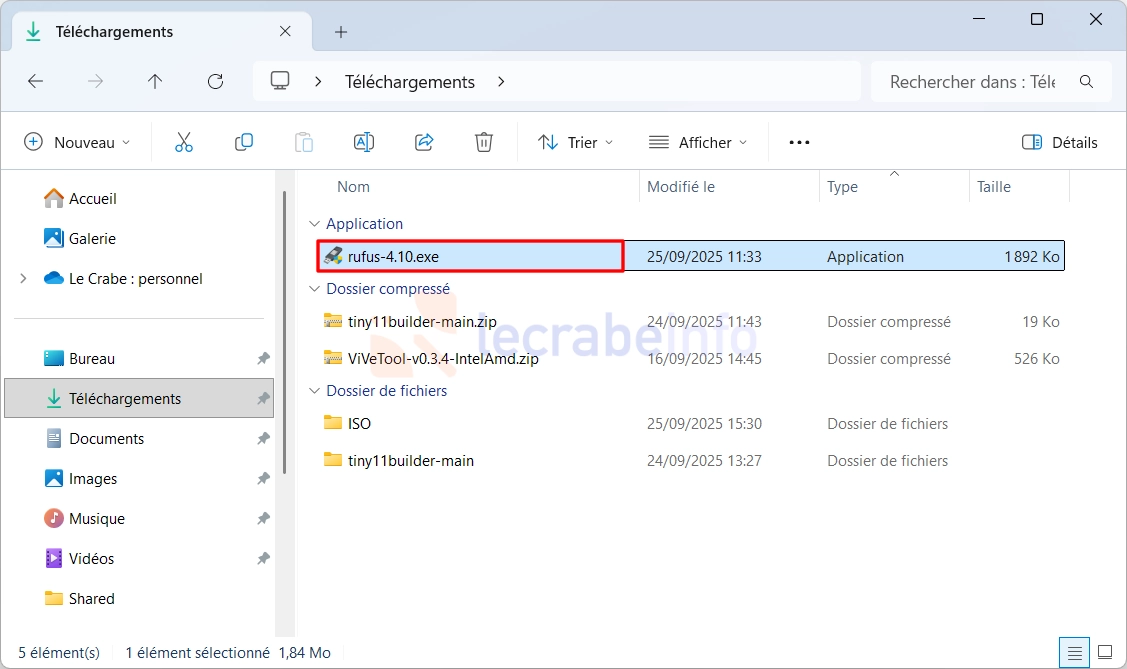
Double-cliquez sur le fichier exécutable rufus-X.X.exe pour démarrer Rufus.
-
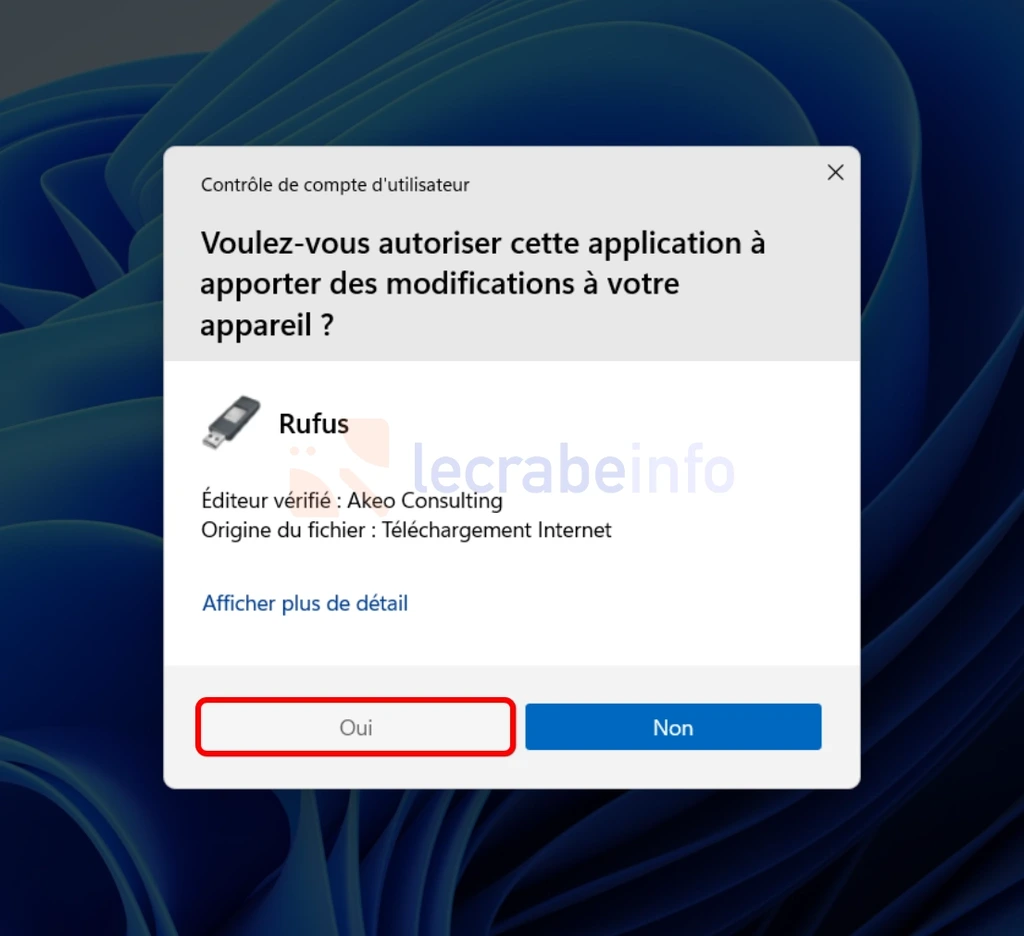
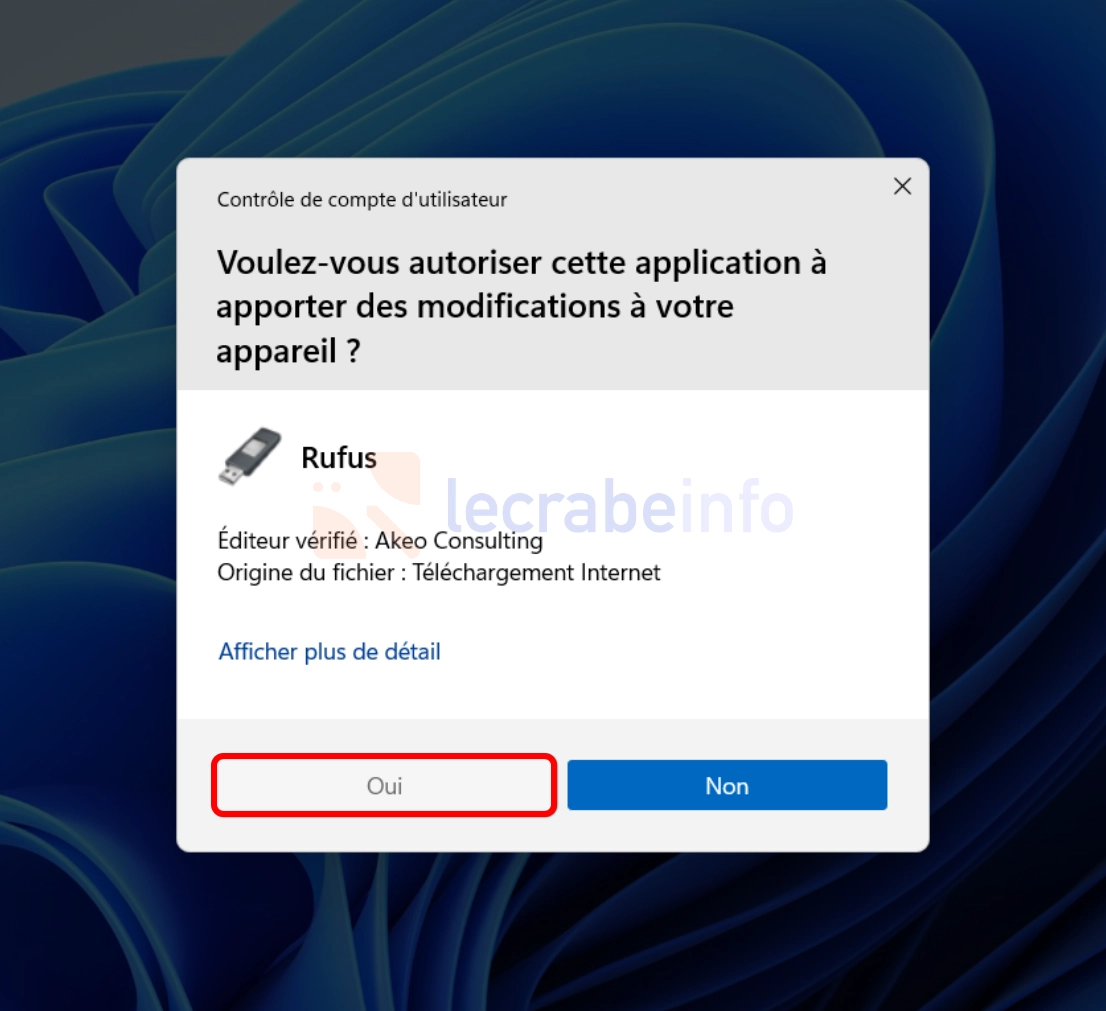
Acceptez l’exécution de Rufus dans l’invite du contrôle de compte d’utilisateur (UAC).
-
La fenêtre principale de Rufus s’affiche.
-
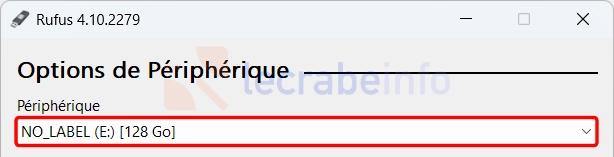
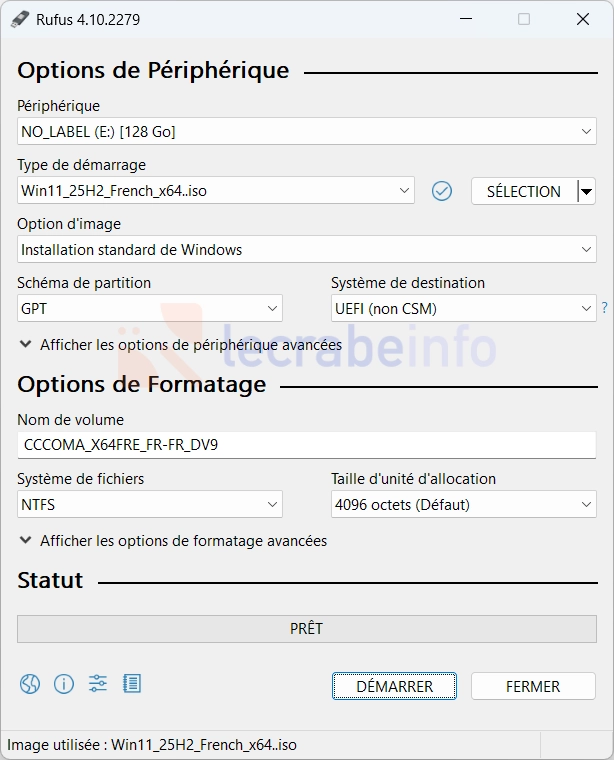
Dans Périphérique, choisissez votre clé USB (vérifiez que vous avez sélectionné la bonne clé USB).
-
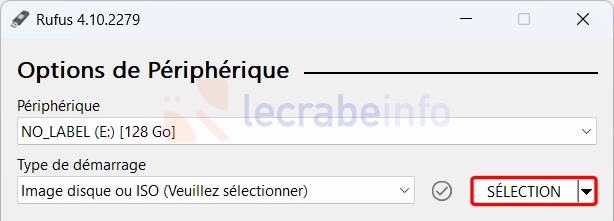
Cliquez sur le bouton SÉLECTION :
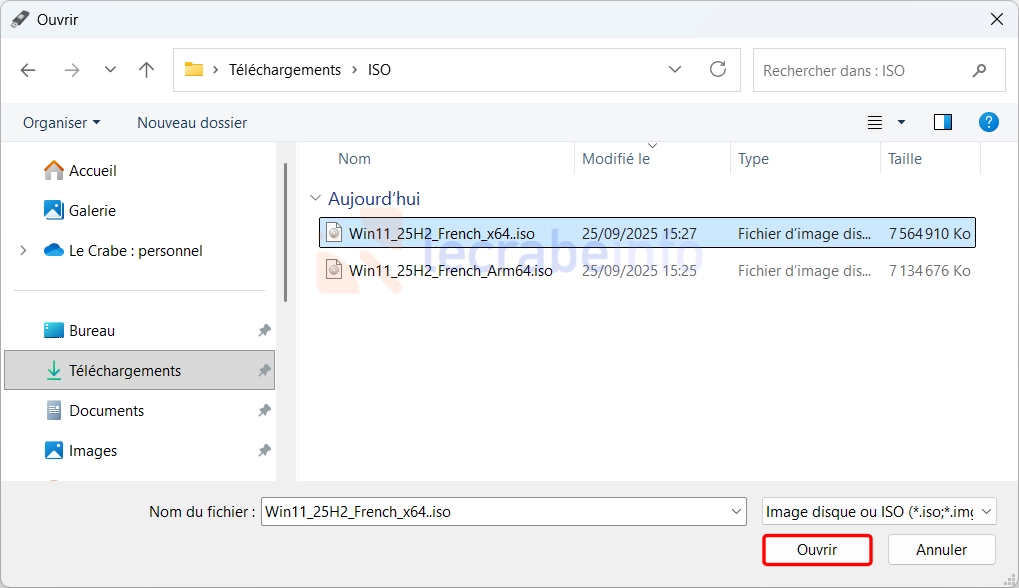
Puis sélectionnez l’image disque (fichier .iso) du système d’exploitation ou de l’utilitaire à écrire sur la clé USB, et cliquez sur Ouvrir.
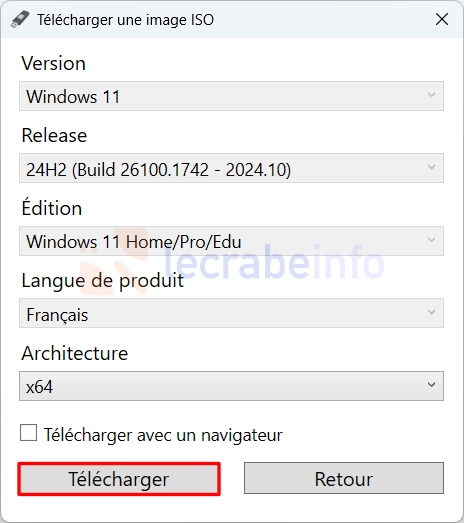
Note : vous voulez créer une clé USB d’installation de Windows mais vous n’avez pas son image ISO ? Dans ce cas, cliquez sur la flèche vers le bas, sélectionnez TÉLÉCHARGER puis cliquez sur le bouton TÉLÉCHARGER.
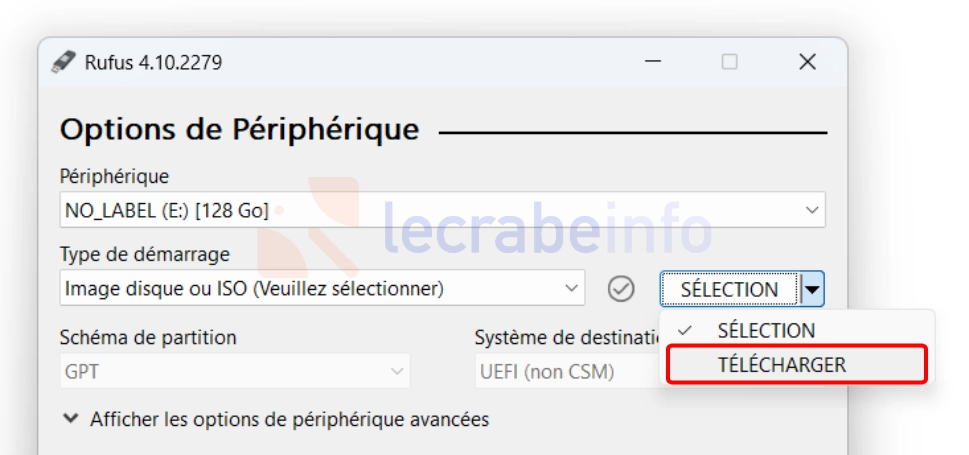
Suivez ensuite les instructions affichées dans la nouvelle fenêtre pour démarrer le téléchargement l’ISO de Windows 11 ou Windows 10 souhaité, depuis les serveurs de Microsoft.
-
Laissez les autres options par défaut, sauf si vous savez ce que vous faites. Par exemple :
- Option d’image (disponible avec un ISO de Windows) : Installation standard de Windows.
- Taille de la partition persistante (disponible avec un ISO de Linux) : pour activer/désactiver la mémoire persistance sur la clé USB.
- Schéma de partition : GPT.
- Système de destination : UEFI (non CSM).
- Nom de volume : valeur par défaut.
- Système de fichiers : NTFS.
- Taille d’unité d’allocation : valeur par défaut.
-
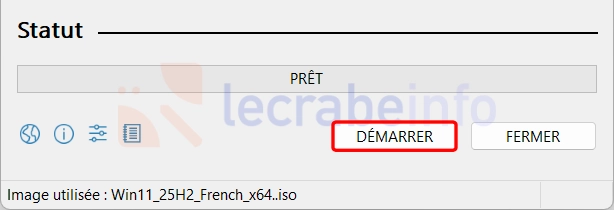
Cliquez sur le bouton DÉMARRER.
-
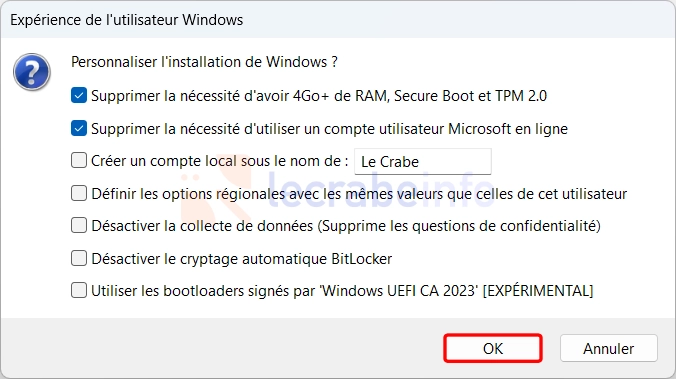
Si vous créez une clé USB d’installation de Windows 11, choisissez les options pour personnaliser l’installation de Windows (si vous en avez besoin), puis cliquez sur OK.
- Supprimer la nécessité d’avoir 4 Go+ de RAM, Secure Boot et TPM 2.0
- Supprimer la nécessité d’utiliser un compte utilisateur Microsoft en ligne
- Créer un compte local sous le nom de : « Votre Nom »
- Définir les options régionales avec les mêmes valeurs que celles de cet utilisateur
- Désactiver la collecte de données (supprime les questions de confidentialité)
- Désactiver le cryptage automatique BitLocker
- Utiliser les bootloaders signés par « Windows UEFI CA 2023 »
-
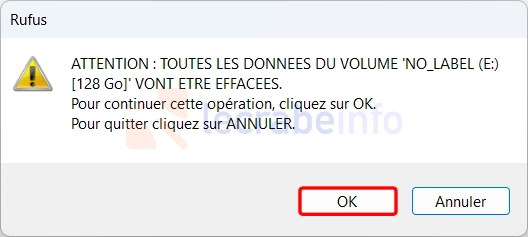
Confirmez la création de la clé USB bootable en cliquant sur OK. Attention, toutes les données présentes sur la clé USB seront définitivement effacées.
-
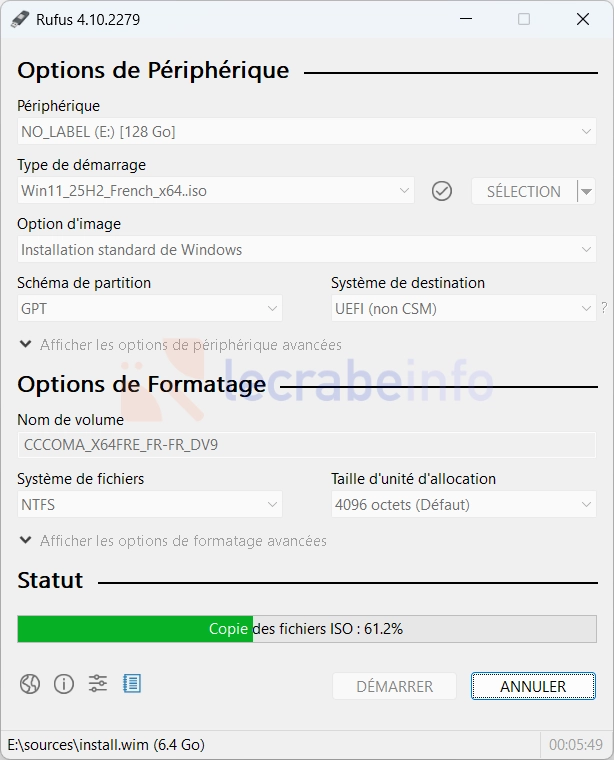
Patientez pendant la création de la clé USB bootable.
-
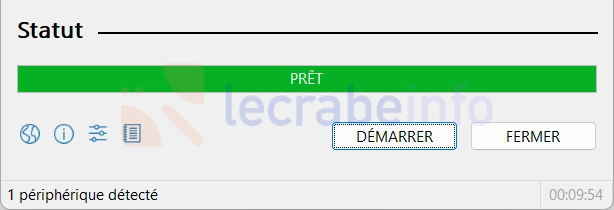
La création de votre clé USB bootable est terminée lorsque Rufus affiche PRÊT.
Comment utiliser la clé USB bootable ?
Pour utiliser votre clé USB bootable, il vous suffit de démarrer l’ordinateur à partir de la clé USB bootable que vous venez de créer.
Une fois votre clé USB d’installation bootable prête, redémarrez votre PC. Dès l’allumage, appuyez sur la touche dédiée (généralement F12, Echap ou une autre selon le fabricant) pour ouvrir le menu de démarrage. Dans ce menu, choisissez votre clé USB afin de lancer l’installation du système d’exploitation ou exécuter une distribution Linux en mode « live ».

Pour savoir comment faire, suivez ce tutoriel :
Démarrer son PC à partir d’une clé USB ou d’un CD/DVD
F.A.Q. sur Rufus
Rufus est-il compatible avec Windows 11 ?
Oui, il permet de créer des clés USB bootables de Windows 11, même pour les PC non compatibles (grâce à des options d’installation personnalisées).
Peut-on utiliser Rufus pour installer Linux ?
Absolument. Rufus supporte la plupart des distributions Linux populaires (Ubuntu, Debian, Fedora, etc.).
Rufus fonctionne-t-il sur macOS ou Linux ?
Non. Rufus est uniquement disponible pour Windows. Il n’existe pas de version Linux ou macOS. Des alternatives comme balenaEtcher doivent être utilisées sur ces systèmes.
Est-ce que Rufus peut télécharger Windows automatiquement ?
Oui. Depuis la version 3.5, Rufus propose un outil intégré (Fido) permettant de télécharger les images ISO officielles de Windows 10 et Windows 11 directement depuis les serveurs de Microsoft.
Remarque importante : lors de son premier lancement, Rufus vous demandera si vous souhaitez activer la fonctionnalité « Vérifier les mises à jour ». Cette option doit être activée pour accéder à la fonctionnalité de téléchargement des ISO de Windows.
Puis-je créer un média multiboot avec Rufus ?
Non. Rufus ne permet pas de créer un média multiboot. Pour cela, il faut se tourner vers d’autres outils comme Ventoy ou YUMI.