

La mise à jour de décembre 2026 de Windows 11 est dès maintenant disponible en préversion (KB5132057) sur Windows Update. Dans cette mise à jour, la recherche Windows change de visage et permet d’effectuer des actions directement depuis les résultats, Windows Hello peut éclairer l’écran pour mieux reconnaître votre visage et la fonctionnalité « sous-titres en direct » vous laissent choisir l’audio à transcrire.
Comme toujours avec les mises à jour en préversion, son installation est facultative. Elle vous permet cependant d’accéder en avance aux nouveautés et améliorations qui feront partie de la future mise à jour mensuelle obligatoire, en l’occurrence celle de décembre 2026, prévue le 8 décembre prochain. Notez que les nouveautés sont déployées progressivement : si vous installez la mise à jour, il est possible que certaines ne soient pas disponibles tout de suite sur votre PC.
Comme d’habitude, je vous présente en détail toutes les nouveautés, les changements et les corrections de bugs inclus dans cette nouvelle mise à jour (KB5132057) de Windows 11 👇
Quelles sont les nouveautés de la mise à jour KB5132057 ?
Une recherche Windows repensée, avec des actions dans les résultats
Longtemps critiquée pour ses résultats parfois incohérents, la recherche Windows fait l’objet d’une refonte en profondeur. Microsoft avait déjà allégé sa page d’accueil, mieux placé les résultats locaux (fichiers, paramètres et applications) et amélioré sa tolérance aux fautes de frappe. Avec cette mise à jour KB5132057, c’est maintenant l’interface de la recherche elle-même qui change, avec des commandes intégrées aux résultats.
Une liste unique remplace l’ancienne interface avec ses résultats à gauche et son grand panneau d’aperçu à droite. Selon Microsoft, ce panneau était peu utilisé : les utilisateurs cliquaient presque exclusivement dans la liste des résultats à gauche. Microsoft annonce de meilleures performances et une consommation de mémoire réduite mais ne communique aucun chiffre.
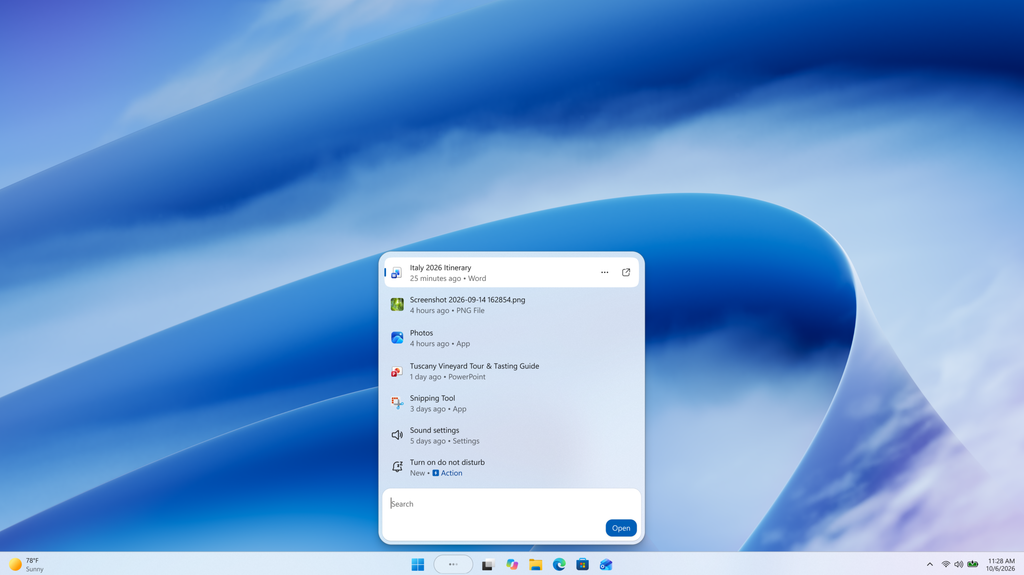
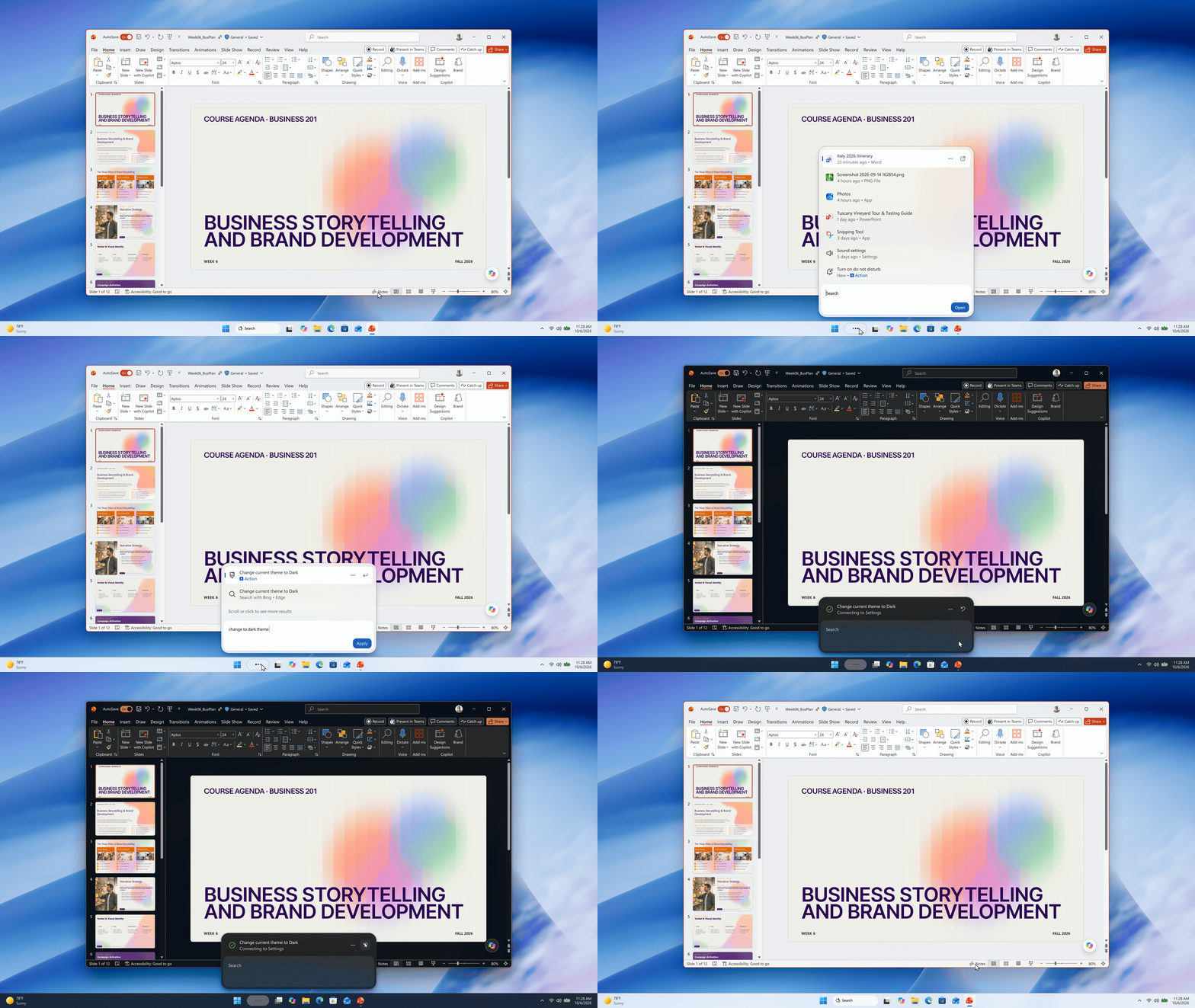
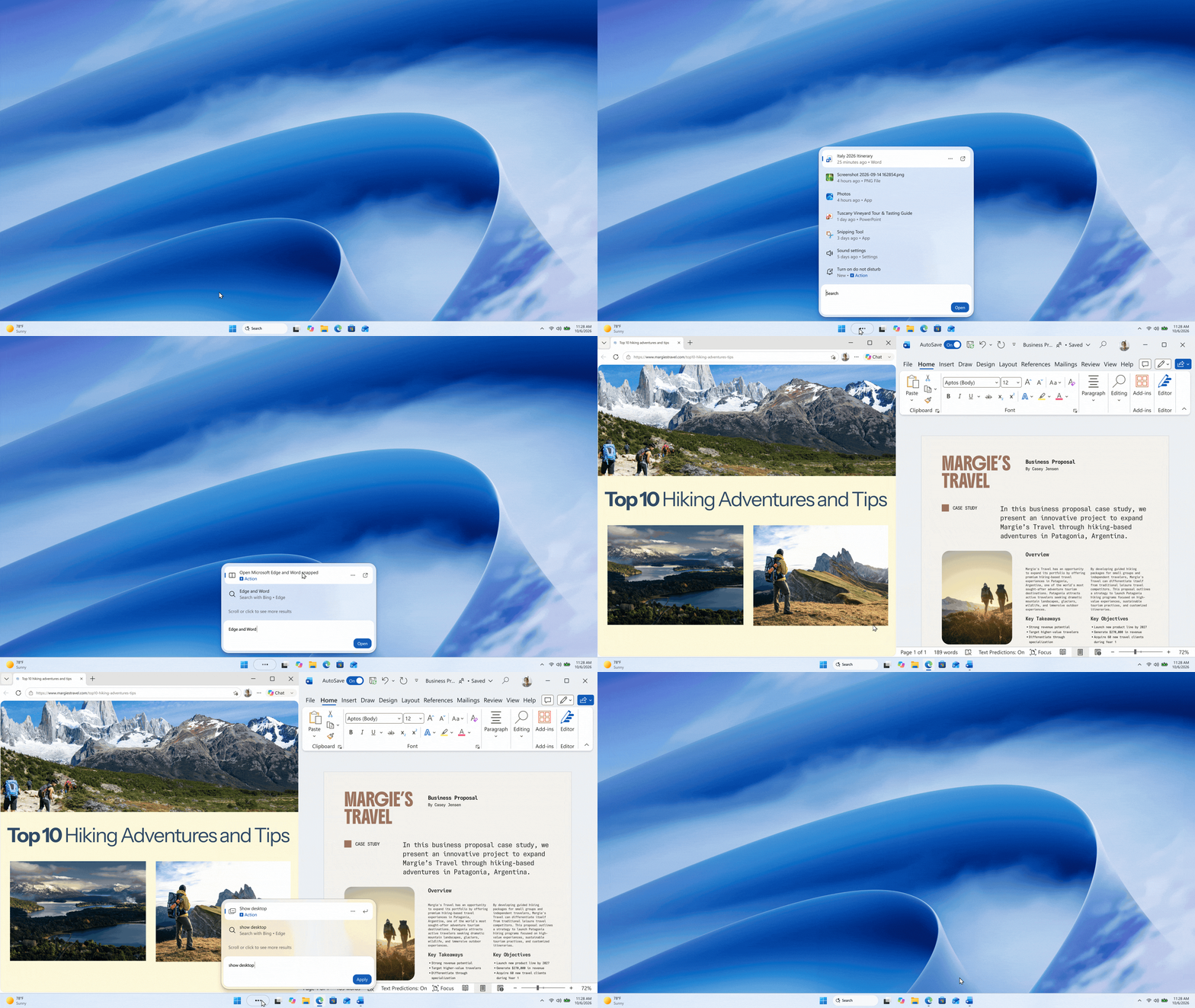
Le changement le plus pratique est la possibilité d’agir directement depuis la recherche : activer le Bluetooth ou le mode sombre, ajuster la luminosité, couper le son, régler le volume ou disposer plusieurs fenêtres côte à côte. Une recherche ne sert donc plus seulement à retrouver un fichier ou une application : elle peut aussi accomplir la tâche demandée.
Si vous avez associé un téléphone Android avec Mobile connecté, vous pouvez appeler un contact, lui envoyer un SMS, faire sonner le téléphone pour le retrouver ou activer son mode « Ne pas déranger ». Ce sont des commandes utiles si votre téléphone est posé quelque part chez vous ou si vous voulez le couper avant une réunion.
La recherche peut aussi prévisualiser un document et afficher son emplacement, son auteur ou sa date de dernière modification. De quoi vérifier qu’il s’agit du bon fichier avant de l’ouvrir ! Des réponses rapides, comme la météo ou le cours d’une action, peuvent apparaître sans quitter la recherche.
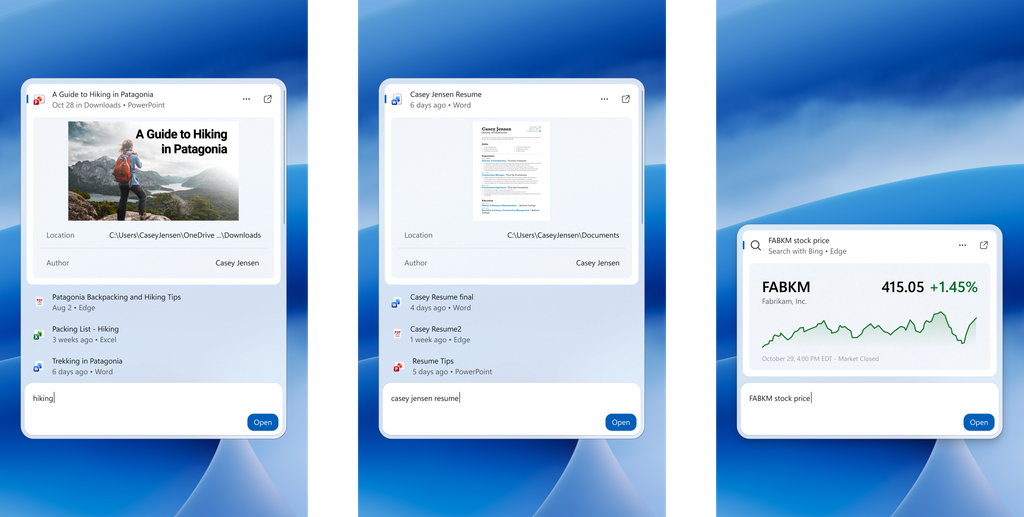
Dans mes tests Insider, j’avais présenté des curseurs pour ajuster le volume, la luminosité et la taille du pointeur, des filtres par catégorie ou type de fichier. Microsoft ne mentionne pas ces fonctionnalités dans son changelog : elles ne font donc pas partie de cette mise à jour. Vous trouverez des captures d’écran et une présentation détaillée dans mon article sur les filtres et les aperçus de la recherche Windows.
Une limite importante pour nous autres français : Microsoft indique que la nouvelle recherche est, pour l’instant, disponible uniquement en anglais. Si votre PC est configuré en français (si vous êtes ici c’est que c’est normalement le cas), vous n’y aurez donc pas accès après l’installation de la mise à jour KB5132057.
La commande Exécuter fait peau neuve
La boîte de dialogue Exécuter, accessible via le raccourci Win + R, adopte une nouvelle présentation plus moderne. Si vous ne la connaissez pas, elle permet de lancer rapidement une application, d’ouvrir un dossier ou de saisir une commande sans passer par le menu Démarrer.
Cette nouvelle boîte de dialogue Exécuter adapte le style de Windows 11, prend désormais en charge le mode sombre et ajoute un raccourci pratique : en saisissant ~\, vous pouvez accéder à votre dossier utilisateur puis continuer à parcourir les sous-dossiers. Elle n’affiche plus le bouton « Parcourir », très peu utilisé.

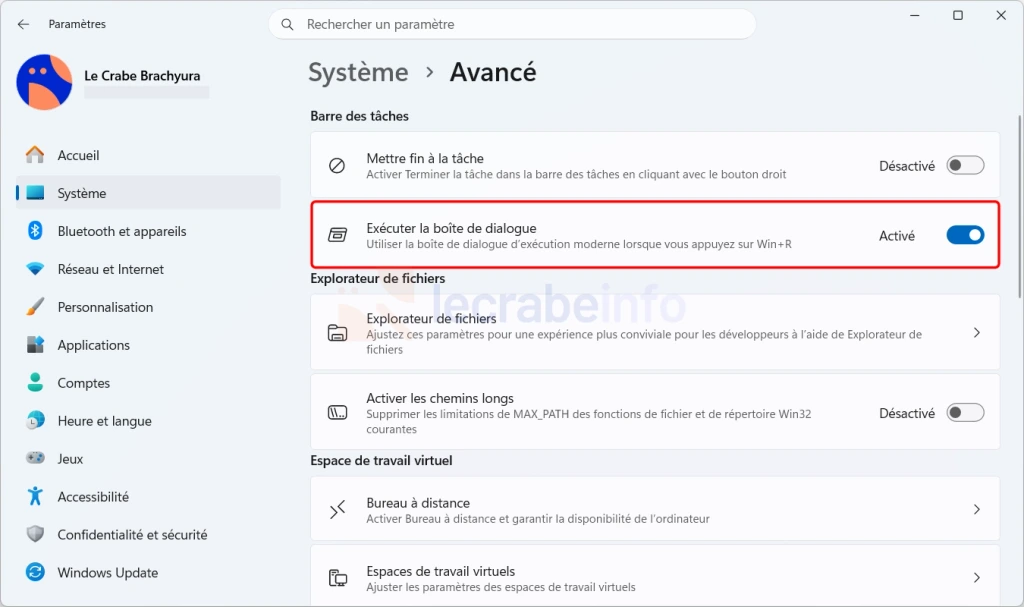
Notez que cette nouvelle boîte de dialogue Exécuter est facultative. Pour l’activer après l’installation de la mise à jour KB5132057, vous devez ouvrir les Paramètres → Système → Avancé, puis activez l’option « Nouvelle boîte de dialogue Exécuter » (ou plutôt « Exécuter la boîte de dialogue », bravo pour la traduction Microsoft…).
Windows Hello éclaire l’écran dans une pièce sombre
Dans une pièce sombre ou pas très bien éclairée, la caméra de votre PC portable peut parfois avoir du mal à reconnaître votre visage. Pour y remédier, Windows Hello peut augmenter temporairement la luminosité de l’écran pendant la reconnaissance faciale. La lumière de l’écran aide alors la caméra à mieux distinguer votre visage, notamment le soir.
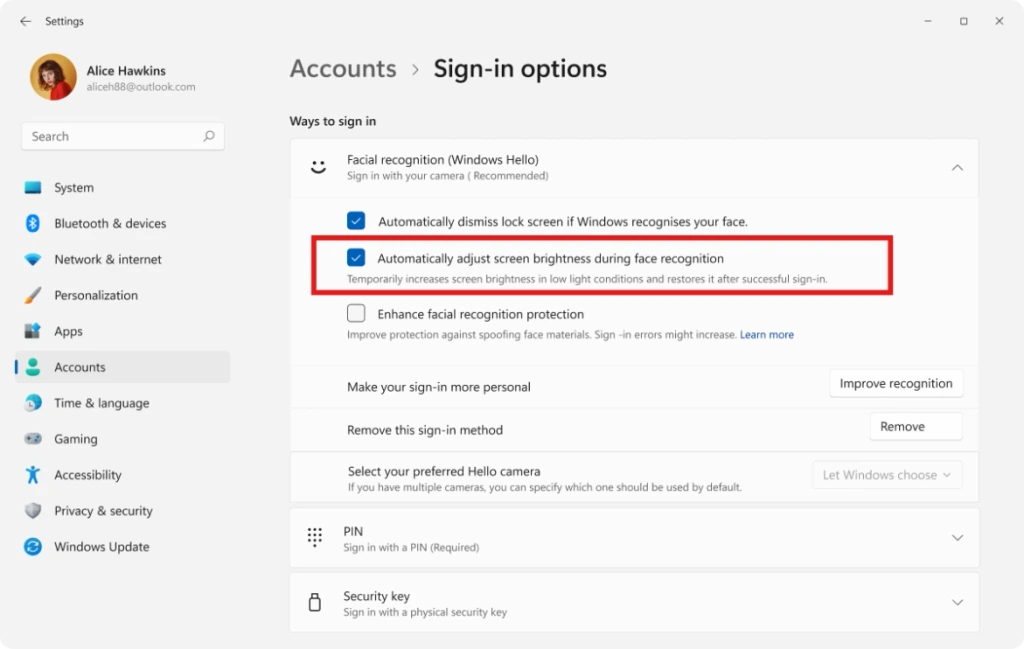
Pour utiliser cette nouvelle fonctionnalitée, ouvrez Paramètres → Comptes → Options de connexion → Reconnaissance faciale (Windows Hello), puis cochez « Ajuster automatiquement la luminosité de l’écran pendant la reconnaissance faciale ».
Les Paramètres rapides s’invitent dans le mode Xbox
Destiné aux joueurs, le mode Xbox remplace le Bureau par un tableau de bord en plein écran, semblable à l’accueil d’une console. Vous pouvez y retrouver et lancer vos jeux puis naviguer à la manette.
Dans ce mode, vous pouvez utiliser le raccourci clavier Alt + Tab pour ouvrir la vue des tâches et passer d’une application ouverte à une autre, comme avec le Bureau de Windows.
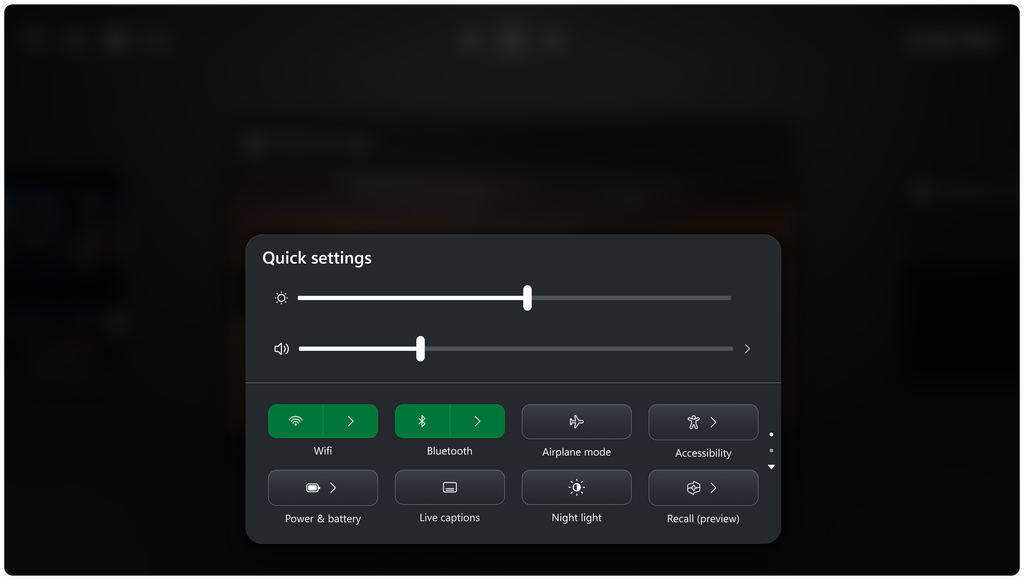
Microsoft avait déjà ajouté une barre de navigation à cette vue des tâches avec des raccourcis pour revenir au Bureau et accéder aux options d’alimentation. Avec la mise à jour KB5132057, un nouveau bouton donne accès à l’ensemble des Paramètres rapides, normalement disponibles depuis la barre des tâches de Windows. Vous pouvez par exemple changer de réseau Wi-Fi ou régler la luminosité sans revenir au Bureau, ni rompre la navigation à la manette.
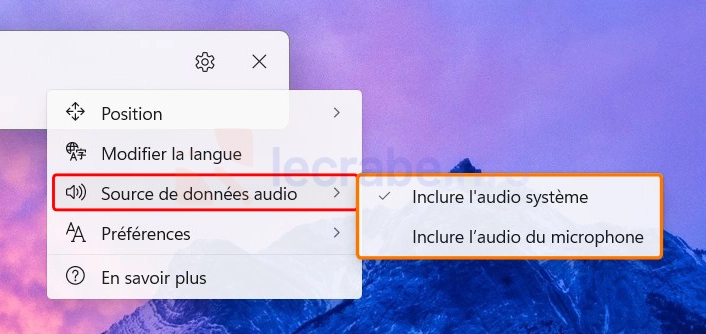
Les sous-titres en direct choisissent leur source audio
Les sous-titres en direct est une fonctionnalité qui permet de transcrire automatiquement en texte les paroles présentes dans les sons diffusés par le PC, par exemple pendant la lecture d’une vidéo, d’un podcast ou d’une réunion en ligne. Jusqu’ici, ils transcrivaient le son du système, avec la possibilité d’y ajouter les voix captées par le microphone.
Vous pouvez désormais choisir précisément ce que Windows doit transcrire : uniquement l’audio du PC, uniquement le microphone ou les deux en même temps. Le mode « audio du microphone » peut servir à sous-titrer les personnes présentes dans la pièce sans inclure le son diffusé par l’ordinateur. À l’inverse, le mode « audio système » transcrit une vidéo ou une réunion en ligne sans reprendre les conversations autour de vous. Le réglage se trouve dans les paramètres des sous-titres en direct.
L’invitation pour les touches rémanentes peut être désactivée
Microsoft a revu les fenêtres qui proposent d’activer les touches rémanentes, les touches filtres et les touches bascules.
Les touches rémanentes permettent d’effectuer un raccourci clavier sans maintenir plusieurs touches simultanément. Par exemple, vous pouvez réaliser Ctrl + Alt + Suppr en appuyant sur les trois touches l’une après l’autre. Les touches filtres évitent, elles, qu’une touche pressée plusieurs fois par erreur ou maintenue trop longtemps produise plusieurs caractères.
Ces fonctionnalités sont utiles aux personnes qui éprouvent des difficultés à utiliser un clavier. Mais leurs fenêtres d’activation peuvent aussi apparaître par accident après avoir appuyé plusieurs fois sur la touche ⇧ Maj ou l’avoir maintenue enfoncée. La nouvelle fenêtre vous permet de refuser l’activation et surtout de demander à Windows de ne plus afficher cette invitation. Il n’est plus nécessaire d’aller chercher l’option dans les paramètres d’accessibilité.
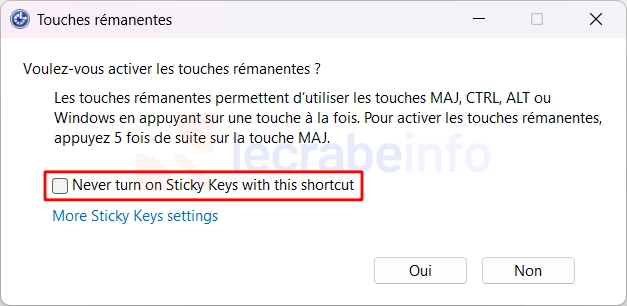
Personnellement, il m’arrive encore de faire apparaître cette fenêtre sans le vouloir, et cela depuis Windows XP 😅
Autres nouveautés changements
-
Capture d’écran : la bordure qui indique qu’une fenêtre ou votre écran est en cours de capture passe du jaune au rouge. Plus voyant, le rouge permet de repérer plus facilement qu’une capture est en cours. our apprendre à faire une capture d’écran ou à enregistrer votre écran en vidéo, consultez mon guide sur la capture d’écran dans Windows.
-
Les clés de sécurité sont mieux indiquées à la connexion : l’écran de saisie du code PIN d’une clé de sécurité n’affiche plus l’icône générique « Autre utilisateur ». Sur certains appareils équipés d’un lecteur NFC placé derrière l’écran, un nouveau repère montre où présenter la clé. Le repère s’adapte à l’orientation de l’écran pour vous aider à trouver le lecteur.
-
La Loupe laisse désactiver son raccourci clavier : la combinaison Windows + + ouvre normalement la Loupe. Si vous la déclenchez par erreur ou si elle entre en conflit avec un logiciel, vous pouvez maintenant la désactiver dans Paramètres → Accessibilité → Loupe. Le raccourci reste activé par défaut. La Loupe reçoit aussi un menu d’aide qui explique ses fonctions, donne accès à l’assistance et permet d’ouvrir le Hub de commentaires.
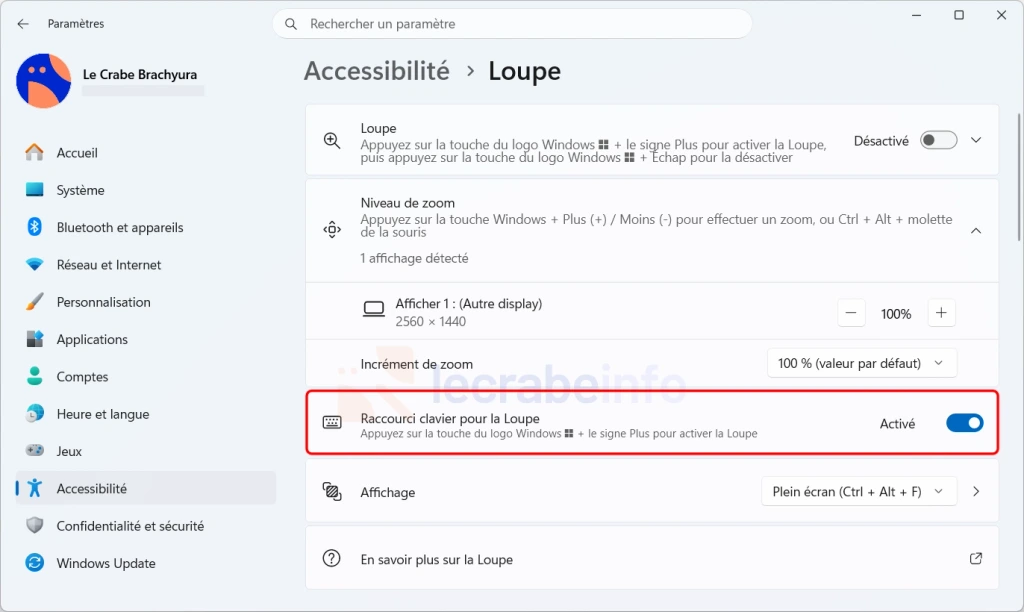
Le réglage du raccourci clavier de la Loupe / Le Crabe Info -
Un repère pour retrouver le pointeur de la souris : un nouvel indicateur aide les personnes malvoyantes à localiser et à suivre le pointeur sur leur écran. Pour l’utiliser, ouvrez Paramètres → Accessibilité → Pointeur de souris et interaction tactile, activez « Indicateur de pointeur », puis appuyez sur Windows + Ctrl + Maj + X pour l’afficher ou le masquer. Microsoft indique aussi avoir réduit le retard visible du pointeur lors des captures d’écran, notamment dans les jeux diffusés en direct.
-
Compte Microsoft : Microsoft a ajouté sur la page d’accueil des Paramètres une carte qui présente les services et les « avantages » associés à votre compte Microsoft. Un clic dessus ouvre une page de bienvenue dédiée. Cette carte peut aider les personnes qui connaissent mal les services liés à leur compte. Elle donne aussi à Microsoft un nouvel emplacement pour présenter son écosystème directement dans Windows 😉
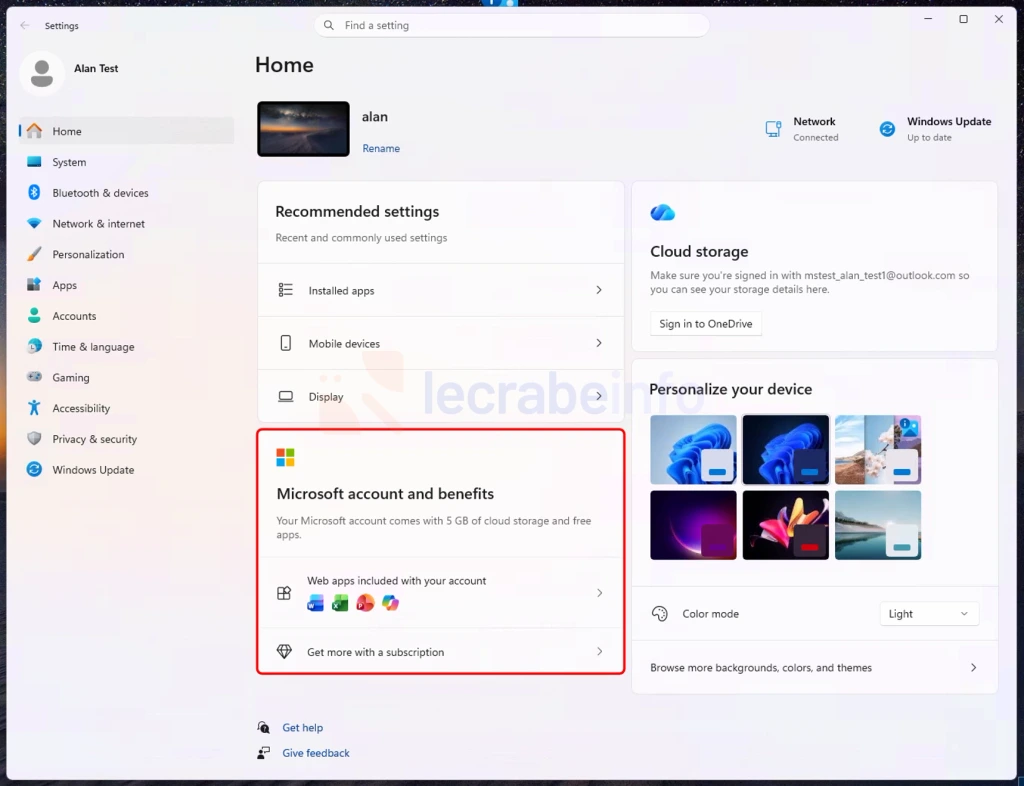
La carte des avantages du compte Microsoft dans les Paramètres / © Microsoft -
Windows vous signale les nouveaux widgets : après l’installation d’une application, Windows peut vous avertir si celle-ci propose un nouveau widget. En cliquant sur la notification, vous ouvrez le panneau des Widgets où le nouveau venu est mis en évidence. Vous pouvez ainsi l’ajouter directement à votre tableau, sans parcourir toute la liste des widgets disponibles.
-
La recherche depuis « Ce PC » devient plus rapide : dans l’Explorateur de fichiers, une recherche lancée depuis « Ce PC » utilise maintenant l’index de Windows, comme celle lancée depuis l’accueil de l’Explorateur. Microsoft la présente comme plus rapide et plus cohérente entre ces deux emplacements. Si vous cherchez un fichier sur tout votre ordinateur plutôt que dans un dossier précis, c’est le changement qui devrait le plus vous servir ici.
Quels problèmes sont corrigés par la mise à jour KB5132057 ?
La mise à jour apporte aussi plusieurs correctifs. Les suivants sont distribués normalement avec KB5132057 :
- Historique des fichiers : l’interface de restauration pouvait ne pas retrouver les sauvegardes lorsque leur destination était un lecteur.
- Redémarrage et arrêt : Windows pouvait afficher à tort « Une autre personne utilise ce PC » alors qu’aucun autre utilisateur n’était connecté.
- Écran sans fil : certaines connexions Miracast adoptaient une définition trop basse.
- Clés d’accès : l’authentification avec une clé d’accès stockée sur un téléphone Android pouvait échouer avec le message « Un problème est survenu ».
- Sage 50 : l’application de comptabilité pouvait se fermer après la sélection de certaines options.
- Fax et numérisation Windows : la connexion à un serveur de fax pouvait échouer à cause d’un problème d’authentification.
- Paramètres : l’espacement entre les sections de la page Système → Avancé est rétabli.
- RemoteApp : un caractère supplémentaire pouvait apparaître au début d’un texte saisi en japonais.
Microsoft mentionne également, dans la partie déployée progressivement, une correction pour certains PC ARM équipés d’une puce TPM 2.0 utilisant l’interface CRB : ils pouvaient rencontrer une erreur d’initialisation de la puce ou un échec de démarrage. Un autre correctif concerne la fiabilité des réglages de la saisie vocale. Enfin, l’activation de certaines éditions Windows IoT Enterprise LTSC par KMS ou TBA est corrigée.
Comment télécharger et installer la mise à jour KB5132057 ?
Pour installer dès maintenant la préversion de la mise à jour de décembre 2026 (KB5132057) sur votre PC sous Windows 26H2 ou 25H2, vous avez deux possibilités :
-
Automatiquement, via Windows Update :
- Ouvrez les Paramètres → Windows Update.
- Activez l’option Recevez les dernières mises à jour dès qu’elles sont disponibles.
- Cliquez sur Rechercher des mises à jour.
- Dans « Mises à jour disponibles », la mise à jour « 2026-11 Mise à jour de la préversion (KB5132057) » devrait s’afficher. Cliquez sur Télécharger et installer.
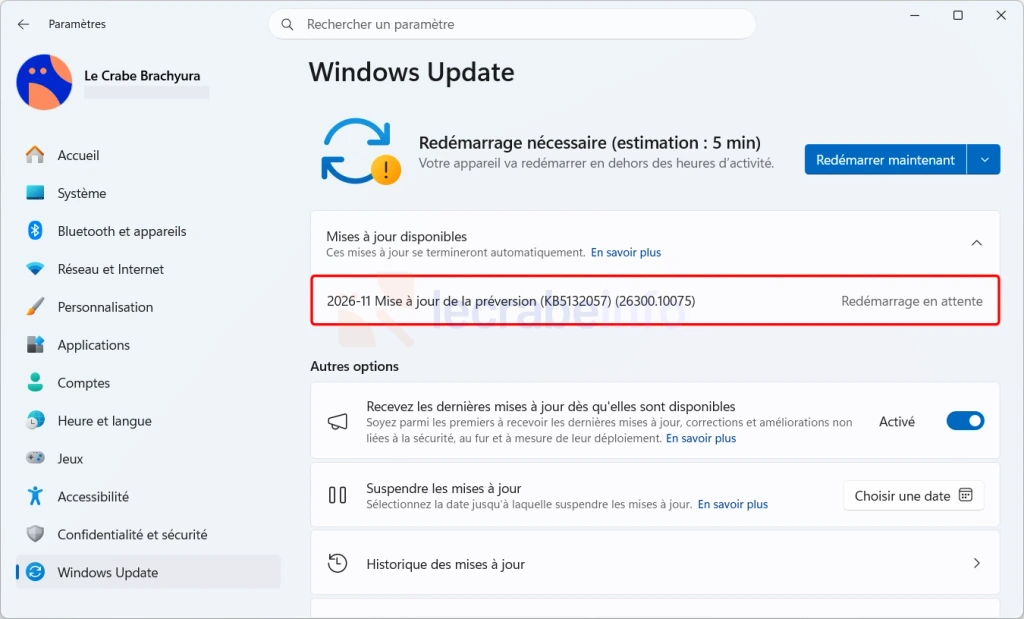
La mise à jour de décembre 2026 en préversion (KB5132057) sur Windows Update / Le Crabe Info -
Manuellement, via le catalogue Microsoft Update : KB5132057 (catalog.update.microsoft.com)