
Après son passage sur le canal Release Preview, la mise à jour de novembre 2026 est maintenant disponible en préversion (KB5127936) pour tous les utilisateurs de Windows 11 !
Comme toujours avec les mises à jour en préversion, son installation est facultative. Elle vous permet cependant d’accéder en avance aux nouveautés et améliorations qui feront partie de la future mise à jour mensuelle obligatoire, en l’occurrence celle de novembre 2026, prévue le 10 novembre prochain. Notez que les nouveautés sont déployées progressivement : si vous installez la mise à jour, il est possible que certaines ne soient pas disponibles tout de suite sur votre PC.
Comme d’habitude, je vous présente en détail et en exclusivité toutes les nouveautés, les changements et les corrections de bugs inclus dans cette nouvelle mise à jour (KB5127936) de Windows 11 👇
Au sommaire
- Cloud rebuild : un nouvel outil pour réinstaller Windows via Internet
- Un menu contextuel (clic droit) plus rapide et personnalisable
- Le raccourci « ~ » arrive sur Windows
- Un nouveau mécanisme pour ouvrir les applications plus rapidement
- Caméra, microphone et localisation : un contrôle d'accès application par application
- Un aperçu des messages du téléphone dans le menu Démarrer
- WinRE se connecte désormais automatiquement à votre Wi-Fi
- Le mode Xbox ajoute des raccourcis dans la Vue Tâches
- Des thèmes contrastés pour assombrir l’écran sans dénaturer les images
- La Loupe adapte le zoom à chacun de vos écrans
- Le Narrateur peut désormais lire les équations mathématiques
- Autres améliorations et changements
- Comment télécharger et installer la mise à jour KB5127936 ?
Cloud rebuild : un nouvel outil pour réinstaller Windows via Internet
C’est l’une des grandes nouveautés de cette mise à jour : Cloud rebuild, un nouvel outil capable de réinstaller entièrement Windows 11 depuis Internet même lorsque le système ne démarre plus.
Plus besoin de préparer une clé USB d’installation ni de rechercher les pilotes de votre PC : Cloud rebuild télécharge une nouvelle copie de Windows et les pilotes nécessaires directement depuis Windows Update, puis réinstalle le tout sur votre ordinateur.
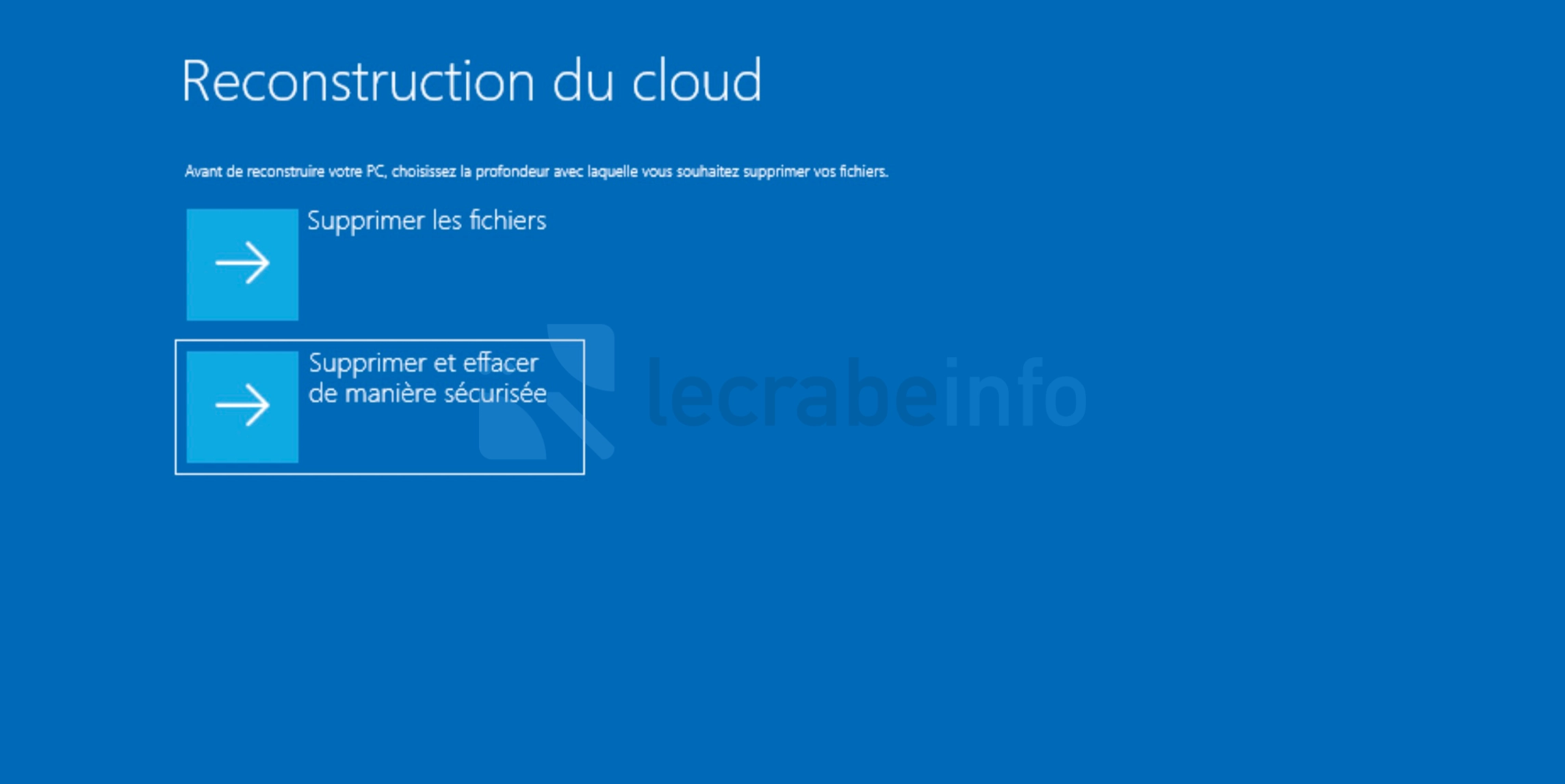
Une fois connecté à Internet, Cloud rebuild affiche la version de Windows 11, l’édition et la langue qui seront installées avant de vous demander de confirmer l’opération. Comme pour une installation propre de Windows, le disque système est formaté et tous vos fichiers, applications, comptes et paramètres sont supprimés.
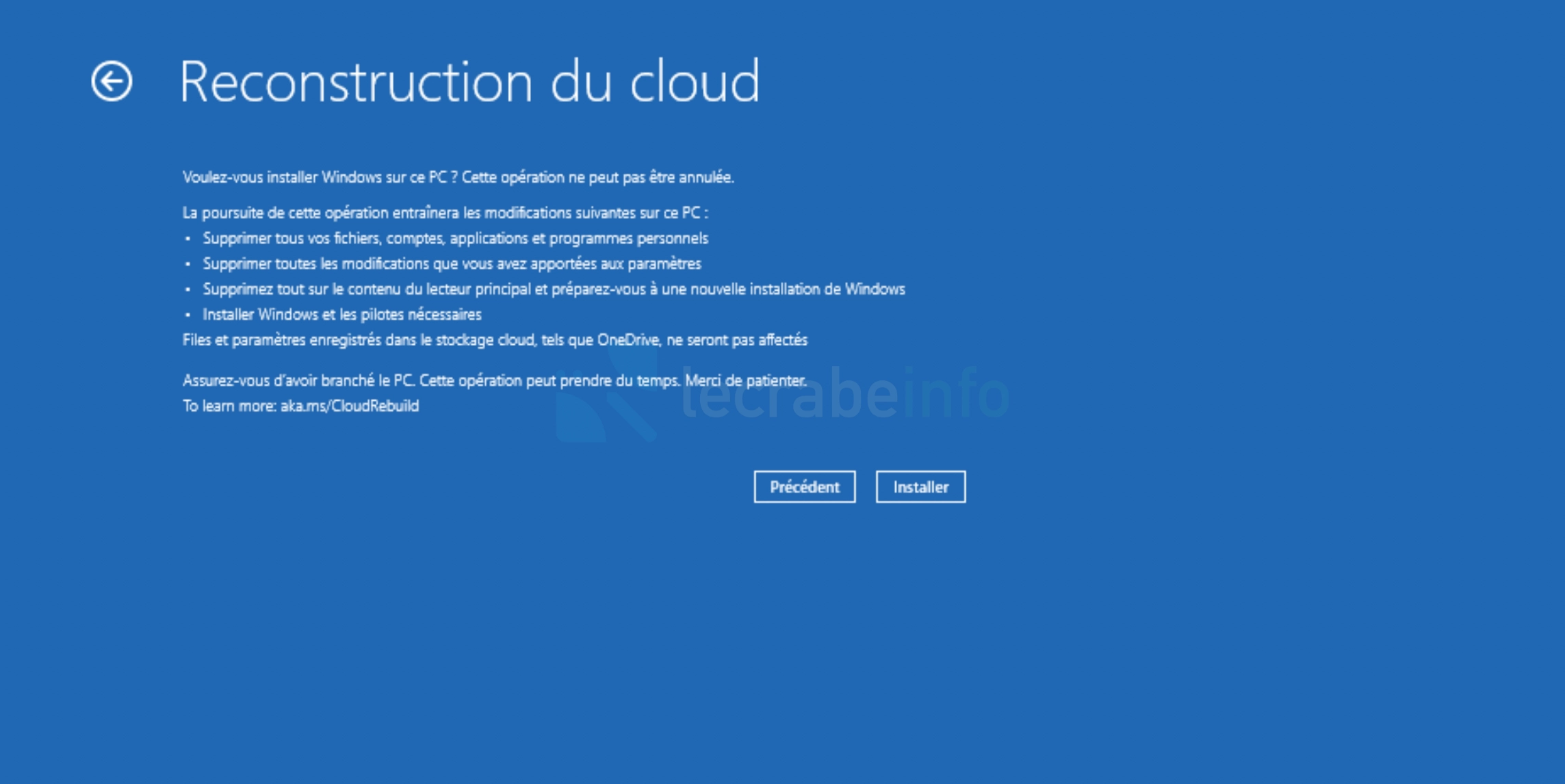
Avant la réinstallation, vous avez le choix entre deux façons de supprimer vos fichiers :
- Supprimer les fichiers : une suppression classique, sans effacement sécurisé (vos données peuvent toujours être récupérées avec des logiciels de récupération avancés). C’est le choix recommandé si vous comptez garder votre PC.
- Supprimer et effacer de manière sécurisée : un effacement sécurisé qui utilise les capacités de votre matériel de stockage (SSD, disque dur) pour supprimer vos données de façon irréversible. C’est l’option à privilégier si vous prévoyez de donner, restituer ou recycler votre PC.
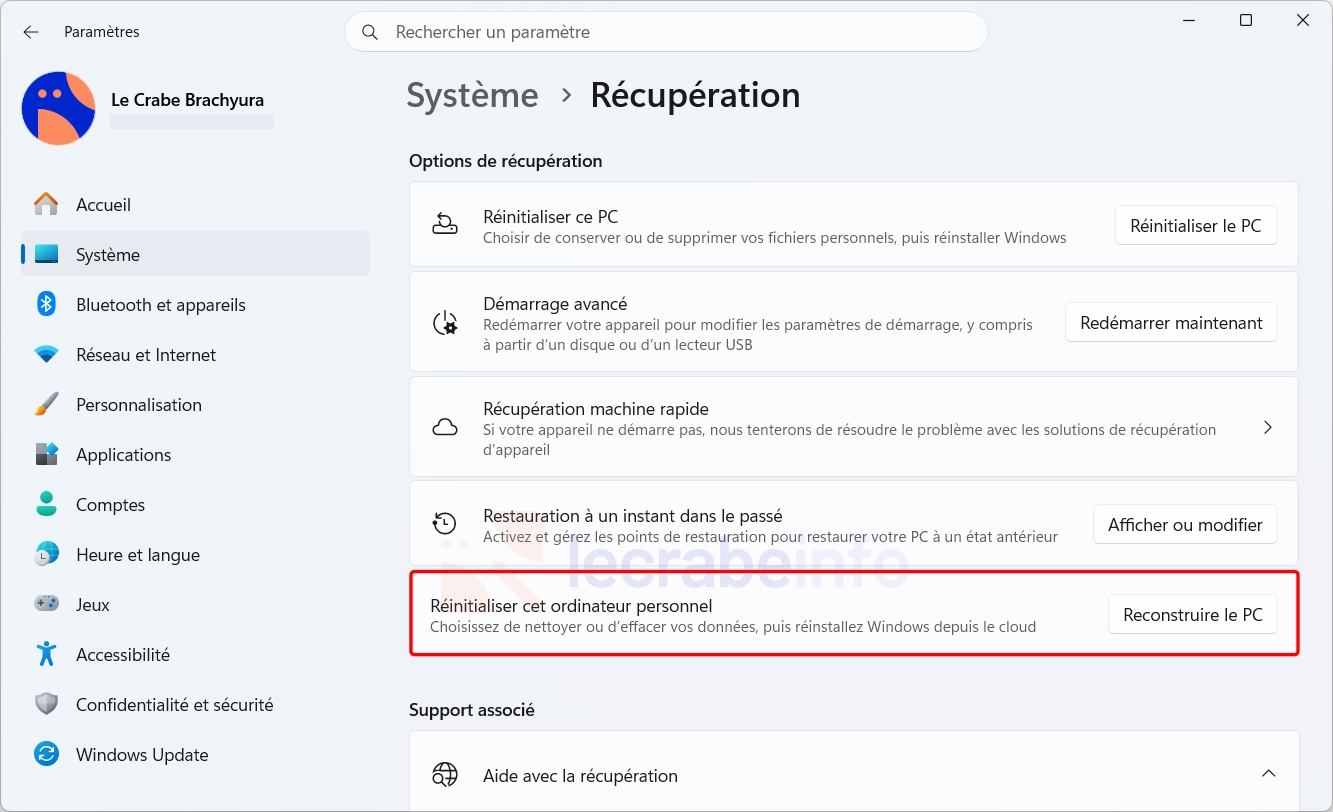
Pour lancer Cloud Rebuild, ouvrez Paramètres → Système → Récupération, puis cliquez sur le bouton Reconstruire le PC dans la carte « Réinitialiser cet ordinateur personnel ». Votre ordinateur redémarre alors dans l’environnement de récupération Windows (WinRE) où l’outil prend le relais.
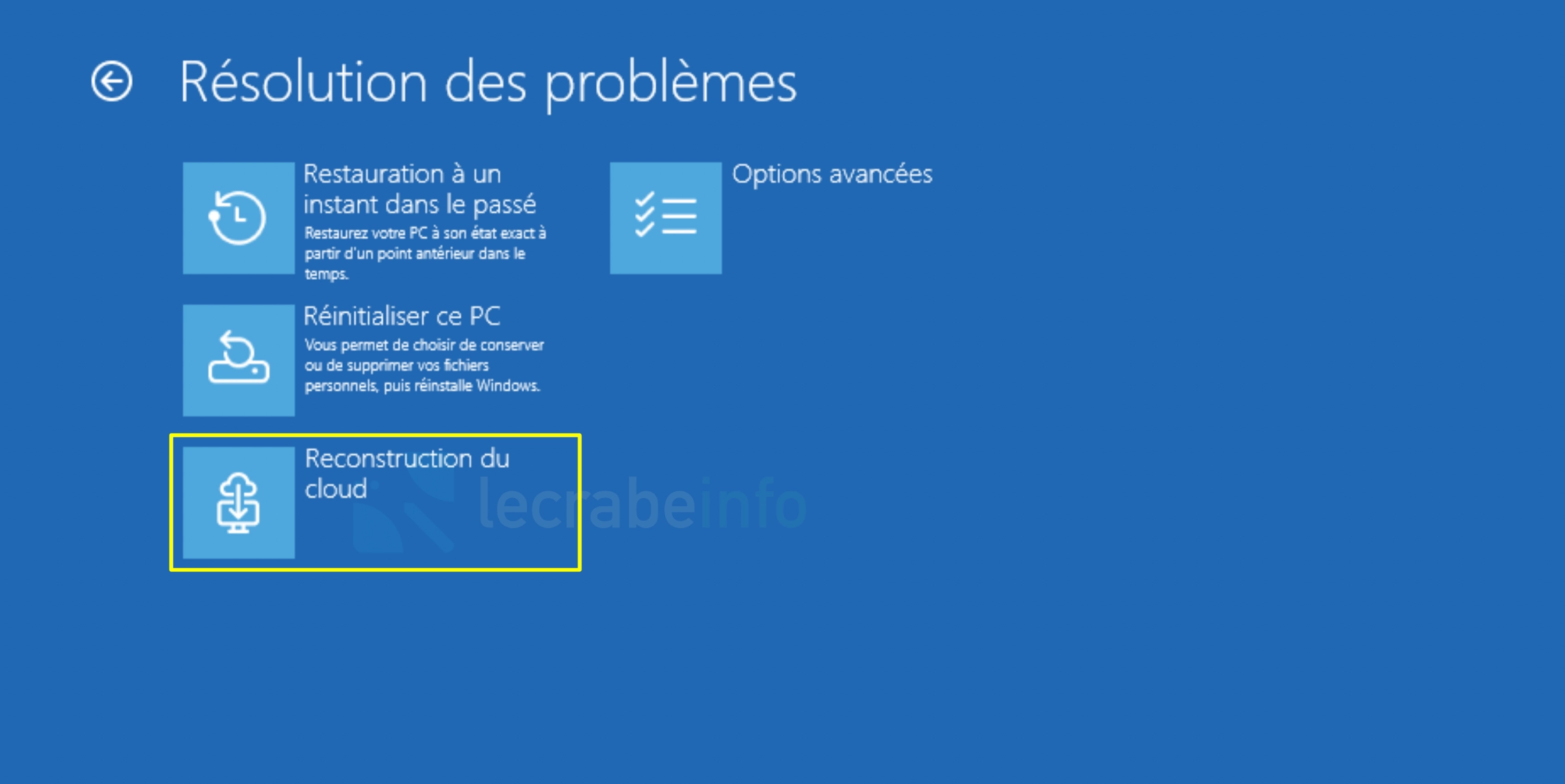
Si Windows ne démarre plus, votre ordinateur accédera automatiquement à l’environnement de récupération Windows (WinRE) après plusieurs échecs de démarrage. Vous pourrez alors lancer Cloud rebuild depuis Dépannage → Reconstitution via le cloud.
👉 Mon avis : un nouvel outil pour réinstaller Windows 11, pourquoi pas, même si on dispose déjà de Réinitialiser ce PC qui permet lui aussi de télécharger une nouvelle copie de Windows depuis Internet. On ne va pas s’en plaindre, surtout que Cloud Rebuild récupère en plus les pilotes de l’ordinateur. Et cela nous donne une solution supplémentaire si « Réinitialiser ce PC » ne fonctionne pas.
Un menu contextuel (clic droit) plus rapide et personnalisable
Commençons par quelque chose que vous utilisez tous les jours : le menu contextuel, celui qui s’ouvre lorsque vous faites un clic droit sur un fichier, un dossier ou une zone vide de l’Explorateur de fichiers ou du Bureau.
Avec Windows 11, Microsoft l’avait entièrement repensé avec un nouveau design et des commandes réorganisées. Au fil du temps, il est hélas devenu lourd et assez lent — Microsoft avait reconnu, dans un billet de blog, que son menu contextuel actuel était « cluttered and sluggish » (encombré et poussif). En cause, les commandes ajoutées par les applications tierces que Windows doit préparer à chaque clic droit avant que le menu soit entièrement utilisable.
Avec cette mise à jour de novembre, Microsoft introduit une toute nouvelle version du menu contextuel. L’entreprise de Redmond l’annonce plus rapide, moins encombré et surtout personnalisable.
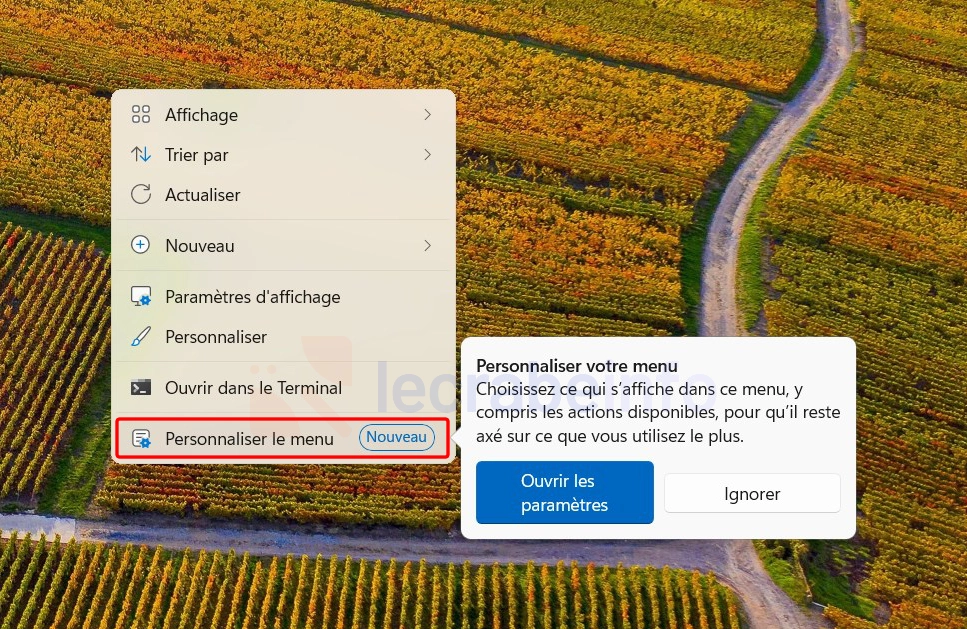
La principale nouveauté se trouve en effet tout en bas du menu, avec une nouvelle option « Personnaliser le menu » qui conduit vers une page dédiée dans les Paramètres où il est possible de personnaliser toutes les commandes affichées dans le menu contextuel.
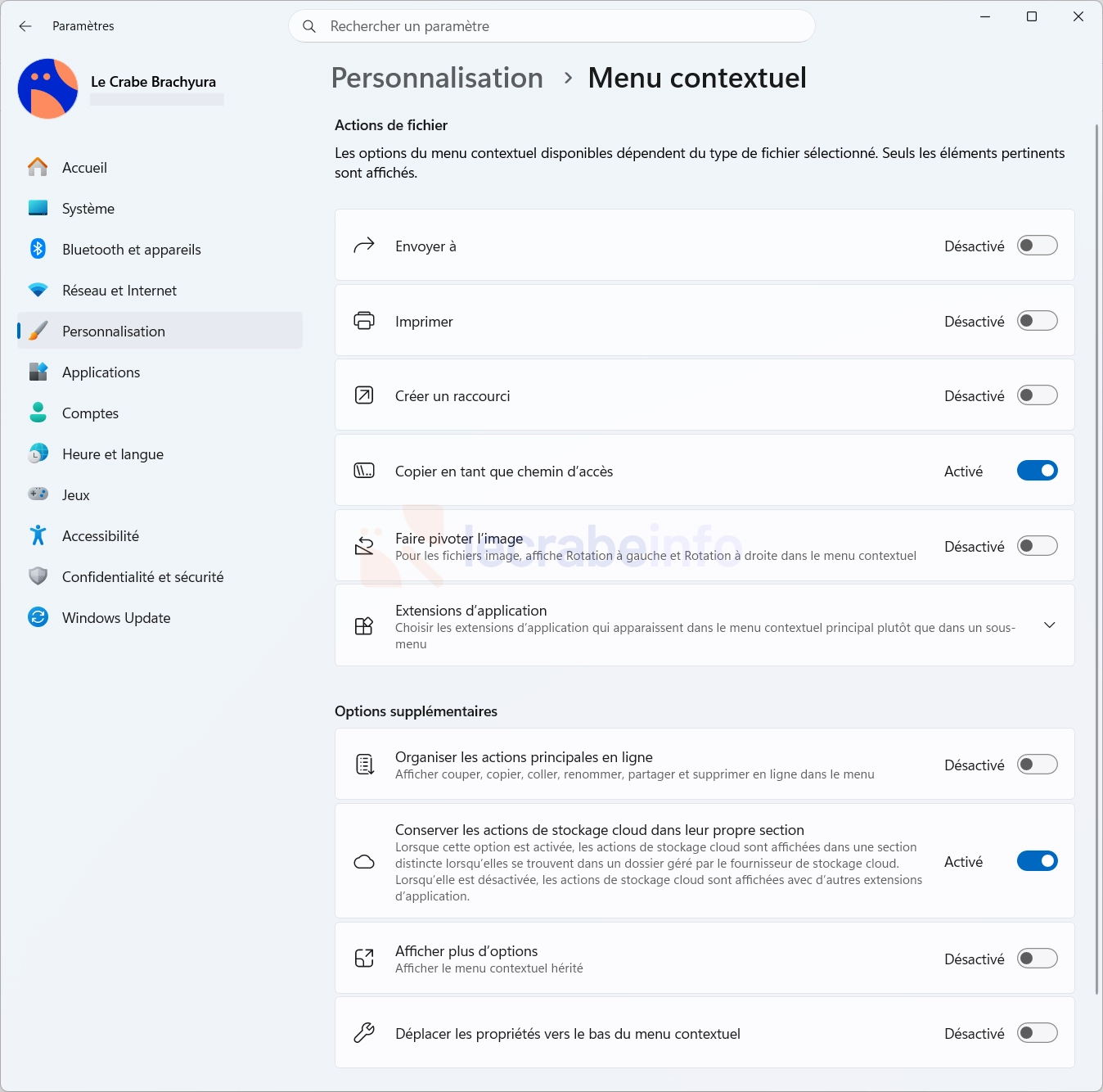
Trois groupes de réglages sont proposés :
-
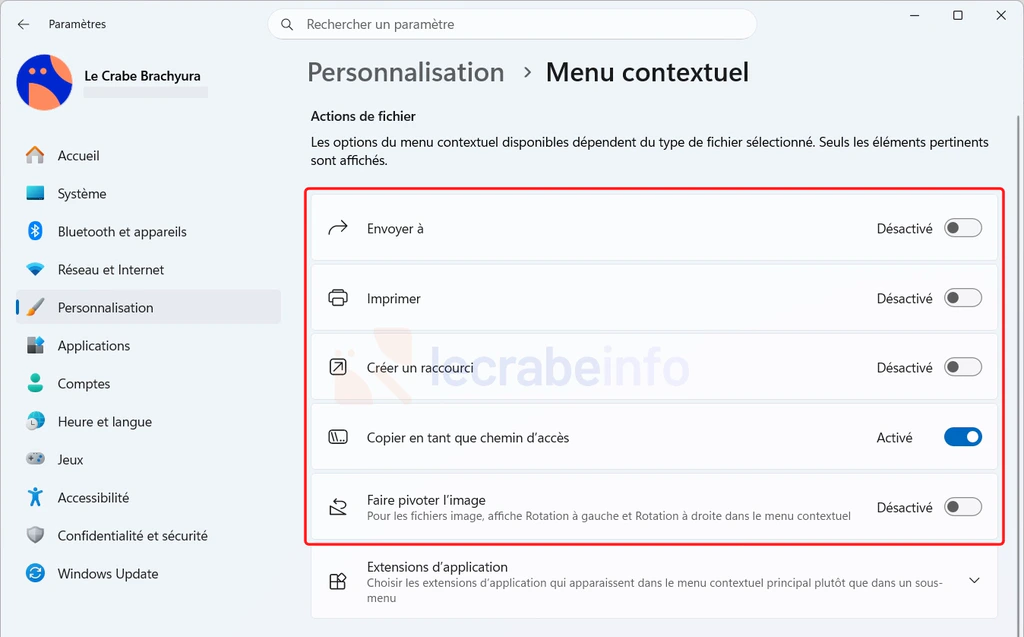
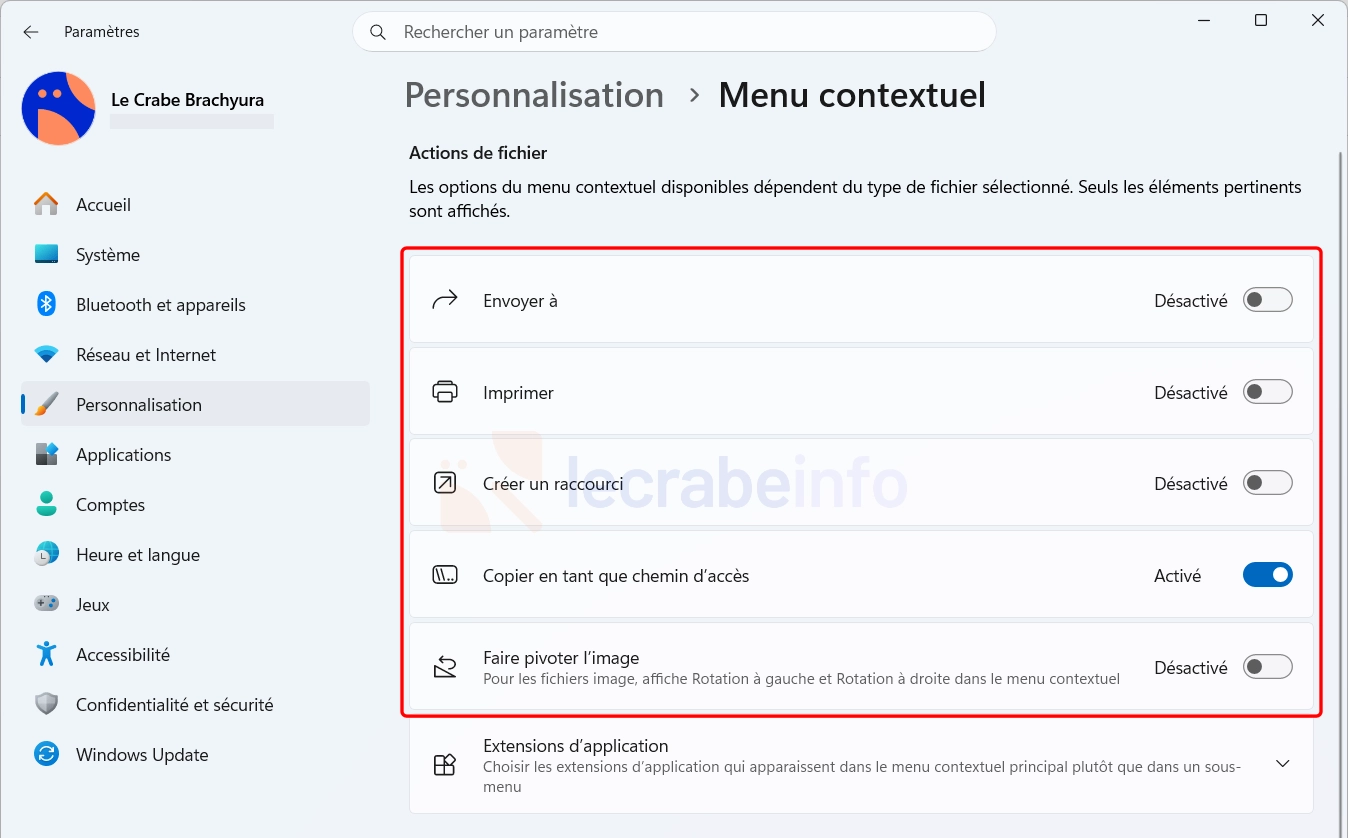
Les commandes Windows : vous pouvez activer ou masquer des commandes comme « Envoyer vers » et « Créer un raccourci » et faire réapparaître des commandes absentes jusqu’ici du menu contextuel de Windows 11, comme « Imprimer ».
-
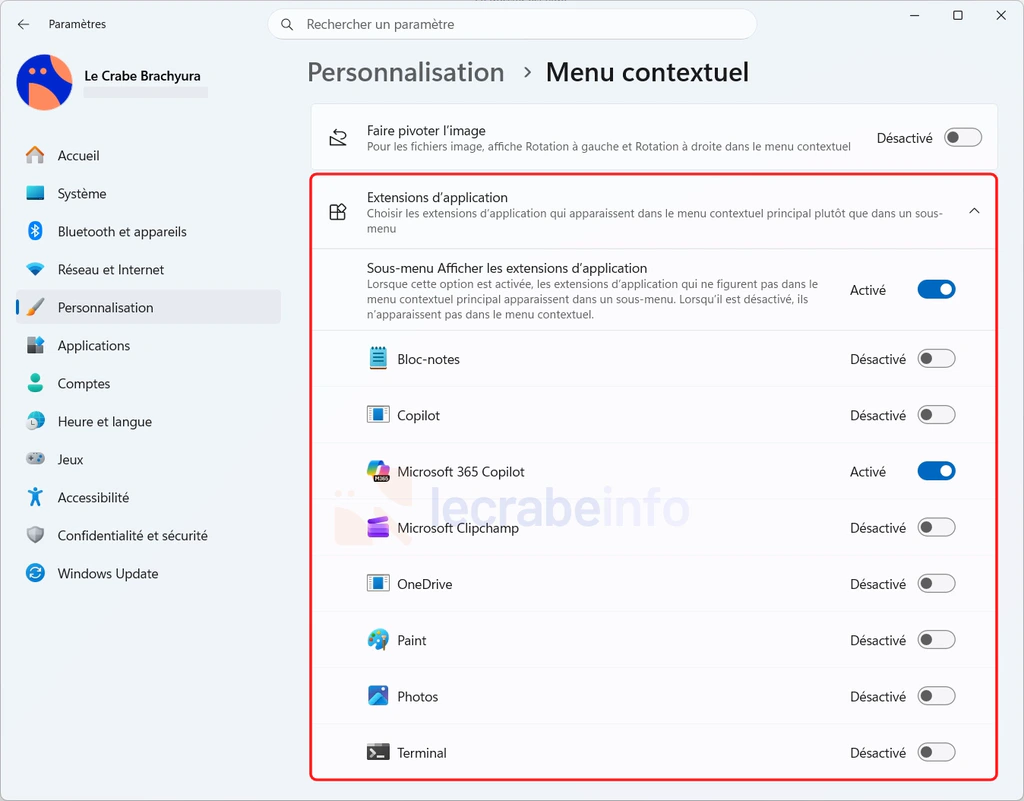
Les commandes des applications : elles sont désormais toutes regroupées dans un sous-menu dédié. Vous avez la possibilité de remettre individuellement chaque application dans le menu principal ou de désactiver entièrement ce sous-menu destiné aux applications.
-
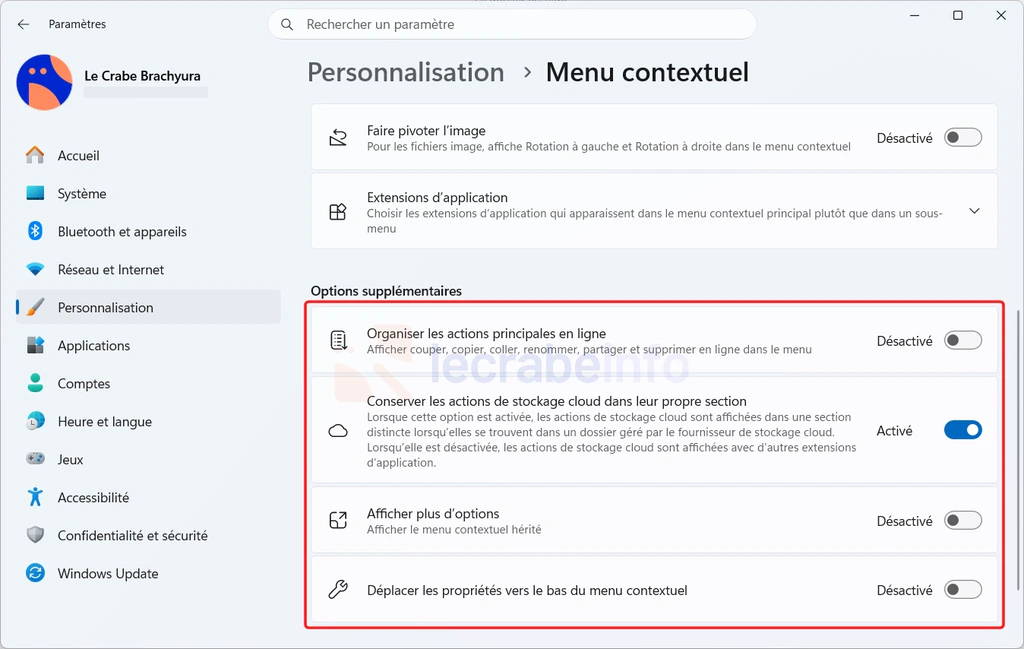
La disposition des commandes : si vous préférez les intitulés aux icônes, vous pouvez afficher « Couper », « Copier », « Coller », « Renommer », « Supprimer » et « Partager » sous forme de texte dans le menu contextuel. Il est aussi possible de replacer « Propriétés » tout en bas du menu et d’afficher l’ancien menu contextuel.
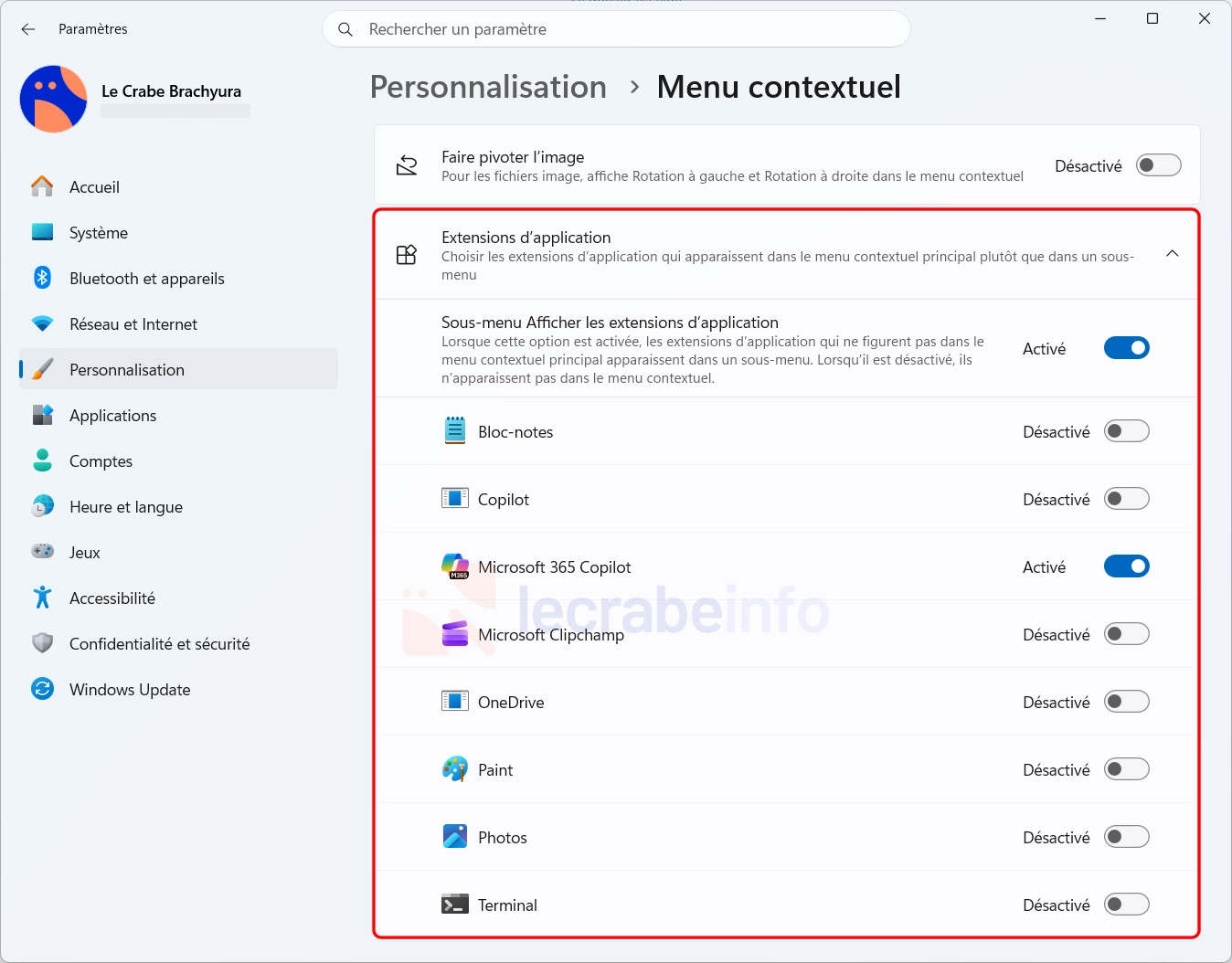
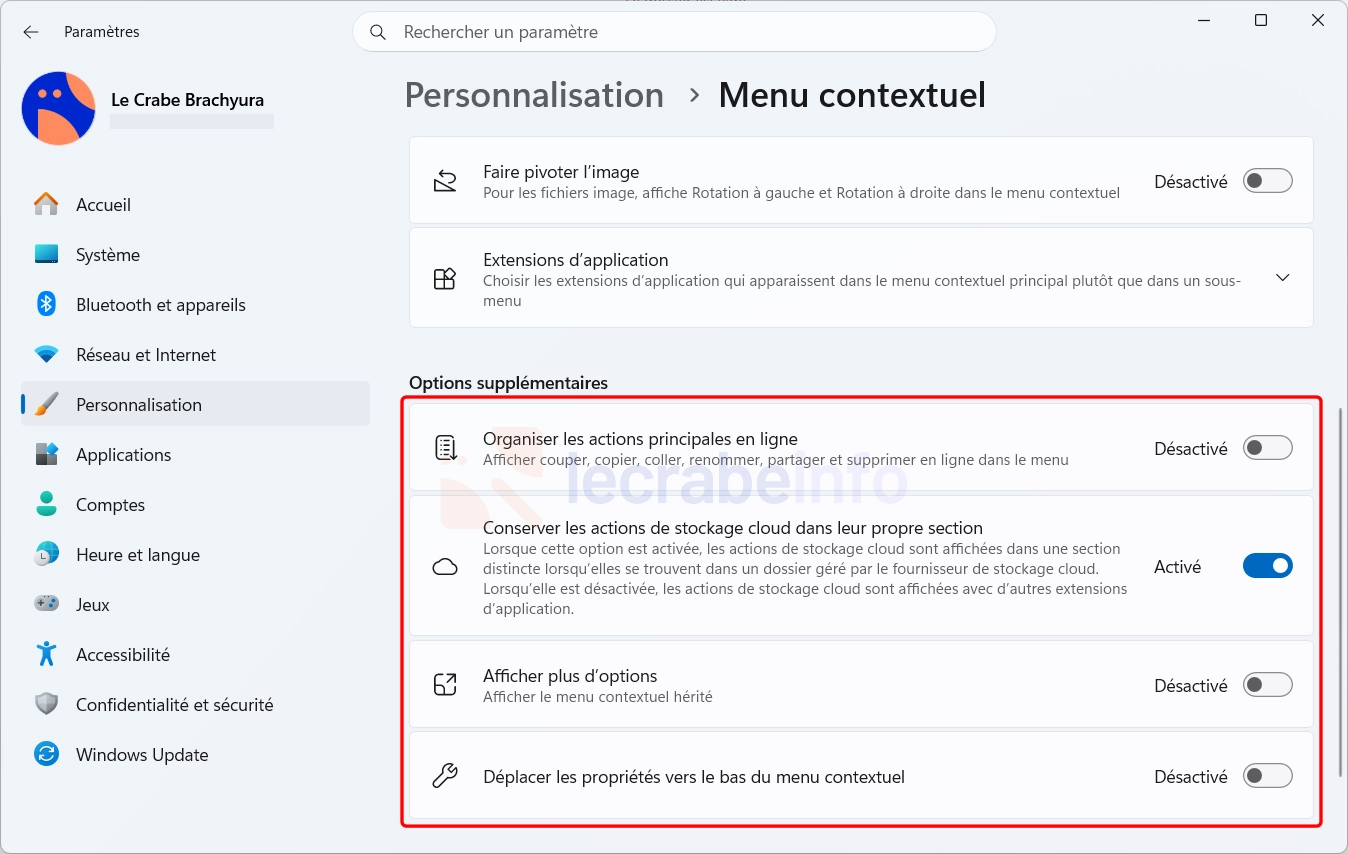
👉 Mon avis : cette refonte du menu contextuel est une excellente nouvelle ! Devenu tellement poussif qu’il nous faisait regretter celui de Windows 10, il est maintenant plus réactif et agréable à utiliser. Microsoft l’a en plus rendu entièrement personnalisable, ce qui est plutôt chouette. Il fallait jusqu’alors passer obligatoirement par des logiciels tiers comme CCleaner ou Winaero Tweaker, avec moins d’options de personnalisation. Je valide 👌
Le raccourci « ~ » arrive sur Windows
Si vous utilisez Linux ou macOS, vous connaissez sans doute ce petit caractère : ~, appelé tilde. Il sert de raccourci vers votre dossier personnel et vous évite de saisir son chemin complet. Par exemple, au lieu de saisir /home/pierre/Documents sous Linux, vous pouvez simplement écrire ~/Documents.
Cette convention vient du monde Unix, bien avant l’arrivée de Linux et de macOS, et fait depuis longtemps partie des habitudes des utilisateurs de la ligne de commande.
Avec cette mise à jour, ce raccourci est désormais reconnu par la barre d’adresse de l’Explorateur de fichiers. Pour l’utiliser, cliquez dans la barre d’adresse ou ou appuyez sur Ctrl + L , saisissez ~, puis appuyez sur Entrée : votre dossier utilisateur s’ouvre directement.
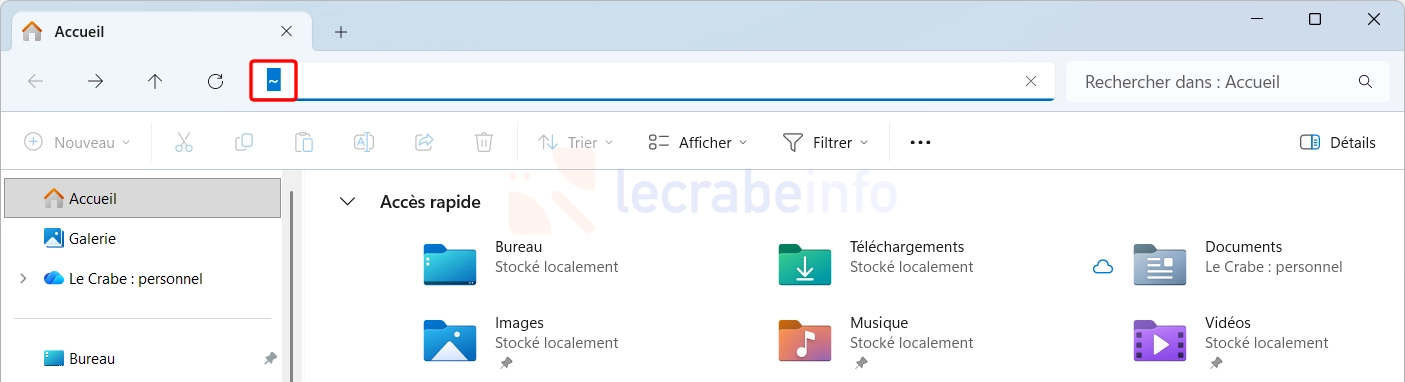
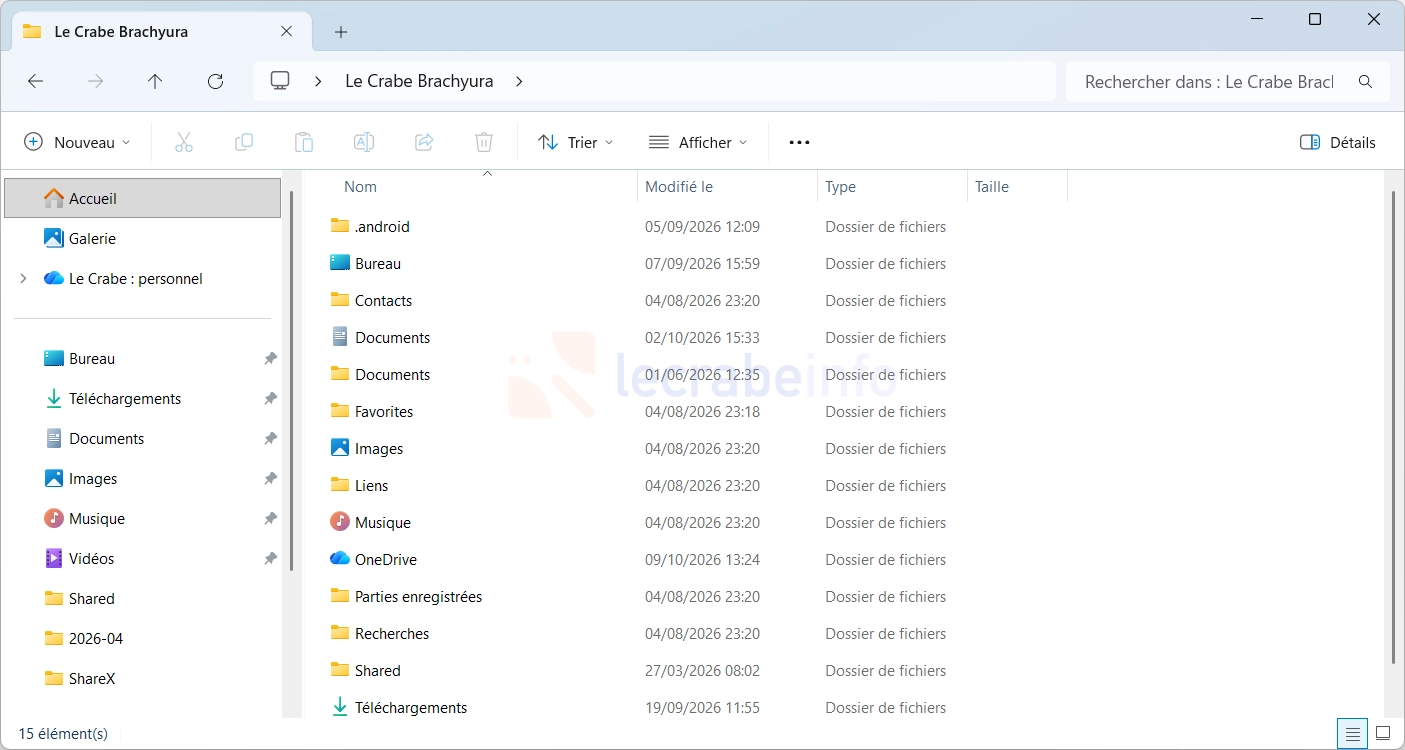
Vous pouvez bien sûr utiliser le tilde pour accéder à des sous-dossiers. Par exemple, en saisissant ~\AppData, vous ouvrez directement le dossier AppData de votre dossier utilisateur : C:\Users\Le Crabe\AppData.
Windows permettait déjà de faire la même chose avec la variable d’environnement %USERPROFILE%, par exemple en saisissant %USERPROFILE%\AppData. Cette méthode reste disponible mais avec ~ vous avez nettement moins de caractères à taper !
👉 Mon avis : si vous passez régulièrement de Linux à Windows, vous allez retrouver une syntaxe familière. Si vous découvrez ce raccourci, je vous conseille de le retenir : en plus de vous faire gagner du temps, il vous permettra d’ouvrir directement des sous-dossiers même s’ils sont cachés (comme AppData) sans avoir à activer l’affichage des fichiers cachés !
Un nouveau mécanisme pour ouvrir les applications plus rapidement
Cette mise à jour introduit un nouveau mécanisme (Accelerated App Launch) pour accélérer l’ouverture des applications et Microsoft Edge est le premier à en profiter.
Jusqu’ici, lorsque vous cliquiez sur un lien ou lanciez Edge depuis le menu Démarrer ou la barre des tâches, Windows créait un processus supplémentaire qui vérifiait si le navigateur était déjà en cours d’exécution et, si c’était le cas, lui transmettait votre demande. Désormais, Windows transmet votre demande directement au processus déjà en cours d’exécution, sans passer par ce processus supplémentaire, ce qui permet au navigateur de répondre plus rapidement.

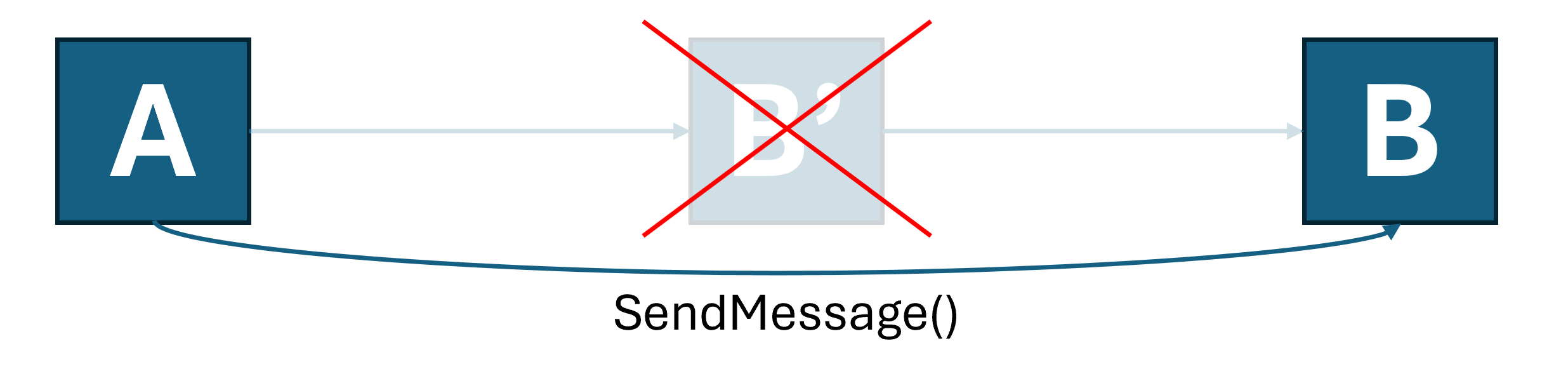
D’autres applications pourront adopter ce mécanisme, une fois que les éditeurs et les développeurs l’auront intégré.
Caméra, microphone et localisation : un contrôle d’accès application par application
Dans Paramètres -> Confidentialité et sécurité -> Caméra, Microphone ou Localisation, vous pouvez ainsi accorder ou retirer l’accès à la caméra, le microphone ou la localisation pour chaque application de bureau, individuellement. Jusqu’ici, un seul réglage existait et autorisait ou bloquait l’accès à l’ensemble des applications.
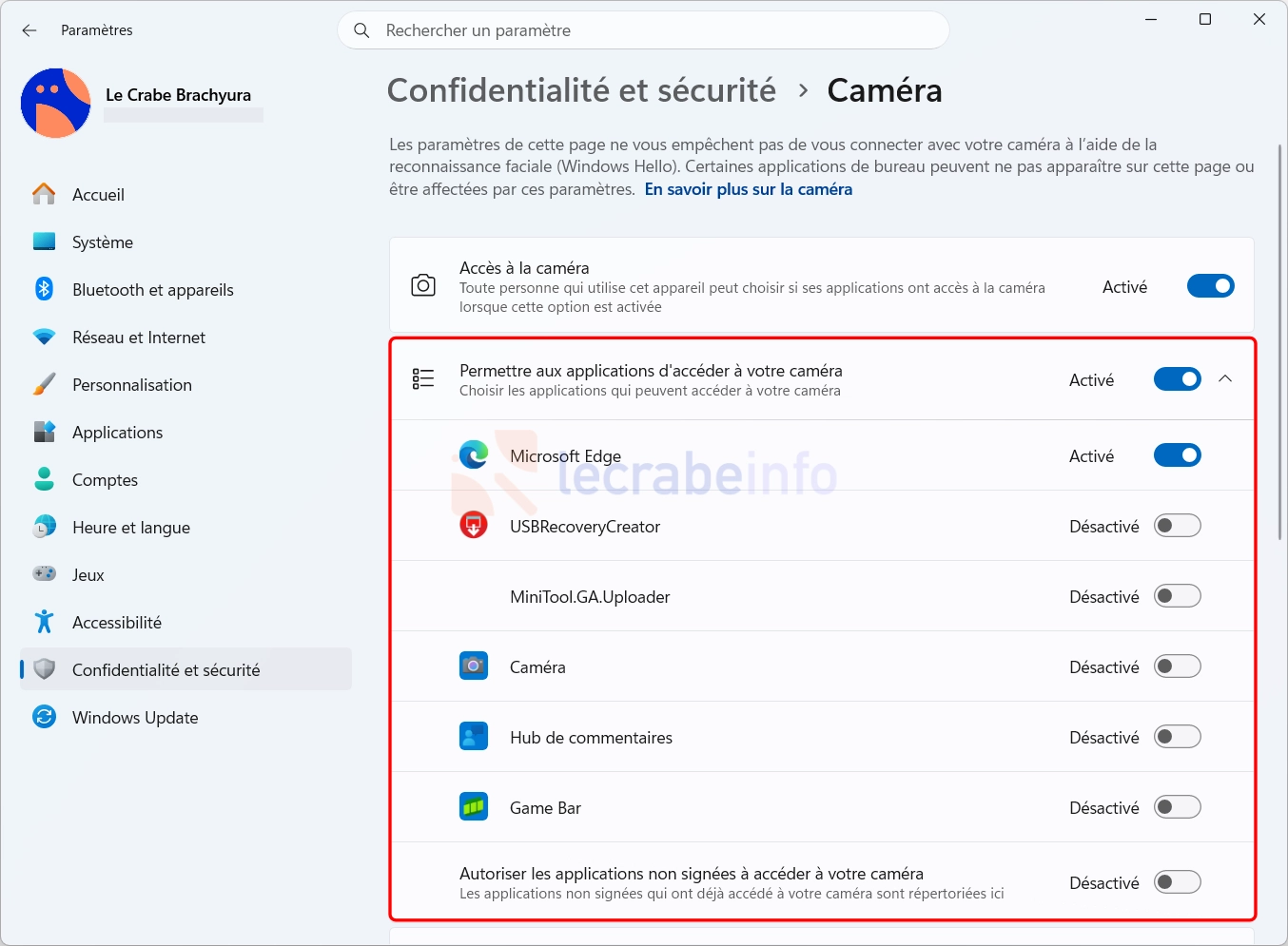
Autre changement : une application de bureau doit désormais obtenir votre accord avant d’utiliser pour la première fois votre caméra, votre microphone ou votre localisation. Auparavant, l’autorisation globale suffisait : aucune demande propre à l’application ne s’affichait.
Vous pourrez aussi voir la mention « Non signée » à côté de certaines applications de bureau : cela signifie que Windows n’a pas pu vérifier les informations de l’éditeur. Par prudence, autorisez uniquement celles que vous connaissez et que jugez fiables.
👉 Mon avis : une évolution bienvenue qui aligne les applications de bureau classiques sur celles du Microsoft Store, dont les autorisations pouvaient déjà être accordées ou refusées individuellement. Le réglage commun était soit trop restrictif soit trop permissif : pour autoriser une seule application, on devait aussi laisser l’accès à toutes les autres.
Un aperçu des messages du téléphone dans le menu Démarrer
Si vous utilisez Mobile connecté, l’application qui connecte votre téléphone Android ou votre iPhone à Windows, vous pouvez maintenant voir les messages que vous avez reçus et les notifications de votre téléphone directement dans le menu Démarrer.
Pour cela, placez le pointeur de votre souris sur un message ou une notification dans la section « Récent » du compagnon mobilesitué à droite du menu Démarrer un aperçu de son contenu. Vous n’avez donc plus besoin d’ouvrir l’élément pour savoir de quoi il s’agit.
Dans le compagnon mobile (à droite du menu Démarrer), il vous suffit de survoler un message ou une notification dans la section « Récent » : vous verrez le début d’un message ou le contenu d’une notification, sans avoir besoin d’ouvrir l’application concernée ou sortir votre téléphone.
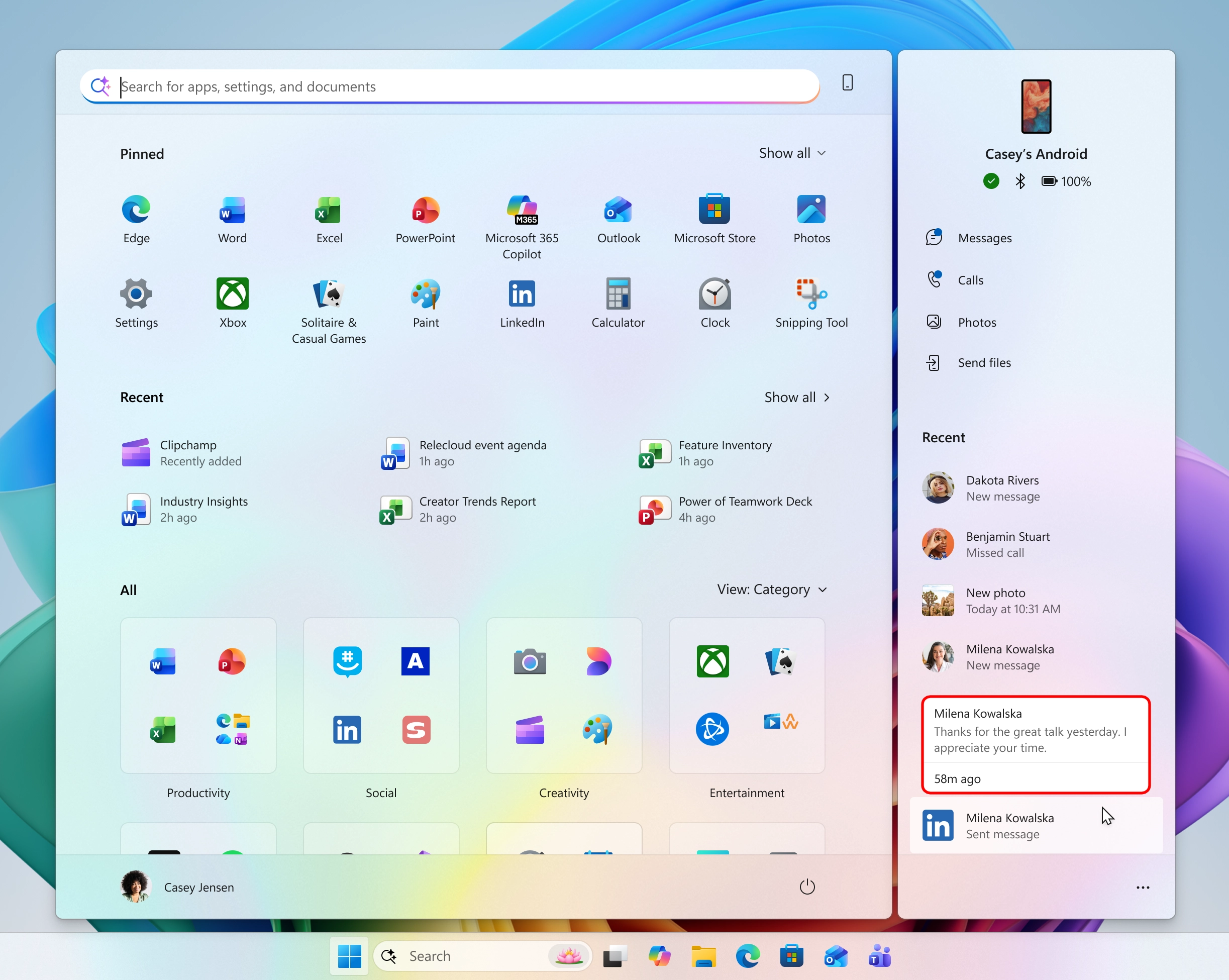
👉 Mon avis : pratique pour jeter un œil à ses messages ou ses notifications sans prendre son téléphone ! Reste à voir si cela vous aidera à rester concentré… en les rendant plus visibles, ils risquent de vous distraire davantage 😅
WinRE se connecte désormais automatiquement à votre Wi-Fi
Lorsque votre ordinateur ne démarre plus correctement, Windows peut ouvrir son l’environnement de récupération Windows, appelé WinRE. Ce mode donne accès à plusieurs outils de dépannage dont certains ont besoin d’une connexion à Internet pour fonctionner.
C’est par exemple le cas de la récupération rapide de la machine (Quick Machine Recovery) qui recherche des correctifs sur les serveurs de Microsoft et de la reconstruction depuis le cloud (Cloud Rebuild) qui télécharge une nouvelle copie de Windows et les pilotes du PC pour réinstaller le système.
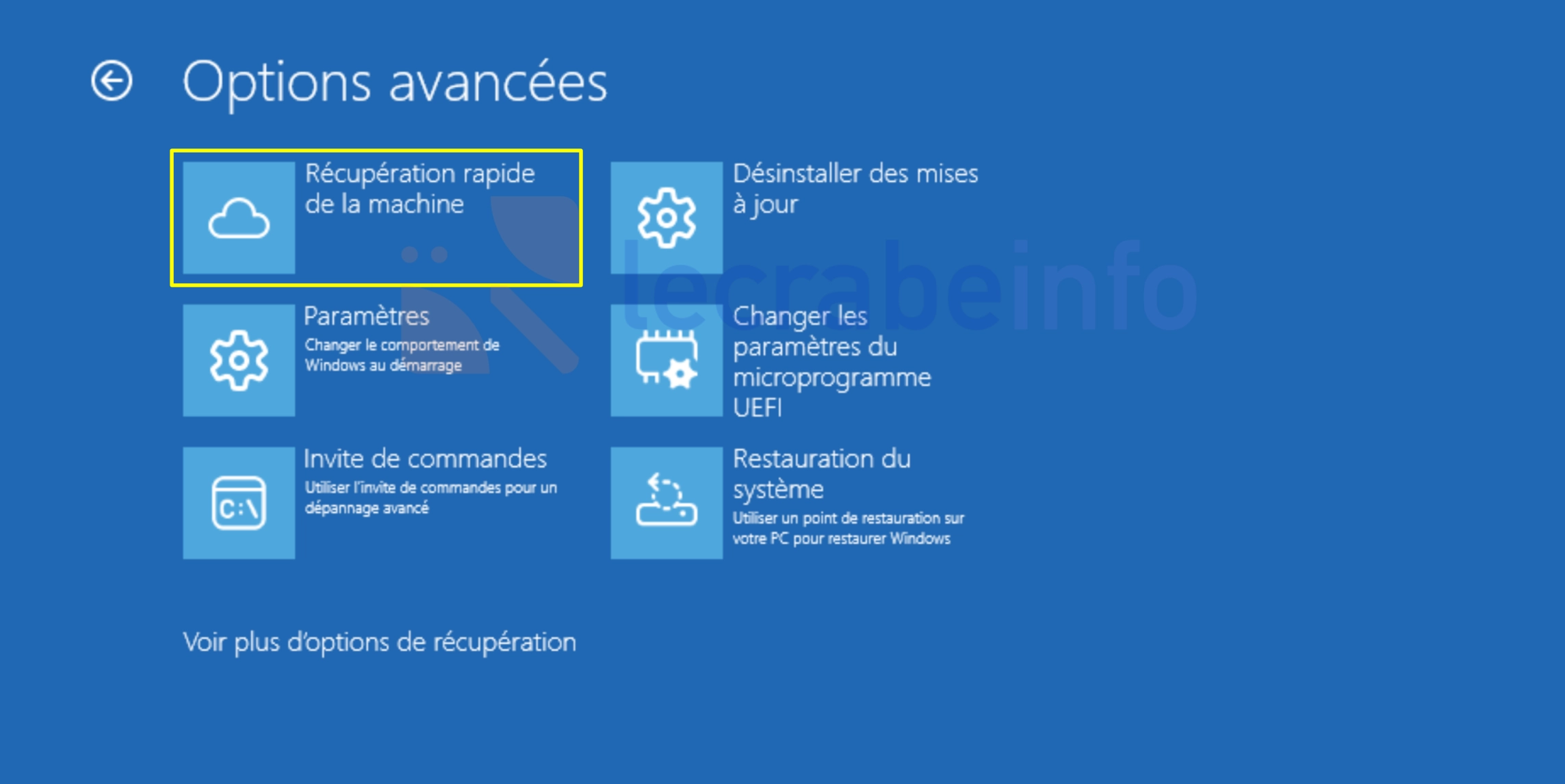
Jusqu’ici, une connexion Wi-Fi enregistrée dans Windows n’était pas automatiquement disponible dans WinRE. Il fallait sélectionner le réseau WPA2 ou WPA3 et ressaisir son mot de passe. Seule une connexion Ethernet sans authentification permettait aussi de se connecter directement.
Cette mise à jour simplifie les choses : WinRE peut désormais réutiliser les profils Wi-Fi mémorisés dans Windows, y compris certains profils avec une authentification par certificat.
👉 Mon avis : rechercher le mot de passe du Wi-Fi quand on est en train de dépanner un PC… une étape pénible dont on se passerait bien. Avec cette connexion automatique, on s’évite un moment stressant pour se concentrer sur la remise en état du système !
Le mode Xbox ajoute des raccourcis dans la Vue Tâches
Destiné aux joueurs, le mode Xbox est une fonctionnalité qui remplace le Bureau de Windows par une interface en plein écran – semblable à l’écran d’accueil d’une Xbox ou d’une PS5 – où vous pouvez retrouver et lancer vos jeux facilement et directement à la manette. Il est accessible via la Game Bar ou le raccourci Win + F11 .
Dans ce mode Xbox et comme depuis le Bureau, vous pouvez appuyer simultanément sur les touches Win + Tab ↹ pour ouvrir la « vue des tâches » et passer d’une application à une autre, même en pleine partie.
Avec cette mise à jour, la vue des tâches du mode Xbox a été rafraîchie et accueille une nouvelle barre de navigation avec deux raccourcis : l’un pour revenir au Bureau de Windows, l’autre pour ouvrir les options d’alimentation.
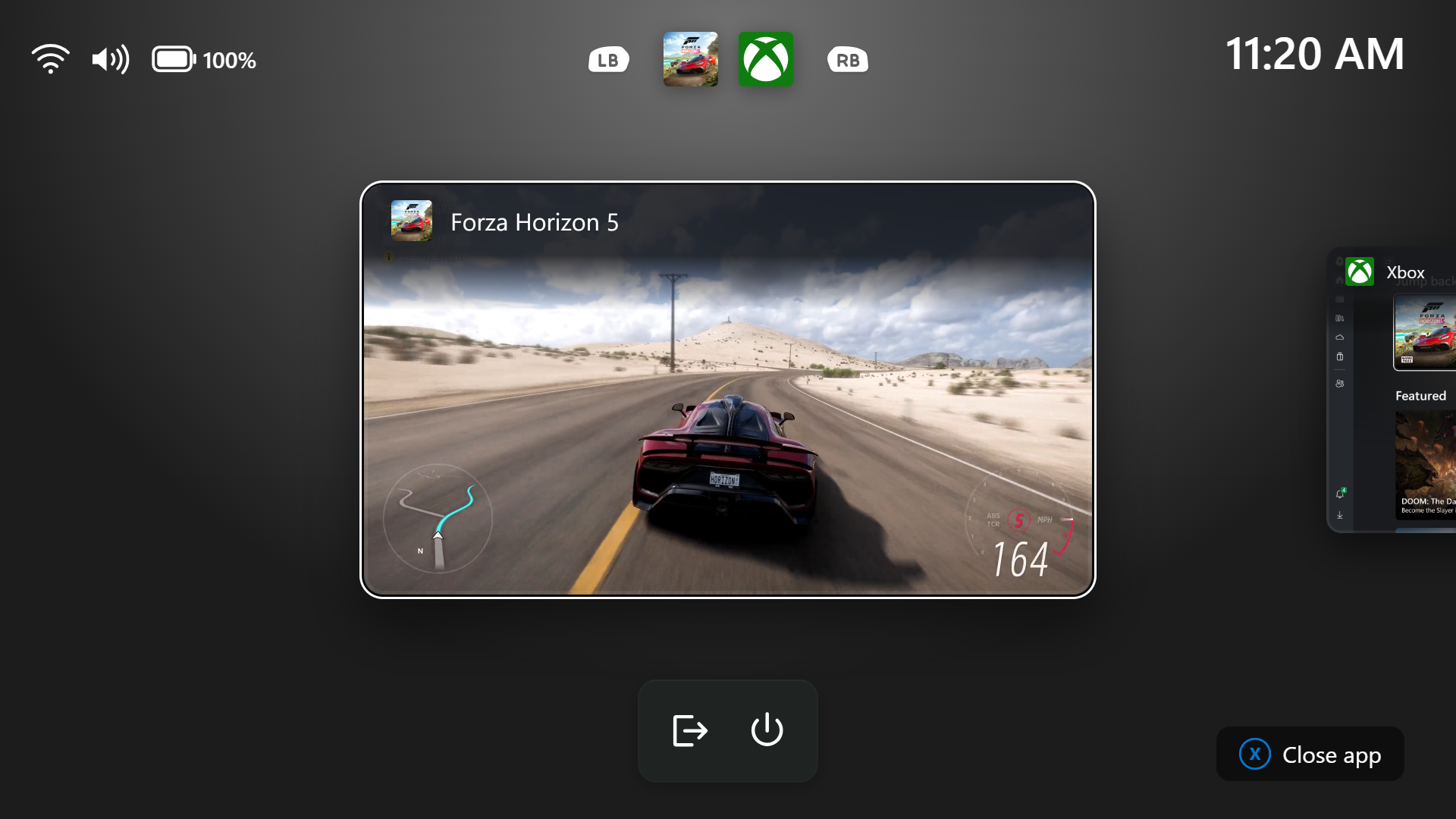
👉 Mon avis : cela faisait un moment qu’on n’avait pas eu de nouvelles du mode Xbox. C’est donc rassurant de voir que Microsoft ne l’a pas abandonné. Rien de fou avec cette barre de navigation mais j’imagine que d’autres raccourcis viendront l’enrichir par la suite.
Des thèmes contrastés pour assombrir l’écran sans dénaturer les images
Pour limiter l’éblouissement et la fatigue visuelle liés aux interfaces claires, vous utilisez peut-être l’inversion des couleurs de la Loupe. Cette fonctionnalité transforme le blanc en noir mais elle inverse aussi et malheureusement les couleurs des photos, des vidéos et des graphiques affichés à l’écran.
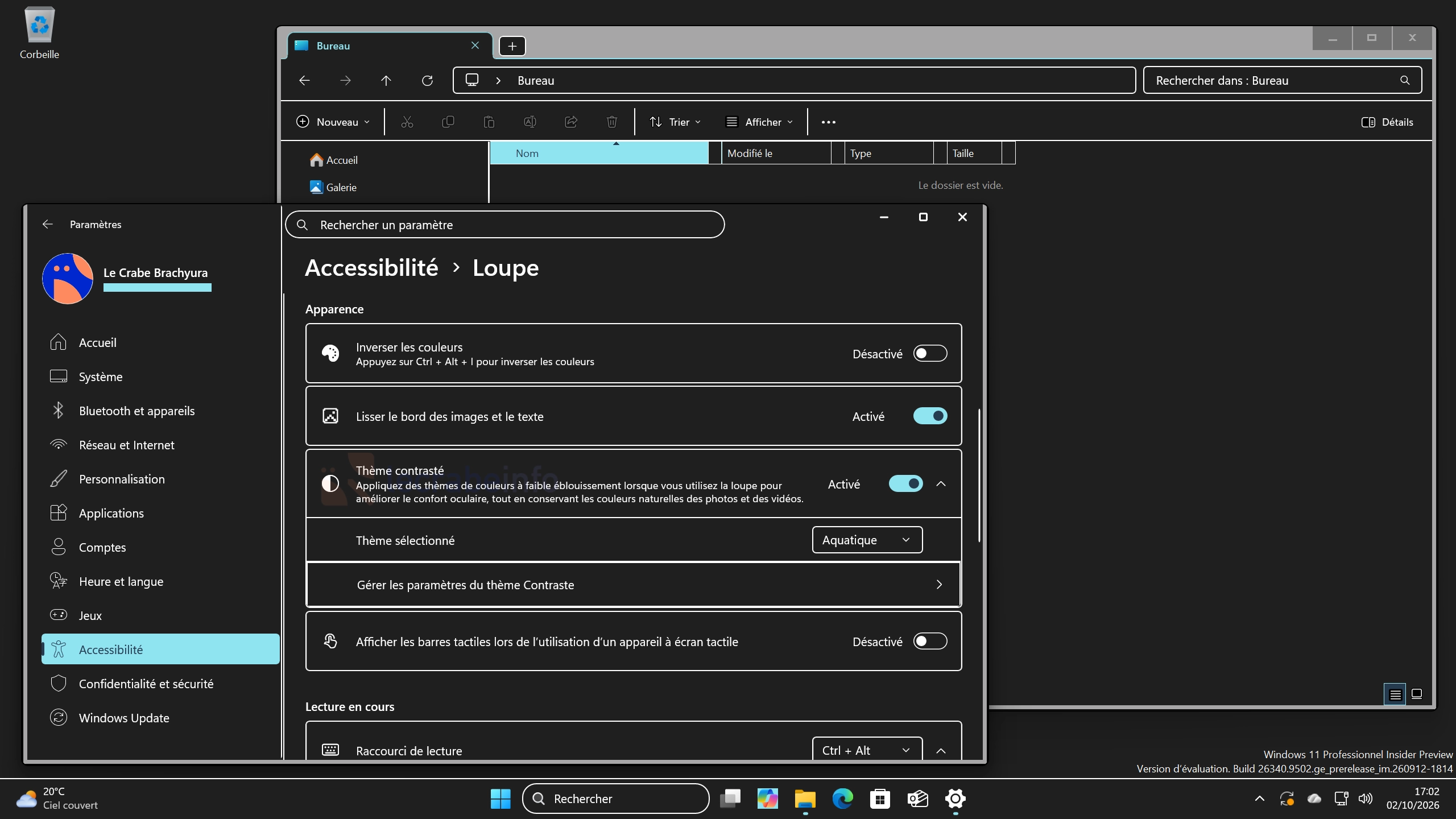
Pour éviter cet inconvénient, la Loupe s’enrichit de thèmes contrastés. Activables depuis un nouveau bouton dans la barre d’outils de la Loupe, ils permettent d’assombrir l’interface tout en préservant les couleurs d’origine des photos, des vidéos et des graphiques.
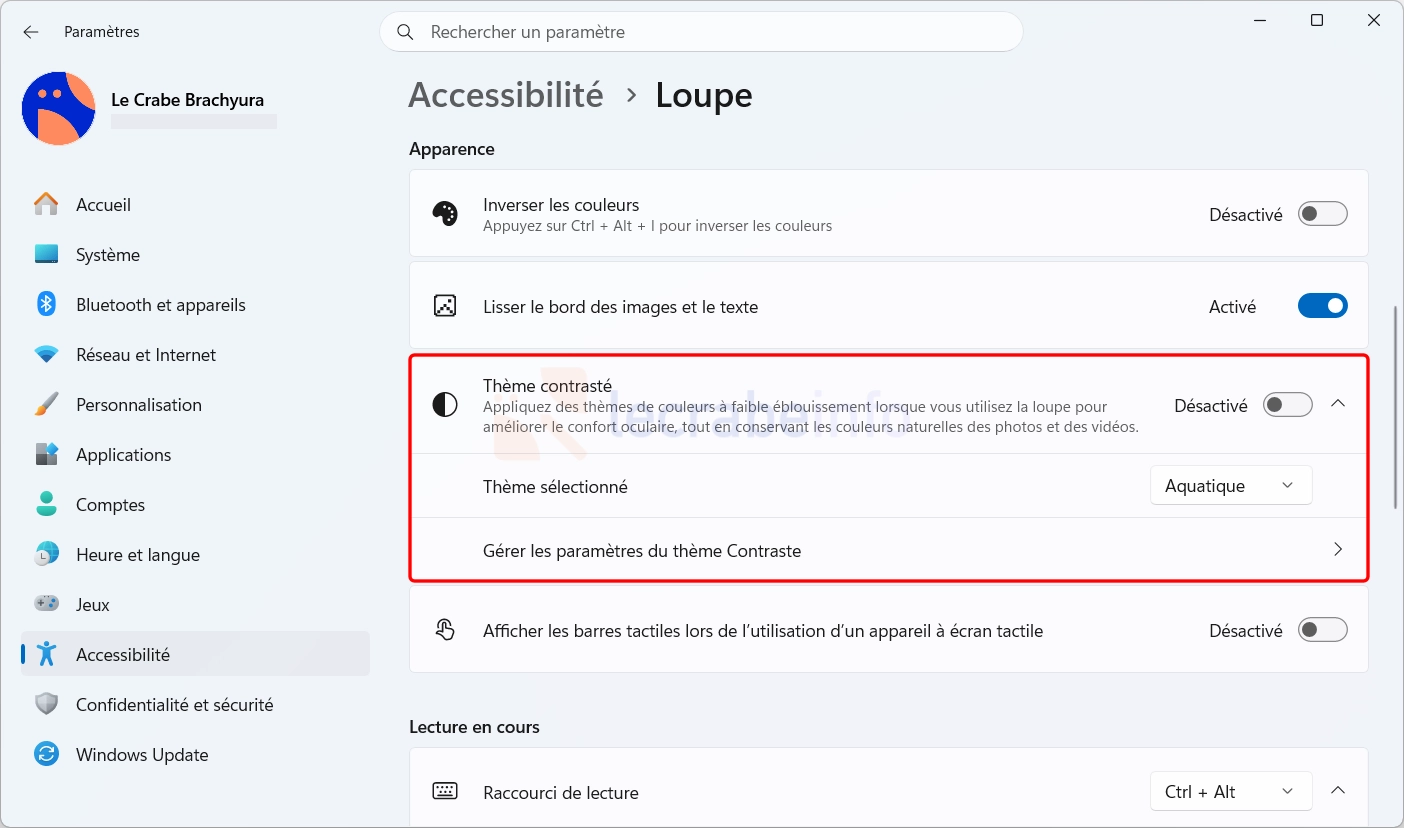
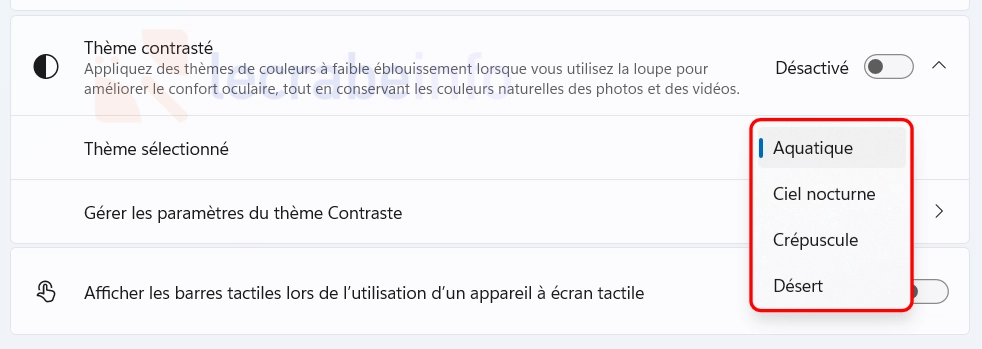
Par défaut, c’est un thème « aquatique » qui est appliqué mais vous pouvez choisir d’autres thèmes (ciel nocturne, crépuscule et désert) dans les Paramètres -> Accessibilité -> Loupe.
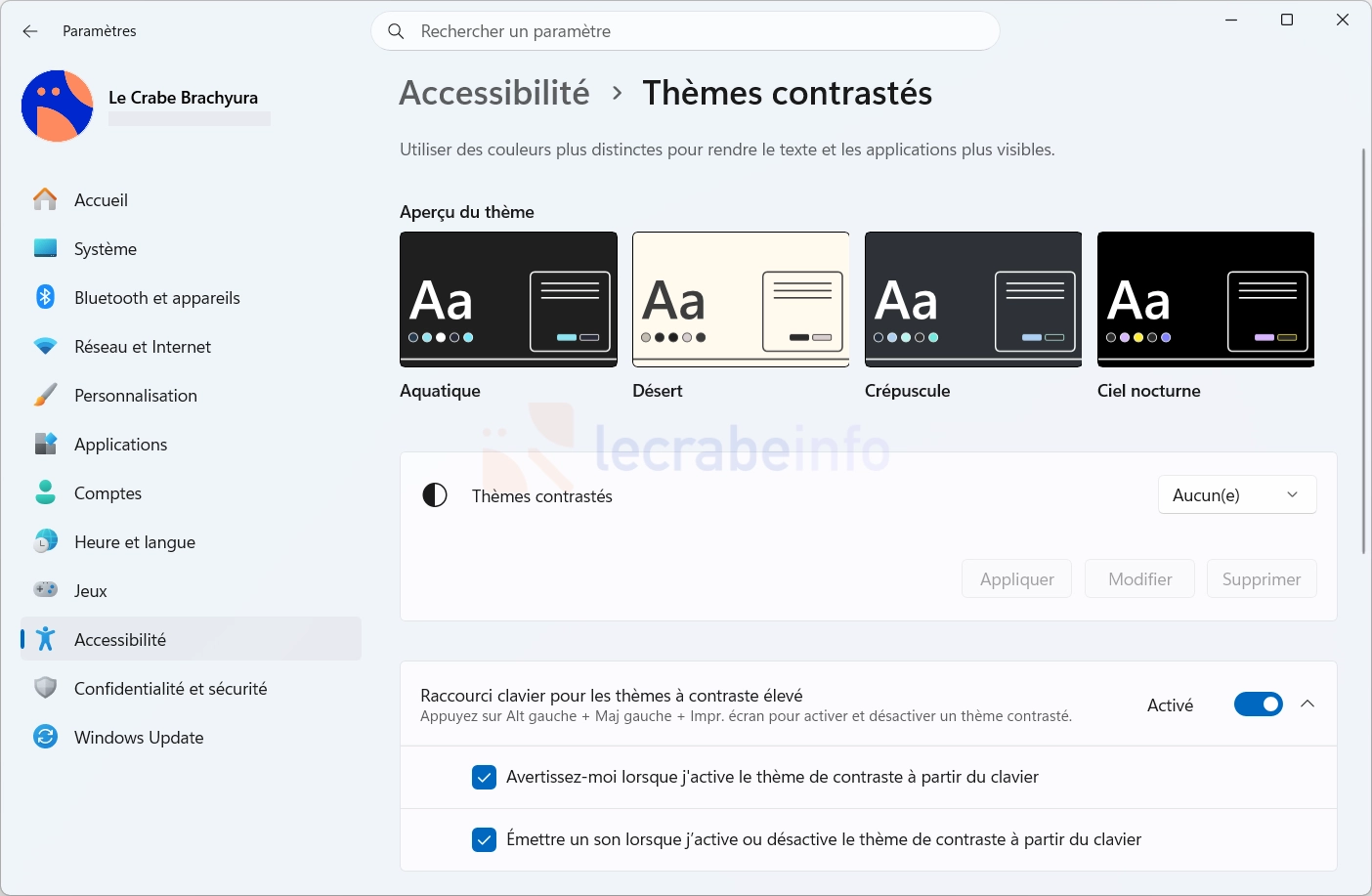
👉 Mon avis : l’idée est bonne, l’inversion des couleurs de la Loupe était pénible dès lors que l’on voulait consulter des photos. Visuellement, je suis moins convaincu par le résultat 😅 Je vous laisse juger par vous même dans la capture ci-dessous 😬
La Loupe adapte le zoom à chacun de vos écrans
Autre changement pour la Loupe : si vous utilisez plusieurs écrans, vous pouvez maintenant choisir un niveau de zoom différent pour chacun d’eux. Jusqu’à alors, il était appliqué sur l’ensemble des écrans.
Vous pouvez par exemple régler le zoom à 300 % sur un premier écran et à 150 % sur un autre. Si vous préférez utiliser le même niveau de zoom sur l’ensemble de vos écrans, vous pouvez toujours revenir à l’ancien fonctionnement depuis la barre d’outils de la Loupe.
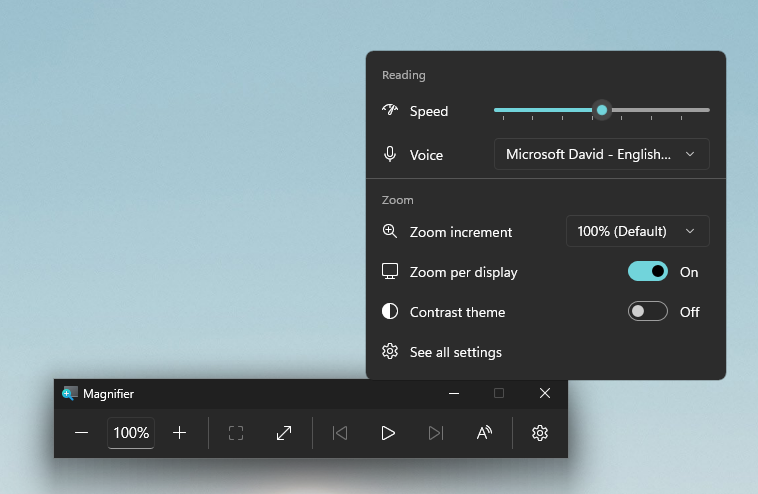
Microsoft a ajouté aussi la possibilité de verrouiller la Loupe sur un écran. Imaginons que vous rédigiez un texte sur votre écran principal en consultant un document sur un second : vous pouvez figer la Loupe sur un passage précis du document, puis revenir à votre texte sur l’écran principal sans que la Loupe suive votre souris.
Pour verrouiller ou déverrouiller une vue, placez le pointeur de votre souris sur l’écran concerné et appuyez sur Ctrl + Win + K . L’écran reste utilisable : vous pouvez toujours cliquer dessus ou copier du contenu. Le même raccourci permet de déverrouiller la vue tandis que Win + Échap déverrouille simultanément toutes les vues.

👉 Mon avis : Microsoft ne relâche pas ses efforts sur l’accessibilité. Ils répondent à des besoins concrets et facilitent le quotidien de ceux qui utilisent plusieurs écrans.
Le Narrateur peut désormais lire les équations mathématiques
Le Narrateur, le lecteur d’écran intégré à Windows, peut désormais lire les équations mathématiques en tenant compte de leur structure, plutôt que d’énoncer uniquement une succession de symboles.
Par exemple, pour la fraction ¾, le Narrateur ne se contente plus de lire « trois, barre oblique, quatre » : il la présente comme une fraction, en distinguant le numérateur (3) du dénominateur (4). L’objectif est de rendre les formules plus compréhensibles pour les personnes aveugles ou malvoyantes.
Un nouveau mode de navigation mathématique – accessible via le raccourci Narrateur + Alt + N – permet aussi d’explorer une équation élément par élément. Une fois dans ce mode, il est possible d’utiliser les flèches du clavier pour parcourir séparément les différentes parties d’une équation, comme les fractions (x/2), les exposants (x²) ou les racines (√x).
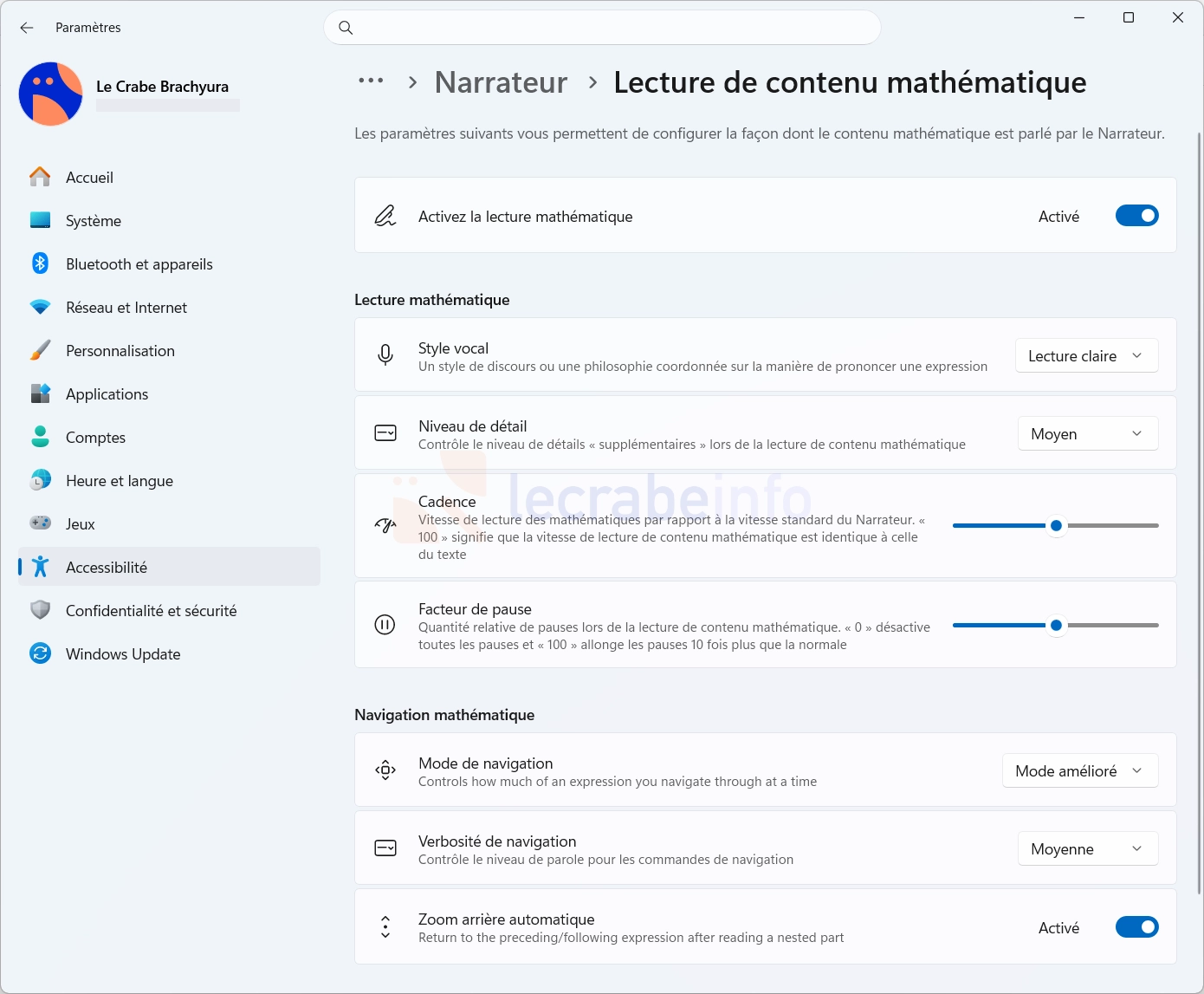
Cette fonctionnalité est disponible dans les applications Microsoft 365 compatibles comme Word et PowerPoint, ainsi que dans certains contenus web dans Microsoft Edge et Google Chrome.
Une limite importante pour nous : le français ne figure pas encore parmi les langues prises en charge. La lecture mathématique est pour l’instant disponible en anglais américain et britannique, en chinois traditionnel, en finnois, en allemand et en espagnol.
👉 Mon avis : pour les personnes aveugles ou malvoyantes, pouvoir écouter et comprendre une formule mathématique va rendre les documents scolaires, universitaires ou scientifiques plus accessibles. On regrettera l’absence du français, même s’il devrait arriver dans une prochaine mise à jour.
Autres améliorations et changements
-
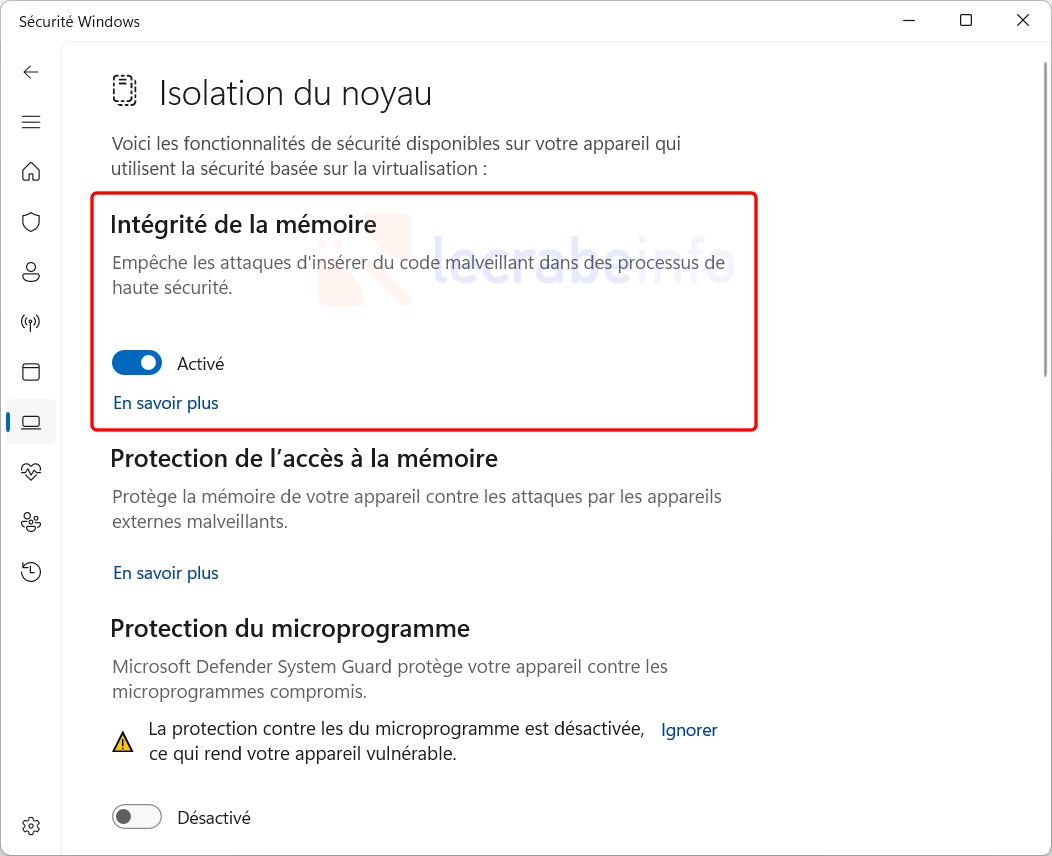
Intégrité de la mémoire : avec cette mise à jour, Microsoft active automatiquement l’intégrité de la mémoire sur un plus grand nombre d’ordinateurs. Cette protection aide à empêcher du code malveillant de s’exécuter dans les parties sensibles de Windows.
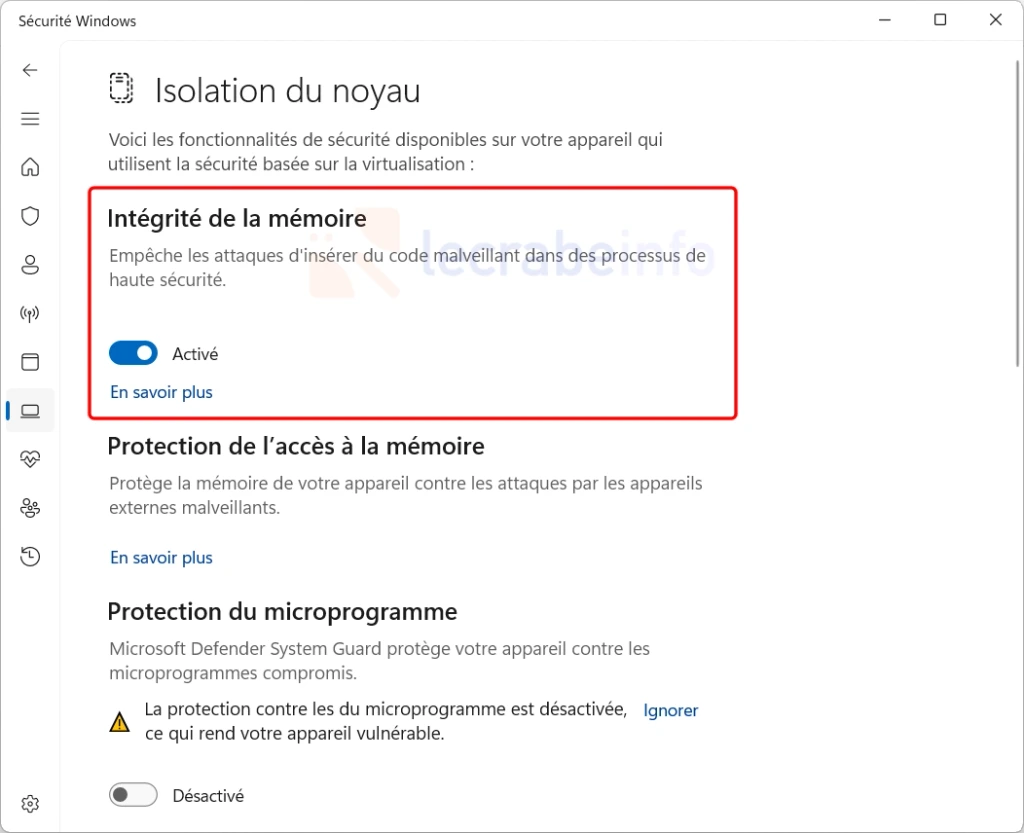
La fonctionnalité « Intégrité de la mémoire » dans Sécurité Windows -
Explorateur de fichiers : la fenêtre « Options des dossiers » prend désormais en charge le mode sombre.
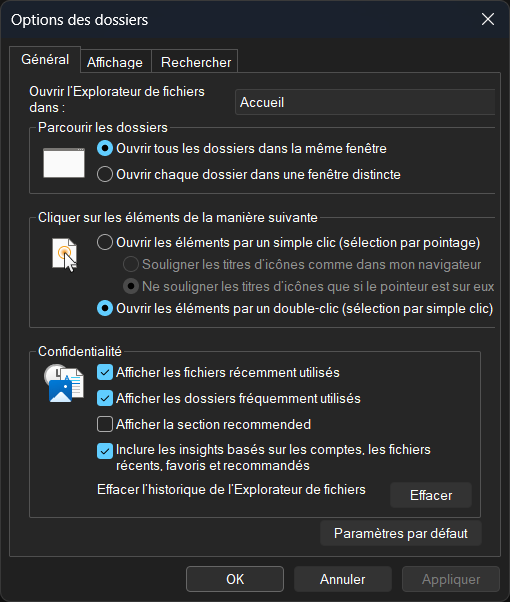
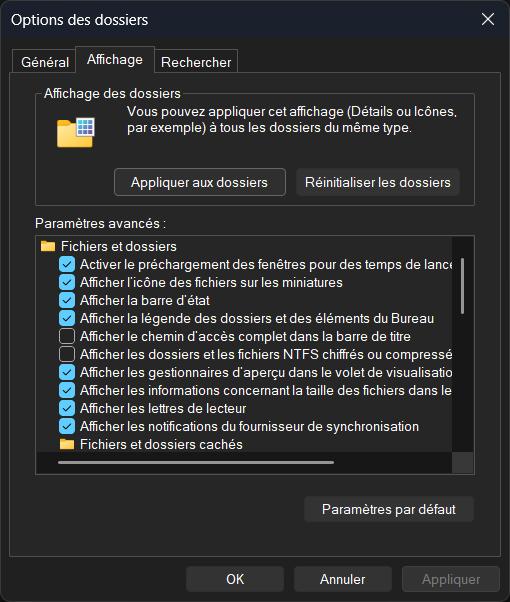
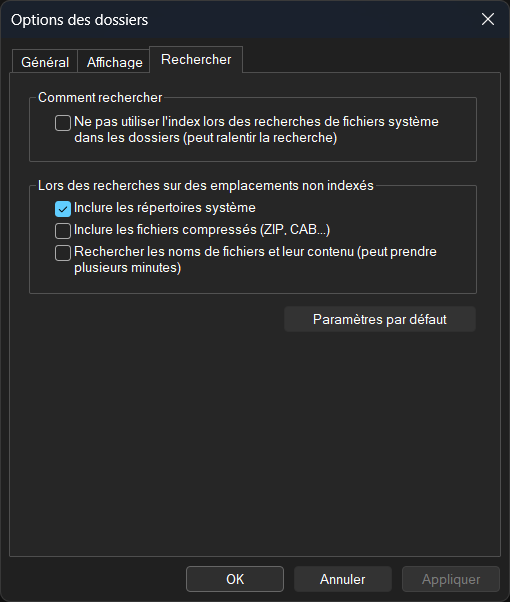
La fenêtre « Options des dossiers » en mode sombre / Le Crabe Info -
Paramètres : la carte « Informations sur l’appareil » sur la page d’accueil, introduite avec la mise à jour KB5079391 (avril 2026), arrive dans davantage de pays. Elle affiche les principales caractéristiques du PC et l’utilisation du stockage. Je n’en peux plus de cette carte 😅 Depuis que je couvre les builds Insider Preview de Windows 11, je vois régulièrement Microsoft annoncer son arrivée auprès du grand public. J’ai l’impression qu’elle ne finira jamais d’être déployée 😂
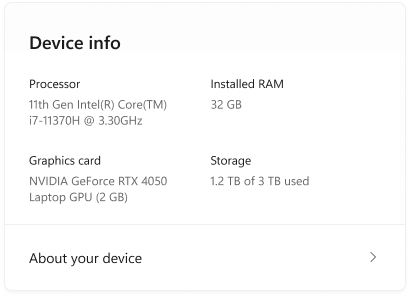
La nouvelle carte « Informations sur l’appareil » sur la page d’accueil des Paramètres / © Microsoft -
Veille et autonomie : sur les PC qui utilisent la veille moderne (Modern Standby), Windows passe moins souvent en veille prolongée lorsque la batterie dépasse 80 % pour permettre un réveil plus rapide. Sous les 10 %, il y passe plus tôt pour économiser la batterie.
-
Barre des tâches : les petits aperçus des fenêtres qui apparaissent au survol des icônes profitent de nouvelles animations. Si vous utilisez plusieurs écrans, Windows mémorise aussi mieux vos réglages de barre des tâches lorsque vous débranchez puis rebranchez un écran.
-
Sauvegarde Windows : sur un nouveau PC, après la restauration d’une sauvegarde, un récapitulatif affiche maintenant tous les éléments correctement restaurés (paramètres Windows, liste des applications du Microsoft Store…).
-
Résultats de recherche : dans l’Explorateur de fichiers, les informations des fichiers (nom, emplacement et date) sont présentés de façon plus uniforme pour faciliter la lecture des résultats.
-
Stockage : Microsoft a apporté quelques retouches visuelles à la section des fichiers temporaires, dans Paramètres → Système → Stockage.
-
Sous-titres en direct : cette fonctionnalité, qui retranscrit à l’écran les paroles prononcées dans une vidéo, propose une nouvelle option pour inclure ou non la voix des lecteurs d’écran comme le Narrateur, JAWS ou NVDA. Désactivée par défaut, elle évite que la voix de synthèse des lecteurs d’écran soit également retranscrite.
-
Contrôle parental : les messages affichés lorsqu’une application est bloquée en raison d’une restriction d’âge sont plus clairs.
Comment télécharger et installer la mise à jour KB5127936 ?
Pour installer dès maintenant la préversion de la mise à jour de novembre 2026 (KB5127936) sur votre PC sous Windows 26H2 ou 25H2, vous avez deux possibilités :
-
Automatiquement, via Windows Update :
- Ouvrez les Paramètres → Windows Update.
- Activez l’option Recevez les dernières mises à jour dès qu’elles sont disponibles.
- Cliquez sur Rechercher des mises à jour.
- Dans « Mises à jour disponibles », la mise à jour « 2026-10 Mise à jour de la préversion (KB5127936) » devrait s’afficher. Cliquez sur Télécharger et installer.
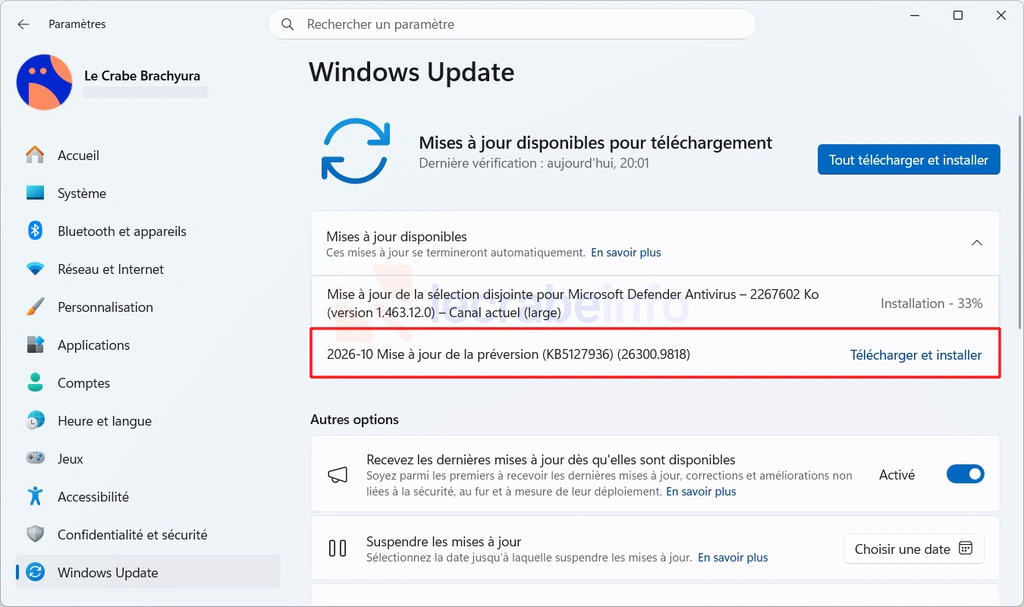
La mise à jour de novembre 2026 en préversion (KB5127936) sur Windows Update / Le Crabe Info -
Manuellement, via le catalogue Microsoft Update : KB5127936 (catalog.update.microsoft.com)