

Après son passage sur le canal Release Preview, la mise à jour d’octobre 2026 est maintenant disponible en préversion (KB5124010) pour tous les utilisateurs de Windows 11 !
Comme toujours avec les mises à jour en préversion, son installation est facultative. Elle vous permet cependant d’accéder en avance aux nouveautés et améliorations qui feront partie de la future mise à jour mensuelle obligatoire, en l’occurrence celle d’octobre 2026, à paraître le 13 octobre prochain. Notez que certaines nouveautés sont déployées progressivement : il est donc normal qu’elles ne soient pas encore disponibles sur votre PC.
Comme d’habitude, je vous présente en détail et en exclusivité toutes les nouveautés, les changements et les corrections de bugs inclus dans cette nouvelle mise à jour (KB5124010) de Windows 11.
Table des matières
-
KB5124010 : quelles sont les nouveautés et les améliorations ?
- Les PDF téléchargés depuis Internet peuvent de nouveau être prévisualisés
- Une nouvelle option pour toujours ouvrir les applications en mode agrandi
- De nouveaux emojis issus du standard Emoji 17.0
- Le pavé tactile gagne deux nouveaux gestes pour faire défiler les pages
- Un nouveau widget pour découvrir les fonctions de Windows 11
- Plusieurs améliorations pour l'arrière-plan du Bureau
- WinRE peut désormais se connecter automatiquement au Wi-Fi
- Des connexions Bluetooth plus stables et plus fiables
- La Loupe adopte une barre d’outils plus moderne
- Autres changements et améliorations
- Comment télécharger la mise à jour KB5124010 ?
KB5124010 : quelles sont les nouveautés et les améliorations ?
Les PDF téléchargés depuis Internet peuvent de nouveau être prévisualisés
Depuis la mise à jour d’octobre 2025 (KB5066835), l’Explorateur de fichiers bloque l’aperçu de tous les fichiers téléchargés depuis Internet. Dans le volet Aperçu, c’est donc un message d’avertissement qui apparaît à la place du contenu du fichier. Vous pouvez néanmoins ouvrir les propriétés du fichier puis cocher la case Débloquer pour autoriser sa prévisualisation.
Cette mesure avait été mise en place pour empêcher qu’un fichier malveillant contenant du code HTML ne contacte un serveur distant lors de l’aperçu du fichier et ne lui transmette des informations d’authentification sensibles.
Avec cette mise à jour, les fichiers PDF et les autres fichiers téléchargés depuis Internet s’affichent de nouveau dans le volet de prévisualisation, sans avoir à besoin d’être débloqués.
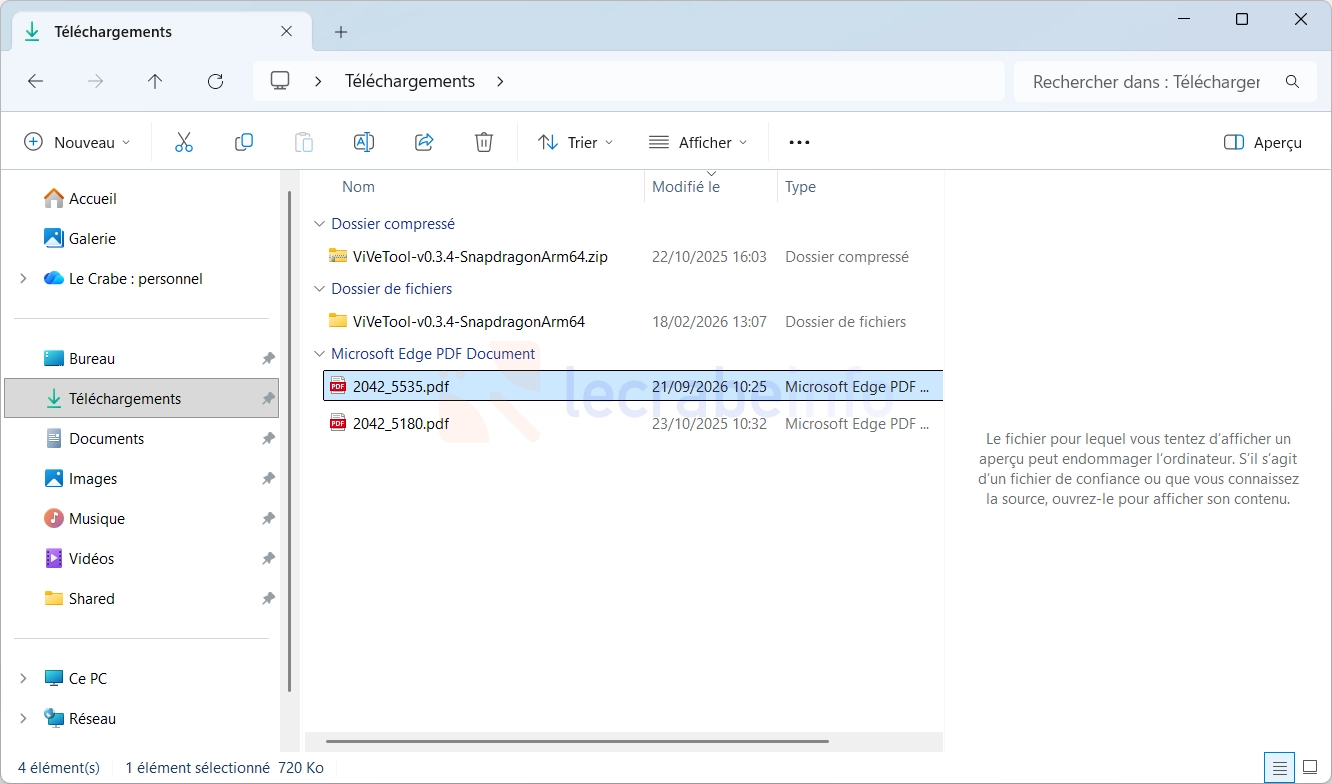
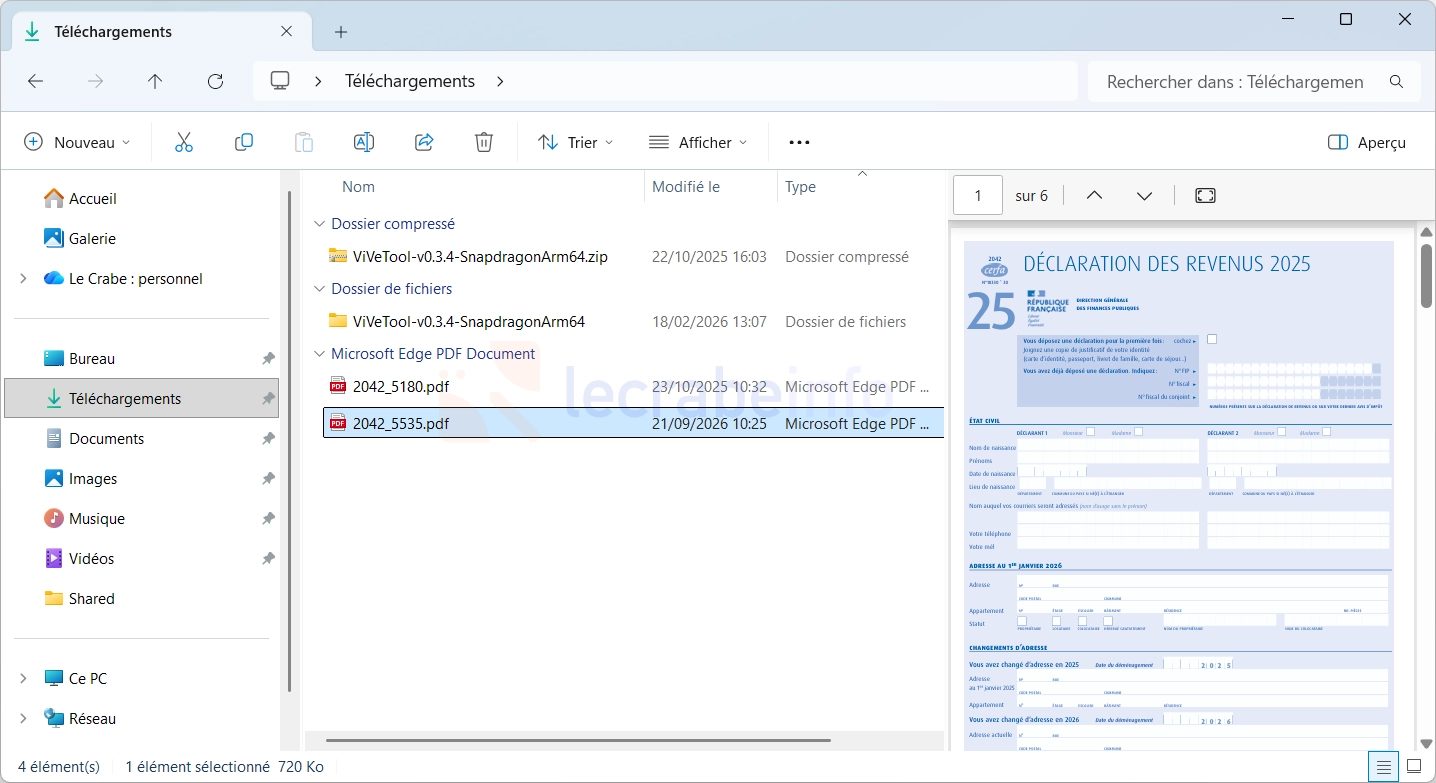
Pour les fichiers HTML – toujours bloqués par défaut, le volet de prévisualisation affiche maintenant un bouton « Affichier quand même l’aperçu » qui permet d’afficher leur contenu.
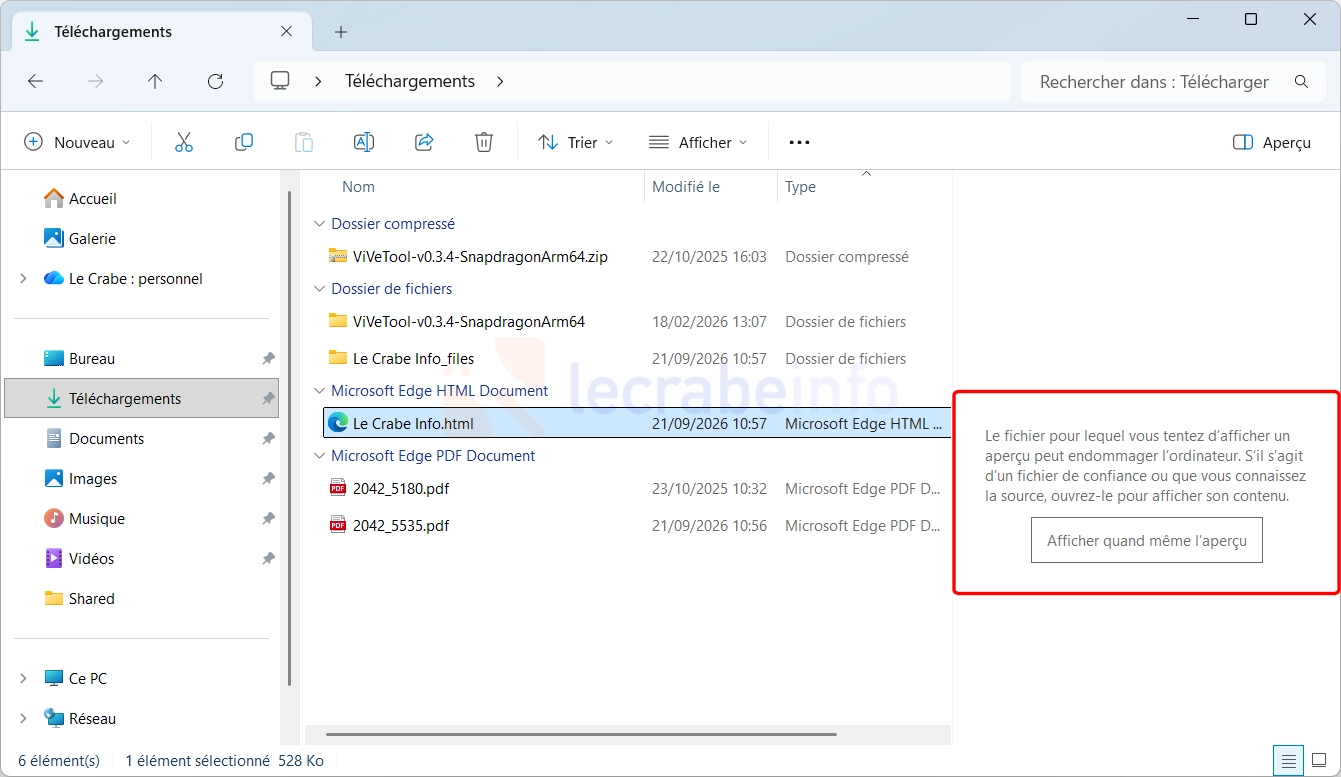
☝️ Mon avis : l’aperçu des fichiers téléchargés n’est plus systématiquement bloqué, enfin ! C’était franchement pénible de devoir débloquer manuellement un fichier simplement pour pouvoir le prévisualiser.
Une nouvelle option pour toujours ouvrir les applications en mode agrandi
Une nouvelle option – inattendue mais bienvenue – fait son apparition sur Windows 11 : « Ouvrir les applications en mode agrandi ». Une fois activée, toutes les fenêtres de vos applications s’ouvriront en mode agrandi.
Pour l’activer, rendez-vous dans Paramètres -> Accessibilité -> Effets visuels, puis activez Ouvrir les applications en mode agrandi. Notez qu’il s’agit bien du mode agrandi et non du plein écran : la barre des tâches et la barre de titre de l’application restent visibles.
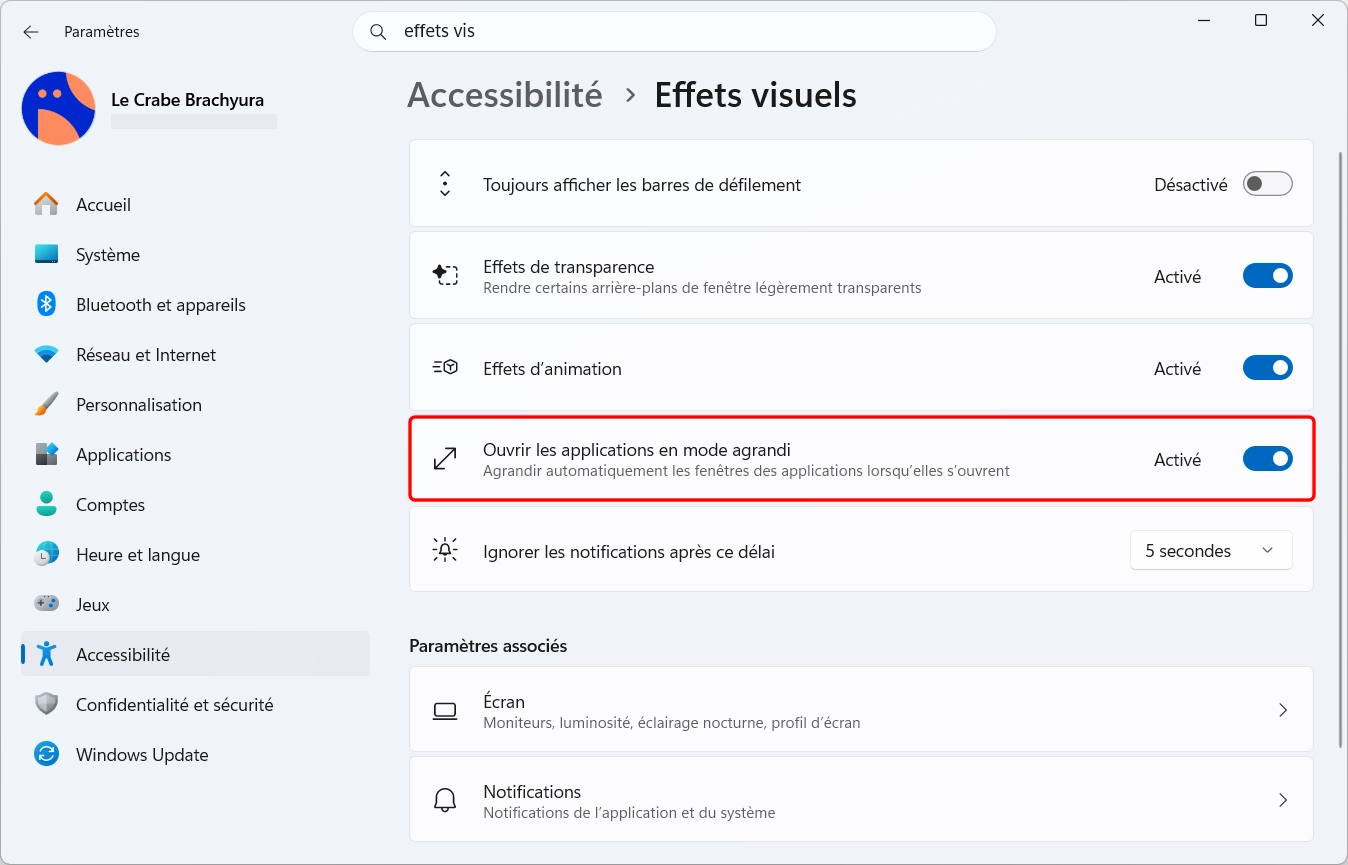
☝️ Mon avis : une option toute simple mais vraiment pratique pour celles et ceux qui agrandissent systématiquement leurs fenêtres. Plus besoin de cliquer sur le bouton « Agrandi » à chaque ouverture d’une application : Windows s’en charge tout seul !
De nouveaux emojis issus du standard Emoji 17.0
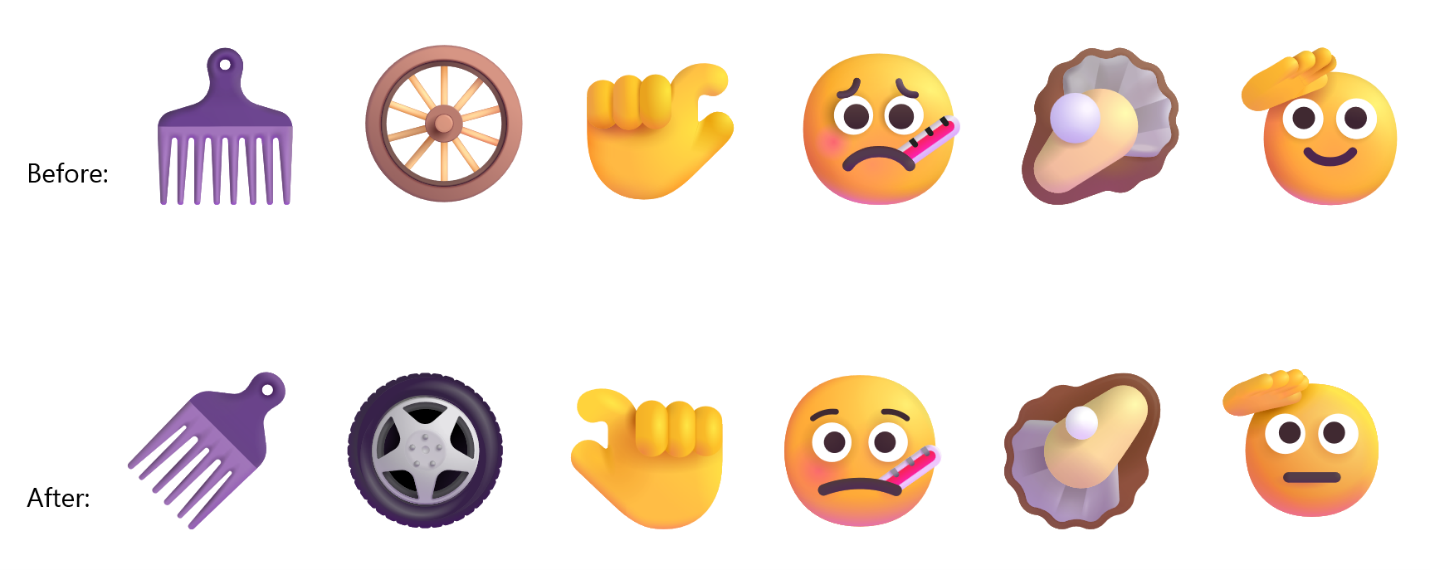
Windows 11 prend désormais en charge Emoji 17.0, la dernière version du standard Unicode. Plusieurs nouveaux emojis font leur apparition, comme un orque, un trombone, un coffre au trésor ou encore une créature poilue . Pour les retrouver, ouvrez simplement le panneau des emojis avec le raccourci Windows + ; (point-virgule).

Microsoft en a également profité pour retoucher légèrement le design de plusieurs emojis déjà existants, dans un souci de cohérence visuelle avec les autres plateformes (Android, iOS, WhatsApp…). Sont concernés le peigne à cheveux, la roue, le visage avec un thermomètre, entre autres.
Le pavé tactile gagne deux nouveaux gestes pour faire défiler les pages
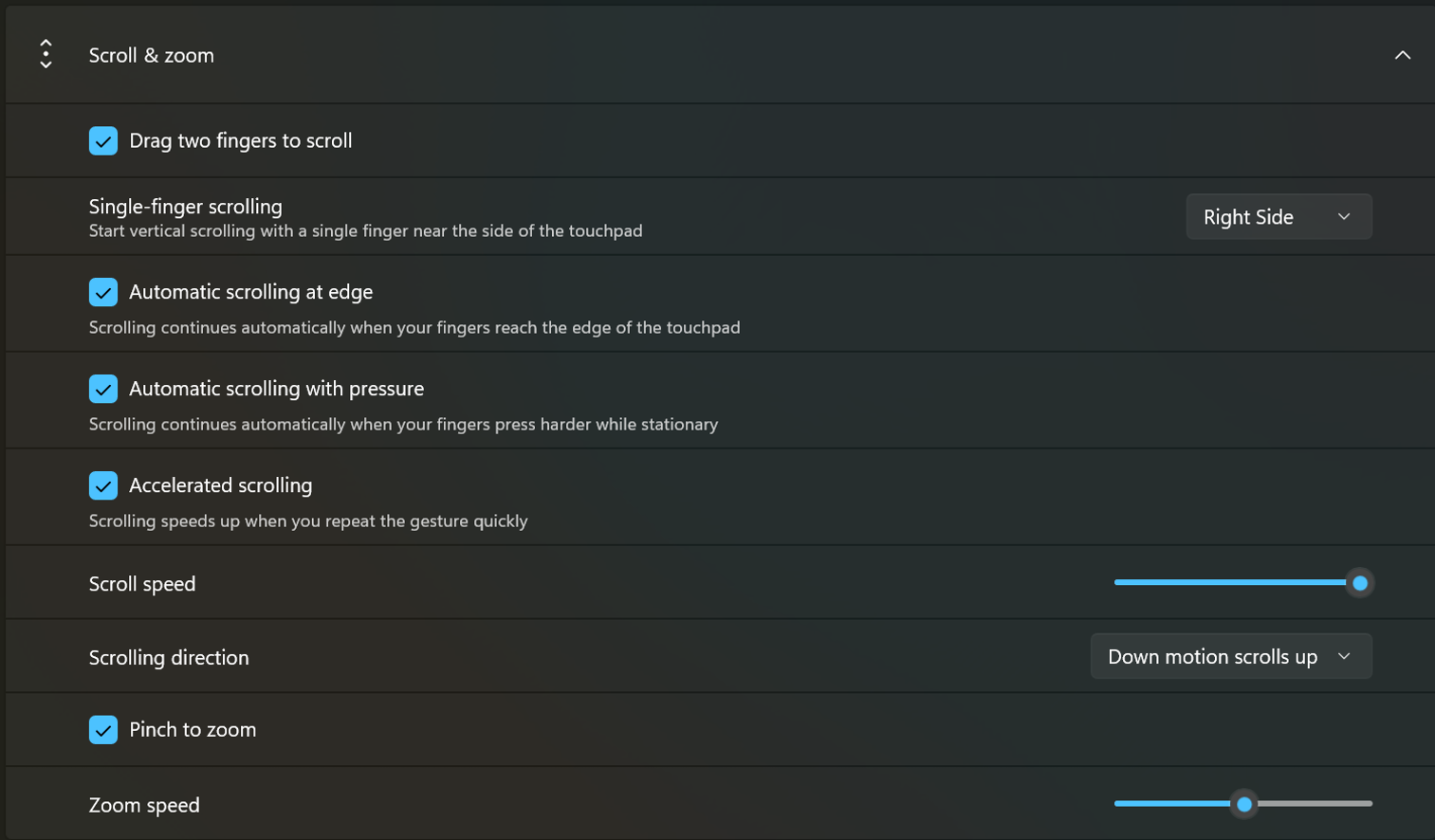
Microsoft a ajouté deux nouveaux gestes pour les pavés tactiles :
- Défilement automatique : permet de continuer le défilement sans devoir lever les doigts du pavé tactile.
- Défilement à un doigt : permet d’effectuer un défilement vertical avec un seul doigt en partant du côté gauche ou droit du pavé tactile.
Ces options sont disponibles dans les Paramètres → Bluetooth et appareils → Pavé tactile. Elles complètent les réglages de la vitesse de défilement et de zoom, ainsi que le défilement accéléré, ajoutés avec la mise à jour d’aôut 2026 (KB5101684).
Un nouveau widget pour découvrir les fonctions de Windows 11
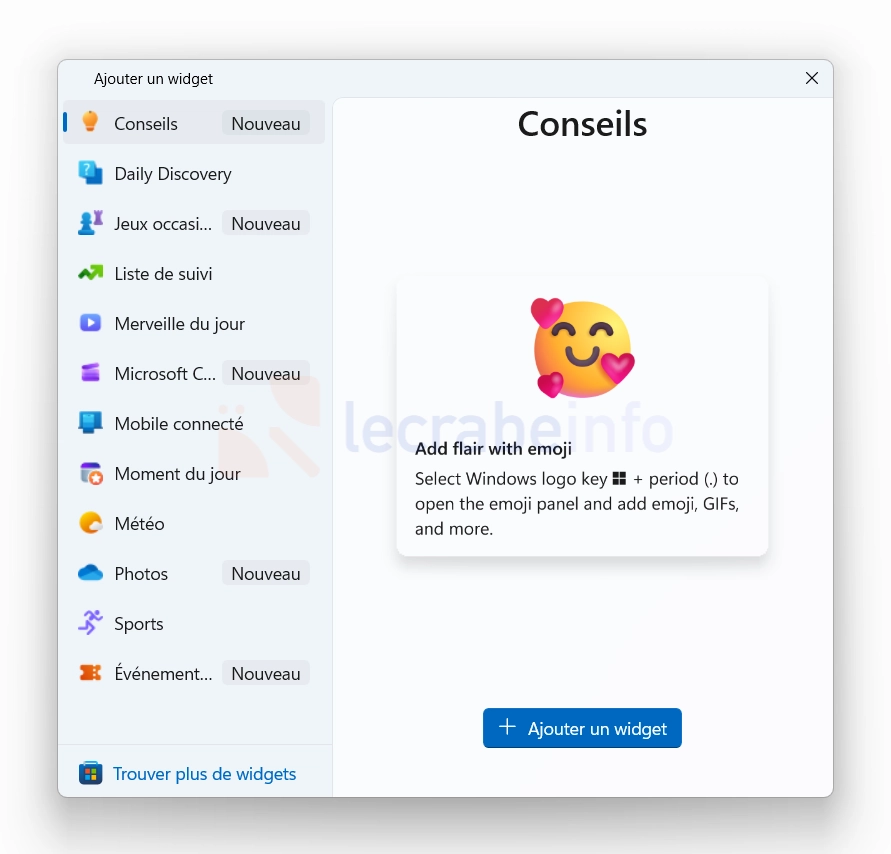
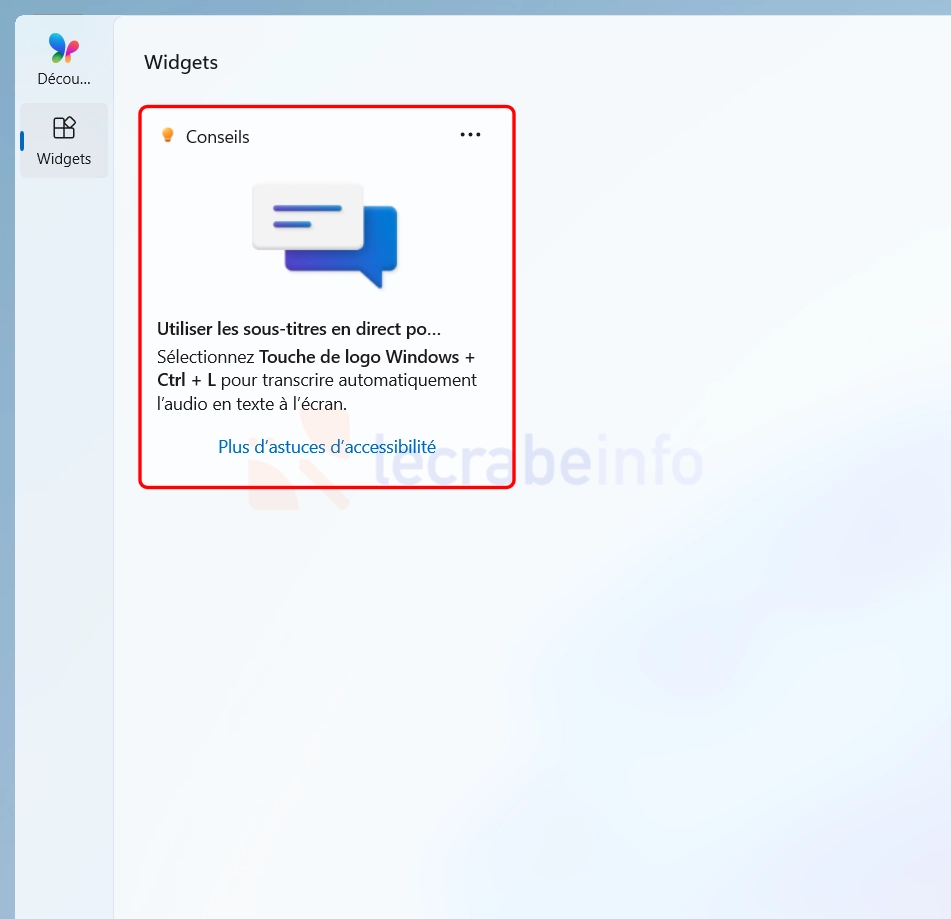
Microsoft a ajouté un nouveau widget « Conseils » qui affiche de courtes astuces pour vous aider à découvrir et à utiliser les fonctionnalités de Windows 11.
Vous pouvez l’ajouter au tableau des widgets en sélectionnant Ajouter des widgets → Conseils ou bien l’affichier sur l’écran de verrouillage en passant par Paramètres → Personnalisation → Écran de verrouillage (dans les options consacrées aux widgets).
☝️ Mon avis : ce widget intéressera surtout les débutants. Les utilisateurs plus expérimentés devraient vite en faire le tour.
Plusieurs améliorations pour l’arrière-plan du Bureau
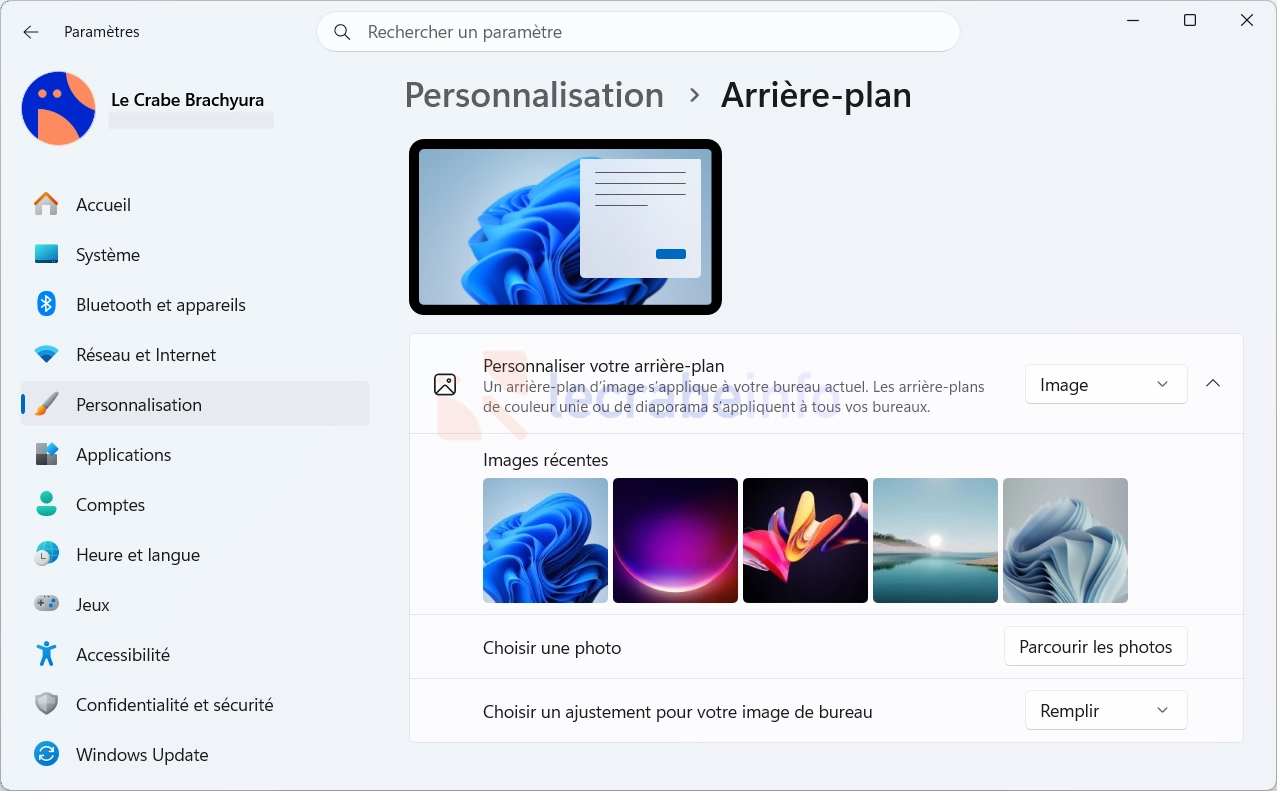
Microsoft a apporté plusieurs d’améliorations pour la personnalisation de l’arrière-plan du Bureau :
- Prise en charge du format DIB : vous pouvez désormais utiliser des images au format DIB (Device-Independent Bitmap) comme fond d’écran, en plus des formats déjà acceptés par Windows.
- Diaporamas compatibles avec les bureaux virtuels : lorsque vous utilisez plusieurs bureaux virtuels, Windows 11 conserve maintenant le mode Diaporama au lieu de revenir automatiquement au mode Image.
- Aperçus de meilleure qualité : les images affichées dans Paramètres -> Personnalisation -> Arrière-plan s’affichent dans une meilleure définition.
- Écrans en mode portrait : l’aperçu de l’arrière-plan s’affiche désormais correctement sur les écrans orientés verticalement.
WinRE peut désormais se connecter automatiquement au Wi-Fi
L’environnement de récupération de Windows (WinRE) – un mode de dépannage qui permet d’accéder à plusieurs aux outils de dépannage – peut désormais réutiliser les profils Wi-Fi déjà enregistrés dans Windows, y compris ceux de certains réseaux dont l’authentification repose sur un certificat.
Jusqu’ici, WinRE ne pouvait se connecter qu’à un réseau Ethernet filaire non authentifié ou à des réseaux Wi-Fi spécifiquement préconfigurés pour cet environnement de récupération. Pour toute autre connexion à un réseau WPA2 ou WPA3, il fallait sélectionner le réseau en question et saisir manuellement le mot de passe.
Lorsque une procédure de récupération nécessite une connexion à Internet, l’environnement peut ainsi se reconnecter automatiquement à un réseau Wi-Fi connu. Cette amélioration pourra par exemple être utilisée par la récupération rapide de la machine (Quick Machine Recovery) ou la reconstruction depuis le cloud (Cloud Rebuild). Elle est activée par défaut, mais les administrateurs système peuvent la désactiver.
☝️ Mon avis : une amélioration bienvenue ! Chercher un mot de passe Wi-Fi en pleine panne peut vite devenir stressant. Cette connexion automatique devrait apporter plus de tranquillité.
Des connexions Bluetooth plus stables et plus fiables
Microsoft s’est aussi penché sur plusieurs problèmes liés au Bluetooth :
- Pendant un appel, lorsque vous modifiez le volume depuis un casque, des écouteurs ou un autre appareil Bluetooth, le curseur de volume de Windows apparaît désormais à l’écran pour vous indiquer le nouveau volume ;
- Lorsque vous déconnectez un périphérique Bluetooth de votre PC, Windows affiche désormais le bon état de la connexion. Jusqu’ici, il pouvait continuer à apparaître comme connecté pendant un certain temps alors que la connexion était déjà coupée.
- La page Paramètres → Bluetooth et appareils plante moins souvent lorsque vous gérez les appareils Bluetooth et audio.
- Le problème qui faisait planter Windows avec l’erreur 0x139 lors de la diffusion d’un contenu audio en Bluetooth a été résolu.
- La compatibilité avec certains microphones et la stabilité du Bluetooth LE Audio, de l’audio partagé et de la page « Bluetooth et appareils » des Paramètres ont aussi été améliorées.
☝️ Mon avis : tout ce qui peut rendre le Bluetooth plus stable est bon à prendre. Entre les appareils qui apparaissent encore connectés alors qu’ils ne le sont plus et les petits soucis audio, Windows n’a jamais été totalement irréprochable sur ce point.
La Loupe adopte une barre d’outils plus moderne
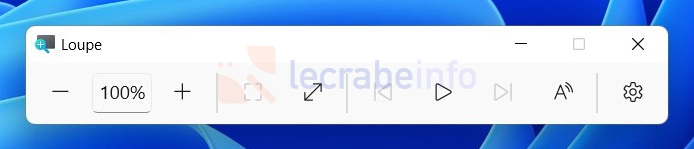
Microsoft a rafraîchi l’apparence de la Loupe, l’outil d’accessibilité intégré à Windows 11 qui permet d’agrandir les éléments affichés à l’écran.
Sa barre d’outils adopte de nouvelles icônes mieux accordées au style visuel de Windows 11, les espacements et les marges intérieures ont également été ajustés afin d’obtenir une interface plus homogène.
☝️ Mon avis : ce nouveau design ne change rien à l’utilisation de la Loupe, mais il était temps que son interface s’accorde un peu mieux avec le reste de Windows 11.
Autres changements et améliorations
-
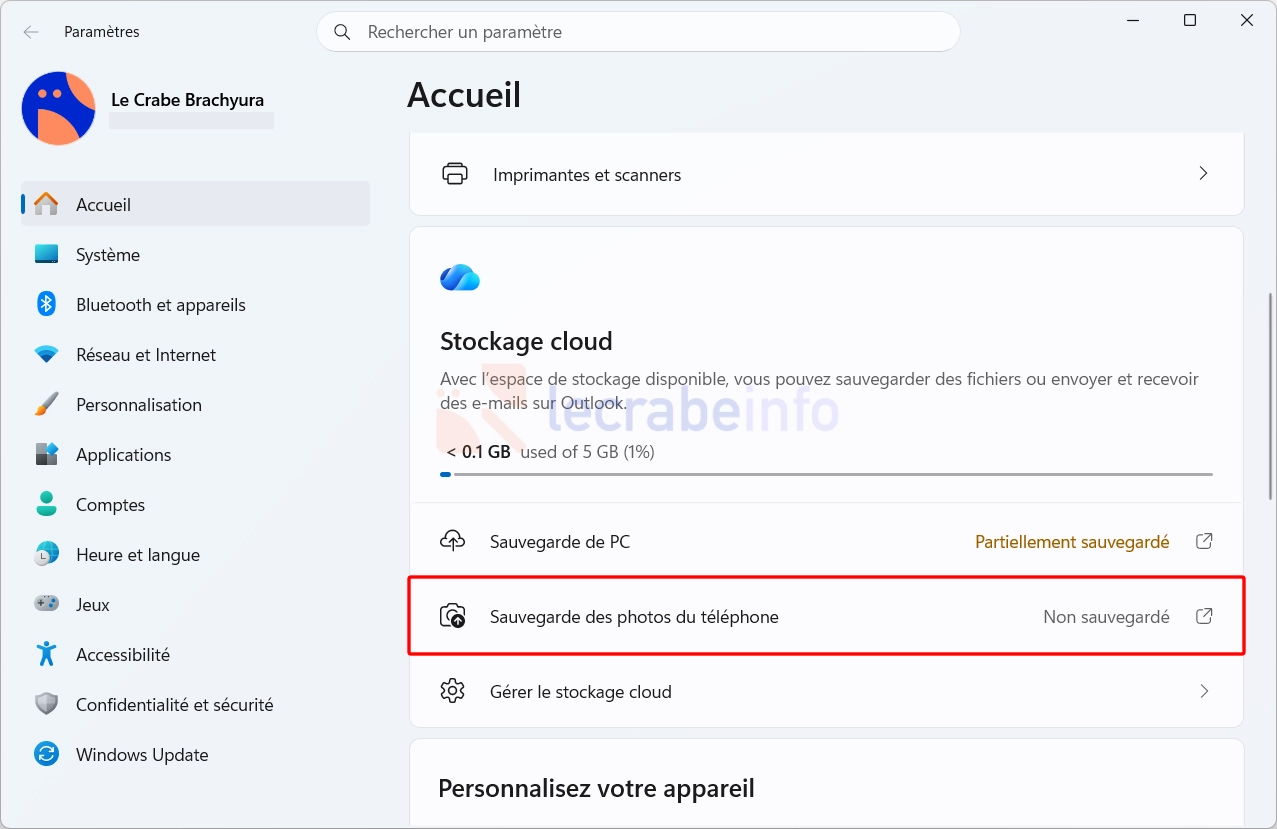
Sauvegarde des photos du téléphone : Windows 11 facilite l’activation de « Camera Roll Backup« , la fonctionnalité qui permet de sauvegarder automatiquement sur OneDrive les photos et les vidéos de son téléphone. De nouveaux raccourcis sont présents sur la page d’accueil des Paramètres ainsi que sur la page Comptes. La configuration s’effectue depuis le téléphone en scannant un QR code.
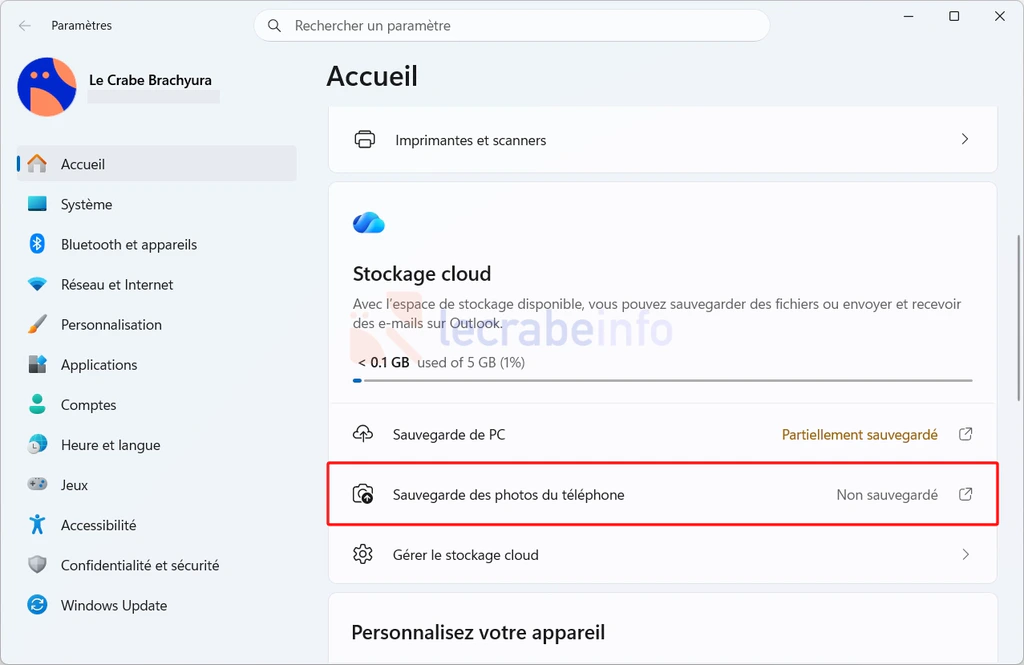
Les nouveaux raccourcis dans la section « Stockage cloud », dont celui pour configurer la sauvegarde des photos de son téléphone sur OneDrive / Le Crabe Info -
Touche Copilot : une nouvelle option permet de réaffecter la touche Copilot pour qu’elle fonctionne comme la touche Ctrl droite ou la touche Menu contextuel.
-
Explorateur de fichiers : la page d’accueil de l’Explorateur de fichiers mémorise désormais les sections que vous avez développées ou repliées. Si vous avez développé ou replié certaines sections, elles resteront dans le même état lors de votre prochaine ouverture de l’Explorateur de fichiers.
-
Mode kiosque : le raccourci Win + Tab est désormais désactivé, tout comme les raccourcis Win + A et Win + C lorsqu’une seule application est autorisée.
-
Migration entre deux PC : Microsoft retire la fonctionnalité PC-to-PC Migration qui permettait de transférer les fichiers et les paramètres d’un ancien vers un nouveau PC. Pour transférer ses données d’un PC à l’autre, Microsoft recommande maintenant de passer par l’application Sauvegarde Windows.
-
Applications installées : le numéro de version des applications provenant du Microsoft Store (MSIX ou AppX) apparaît désormais dans les Paramètres → Applications → Applications installées, comme c’était déjà le cas pour les autres applications (.exe ou .msi).
Comment télécharger la mise à jour KB5124010 ?
Pour installer dès maintenant la préversion de la mise à jour d’octobre 2026 (KB5124010) sur votre PC sous Windows 25H2 ou 24H2, vous avez deux possibilités :
-
Automatiquement, via Windows Update :
- Ouvrez les Paramètres → Windows Update.
- Activez l’option Recevez les dernières mises à jour dès qu’elles sont disponibles.
- Cliquez sur Rechercher des mises à jour.
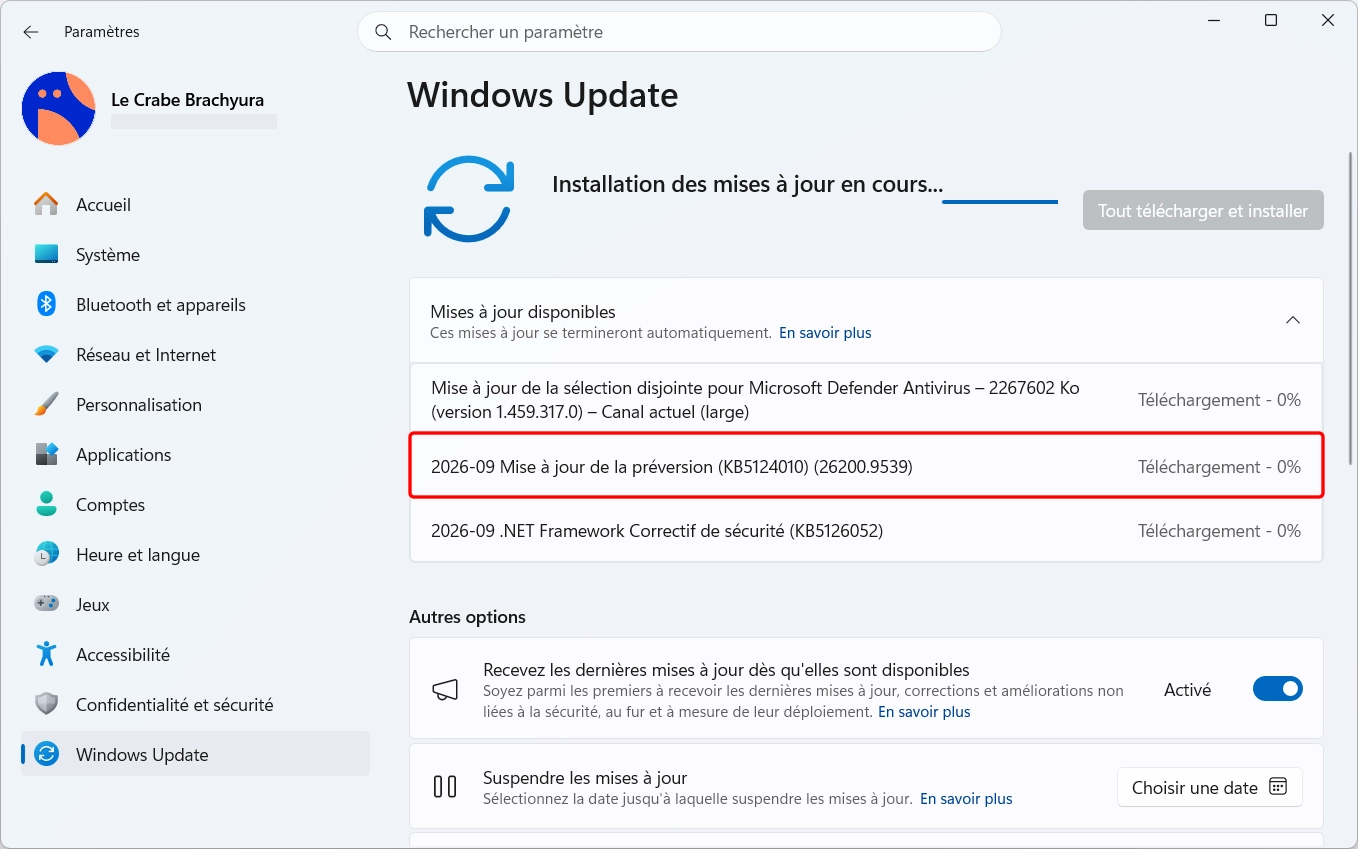
- La mise à jour « Mise à jour de la préversion (KB5124010) » se télécharge et s’installe automatiquement.
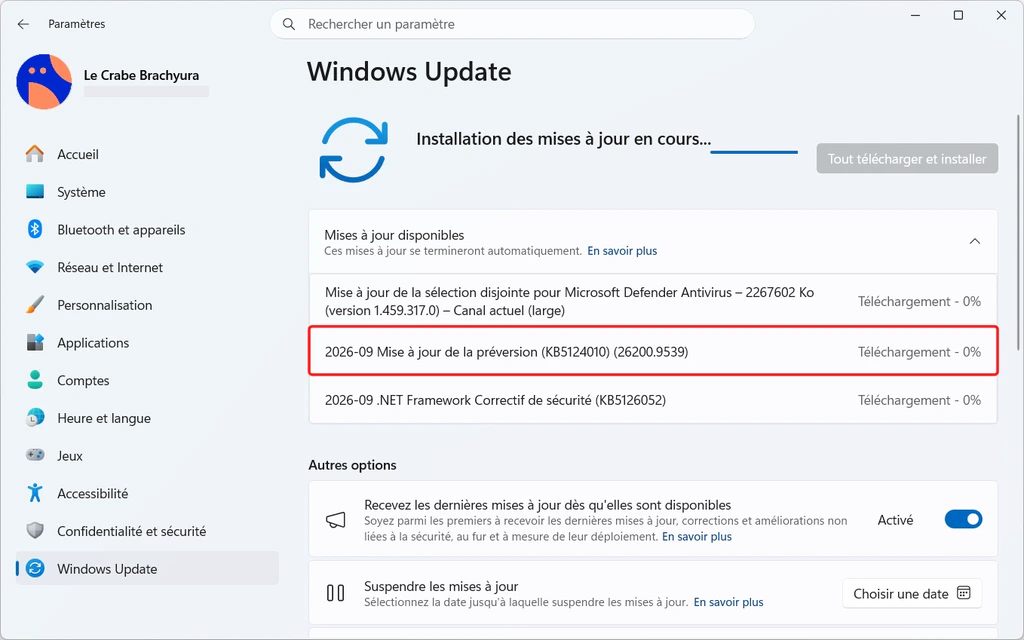
Préversion de la mise à jour d’octobre 2026 (KB5124010) pour Windows 11 / Le Crabe Info -
Manuellement, via le catalogue Microsoft Update : KB5124010 (catalog.update.microsoft.com)