
L’écran bleu ou noir de la mort (BSOD) avec le code d’arrêt KMODE_EXCEPTION_NOT_HANDLED indique que Windows a rencontré un dysfonctionnement critique. Cette erreur provoque un arrêt du système, souvent sans prévenir, afin d’éviter des conséquences plus graves. Même si le message affiché « KMODE_EXCEPTION_NOT_HANDLED » peut sembler obscur, il est souvent associé à un pilote ou à un logiciel fonctionnant à bas niveau.
Dans ce guide, nous allons expliquer ce que signifie l’erreur KMODE_EXCEPTION_NOT_HANDLED, passer en revue les causes les plus fréquentes associées à ce code d’arrêt, puis présenter les solutions à appliquer pour tenter de rétablir la stabilité de votre ordinateur.
Table des matières
- Qu’est-ce que l'erreur KMODE_EXCEPTION_NOT_HANDLED ?
- Quelles sont les causes de l'erreur KMODE_EXCEPTION_NOT_HANDLED ?
-
Comment résoudre l’erreur KMODE_EXCEPTION_NOT_HANDLED ?
- Solution n°1 : analyser les informations du BSOD pour identifier un pilote en cause
- Solution n°2 : mettre à jour ou réinstaller les pilotes concernés
- Solution n°3 : désinstaller les logiciels susceptibles d’interagir avec le noyau
- Solution n°4 : vérifier l’intégrité des fichiers système
- Solution n°5 : tester la mémoire vive (RAM)
- Solution n°6 : démarrer Windows en mode minimal
- Ce qu’il faut retenir
Qu’est-ce que l’erreur KMODE_EXCEPTION_NOT_HANDLED ?
L’erreur KMODE_EXCEPTION_NOT_HANDLED correspond au bug check 0x0000001E (0x1E). Elle se produit lorsqu’un composant (pilote de périphérique, logiciel tiers) exécuté en mode noyau (kernel mode) a provoqué une erreur que Windows n’a pas été en mesure de gérer correctement.
Quelles sont les causes de l’erreur KMODE_EXCEPTION_NOT_HANDLED ?
L’erreur KMODE_EXCEPTION_NOT_HANDLED peut avoir plusieurs origines, car elle ne désigne pas un composant précis mais un type de défaillance. Les causes les plus fréquemment observées sont les suivantes :
- un pilote défectueux, obsolète ou incompatible, qui exécute une instruction invalide ou provoque une exception non gérée ;
- un logiciel fonctionnant à bas niveau, comme certains antivirus ou pare-feu, des logiciels de virtualisation ou des logiciels de personnalisation matérielle (comme les logiciels de gestion RGB) ;
- une corruption de données utilisées par le noyau ou un pilote, entraînant un comportement imprévu ;
- dans certains cas, un problème lié à la mémoire vive, pouvant conduire à des erreurs d’exécution.
Comment résoudre l’erreur KMODE_EXCEPTION_NOT_HANDLED ?
Solution n°1 : analyser les informations du BSOD pour identifier un pilote en cause
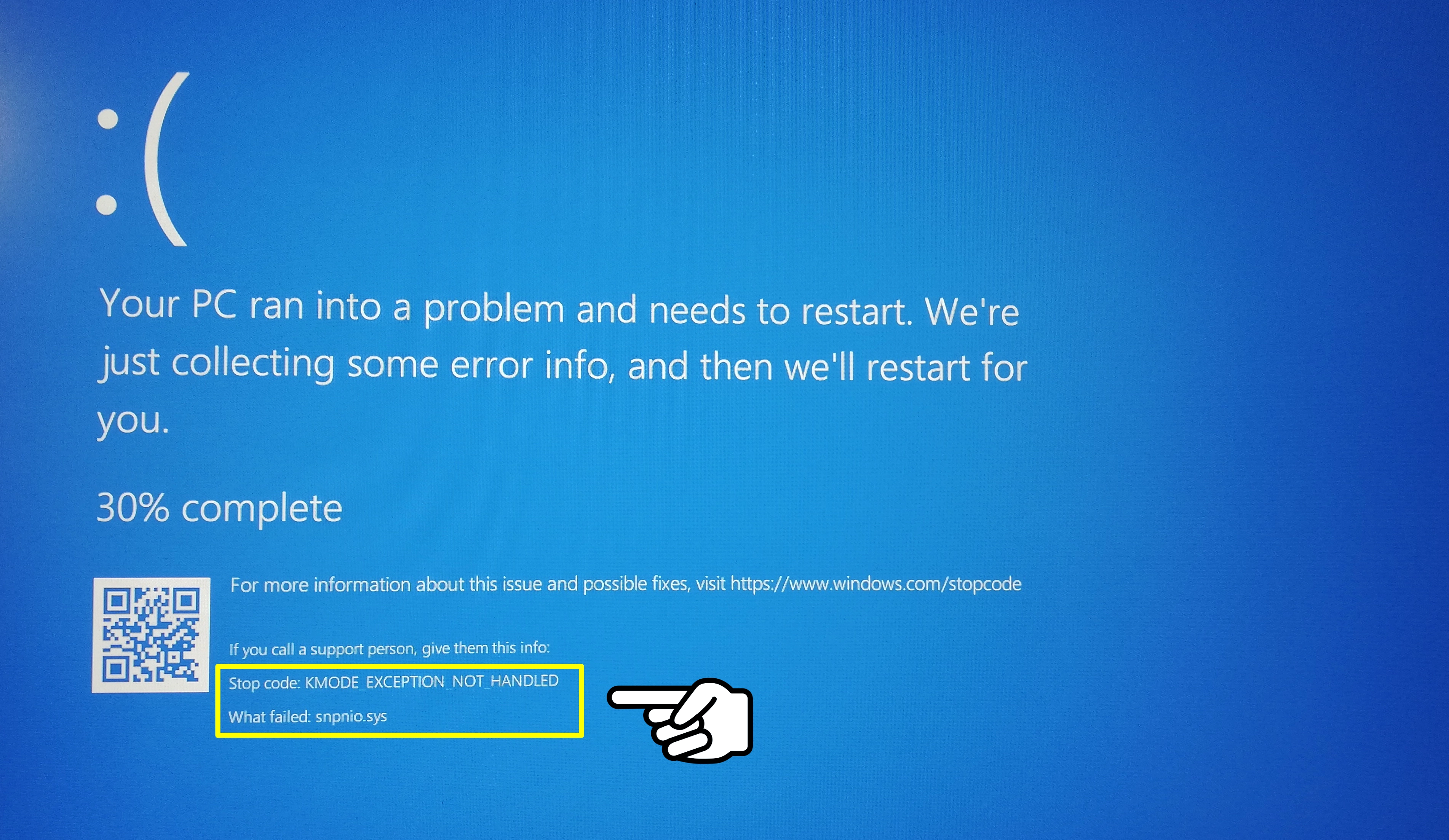
Dans de nombreux cas, Windows affiche lors de l’écran bleu ou noir (BSOD) le nom d’un fichier ou d’un pilote impliqué dans le plantage. Cette information est capitale car le code d’arrêt KMODE_EXCEPTION_NOT_HANDLED est souvent lié à un pilote qui déclenche une exception non gérée en mode noyau.
-
Notez le nom du fichier éventuellement affiché sur l’écran bleu ou noir (par exemple
xxxxx.sys).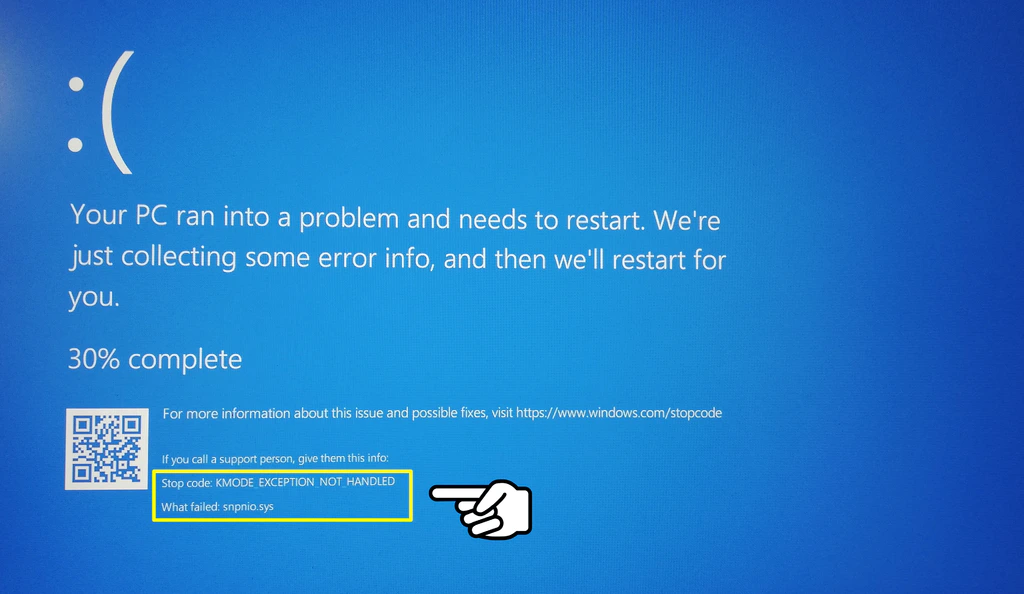
-
Redémarrez votre PC.
-
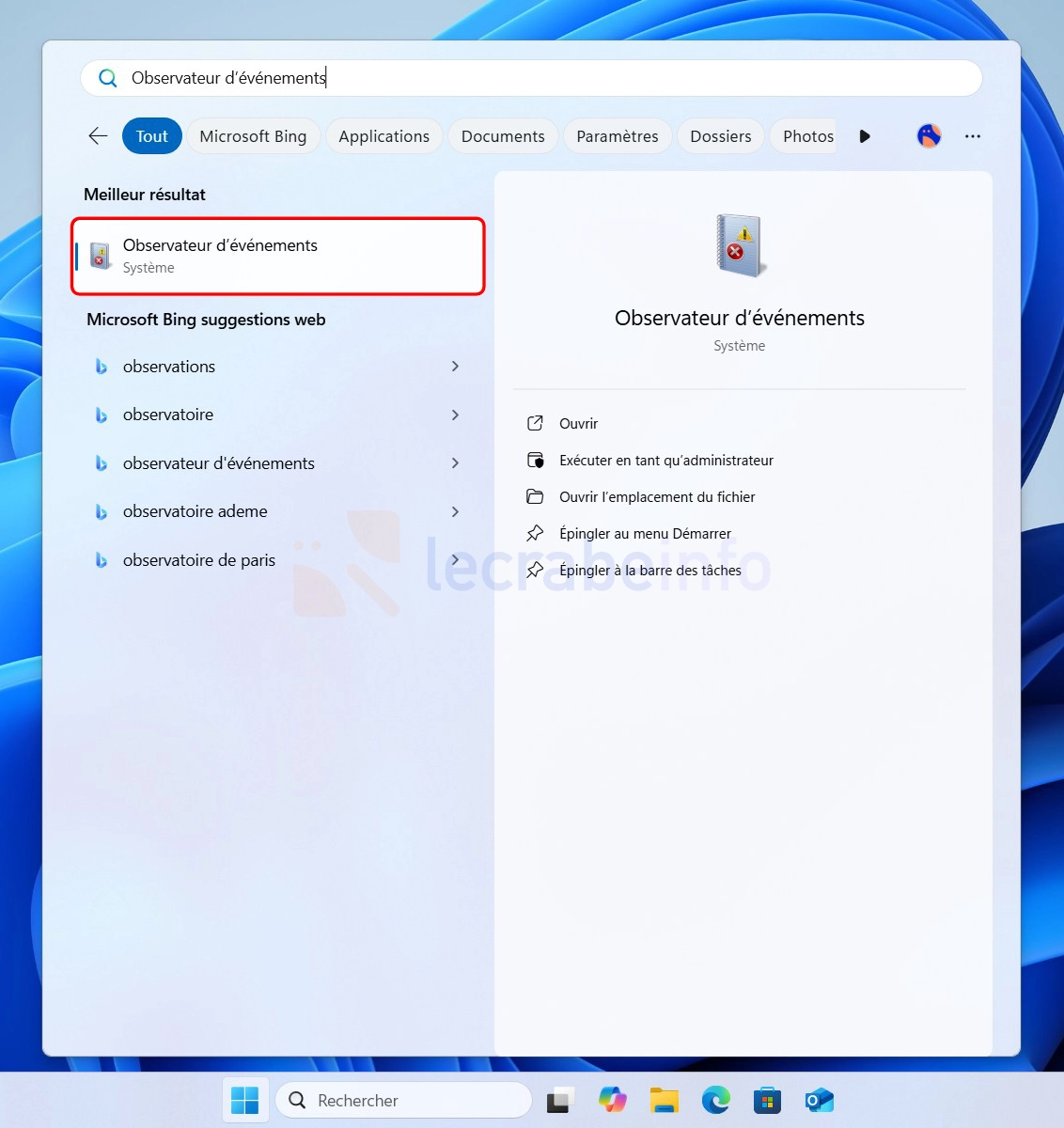
Ouvrez l’Observateur d’événements en tapant
eventvwr.mscdans la barre de recherche du menu Démarrer ou de la barre des tâches.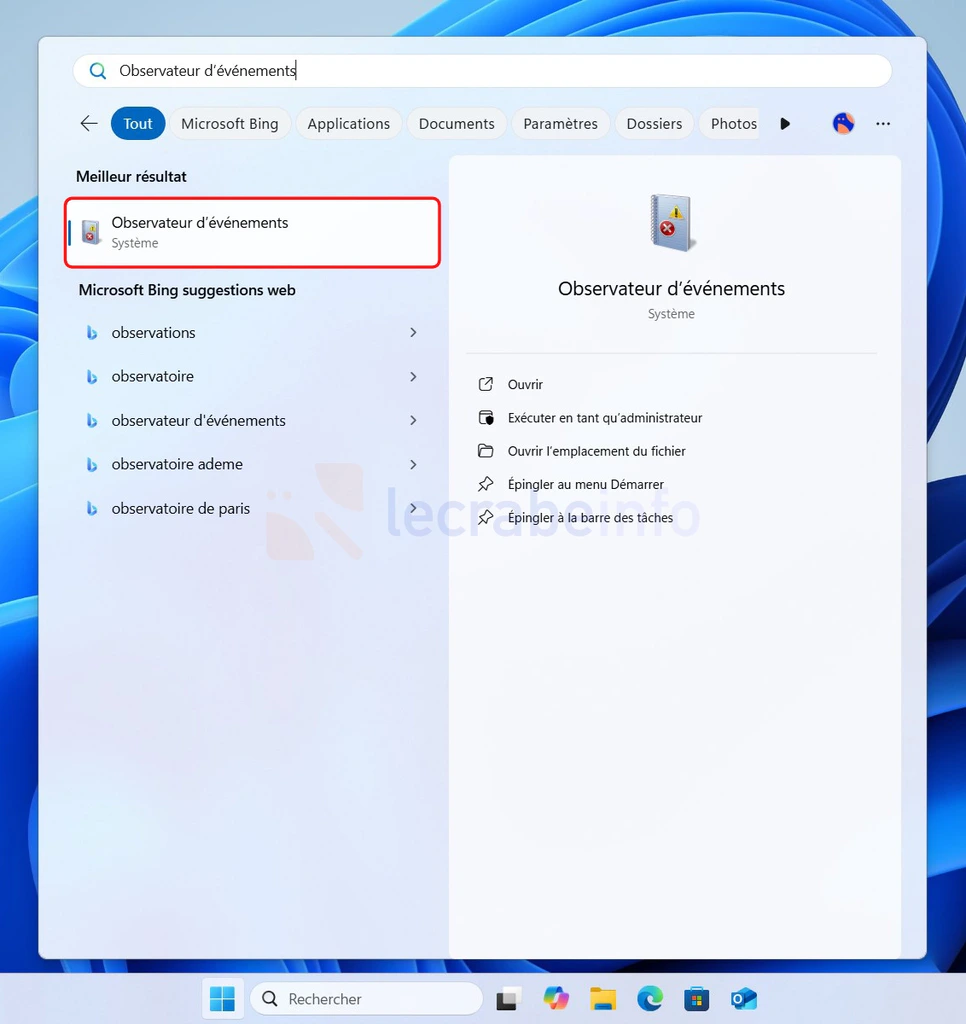
-
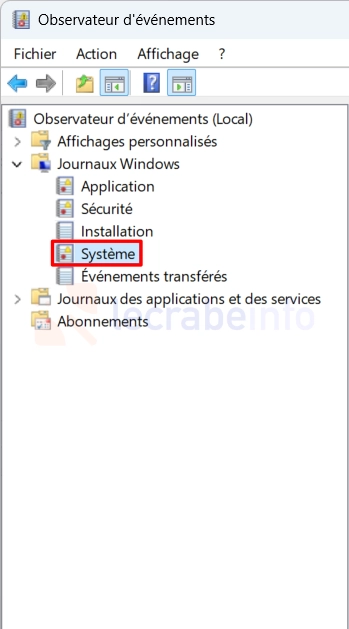
Dans le panneau de gauche, développez Journaux Windows et sélectionnez Système.
-
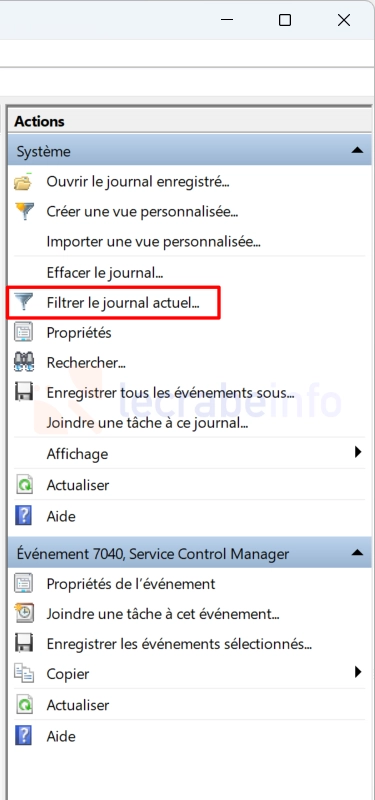
Dans le panneau de droite, cliquez sur Filtrer le journal actuel.
-
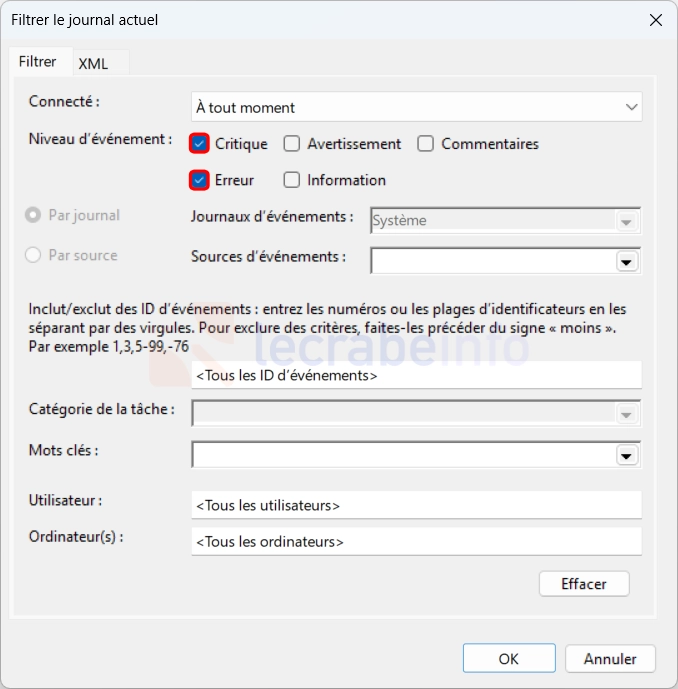
Cochez uniquement les niveaux d’événement Critique et Erreur, puis cliquez sur OK.
-
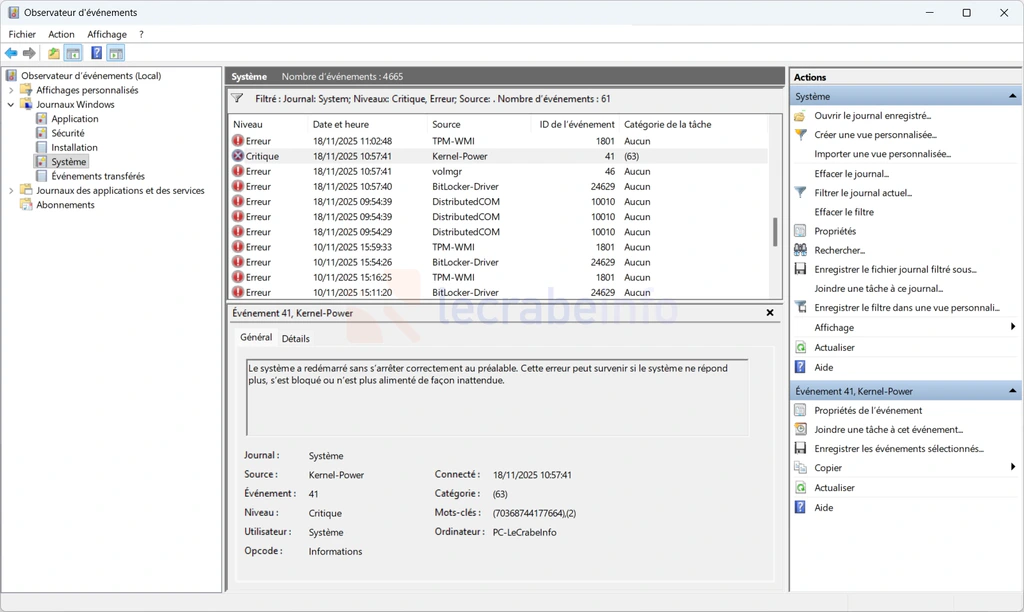
Repérez les événements correspondant à la date et l’heure où il y a eu l’écran bleu ou noir de la mort (BSOD).
-
Vérifiez si un pilote ou un composant est mentionné de manière répétée (dans la colonne Source ou dans la description de l’événement dans le panneau du bas).
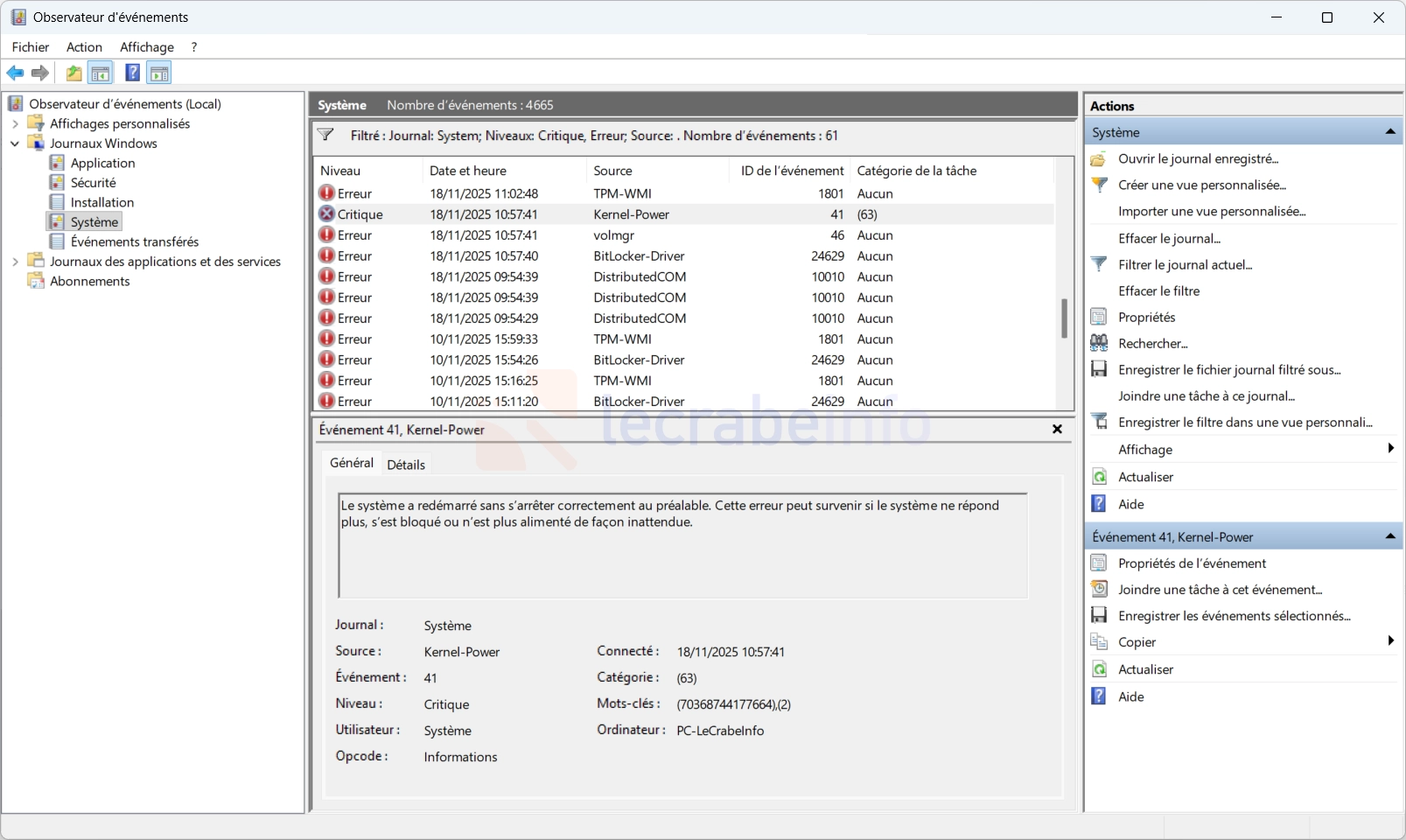
Si le même pilote ou composant est mentionné à plusieurs reprises, il est probablement lié au problème et doit être ciblé en priorité dans les solutions suivantes, notamment en le mettant à jour ou en le réinstallant (voir solution n°2).
Solution n°2 : mettre à jour ou réinstaller les pilotes concernés
Les pilotes s’exécutent directement en mode noyau. Lorsqu’un pilote est obsolète, incompatible ou mal installé, il peut provoquer un comportement anormal du système et déclencher un écran bleu ou noir avec le code d’arrêt KMODE_EXCEPTION_NOT_HANDLED.
Mettre à jour ou réinstaller le pilote identifié lors de l’étape précédente permet généralement de corriger le problème. Si aucun pilote n’a été clairement identifié, vous pouvez tout de même commencer par mettre à jour ou réinstaller les pilotes les plus importants du système.
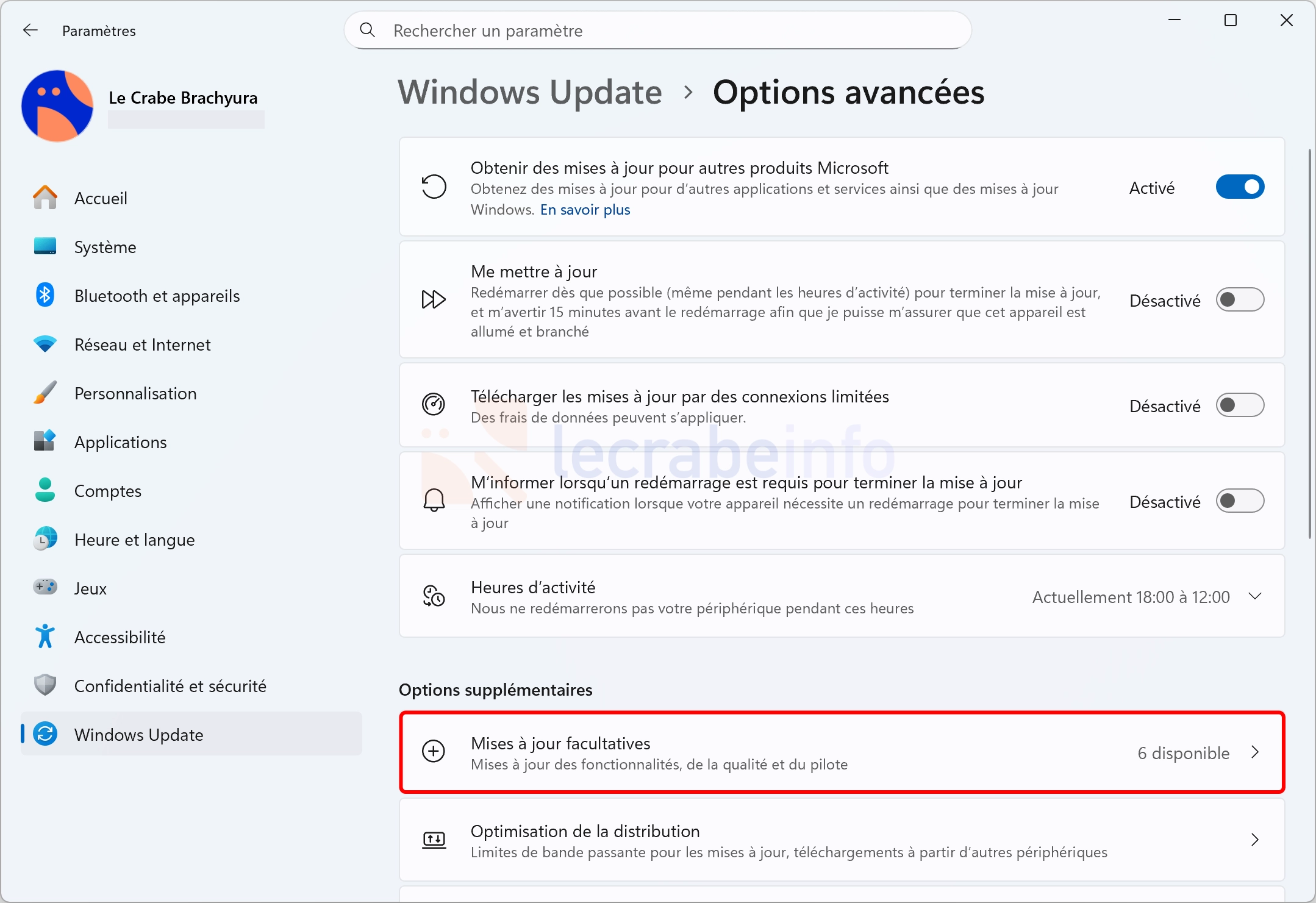
Commencez par vérifier les mises à jour de pilotes proposées par Windows Update. Cette méthode repose exclusivement sur des pilotes validés par Microsoft, conçus pour fonctionner avec votre version de Windows et privilégiant la stabilité du système. Elle permet souvent de corriger un pilote obsolète, manquant ou connu pour poser problème.
-
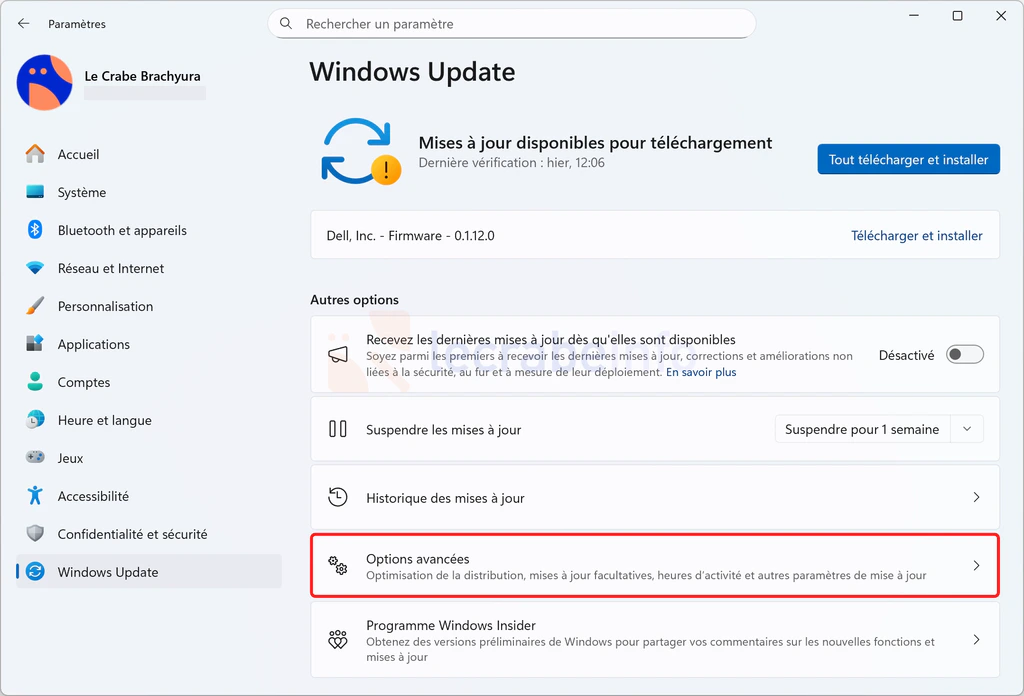
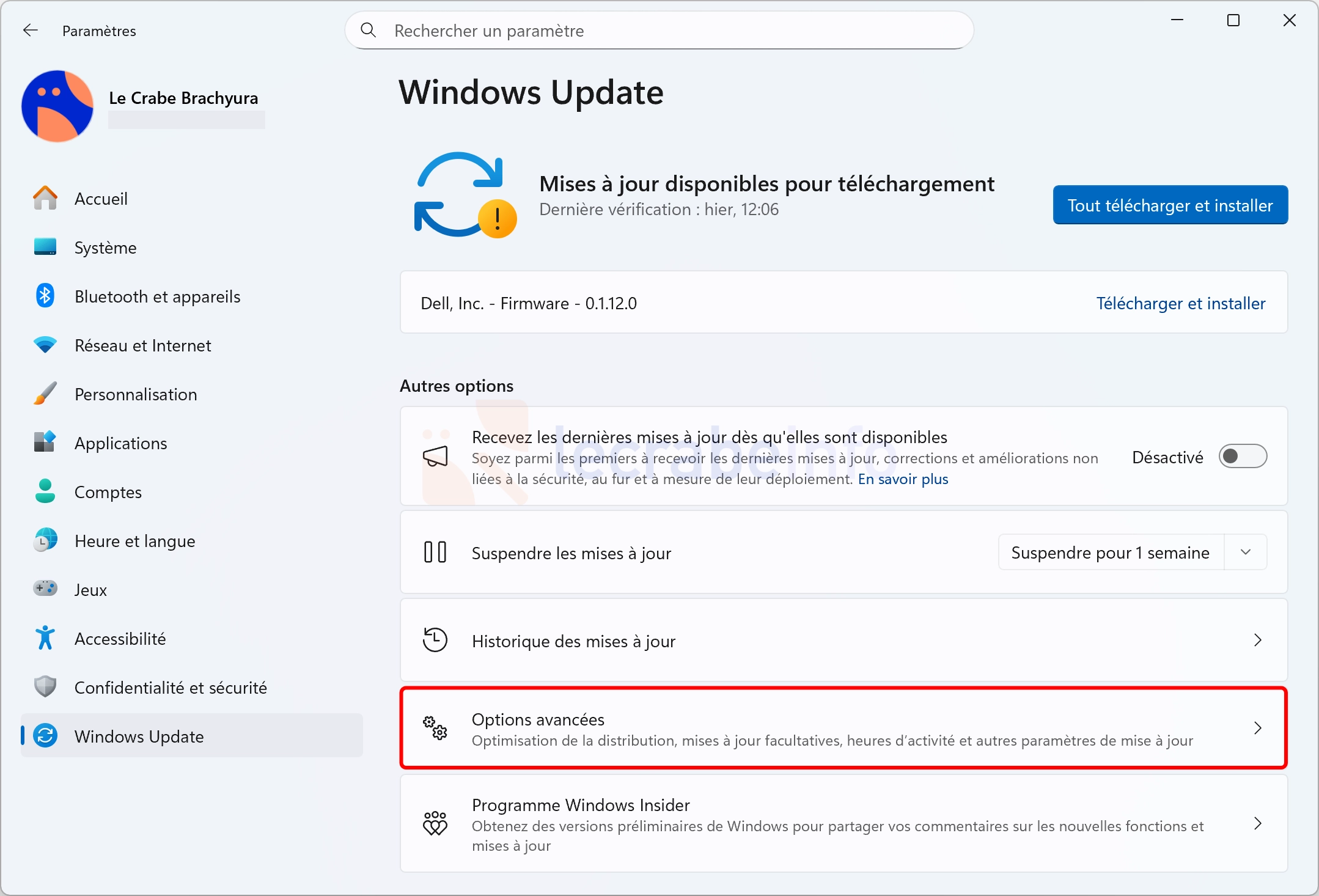
Ouvrez les Paramètres -> Windows Update.
-
Cliquez sur Options avancées.
-
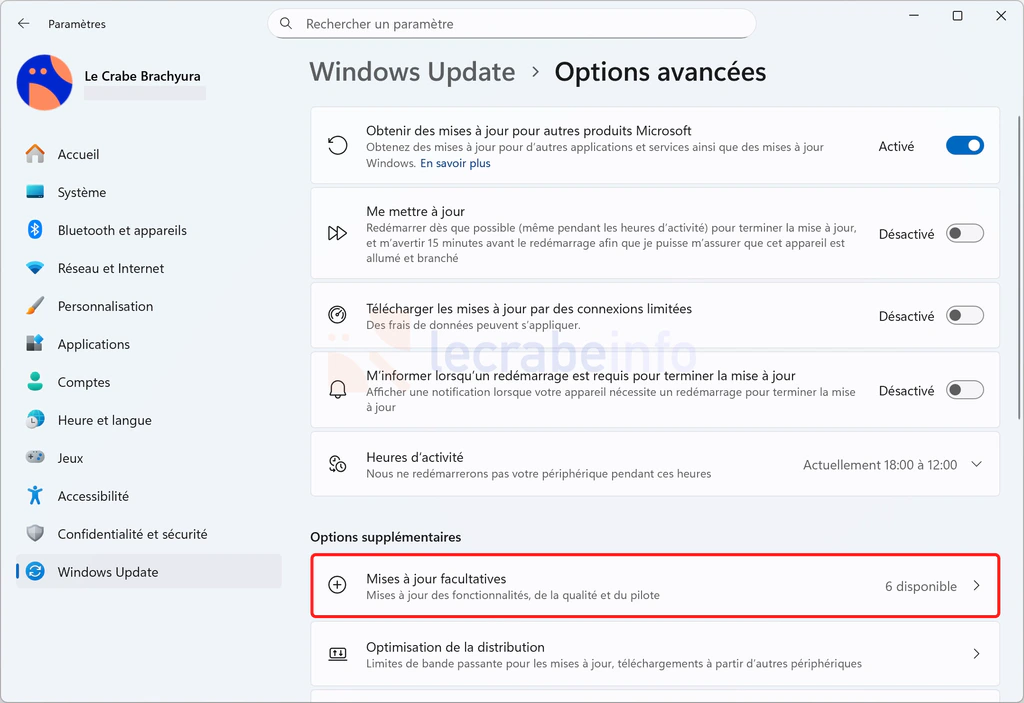
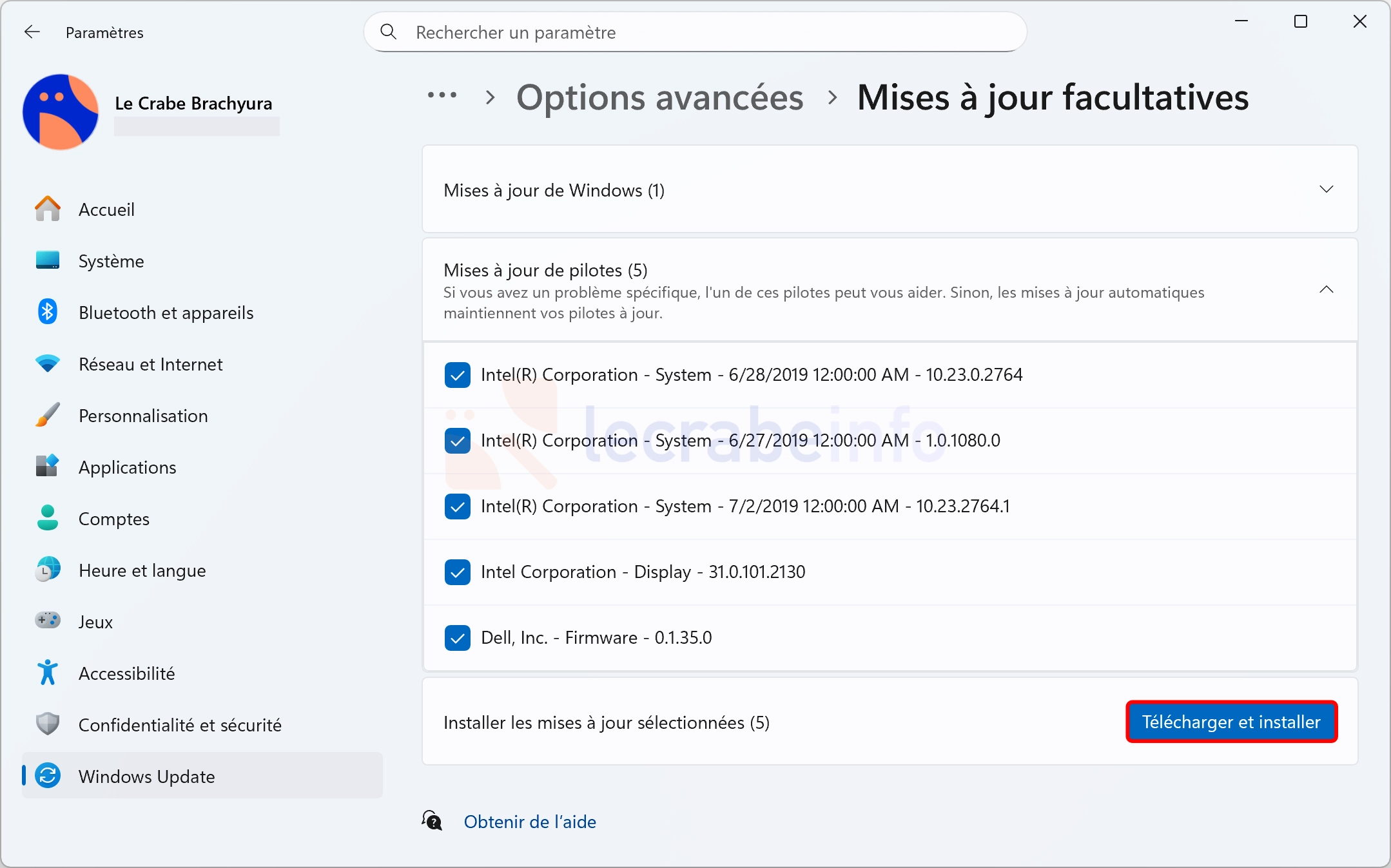
Cliquez sur Mises à jour facultatives.
-
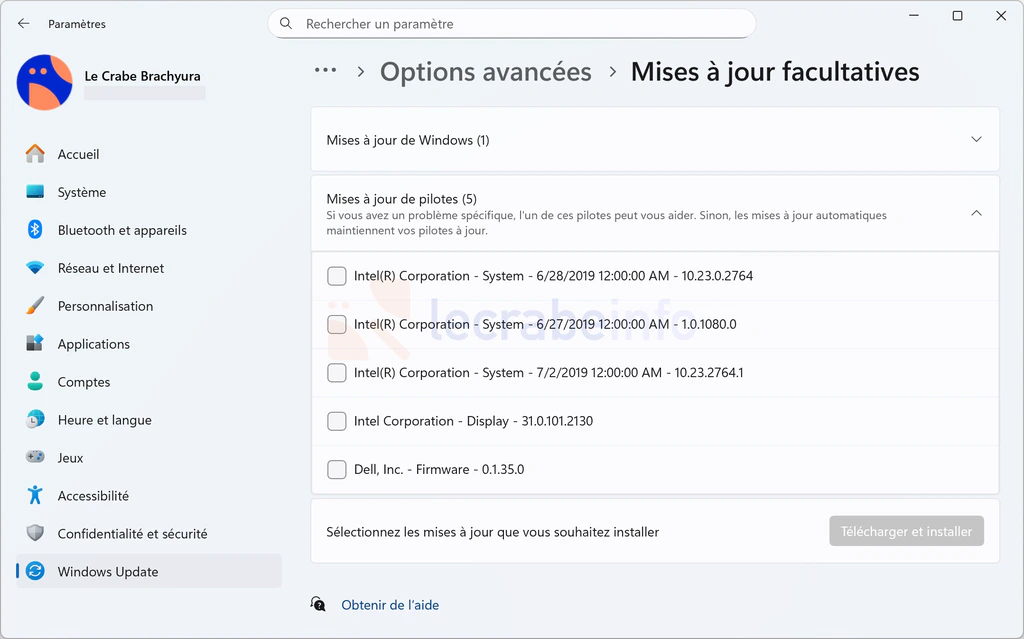
Développez la section Mises à jour de pilotes, puis cochez les cases des pilotes des périphériques que vous souhaitez installer.
-
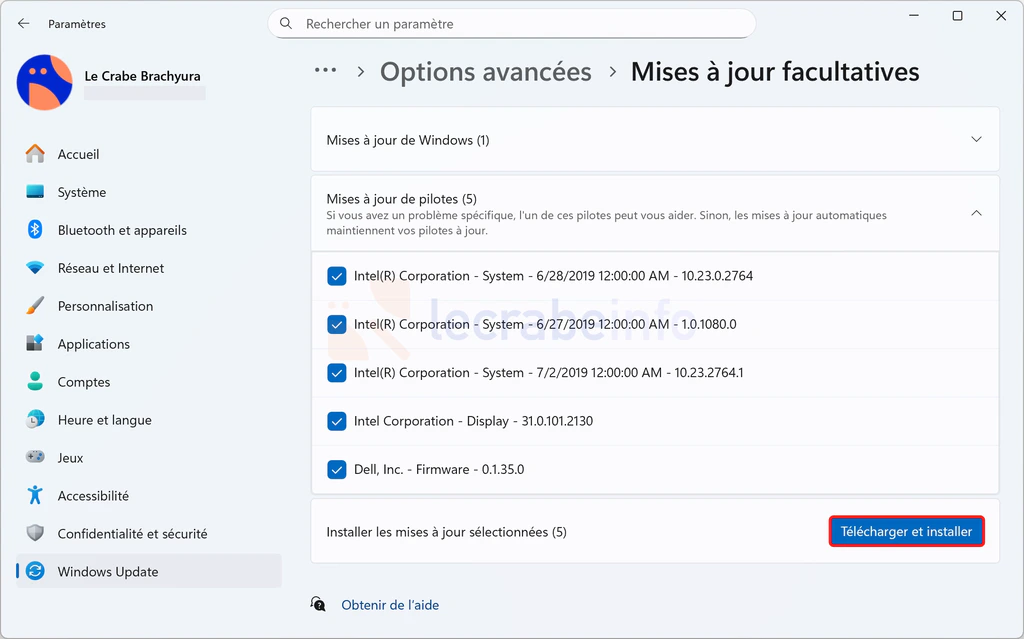
Cliquez sur le bouton Télécharger et installer.
-
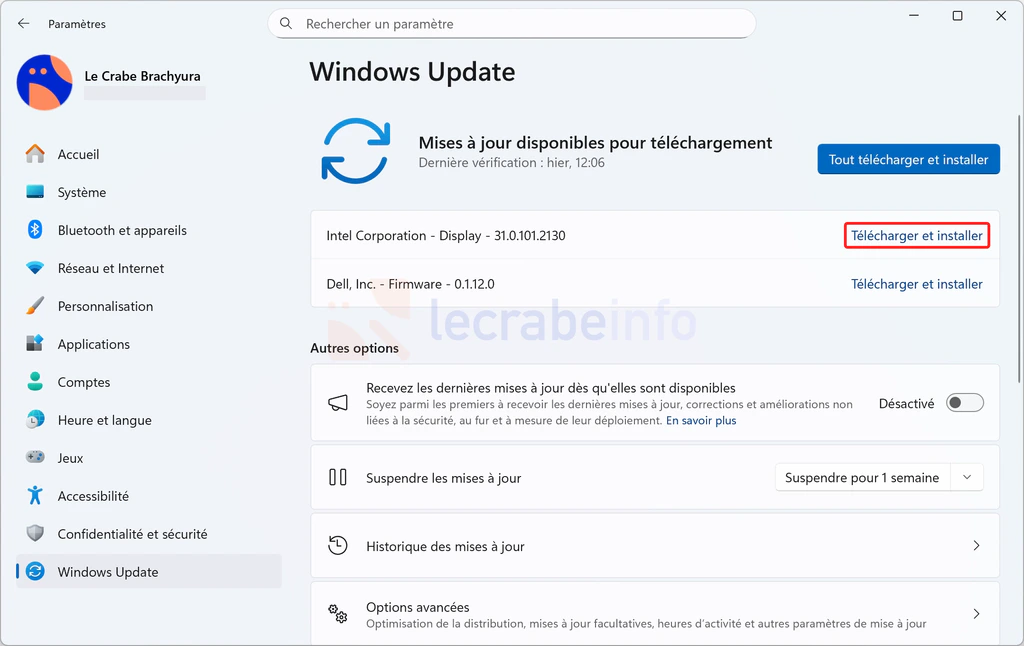
Sur la page d’accueil de Windows Update, cliquez sur Télécharger et installer pour chaque pilote de périphérique.
-
Une fois les installations terminées, redémarrez votre PC.


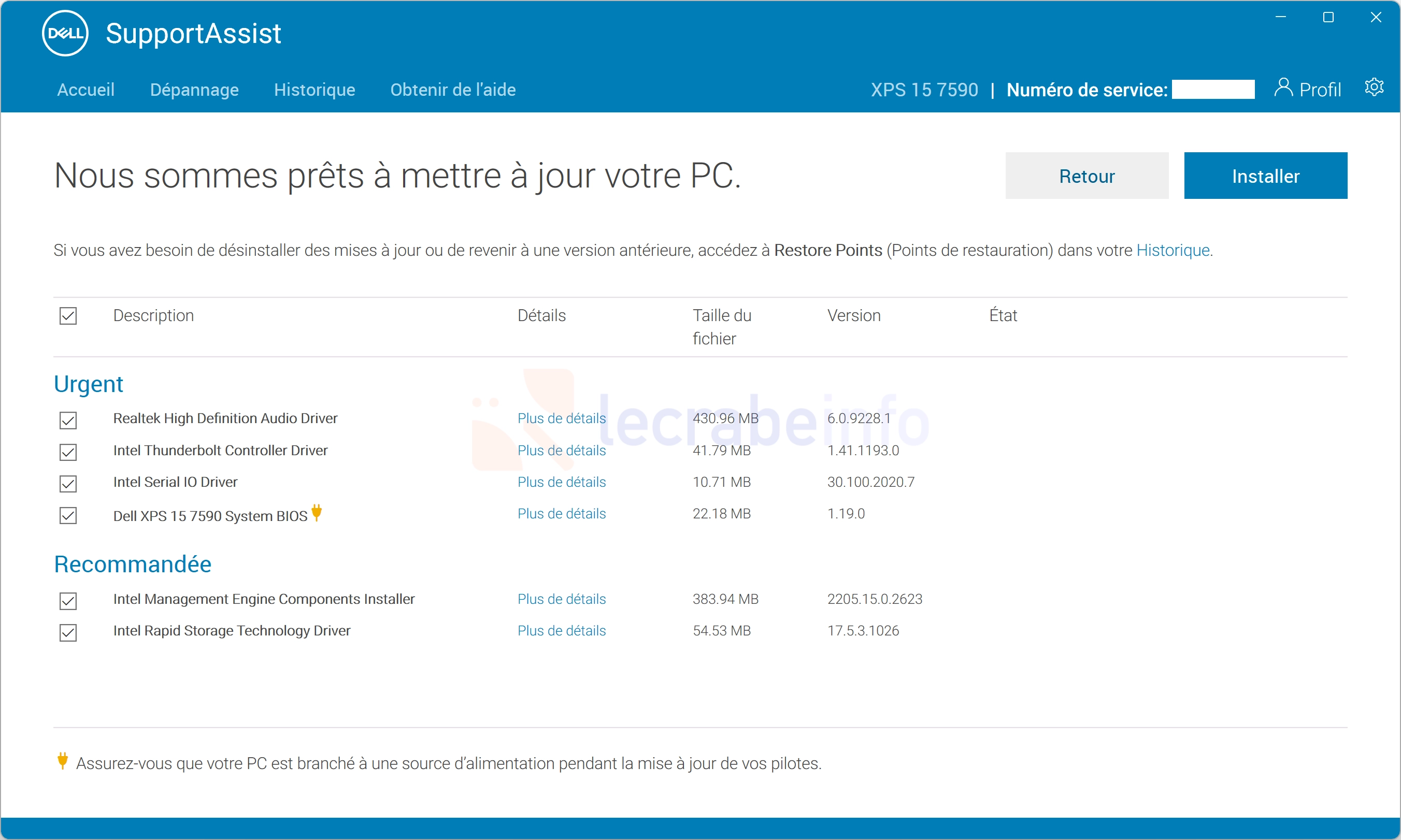
Si le problème persiste, tournez-vous vers le fabricant de votre ordinateur. Les pilotes fournis par Dell, HP, Lenovo, Asus ou d’autres constructeurs sont spécifiquement conçus pour un modèle précis et prennent en compte les particularités matérielles de la machine, comme la gestion de l’énergie, la mise en veille ou certaines interactions internes entre composants.
Voici une liste (non exhaustive) des outils de mises à jour des principaux fabricants d’ordinateur :
- Dell : Dell SupportAssist
- HP : HP Support Assistant
- Lenovo : Lenovo System Update
- Asus : ASUS MyASUS
- Acer : Acer Care Center
- …
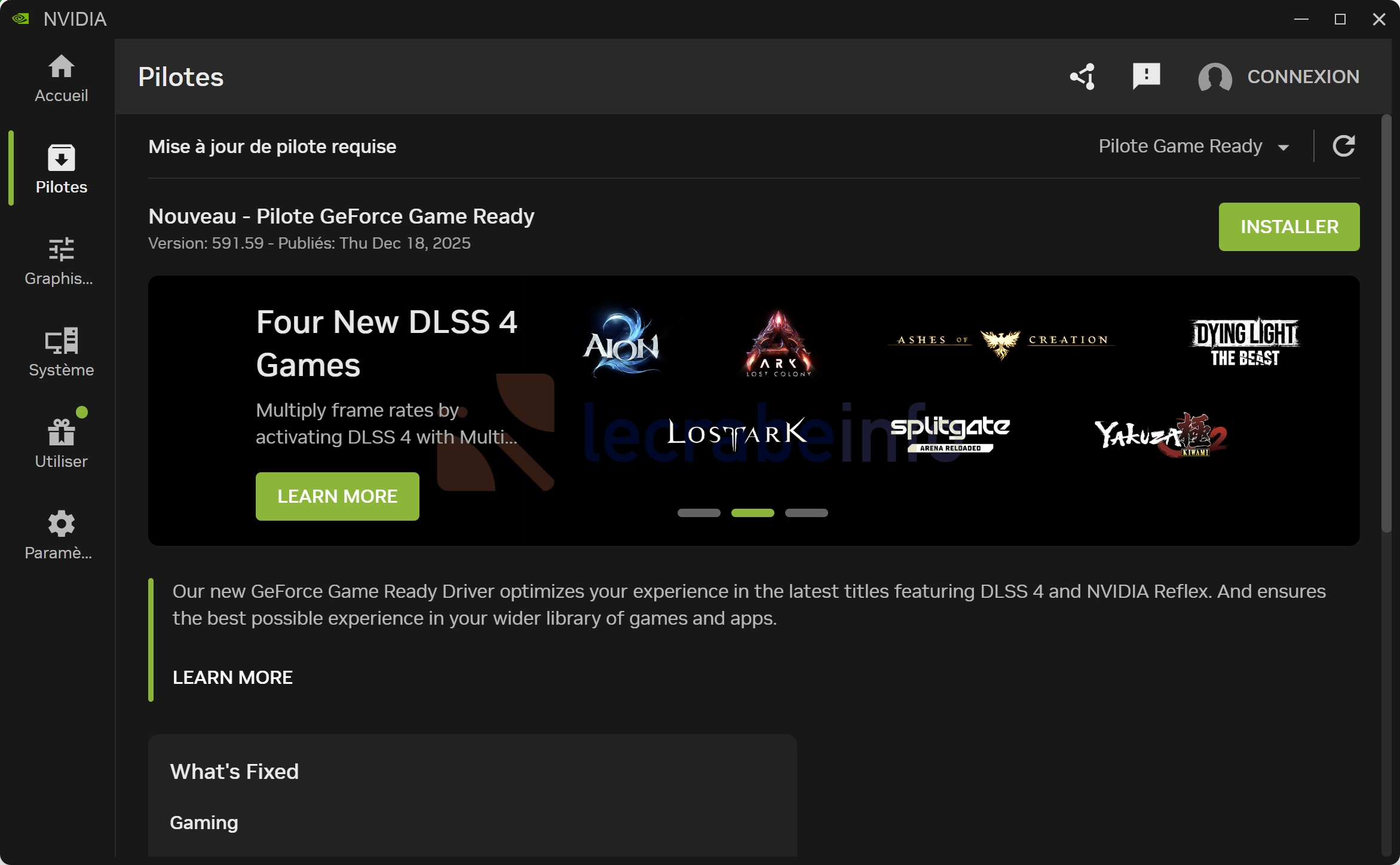
Si le problème n’est pas résolu, il est possible d’utiliser les outils proposés par les fabricants de composants (Intel, AMD, NVIDIA, Realtek…). Ces pilotes sont souvent plus récents et peuvent corriger certains problèmes spécifiques, notamment pour la carte graphique ou les composants réseau (Wi-Fi, Ethernet). Toutefois, ils sont plus génériques et peuvent ne pas être parfaitement adaptés à un PC de marque (ils doivent donc être utilisés avec prudence).
Voici les outils de mises à jour des principaux fabricants de composants :
- Intel : Intel Driver & Support Assistant
- AMD : AMD Auto-Detect and Install
- NVIDIA : NVIDIA App
- …
En dernier recours, utilisez des outils tiers comme Snappy Driver Installer Origin (SDIO) ou DriverCloud qui peuvent être utiles pour identifier un matériel mal reconnu et trouver un pilote introuvable autrement.
Choisissez selon votre préférence :
- Snappy Driver Installer Origin (SDIO) – un utilitaire portable permettant d’installer et de mettre à jour les pilotes de périphériques. Il peut être utilisé hors ligne pour installer des pilotes même en l’absence de connexion Internet.
- DriversCloud – un service en ligne qui détecte et télécharge les drivers des composants internes et des périphériques externes de votre PC Windows.
Solution n°3 : désinstaller les logiciels susceptibles d’interagir avec le noyau
Certains logiciels installent des composants qui fonctionnent au même niveau que les pilotes matériels. C’est notamment le cas de certains antivirus tiers, des pare-feu avancés, des outils de virtualisation, des logiciels de personnalisation matérielle (comme les logiciels de gestion RGB) ou des protections anti-triche utilisées par des jeux.
Un bug, une incompatibilité ou une installation corrompue peut provoquer un comportement instable du système et déclencher un écran bleu ou noir KMODE_EXCEPTION_NOT_HANDLED.
-
Identifiez les logiciels récemment installés ou mis à jour avant l’apparition de l’écran bleu ou noir (BSOD).
-
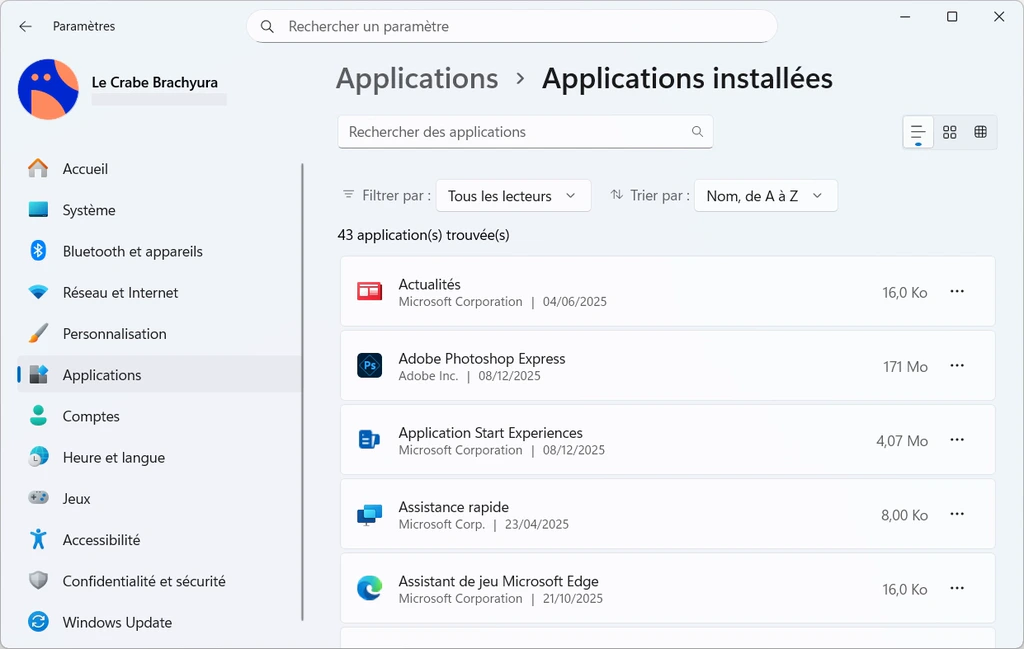
Ouvrez Paramètres -> Applications -> Applications installées.
-
Désinstallez en priorité :
- les antivirus tiers ;
- les pare-feux tiers ;
- les logiciels de virtualisation (ex. : VirtualBox) ;
- les logiciels d’émulation de lecteurs virtuels (ex. : Daemon Tools)
- les logiciels de gestion matérielle (RGB, monitoring, etc.) ;
- les protections anti-triche (ex. : Easy Anti Cheat).
-
Redémarrez votre PC.
-
Utilisez le système normalement pendant un certain temps pour vérifier si l’erreur se reproduit.
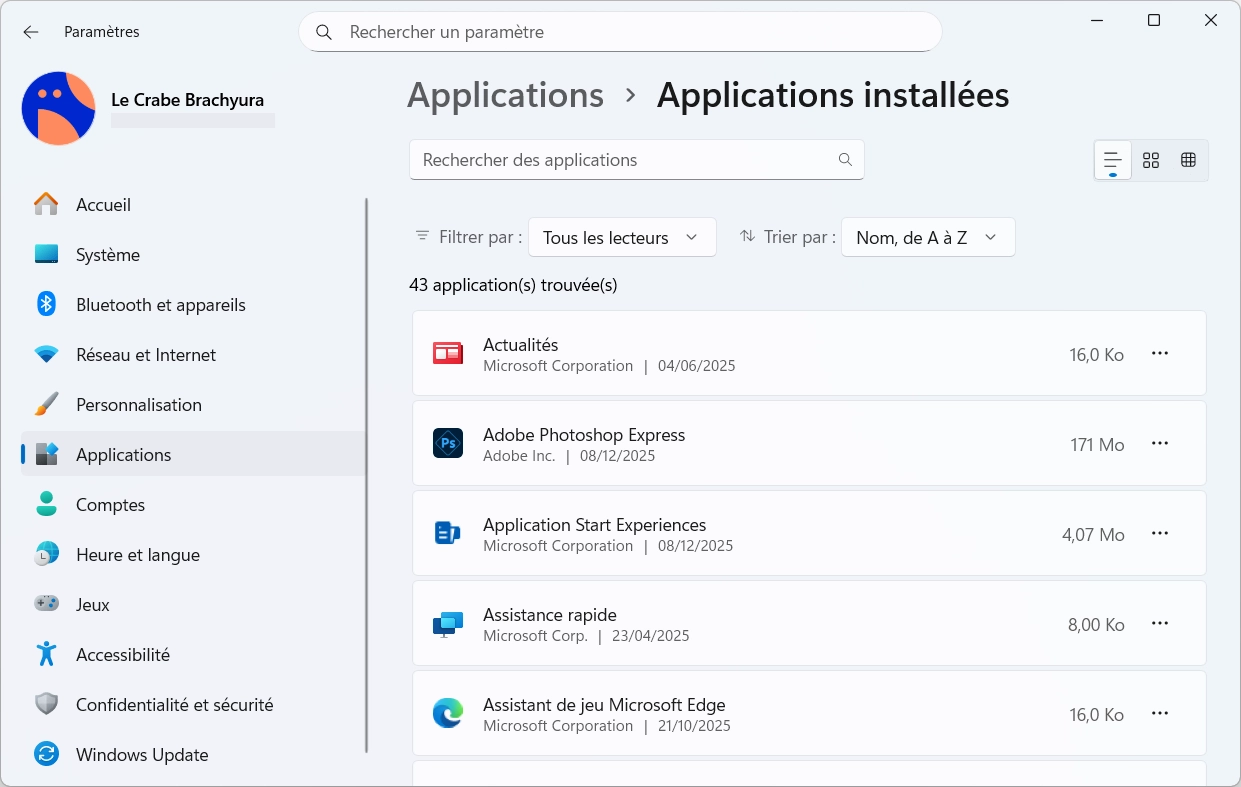
Si le problème disparaît, cela suggère qu’un des logiciels désinstallés était impliqué. Envisagez alors soit une version plus récente du logiciel en question, soit un logiciel alternatif.
Solution n°4 : vérifier l’intégrité des fichiers système
Lorsque des fichiers système ou des composants essentiels de Windows sont corrompus ou manquants, le système peut se comporter de manière imprévisible. Si ces fichiers sont utilisés par le noyau ou par des pilotes, cela peut conduire à des erreurs graves, dont l’écran bleu ou noir KMODE_EXCEPTION_NOT_HANDLED. Vérifier et réparer l’intégrité des fichiers système permet d’éliminer cette cause possible.
-
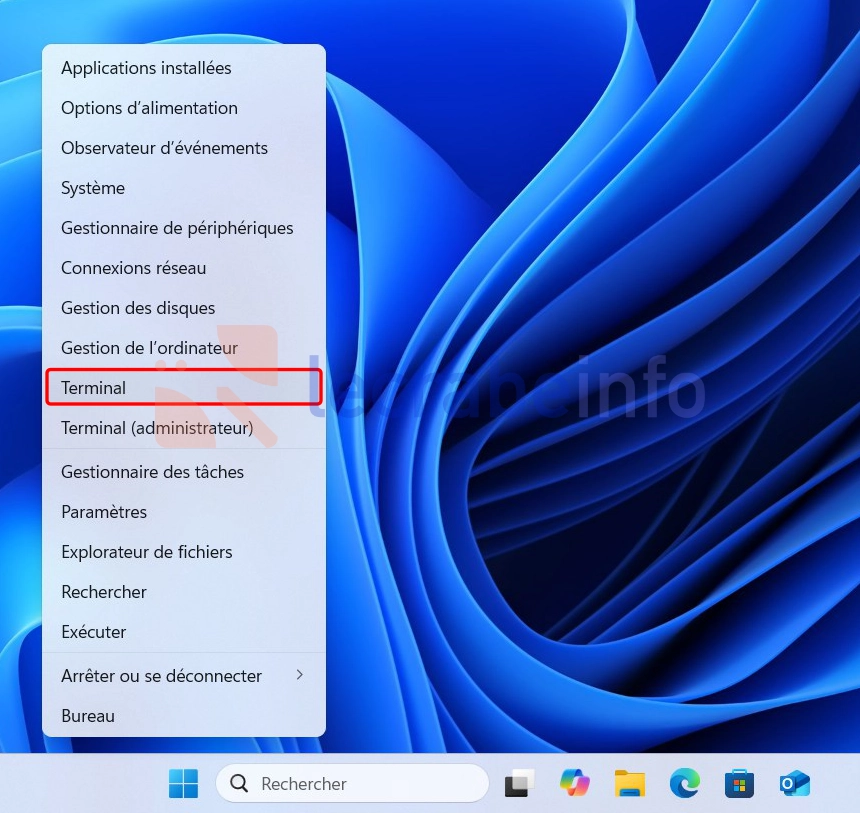
Ouvrez le Terminal Windows en tant qu’administrateur. Pour cela, faites un clic droit sur le bouton Windows dans la barre des tâches -> Terminal (administrateur).
-
Exécutez la commande suivante pour vérifier l’image Windows et la réparer (si nécessaire) :
PowerShellDism /Online /Cleanup-Image /RestoreHealth -
Exécutez ensuite la commande suivante pour vérifier l’intégrité des fichiers système et réparer ceux qui sont corrompus ou manquants :
PowerShellsfc /scannow -
Redémarrez votre PC.
Solution n°5 : tester la mémoire vive (RAM)
La mémoire vive joue un rôle central dans le fonctionnement de Windows. Si des erreurs surviennent lors de la lecture ou de l’écriture des données en mémoire, cela peut entraîner des comportements imprévisibles. Dans certains cas, ces anomalies peuvent provoquer des erreurs critiques en mode noyau et déclencher un écran bleu ou noir KMODE_EXCEPTION_NOT_HANDLED.
Commencez par utiliser l’outil de diagnostic de la mémoire intégré à Windows. Il permet de détecter certaines erreurs courantes de la mémoire vive sans avoir recours à un logiciel externe.
-
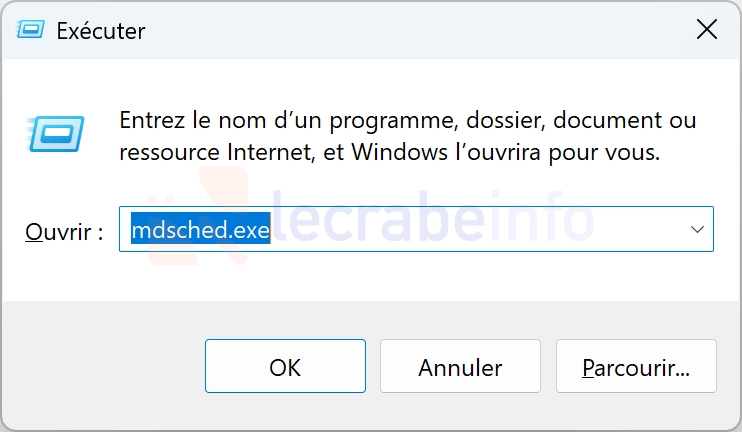
Appuyez sur Win + R pour ouvrir la commande Exécuter.
-
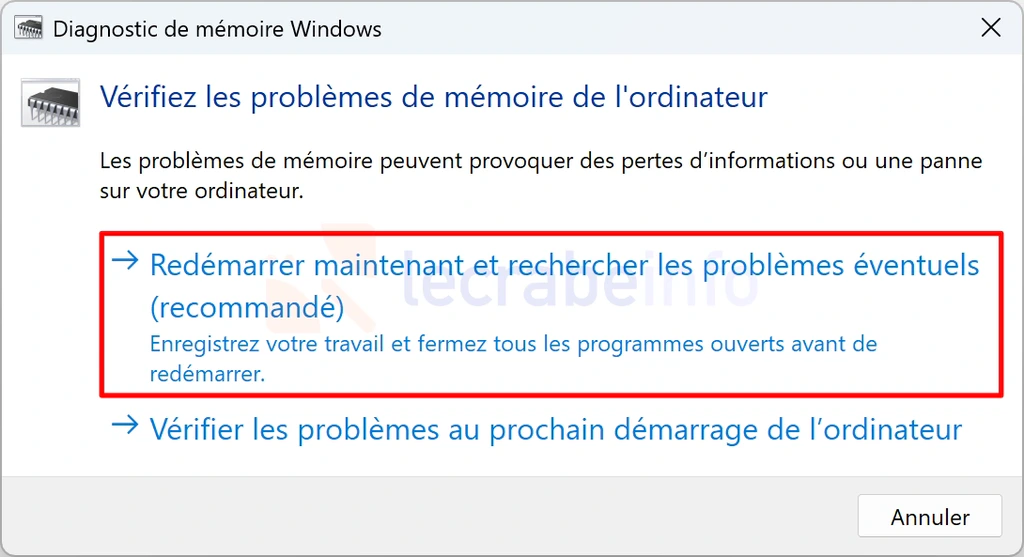
Tapez mdsched.exe, puis validez.
-
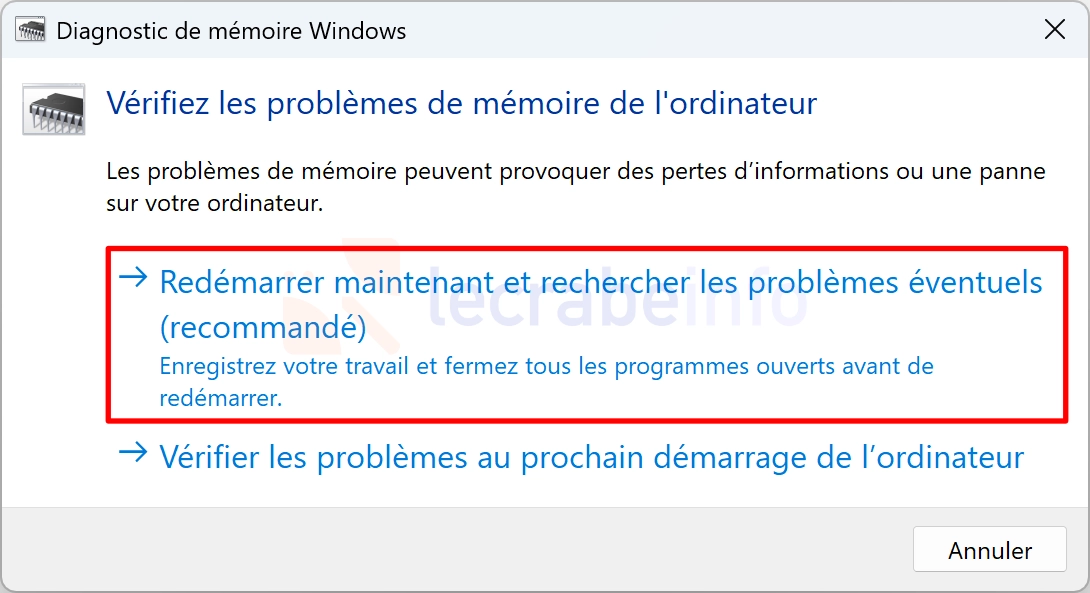
Choisissez Redémarrer maintenant et rechercher les problèmes éventuels.
-
Laissez l’outil effectuer le diagnostic de la mémoire pendant le redémarrage.

Une fois Windows relancé, les résultats peuvent être consultés dans l’Observateur d’événements. Si des erreurs sont signalées, cela indique un problème potentiel lié à la mémoire, qui peut nécessiter une vérification matérielle plus approfondie. Si vous avez besoin d’aide, consultez ce tutoriel :
Diagnostic de mémoire Windows : tester la RAM de son PCSi aucun problème n’est détecté mais que l’erreur persiste, un test plus complet peut être utile. Certaines instabilités de la RAM ne se manifestent qu’après plusieurs cycles de test ou dans des conditions spécifiques, et peuvent passer inaperçues lors d’un diagnostic rapide.
Dans ce cas, vous pouvez utiliser MemTest86, un outil spécialisé qui teste la mémoire de manière indépendante de Windows, sur une durée plus longue et avec des scénarios plus exigeants. Il permet d’identifier des erreurs plus subtiles liées à l’instabilité ou à des barrettes défectueuses.
Pour savoir comment l’utiliser, vous pouvez suivre ce tutoriel :
MemTest86 : tester la mémoire vive (RAM) de son PCCette vérification complémentaire permet de confirmer ou d’écarter plus solidement l’hypothèse d’un problème de mémoire vive.
Solution n°6 : démarrer Windows en mode minimal
Lorsque l’erreur KMODE_EXCEPTION_NOT_HANDLED persiste malgré les vérifications précédentes, il est possible qu’un pilote ou un logiciel tiers chargé au démarrage soit impliqué. Démarrer Windows en mode minimal permet de lancer le système avec un nombre réduit de services et de pilotes, afin de déterminer si l’origine du problème se situe dans un composant non essentiel.
-
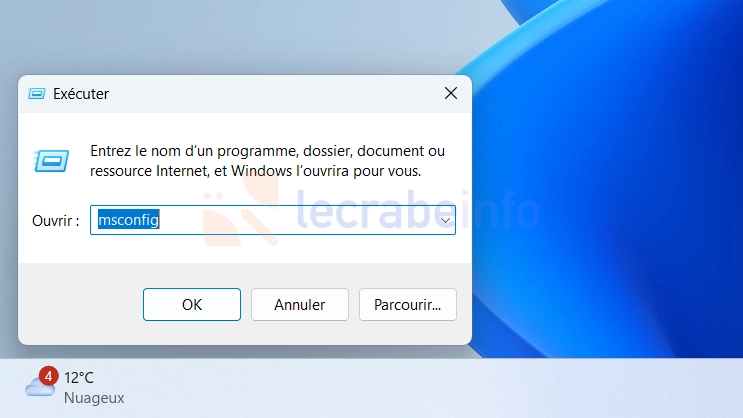
Appuyez sur les touches Win + R , tapez msconfig, puis validez.
-
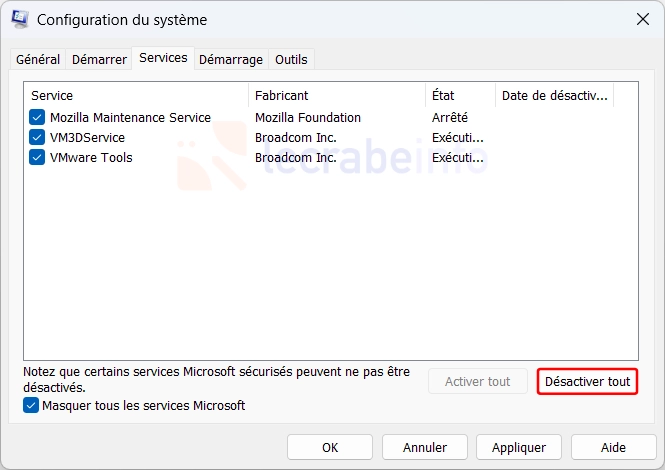
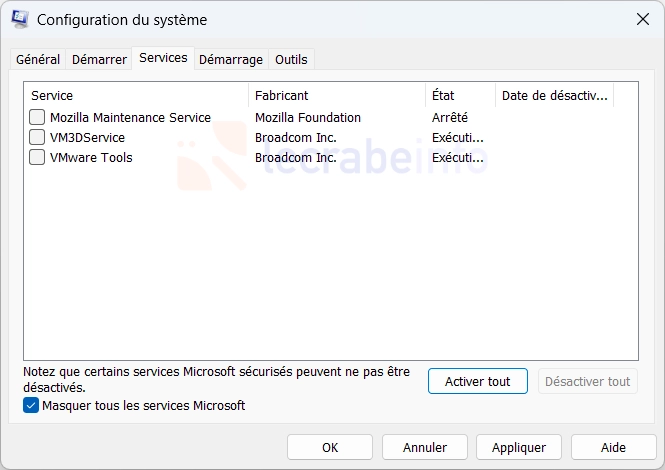
Dans l’onglet Services, cochez Masquer tous les services Microsoft, puis cliquez sur Désactiver tout.
-
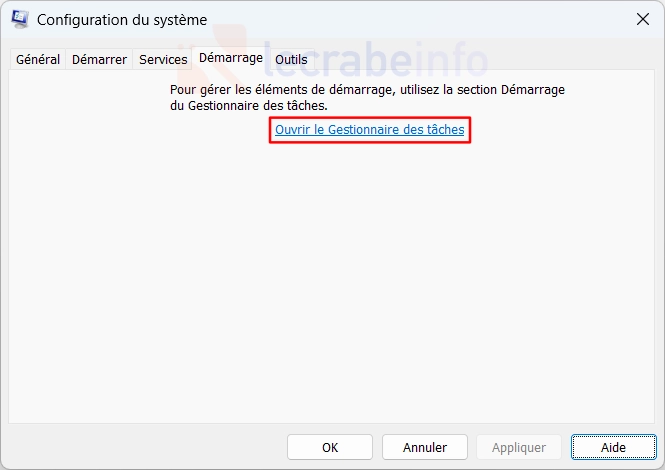
Dans l’onglet Démarrage, cliquez sur Ouvrir le Gestionnaire des tâches.
-
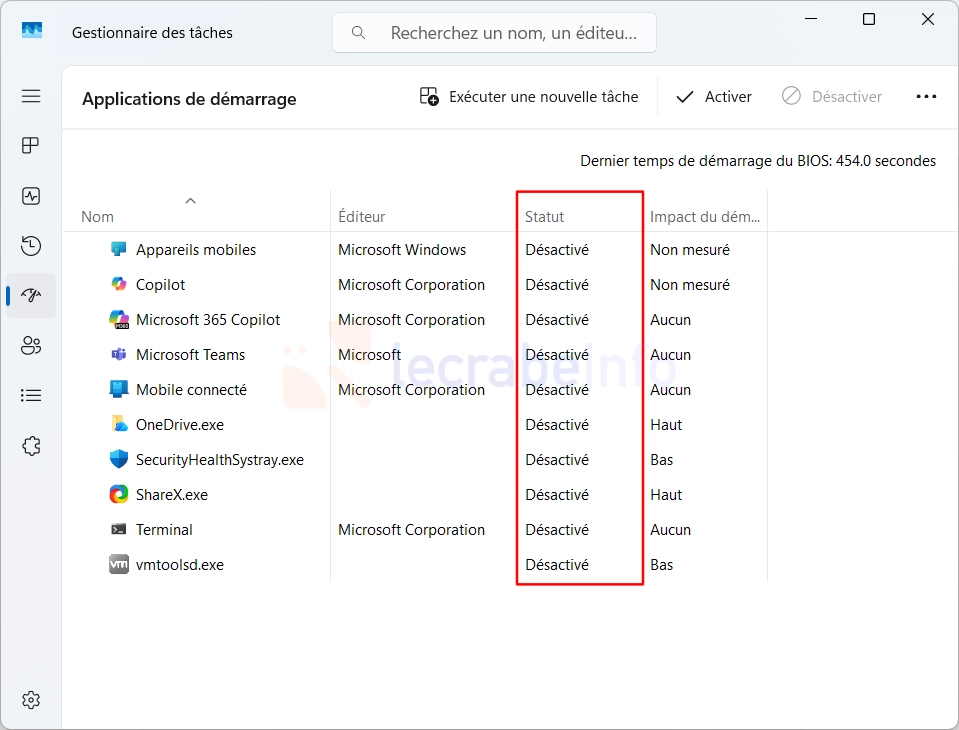
Sélectionnez un à un chaque programme puis cliquez sur Désactiver pour empêcher qu’il ne s’exécute au démarrage de Windows.
-
Redémarrez Windows.
-
Après le redémarrage, utilisez le système normalement pendant un certain temps.
Si l’écran bleu ou noir ne se reproduit plus, cela indique qu’un service ou un programme désactivé est probablement impliqué. Vous pouvez alors les réactiver progressivement, par groupes, en redémarrant à chaque fois, afin d’identifier plus précisément le composant responsable.
Ce qu’il faut retenir
L’erreur KMODE_EXCEPTION_NOT_HANDLED correspond à une exception non gérée survenue en mode noyau, le plus souvent liée à un pilote ou à un composant bas niveau. Elle ne désigne pas une cause unique, ce qui impose une démarche progressive pour isoler l’origine du problème.
Dans la majorité des situations, la mise à jour ou la réinstallation des pilotes, la suppression de logiciels incompatibles et la vérification de l’intégrité du système permettent de rétablir la stabilité de Windows.